
Как перенести профиль из ME1 в ME2 в ME3
ME1 в ME2
Импорту поддаются файлы автосохранения, созданные после полного прохождения Mass Effect 1. Файлы автосохранений имеют названия вида Char_XX-XX-X-X-X-XX-X-XXXX-XX-XX.MassEffectSave. Для начала процесса импорта персонажа из предыдущей части необходимо запустить «Mass Effect 2 Launcher» (ярлык на рабочем столе или файл из папки с установленной игрой), затем перейти во вкладку «Конфигурация/Configure». В открывшемся окне найти пункт «Сохраненные игры/Save Games», нажать кнопку «Скопировать сохранения Mass Effect 1/Copy Mass Effect 1 Save Games». Указать путь к файлам сохранения из предыдущей части игры.
В ОС Windows XP путь может быть таким: C:\Documents and Settings\%userprofile%\Мои документы\BioWare\Mass Effect\Save
В ОС Windows 7 путь может быть таким: C:\Users\%userprofile%\Documents\BioWare\Mass Effect\Save
%userprofile% — заменяется именем используемого на компьютере профиля.
Обычное местоположение — «Мои документы», папка BioWare. Остальное программа сделает сама. Тех, у кого нет файлов сохранения из ME1, выручит сайт с подборкой различных сохранений. После запуска Mass Effect 2 начинаем новую игру, выбираем опцию «Перенос персонажа ME1». Если по каким-то причинам у вас отсутствует «Mass Effect 2 Launcher», то создайте в папке с сохранениями от второй части папку ME1 (\Documents\BioWare\Mass Effect 2\Save\ME1) и скопируйте в нее сохранение из предыдущей части, затем повторите в игре «Перенос персонажа ME1».
ME2 в ME3
Перенос персонажей из прошлой части игры происходит автоматически, если на компьютере имеется установленная Mass Effect 2. В противном случае необходимо скопировать папку вида John_32__090311 с файлом сохранения внутри, сделанную после финальной битвы с Протожнецом, в папку \Мои Документы\BioWare\Mass Effect 2\Save. Для окончания процесса импорта запускаем игру Mass Effect 3, переходим в раздел «Новая игры» > «Перенос персонажа из ME2». Затем выбираем профиль и нажимаем кнопку «Выбор игры». Соглашаемся с перечисленными условиями импорта, нажимая кнопку«Перенести». В необновленной версии Mass Effect 3 возможна ошибка с переносом внешности персонажа, который был создан еще в ME1. Последние патчи исправляют ее. Если вдруг возникнет желание заново распределить очки умений в Mass Effect 3, для этого надо перед импортом персонажа, вернувшись с финальной битвы с Коллекционерами, сбросить все очки умений через исследовательский терминал «Нормандии» в Mass Effect 2 и сохраниться, а уже затем импортировать получившийся файл.
Mass Effect 1|2|3 как перенести сохранения и персонажа

На сегодняшний день серия игр Mass Effect известна практически каждому геймеру, и это не удивительно, ведь космический шутер имеет не только качественное исполнение, но и весьма интересный геймплей, наряду с отменной графикой. Поэтому не удивительно, что многие, начавшие играть еще с первой части, интересуются возможностью переноса своего персонажа в другие игры серии. Спешим обрадовать геймеров — это вполне по силам любому человеку, который хотя бы немного разбирается в компьютере, Mass Effect позволяет перенести сохранения без труда.
Трансфер (перенос) персонажа Mass Effect 1 — Mass Effect 2
Итак, начнем, как перенести персонажа Mass Effect 1. Первое, что следует знать — импортировать можно только файлы автоматического сохранения игры. Все они имеют расширение «.MassEffectSave», а имя файла примерно следующее:»Char_спецефический код».
Порядок действий:
Если у вас нет ярлыка Launcher игры MassEffect 2, придется провести перенос вручную. Для этого в корне папки с сохранениями второй части (Документы\Bioware\Mass Effect2\Saves) нужно будет создать еще одну папку «ME1». Обратите внимание, она должна быть названа английскими буквами «M» и «E»!
После этого копируем файлы сохранения во вновь созданную ME1 и проделываем все, что описано в пункте 6 выше.
Трансфер (перенос) персонажа Mass Effect 2 — Mass Effect 3
Как перенести персонажа в Mass Effect 3. Если у вас на компьютере установлена 2я часть Mass Effect, то в 3-ю персонаж будет перенесен автоматически (спасибо разработчикам за это маленькое удобство). Если игра, по каким-то причинам отсутствует и вы намеренно не почистили сохранения, тогда все тоже должно получится (проверьте в документах Mass Effect 2\Saves наличие папки вида John_31_123456).
Далее следует запустить «тройку» и по аналогии со второй частью в меню «Новая игра» выбрать «Перенос персонажа МЕ2».
Во избежание ошибок трансфера, рекомендуется постоянно проверять версию игры на актуальность и всегда устанавливать свежие патчи.
Если вы хотите сбросить очки умений, чтобы заново их перераспределить в новой игре, нужно проделать вот что:

Читы (коды) на Скайрим (Skyrim) 5

Все о переносе сохранений Ведьмак 3: где находятся (лежат) сохранения и как их перенести?

Mass Effect 3 — как выглядит Тали Зора без маски

Mass Effect 3 варианты концовки (лучшая и правильная концовки)

Mass Effect 3 романтические отношения со спутниками (Тали, Эшли, Лиара и другие)
Mass Effect 2 Перенос персонажа из первой части

Diman
Участник форума
Для начала нужно пройти Mass Effect 1, там ничего сложного, всю интуитивно  .
.
Запускаем launcher Mass Effect 2, кнопка «Конфигурация», далее «Сохраненные игры», далее «Скопировать сохраненные игры Mass Effect 1», и указываем путь к папке «save» (она должно быть примерно здесь «C:\Documents and Settings\Username\Мои документы\BioWare\Mass Effect\Save»).
Дальше все просто, начинаем новую игру и выбираем перенос персонажа из Mass Effect 1.
При старте игры, появится таблица, подтверждающая ваши достижения в первой части игры:
Ранг: уровень, которого вы достигли за время прохождения Масс Эффект 1
Специализация: один из шести классов
Психологический профиль: герой или отступник
Состояние Рекса: Уорднот Рекс выжил или погиб в ходе задания на Вермайре
Без вести пропавший: Кайден Аленко или Эшли Уильямс погиб(ла) на Вермайре
Совет: Совет был спасен капитаном или погиб во время нападения на Цитадель
Если вы спасли Совет, то перед завершением первого задания, в разговоре вам будет нужно вспомнить, кого вы порекомендовали на должность советник: Удину или Андерсена. Какой вариант выберете, тот и окажется советником, правда от этого особо ничего не изменится, разве что несколько диалогов.
Так же можно перенести лицо Шепарда из первой части, вернуть стандартное или создать новое.
Специализацию для Шепарда предстоит выбрать заново, от первой части игры это не зависит.
В качестве бонуса за перенос сейва, вы получите моментальное повышение уровня, дополнительный навык на выбор, приличную кучку кредитов и ресурсов.
Mass Effect — Руководство для редактора сохранений
Руководство Okogawa для «Редактора сохранений по ME2» от Gibbed. Версия 1.9
[00]Вступление
Большинство информации представленной в данном руководстве получено из моих собственных «попыток и неудач», но теперь настало время для того, чтобы расширить представление об этом. Знаете что-что о «Редакторе сохранений Mass Effect 2 » от Gibbed, но это не было упомянуто здесь? Просто отпишитесь сюда: okogawa@hotmail.com указав тему: «Руководство Gibbed » («Gibbed Guide») и ваше имя, которое я размещу в титрах.
[01] Как открыть и отредактировать сохранения из Mass Effect 2
Если вы еще не сделали этого, то скачайте «Редактор сохранений Mass Effect 2 » от Gibbed
найдите и загрузите сохранение, которое вы хотите отредактировать.
Каждое прохождение в Mass Effect 2 имеет свою собственную уникальную папку. В Windows XP вы можете найти ее здесь:
[02] Как найти и изменить основные игровые аспекты в файле сохранения
[03] Как изменить имя своего персонажа
[04] Как изменить свой класс в середине игры (и /или добавить себе очки умений)
В игре вычислите, сколько «очков умений» ваш персонаж будет иметь после смены специализации и запишите этот показатель, затем загрузите сохранение, которое вы хотите изменить при помощи вышеупомянутого редактора.
Под вкладкой «Raw», в «[-] 2. Squad», откройте «[+] Player», тут расположены вот эти два поля прямо под [+] Appearance:
Class Friendly name
Class Name
Для того чтобы теперь изменить ваш класс на новый, замените текущие сведения о нем в полях» Class Friendly name» и » Class Friendly name» на следующую информацию:
Страж
Class Friendly name: 93951
Class Name: SFXGame.SFXPawn_PlayerSentinel
Солдат
Class Friendly name: 93952
Class Name: SFXGame.SFXPawn_PlayerSoldier
Инженер
Class Friendly name: 93953
Class Name: SFXGame.SFXPawn_PlayerEngineer
Адепт
Class Friendly name: 93954
Class Name: SFXGame.SFXPawn_PlayerAdept
Разведчик
Class Friendly name: 93955
Class Name: SFXGame.SFXPawn_PlayerInfiltrator
Штурмовик
Class Friendly name: 93956
Class Name: SFXGame.SFXPawn_PlayerVanguard
[05] Как изменить волосы персонажа (пока что только для женских персонажей)
Если же у вас найдется больше кодов для волос (в частности, мужских) отправьте их на okogawa@hotmail.com с темой «Коды для волос Gibbed». Не забудьте подписаться т.е. указать имя, если вы хотите оказаться в титрах.
Под «Hair Mesh» замените правое поле любой из этих ячеек (meshes), которые не доступны в стандартном конструкторе:
Важно: Было бы неплохо скопировать ваши оригинальные настройки, которые впоследствии вы смогли бы восстановить.
BIOG_HMF_HIR_PRO.Mom.HMF_HIR_Mom_MDL
BIOG_HMF_HIR_PRO.Cyberbabe.HMF_HIR_Cyb_MDL
BIOG_HMF_HIR_PRO.Ashley.HMF_HIR_PROAshley_MDL
BIOG_HMF_HIR_PRO.Sexy.HMF_HIR_Sxy_MDL
BIOG_HMF_HIR_PRO.Mohawk.HMF_HIR_Mhk_MDL
Найдите поле «Texture Parameters», нажмите на правую часть (Collection) [. ]
Найдите эти четыре поля и измените значения на следующие:
Для «BIOG_HMF_HIR_PRO.Mom.HMF_HIR_Mom_MDL»
Hair_Diff: BIOG_HMF_HIR_PRO.Mom.HMF_HIR_Mom_Diff
Hair_Norm: BIOG_HMF_HIR_PRO.Mom.HMF_HIR_Mom_Norm
Hair_mask: BIOG_HMF_HIR_PRO.Mom.HMF_HIR_Mom_Mask
Hair_tang: BIOG_HMF_HIR_PRO.Mom.HMF_HIR_Mom_Tang
Для «BIOG_HMF_HIR_PRO.Cyberbabe.HMF_HIR_Cyb_MDL»
Hair_Diff: BIOG_HMF_HIR_PRO.Cyberbabe.HMF_HIR_Cyb_Diff
Hair_Norm: BIOG_HMF_HIR_PRO.Cyberbabe.HMF_HIR_Cyb_Norm
Hair_mask: BIOG_HMF_HIR_PRO.Cyberbabe.HMF_HIR_Cyb_Mask
Hair_tang: BIOG_HMF_HIR_PRO.Cyberbabe.HMF_HIR_Cyb_Tang
Для «BIOG_HMF_HIR_PRO.Ashley.HMF_HIR_PROAshley_MDL»
Hair_Diff: BIOG_HMF_HIR_PRO.Ashley.HMF_HIR_PROAshley_Diff
Hair_Norm: BIOG_HMF_HIR_PRO.Ashley.HMF_HIR_PROAshley_Norm
Hair_mask: BIOG_HMF_HIR_PRO.Ashley.HMF_HIR_PROAshley_Mask
Hair_tang: BIOG_HMF_HIR_PRO.Ashley.HMF_HIR_PROAshley_Tang
Для «BIOG_HMF_HIR_PRO.Sexy.HMF_HIR_Sxy_MDL»
Hair_Diff: BIOG_HMF_HIR_PRO.Sexy.HMF_HIR_Sxy_Diff
Hair_Norm: BIOG_HMF_HIR_PRO.Sexy.HMF_HIR_Sxy_Norm
Hair_mask: BIOG_HMF_HIR_PRO.Sexy.HMF_HIR_Sxy_Mask
Hair_tang: BIOG_HMF_HIR_PRO.Sexy.HMF_HIR_Sxy_Tang
Для «BIOG_HMF_HIR_PRO.Mohawk.HMF_HIR_Mhk_MDL»
Hair_Diff: BIOG_HMF_HIR_PRO.Mohawk.HMF_HIR_Mhk_Diff
Hair_Norm: BIOG_HMF_HIR_PRO.Mohawk.HMF_HIR_Mhk_Norm
Hair_mask: BIOG_HMF_HIR_PRO.Mohawk.HMF_HIR_Mhk_Mask
Hair_tang: BIOG_HMF_HIR_PRO.Mohawk.HMF_HIR_Mhk_Tang
Сохраните изменения, затем загрузите сохраненную игру в ME2
[06] Как изменить цвет волос, бровей, глаз, кожи и т.д.
Под вкладкой «Raw», «[-] 2. Squad», выбираем «[+] Player», затем [+] Appearance и наконец [+] Morph Head:
Как изменить цвет радужной оболочки глаза:
Найдите поле: «EYE_Iris_Colour_Vector» и нажмите на поле «[+] value» (в правой части) для того чтобы раскрыть его полностью.
Введите новый цвет радужной оболочки.
Если вам удалось получить совершенно новую расцветку глаза, волос или кожи, не стесняйтесь отписать цветовые коды (с описанием) на okogawa@hotmail.com с темой » Цветовые коды Gibbed». Не забудьте подписаться т.е. указать имя, если вы хотите оказаться в титрах. Если же вы сделали интересный «стиль» («build»), отправляйте и его, как я поступил с моим примером «Кварианцев»
Важная информация: На первый взгляд цифры могут показаться вам ошеломляющими, но на самом деле они лишь имеют значения R G B, которые могут быть округлены с понижением или повышением.
Прежде чем приступить, я напишу пару интересных цветовых значений для радужной оболочки (не бойтесь поэкспериментировать сами). Имейте ввиду, что я размещаю » непосредственные» диапазоны цветов (пример): «0,9, 0,0, 0,0, 1»:
Красные глаза (стандартные): 0,1, 0,0, 0,0, 1
Красные глаза (светлые): 0,9, 0,0, 0,0, 1
Красные глаза (ярко светящиеся ): 0,10, 0,0, 0,0, 1
Красные глаза (зловещие): 0,20, 0,0, 0,0, 1
Голубые глаза (неестественные): 0,0, 0,0, 0,1, 1
Голубые глаза (искусственные): 0,0, 0,0, 0,9, 1
Голубые глаза (ярко светящиеся): 0,0, 0,0, 0,10, 1
Голубые глаза (зловещие): 0,0, 0,0, 0,20, 1
Фиолетовые глаза (светлые): 1, 1, 6, 1
Фиолетовые глаза (ярко светящиеся): 1, 1, 10, 1
Серые глаза (стандартные): 0,7893139, 0,7372048, 0,6592241, 1
Серые глаза (почти белого цвета ) 0,9893138, 0,9372048, 0,9592241, 1
Белые глаза (ярко светящиеся): 10, 10, 10, 1
Белые глаза (зловещие): 20, 20, 20, 1
Желтые глаза (ярко светящиеся): 10, 10, 0, 1
Чтобы получить полностью уникальные » инопланетные глаза черной расцветки» (более черные, чем у Дрелла) измените:
Поле: EYE_Iris_Colour_Vector: 0, 0, 0, 1
Поле: EYE_White_Colour_Vector: 0, 0, 0, 1
Для возвращения оригинального цвета глазного яблока:
EYE_White_Colour_Vector (оригинальное значение): 0,7893139, 0,6372048, 0,5592241, 1
Для изменения цвета кожи, найдите поле: «SkinTone»
Вампирическая кожа: 0,9592996, 0,7488649, 0,6083597, 1
Обычная кожа (беловатый): 0,9592996, 0,6488649, 0,5083597, 1
Обычная кожа (стандартный): 0,7592996, 0,3488649, 0,2083597, 1
Обычная кожа (светлее): 0,9592996, 0,4488649, 0,3083597, 1
Серая кожа: 0,3488649, 0,3488649, 0,3488649, 1
Кожа цвета глазного яблока (Eyeball skin): 0,7893139, 0,6372048, 0,5592241, 1
Снежная королева: 1, 1, 4, 1
Цвет волос и бровей:
[06a] Специальные стили/билды
Кварианский стиль :
Поле: EYE_Iris_Colour_Vector: 5, 5, 20, 1
Поле: EYE_White_Colour_Vector: 5, 5, 20, 1
Поле: SkinTone: 0,6893139, 0,6372048, 0,9893139, 1
Поле: HED_Hair_Colour_Vector: 0,6893139, 0,6372048, 0,9893139, 1
Поле: HED_Addn_Colour_Vector: 0,5893139, 0,5372048, 0,8893139, 1
Вампирический стиль:
Поле: EYE_Iris_Colour_Vector: 0,20, 0,0, 0,0, 1
Поле: EYE_White_Colour_Vector: 0,7893139, 0,6372048, 0,5592241, 1
Поле: SkinTone: 0,9592996, 0,7488649, 0,6083597, 1
Поле: HED_Hair_Colour_Vector: 0,7893139, 0,6372048, 0,5592241, 1
Поле: HED_Addn_Colour_Vector: 0,7893139, 0,6372048, 0,5592241, 1
[07] Как сохранить свою внешность (для использования в дальнейшем)
откройте редактор сохранений и загрузите любое сохранение, содержащее «лицо», которые вы хотите сохранить.
[08] Как импортировать (т.е. заменить) лицо
[09]Как сделать ванильную внешность мужского/женского персонажа с фотографии
[10] Как изменить пол персонажа в игре
Любопытные факты: Вы можете столкнуться с проблемами, связанными с отображением головы персонажа, при изменении пола персонажа! Если вы редактируете данную вкладку лишь для того, чтобы активировать романтические отношения» ( Я расскажу об этом более подробно чуть позже) то тогда вам не стоит беспокоиться. Активируете романтические отношения, сохраните игру, затем перезагрузите редактор и пол вернется в исходное положение.
Важные моменты: ЕСЛИ у вас возникают проблемы с отображением головы персонажа и вы планируете играть чуть дольше или же постоянно персонажем с измененным полом, просто исправьте неполадки, опираясь на инструкцию, описанную выше в «Как импортировать» ( т.е заменить» внешность» и «Как сделать ванильную внешность мужского/женского персонажа с фотографии»). Помните, генерируемые лица для игрока находятся в прямой зависимости от пола персонажа, так что будьте уверены, что существует альтернатива в директории «лиц», либо же просто загружайте ванильную внешность.
[11] Как завести отношения с представителем того же пола, входящего в ряды вашего экипажа, и который в свою очередь не входил в планы Electronic Arts/BioWare для постройки отношений.
Необязательно: В Mass Effect 2 в Опциях /Игра включаем: Субтитры
Представителями однополой любви, которые были полностью озвучены Дженифер Хейл, являются Моринс (Morinth ) и Кели Чамберс (Kelly Chambers). Все остальные «незапланированные» отношения не озвучены. Для того чтобы иметь возможность познать «опыт» с такими персонажами (ж/ж или м/м) вы ДОЖНЫ включить субтитры в игре.
Если ваш Шепард женского пола, то вы можете иметь близость с:
Тали’Зора нар Райя
Подопытная «Ноль»
Миранда Лоусон
Если ваш Шепард мужского пола, то вы можете иметь близость с:
Гаррус Вакариан
Тэйн Криос
Джейкоб Тейлор
[11a] Путь 1 (более легкий)
[11b] Путь 2 (Продвинутый)
[12] Дополнительная информация
Здесь представлено несколько приятных глазу изображений из любовных отношений моего персонажа и Тали:
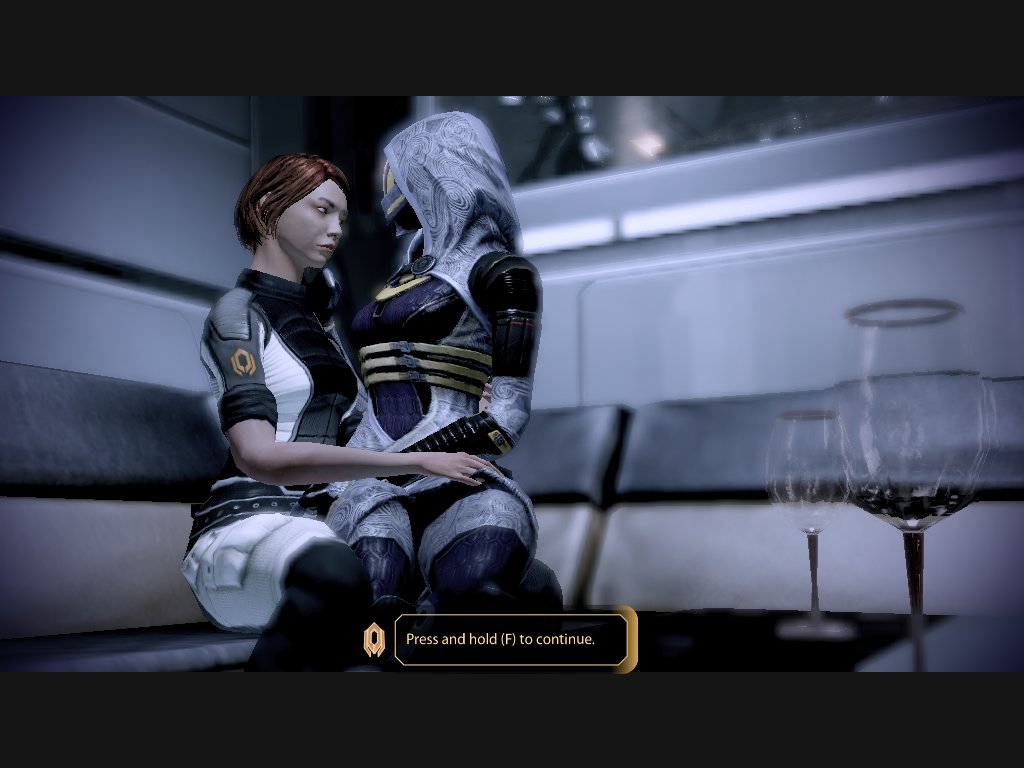
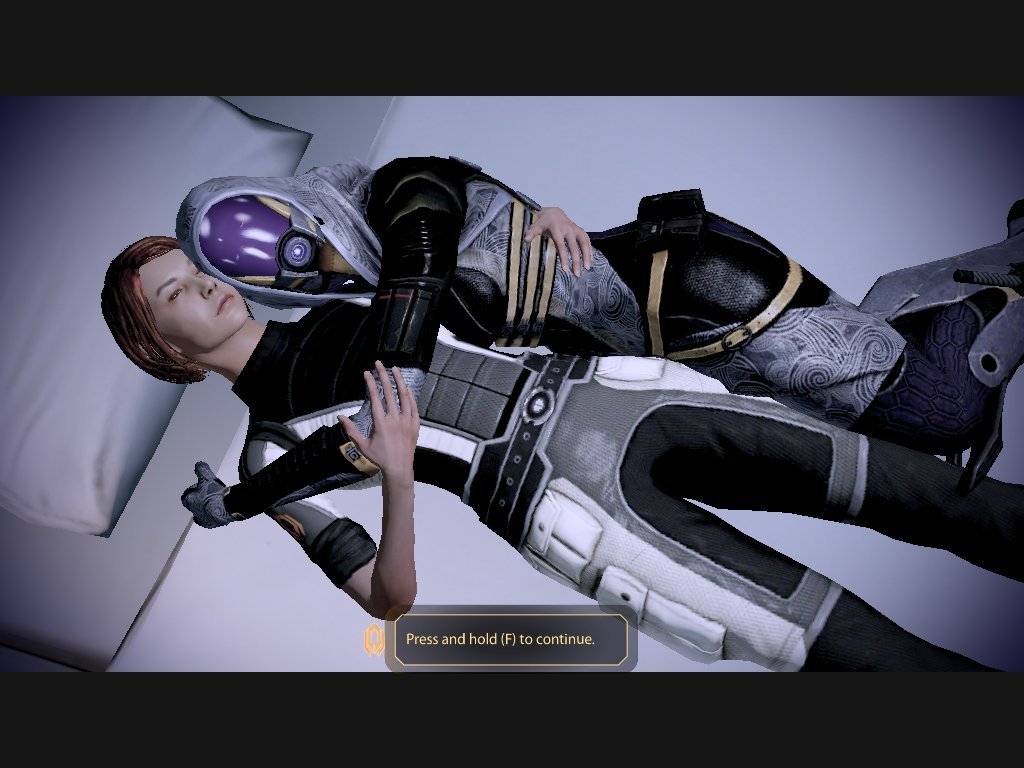
Хотите увидеть настоящее лицо Тали? Тогда просмотрите лицо Тали в папке с изображением.
Берегите себя!
Okogawa
Комментарии от переводчика:
подскажите как перенести персонажа mass effect в mass effect 2
Для того, чтобы импорт персонажа из Mass Effect I работал, Вам необходимо пройти игру полностью. Если впоследствии возникает проблема, что Mass Effect 2 «не видит» профиль персонажа из Mass Effect 1, пригодный для импорта, откройте самое последнее сохранение, пройдите игру до конца (а точнее – переиграйте концовку) еще раз. После чего запустите Mass Effect 2.
Как только Вы запустили игру в первый раз, идите в меню «Конфигурация» (Configure), в правом верхнем углу найдите кнопку «Сохраненные игры» (Saved Games), в появившемся окне кликните на Копировать сохраненные игры Mass Effect 1 (Copy Mass Effect 1 saves), укажите путь до папки с сохранениями, выберите профиль необходимого Вам персонажа, после чего нажмите на кнопку «Сохранить» (Save). Это должно исправить проблему.
Для того, чтобы импорт персонажа из Mass Effect I работал, Вам необходимо пройти игру полностью. Если впоследствии возникает проблема, что Mass Effect 2 «не видит» профиль персонажа из Mass Effect 1, пригодный для импорта, откройте самое последнее сохранение, пройдите игру до конца (а точнее – переиграйте концовку) еще раз. После чего запустите Mass Effect 2.
Как только Вы запустили игру в первый раз, идите в меню «Конфигурация» (Configure), в правом верхнем углу найдите кнопку «Сохраненные игры» (Saved Games), в появившемся окне кликните на Копировать сохраненные игры Mass Effect 1 (Copy Mass Effect 1 saves), укажите путь до папки с сохранениями, выберите профиль необходимого Вам персонажа, после чего нажмите на кнопку «Сохранить» (Save). Это должно исправить проблему.
Для того, чтобы импорт персонажа из Mass Effect I работал, Вам необходимо пройти игру полностью. Если впоследствии возникает проблема, что Mass Effect 2 «не видит» профиль персонажа из Mass Effect 1, пригодный для импорта, откройте самое последнее сохранение, пройдите игру до конца (а точнее – переиграйте концовку) еще раз. После чего запустите Mass Effect 2.
Как только Вы запустили игру в первый раз, идите в меню «Конфигурация» (Configure), в правом верхнем углу найдите кнопку «Сохраненные игры» (Saved Games), в появившемся окне кликните на Копировать сохраненные игры Mass Effect 1 (Copy Mass Effect 1 saves), укажите путь до папки с сохранениями, выберите профиль необходимого Вам персонажа, после чего нажмите на кнопку «Сохранить» (Save). Это должно исправить проблему.