
Как улучшить графику и производительность Mass Effect: Andromeda на PC
Если не смотреть на лицевые анимации, Mass Effect: Andromeda выглядит вполне на уровне 2017 года (оцените нашу подборку скриншотов). Но это касается в основном мощных современных PC — оптимизация у игры достаточно посредственная, так что на средних и устаревающих системах придется основательно покопаться в настройках, чтобы игра не только стабильно работала, но и выглядела при этом хорошо.
Прежде чем мы перейдем к конкретным советам, взгляните на нашу инфографику. На ней отображена зависимость между отдельными настройками графики и тем, как сильно они нагружают ваш PC.
Как видим, самыми требовательными оказались тени, освещение и постобработка — если понизить их, скорее всего, можно будет сохранить высокое (или даже «ультра») качество текстур, эффектов и количество растительности.
Также в настройках можно найти «Масштабирование разрешения». Это достаточно хитрая настройка, которая может неплохо помочь с оптимизацией. По сути, настройки масштабирования влияют на всю графику в игре, кроме интерфейса и меню.
«Средняя» настройка масштабирования опускает разрешение до 900р и понижает качество теней, текстур и прочего, однако все статичные элементы игра продолжает рендерить в полном 1080р или 1440р, так что у вас не возникает проблем со шрифтами и весь текст остается хорошо читаемым.
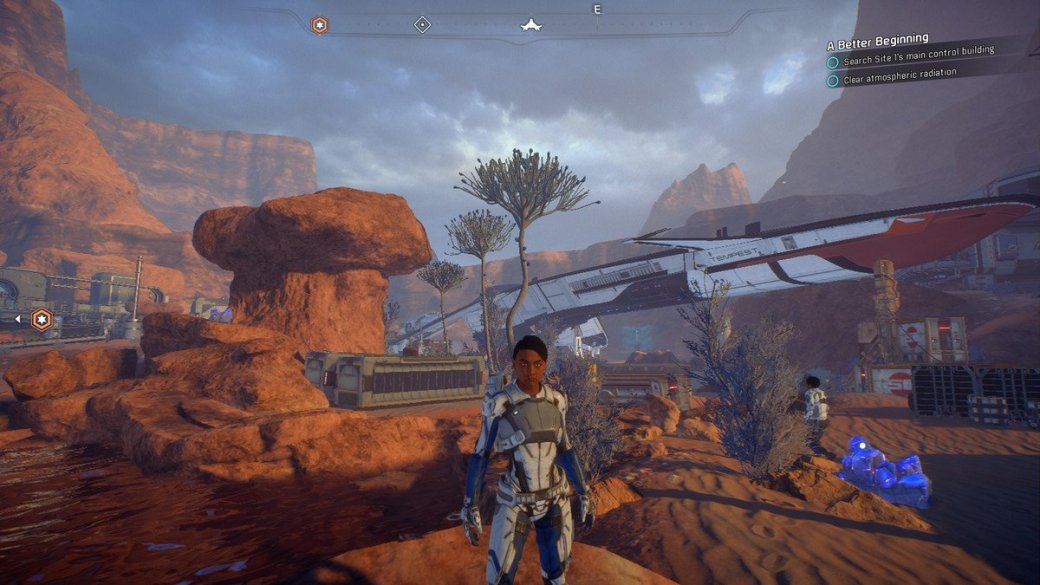
На первом скриншоте масштабирование отключено, а на втором — включено, настройки на обоих «средние».
Вот рекомендуемые настройки для PC трех основных категорий.
Небольшой гайд по оптимизации.

Пишу гайд не для аплодисментов,просто сам намучился,и может кому-то смогу помочь.
Игра процессорозависимая(привет от DAI).Несмотря на то,что мой комп тянет на ультрах BF1 с 55 фпс,MEA даже на низких умудряется нагнуть процессор под 100% и зависнуть в кат.сценах.Методом проб и ошибок было найдено решение:увеличить нагрузку на видеокарту дабы игра перестала жрать ресурсы процессора.Монитор 17 дюймов,играю в окне без рамок.Тянуть кота за оно самое не буду,пишу вкратце.
Основные настройки,которые необходимо изменить:
Отключил автоподгонку разрешения.
Текстуры:Высокие
Тени:средние
Полный HBAO(картинка приятней)
Шейдеры:Высокие
Ландшафт и растительность:Высокие
Постобработка:Средние
Освещение:Высокие
Фильтрация текстур:Средние
Вертикальную синхронизацию вкл.
В Панели Nvidia выбираем ME Andromeda и выставляем все как указано ниже:
Вертикальная синхронизация:Адаптивный(половина частоты)
Кеширование шейдеров:вкл
Макс.кол-во заранее подготовленных кадров:1
Тройная буферизация:вкл
Ускорение нескольких дисплеев:режим однодисплейной производительности
Режим управления электропитанием:максимальная производительность.
Physx перевел на видеокарту(автовыбор выкл.)
Asus GPU Tweak\MSI Afterburner залочил FPS на 32 единицах.Так как в кат-сценах 30 FPS,а после них фпс резко взлетает до 45-50,начинается котовасия и слайдшоу.При 32 кадрах\с игра идет плавно без разрывов.
Также использую программу Process Lasso и игру отметил как высокопроизводительный процесс.Настройки игры можно изменить под себя,главное не забудьте 1-2 пункта отметить ресурсоемкими,дабы нагрузку перевесить на видеокарту.
Таким образом, перебросив основной груз на видеокарту я смог настроить игру на то,чтобы она загружала процессор до 80%.Иногда бывают фризы(увы,тут я бессилен).Но 97% времени в игре не наблюдается просадок фпс или разрывов.Как видите в моем профиле,комп далеко не топовый(хоть и не динозавр).Надеюсь кому-то смог помочь.Прошу строго не судить,это моя первая публикация.
Please log in or register
To enjoy the benefits of Nexus Mods, please log in or register a new account
MEA PERFORMANCE TWEAKS
File information
Last updated
Original upload
Created by
Uploaded by
Virus scan
Tags for this mod
112 comments

NOTICE:
Latest version ( 0.58 ) fixes previous version problems with lighting and colors (psychedelic rainbow hue, etc).
Ray tracing parameters were pointed as the cause, those have now been removed.
If you’re using Frosty Mod Manager (Frosty Tool Suite), its author suggests to place the USER.CFG file into the «ModData» directory.
This «mod/tweak» was tested (and works) with game version 1.05, and should also work with all future patches/versions.
PLEASE MAKE SURE TO READ THE DESCRIPTION OF THIS MOD IN ITS ENTIRETY BEFORE POSTING BELOW.
Please don’t waste my time and yours with silly remarks or with complaints, for things that the description had already adressed.

Trying to hash out this game’s poor optimizations with raw power and proper settings, can someone help me get the right settings for my build? Especially when it comes to cores and thread usage?
Game Specs:
Version: 1.10
Platform: Origin (Origin Overlay disabled)
Video & Graphic Settings:
Resolution: 3840 × 2160 (144Hz)
Resolution Scaling: Off/1.00×
Chromatic Abberation: Off
Film Grain: Off
V-Sync: On
Triple Buffering: Off (For lower latency purposes)
Custom Ultra Preset
Anti-Aliasing: TAA
Ambient Occlusion: HBAO Full
Depth of Field: Ultra (May be causing FPS drops in cutscenes EDIT: Setting to High hardly makes any difference)
NVIDIA Settings:
Gamma Correction: Off
FPS Limiter: 60 (Personal preference)
Shader Cache: Off (This may have caused flickering shadows in another save while re-building shaders EDIT: It does not)
Power Management: Maximum Performance
Average In-game FPS: 60.1 (How it normally runs due to FPS throttle)
Low FPS: 38.7 (When the Tempest is parked on the Nexus, 43.2 in some other areas aboard the Tempest)
Lowest FPS: 16.3 (Cutscenes, jumps to this number for a few seconds before recovering when the camera zooms in on people)
Mass Effect: Andromeda → Оптимизация для слабых ПК
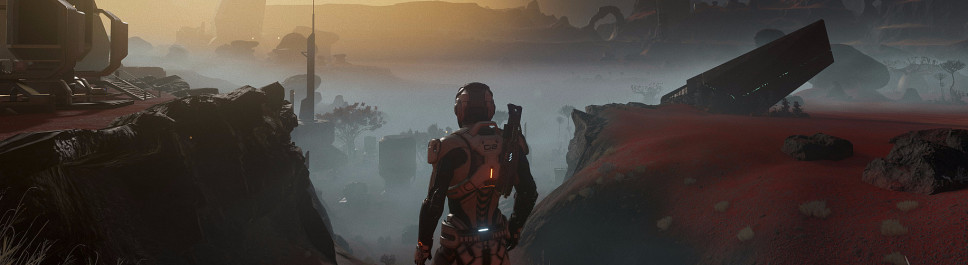
Оптимизация для слабых ПК Mass Effect: Andromeda
Существует много способов улучшить работу игр на не самом слабом компьютере. Далее мы рассмотрим их в порядке от простых к сложным и расскажем, что делать, если Mass Effect: Andromeda тормозит.

Простое решение тормозов в Mass Effect 4
Освободить место на диске
Прежде чем переходить к активным действиям нужно убедиться, что на компьютере есть хотя бы 10-15 Гб свободного места на жестком диске, на который установлена операционная система.
Обычно это диск «C». Этот минимальный запас необходим для того, чтобы система могла без каких-либо проблем создавать временные хранилища файлов Mass Effect: Andromeda, кэши и так далее.
Посмотрите системные требования Mass Effect: Andromeda и убедитесь, что на вашем жестком диске достаточно места для нормальной работы игры.
Отключить ненужные программы
Каждая программа, которая запущена в ОС, занимает определенный процент оперативной памяти и загружает процессор. Убедиться в этом легко, достаточно просто открыть диспетчер задач с помощью сочетания клавиш Ctrl+Alt+Del:

Если в компьютере установлен не самый мощный процессор, а оперативной памяти меньше 8-16 Гб, то перед запуском Mass Effect: Andromeda нужно отключить ненужные программы. Например, Skype, Discord, Telegram, Google Chrome и так далее.
Отключить оверлеи
Речь идет о тех программах, которые способны отображать свой интерфейс поверх игры. Часто на компьютере есть такие — Fraps, Steam, Origin и так далее. Даже когда оверлей скрыт, он обрабатывается компьютером, снижая FPS в Mass Effect: Andromeda.
Поэтому все оверлеи нужно отключить. Почти всегда это можно сделать в настройках программы без необходимости ее удаления. Например, оверлей Steam, легко отключается через меню:

Обновить драйвера видеокарты, скачать драйвера для Mass Effect: Andromeda
Вне зависимости от того, какая видеокарта стоит в системном блоке, ее драйвера нужно поддерживать в актуальном состоянии. Поэтому перед запуском Mass Effect: Andromeda следует зайти на сайт производителя и проверить, не вышли ли новые драйвера:
После установки драйвера следует перезагрузить компьютер, чтобы исключить возможность сбоев. Также стоит учитывать, что для многих старых видеокарт новые драйверы уже не выходят.

Изменить параметры электропитания
По умолчанию в компьютере установлен сбалансированный режим электропитания, который, а в некоторых ноутбуках, в целях увеличения времени работы, и вовсе установлена экономия энергии.

Это не дает компьютеру раскрыть свой потенциал в Mass Effect: Andromeda полностью, поэтому первым делом нужно открыть панель управления, которую можно найти с помощью поиска. После нужно сделать следующее:
Включить режим производительности Nvidia
После установки драйвера для видеокарты от компании Nvidia можно ускорить работу Mass Effect: Andromeda с помощью режима производительности. Это немного упростит графику в игре, но повысит FPS. Обратите внимание, что этот метод доступен только в случае, если у вас видеокарта с чипом от Nvidia. Вот как это сделать:

Далее необходимо запустить Mass Effect 4 и убедиться, что все отображается корректно. Если возникают проблемы, то нужно вместо «Пользовательские настройки с упором на:» выбрать «Настройки согласно 3D-приложению».
Отключить эффекты Windows
Если Mass Effect: Andromeda работает не в полноэкранном режиме, а в окне, в том числе и без рамки, то повысить FPS можно, если отключить эффекты Windows. Для этого нужно проделать следующие действия:

При необходимости на последнем шаге можно выбрать опцию «Особые эффекты». В таком случае можно самостоятельно выбрать, какие эффекты оставить, а какие — отключить.
Увеличить файл подкачки, если не хватает оперативной памяти для Mass Effect: Andromeda
Чтобы компенсировать недостаток оперативной памяти, можно увеличить файл подкачки. Это позволит системе хранить часть необходимых Mass Effect 4 данных прямо на жестком диске. Вот что нужно сделать:
Например, если в системном блоке установлена «плашка» на 4 Гб, то есть 4192 Мб, в поля выше нужно вписать число 2048. Можно сделать файл подкачки больше, но никакого прироста это не даст.

Следует понимать, что файл подкачки эффективен только тогда, когда системе не хватает оперативной памяти. Если компьютер имеет 8-16 Гб, то файл подкачки практически не используется. А при использовании SSD-диска в качестве системного наличие файла подкачки и вовсе может замедлить производительность Mass Effect 4, поэтому не следует бездумно задавать большое значение файла подкачки.
Если Mass Effect 4 запускается, но сильно тормозит, то перед началом всех процедур следует снизить графику до минимума через настройки игры. Если это не помогло, то придется прибегнуть к помощи сторонних программ для настройки видеокарты:
Загрузив программу, запускаем ее. В случае с NVIDIA Inspector нужно запускать файл nvidiaProfileInspector.exe, а не nvidiaInspector.exe. Сверху, в строке «Profiles:» можно выбрать любую игру, которая поддерживается драйверами Nvidia.

Ниже представлены все доступные настройки. Их много, но для того, чтобы ухудшить графику в игре до «картофельной», вполне достаточно всего нескольких, которые находятся в разделе «Antialiasing».
Наибольший прирост производительности дает изменение этих двух параметров:
Каждая из этих настроек имеет разные значения. Некоторые из них могут делать картинку в Mass Effect: Andromeda неудобоваримой, поэтому следует попробовать разные комбинации значений, которые дают более-менее сносное играбельную картинку.

В случае с RadeonMod все аналогично: нужно найти настройки, отвечающие за отображение текстур и снижать их до тех пор, пока FPS в игре не станет достаточно высоким.
Как разогнать видеокарту для Mass Effect: Andromeda
Все, что связано с «разгоном», направлено на увеличение производительности, но это довольно обширные темы, о которых в двух словах рассказать сложно. К тому же это всегда довольно рисковое дело. Если что, мы вас предупредили.
Чтобы добиться большего значения FPS в Mass Effect: Andromeda, сначала можно попробовать разогнать видеокарту. Самый простой способ сделать это — воспользоваться встроенными функциями ПО от производителя видеокарты.

Например, в комплекте с некоторыми видеокартами от GIGABYTE поставляется программа Graphics Engine, в которой есть несколько уже готовых профилей разгона. Это позволяет выжать из видеокарты 5-10 дополнительных кадров в секунду.
Если программы от производителя нет, то всегда можно воспользоваться универсальным решением — MSI Afterburner. Это одна из лучших программ для разгона, в ней множество разных настроек.

Но тут придется все настраивать вручную. Повышать следует в первую очередь частоту самого видеочипа («Core Clock») и частоту памяти видеокарты («Memory Clock»). Слева находятся базовые значения этих параметров. Справа отображаются температура и увеличение вольтажа — эти характеристики позволяют следить за «здоровьем» видеокарты.
При повышении частоты возрастает нагрев видеокарты. Если температура переходит отметку в 85 градусов, то следует увеличить скорость оборотов вентиляторов («Fan Speed»). Если температура повысилась до 100 градусов, то следует немедленно прекратить разгон, иначе чип может расплавиться. Мощный «разгон» требует водяного охлаждения, поэтому не следует повышать частоты более чем на 10%.
Разогнать процессор
В то время как «разгон» видеокарты вполне осуществим прямо в Windows, для того, чтобы улучшить работу процессора и тем самым увеличить быстродействие Mass Effect 4, придется лезть в «Биос».
Геймерский «разгон» процессора обычно предполагает увеличение процессорного множителя (Core Ratio). Сделать это можно далеко не на каждом процессоре, а только на том, где этот множитель разблокирован. Обычно такие процессоры помечаются особым образом. Например, компания Intel использует маркировки «K» и «X‘. То есть, например, i7-4790 нельзя разогнать с помощью множителя, а вот i7-4790K — вполне.

Но как узнать точное название модели процессора? Проще всего воспользоваться программой CPU-Z. Запустив ее, нужно открыть вкладку «CPU» и посмотреть на самую первую строчку — «Name». Это и есть название процессора. Кстати, там же можно увидеть из сам множитель. Он в разделе «Clocks», в строке «Multiplier». Если процессор поддерживает «разгон», то этот множитель можно изменить.
Чтобы изменить коэффициент Core Ratio, нужно сначала попасть в оболочку BIOS. Для этого нужно нажать особое сочетание клавиш во время загрузки компьютера (до того, как появится экран Windows).

Сочетание может различаться в зависимости от материнской платы. Часто BIOS можно вызвать с помощью клавиши «F8» или «Del». На экране «Биоса» нужно найти раздел, посвященный процессору. Тут тоже все сложно, так как оболочек у BIOS много. Практически каждый производитель материнский плат использует свою собственную, поэтому без знания английского языка найти нужное место не так-то просто.
Изменять множитель нужно постепенно, повышая его на 2. После каждого изменения следует перезапускать компьютер и тщательно проверять работоспособность и температуру процессора. Если она становится выше 80 градусов во время игры, то нужно немедленно выключить Mass Effect: Andromeda, перезагрузить компьютер, зайти в BIOS и снизить значение Core Ratio. Иначе процессор может сгореть.
Решаем технические проблемы Mass Effect: Andromeda
Mass Effect: Andromeda дает множество поводов для жалоб: в ней и лица плохо анимированы, и оптимизация на PC скверная, и баги часто мучают. Но большинство этих недостатков BioWare обещает в скором времени исправить. А пока мы ждем — вот список того, с чем вполне реально справиться самостоятельно.
Оптимизация PC-версии
Andromeda с трудом выдает 60 кадров в секунду на высоких и ультра-настройках даже рекомендованных конфигурациях, большинство игроков с видеокартами уровня GTX 1060 вынуждены довольствоваться фреймрейтом не выше 55 fps. Разница небольшая, но все равно приятного мало.
К счастью, это решается более тонкой настройкой. Подробнее об этом можно почитать в отдельном гайде, но, но если коротко — понизьте качество теней, и производительность заметно улучшится.
Общие меры
Некоторым это может показаться очевидным, но проверьте свежесть драйверов своей видеокарты — часть проблем с загрузкой, и производительностью может возникать именно из-за устаревшего софта.
Также удостоверьтесь в настройках самой игры, что она запущена в полноэкранном режиме — оконный и безрамочный оконный режимы потребляют больше ресурсов вашего PC.
И еще один банальный, но не устаревающий совет. Откройте системный блок и посмотрите, много ли в нем пыли. Можете взять лнейку и измерить толщину слоя — если набралось больше двух миллиметров, то на статистическую погрешность это списывать больше нельзя. Пыль сильно влияет на нагрев компонентов, а это, в свою очередь, сказывается на их производительности и сроке жизни.
Во время чистки отключите компьютер от электрической сети и откройте окна пошире — пыль лучше не вдыхать. И не лезьте к комплектующим с мокрой тряпкой — крупные клочья убираем пылесосом (лучше с насадкой-щеткой, чтобы ничего не повредить), потом продуваем феном (лучше у окна и обязательно холодным воздухом), а потом проходимся спиртовой салфеткой. Если компьютеру больше двух лет — лучше проверить, не пересохла ли термопаста у процессора, но если сомневаетесь, лучше доверьте это профессионалу или хотя бы позовите друга.
Известные решаемые баги
Черный экран на запуске или при сворачивании окна— проблему могут вызывать различные сервисные программы вроде Corsair Utility Engine. Удалите их и перезапустите игру.
Процесс активируется, но сама игра не запускается — тут, скорее всего, виноват антивирус или фаервол. Найдите в папке с установленной игрой этот файл ActivationUI.exe (стандартно C:\Program Files (x86)\Origin Games\Mass Effect Andromeda\core\ActivationUI.exe) и добавьте его в список исключений вашей системы безопасности.
При активации режима HDR картинка выглядит некорректно — для использования HDR необходим совместимый монитор или телевизор. Если все соответствует, просто перезагрузите игру. Иногда у видеокарт Radeon возникают проблемы с отображением цветов в расширенном диапазоне, попробуйте зайти в настройки видеокарты и проверить раздел HDR.
Плохо слышно звуки окружения— поменяйте режим вывода звука в настройках аудио, возможно, установленная у вас не соответствует реальной конфигурации динамиков.
Игра зависает на загрузочном экране — такое может произойти в любой момент, не только при запуске или загрузке сохранения. Закройте программу и отправляйтесь в настройки Origin. Там отыщите способ отключить облачные сохранения, и попробуйте запустить восстановление игры — что-то могло пойти не так во время установки.
Пропадает звук — перезагрузите игру.
Не срабатывают необходимые для миссий скрипты — покиньте локацию и вернитесь, анимация должна активироваться.
Проблемы с игрой по Сети— перезагрузите роутер, отключите VPN, если есть. Кроме того, игра использует peer 2 peer подключение в мультиплеере. так что если ваш «хост» оказался на другом конце планеты (хотя матчмейкинг обычно ведется в одном регионе), лага из-за высокого пинга не избежать.
Кроме того, проверьте в настройках сетевого подключения компьютера следующие порты:
Баги, которые скоро пофиксят
BioWare пообещала скоро выпустить патч, который должен решить несколько часто встречающихся багов. Вот список проблем, которые точно будут исправлены в обновлении: