
Как установить массовый эффект Andromeda на ПК
Моды для Mass Effect Andromeda позволяют изменять внешний вид игры и персонажей, а также вносить изменения в игру. Frosty Mod Manager может быть легко и просто установлен. Посмотрите, как это делается шаг за шагом и как загружать моды.
Массовый эффект Андромеды все еще был очень спорным с момента его выпуска. Оригинальная трилогия «Эффект масс» установила планку очень высоко, и для многих «Андромеды» не оправдали ожиданий. Знаете ли вы, однако, что вы можете изменить то, что вам не нравится? Благодаря модам многие минусы могут быть устранены, и игра адаптирована к вашим потребностям.
Где скачать мод и как их установить?
Модификации Mass Effect Andromeda будут установлены с помощью инструмента Frosty Mod Manager. Это отличная программа для управления модами, которая позволяет быстро добавлять и удалять моды по требованию.
Самое главное, что Frosty Mod Manager не постоянно модифицирует игровые файлы, а это значит, что вы можете легко использовать моды в режиме одиночного игрока, и если вам нравится играть в многопользовательскую игру, вы можете отключить все изменения (вы не должны использовать режимы в режиме мультиплеер).
Принцип работы прост — если игра запущена с уровня Frosty Mod Manager, мода будет активна. Если вы обычно запускаете игру Origin, мода не будет загружена. Мы загрузим моды из сервиса Mass Effect Andromeda Nexus. Это самый популярный веб-сайт с изменениями в играх в Интернете, а в части, посвященной Mass Effect, вы можете найти сотни модов.
Установка Frosty Mod Manager
Сначала вам нужно установить нашу основную программу для установки модов, то есть Frosty Mod Manager. Вы можете скачать его по следующей ссылке:
Загрузить Frosty Mod Manager
Перейдите к приведенной выше странице настроек Frosty Tools Suite и выберите вкладку «Файлы». Здесь есть две загружаемые версии — Frosty Editor и Frosty Mod Manager. Frosty Editor используется для создания собственных модов, а Mod Manager используется для установки существующих модов. Итак, мы загружаем Mod Manager.
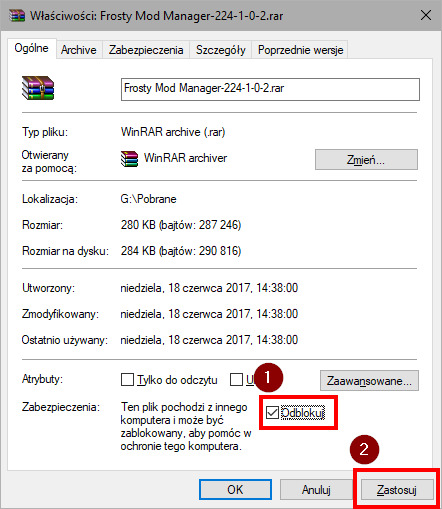
В свойствах файла на вкладке «Общие» установите флажок «Разблокировать» в нижней части окна. Это важно — разблокирование архива перед распаковкой может привести к неправильной работе программы. Однако, если поле разблокировки не отображается в свойствах файла, это означает, что файл уже разблокирован, и вам не нужно это делать.
Извлеките архив с программой в выбранное вами место. Это может быть любой каталог в любом месте. Затем запустите программу, используя файл FrostyModManager.exe.
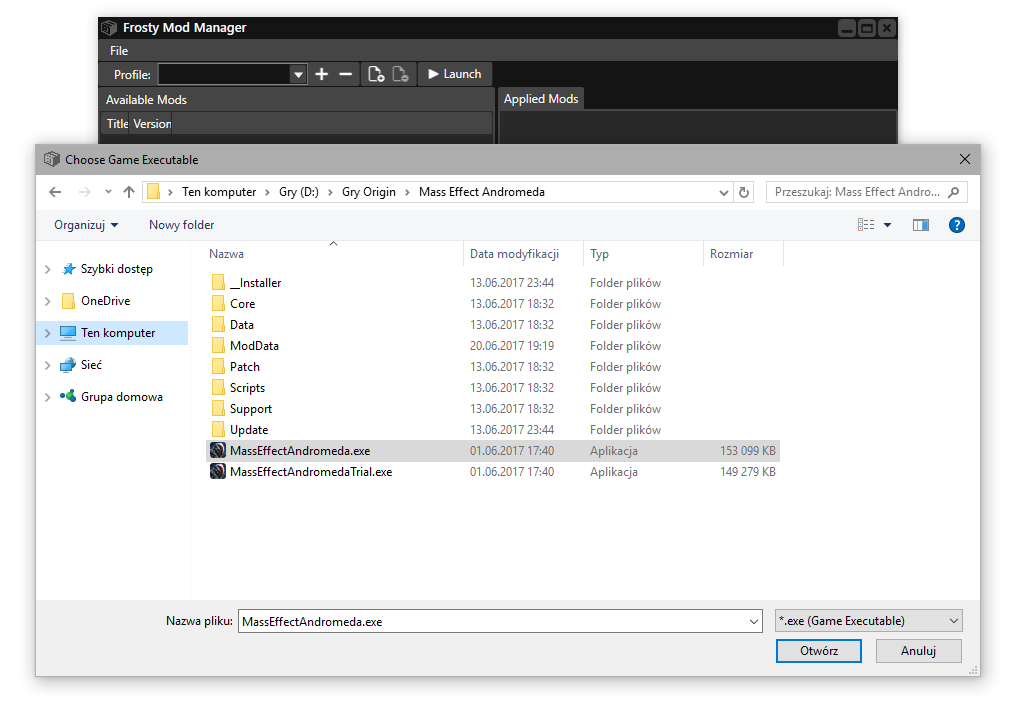
Появится новое окно программы, и появится окно File Explorer. Вы должны указать файл в окне проводника MassEffectAndromeda.exe, который находится в папке с установленной игрой. После указания файла, конфигурация Frosty Mod Manager будет завершена, и вы сможете перейти к следующим шагам — загрузка и установка модов.
Загрузка и установка модов для Mass Effect Andromeda
Как я уже упоминал, мы загрузим модификации сервиса Mass Effect Andromeda Nexus. Вы можете перейти к нему, используя ссылку ниже.
Перейти к Mass Effect Андромеда Nexus
Скачивание изменений с этой страницы требует зарегистрировать бесплатную учетную запись на веб-сайте NexusMods (на первом этапе регистрации существует возможность покупки платной подписки, но это необязательно, поэтому просто игнорируйте все предложения и нажмите «Создать учетную запись» в нижней части экрана).
Загрузка модов в Mass Effect
После того, как у вас есть учетная запись, вы можете найти изменения, которые вас интересуют в службе Mass Effect от Andromeda Nexus, а затем загрузить их, выбрав вкладку «Файлы» на странице моды. Файлы загружаются в формате ZIP, RAR или 7Z. Загруженные архивы можно сохранять в любом месте на жестком диске.
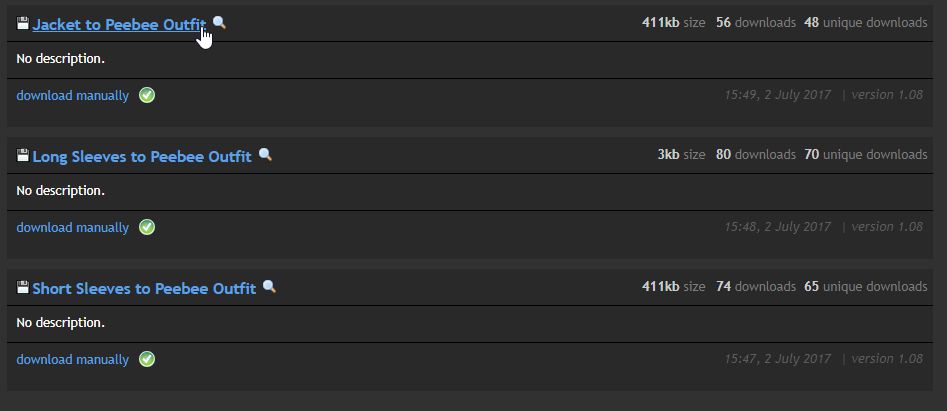
Просто загрузите модификации, совместимые с Frosty Mod Manager — вы можете найти информацию об этом в описании моды. Однако вам не нужно слишком беспокоиться, потому что все модификации, выпущенные примерно с середины мая 2017 года, подготовлены для этого инструмента. Избегайте любых изменений, которые вам требуются.
Установка мод для массового эффекта Андромеда
После загрузки модов перейдите в Frosty Mod Manager, а затем выберите опцию с верхней панели инструментов «Импорт мод». Откроется окно File Explorer. Выберите в свою очередь все загруженные файлы RAR, ZIP или 7Z с загруженными модами.
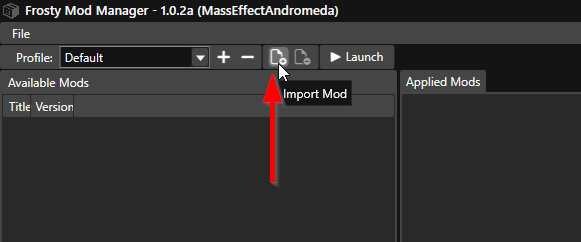
Каждый мод будет добавлен в список слева один за другим. В этом списке показаны моды, добавленные в Frosta Mod Manager — это не список активированных режимов. Моды еще не включены, они просто отображаются в базе данных доступных вам модификаций. Чтобы они работали, вам необходимо активировать их.
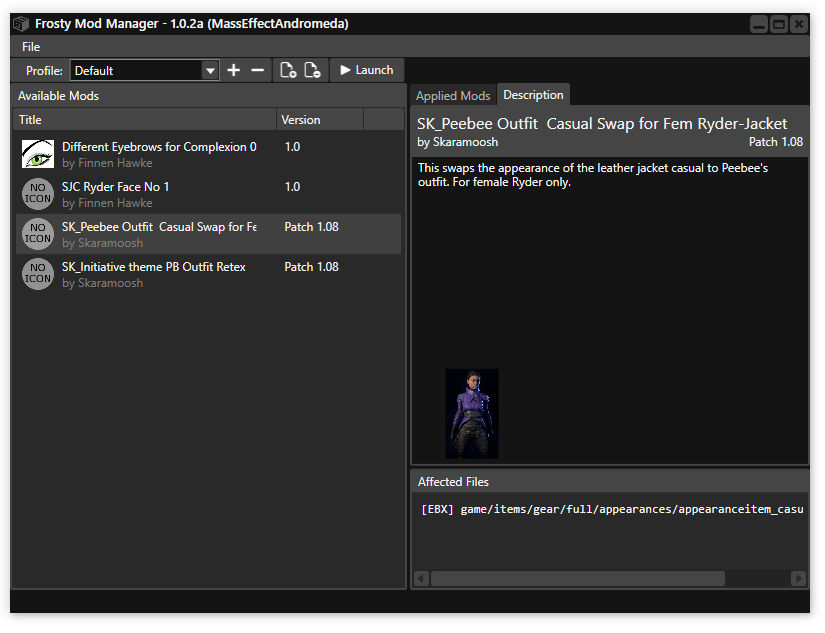
Чтобы включить режим, дважды щелкните его в списке. Затем он будет отображаться справа на вкладке «Прикладные моды». Отметить в списке «Прикладные моды» все модификации будут активны в игре. Вы можете включать и отключать выбранные моды в любое время.
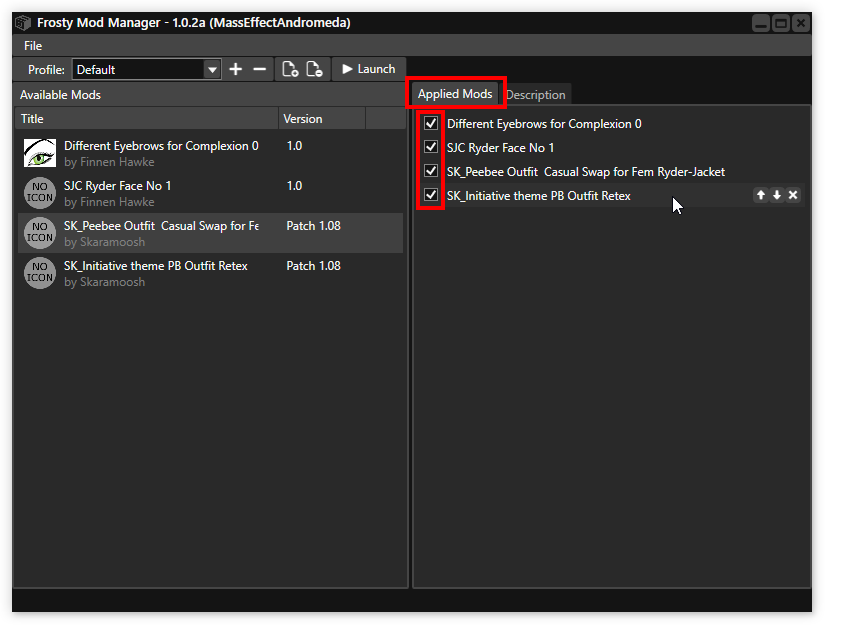
Модификации также можно перемещать вверх или вниз, устанавливая их в соответствующем порядке на вкладке «Прикладные моды» (например, если два мода перекрываются с их функциональностью, тогда «конфликт» выиграет этот мод, который ниже в списке). Однако, если вы не используете мотивы, конфликтующие друг с другом, вам не нужно об этом беспокоиться.
Когда мода отображается в списке справа и помечены там, установка уже завершена. Теперь просто запустите игру, используя кнопку «Запуск». Первый запуск игры с новыми модами займет некоторое время, так как все файлы должны быть загружены.
Помните — мода работает только при запуске игры с помощью Frosty Mod Manager и кнопки «Запуск». Вы должны запускать игру каждый раз, чтобы играть с модами.
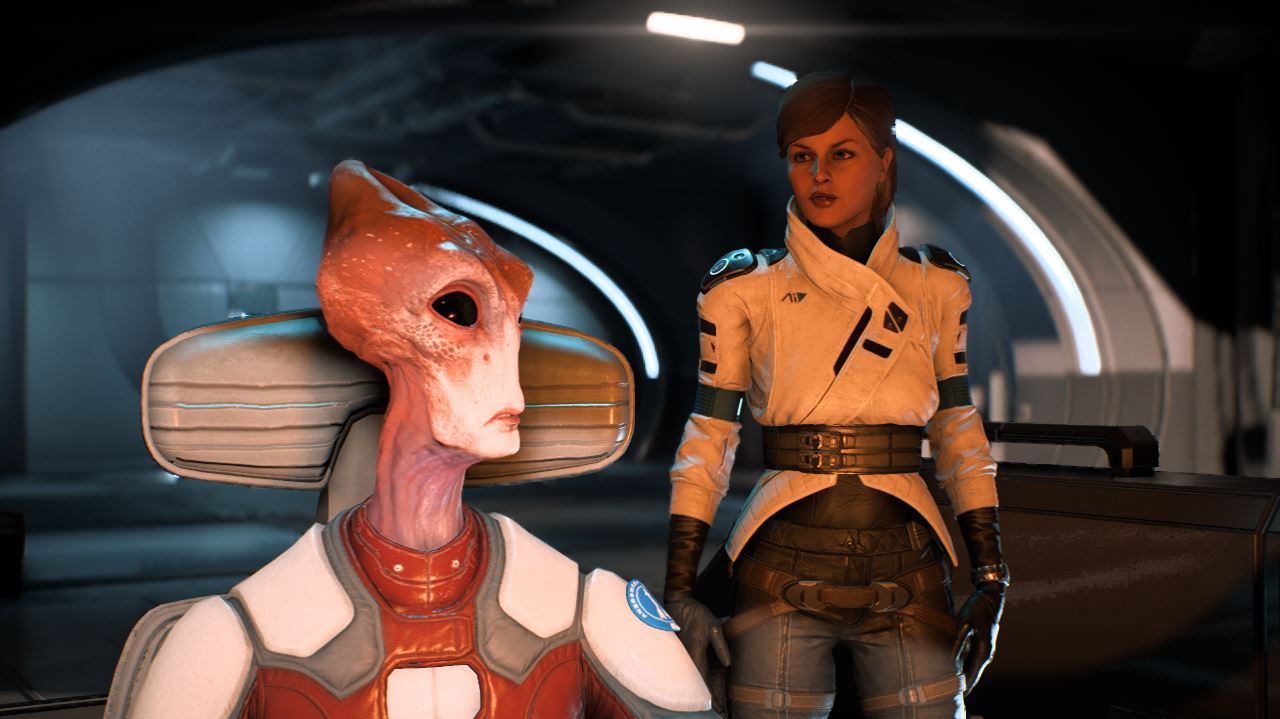
Если вы хотите играть без модов в чистой версии игры (например, в режиме многопользовательской игры), достаточно отключить игру, закрыть Frosty Mod Manager и снова включить игру по ярлыку на рабочем столе или Origin.
Mass effect andromeda установка модов frosty
18 968 Просмотров
5259 Загрузок
Версия 1.0.3a3
Размер 683,34 Kb
Данный мод менеджер позволяет установить некоторые моды в игру, особенно если у мода имеется подгружаемые архивы.
Инструкция по использованию
1. Скачайте и распакуйте архив с менеджером.
2. Запустите менеджер (желательно от имени администратора).
4. Далее нажимаем кнопку [Import mod] (рис. 1) :

Приечание: в случае даективации\удаления мода рядом находится кнопка [Remove mod].
5. Выбираем нудный нам мод, перед этим распаковав его.
Получится должно примерно так.(рис. 2) :

6. В левой половине дважды кликаем по моду для его акивации. В правой части переходим на вкладку [Applied mods] и видим наш активированный мод, помеченный галочкой (рис. 3):


Примечание: для безопастности желательно не использовать данный менеджер на офф. версии игры из Origin, т.к. можно получить бан. С играми Bioware это вполне привычная практика. Используйте на свой страх и риск!
Please log in or register
To enjoy the benefits of Nexus Mods, please log in or register a new account
Mod Manager Tutorial and My Recommended Mod List
File information
Last updated
Original upload
Created by
Uploaded by
Virus scan
Tags for this mod
About this mod
A quick tutorial how to use mods for Andromeda, along with a list of good mods which I personally use.
Credits and distribution permission
Author notes
This author has not provided any additional notes regarding file permissions
File credits
This author has not credited anyone else in this file
Donation Points system
This mod is not opted-in to receive Donation Points
Version 1.1
1. First Installation
Download the Frosty Mod Manager from here.
Unpack the downloaded archive to a destionation of your choice (preferably not the game directory).
Start the FrostyModManger executable.
Create a new configuration by clicking on «New».
Navigate to the location where you have installed Mass Effect Andromeda (probably «C:\Program Files (x86)\Origin Games\» or something similar). Select the «MassEffectAndromeda.exe» executable.
Now select the Andromeda configuration. If you don’t use the Mod Manager for any other games, check the «remember choice» in the bottom left. This way you can skip the configuration selection in the future.
Finally, press the «Select» button.
2. Installing Mods
To install a mod, drag & drop the archive of the mod onto the Mod Manager. Alternatively, use «Import Mod(s)» in the lower left to select the archive.
Mods are only active if they are applied. To apply a mod, double-click on it or select it and click «Apply Mod(s)». The mod now appears on the right side under «Applied Mods».
3. Managing Mods
The right side of the window displays all currently applied mods. However, only the mods which have their box checked are actually active. You can switch mods on and off with just one click.
The Mod Manger allows you to create multiple profiles by using the menu in the upper left.
Each profile has its own list of active mods. For example, you can create one profile that you use in Singleplayer and one that you use in
Multiplayer. (If you don’t need this, simply use the «Default» profile.)
4. Conflicts
You can use the buttons on the right to change the order of the applied mods or remove a mod from the Applied list.
The order of the mods is important if two mods conflict, which means they both change the same file. In this case, the mod that is lower on the list overwrites all changes made by mods above it. This means that you should put your most important mods to the bottom.
You can use the «Conflicts» tab to check whether your active mods have conflicts. If there are any, you will see a list of conflicting files.
If a file is marked with a red cross for a mod, the changes made by this mod (to this file) are discarded. Only the mod with the green checkmark correctly applies its changes.
Conflicting files do not necessarly mean that you can’t use these two mods together. Maybe they make the same change, or the discarded change is not that important.
Sometimes conflicting files can break mods completely or even crash the game. But they will never cause any permanent damage, so just deactive one of the mods in this case.
5. Updating the Mod Manager
If someone created a mod with a newer version of Frosty, you’ll have to update your Mod Manager if you want to use their mod. To do this, get the newest version of the Frosty Mod Manager from here.
Now you may want to transfer your settings (installed mods/profiles/etc.) from the old to the new version. Copy (or move) the files «DefaultSettings.ini», «FrostyModManager MassEffectAndromeda.ini» and the folder «Mods» from the the folder of the old version to the folder of the new one.
6. Troubleshooting
If you use a platform other than Origin (Steam, EA Desktop, ect.), use FrostyFix.
7. FAQ/Tips
If you are experiencing slow «Building Shaders» during loading and are not using ReShade or even just run the Vanilla game, turn off the Origin in-game overlay for MEA.
In this section I give a list of mods that I personally use and recommend. I put the mods into three categories: Gamplay (Weapons/Powers/Equipment/etc.), Quality of Life (HUD/menus/audio/camera/bugfixes/etc.) and Textures. For each category, I sort the mods into «Essential» (highly recommended, clearly improve the game), «Nice to Have» (good mods, but not absolutely necessary) and «Matter of Taste» (mods that change some aspect of the game, but some may not like the changes).
1. Gameplay
2. Quality of Life
3. Textures
Order of Installation
For the most part, all of the mods listed above are compatible. There are some minor conflicts, so I’ll give my recommended mod order. As mentioned earlier, putting mod A above mod B in the mod list means that in case of a conflict, the changes of mod B take priority. So the least important mods should be at the top. Always put a compatibility patch below the two mods it is related to.
I put ‘MEA Fixpack’ to the top, because it changes a lot of files but they are mostly minor fixes.
For other mods that conflict, I use this order: (A > B means A is above B)
— Profiles Reworked > Power Overhaul > Replace Profiles with Classes
— Fast Mining > Road Rage > Road Rage Mobility
— Suvi Tweak > Suvi Hair Options
— Young Sloane > Fia’s Female Complexion Edits
Вышла релизная версия менеджера, позволяющая работать с файлами игры: делать свои моды, устанавливать
Инструкция по установке модов:
1. Распаковать папку «MEAExplorerWV-master» из архива в любое удобное для вас место (например, в корневой каталог игры)
2. Ищете папку «AnselSDK64» в папке «MEAExplorerWV-master» и копируете оттуда два файла «AnselSDK64.dll» и «AnselSDK64_org.dll». Скопированные файлы вставляете в корневой каталог игры (где находится ваш экзешник игры)


4. Подождите немного, пока распакуются нужные файлы, после этого нажимайте на вкладку «mod manager» и ищете надпись «mods»

5. Нажимайте на вкладку «mods» и выбирайте пункт «load list». Выбираете любой мод.

6. После выбора снова нажимаете на «mods» и выбираете пункт «run all». После установки появится окошко «done», нажимайте «ок». Теперь можно запускать игру с установленными модами

fZIdl8Zd-QA Видеоинструкция установки модов
KaLVEOnwTRo Видеоинструкция по созданию модов
Frosty Mod Manager не запускает игры [Fixes]
Менеджеру мод Frosty не удается запустить игру из-за приложений безопасности, конфликтующих файлов / папок, отсутствия доступа администратора и поврежденных установок игры. Случаи проблемы также видны, когда файлы Frosty не разархивированы должным образом или вы пытаетесь добавить несколько модов одновременно.
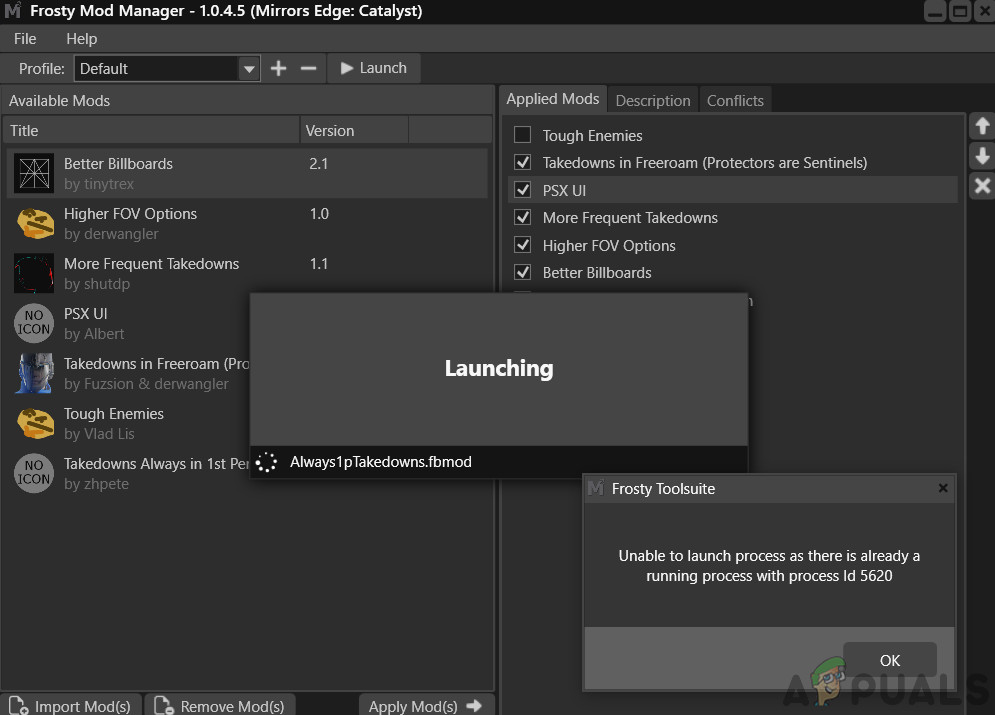
Прежде чем приступить к устранению неполадок, удалите все моды, кроме одного, и продолжайте. Когда вы решили проблему, добавьте один мод за раз, чтобы определить, был ли конкретный мод также частью проблемы. Кроме того, убедитесь, что у вас есть доступ администратора к системе.
Кроме того, теперь запустите игру без модов и даже тогда, если игра не может быть запущена, вы должны найти проблему с игрой и решить ее. Если игра была успешно запущена без модов, попробуйте решения ниже.
Решение 1: настройка с разрешениями
Эта проблема может возникнуть, если Frosty Mod Manager не может получить доступ к определенным файлам и службам из-за ошибок разрешения, которые необходимы для правильной работы Frosty Mod Manager. Решение этой проблемы может дать администратору Frosty Mod Manager доступ к необходимым файлам и службам.
Кроме того, убедитесь, что у вас есть полный контроль над игровой платформой цифрового распространения и папкой с игрой, например, владение ею. если вы используете Origin, то получите полный контроль над игрой в Origin и Origin.
Получив право владения и полный контроль, запустите Frosty Mod Manager и посмотрите, решена ли проблема. Если нет, попробуйте следующее решение. Но имейте в виду, что во время устранения неполадок всякий раз, когда вам нужно запустить Frosty Mod Manager, запускайте его от имени администратора.
Решение 2. Используйте утилиту сжатия
Некоторые моды заархивированы, и эти заархивированные почтовые индексы могут иногда быть проблематичными, если приложения разархивирования и разархивирования отличаются из-за неправильных заголовков. Если вы используете какой-либо заархивированный мод, то либо используйте Менеджер мод Frosty без этого мода, либо используйте любое другое приложение для разархивирования, кроме стандартного приложения Windows.
Скачайте и установите любую утилиту сжатия.
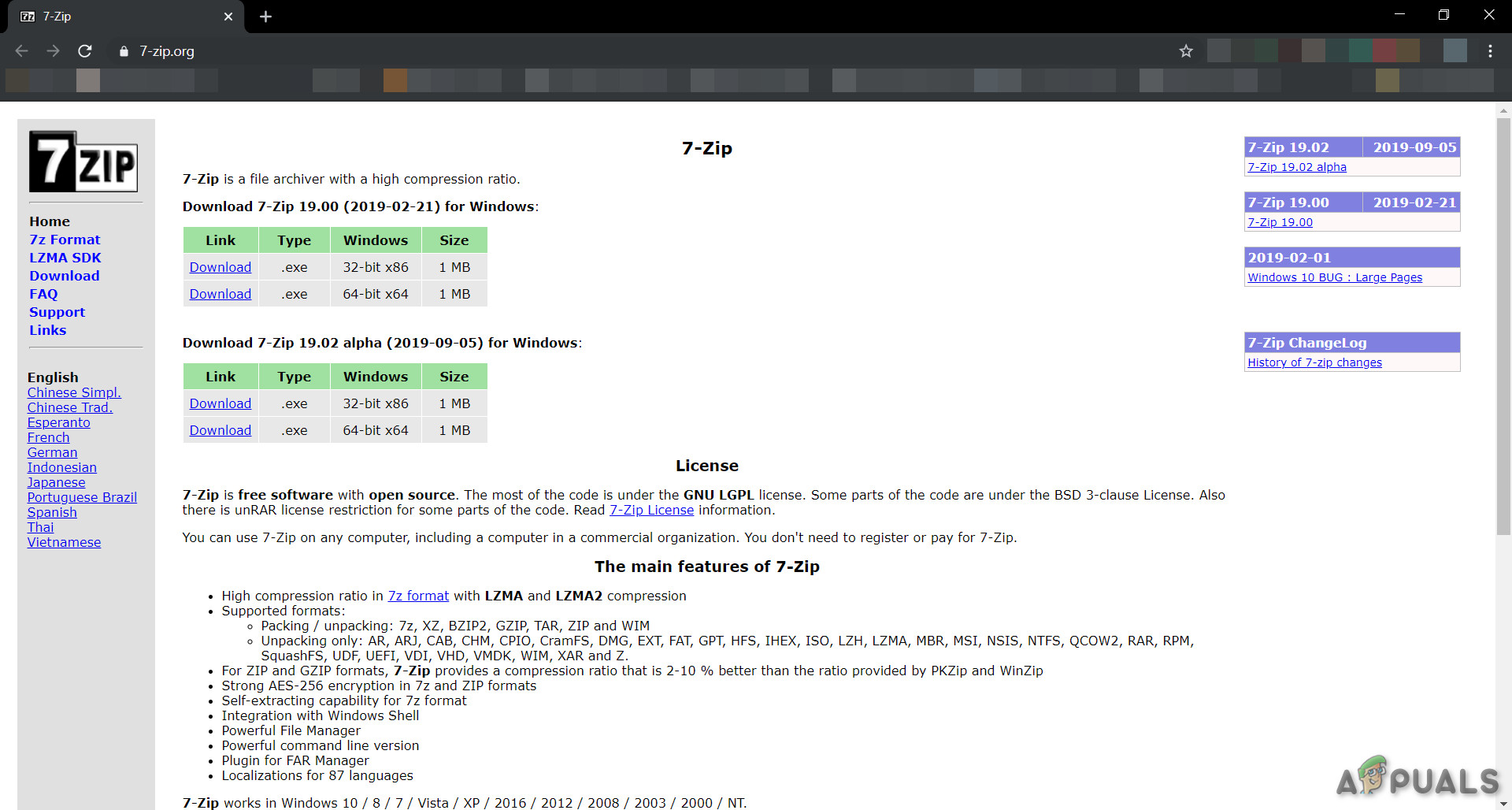
7-Zip a Compression Utility. После разархивирования мода скопируйте его в нужное место и запустите Frosty Mod Manager, чтобы увидеть, решена ли проблема. Если нет, переходите к следующему решению.
Решение 3. Использование в безопасном режиме
Безопасный режим в Windows 10 загружается с минимальным набором сервисов / драйверов / приложений. Если Frosty Mod Manager не может запустить игру из-за какой-либо конфликтующей службы / драйвера / приложения, то загрузка системы в безопасном режиме и запуск Frosty Mod Manager могут решить проблему.
Теперь, если Frosty Mod Manager может запустить игру, очистите систему и попробуйте определить проблемные службы / драйверы / приложения, конфликтующие с Frosty Mod Manager.
И если Frosty Mod Manager не может запустить игру даже в безопасном режиме, переходите к следующему решению.
Если Frosty Mod Manager не может запустить игру, перейдите к следующему решению.
Решение 5. Переместите файлы игры на системный диск
Frosty Mod Manager не поддерживает игровые файлы на несистемном диске, и если вы используете игру с файлами на несистемном диске, то это может быть причиной того, что Frosty Mod Manager не запускает игру. Чтобы решить эту проблему, следуйте инструкциям ниже.
Решение 6. Отключите антивирус и брандмауэр
Существуют известные проблемы между файлами, относящимися к игре, которые определяются антивирусом / брандмауэром / программным обеспечением как вредоносное ПО (этот термин называется ложноположительным) и блокируют его доступ, что может привести к тому, что менеджеры игр / модов будут вести себя внезапно. Frosty Mod Manager не является исключением, поэтому отключение Антивируса и Брандмауэра может решить проблему.
Запустите Frosty Mod Manager и игру, чтобы увидеть, решена ли проблема, если нет, перейдите к следующему решению.
Решение 7. Удалите проблемные файлы / папки
Если неправильная конфигурация вынуждает проблему, что Frosty Mod Manager не запускает игру, то удаление файлов и папок, связанных с этой неправильной конфигурацией, может решить проблему.
Предупреждение: Скачивайте файл на свой страх и риск, так как мы никак не связаны с хостами этих файлов.
Решение 8. Переустановите Frosty
Если до сих пор у вас ничего не получалось, тогда давайте перейдем к последнему средству и переустановим Frosty, чтобы все исправить. Кроме того, существует известная проблема с Frosty Mod Manager, которая заключается в том, что когда игра закрывается с помощью диспетчера задач, она не начнет нормально функционировать, пока не будет переустановлена.
Надеюсь, вы решили проблему и теперь можете без проблем запустить игру.