
Создание модов для Minecraft
Гайд о подготовке модификаций, блоков и текстур. С чего начать и как действовать дальше
Пользовательские дополнения делают любую игру лучше, и эта песочница – не исключение. Мы научим вас создавать собственные моды. Это намного проще, чем кажется на первый взгляд.

Неофициальный контент для трехмерной песочницы появляется регулярно: сторонние разработчики выпускают для Minecraft новые карты и рецепты крафта, изобретают модификации с новыми предметами и состязательными механиками, дополняют виртуальную вселенную биомами и шахтами с ресурсами. Несмотря на разнообразие предлагаемого контента, выбора порой все равно недостаточно, а потому многие энтузиасты мечтают воплотить собственные идеи в жизнь. Но как сделать мод для Майнкрафт без знания языков программирования? Истина на поверхности: достаточно воспользоваться специальным набором инструментов MCreator.
Как установить MCreator

Распространяется набор инструментов для разработки модификаций в виде стороннего программного обеспечения, устанавливаемого не в каталог Minecraft, а в отдельную директорию, откуда в дальнейшем запускается для разработки нового контента. Переносить новые предметы, текстуры или декоративные элементы предстоит уже после, через специальное меню и раздел Build & Run. Сначала же предстоит разобраться непосредственно с установкой:
Скачать программу для создания модов для Майнкрафт
Функции MCreator

Интерфейс MCreator перегружен кнопками, контекстными меню и панелями быстрого доступа, а еще представлен лишь на английском языке. Мгновенно освоиться у новичков не выйдет (даже с учетом всплывающих подсказок и рекомендаций), но 3-4 часа проведенные за экспериментами принесут долгожданные плоды. А какими станут результаты – зависит непосредственно от выбранных функций :
Как создать блок в Майнкрафте
Хотя инструмент переполнен функциями и возможностями, начинать творческий путь стоит с малых достижений. Вот инструкция по MCreator, призванная облегчить процесс подготовки нового блока:
Если действия, описанные выше, проделаны корректно, то в заглавном меню MCreator появится информация о новом блоке с возможностью перенести контент непосредственно в Minecraft. Альтернативный способ взаимодействия – выбрать пункт «отредактировать» и вновь, в том же пошаговом режиме, пройти весь путь для смены физических параметров, оформления, свойств или места добавления в песочницу.

MCreator – не единственный представитель жанра: схожие по замыслу инструменты периодически появляются в сети. Но где-то необходимо знать языки программирования или подбирать подходящую версию под Minecraft, а где-то не обойтись без дополнительной подготовки. MCreator призван помочь каждому реализовать задуманное в полуавтоматическом режиме: справятся даже новички.
Надеемся, что вы разобрались с тем, как делать моды для Майнкрафт. Если вам нравится играть с пользовательским контентом, но вы еще не готовы создавать их самостоятельно, тогда попробуйте скачать готовый контент. Оцените нашу подборку модов на реализм. Если же вам больше нравится играть в ваниле, тогда карты для выживания или карты-дропперы идеально разнообразят ваш геймплей.
Вам будет интересно:

Блокировка интернет-ресурсов на территории Украины

Стала доступна предзагрузка обновления 1.10.1.1 WOT
Как создать свой собственный мод Minecraft
Что произойдет, если вам надоест играть в Minecraft? Моддинг это ответ! От куки до ракет, моды изменяют все и вся в игре Minecraft, но разве не было бы весело создавать свой собственный мод?
Следуя этим простым шагам, вы можете начать свой собственный путь к созданию пользовательских модов Minecraft.
Начало работы с MCreator
MCreator, объявленный «Лучшим создателем модов Minecraft», — это бесплатный инструмент для создания собственных модов Minecraft. Вам не нужно писать какой-либо код, хотя вы можете, если хотите.
Начните с посещения страницы загрузки MCreator и загрузки версии, соответствующей вашей текущей версии Minecraft.
На странице загрузки указывается, какая версия MCreator вам нужна, но если вы используете Minecraft версии 1.12.2, вам понадобится MCreator версии 1.7.9.
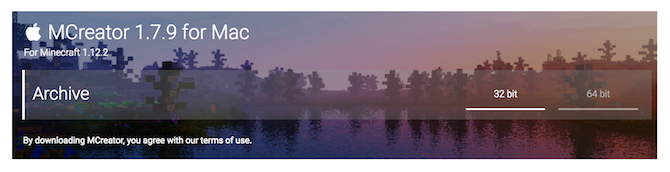
Как только вы выбрали версию, скачайте MCreator для вашей операционной системы. Поддерживаются все операционные системы Windows, Mac и Linux.
Если вы используете Windows, загрузите и запустите исполняемый файл (EXE). Если вы используете Mac или Linux, установка немного сложнее, но руководство по установке MCreator содержит подробные инструкции по установке.
После запуска MCreator потребуется немного времени, чтобы навести порядок. Для этого необходимо скачать Minecraft Forge Development Kit, загрузить зависимости и скомпилировать. Это может занять некоторое время в зависимости от вашего компьютера и скорости интернета, но как только он будет завершен в первый раз, больше не нужно будет делать это снова.
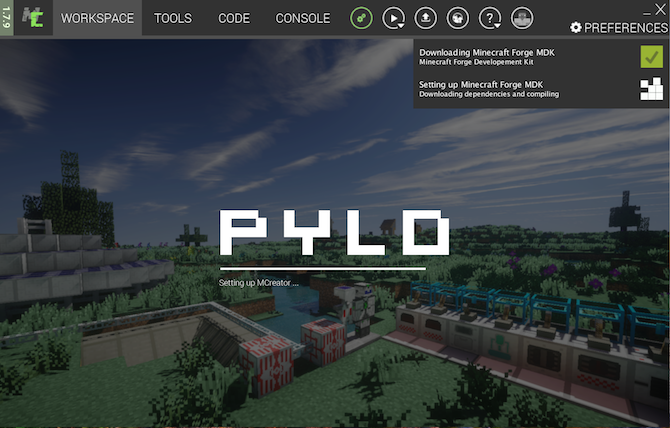
После настройки MCreator спросит, хотите ли вы войти в свою учетную запись Pylo. Идите вперед и нажмите Пропускать если у вас его нет.
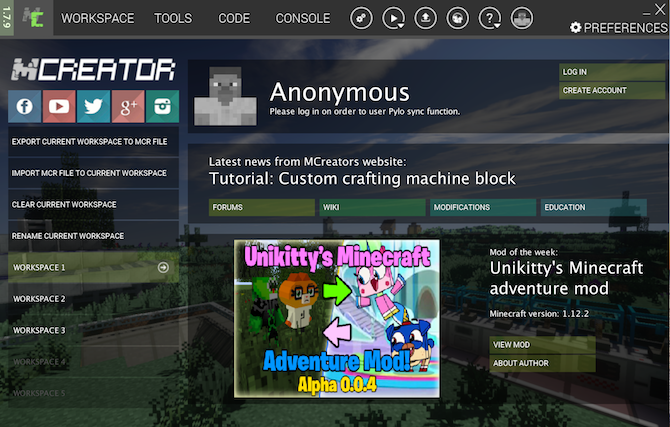
Теперь все готово к работе. Экран, который вы видите, является главным меню для MCreator. Вы можете импортировать или экспортировать текущие настройки, устанавливать моды, разработанные другими людьми, или начать писать свои собственные моды.
Пишем свой первый мод Minecraft
Для этого примера мода мы собираемся производить супер алмазную руду, которая будет добывать огромное количество алмазов при добыче вместо обычных одного или двух.
Для начала вам нужна текстура для вашего нового блока. Это изображение, которое определяет, как выглядит ваш блок. Это может быть камень, дерево или любое другое произведение искусства. В этом примере будет использована алмазная руда, но вы можете использовать любое искусство, какое захотите.
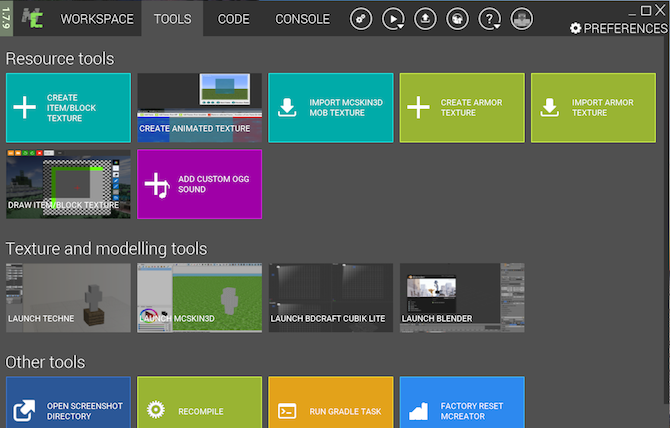
В верхней части главного меню выберите инструменты. выберите Создать элемент / блок текстуры. Это откроет Создатель текстур, где вы можете создать свою собственную текстуру, основанную на существующей иллюстрации Minecraft.
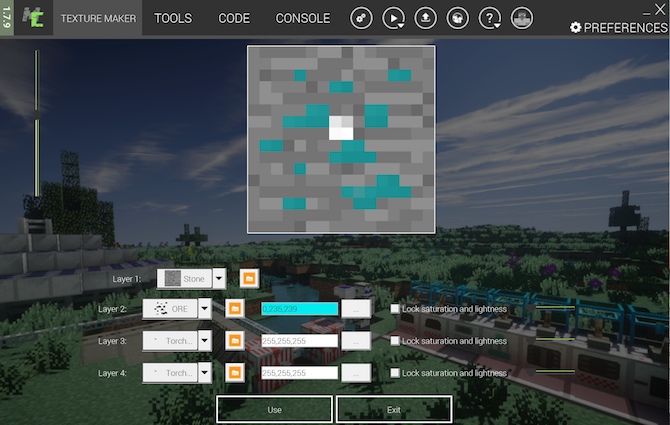
В состав производителя текстур входят четыре слой управления. Это позволяет вам выбрать рисунок и цвет, которые будут объединены в вашу окончательную текстуру.

За исключением Слой 1, элементы управления слоя содержат те же три параметра. Слева направо это:
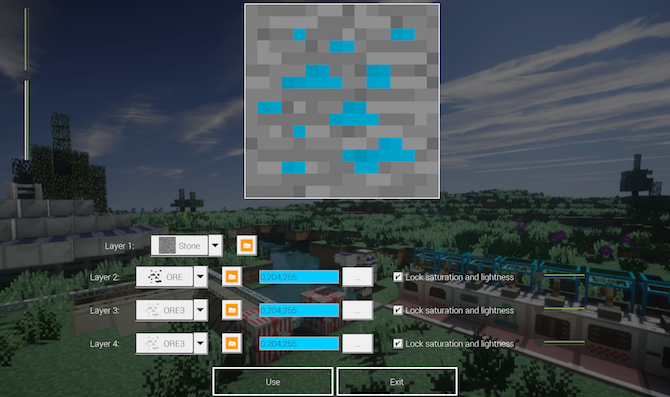
После того, как вы спроектировали свое произведение, выберите использование внизу, а затем блок для типа текстуры. выберите Выход вернуться к Рабочая среда стр. Страница рабочей области теперь будет перечислять вашу текстуру.
Из меню левой руки Рабочая среда выберите вкладку Мод Элементы. Здесь вы будете создавать свой мод, используя вашу текстуру.
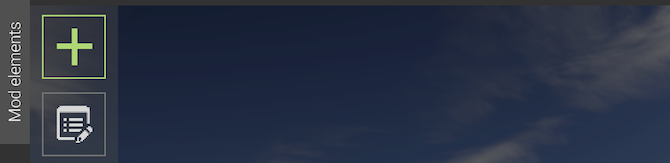
Выберите Новый мод элемент Кнопка сверху слева, которая выглядит как большой плюс.
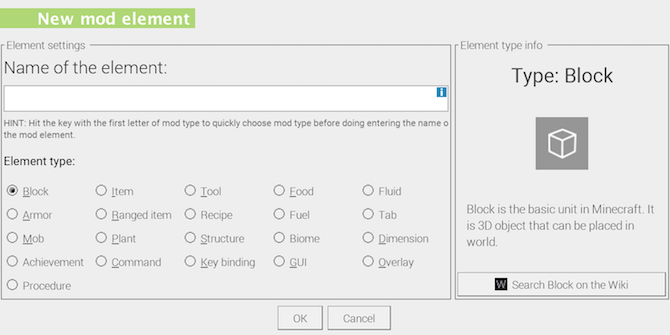
это Новый мод элемент страница может выглядеть ошеломляющей, но это простой инструмент для использования.
За Наименование элемента, введите уникальное имя. Это не видно в Minecraft, оно используется как идентификатор в MCreator и коде Minecraft.
Для типа элемента вы можете выбрать тип вашего нового элемента. Для этого супер алмаза по умолчанию блок Сделаю. Если вы работаете над другим модом, таким как моб, команда или инструмент, выберите соответствующий тип.
Выбрать Хорошо вернуться к Текстура стр. Здесь вы можете назначить текстуру блоку, а также настроить прозрачность и размеры блока.
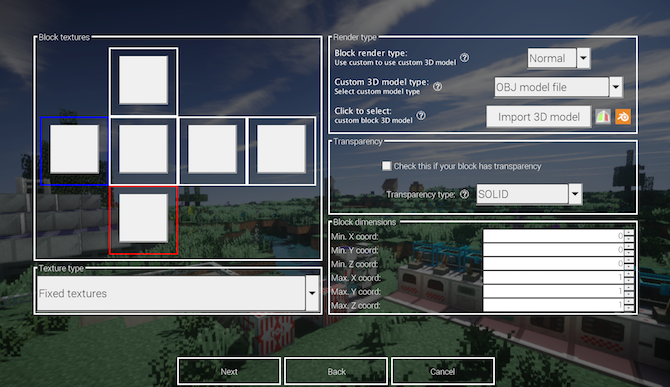
Слева находится Блок текстур площадь. Шесть квадратов представляют каждую сторону вашего блока. Можно использовать разные текстуры для каждой стороны, но в этом примере все они будут использовать одну и ту же текстуру.
Нажмите на каждый квадрат, выберите текстуру, а затем нажмите Хорошо. Оставьте все остальные параметры по умолчанию, а затем выберите следующий.
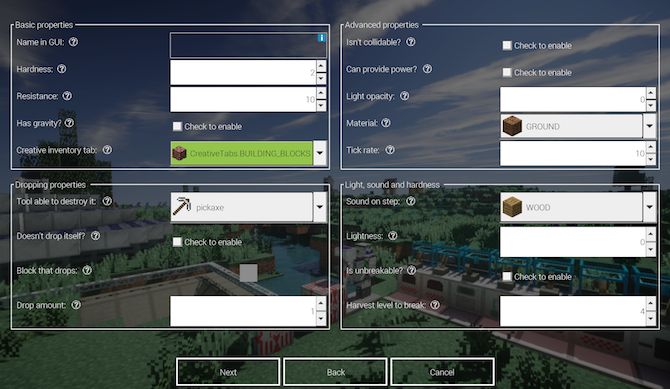
На этом экране есть различные настройки, но начните с Имя в графическом интерфейсе. Это название блока в вашем инвентаре. Подойдет любое имя, но убедитесь, что оно носит описательный характер. Для этого блока «супер алмаз» является подходящим названием.
Если вы не уверены, что делает параметр, выберите маленький вопросительный знак рядом с именем. Это загрузит документацию MCreator.
Чтобы этот блок сбрасывал другой блок при добыче, поставьте галочку напротив Не бросает себя. Рядом с Блок, который падает, нажмите маленький прямоугольник. Это загрузит Блок / пункт выбора. Используйте это меню для поиска и выбора блока, который вы хотите удалить.

Наконец, изменить Количество выпадения на подходящий номер. Поскольку мы хотим, чтобы супер-алмаз приносил большое количество бриллиантов, 10 — хорошее место для старта.
Выбрать следующий идти в Настройки частиц. Здесь вы можете изменить анимацию блока. Не стесняйтесь экспериментировать здесь, но это не требуется для этого супер алмазного мода.
Оставь Инвентарь блока настройки по умолчанию, и выберите следующий. процедуры Страница позволяет настроить то, что происходит, когда происходит какое-либо событие, связанное с этим блоком. Это не требуется для этого мода, поэтому нажмите следующий кнопка.
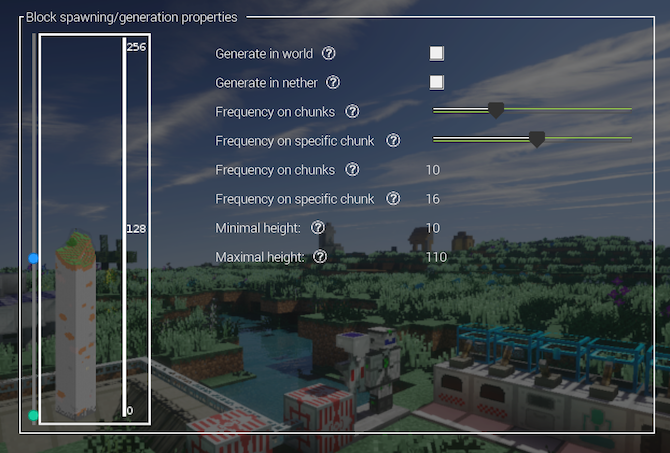
Наконец, Блокировать свойства нереста / генерации Страница позволяет вам настроить, когда, где и как часто появляется новый блок. Если вы хотите, чтобы ваш моддированный блок появлялся в игре, поставьте галочку Создай в мире.
Другие настройки могут оставаться на своих значениях по умолчанию, или вы можете настроить их так, чтобы ваш моддированный блок был более или менее распространенным.
Экспорт вашего мода Minecraft
После того, как вы создали свой мод, вы должны экспортировать его для использования в Minecraft.
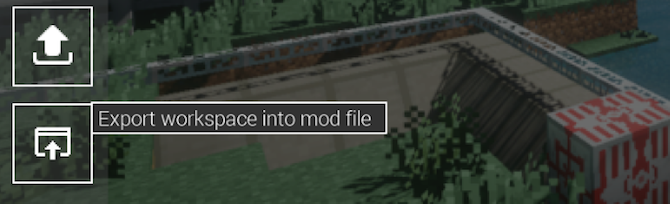
Снизу слева от Панель инструментов рабочего пространства, выбрать Экспорт рабочей области в файл мода кнопка. Это объединит ваш мод в отдельный пакет, готовый для импорта Minecraft. Если вы изменили более одного блока, то все будет отображаться в вашем моде.
Замечания: Если вы хотите работать с несколькими модами одновременно, переключитесь на другое рабочее пространство из главного меню.
Детали мода В меню представлены варианты упаковки вашего мода. Вы можете ввести имя, версию, описание и информацию о создателе. Загрузите изображение, если хотите. Наиболее важным из этих вариантов является Расширение файла. Оставьте это на опции по умолчанию .JAR.
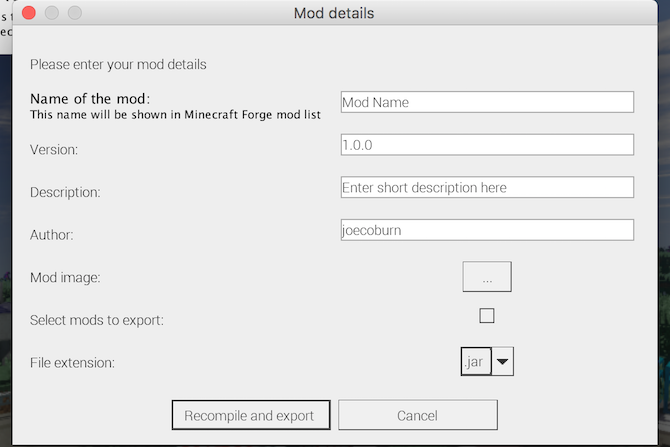
Когда вы будете готовы, нажмите Перекомпилировать и экспортировать. Это упакует ваш мод, но это может занять некоторое время в зависимости от вашего компьютера и количества вещей, которые вы изменили.
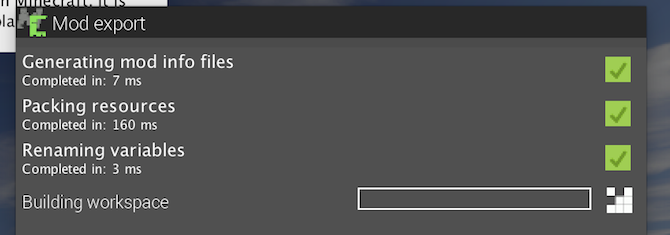
Вам нужно будет согласиться с условиями использования, но после компиляции закончите, выбрав место в вашей файловой системе для хранения завершенного мода.
Импорт модов Minecraft с помощью Minecraft Forge
Теперь, когда ваш мод готов, все, что осталось сделать, это импортировать его в Minecraft.
Чтобы установить этот мод или любой другой мод, вам необходимо установить Minecraft Forge. Forge предоставляет простой и легкий способ установки пользовательских модов в саму Minecraft.
На домашней странице Forge загрузите установщик, подходящий для вашей операционной системы и версии Minecraft. Запустите установщик и при появлении запроса выберите Установить клиент.

После установки запустите или перезапустите Minecraft. От Minecraft Launcher, нажмите стрелка вверх справа от кнопки воспроизведения внизу. Выбрать ковать. Это загрузит Minecraft с Forge, так что вам придется делать это каждый раз, когда вы хотите использовать свой мод.
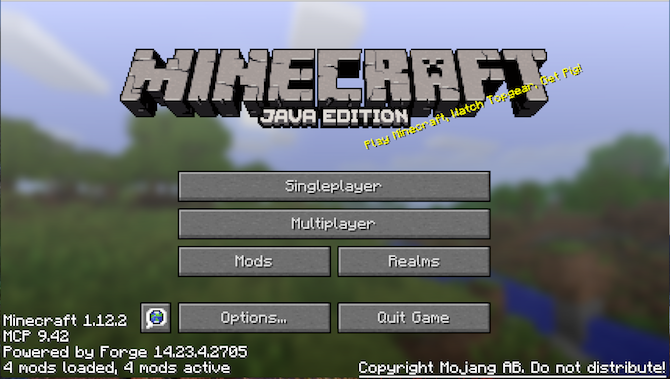
Находясь в Minecraft, все будет выглядеть по-другому с кузницей. Внизу есть дополнительный текст, а также Модификации кнопка.
Выбрать Модификации кнопку, и вы увидите, что ваш мод не виден. Вам нужно установить свой мод в Forge / Minecraft. Установка включает в себя копирование и вставку вашего мода в модов папка Майнкрафт.
Вам может понадобиться перезапустить Minecraft, если вы вставили свой мод во время его работы. Введите модов меню, и ваш мод будет отображаться, вместе с описанием, названием, изображением и информацией о создателе. Отлично сработано!
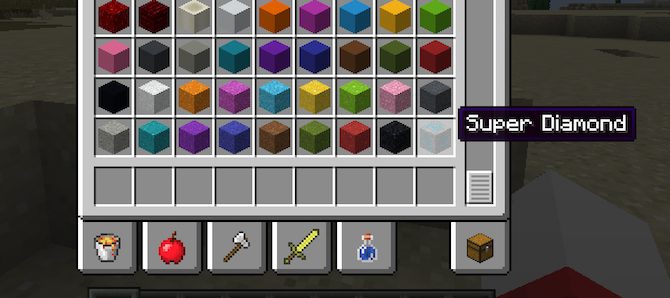
В этом примере «super_diamond» теперь виден вместе со всеми другими блоками.
Где ваши модов Minecraft возьмет вас?
Моддинг Minecraft — отличный способ добавить разнообразие в игру, но еще лучше, если вы сделаете мод самостоятельно. Как только вы изучите эти основные строительные блоки, вы можете начать создавать более сложные моды.
Если вы хотите настроить Minecraft, но хотите что-то изменить быстрее и проще, посмотрите, как создавать и устанавливать пользовательские текстуры Minecraft.
Если вам предстоит более сложная задача, следуйте нашему руководству по моддингу Minecraft Pi, которое устраняет разрыв между Minecraft и реальным миром. Кроме того, эти удивительные проекты Minecraft для детей
Тема: MCreator
Опции темы
Поиск по теме
Отображение

MCreator
Хочу создать свой мод но после экспорта ничего не создается!Англисский я зную ужасно! Скрины всего https://imgur.com/a/cmCFI
нНа последнем скрине ясно видно чте ничего не создалось!
На предпоследнем скрине я нажал на I agree

Ты пробовал его компилировать и запускать на виртуалке, которая предоставляется самим MCreator?
И, если я правильно понимаю, то на последнем скрине показано исключительно директория с assets’aми. Если я не ошибаюсь, ты не там мод готовый ищешь.
Где его искать тогда? И куда создавать? Я программирование не каплю не знаю можно подробнее
Лично я, если и пишу моды, то делаю это сам. MCreator’ом не пользовался и не планирую
МОжете пожалуйста какой то гайд так как я ничего не понял? МНенужен гайд а не
Так как я ничего не понял!
После этого, ты видишь, как открывается виртуальное окно с майнкрафтом. Ты проверяешь всю работоспособность.
Кстать можно ещё чем открывать файл class а то когда я его блокнотом открываю у меня какие то карючки
Во-первых: что за class-файл и где ты его нашёл?
Погоди, в смысле «чем открывать»? Если ты пытаешься открыть свой мод, который сделал, то ты можешь это сделать прямо в MCreator’e. Там даже есть вкладка «Open Source Code» или «View Source Code». Там должен быть такой тёмный интерфейс с цветовым выделением элементов класса, чем-то напоминать будет интерфейс CLion.
Exporting mods and installing them
Exporting mods
To export your mods, open MCreator and click on the export button which is located in the top toolbar. Enter the mod details and click Export. MCreator will build all resources and sources. The file save dialog opens. Select destination and the mod will be exported to a file. Make sure to follow our Terms of use when distributing and using mods made with MCreator.
Installing MCreator mods
MCreator mods can be installed on both Minecraft client and server. You will need Minecraft Forge in either case.
Installing MCreator mods on client
MCreator mods need to have Minecraft Forge to work. Make sure to use the same version of Minecraft Forge as MCreator uses. You can find out the version of the Minecraft Forge MCreator is using by pressing on the version number in MCreator. The version will be listed in the «about window» that opens.
If you have trouble installing Minecraft Forge, follow these instructions or read below for more information.
Installing the Minecraft Version
The same game version for the mod/forge must be installed first.
If you have the Minecraft version installed already then you can skip this step.
Optional Steps
Minecraft likes to through all files into one folder, this can cause game incompatibilities when using mods that are not supported for that game version. It’s recommended to select a separate game directory for your installations.
You can use something like the below to fix this issue.
.minecraft/installations/Minecraft_Vanilla_1.16.5
Download and Install Minecraft Forge
You will need the same version of Minecraft to forge as the mod/installation you just made, download and stall the version from the official site here: https://files.minecraftforge.net/net/minecraftforge/forge/.
Make a mew mod Installation
Adding mods
Run the Installation
Test to make sure the game does not have any problems with the mods.
If the game does not reach the game menu screen and crashes then could mean you have one or more issues with the mods you have installed.
Troubleshooting
Installing MCreator mods on the server
Some of the mods may not work on servers, especially the ones made with an older version of MCreator.
If Minecraft server starts normally, you can use the same exported zip/jar file for the server. To install forge and your mod to a server, use this guide: http://www.minecraftforge.net/forum/index.php?topic=1976.0
Video tutorial
If you prefer to watch the video, you can find the wiki page above summarized in a video:
Donate to MCreator
By donating to developers you can speed up development, as with more resources, we can dedicate more time to MCreator. It is a free project made by developers working on it in their free time.
How to Install MCreator
This wiki page is here for legacy reasons only. Older versions of MCreator used to have this feature or the feature does not need extended documentation anymore. Nevertheless, we kept the page for users of older versions.
Latest installation instructions
The latest installation instructions for the supported versions of MCreator are located in the download section of the website. Use these instructions for the legacy reasons only; such as installing an older version of MCreator.
Windows
Step 1
Download MCreator and run the installer
Step 2
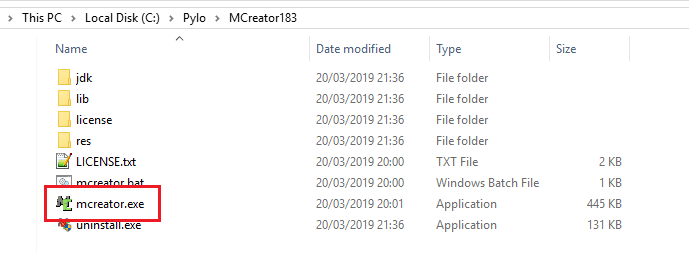
Step 3
For the first time, you might need to allow the firewall to allow Java to access the internet. Setup procedure will start. Wait till it is done (even after you see all ticks, it might take a while before the setup is actually complete) and enjoy using MCreator. You need to have internet access in order to use MCreator.
NOTE: You can install MCreator anywhere, but make sure that there are only numbers, English alphabet characters, characters .,-_ and whitespaces in the name of the file path. Other characters from other languages might cause unpredictable errors and problems so avoid them!
High DPI screens
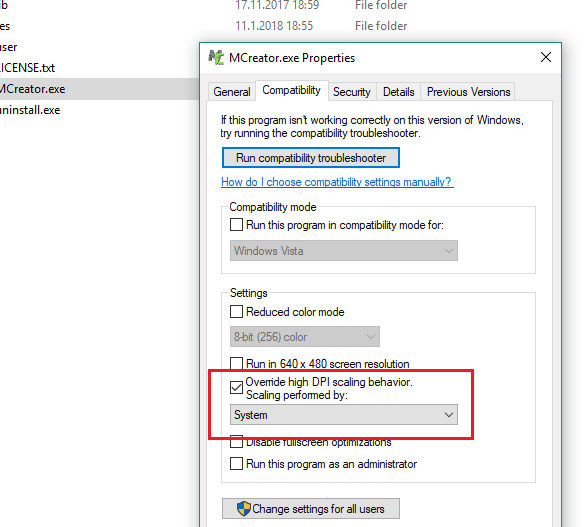
If you have problems with High DPI screens, you can override high DPI scaling behavior and set it to System option. To do so, right-click on MCreator.exe, open Compatibility tab and select options highlighted in the red square.
How to install (below 1.4.3)
Windows 8
Windows 7
OSX (macOS)
How to install (1.8.3)
Step 1
Download the latest MCreator version for Mac and open the DMG image.
Step 2
Copy the MCreator### (where ### is the latest version number of MCreator) folder inside DMG to a preferred folder with the write permissions of the current user (Applications folder is one of the folders that should not be used as it is not writable by the current user).
NOTE: You can install MCreator anywhere, but make sure that there are only numbers, English alphabet characters, characters .,-_ and whitespaces in the name of the file path. Other characters from other languages might cause unpredictable errors and problems so avoid using them!
Step 3
Click on the mcreator.command file inside the folder you extracted from the DMG image to launch MCreator. You might get the following warning:

If you see this message, Ctrl + click on the file mcreator.command and click the Open menu item from the dropdown menu. A message like this will open:

Click the Open button to launch MCreator. MCreator log terminal and MCreator window will open. You only need to do this the first time. On later launches, you won’t see this error again once you allow MCreator to launch for the first time.
Troubleshooting
Terminal opens, but MCreator doesn’t
If a terminal opens and there is an error in it after you click the Open button, you might need to run the following command in a terminal:
After the (re)installation of a missing library is complete, open MCreator again and it should launch this time.
If you get a message that brew command is unknown, install Homebrew on your Mac first.
MCreator gets stuck on Initializing workspace system
If MCreator gets stuck on Initializing Workspace System, do the following:
Step 1
Install JDK 8 or greater on your Mac. Make sure that your JAVA_HOME environment variable is pointing to Java JDK 8 installation (howto) OR that Java JDK 8 is set as the default Java runtime for launching Java JAR files.
You also need to have JavaFX installed. If you have Oracle’s Java, it is already included in the standard installation.
Step 2
Download MCreator’s ZIP file for Mac and Linux and extract it to the preferred folder. We recommend you to use separate folders for each MCreator installation.
Step 3
How to install (below 1.6.3)
Contrary to the Windows version, the OS X version of MCreator doesn’t come with JDK, so you need to install it first. To get MCreator for Mac, download the zip version of MCreator from our official website.
Before you run MCreator for the very first time, please run the following commands in the terminal:
To run MCreator, open a terminal window, cd to the folder of MCreator and run: ./MCreator
Linux
Step 1
Install JDK 8 on your computer and set JAVA_HOME variable pointing to the JDK installation directory (which need to be version Java 8u172 or higher but needs to be Java 8). For versions above 1.7.9, make sure to have JavaFX installed. MCreator will warn you if you don’t have it. On Ubuntu, you can install it by running sudo apt install openjfx.
Step 2
Download MCreator ZIP file for Mac and Linux and extract it to the preferred folder
Step 3
How to install (below 1.6.3)
The installation process may depend on what distribution of Linux you use. This is the most «universal» one we have.
Contrary to the Windows version, the Linux version of MCreator doesn’t come with JDK, so you need to install it first.
Before you run MCreator for the very first time, please run the following commands in the terminal:
To run MCreator, open a terminal window, cd to the folder of MCreator and run: ./MCreator.sh ( enter your password if asked )
Other operating systems
Currently, we do not offer support for other operating systems. It should still be possible to run MCreator on other systems that support Java.
Donate to MCreator
By donating to developers you can speed up development, as with more resources, we can dedicate more time to MCreator. It is a free project made by developers working on it in their free time.