
Xbox Game Pass Ultimate
Xbox Live Gold, а также более 100 качественных игр для консоли и ПК. Играйте вместе с друзьями и найдите свою следующую любимую игру.

Xbox Series X
Самая быстра и мощная консоль Xbox в истории
Продукты для дома
Microsoft Edge
Потрясающая производительность, больше конфиденциальности, продуктивности и дополнительных возможностей.
Microsoft OneDrive
Сохраняйте свои файлы и фотографии на OneDrive — они будут доступны с любого устройства и где угодно.
OneNote
Приведите свои заметки и дела в порядок.
Поиск видео, картинок, карт, новостей и многого другого.
FIFA 22
Играйте с новой революционной технологией HyperMotion на Xbox Series X|S
Для бизнеса
Microsoft Teams
Общайтесь, проводите собрания, звоните и сотрудничайте.
Решения для гибридной работы
Узнайте о нашем подходе, выводах корпорации Microsoft, а также о том, как расширить возможности своих сотрудников и удовлетворять новые потребности клиентов.
Откройте Kubernetes
Узнайте, как работают Kubernetes, и начните разрабатывать нативные приложения для облака уже сегодня.
Представляем Microsoft Viva
Откройте новую платформу, которая поможет сотрудникам формировать рабочие связи, целенаправленно работать, учиться и развиваться.
Microsoft Store: ошибка 0x80131500 в Windows 10
Microsoft Store является важной частью Windows 10. Через магазин Windows 10 распространяются UWP приложения, такие как VK, Facebook, игры и другие программы. Майкрософт создала уникальную систему Project Centennial с помощью которой можно портировать классические Win32 приложения в UWP Microsoft Store. Но иногда при открытии магазина Microsoft Store появляется код ошибки 0x80131500.
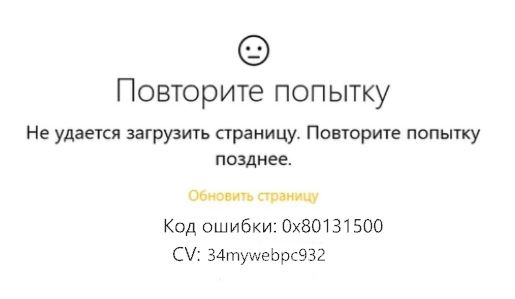
Исправить ошибку 0x80131500 в Microsoft Store Windows 10
Давайте разберем различные способы как исправить код ошибки Microsoft Store.
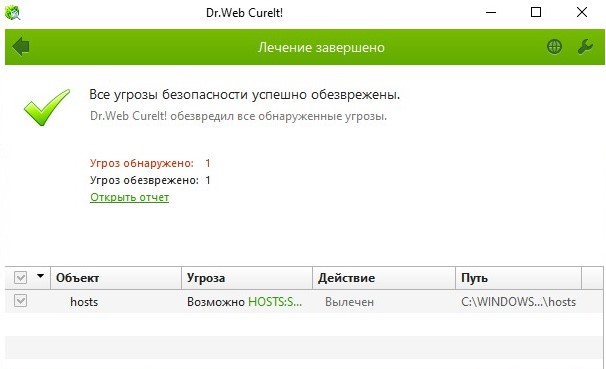
1. Измененный файл HOSTS
Вирус мог заразить файл Hosts, который переводит доменные имена в IP адреса, тем самым заблокировав вам часть выхода в интернет по определенным правилам. Чтобы решить данную проблему у вас есть два пути:
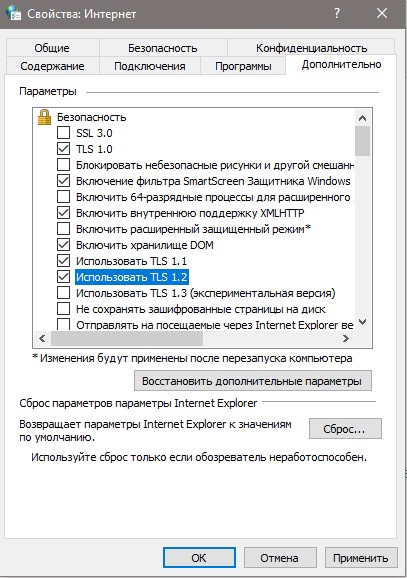
2. Включить TLS 1.2
Если у вас отключен TLS 1.2, то могут быть проблемы с подключением к серверам microsoft, так как они требует шифровки, которую вы не используете.
3. Измените интернет-соединение и посмотрите
Переподключите свой интернет и проверьте ошибку. Если у вас кабельный интернет, то подключитесь к WiFi и наоборот. Также можно создать точку доступа на телефоне и подключить к нему ПК или ноутбук.
4. Запустите средство устранения проблем приложений Microsoft Store
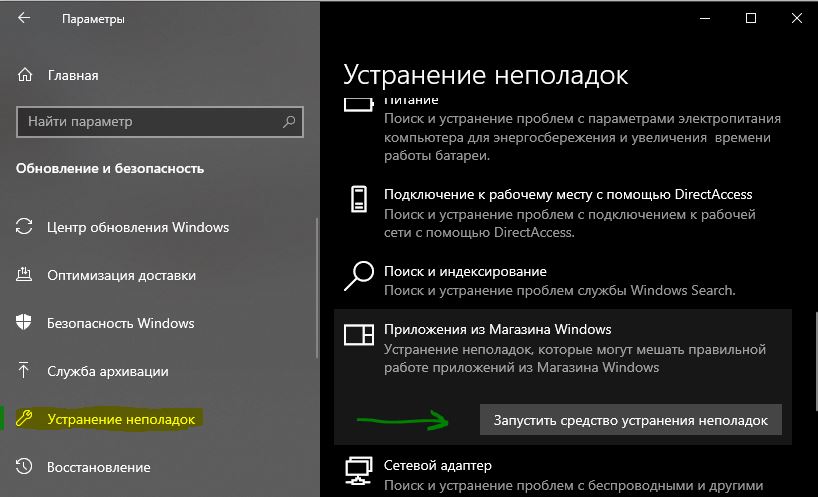
5. Сбросить Магазин Microsoft
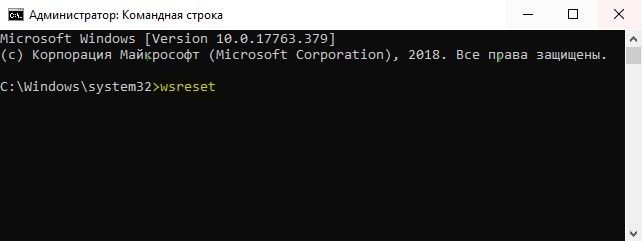
Чтобы сбросить Microsoft Store, запустите командную строку (CMD) от имени администратора и выполните следующую команду:
Дождитесь окончание процесса и проверьте, устранена ли ошибка. Также рекомендую проверить обновления в «Центре обновления Windows».
6. Переключение настроек даты и времени
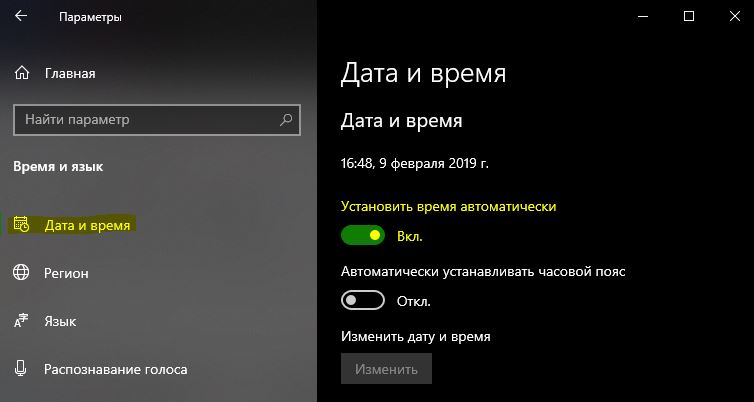
На вашем компьютере должны быть установлены правильные дата и время для правильного доступа к различным службам Windows 10. Перейдите в «Параметры» > «Время и язык» > справа поставьте два ползунка на положение Включено «Установить время и пояс автоматически«.
7. Создайте новую учетную запись пользователя
Можете попробовать создать новую учетную запись пользователя и проверить, исправлена ли ваша проблема.
8. Удалить содержимое папки Microsoft.WindowsStore
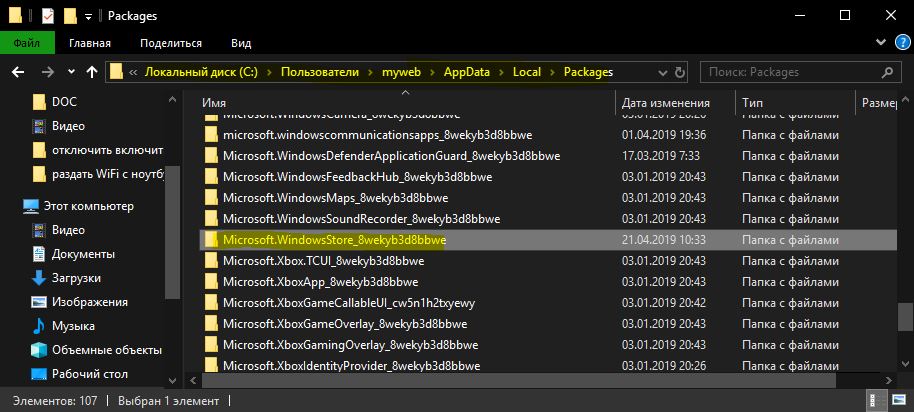
Перейдите по пути C:\Users\myweb\AppData\Local\Packages\Microsoft.WindowsStore_8wekyb3d8bbwe и удалите все содержимое внутри. Те папки, которые не удаляются, вы должны зайти в подпапку и удалить там все содержимое, а потом вернуться назад, и та не удаляемая папка удалится. Все папки удалятся и вы должны их удалить. Если не получается, то перезагрузите ПК и попробуйте еще раз. На крайний случай вы можете загрузиться в безопасном режиме и удалить содержимое папки Microsoft.WindowsStore.
9. Перерегистрируйте приложение Microsoft Store с помощью Powershell
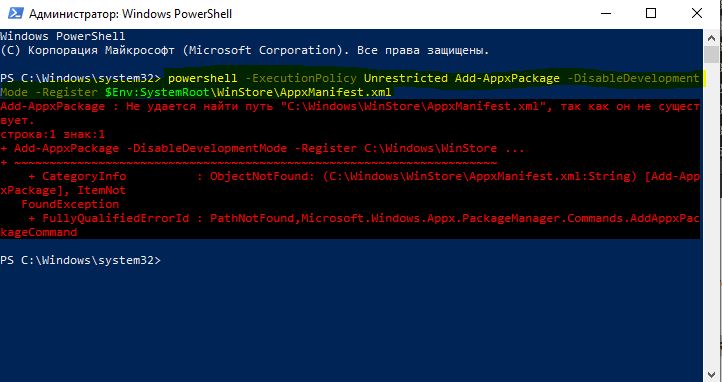
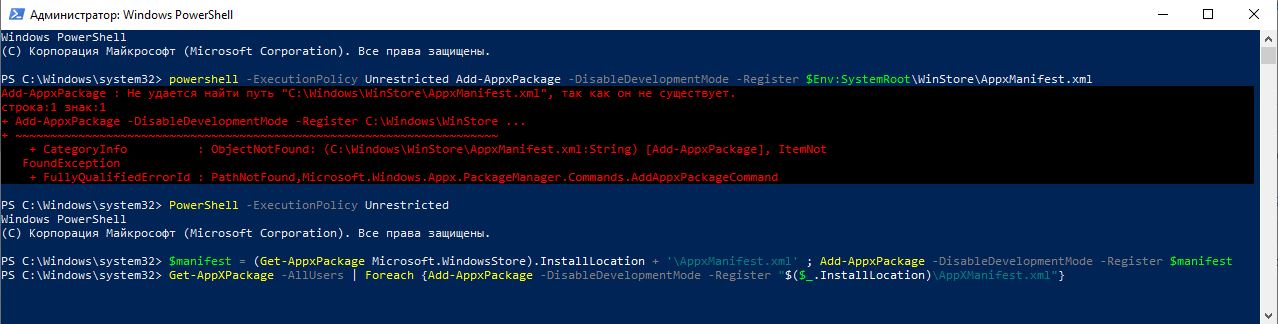
Запустите PowerShell от имени администратора, это можно сделать нажав Win+X или написать в поиске. Далее введите следующую команду, чтобы заново зарегистрировать приложение Microsoft Store.
Если у вас выдало ошибку «WinStore\AppxManifest.xml» не существует, то выполните дополнительные команды ниже.
Смотрите еще:
Исправить ошибку Microsoft Store 0x80131500 в Windows 10

Попробуйте еще раз, что-то случилось с нашей стороны, Немного ожидания может помочь, Код ошибки 0x80131500, если вам это нужно.
Ошибка Microsoft Store 0x80131500 в Windows 10
Мы рассмотрим различные способы исправления ошибки 0x80131500 для Microsoft Store в Windows 10:
Если немного подождать и повторная попытка не поможет, вы можете выполнить эти предложения.
1] Измените интернет-соединение и посмотрите
Измените подключение к интернету и посмотрите. Если вы используете Ethernet, попробуйте WiFi и посмотрите,
Microsoft также выпустила специальное средство устранения неполадок приложений Microsoft Store. Вам нужно скачать и запустить его.
3] Сбросить Магазин Microsoft
Чтобы сбросить Microsoft Store, запустите CMD от имени администратора и выполните следующую команду:
Подождите, пока процесс завершится, и попробуйте снова установить приложение или Центр обновления Windows.
4] Переключение настроек даты и времени
Для доступа к различным службам Windows 10 на вашем компьютере должны быть установлены правильные дата и время.
Для этого нажмите комбинации клавиш WINKEY + I на клавиатуре, чтобы запустить приложение Настройки.
Теперь перейдите к Время и язык> Дата и время.
На правой боковой панели установите переключатель Вкл. для Установить время автоматически и Установить часовой пояс автоматически.
Затем нажмите Регион и язык на левой боковой панели. Убедитесь, что Страна или регион на правой боковой панели изменили его.
Закройте приложение «Настройки» и перезагрузите компьютер, чтобы изменения вступили в силу.
5] Измените DNS на другой, например OpenDNS
Попытка переключения на серверы OpenDNS также может помочь вам в восстановлении после этой ошибки.
5] Создайте новую учетную запись пользователя на своем компьютере
Вы также можете попробовать создать новую учетную запись пользователя и проверить, исправлена ли ваша проблема с помощью этой новой учетной записи.
6] Перерегистрируйте приложение Microsoft Store с помощью Powershell
Дайте процессу завершиться, а затем проверьте, исправлена ли ваша проблема или нет.
Можете ли вы получить доступ к Магазину Microsoft сейчас?
Ошибка 0x80131500 в Магазине Майкрософт на Windows 10
Ошибка с кодом 0x80131500 может возникнуть во время открытия Магазина Майкрософт на Windows 10. Проблема довольно частая, но от нее можно запросто избавиться, воспользовавшись проверенными способами. На эти способы мы и будем смотреть с вами в сегодняшней статье.
Как исправить 0x80131500 в Магазине Майкрософт?

Ниже вы сможете найти целых семь способов для решения ошибки 0x80131500:
Мы рекомендуем вам выполнять их в том порядке, в котором они расположены. Начнем с самого простого…
Способ №1 Изменение сетевого подключения
Итак, первое решение — изменить тип своего сетевого подключения. Если вы используете беспроводное Wi-Fi подключение, то попробуйте перейти на проводное сетевое подключение и наоборот. Возможно, проблема заключалась именно в этом.
Способ №2 Запуск средства устранения неполадок
Это помогает довольно редко, но все-таки стоит попытаться запустить системное средство устранения неполадок. Оно просканирует вашу Windows 10 на наличие каких бы то ни было проблем с Магазином Майкрософт и предложит решения для них.
Чтобы запустить это средство, сделайте следующее:
Проверьте наличие ошибки 0x80131500 в Магазине Майкрософт.
Способ №3 Сброс приложения Магазина Майкрософт
Некоторые пользователи утверждают, что им удалось избавиться от данной ошибки в приложении Магазина Майкрософт, выполнив его сброс. Чтобы сбросить Магазин Майкрософт, вам нужно прописать всего одну команду в Командной строке:
После сброса попытайтесь воспользоваться Магазином Майкрософт. Возможно, ошибка 0x80131500 была устранена. Если же нет — двигаемся дальше.
Способ №4 Изменение настроек даты и времени
Проблемы с Магазином Майкрософт могут возникнуть из-за некорректных настроек даты и времени на компьютере пользователя. Достаточно выставить те настройки, которые подходят для вашего региона, чтобы разрешить проблему.
Итак, пробуем зайти в Магазин Майкрософт и проверяем, была ли решена ошибка 0x80131500 или нет.
Способ №5 Изменение конфигурации DNS
В некоторых случаях подобную проблему можно разрешить при помощи изменения адреса DNS в настройках сетевого подключения. Сейчас мы попробуем задать адреса публичных DNS-серверов и посмотрим, что из этого выйдет. Сделайте следующее:
Способ №6 Создание новой учетной записи на компьютере
Как стало известно, ошибку 0x80131500 можно попробовать исправить при помощи создания новой учетной записи на компьютере. Чтобы создать новую учетку, вам необходимо пройти в параметры своей системы и открыть раздел «Учетные записи». Там перейдите во вкладку «Семья и другие люди» и добавьте нового пользователя, после чего следуйте инструкциям на экране.
Способ №7 Перерегистрация Магазина Майкрософт через PowerShell
И наконец-то, мы подошли к последнему способу — перерегистрация Магазина Майкрософт через системный компонент PowerShell. Чтобы выполнить перерегистрацию, сделайте следующее:
Проверьте, была ли решена ошибка 0x80131500 при запуска Магазина Майкрософт.
Исправление ошибок Microsoft Store: 0x80131500, 0x80072EFD, 0x80240438
В этой инструкции описаны способы исправить ошибки магазина Windows (Microsoft Store), код ошибки: 0x80131500, 0x80072EFD, 0x80072F30, 0x80072EE7, 0x80240438.
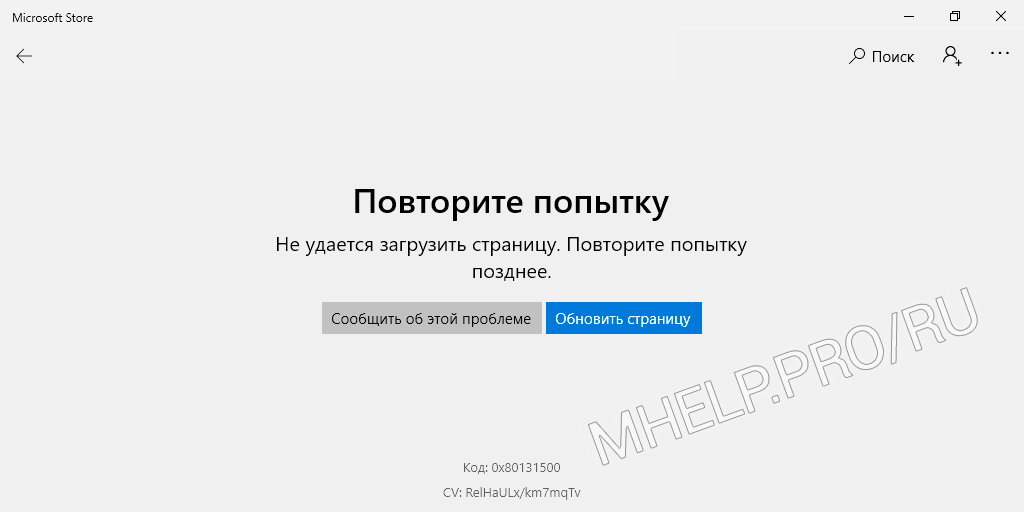 Microsoft Store: код ошибки 0x80131500. Повторите попытку. Не удается загрузить страницу. Повторите попытку позднее.
При этом компьютер подключен к интернет.
Содержание
Очистка кеша Microsoft Store
Очистите кэш Microsoft Store:
Откроется пустое окно командной строки.
Через десять секунд оно закроется и Microsoft Store откроется автоматически.
Включение протокола TLS 1.2
Одной из причин ошибок Microsoft Store может являться отключенный в Windows 10 протокол защиты транспортного уровня TLS 1.2
Использование данного протокола в Windows задается в оснастке Свойства:Интернет (настройки браузера Internet Explorer).
Для включения протокола:
Повторите попытку запуска Microsoft Store, если проблема была в использовании версии протокола TLS — запуск магазин приложений Windows будет успешен.
💡 Для доступа к этой настройке вы можете запустить браузер Internet Explorer (в Windows 10, папка C:\Program Files\Internet Explorer\, запустить файл iexplore.exe), щелкните по кнопке Сервис и выберите Настройки браузера.
Проверка файла hosts
Еще одной причиной ошибки подключения Microsoft Store может являться перенаправление адресов серверов Microsoft на несуществующий (или локальный) сетевой адрес, на локальном компьютере в файле hosts.
hosts — текстовый файл, содержащий базу данных доменных имен и используемый при их трансляции в сетевые адреса узлов. Запрос к этому файлу имеет приоритет перед обращением к DNS-серверам. В отличие от системы DNS, содержимое файла задаётся администратором компьютера.
Файл hosts располагается в системной папке Windows 10:
Откройте файл с помощью текстового редактора (например Блокнот).
Пример содержимого чистого файла hosts:
Если вы видите в файле hosts записи вида:
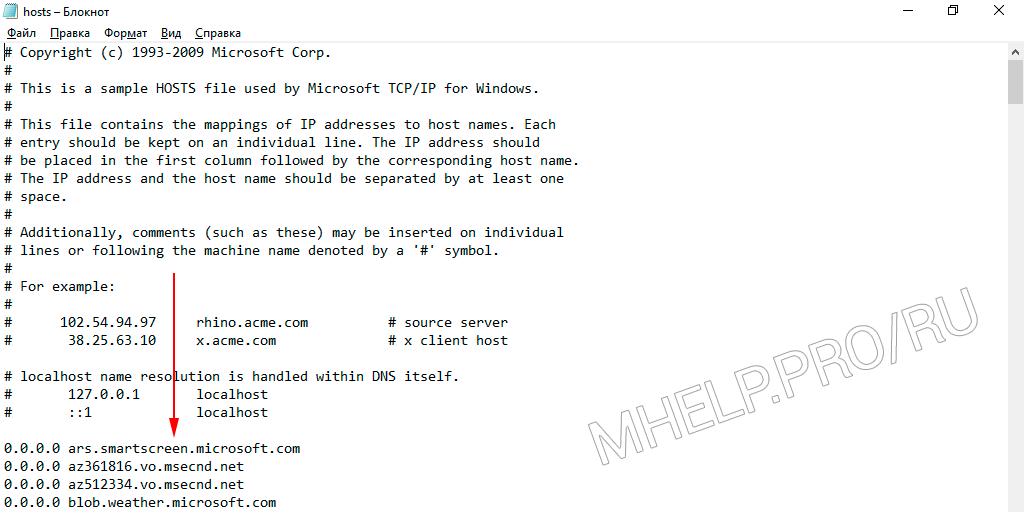 Модифицированный файл hosts
Это означает, что файл hosts был модифицирован, все запросы программ вашего компьютера (в том числе запросы Microsoft Store) отправляются на адрес 0.0.0.0
Удалите лишние записи в файле (можете скопировать и вставить образец текста чистого файла hosts) и сохраните файл.
🔔 Для изменения файла hosts требуются права администратора!
💡 Вы можете скопировать файл hosts в другое расположение, изменить и записать измененный файл обратно в системную папку.
Проверьте работу Microsoft Store после изменения файла hosts.
Переустановка Microsoft Store
В некоторых случаях может помочь переустановка приложения.
Запустите Windows PowerShell от имени администратора (правой клавишей по кнопке Пуск или сочетание клавиш Windows+X).
Последовательно выполните команды:
Перезагрузите компьютер и проверьте работу Microsoft Store.
💡 Вы можете попробовать удалить Microsoft Store принудительно и восстановить его командами выше (инструкция как удалить встроенные приложения Windows).
Сброс настроек брандмауэра
Иногда блокировка адресов серверов Microsoft или системных программ встроенным брандмауэром Windows может также приводить к ошибкам работы Microsoft Store, в этом случае стоит выполнить сброс параметров брандмауэра Windows 10.
Запустите монитор брандмауэра защитника Windows в режиме повышенной безопасности:
Перезагрузите компьютер и проверьте работу
💡 На вашем компьютере так же может использоваться стороннее программное обеспечение для контроля доступа к сети интернет. Попробуйте временно его отключить, для проверки работы Microsoft Store.
Установка последних обновлений Windows
Установите предложенные обновления Windows, перезагрузите компьютер и проверьте работу Microsoft Store.