
Ошибка 0x80131500 в Магазине Майкрософт на Windows 10
Ошибка с кодом 0x80131500 может возникнуть во время открытия Магазина Майкрософт на Windows 10. Проблема довольно частая, но от нее можно запросто избавиться, воспользовавшись проверенными способами. На эти способы мы и будем смотреть с вами в сегодняшней статье.
Как исправить 0x80131500 в Магазине Майкрософт?

Ниже вы сможете найти целых семь способов для решения ошибки 0x80131500:
Мы рекомендуем вам выполнять их в том порядке, в котором они расположены. Начнем с самого простого…
Способ №1 Изменение сетевого подключения
Итак, первое решение — изменить тип своего сетевого подключения. Если вы используете беспроводное Wi-Fi подключение, то попробуйте перейти на проводное сетевое подключение и наоборот. Возможно, проблема заключалась именно в этом.
Способ №2 Запуск средства устранения неполадок
Это помогает довольно редко, но все-таки стоит попытаться запустить системное средство устранения неполадок. Оно просканирует вашу Windows 10 на наличие каких бы то ни было проблем с Магазином Майкрософт и предложит решения для них.
Чтобы запустить это средство, сделайте следующее:
Проверьте наличие ошибки 0x80131500 в Магазине Майкрософт.
Способ №3 Сброс приложения Магазина Майкрософт
Некоторые пользователи утверждают, что им удалось избавиться от данной ошибки в приложении Магазина Майкрософт, выполнив его сброс. Чтобы сбросить Магазин Майкрософт, вам нужно прописать всего одну команду в Командной строке:
После сброса попытайтесь воспользоваться Магазином Майкрософт. Возможно, ошибка 0x80131500 была устранена. Если же нет — двигаемся дальше.
Способ №4 Изменение настроек даты и времени
Проблемы с Магазином Майкрософт могут возникнуть из-за некорректных настроек даты и времени на компьютере пользователя. Достаточно выставить те настройки, которые подходят для вашего региона, чтобы разрешить проблему.
Итак, пробуем зайти в Магазин Майкрософт и проверяем, была ли решена ошибка 0x80131500 или нет.
Способ №5 Изменение конфигурации DNS
В некоторых случаях подобную проблему можно разрешить при помощи изменения адреса DNS в настройках сетевого подключения. Сейчас мы попробуем задать адреса публичных DNS-серверов и посмотрим, что из этого выйдет. Сделайте следующее:
Способ №6 Создание новой учетной записи на компьютере
Как стало известно, ошибку 0x80131500 можно попробовать исправить при помощи создания новой учетной записи на компьютере. Чтобы создать новую учетку, вам необходимо пройти в параметры своей системы и открыть раздел «Учетные записи». Там перейдите во вкладку «Семья и другие люди» и добавьте нового пользователя, после чего следуйте инструкциям на экране.
Способ №7 Перерегистрация Магазина Майкрософт через PowerShell
И наконец-то, мы подошли к последнему способу — перерегистрация Магазина Майкрософт через системный компонент PowerShell. Чтобы выполнить перерегистрацию, сделайте следующее:
Проверьте, была ли решена ошибка 0x80131500 при запуска Магазина Майкрософт.
Xbox Game Pass Ultimate
Xbox Live Gold, а также более 100 качественных игр для консоли и ПК. Играйте вместе с друзьями и найдите свою следующую любимую игру.

Xbox Series X
Самая быстра и мощная консоль Xbox в истории
Продукты для дома
Microsoft Edge
Потрясающая производительность, больше конфиденциальности, продуктивности и дополнительных возможностей.
Microsoft OneDrive
Сохраняйте свои файлы и фотографии на OneDrive — они будут доступны с любого устройства и где угодно.
OneNote
Приведите свои заметки и дела в порядок.
Поиск видео, картинок, карт, новостей и многого другого.
FIFA 22
Играйте с новой революционной технологией HyperMotion на Xbox Series X|S
Для бизнеса
Microsoft Teams
Общайтесь, проводите собрания, звоните и сотрудничайте.
Решения для гибридной работы
Узнайте о нашем подходе, выводах корпорации Microsoft, а также о том, как расширить возможности своих сотрудников и удовлетворять новые потребности клиентов.
Откройте Kubernetes
Узнайте, как работают Kubernetes, и начните разрабатывать нативные приложения для облака уже сегодня.
Представляем Microsoft Viva
Откройте новую платформу, которая поможет сотрудникам формировать рабочие связи, целенаправленно работать, учиться и развиваться.
Ошибка 0x80131500 при входе в магазин Windows: диагноз и лечение
Массовый переход пользователей (в рамках акции по бесплатному обновлению) с операционной системы Windows 7 и 8 на операционную систему Windows 10 был ознаменован колоссальным количеством различных ошибок. Проблемы фиксировались не только на этапе непосредственного обновления, но и в период активного использования возможностей операционной системы. В 2016 году регистрировалось множество достаточно нетипичных ошибок с различным системным и несистемным программным обеспечением, например, были зафиксированы десятки проблем со входом в магазин «Microsoft Store» с возникновением кода «0x80131500». Справедливости ради стоит отметить, что в настоящее время большинство ошибок было исправлено разработчиками, и вышеприведённую проблему со входом в «Магазин» сейчас уже можно встретить крайне редко, но она всё же встречается. Поэтому и в рамках настоящей статьи разбору подлежат способы исправления ошибки «0x80131500», которых насчитывается ровно шесть.
Исправление ошибки 0x80131500 при входе в магазин Windows.
Варианты решения
Стоит отметить, что до сих пор достоверно неизвестно, в чём именно заключаются причины возникновения рассматриваемой проблемы. Многие сходятся во мнение, что основная причина – это повреждение системных файлов в результате некорректного обновления. Поэтому и ранее анонсированные шесть способов предполагают комплексный подход к решению рассматриваемой проблемы. А заключаются они в следующем.
Встроенные инструменты Windows
Первый способ, он же самый лёгкий в исполнение, характеризуется применением встроенных в операционную систему средств/утилит, автоматически устраняющих большинство возможных проблем с магазином «Windows Store». Для того чтобы им воспользоваться, потребуется:
После выполнения данных действий начнётся автоматическое сканирование по выявлению сбоев в работе компонента, по результатам которого и будут определены рекомендуемые манипуляции по его устранению. Например, утилита может предложить «сбросить приложение» и включить контроль учётных записей.
Сброс кэша приложений
Если первая рекомендация ситуацию не исправила, то следует попробовать сбросить кэш проблемного приложения, что не приводит к удалению приобретённых продуктов, а лишь удаляет временные файлы и возможные «закэшированные ошибки»:
С помощью PowerShell
Расширяемое средство автоматизации «Powershell», которое так многим полюбилась (как и командная строка) в ряде случаев помогает исправить и рассматриваемые сбои в работе «Store»:
Копировать и выполнять команду следует именно в том виде, который представлен выше. 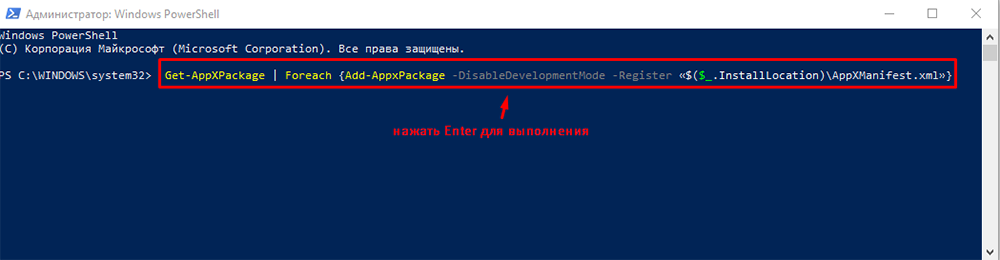
После успешного выполнения команды, повторите перезагрузку компьютера и снова проверьте доступность и корректность работы магазина.
Через командную строку
Как уже было сказано выше, повреждение системных файлов, каталогов и компонентов может привести к ряду сбоев в работе Windows, в том числе вызвать прецеденты по некорректной работе в работе различного программного обеспечения. Поэтому в качестве попыток исправить рассматриваемую ошибку примените следующие команды и утилиты:
Выполняйте команды поочерёдно и при необходимости после каждого применения перезагружайте компьютер. Даже если целевую ошибки данные действия не решат, то фактическая польза от их применения на лицо.
Изменение сетевых настроек
Одним из вариантов исправления признаны действия по редактированию используемых сетевых настроек, в плане используемых системой адресов DNS-сервера. Для его осуществления откройте:
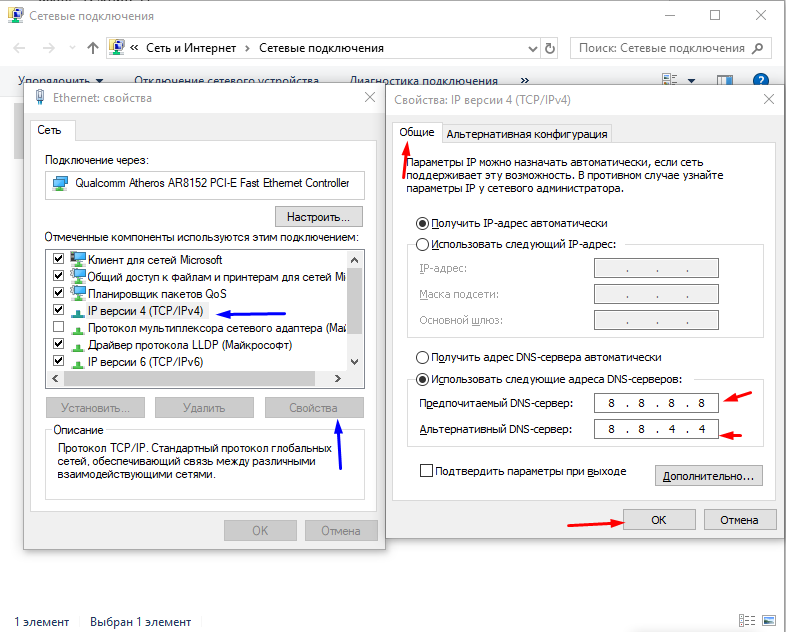
Перезагружать компьютер не обязательно, но сделать это можно.
Новая учётная запись
В качестве последнего варианта во многом альтернативным является создание новой учётной пользовательской записи. Фактическая польза от применения данного способа, даже если действительно поможет, сомнительная. Да, скопировать/перенести всё необходимое с другой учётной записи проблем не составит, но стоит ли того имеющийся в системе «Windows Store». Для многих этот ответ на этот вопрос однозначен, нет не стоит!
Заключение
Последнее, что следует отметить, — это наличие возможности использовать функционал и средства восстановления операционной системы, откатив её конфигурацию до момента выявления обозначенных проблем. В любом случае применение инструментов проверки и восстановления системных файлов – это отличный вариант, в том числе и профилактический.
Microsoft Store: ошибка 0x80131500 в Windows 10
Microsoft Store является важной частью Windows 10. Через магазин Windows 10 распространяются UWP приложения, такие как VK, Facebook, игры и другие программы. Майкрософт создала уникальную систему Project Centennial с помощью которой можно портировать классические Win32 приложения в UWP Microsoft Store. Но иногда при открытии магазина Microsoft Store появляется код ошибки 0x80131500.
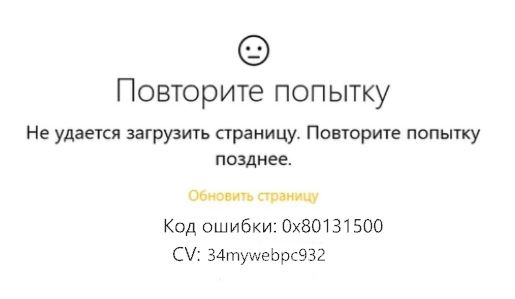
Исправить ошибку 0x80131500 в Microsoft Store Windows 10
Давайте разберем различные способы как исправить код ошибки Microsoft Store.
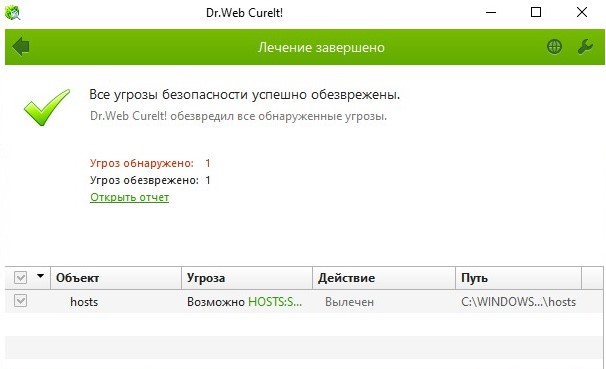
1. Измененный файл HOSTS
Вирус мог заразить файл Hosts, который переводит доменные имена в IP адреса, тем самым заблокировав вам часть выхода в интернет по определенным правилам. Чтобы решить данную проблему у вас есть два пути:
2. Включить TLS 1.2
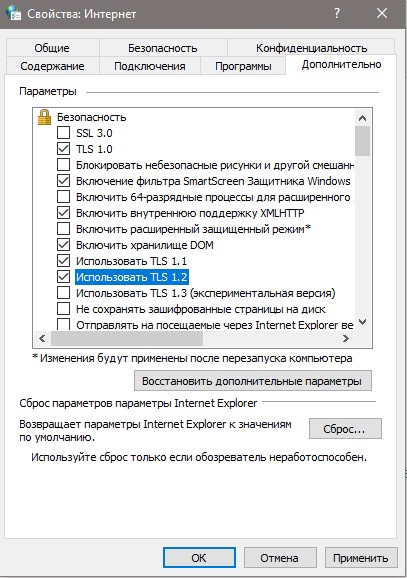
Если у вас отключен TLS 1.2, то могут быть проблемы с подключением к серверам microsoft, так как они требует шифровки, которую вы не используете.
3. Измените интернет-соединение и посмотрите
Переподключите свой интернет и проверьте ошибку. Если у вас кабельный интернет, то подключитесь к WiFi и наоборот. Также можно создать точку доступа на телефоне и подключить к нему ПК или ноутбук.
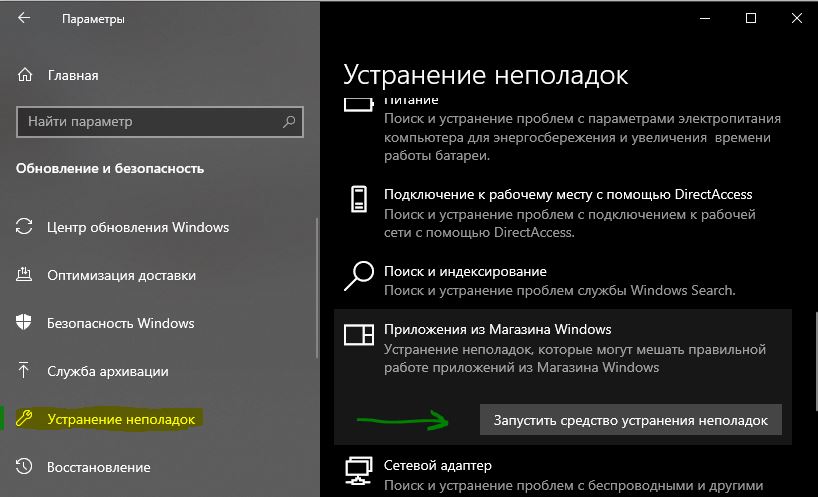
4. Запустите средство устранения проблем приложений Microsoft Store
5. Сбросить Магазин Microsoft
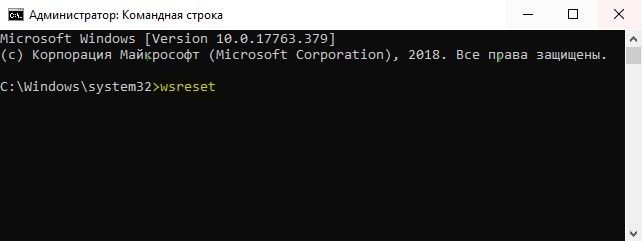
Чтобы сбросить Microsoft Store, запустите командную строку (CMD) от имени администратора и выполните следующую команду:
Дождитесь окончание процесса и проверьте, устранена ли ошибка. Также рекомендую проверить обновления в «Центре обновления Windows».
6. Переключение настроек даты и времени
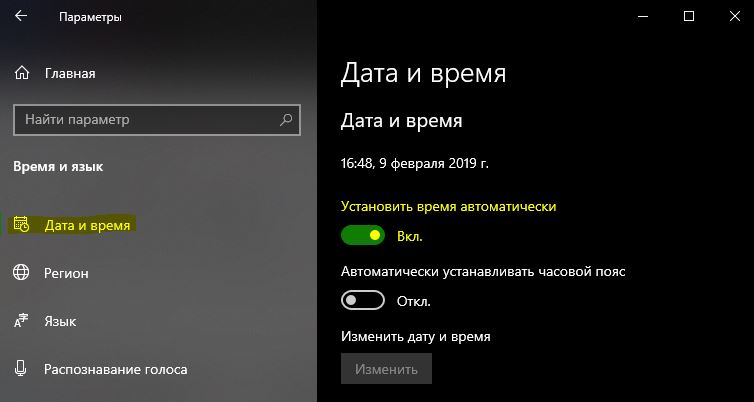
На вашем компьютере должны быть установлены правильные дата и время для правильного доступа к различным службам Windows 10. Перейдите в «Параметры» > «Время и язык» > справа поставьте два ползунка на положение Включено «Установить время и пояс автоматически«.
7. Создайте новую учетную запись пользователя
Можете попробовать создать новую учетную запись пользователя и проверить, исправлена ли ваша проблема.
8. Удалить содержимое папки Microsoft.WindowsStore
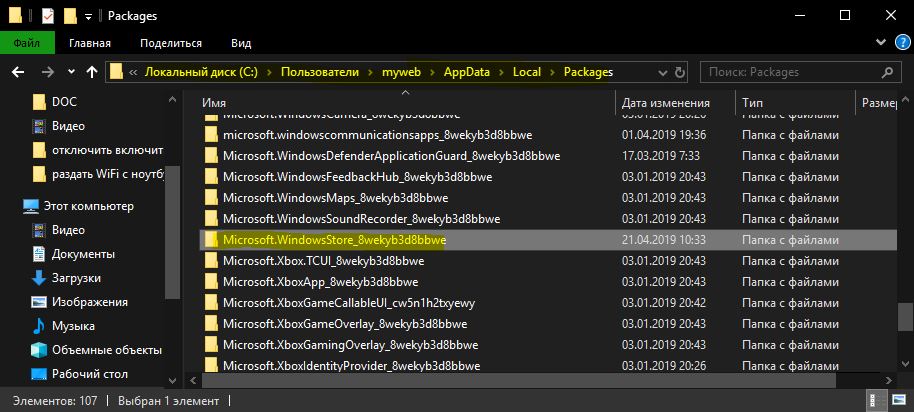
Перейдите по пути C:\Users\myweb\AppData\Local\Packages\Microsoft.WindowsStore_8wekyb3d8bbwe и удалите все содержимое внутри. Те папки, которые не удаляются, вы должны зайти в подпапку и удалить там все содержимое, а потом вернуться назад, и та не удаляемая папка удалится. Все папки удалятся и вы должны их удалить. Если не получается, то перезагрузите ПК и попробуйте еще раз. На крайний случай вы можете загрузиться в безопасном режиме и удалить содержимое папки Microsoft.WindowsStore.
9. Перерегистрируйте приложение Microsoft Store с помощью Powershell
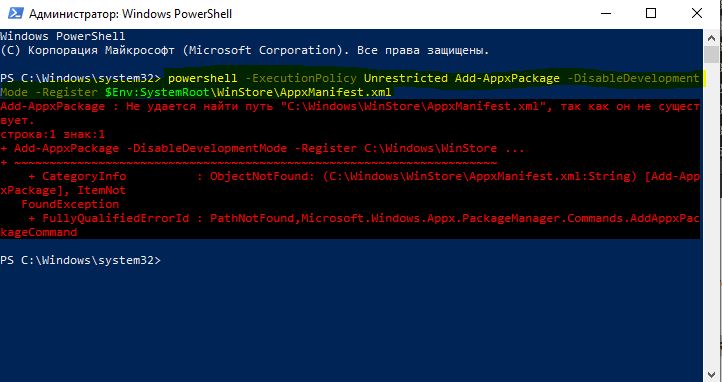
Запустите PowerShell от имени администратора, это можно сделать нажав Win+X или написать в поиске. Далее введите следующую команду, чтобы заново зарегистрировать приложение Microsoft Store.
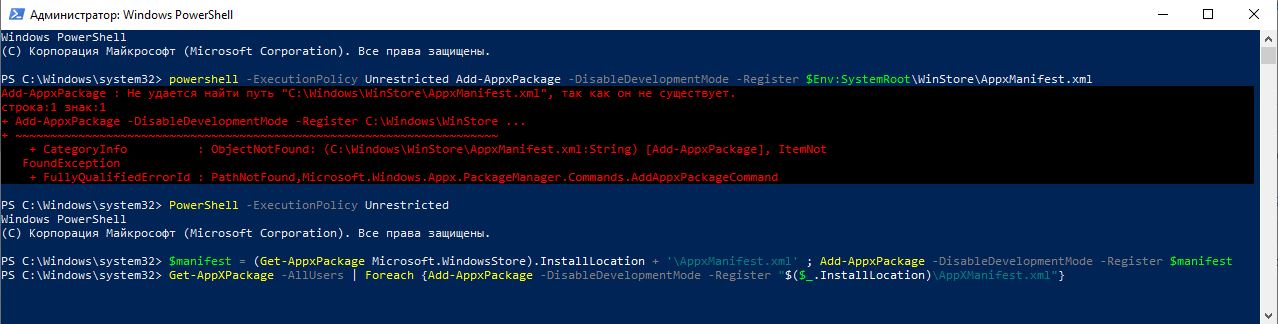
Если у вас выдало ошибку «WinStore\AppxManifest.xml» не существует, то выполните дополнительные команды ниже.
Смотрите еще:
Ошибка с кодом 0x80131500 при входе в магазин Windows 10
После обновления Windows 7 на Windows 10 пользователи часто сталкиваются с ошибкой 0x80131500 при открытии магазина приложений. Рассмотрим, что это за ошибка и способы её устранения.

Способ 1: Приложение Windows store Apps troubleshooter
Приложение Windows Store Apps troubleshooter может автоматически определить и устранить некоторые проблемы при работе с магазином Windows 10.
Загрузить приложение можно по ссылке:
http://windows.microsoft.com/en-us/windows-10/run-the-troubleshooter-for-windows-apps
Способ 2: Перезагрузка магазина Windows 10
Для устранения ошибки с кодом 0x80131500 произведём очистку кэша:
После проверьте, исчезла ли ошибка 0x80131500 при входе в магазин 10.
Способ 3: Исправление ошибки через Powershell
Откройте строку поиска на панели задач или с помощью сочетания клавиш Win + S и наберите слово «powershell». В результате поиска отобразится соответствующая запись, кликните на ней правой кнопкой мыши и выберите запуск от имени администратора.
В консоли Powershell наберите или вставьте следующую команду:
Get-AppXPackage | Foreach
После выполнения команды выйдите из программы Powershell и перезапустите компьютер. После перезагрузки системы, ошибка магазина с кодом 0x80131500 должна исчезнуть.
Способ 4: Добавление DNS-серверов Google
Если предыдущий способ не принес положительного результата, попробуем исправить ошибку с помощью указания DNS-серверов Google.
Щелкните правой кнопкой мыши на значок подключения к сети на панели уведомлений и выберите «Центр управления сетями и общим доступом». С левой стороны окна перейдите в раздел «Изменение параметров адаптера». В новом окне отыщите «Протокол Интернета версии 4 (TCP/IPv4)», а затем кликните на Свойства.
В секции Использовать следующие адреса DNS-серверов добавьте предпочитаемый 8.8.8.8 и альтернативный 8.8.4.4. Это адреса DNS-серверов Google, которые можно использовать свободно.
Подтвердите проведенные изменения на ОК и закройте все вкладки.
Способ 5: Инструмент DISM
Ошибка с кодом 0x80131500 может возникнуть вследствие повреждения системных файлов на компьютере. Для их восстановления рекомендуют инструмент DISM.
Система обслуживания образов развертывания и управления ими (DISM) является инструментом, который фиксирует ошибки, связанные с повреждением Windows 10, если таковые имеются.
Откройте меню Пуск правым кликом мыши, а затем выберите командную строку (администратор). Введите следующую команду:
DISM.exe /Online /Cleanup-image / Restorehealth.
После сделайте перезагрузку компьютера и проверьте, появляется ли ошибка с кодом 0x80131500 снова при открытии магазина Windows 10.
Способ 6: Создание новой учетной записи пользователя
Ошибка магазина Windows 10 с кодом 0x80131500 может возникнуть из-за повреждения файлов учетной записи пользователя. Чтобы проверить, является ли это причиной возникновения ошибки, создайте новую учетную запись пользователя.
Для этого кликните на кнопку Пуск, выберите Параметры, затем Учетные записи. Перейдите в раздел Другие пользователи и с правой стороны кликните на пункт Добавить пользователя для этого компьютера.
После зайдите в систему под новой учетной записью и проверьте работу магазина Windows 10.