
Как запретить Яндексу доступ к камере и микрофону, чтобы защитить личные данные. Безопасные настройки браузеров и защита от Алисы.
Поисковые системы, включая Яндекс, Гугл, социальные сети и крупные сайты делают все, чтобы получить доступ к личным данным пользователей. Если в советские времена человека могли подслушать только на кухне, через включенную радиоточку, то теперь каждый носит шпионские камеру и микрофон с собой, не расставаясь с ними ни на минуту.
Можно ли запретить Яндексу и другим шпионам доступ к камере и микрофону своих домашних и мобильных устройств?
 как запретить доступ поиску Яндекса к камере телефона и микрофону
Как запретить Яндексу использовать микрофон
Пользователи Яндекс Браузера, особенно активно ведущие диалоги с Алисой, через некоторое время начинают замечать сообщения об использовании микрофона другими сервисами. Это вызывает неприятное чувство, что тебя слушают. Неизвестно кто, неизвестно зачем.
Запретить Яндексу, а также другим сайтам использовать микрофон можно через настройки браузера:
 расширенные настройки яндекса
Отметим, что можно выбрать вариант «Запрашивать разрешение», который предполагает появление предупреждений об использовании микрофона. Но тогда нужно внимательно следить, чтобы сайты не получили разрешения на его автоматическое включение.
Ведь не исключена ситуация, когда пользователь в момент входа на страницу дает разрешение, сразу же забывая об этом. А вот браузер не забудет и в следующий раз снова даст доступ к микрофону этому сайту.
Не забудьте про Алису
Отключение доступа к микрофону в Настройках ничего не даст, если Алиса ждет голосовую команду. Не забудьте:
Для надежности можно убрать также вторую галочку «Включить голосовой помощник Алиса», но тогда случае придется каждый раз включать для вызова помощника.
Как Яндексу запретить доступ к камере
Запрещение доступа Яндекс Браузеру к камере осуществляется там же:
Здесь можно запретить доступ к местоположению, если не очень хочется быть открытым всему миру до глубины души.
Но учтите, что запрещение доступа в настройках не гарантирует полное отключение камеры и микрофона. Уверениям о том, что никакой слежки нет, уже никто не верит. И правильно. Ведь даже такой спец, как владелец сети Фейсбук, Цукерберг заклеивает камеру и микрофон на своем ноутбуке.
Как разрешить доступ Яндекс.Браузеру к микрофону
Расскажем, как разблокировать микрофон в браузере Яндекс. Наличие микрофона и веб-камеры на компьютере давно стало рекомендованным условием для общения в интернете. Однако общественные волнения и навязчивый страх быть «взломанным» заставляют разработчиков отключать возможности этих устройств по умолчанию, давая им работать только после осознанного разрешения пользователей.
Дача разрешения в Windows
Первым делом нужно скачать Яндекс.Браузер, но не только он, но и операционная система не позволяет использовать микрофон в среде сторонних приложений. Предварительно нужно вручную убрать ограничения для дальнейшей настройки.
На этом этапе убедитесь в надежном подключении устройства через заднюю панель компьютера и его определении системой. Если подключение идет через цилиндрический штекер (mini-jack 3,5 мм), то разъем на материнской плате под него должен быть розового цвета.
Включение микрофона
В Yandex.Browser микрофон выполняет множество функций: начиная от поиска информации и ввода текста голосом, и заканчивая полноценными видеоконференциями. Данный функционал полезен людям с ограниченными возможностями, старикам и работникам на «удаленке».
Чтобы разблокировать устройство в среде Яндекс Браузера, нужно:
Исключения для сайтов
Пользователь может использовать микрофон лишь на одном сайте, сохраняя запрет на использование другими интернет-ресурсами. Зайдя на него, на экране появится черное окно или уведомление о невозможности работы девайса.
Для дачи разрешения на одной интернет-странице нужно:
Аналогично разрешить доступ можно одноименной кнопкой на всплывающем уведомлении.
Неполадки в работе
Если микрофон в браузере Яндекс не работает или «пропадает» из видимости, то проверьте его статус в диспетчере устройств или в параметрах «Система/Звук» Windows. Шкала звука в разделе «Ввод» отображает работу устройства. Постучите по нему пальцем и посмотрите на изменения шкалы. Если их нет — звуковое устройство (или звуковая карта) неисправен.
Проверьте целостность кабеля mini-jack: положите у микрофона источник звука (подойдет смартфон с однотонной музыкой) и, медленно перебирая в руках кабель, наблюдайте за шкалой звука. Резкие падения уровня до нуля свидетельствуют об изломе медных жил или плохом контакте штекера.
В заключение
Знание того, как включать микрофон в Яндекс браузере необходимо всем его пользователям. Ведь этот функционал на полную раскрывает возможности веб-обозревателя, а в некоторых случаях, является единственным способом взаимодействия с ним.
Как настроить микрофон в Яндекс Браузере

На многих сайтах, в сервисах и онлайн-играх есть поддержка голосового общения, современные поисковые системы дают возможность не только вводить запросы с клавиатуры, но и озвучивать их. Однако это буде возможно только в том случае, если на компьютере подключен и активирован микрофон и у веб-обозревателя есть к нему доступ, а также разрешение на использование. Как все это сделать в случае Яндекс Браузера – рассмотрим в данном обзоре.
Польза от микрофона в браузере
Если Яндекс Браузер использует микрофон, пользователь получает немало новых возможностей работы в обозревателе. Рассмотрим самые полезные.
Голосовой поиск
Независимо от используемой поисковой системы, в ней всегда есть поддержка голосового ввода запроса. С помощью искусственного интеллекта речь преображается в текст, по которому и происходит запрос. Такая функция широко известна владельцам смартфонов Андроид, но ничего не препятствует ее использованию и на настольных компьютерах.
Быстрая отправка сообщений
Если микрофон настроен и имеет разрешение работать в Яндекс Браузере, появляется возможность записывать сообщения голосом с последующей отправкой звуковых сообщений в Вайбере, ВК, а также других соцсетях и мессенджерах. Это способствует значительной экономии времени, так как запись сообщения голосом занимает минимум вдвое меньше времени по сравнению с вводом текста с клавиатуры.
Общение в режиме реального времени
Множество сервисов и ресурсов предоставляет возможность голосового общения с другими пользователями в реальном времени посредством браузера, и для этого его нужно просто включить и разрешить веб-обозревателю использовать его.
Есть еще немало примеров, когда использование микрофона в браузере оказывается полезным. Поэтому можно переходить к способам его настройки, которых есть несколько:
Рассмотрим их подробнее.
Настройки Yandex browser
В настройках браузера от Яндекс есть специальный раздел для задания параметров взаимодействия самой программы с разным оборудованием компьютера, среди которого – и прибор звукозаписи. Заблокировать или разблокировать такое устройство можно следующим способом:
Настройка в Windows
В некоторых случаях настройка использования микрофона в самом обозревателе является недостаточной мерой для его работы – запрещать это может сама операционная система. Поэтому может потребоваться разрешение на использование устройства записи сторонними программами. В случае Виндовс 10 делает это следующим способом:
В результате этого Яндекс Браузер, как и многие другие приложения, получат возможность при необходимости запускать микрофон для его использования.
Окно уведомления
Даже после выполнения всех предыдущих действий микрофон остается отключенным для использования в веб-обозревателе, так как необходимо разрешить использовать его конкретным сайтам. Но сделать это очень просто: после открытия определенной страницы с поддержкой голосового общения откроется уведомление «Доступ к микрофону». Чтобы изменить текущие настройки доступа, достаточно нажать на кнопку «Разрешить».
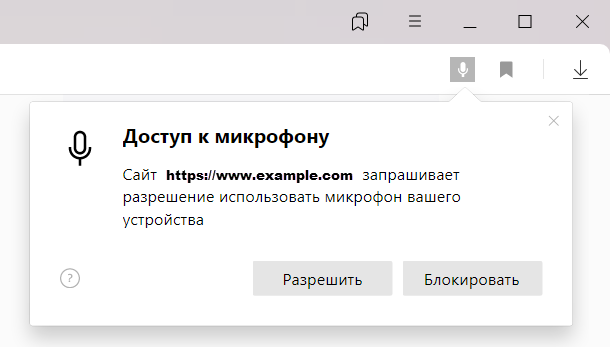
Строка поиска
Если необходимо подключить и активировать микрофон в Яндекс Браузере для определенного сайта, можно обойтись и без уведомлений. Это может быть полезным в случае случайного добавления ресурса в «черный список», когда уведомление было просто закрыто или же использование микрофона заблокировано для всех сайтов.
Всегда остается возможность добавить ресурс в исключения, разрешив или, наоборот, ограничив его работу с устройством звукозаписи отдельно от глобальных настроек обозревателя. Для этого:
Дополнительные настройки
Бывает такое, что при выполнении всех рассмотренных действий микрофон в браузере Яндекс все равно не работает. Это обычно случается из-за того, что система неверно определяет звуковой канал, пытаясь записать голос не с того, что нужно, устройства. Для исправления проблемы потребуется просто выбрать правильный источник звука:
В этом же меню можно нажать кнопку «Настройки сайтов», ознакомившись со списком разрешенных и запрещенных ресурсов, при необходимости можно удалять отдельные – соответствующая кнопка появляется при наведении курсора на определенный сайт.
Таким образом, использование микрофона в браузере открывает перед пользователем широкие возможности более удобной работы со многими онлайн-ресурсами, и способы правильной настройки микрофона в веб-обозревателе были рассмотрены на примере программы от Яндекса.
Яндекс использует микрофон в фоновом режиме: как отключить

Пользователи браузера Яндекс могут обратить внимание, что в момент использования приложения в правом нижнем углу панели задач Windows появляется сообщение «Микрофон использует Яндекс». У многих это может вызывать дискомфорт, поскольку нет ясности, когда именно Яндекс Браузер использует микрофон. В статье рассмотрим, зачем активируется микрофон при работе приложения от Яндекса, и как это можно отключить.
Что означает «Микрофон использует Яндекс»
Яндекс Браузер может использовать микрофон для различных целей. Например, чтобы вы могли надиктовать голосовое сообщение в социальной сети или для диктовки запроса в поисковой строке. Кроме того, микрофон может понадобиться для веб-версий различных приложений, того же Zoom, если вы ими пользуетесь через браузер Яндекс.
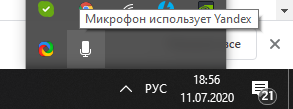
В то время, когда вы не используете микрофон, в теории, он должен быть отключен. Но если вы точно хотите, чтобы вас никто не имел возможность подслушивать, есть несколько способов заблокировать доступ к микрофону для Яндекса.
Как отключить микрофон в Яндекс Браузер
Рассмотрим несколько способов решения проблемы.
Физическое отключение микрофона
Самый простой способ на 100% исключить вероятность работы микрофона в фоновом режиме – физически его отключить. Но возможно это далеко не всегда, а только в тех случаях, когда микрофон представлен отдельным устройством, например, является частью гарнитуры. Достаточно просто вытащить ее из ноутбука или компьютера, и микрофон не будет работать.
Запретить Яндекс Браузеру использование микрофона
В настройках Яндекс Браузера можно полностью запретить использование микрофона. По-умолчанию, браузер запрашивает разрешение на использование микрофона для каждого конкретного сайта. Но есть возможность полностью отключить подобные запросы.
Чтобы запретить Яндекс Браузеру использование микрофона, перейдите в настройки. Для этого в правом верхнем углу запущенного браузера нажмите на три горизонтальные полоски и перейдите в «Настройки».
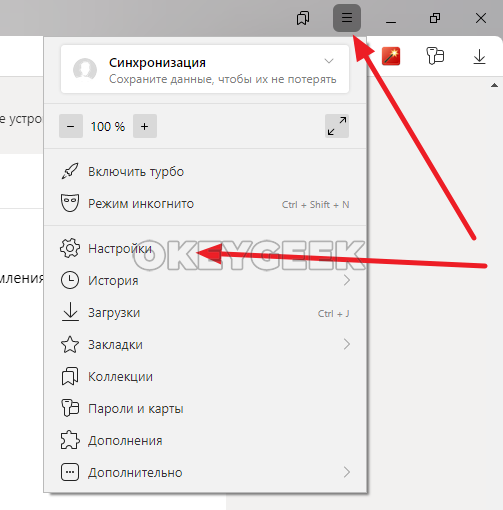
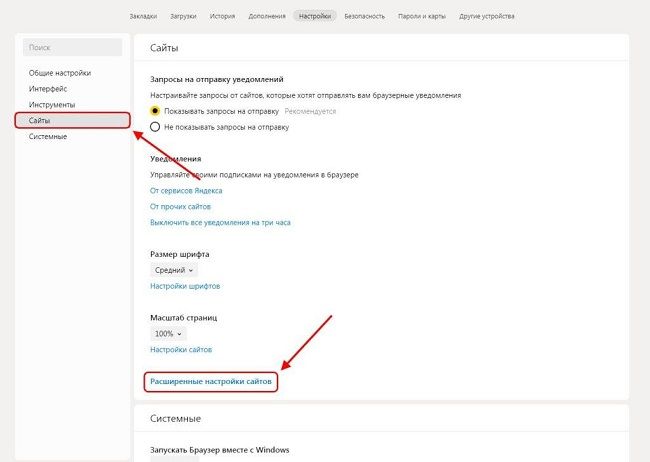
Выберите в левом меню открывшейся страницы раздел «Сайты» и перейдите в пункт «Расширенные настройки сайтов».
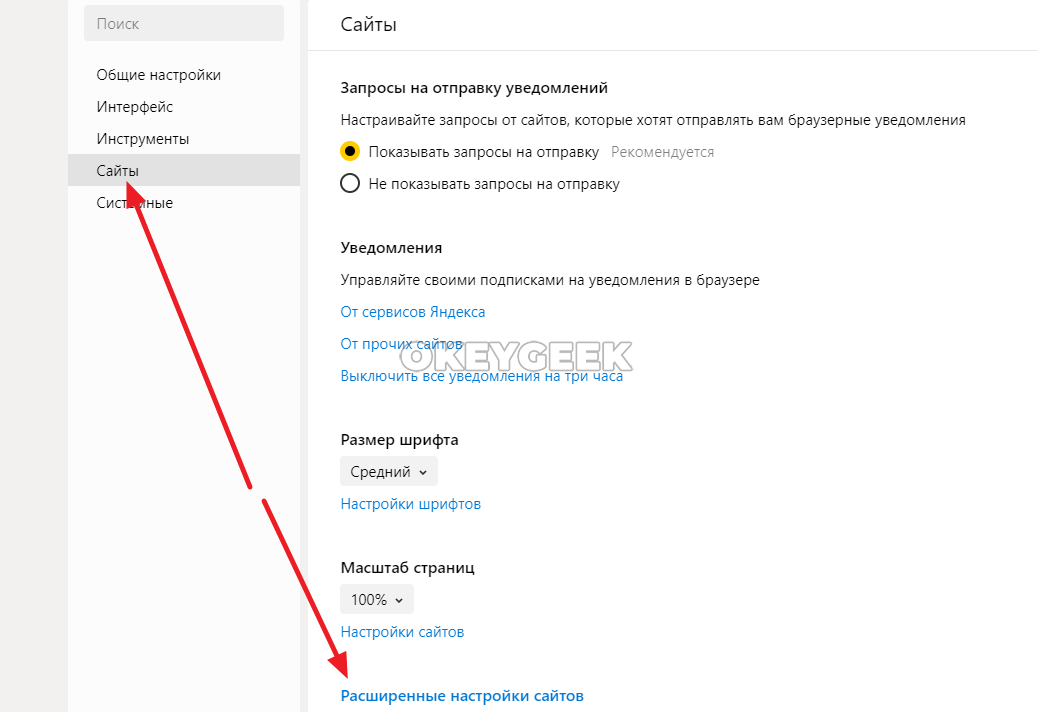
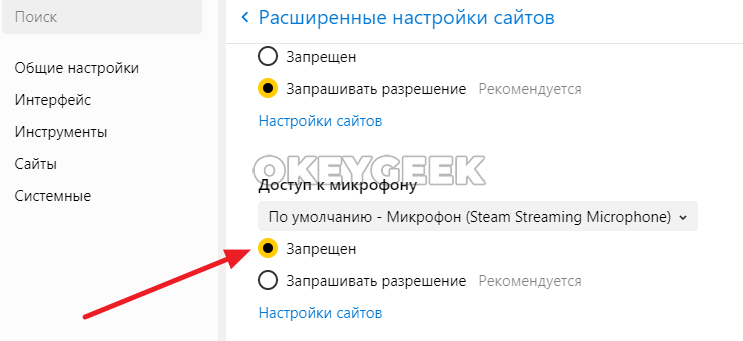
Пролистайте открывшиеся настройки до пункта с микрофоном. Здесь нужно установить «Запрещен», чтобы полностью запретить браузеру доступ к микрофону.
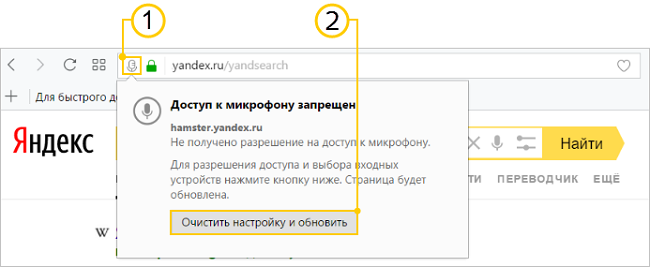
Если вы полностью запретили доступ к микрофону в браузере, вы все равно его можете активировать на отдельном сайте. Для этого нужно нажать на значок слева от адреса сайта в поисковой строке и перевести соответствующий переключатель в активное положение.
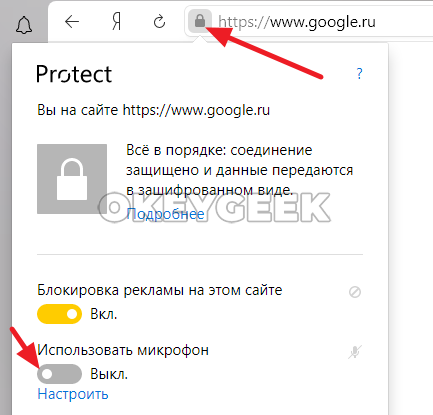
Далее остается обновить страницу сайта, и микрофон с ним будет работать.
Запретить приложениям использование микрофона в Windows 10
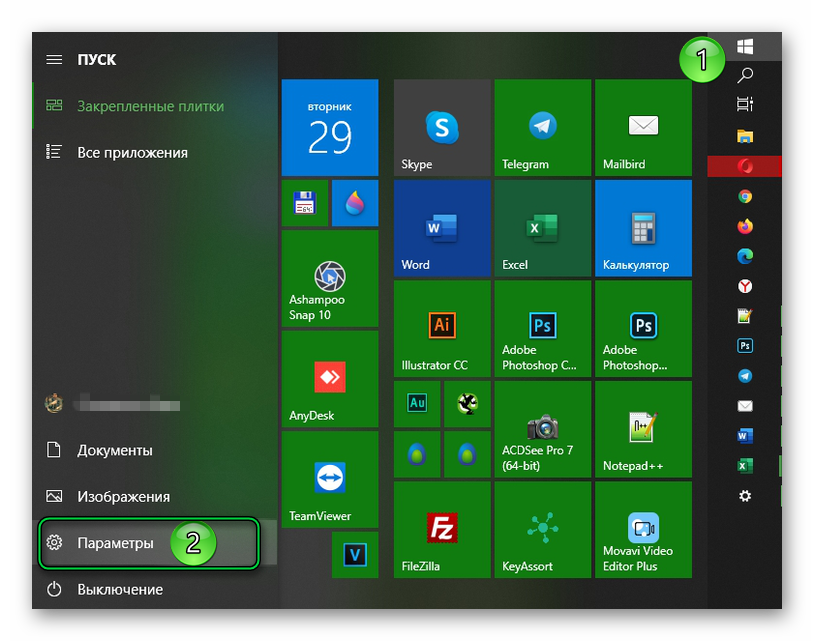
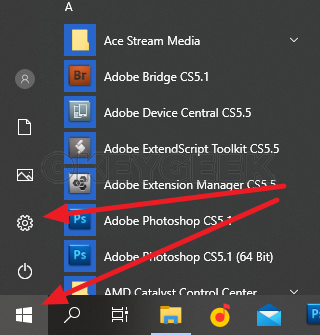
Кардинальный способ решения проблемы с использованием микрофона сторонними приложениями — заблокировать на уровне операционной системы такую возможность. Windows 10 дает возможность пользователям позаботиться о своей приватности. Чтобы отключить для Яндекс Браузера и других приложений доступ к микрофону, нужно перейти в настройки. Нажмите на кнопку «Пуск» и далее на шестеренку.
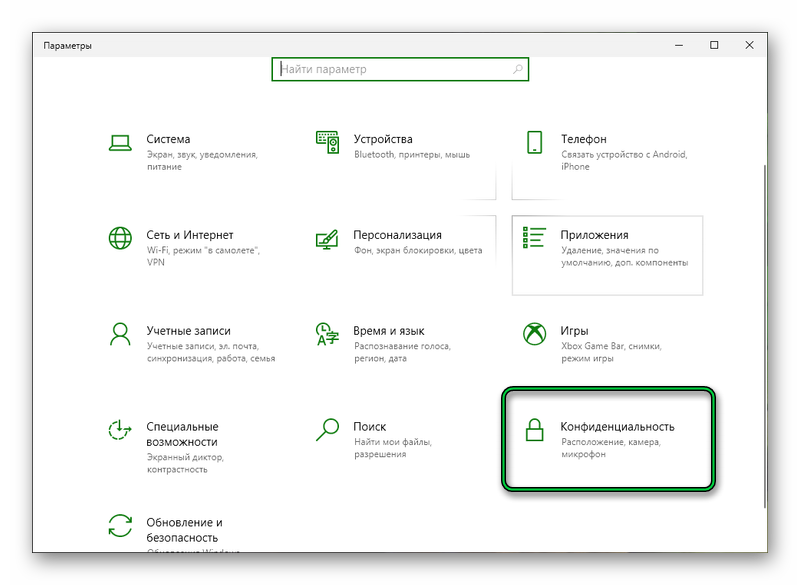
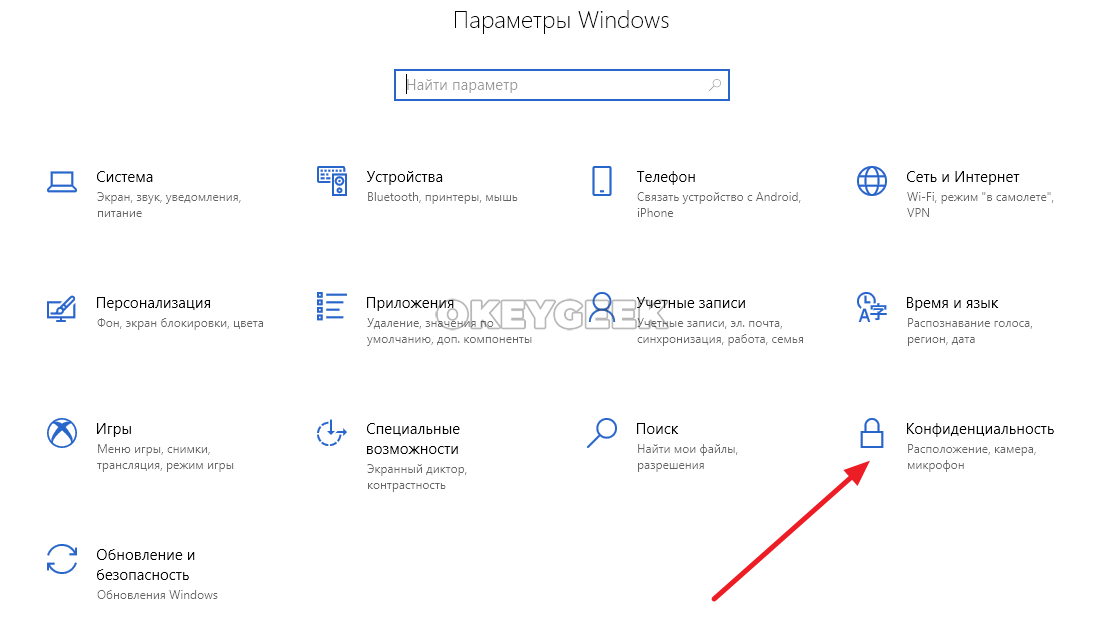
Откроются параметры Windows 10. Здесь надо перейти в раздел «Конфиденциальность».
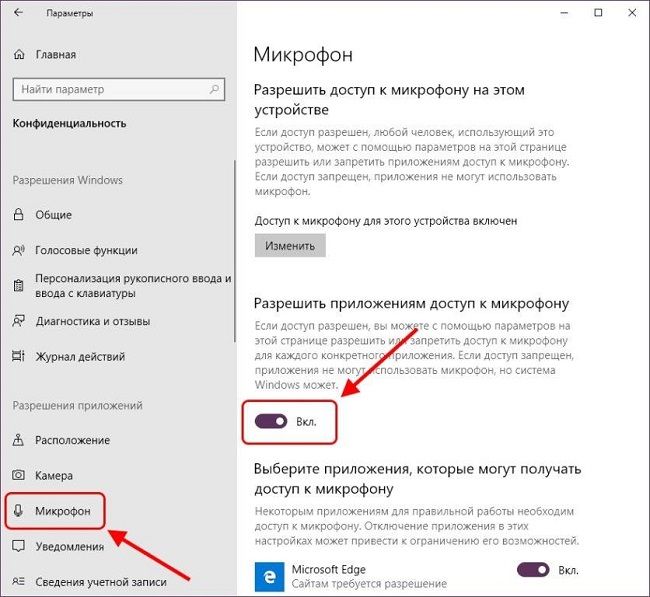
В левом меню перейдите к подразделу «Микрофон» и выключите переключатель в пункте «Разрешить приложениям доступ к микрофону».
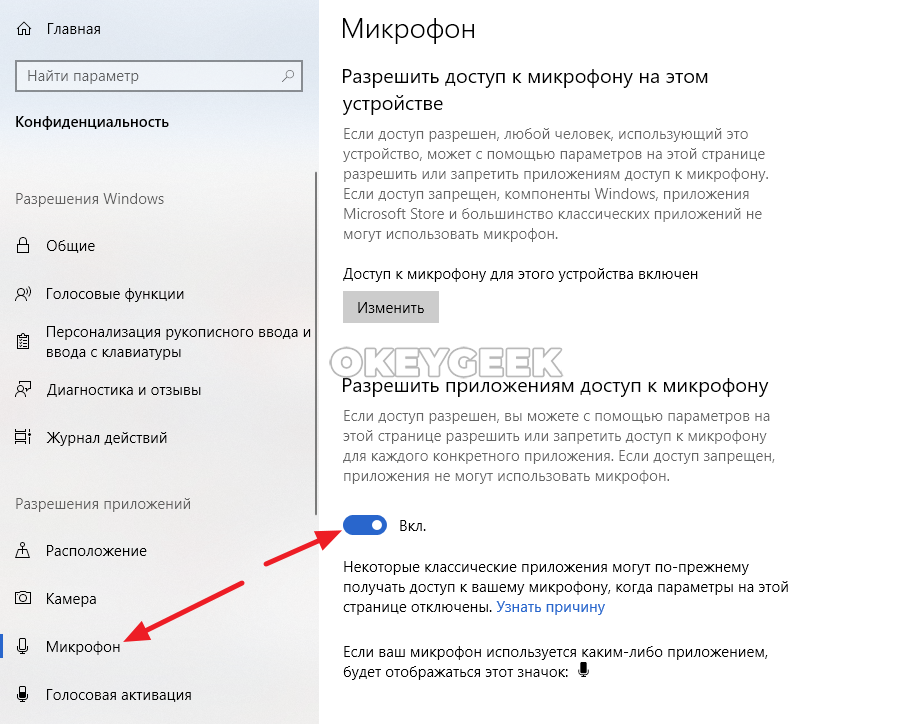
После этого ни одно из приложений в Windows 10 не смогут получить доступ к микрофону.
Стоит отметить, что если прокрутить настройки чуть ниже, можно для отдельных приложений активировать доступ к микрофону, когда он будет закрыт для всех остальных.
Как запретить яндекс браузеру доступ к микрофону windows 10
Как запретить Яндексу доступ к камере и микрофону, чтобы защитить личные данные. Безопасные настройки браузеров и защита от Алисы.
Поисковые системы, включая Яндекс, Гугл, социальные сети и крупные сайты делают все, чтобы получить доступ к личным данным пользователей. Если в советские времена человека могли подслушать только на кухне, через включенную радиоточку, то теперь каждый носит шпионские камеру и микрофон с собой, не расставаясь с ними ни на минуту.
Можно ли запретить Яндексу и другим шпионам доступ к камере и микрофону своих домашних и мобильных устройств?
 как запретить доступ поиску Яндекса к камере телефона и микрофону
Как запретить Яндексу использовать микрофон
Пользователи Яндекс Браузера, особенно активно ведущие диалоги с Алисой, через некоторое время начинают замечать сообщения об использовании микрофона другими сервисами. Это вызывает неприятное чувство, что тебя слушают. Неизвестно кто, неизвестно зачем.
Запретить Яндексу, а также другим сайтам использовать микрофон можно через настройки браузера:
расширенные настройки яндекса
Отметим, что можно выбрать вариант «Запрашивать разрешение», который предполагает появление предупреждений об использовании микрофона. Но тогда нужно внимательно следить, чтобы сайты не получили разрешения на его автоматическое включение.
Ведь не исключена ситуация, когда пользователь в момент входа на страницу дает разрешение, сразу же забывая об этом. А вот браузер не забудет и в следующий раз снова даст доступ к микрофону этому сайту.
Не забудьте про Алису
Отключение доступа к микрофону в Настройках ничего не даст, если Алиса ждет голосовую команду. Не забудьте:
Для надежности можно убрать также вторую галочку «Включить голосовой помощник Алиса», но тогда случае придется каждый раз включать для вызова помощника.
Как Яндексу запретить доступ к камере
Запрещение доступа Яндекс Браузеру к камере осуществляется там же:
Здесь можно запретить доступ к местоположению, если не очень хочется быть открытым всему миру до глубины души.
Но учтите, что запрещение доступа в настройках не гарантирует полное отключение камеры и микрофона. Уверениям о том, что никакой слежки нет, уже никто не верит. И правильно. Ведь даже такой спец, как владелец сети Фейсбук, Цукерберг заклеивает камеру и микрофон на своем ноутбуке.
Включение и настройка микрофона и камеры в Яндекс Браузере — обзор способов
Яндекс.Браузер поддерживает работу с микрофоном и камерой для голосовой и видеосвязи в сети. Устройства по умолчанию заблокированы, это сделано ради безопасности от слежки со стороны недобросовестных веб-ресурсов. Разберемся, как разрешить доступ к камере в Яндекс.Браузере или к микрофону.
Метод 1. Разрешение доступа при первом посещении
Легче всего разрешить использовать микрофон или камеру по требованию. Сайты, где есть возможность записывать звук, делать видеоролики или общаться посредством стримминга, сами просят включить необходимое им оборудование в специальном диалоговом окне при попытке сделать запись.
При первом запросе на использование устройств вверху справа появится плашка с просьбой разрешить к ним доступ. Разрешить доступ к микрофону в Яндекс.Браузере можно в уведомлении, нажав «Разрешить». Отключив веб-камеру или микрофон, сайт не сможет работать с этими приспособлениями.
Данная настройка единоразовая. В дальнейшем разрешение или запрет дается в настройках браузера.
Метод 2. Разрешение доступа к камере и микрофону для одного сайта
Когда сайту запрещается доступ через уведомление, в строке «Состояние» появляется соответствующая иконка с крестиком. Она указывает на попытку получить право использовать девайс, но запрос блокируется. На сайте выдастся ошибка, будет передаваться только черный экран вместо фотографии либо появится надпись «Вы запретили доступ к вашим устройствам». Если нажать на эту иконку с перечеркнутой камерой или микрофоном, то появится настройка безопасности Яндекс.Браузера.
Обратите внимание! Иконка будет, только если ранее предпринималась попытка получить разрешение, но была отклонена. В другом случае через меню безопасности дать доступ нельзя.
Метод 3. Разрешение доступа к камере в настройках браузера для всех сайтов
Обширная настройка разрешений доступна в специальном разделе программы. Вот как включить камеру или микрофон через настройки:
Это подробное меню для регулирования всех разрешений. Первая строчка позволяет выбрать гаджет, это нужно, если к компьютеру подключено сразу несколько устройств одного типа. Во второй строчке дается право на отправку уведомлений, если поставить галочку «Запрещен», то устройство полностью блокируется для Яндекс.Браузера. Галочка напротив «Запрашивать разрешение» позволит получать уведомления на право использовать необходимое устройство ресурсом.
Если не работает камера или микрофон в определенном месте, то веб-сайт находится в черном списке доступа. По кнопке «Настройки сайтов» открывается подробное управление разрешением. В этом меню список всех сайтов, где запрещен и разрешен доступ к выбранной категории. Убирается сайт из списка по «Удалить» при наведении на строку.
Возможные проблемы с камерой или микрофоном в браузере
Неработоспособность захвата видео или аудио через Яндекс.Браузер даже при имеющихся разрешениях говорит о других ограничениях на ПК, неправильном подключении микрофона или камеры либо о их неисправности.
Причина 1. Техника не найдена
Если устройство не подключено либо сломано, оно не определится. Проверяются установленные устройства в «Диспетчере устройств», утилита открывается через поиск в «Пуске».
В разделе «Аудиовходы и аудиовыходы» находятся все микрофоны и динамики, а в «Камеры» — вебкамеры. Если в списке ничего нет, то подключенная аппаратура не функционирует.
Причина 2. Экономия трафика
При попытке активировать носимое устройство оно может заблокироваться приложением Adobe Flash Player. В таком случае включить микрофон или вебку можно в окне «Флеш Плеера», которое появляется на месте контента. Достаточно нажать «Разрешить» и «Ок».
Причина 3. Блокировка от Windows
Если после установки всех необходимых разрешений звук или видео с компьютера не работают, то разрешение не дано Windows. Решается проблема через параметры операционной системы в меню «Пуск», раздел «Конфиденциальность». В отделе «Камера» и «Микрофон» поставить галочку напротив «Разрешить приложениям доступ к…».
Вот как настроить работу с микрофоном и камерой в Яндекс.Браузере. Главное — иметь исправное и правильно подключенное оборудование в системном блоке или ноутбуке.
Яндекс использует микрофон в фоновом режиме: как отключить
Пользователи браузера Яндекс могут обратить внимание, что в момент использования приложения в правом нижнем углу панели задач Windows появляется сообщение «Микрофон использует Яндекс». У многих это может вызывать дискомфорт, поскольку нет ясности, когда именно Яндекс Браузер использует микрофон. В статье рассмотрим, зачем активируется микрофон при работе приложения от Яндекса, и как это можно отключить.
Что означает «Микрофон использует Яндекс»
Яндекс Браузер может использовать микрофон для различных целей. Например, чтобы вы могли надиктовать голосовое сообщение в социальной сети или для диктовки запроса в поисковой строке. Кроме того, микрофон может понадобиться для веб-версий различных приложений, того же Zoom, если вы ими пользуетесь через браузер Яндекс.
В то время, когда вы не используете микрофон, в теории, он должен быть отключен. Но если вы точно хотите, чтобы вас никто не имел возможность подслушивать, есть несколько способов заблокировать доступ к микрофону для Яндекса.
Как отключить микрофон в Яндекс Браузер
Рассмотрим несколько способов решения проблемы.
Физическое отключение микрофона
Самый простой способ на 100% исключить вероятность работы микрофона в фоновом режиме – физически его отключить. Но возможно это далеко не всегда, а только в тех случаях, когда микрофон представлен отдельным устройством, например, является частью гарнитуры. Достаточно просто вытащить ее из ноутбука или компьютера, и микрофон не будет работать.
Запретить Яндекс Браузеру использование микрофона
В настройках Яндекс Браузера можно полностью запретить использование микрофона. По-умолчанию, браузер запрашивает разрешение на использование микрофона для каждого конкретного сайта. Но есть возможность полностью отключить подобные запросы.
Чтобы запретить Яндекс Браузеру использование микрофона, перейдите в настройки. Для этого в правом верхнем углу запущенного браузера нажмите на три горизонтальные полоски и перейдите в «Настройки».
Выберите в левом меню открывшейся страницы раздел «Сайты» и перейдите в пункт «Расширенные настройки сайтов».
Пролистайте открывшиеся настройки до пункта с микрофоном. Здесь нужно установить «Запрещен», чтобы полностью запретить браузеру доступ к микрофону.
Если вы полностью запретили доступ к микрофону в браузере, вы все равно его можете активировать на отдельном сайте. Для этого нужно нажать на значок слева от адреса сайта в поисковой строке и перевести соответствующий переключатель в активное положение.
Далее остается обновить страницу сайта, и микрофон с ним будет работать.
Запретить приложениям использование микрофона в Windows 10
Кардинальный способ решения проблемы с использованием микрофона сторонними приложениями — заблокировать на уровне операционной системы такую возможность. Windows 10 дает возможность пользователям позаботиться о своей приватности. Чтобы отключить для Яндекс Браузера и других приложений доступ к микрофону, нужно перейти в настройки. Нажмите на кнопку «Пуск» и далее на шестеренку.
Откроются параметры Windows 10. Здесь надо перейти в раздел «Конфиденциальность».
В левом меню перейдите к подразделу «Микрофон» и выключите переключатель в пункте «Разрешить приложениям доступ к микрофону».
После этого ни одно из приложений в Windows 10 не смогут получить доступ к микрофону.
Стоит отметить, что если прокрутить настройки чуть ниже, можно для отдельных приложений активировать доступ к микрофону, когда он будет закрыт для всех остальных.
Микрофон и Яндекс.Браузер
Добрый вечер. Возможно кто то сталкивался с подобным недоразумением и смог решить его?
По ряду причин использую Я.Браузер. У него есть ряд фишек которые мне нужны по работе и в личном пользовании которые отсутствуют в других браузерах.
Неделю как заметила что во время работы на компьютере в правом нижнем углу экрана начало отсвечивать что мой микрофон используется браузером.
Мне как бы не жалко, но нафига?
Алиса и доп свистелки браузера удалены изначально. Из плагинов используется только блокировщик рекламы да обход блокировок(еще ситуативно пару плагинов которыми пользуюсь годами).
Голосовым поиском не пользуюсь
На телефоне другой браузер (это если вдруг какие то настройки с телефона подтягивал бы)
Гугл внятных ответов не дает, ощущение что такой проблемы не было ни у кого..
Найдены возможные дубликаты
Просто отключите голосовую активацию Алисы, это она ожидает фразу «Слушай, Алиса».
Гугл конечно по черному шпионит,но как это делает Яндекс,глупо и навязчиво что просто пипец. Пользуюсь только «яндекс погода»,так и то врет в поло
пользуюсь Я.почтой потому что один из рабочих серверов на ней. (неудобна)
Я.поиском вообще не могу пользоваться, он какую то лютую дичь выдает, только гугл.
А еще Я.район если нужно узнать «соседи, а что это бумкнуло и сирены воют?» или «Эм.. а куда делась спортивная площадка из под окон? вчера же была» xD
Вроде все. остальное гугловое родное =)
Пользуйтесь для почты любым почтовым клиентом, тем же thunderbird
Но все равно иногда надо заскочить на «сервер» чтоб быстро найти то или иное письмо если тупит почтовик. Вот там то и неудобства =)
У Хрома есть несколько версий с вырезанными функциями слежки. Ну тот же SRWare Iron.
А Яндекс ставит кучу софта, даже не спрашивая разрешения в фоновом режиме. Алису ставит, сколько её не сноси. В большинстве фирм, на корпоративных компьютерах Яндекс запрещен. Именно потому, что живёт своей жизнью.
физически отключить микрофон или сломать, перевести на тумблер
Тоже искал ответ на этот вопрос примерно недели две-три назад. Либо новая версия Windows (именно в ней появилась возможность показа значка микрофона в тулбаре), и Яндекс еще не успел замести следы шпионажа, либо обнова Яндекса что-то сломала. В любом случае, очень неприятно. По-первых, раздражает сам значок, во-вторых, лучше бы тихо следили, чем так. Жилось бы спокойнее.
Как отключить Алису в Я.Браузере («Меню» > «Настройки» > «Голосовой помощник Алиса» >
Была подобная штука. Вот тут зараза пряталась, боковая панель с Алисой, а не отдельная Алиса как таковая
Угу, я ниже отписалась вчера. Мне в тех. поддержке тоже подсказали что тут еще одна Алиска. Отключила и все отлично =) спасибки ^^
Пробовала его. Слишком на Оперу смахивает которая мне не нравится внешне. Так же по работе возникли проблемы с некоторым функционалом сайта. Нет плагина на вывод видео. Отказалась.
по мне, так вивальди самый гибко настраиваемый браузер, за исключением Firefox, наверное
Ряд фишек придется догонять кривыми плагинами (пробовала пересесть когда систему сносила, вернулась обратно) Нужный мне функционал он выполнял без проблем года 3, пока вот это не вылезло.
Корки все удалены
оно теперь называется Я.Кнопка.. выпилила ее сразу же через реестр xD
а можно на этом месте поподробнее пожалуйста? где отключается отдельно? у меня просто только все вместе отключает =(
У него есть ряд фишек которые мне нужны по работе и в личном пользовании которые отсутствуют в других браузерах.
Вывод отдельным окном активного проигрывателя с большинства сайтов с возможность его двигать и расширять тягать и прочее (ни в одном другом браузере настолько удобно реализованной этой штуки я не нашла, на хроме есть плагин, но он кривой)
Остальные мелкие и теоретически можно найти аналоги в других браузерах
Еще нравится внешний вид. тупо убрано все.
Но есть и ряд нововведений которые меня люто бесят и периодически я устраиваю поползновения в сторону других браузеров.
Как запретить яндексу использовать микрофон
Как отключить микрофон в Яндекс Браузер
Давайте посмотрим на некоторые способы решения проблемы.
Физическое отключение микрофона
Самый простой способ на 100% исключить возможность использования микрофона в фоновом режиме — это его физическое отключение. Но это не всегда возможно, а только в тех случаях, когда микрофон является отдельным устройством, например, частью гарнитуры. Просто снимите его с ноутбука или компьютера, и микрофон не будет работать.
4 способа отключить микрофон в веб-обозревателе Яндекс
Аналогичными способами можно выключить и включить микрофон. Мы не будем подробно рассматривать подобные методы, но дадим общее представление о них.
Как снять микрофон в браузере Яндекс:
Теперь мы знаем все о микрофоне: как включить его, настроить его работу и удалить из браузера Яндекса. Мы предоставили все необходимые инструменты для управления диктофоном, и то, как ими пользоваться, зависит от читателя. Тем не менее, мы рекомендуем держать микрофон включенным по требованию и решать в режиме реального времени, включать его или нет.
Как запретить Яндексу использовать микрофон
Пользователи Яндекс Браузера, особенно те, кто активно ведет диалог с Алисой, через некоторое время начинают замечать сообщения об использовании микрофона другими сервисами. Это вызывает неприятное ощущение, что тебя подслушивают. Никто не знает, кто и почему.
Вы можете запретить Яндексу и другим сайтам пользоваться микрофоном через настройки браузера:
дополнительные настройки индекса
Обратите внимание, что вы также можете выбрать опцию «Запрос разрешения», которая подразумевает появление предупреждений об использовании микрофона. Но тогда вы должны быть осторожны, чтобы сайты не получили разрешение на автоматическое включение.
Ведь не исключается ситуация, когда пользователь при входе на страницу дает разрешение и сразу же забывает о нем. Но браузер об этом не забудет, и в следующий раз он снова даст микрофону доступ к этому сайту.