
Как установить моды на Майнкрафт

1. Установка Майнкрафт
Перед тем как устанавливать сам мод, вам необходимо определиться с версией игры. Для игры с модами старайтесь не брать самую новую версию майнкрафт, довольно часто модов на нее нет или они находятся в разработке и не готовы для игры, из-за чего майнкрафт с такими модами может часто вылетать.
После того, как вы выбрали версию, вам необходимо скачать ее в своем лаунчере и запустить, хотя бы один раз.
2. Установка загрузчика (Minecraft Forge)
По умолчанию майнкрафт не поддерживает модификации, поэтому существуют различные лоадеры, которые устанавливаются поверх майнкрафт и позволяют запускать игру уже вместе с модами. Существуем много лоадеров (forge, fabric, rift, liteloader), но самый популярный на данный момент Forge, его мы и будем устанавливать.
У большинства неофициальных лаунчеров (например, TL Launcher) есть уже готовый профиль Forge, возможно вы используете именно такой лаунчер, чтобы убедиться в этом поищите профиль с названием «Forge «, если он есть, то вы можете пропустить установку и перейти к следующему разделу. 
И так, в вашем лаунчере не оказалось профиля forge, для его установки вам потребуется установить java, а затем перейти на эту страницу и скачать установочный файл forge для выбранной вами версии игры. Сам процесс установки forge довольно прост, вам необходимо запустить установочный файл с помощью java, нажать «Ok» (install) и немного подождать, после чего установщик оповестит вас об успешной установке, нажмите «Ok» еще раз и на этом установка закончена.




3. Установка мода
Каждый мод создан для своего лоадера, поэтому у вас не получится запустить на forge, мод созданный для fabric и наоборот (бывают и исключения, но довольно редко).


И на последок хотелось бы напомнить, что чем больше модов вы ставите в игру, тем больше ресурсов потребляет майнкрафт и больше шанс ошибок/вылетов/конфликтов между модами, поэтому старайтесь делать резервную копию своего мира, перед тем как ставить каждый новый мод.
Как установить Fabric в TLauncher / Майнкрафт
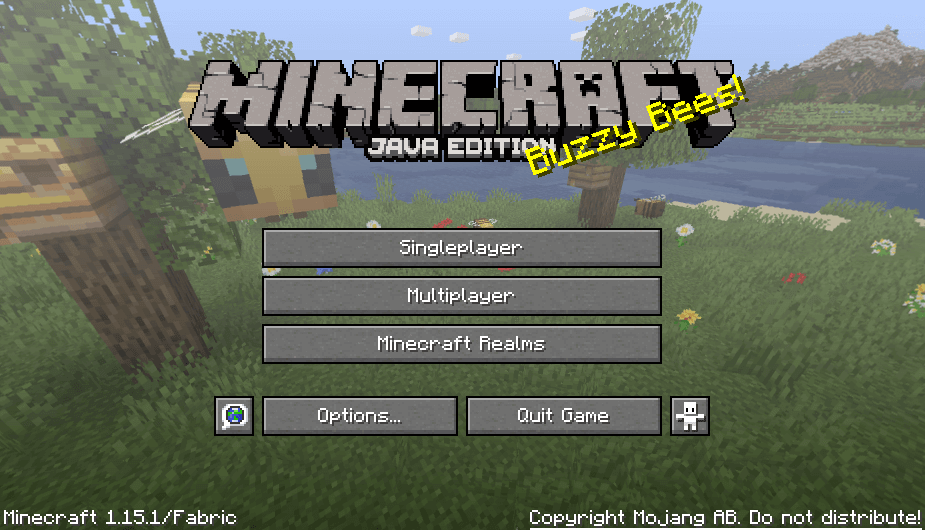
Fabric является загрузчиком модов для Minecraft, альтернатива или аналог Forge. На Фабрик сделано уже достаточно много модов, поддерживает множество версий Minecraft. В данном гайде узнаете, как скачать и установить в ТЛаунчер версию с Fabric.
Автоматическая установка через TLauncher
В нашем лаунчере началось внедрение автоматической установки Fabric, как и с другими версиями в главном списке, они устанавливаются в один клик.
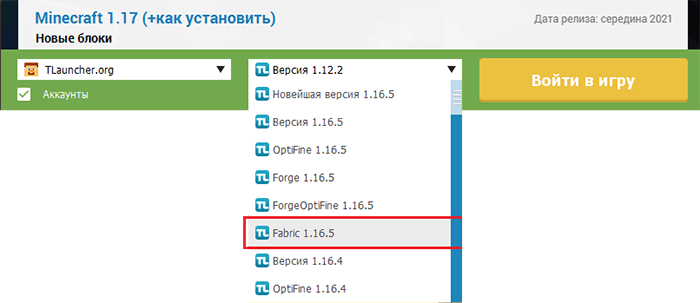
Условия: Ваш TLauncher выше версии 2.7.
Внимание: Автоматическая установка из списка, доступно пока только для Fabric 1.16.5, другие версии находятся на этапе внедрения, следите за новостями в нашем паблике ВК.
Ручная установка Fabric
Вы по прежнему сможете установить любую версию Fabric вручную в TLauncher, следуйте инструкции ниже и у вас всё получится.
0) Проверяем, что у вас последняя версия нашего лаунчера. Скачать актуальной версии TLauncher можно с главной страницы.
Где скачать Fabric
1) Самым правильный вариантом, будет скачивание с официального сайта: fabricmc.net. Мы не гарантируем, что скаченное с других сайтов запустится через наш лаунчер!
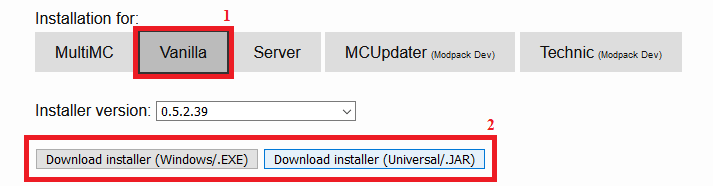
2) На представленном сайте выбираем вкладку «Vanilla» (ТОЛЬКО ЕГО!), версию можно оставлять первую (это не версия игры, а установщика, выбор версии игры будет дальше!). Скачиваем под Windows или универсальный Jar:
Установка Fabric
3) Запускаем скаченный вами Установщик (Installer) Fabric, и из списка «Minecraft Version» выбираем нужную версию игры.
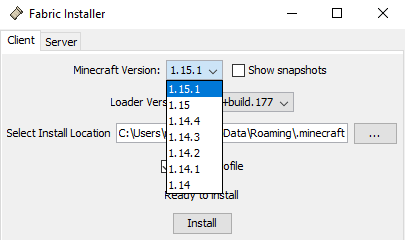
4) Больше нечего можно не выбирать, только если нужно, включить галочку снапшоты! Нечего более не меняя, кликаем на «Install». Готово!
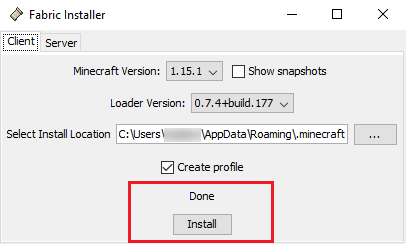
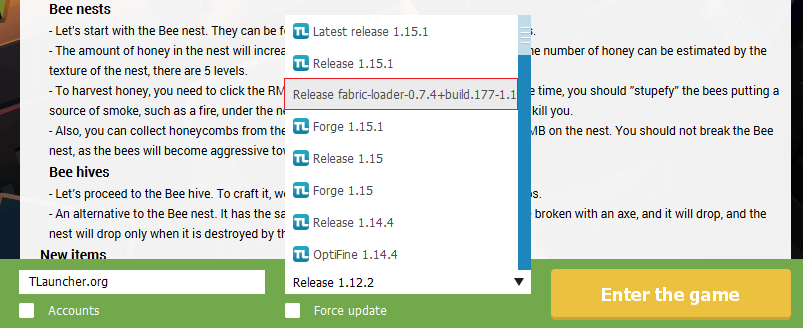
5) Закрываем установщик и открываем TLauncher, в списке версий теперь ищем новую версию «fabric-loader-XXX+XXX«. Можем запускать.
Где найти моды на Fabric
Моды на Fabric устанавливаются абсолютно так же, как и у forge, в папку mods. При такой ручной установке вам необходимо обязательно на скачиваемом сайте найти, что мод именно на Fabric. На нашем сайте есть моды Майнкрафт на Фабрик, в блоке с инструкцией установки сможете найти информации о принадлежности к Fabric или Forge:
User Tools
Site Tools
Table of Contents
Установка Fabric с помощью официального лаунчера Minecraft
ШАГ 1: Скачивание установщика Fabric
Перейдите на https://fabricmc.net/use/ и выберите пункт “Vanilla”, затем скачайте установщик для Windows (exe) или универсальный (jar).
Закройте лаунчер Minecraft.
В поле Select Install Location должен быть написан путь, где лаунчер Minecraft хранит свои данные и данные игры.
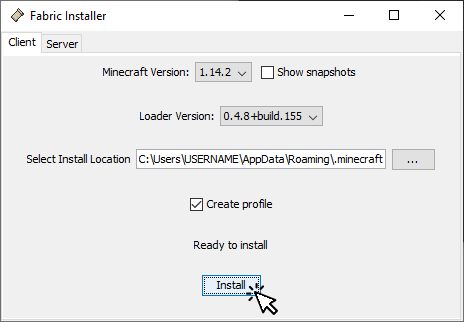
Как только процесс установки завершится, вы можете закрыть установщик.
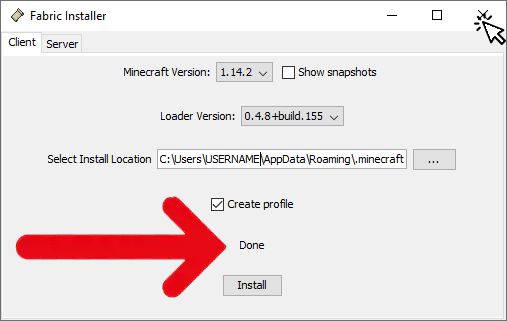
НЕ ЗАПУСКАЙТЕ ИГРУ С ТОЛЬКО ЧТО СОЗДАННЫМ ПРОФИЛЕМ FABRIC!
ШАГ 2: Изменение директории игры, где находится профиль с Fabric
Создайте папку, которую только что установленный загрузчик будет использовать вместо игровой, например:
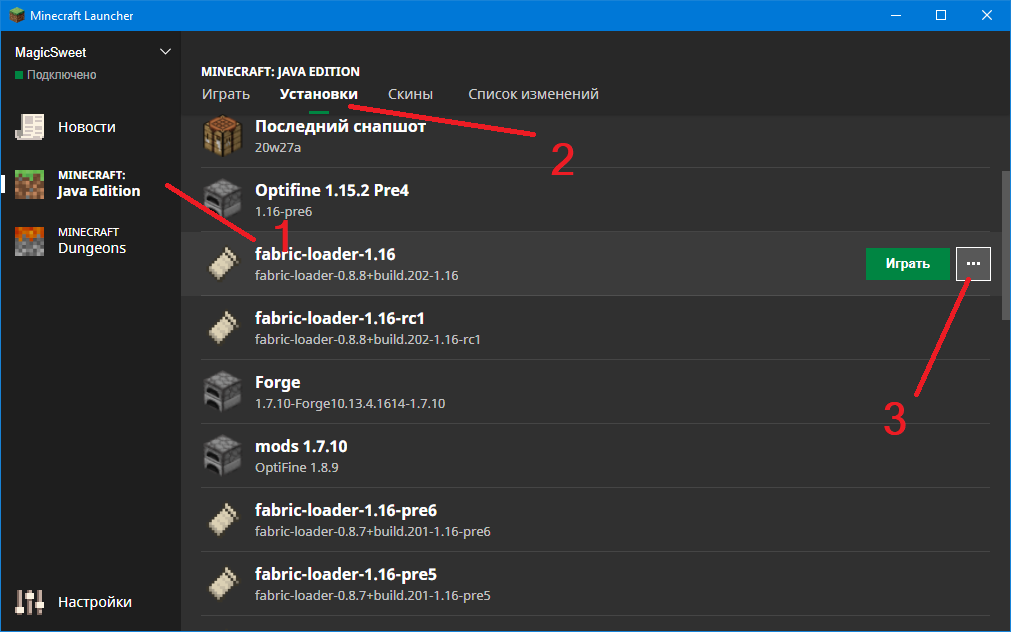
Нажмите на Настроить
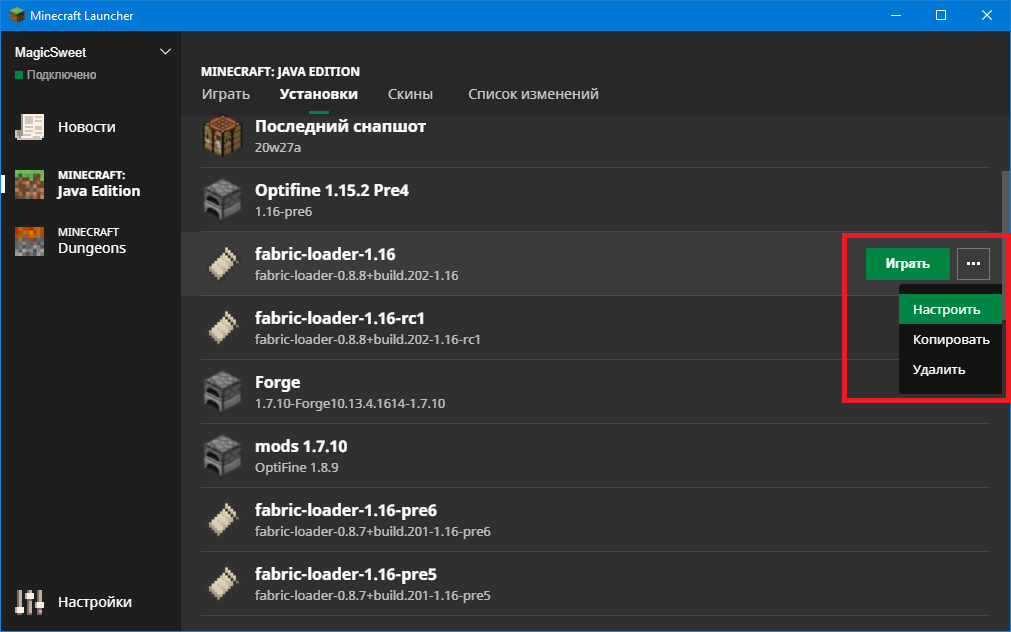
Измените поле ПАПКА ИГРЫ на папку, которую вы только что создали, то есть, не
Нажмите на Сохранить

Теперь вы можете запускать игру вместе с Fabric.
ЗАМЕТКИ
Вы можете установить ПАПКУ ИГРЫ на любую, какую пожелаете, но мы рекомендуем вам использовать папку пользователя, например:
userprofile\minecraft-installations\fabric-1.14.2 для Minecraft 1.14.2
Где userprofile это путь к папке вашего пользователя в системе, в Windows это C:\Users\yourusername
ШАГ 3: Установка Fabric API
Профиль, который вы только что создали содержит загрузчик модов Fabric, теперь вам нужно установить Fabric API прежде, чем приступить к установке модов.
Перейдите на https://www.curseforge.com/minecraft/mc-mods/fabric-api/files/all и скачайте новейший файл, и поместите его в папку Minecraft, которую вы использовали в конфигурации MultiMC.
Обратите внимание, что Curse обычно не обновляет последние версии Minecraft, поэтому версия в таблице “Версия игры” может быть версией не игры, а файла! Сверьтесь с названием файла, чтобы уточнить, какую версию Minecraft он поддерживает.
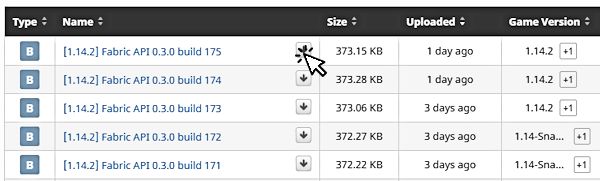
Переместите скачанный файл в директорию игры, которую вы задали. Если вы не знаете, какую директорию игры вы задали, сверьтесь со ШАГОМ 2
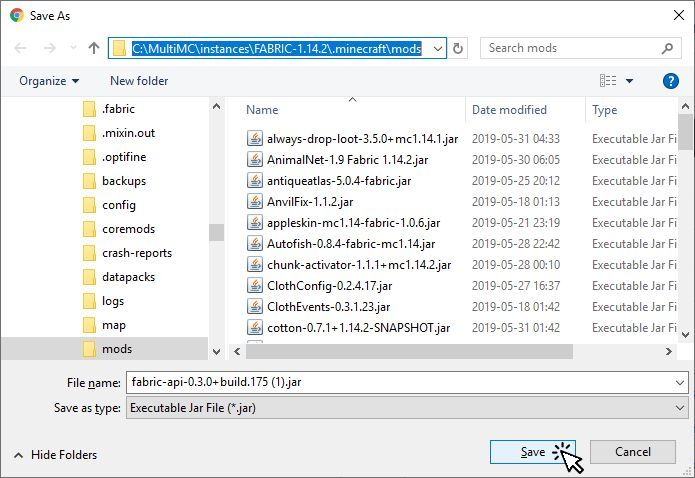
ШАГ 4: Установка модов Fabric
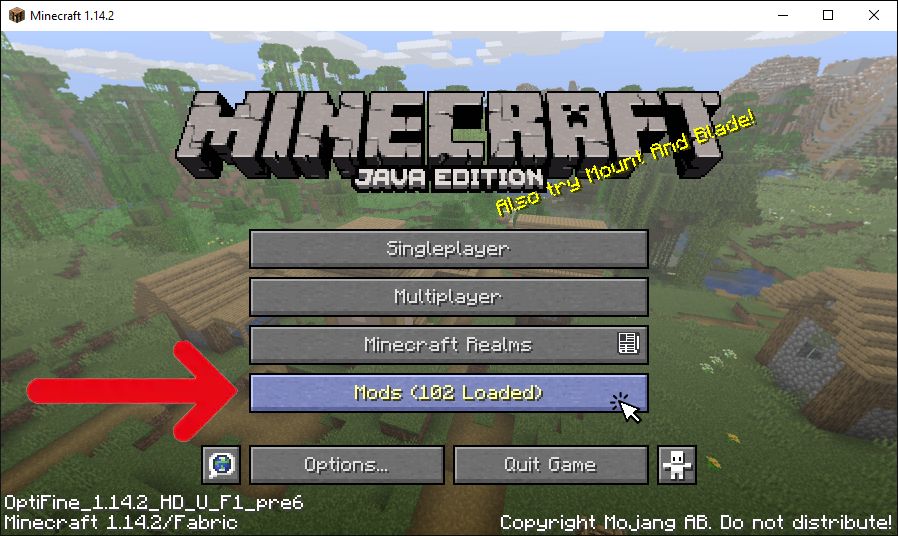
Чтобы узнать, какие моды на данный момент установлнеы и изменить их настройки, вы можете установить мод Mod Menu (Fabric). Этот мод добавит новую кнопку в главное меню Minecraft:
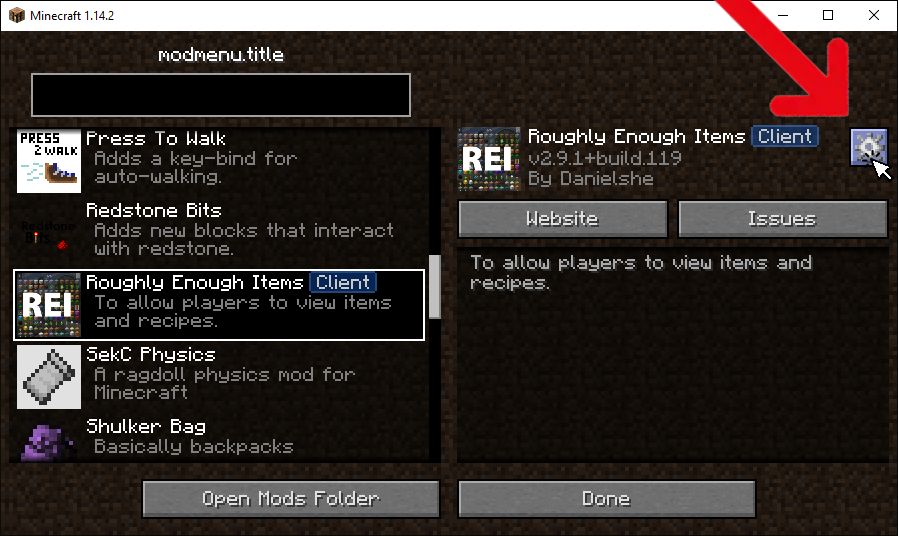
Если вы нажмёте на эту кнопку, вы увидите список установленных модов. Их настройки вы можете изменить, если нажмёте на шестерёнку в правом верхнем углу:
Чтобы установить Mod Menu, перейдите на официальную страницу мода на CurseForge и нажмите на “файлы”, затем выберите желаемую версию Minecraft. Сохраните файл в директорию игры в папку “mods”.
Также имейте в виду, что некоторые моды требуют для своей работы другие. Когда вы скачиваете мод, нажмите на его название, прокрутите страницу до конца и посмотрите в раздел “Related Projects”, где написаны все зависимости. Если вы хотите использовать этот мод, будьте уверены в том, что вы установили все требуемые ему зависимости.
Как установить Fabric для модов Майнкрафт?

Fabric — это популярный набор инструментов для создания модов Minecraft, который является одним из самых легких решений для установки модов Minecraft.
Первоначально Fabric была создана из-за предполагаемой медленной разработки очень популярного проекта Forge Modloader. До Fabric было мало альтернатив для использования мододелами вне Forge. В результате почти все популярные моды были написаны для ForgeAPI и созданы против него.
Однако с появлением Fabric обещаются более быстрые обновления, большее взаимодействие с сообществом и в целом лучшие моды.
Установка Fabric и Fabric API для модов Minecraft?
Это относительно простой процесс, который может быть завершен менее чем за 5 минут.
Установка Fabric для Minecraft
Шаг 1 : Загрузка установщика
Первым шагом к установке загрузчика модов Fabric Minecraft является загрузка JAR-файла установщика с официального сайта Fabric.
Шаг 2: Выбор параметров установки
Хотя настройки установки по умолчанию должны подходить большинству игроков, легко выбрать предпочитаемую версию Minecraft для установки Fabric в раскрывающемся меню с надписью «Версия Minecraft».
Шаг 3. Завершение
Убедившись в настройках установки, пользователи могут нажать кнопку «Установить», надеясь, что процесс завершится.
Читатели также должны убедиться, что дважды проверили, что профиль «Fabric Modloader» выбран при запуске игра впервые.
Установка Fabric API для Minecraft
Хотя Fabric теперь установлен, многие моды Fabric по-прежнему не будут работать. Чтобы исправить это, геймерам потребуется установить Fabric API, как описано ниже:
Fabric API — это то, что многие моды используют для подключения к Fabric и использования его обширного набора инструментов для моддинга. Это то, что позволяет модам функционировать и обеспечивает реализацию не ванильных функций Minecraft.
Шаг 1
После того, как игроки установили загрузчик мод Fabric, мод Fabric API может быть загружен с веб-сайта CurseForge.
Шаг 2
Мод Fabric API можно установить, как и любой другой мод для Minecraft, просто перетащив файл в папку модов.
Обычно игроки могут найти папку с модами по следующему пути:
После успешной установки Fabric и ее API-мода игроки могут устанавливать любые внешние моды, которые им нужны, просто перетаскивая файл мода в ту же папку с модами.
Читатели, заинтересованные в Ознакомьтесь с несколькими хорошими модами Minecraft Fabric, чтобы начать работу, в этом полезном руководстве.
Как установить моды на Майнкрафт [1.17.1] [1.16.5] [1.15.2] [1.14.4] [1.12.2] [1.7.10]

Инструкция как установить моды на Майнкрафт всех версий, полный гайд для новичков в котором показана установка модов в Minecraft, если вы не умеете устанавливать моды в майнкрафт, то этот гайд для вас. Внизу новости вы найдете частые проблемы и способы их решения, если у вас, что то не получается, посмотрите внизу новости.
Пошаговая инструкция по установке модов:
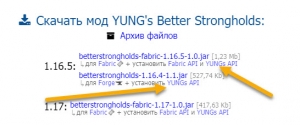
Найдя желаемый мод посмотрите в раздел установки, там указана для какого загрузчика данный мод, так же эта информация может быть указана у конкретного файла, подписано «для Forge» или «для Fabric».
Перейдите на страницу и скачайте фордже для вашей версии игры, либо Fabric.
Если у вас Windows, то скачайте “ exe — установщик“, если у вас другая операционка, то качайте вторую версию.
Запустите скачанный файл и нажмите OK.
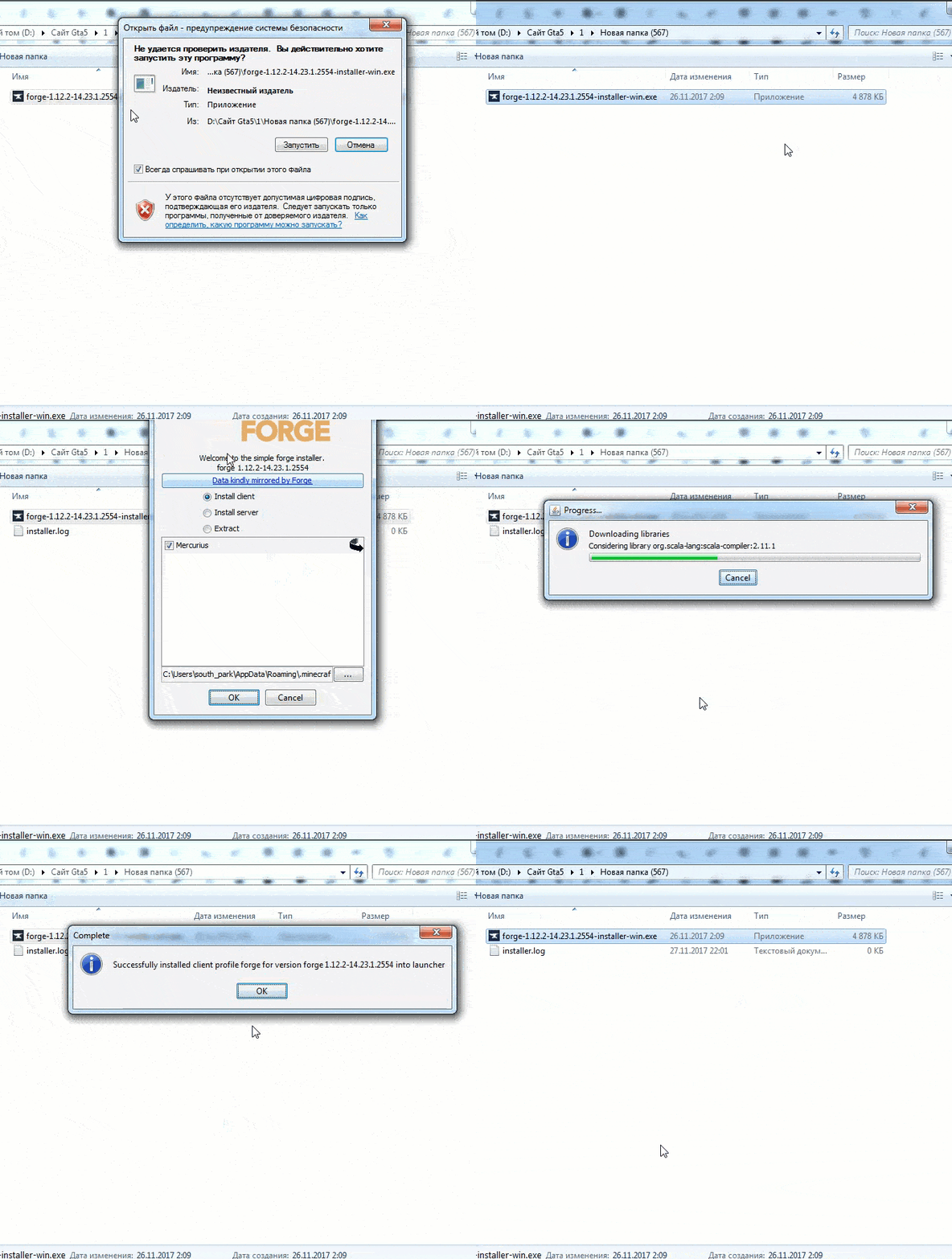
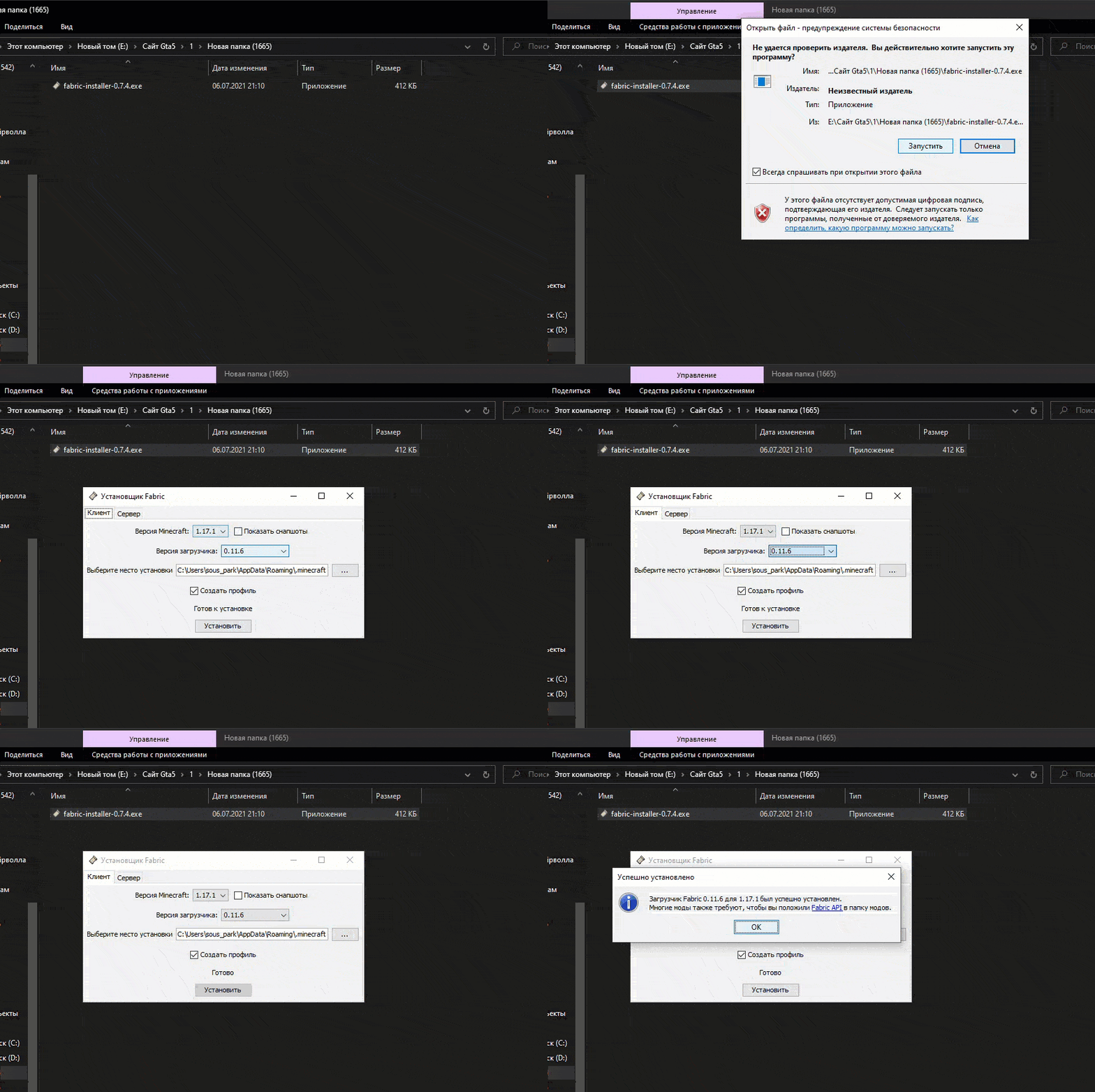
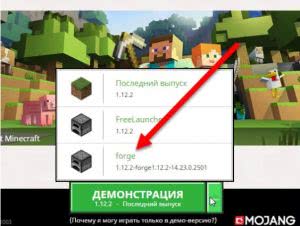
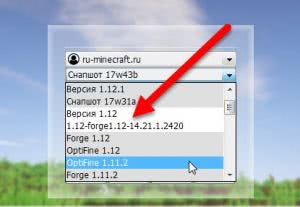
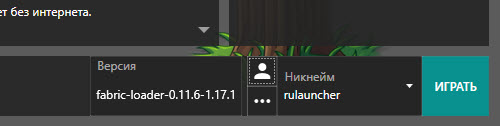
Выберите и запустите данную версию игры, если игра запустилась, закрываем ее.
Шаг 5.
Вам необходимо перейти в папку с игрой, она находится тут:
C:\Users\Ваш_Пользователь\AppData\Roaming\.minecraft
Как найти папку Appdаta
Внутри папки .minecraft вам нужно найти папку mods, если ее нет, создайте ее сами.
Скопируйте файл мода в данную папку и можете запускать игру — версия с припиской Forge.
Проблема 2.
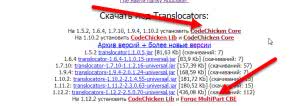
После запуска игра сообщает, что требуется другая версия Forge
Сам фордж часто обновляется, вам необходимо скачать самую последнюю версию и установить ее. (можно поверх уже установленной, главное в списке версий выбирайте более новую версию)