
Как установить моды на Майнкрафт

1. Установка Майнкрафт
Перед тем как устанавливать сам мод, вам необходимо определиться с версией игры. Для игры с модами старайтесь не брать самую новую версию майнкрафт, довольно часто модов на нее нет или они находятся в разработке и не готовы для игры, из-за чего майнкрафт с такими модами может часто вылетать.
После того, как вы выбрали версию, вам необходимо скачать ее в своем лаунчере и запустить, хотя бы один раз.
2. Установка загрузчика (Minecraft Forge)
По умолчанию майнкрафт не поддерживает модификации, поэтому существуют различные лоадеры, которые устанавливаются поверх майнкрафт и позволяют запускать игру уже вместе с модами. Существуем много лоадеров (forge, fabric, rift, liteloader), но самый популярный на данный момент Forge, его мы и будем устанавливать.
У большинства неофициальных лаунчеров (например, TL Launcher) есть уже готовый профиль Forge, возможно вы используете именно такой лаунчер, чтобы убедиться в этом поищите профиль с названием «Forge «, если он есть, то вы можете пропустить установку и перейти к следующему разделу. 
И так, в вашем лаунчере не оказалось профиля forge, для его установки вам потребуется установить java, а затем перейти на эту страницу и скачать установочный файл forge для выбранной вами версии игры. Сам процесс установки forge довольно прост, вам необходимо запустить установочный файл с помощью java, нажать «Ok» (install) и немного подождать, после чего установщик оповестит вас об успешной установке, нажмите «Ok» еще раз и на этом установка закончена.




3. Установка мода
Каждый мод создан для своего лоадера, поэтому у вас не получится запустить на forge, мод созданный для fabric и наоборот (бывают и исключения, но довольно редко).


И на последок хотелось бы напомнить, что чем больше модов вы ставите в игру, тем больше ресурсов потребляет майнкрафт и больше шанс ошибок/вылетов/конфликтов между модами, поэтому старайтесь делать резервную копию своего мира, перед тем как ставить каждый новый мод.
Minecraft forge как установить моды
Чтобы действительно понять процесс установки моделями Minecraft Forge, вам нужно сначала узнать, что такое Minecraft Forge. Это API, который позволяет легко установить несколько различных модов, а также отслеживать совместимость установленных модов Forge. Как и другие модогрузчики, некоторые разработчики мод добавили свои дополнения к Minecraft специально для работы с Forge, поскольку другие делают свои моды лучше, используя Modloader или другие инструменты. Minecraft Forge, пожалуй, самый популярный среди этих инструментов, с наибольшим количеством совместимых модов для игроков на выбор.
Установка Minecraft Forge необходима, прежде чем его можно будет использовать для установки или управления любыми модами. Выполните шаги, описанные ниже, чтобы установить и использовать Forge:
1. Во-первых, вы должны зайти в Minecraft хотя бы один раз. Это не будет проблемой для большинства людей, но если вы только что загрузили игру, вы должны сыграть в нее хотя бы один раз, прежде чем продолжить.
2. Теперь вам нужно найти установочный файл и загрузить его. Minecraft Forge доступен в нескольких местах, но лучший из них, вероятно, www.minecraftforge.net.
3. Вы получите JAR-файл. Откройте это и нажмите кнопку «Установить клиент». Есть еще одна кнопка для установки серверов, но если вы не размещаете свой собственный сервер, вы можете игнорировать это.
4. Вы должны получить сообщение с сообщением «Успешно установлен Forge build xxxxx». В вашей панели запуска теперь будет выбран новый профиль под названием Forge.
5. Используйте этот профиль, если вы хотите добавить или удалить моды из Minecraft, или играть в модифицированную версию игры.
Как установить моды
1. Установка Майнкрафт
Чтобы комфортно поиграть в майнкрафт с модами для начала необходимо установить сам майнкрафт, который поддерживает возможность играть с модами.
 Mineboxes Launcher
Когда майнкрафт установлен, перед тем как устанавливать сам мод, вам необходимо определиться с версией игры.
Для игры с модами старайтесь не брать самую новую версию майнкрафт.
Довольно часто модов на нее нет или они находятся в разработке и не готовы для игры, из-за чего майнкрафт с такими модами может часто вылетать. Одна из самых популярных версий для модов 1.12.2
2. Установка загрузчика (Minecraft Forge)
По умолчанию майнкрафт не поддерживает модификации, поэтому существуют различные загрузчики, которые устанавливаются поверх майнкрафт и позволяют запускать игру уже вместе с модами. Существуем много лоадеров (forge, fabric, rift, liteloader), но самый популярный на данный момент Forge, потому лучше всего использовать именно его.
Однако если вы будете использовать MineBoxes Launcher для игры в Майнкрафт с модами, вам не придется ничего устанавливать, загрузчик Forge уже установлен внутри нашего лаунчера.
3. Как найти и скачать мод
Для того чтобы найти и скачать необходимый мод, можно воспользоваться сайтом minecraft-inside.ru
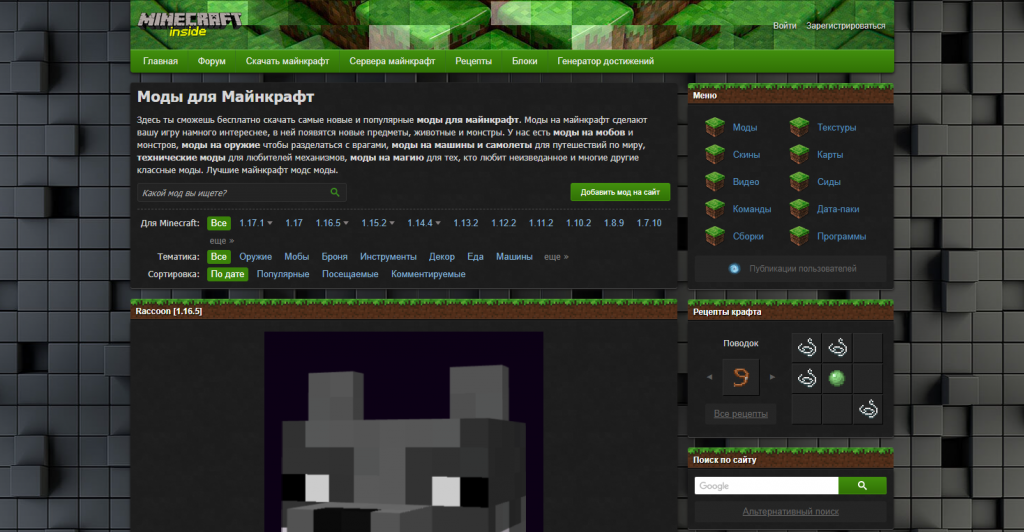
Чтобы выбрать подходящий мод на сайте достаточно перейти на сайт нажав на кнопку:
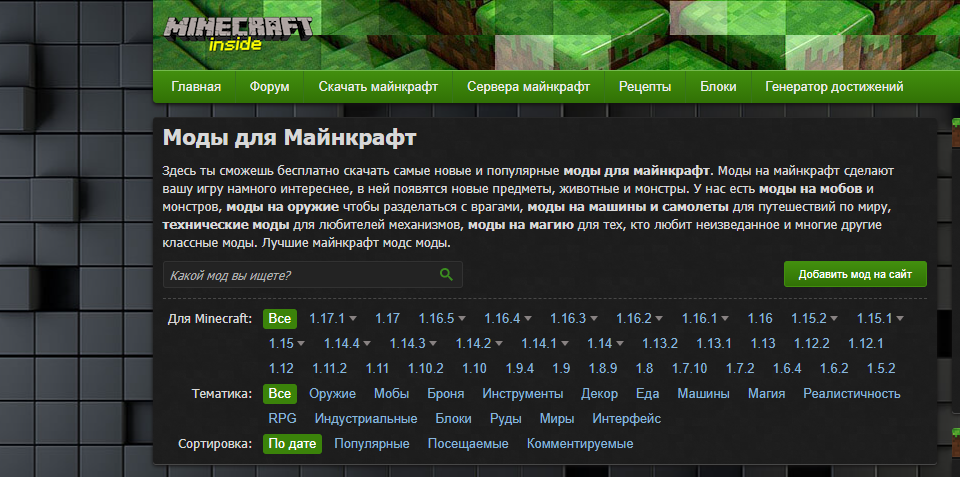
После чего можно выбрать на сайте раздел с модами на интересную для вас тему и версию:
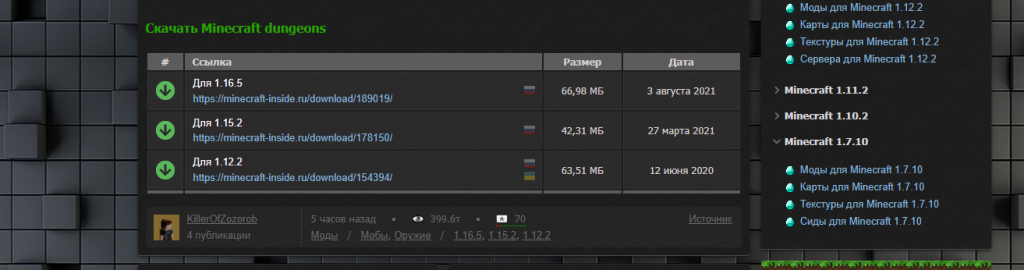
После того, как необходимый мод будет найден, нужно перейти на страницу с модом и спуститься в нижнюю часть страницы, на которой можно выбрать и скачать необходимую версию мода.
Для скачивания нужно нажать на зеленую стрелочку напротив нужной версии.
Каждый мод создан для своего лоадера, поэтому у вас не получится запустить на forge, мод созданный для fabric и наоборот (бывают и исключения, но довольно редко).
Мы в MineBoxes Launcher используем только загрузчик FORGE!
Выбрав мод, внимательно ознакомьтесь с инструкцией по установке находящейся на его странице, проверьте что мод создан для Forge и нужной вам версии игры.

4. Как установить мод
Для того, чтобы открыть эту папку нажмите в лаунчере на значок с папкой и после чего кликните по слову Mods

После того как мод будет скопирован в папку Mods, поставьте в лаунчере галочку “Показать версии для модов”, затем выберите профиль “Forge ”

Если вы все сделали правильно, у вас запустится майнкрафт, а в левом нижнем углу будет написана версия forge и количество загруженных модов.
Privacy Overview
Necessary cookies are absolutely essential for the website to function properly. These cookies ensure basic functionalities and security features of the website, anonymously.
| Cookie | Duration | Description |
|---|---|---|
| cookielawinfo-checbox-analytics | 11 months | This cookie is set by GDPR Cookie Consent plugin. The cookie is used to store the user consent for the cookies in the category «Analytics». |
| cookielawinfo-checbox-functional | 11 months | The cookie is set by GDPR cookie consent to record the user consent for the cookies in the category «Functional». |
| cookielawinfo-checbox-others | 11 months | This cookie is set by GDPR Cookie Consent plugin. The cookie is used to store the user consent for the cookies in the category «Other. |
| cookielawinfo-checkbox-necessary | 11 months | This cookie is set by GDPR Cookie Consent plugin. The cookies is used to store the user consent for the cookies in the category «Necessary». |
| cookielawinfo-checkbox-performance | 11 months | This cookie is set by GDPR Cookie Consent plugin. The cookie is used to store the user consent for the cookies in the category «Performance». |
| viewed_cookie_policy | 11 months | The cookie is set by the GDPR Cookie Consent plugin and is used to store whether or not user has consented to the use of cookies. It does not store any personal data. |
Functional cookies help to perform certain functionalities like sharing the content of the website on social media platforms, collect feedbacks, and other third-party features.
Performance cookies are used to understand and analyze the key performance indexes of the website which helps in delivering a better user experience for the visitors.
Analytical cookies are used to understand how visitors interact with the website. These cookies help provide information on metrics the number of visitors, bounce rate, traffic source, etc.
Advertisement cookies are used to provide visitors with relevant ads and marketing campaigns. These cookies track visitors across websites and collect information to provide customized ads.
Other uncategorized cookies are those that are being analyzed and have not been classified into a category as yet.
Как установить моды на Майнкрафт [1.17.1] [1.16.5] [1.15.2] [1.14.4] [1.12.2] [1.7.10]
Инструкция как установить моды на Майнкрафт всех версий, полный гайд для новичков в котором показана установка модов в Minecraft, если вы не умеете устанавливать моды в майнкрафт, то этот гайд для вас. Внизу новости вы найдете частые проблемы и способы их решения, если у вас, что то не получается, посмотрите внизу новости.
Пошаговая инструкция по установке модов:
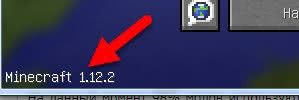
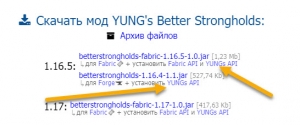
Найдя желаемый мод посмотрите в раздел установки, там указана для какого загрузчика данный мод, так же эта информация может быть указана у конкретного файла, подписано «для Forge» или «для Fabric».
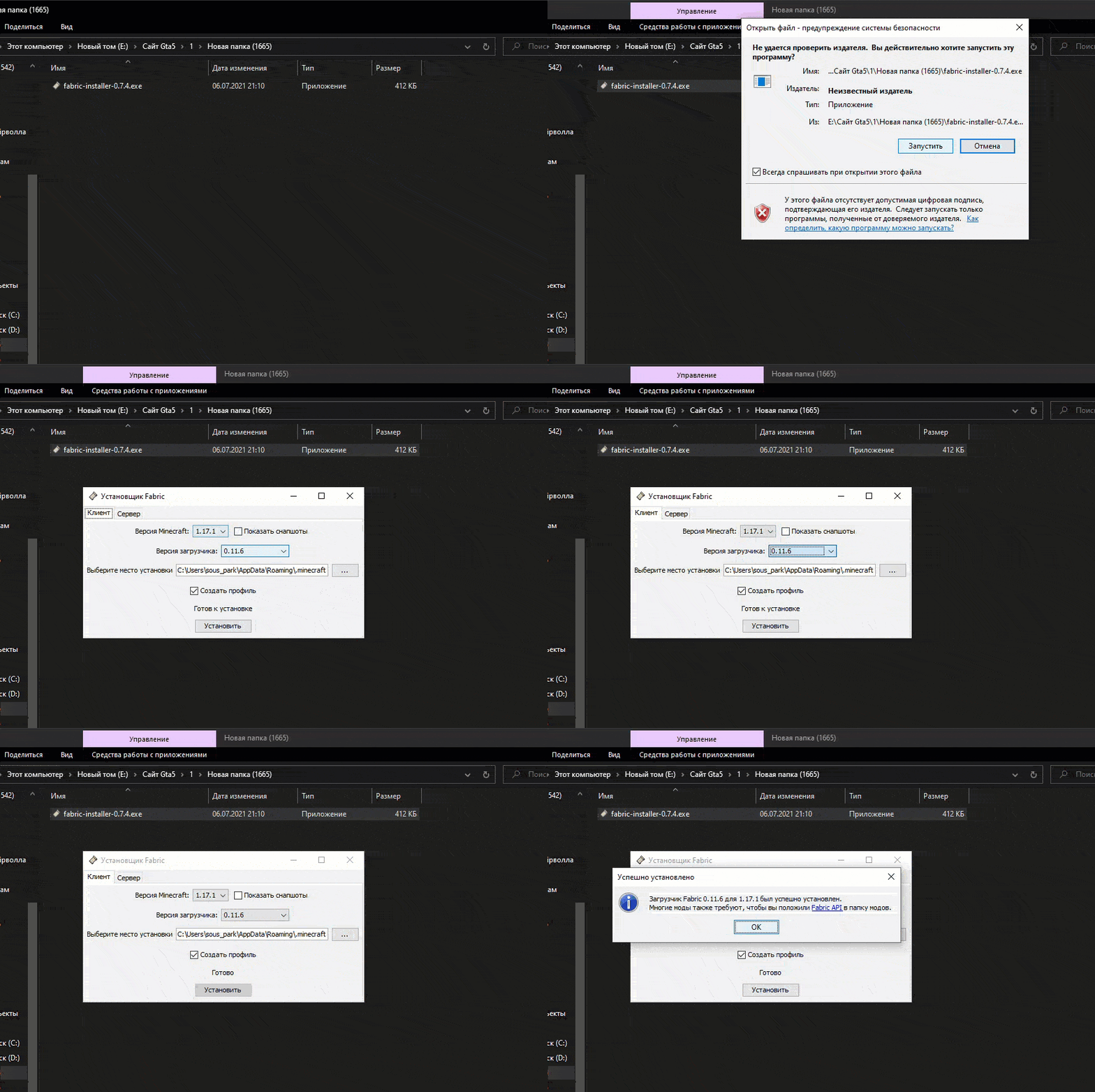
Перейдите на страницу и скачайте фордже для вашей версии игры, либо Fabric.
Если у вас Windows, то скачайте “ exe — установщик“, если у вас другая операционка, то качайте вторую версию.
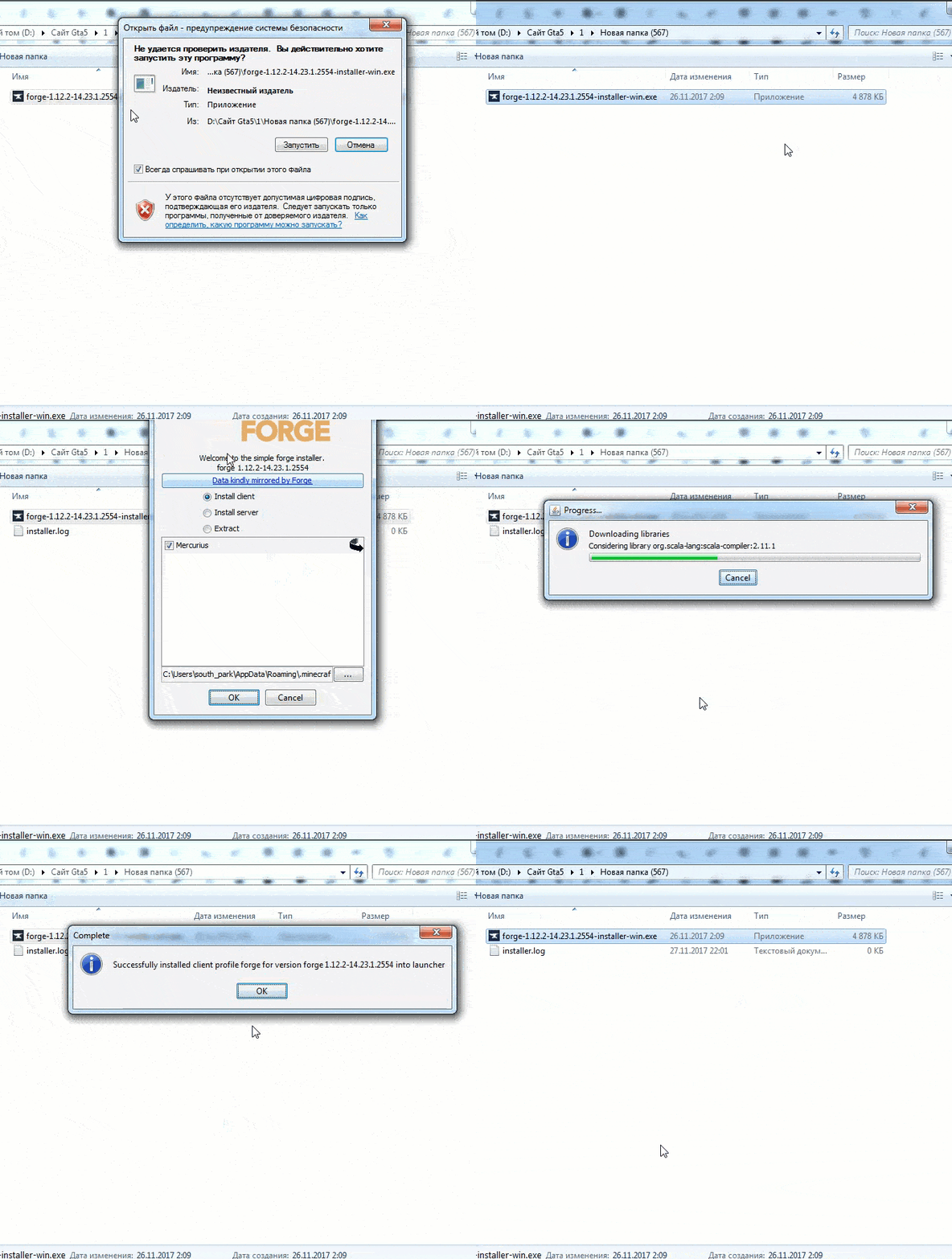
Запустите скачанный файл и нажмите OK.
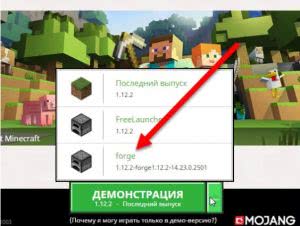
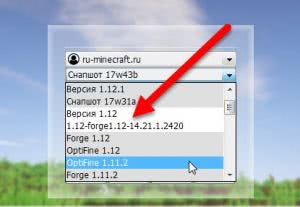
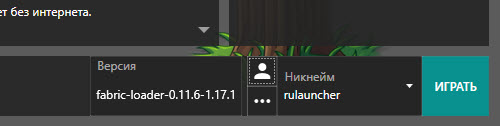
Выберите и запустите данную версию игры, если игра запустилась, закрываем ее.
Шаг 5.
Вам необходимо перейти в папку с игрой, она находится тут:
C:\Users\Ваш_Пользователь\AppData\Roaming\.minecraft
Как найти папку Appdаta
Внутри папки .minecraft вам нужно найти папку mods, если ее нет, создайте ее сами.
Скопируйте файл мода в данную папку и можете запускать игру — версия с припиской Forge.
Проблема 2.
После запуска игра сообщает, что требуется другая версия Forge
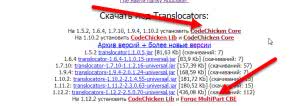
Сам фордж часто обновляется, вам необходимо скачать самую последнюю версию и установить ее. (можно поверх уже установленной, главное в списке версий выбирайте более новую версию)
Как установить мод на Майнкрафт (с Forge)
Как установить мод на Майнкрафт (с Forge) на любую версию с использованием современного лаунчера Майнкрафт.
Видео с новый лаунчером (тот что появился 06.2019). Как установить мод или аддон на Minecraft (начиная с Minecraft 1.6.5 и до самых последних версий) :
Как установить мод или аддон на Minecraft (текстом) (обновлено в 2021):
Как установить cам мод
1) Запустить лаунчер Minecraft и зайти в Установки. Дальше кликнуть на профиль Geroncraft.ru (если его нет создайте через кнопку Добавить)
3) Далее надо найти папку mods. Для этого разные способы:
— Ткнуть на значок папки напротив названия Профиля Geroncraft.ru
— Зайдите в Майнкрафт и в главном меню найдите кнопку Моды. Ткните в нее и дальше найдите кнопку «Открыть папку модов». (работает только в последних версий Майнкрафта и Фордже).
4) В саму папку mods кидайте требуемые моды (вместе с необходимыми библиотеками, если таковые нужны модам на Майнкрафт, их всегда можно найти в разделе Требования каждого мода на сайте geroncraft.ru)
5) В панели запуска выберете тот же самый профиль, который вы настраивали только что. Нажмите ИГРАТЬ.
Баги при скачке 2021:
ДОПОЛНИТЕЛЬНО:
И если даже Майнкрафта еще нет, то вот вам гайд по его установке:
КАКИЕ МЕТОДЫ УСТАНОВКИ ДОСТУПНЫ ДЛЯ РАЗНЫХ ВЕРСИЙ:
На 1.16.5 / 1.15.2 / 1.14.4
На 1.13.2
На 1.12.2
На 1.12
Список в разработке!