
Туториал Как удалить плагин с Майнкрафт сервера

Как удалить плагин с Майнкрафт сервера
Мы считаем, что это совершенно нормально — каждый с чего-то что-либо начинал. Кто-то хочет удалить плагин по причине ненадобности, кто-то — по причине замены и т.д и т.п. Интерфейс файловых менеджеров и панелей может быть неясен многим новичкам — сегодня мы попытаемся внести туда ясности.
Как удалить плагин со своего сервера через FileZilla?
FileZilla — Файловый менеджер, так хорошо знакомый всем новеньким администраторам в создании Майнкрафт серверов. С его помощью администраторы получают возможность загрузить сборку сервера на хостинг, либо производить какие-либо её настройки.
Хотим сразу обрадовать вас одной простой закономерностью — FileZilla работает на 100% так же, как и проводник Windows. Только используется для работы с файлами по протоколу FTP на удалённых серверах.
Называться Jar файл будет точно так же, как и сам плагин. Если вы не знаете, как называется плагин, но знаете, какие функции он выполняет и хотите его удалить — то просто просмотрите конфиги разных плагинов и сопоставьте факты. Вы 100% сможете найти настройки, описывающие поведение подлежащего удалению плагина.

Удаление плагина с майнкрафт сервера через FileZilla
Как удалить плагин со своего майнкрафт сервера через панель управления?
Для облегчения жизни своим клиентам, администраторы практически всех Майнкрафт хостингов удосужились реализовать функционал файлового менеджера, позволяющий администраторам выполнять операции с файлами без сторонних программ.
Найти панель управления файлами, или же менеджер файлов можно в панели управления своего сервера. Далее, для удаление плагина просто заходим в папку /plugins и ищем необходимый нам файл.
Тут схема схожая, но жать придётся не на ПКМ, а Левой кнопкой мыши по троеточию около файла. Находим пункт Удалить, или же Delete и просто нажимаем.
Методы удаления в Minecraft при помощи команд и графического интерфейса
В компьютерной игре Minecraft можно использовать графический интерфейс или консольные команды для удаления различных объектов, отдельных файлов или целых миров. В этой статье я постараюсь уместить всю полезную информацию, связанную с деинсталляцией в Майнкрафт, чтобы каждый игрок мог найти подходящую для него инструкцию и реализовать ее буквально в несколько кликов.
Удаление сервера Minecraft
Начнем с удаления сервера в Майнкрафте, где принцип действий зависит от сформировавшихся условий. Существует несколько разных вариантов того, каким может быть сервер, поэтому и методы его удаления будут разными. В качестве первого примера возьмем локальный сервер, когда файлы установлены на компьютере, а через лаунчер настраивается игра с другом, например, через виртуальную сеть в Hamachi. В таком случае понадобится просто удалить файлы сервера, отыскав их в той папке, куда производилась установка. Оставшийся мир в игре можно просто удалить, после чего к серверу невозможно будет подключиться даже при успешном соединении с каналом в Hamachi.
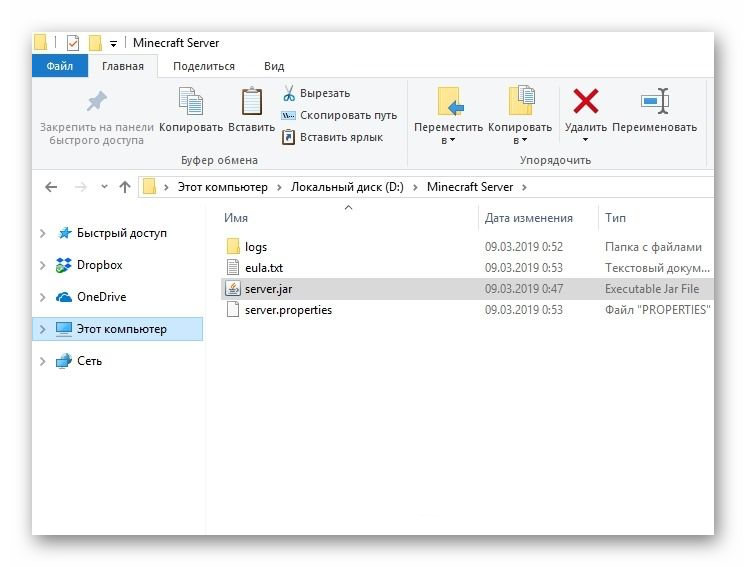
Учитывайте, что вместе с этим удаляются и все пользовательские данные, включая учетные записи остальных игроков, поэтому перед деинсталляцией убедитесь, что выбрали именно тот сервер и что он больше не понадобится.
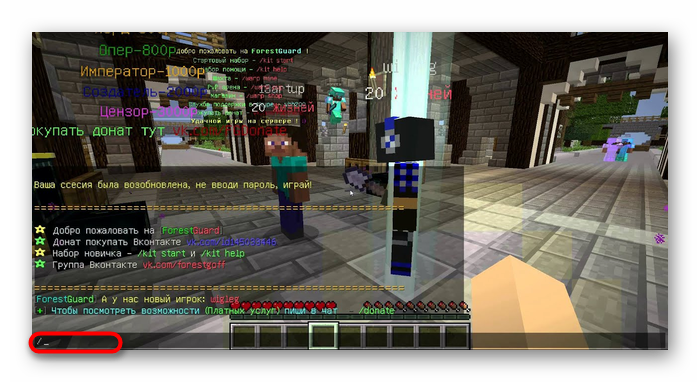
Второй вариант – отмена регистрации на чужом сервере. Подходит тем пользователям, кто нашел сервер сети, зарегистрировался на нем, начал играть, а сейчас хочет удалить его из списка миров и сделать так, чтобы учетная запись пользователя тоже не сохранилась. Алгоритм действий тогда будет еще проще:
Третий вариант самый нераспространенный, поскольку связанный с открытием собственного сервера при помощи вспомогательных ресурсов, когда производится покупка хостинга, а все файлы хранятся на облачном хранилище. В таком случае вам необходимо найти документацию хостинга, на котором открыт сервер, или ознакомиться с доступными пунктами в меню его управления. По необходимости свяжитесь с технической поддержкой, поскольку мы не можем предоставить универсальной инструкции по выполнению поставленной задачи.
Удаление региона (привата) на сервере
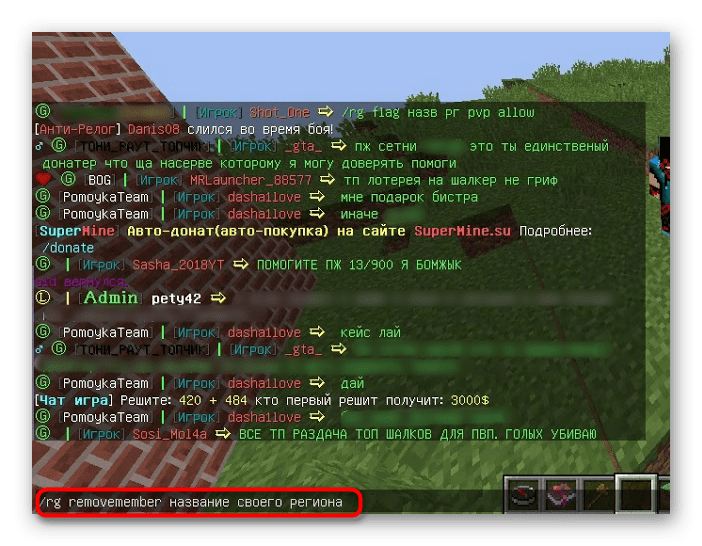
Если же этот метод по каким-то причинам не сработал, придется пойти более сложным путем, введя перечень из нескольких команд, что выглядит следующим образом:
В завершение отмечу, что приват и регион на сервере Майнкрафт – одно и то же, поэтому если вы столкнулись с задачей удалить именно приват, выполняйте такие же действия, чтобы отменить приватизацию территории, соответственно, удалив тем самым регион. Еще приват часто называют « РГ ».
Удаление точки дома на сервере Майнкрафт
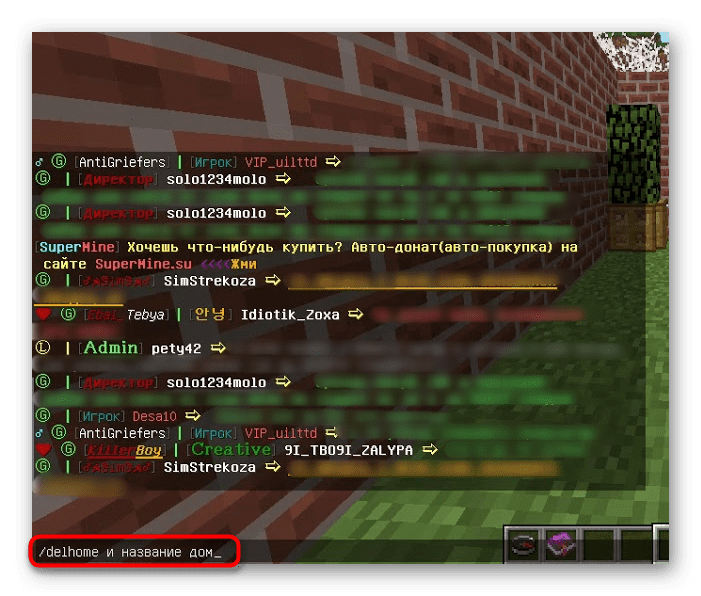
Под домом на сервере в Minecraft подразумевается не только физическая постройка, но и точка респавна, на которой постоянно появляется игрок, указавший в качестве дома определенные координаты. Иногда требуется открепить эту точку от текущей позиции, что можно сделать при помощи команды /removehome [имя дома]. На некоторых серверах она меняется на /delhome [имя дома] – учитывайте это при попытке ввести команду.
Мощные игровые серверы для Minecraft от 3 руб./час
От 4 Гб ОЗУ, от 80 Гб на скоростном NVMe и стабильные 200 Мбит/сек
Удаление warp на сервере
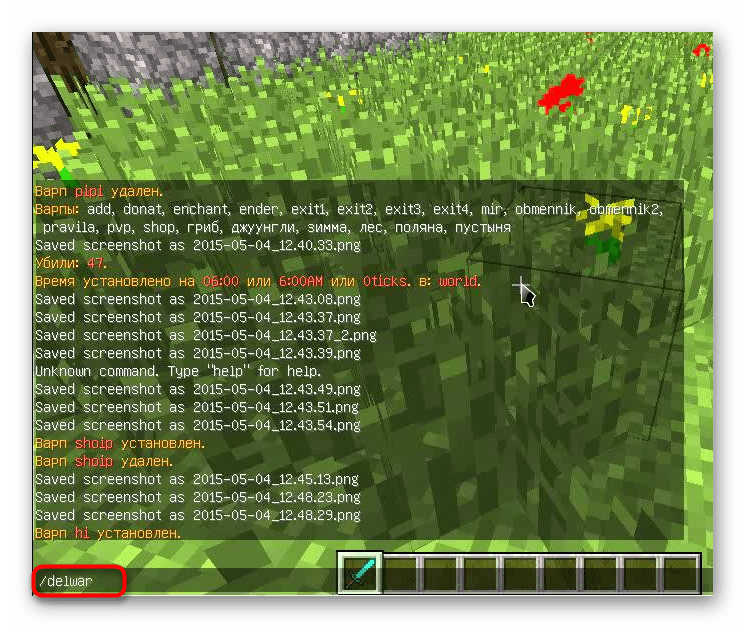
Если же вы хотите ограничить использование варпов на сервере Майнкрафт, понадобится удалить файлы плагина, который был инсталлирован администрацией вручную, поскольку изначально система варпов на сервере не поддерживается. Если вы взяли уже полностью готовый сервер, придется вручную разобраться с его содержимым, отыскав там этот самый плагин.
Удаление клана
В Minecraft существует несколько команд, предназначенных для управления созданным кланом. Если вы желаете распустить его или удалить только некоторых участников, обратите внимание на приведенные далее строки и используйте те команды, которые посчитаете нужным.
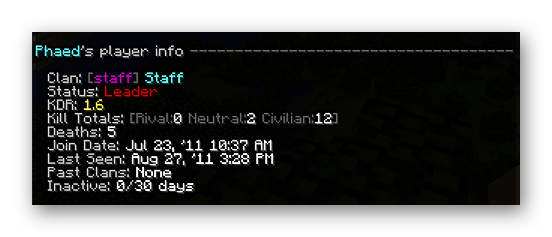
Вводите каждую команду по очереди или сразу удалите всех участников, а потом покиньте клан как создатель. Как только вы выйдите из него, клан сразу же будет полностью удален, а значит, найти какое-либо упоминание о нем на сервере не получится.
Удаление аккаунта
Удаление аккаунта в Minecraft – ответственная процедура, поскольку так вы теряете весь игровой прогресс и данные профиля на официальном сайте. Если же речь идет об отмене регистрации на сервере, что удаляет аккаунт только для него, ознакомьтесь с первым разделом этой статьи, чтобы понять, как происходит реализация этой задачи. В случае, когда речь идет именно о полной очистке игрового профиля на официальном сайте, выполните такие действия:
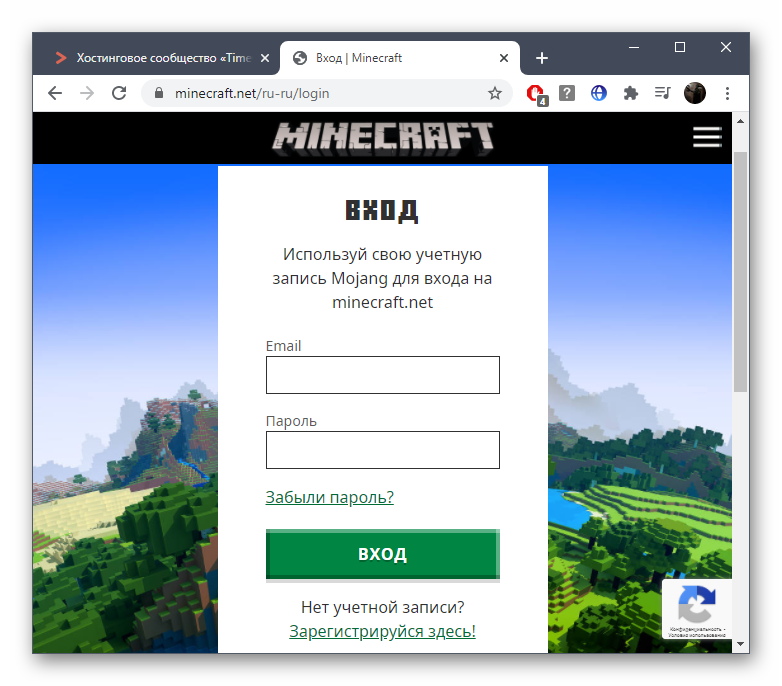
Если с этим возникнут проблемы, что может случиться при обнаружении подозрительной активности в учетной записи, обратитесь к поддержке на официальном сайте и составьте обращение с просьбой удалить аккаунт.
Удаление друга из региона
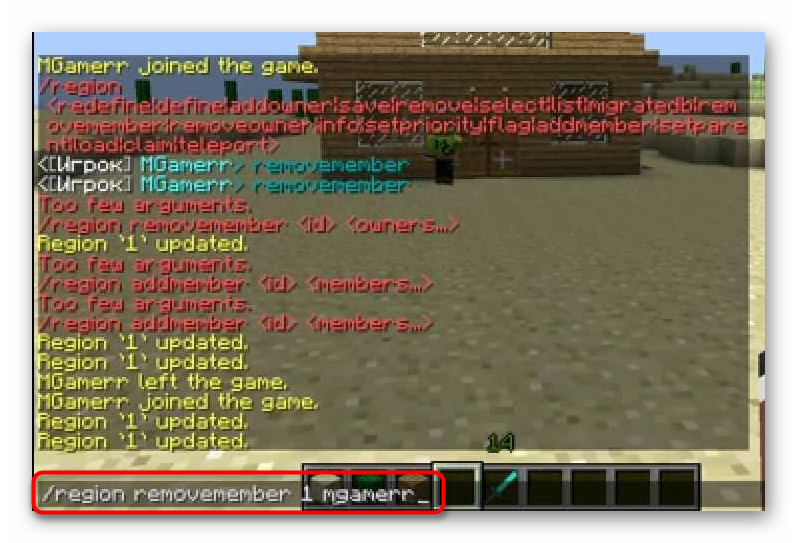
Если вы не знаете весь список участников привата, сначала используйте строку /region info, определив тем самым всех друзей и их точные ники, а уже потом вернитесь к предыдущей команде.
Удаление блоков при помощи команд
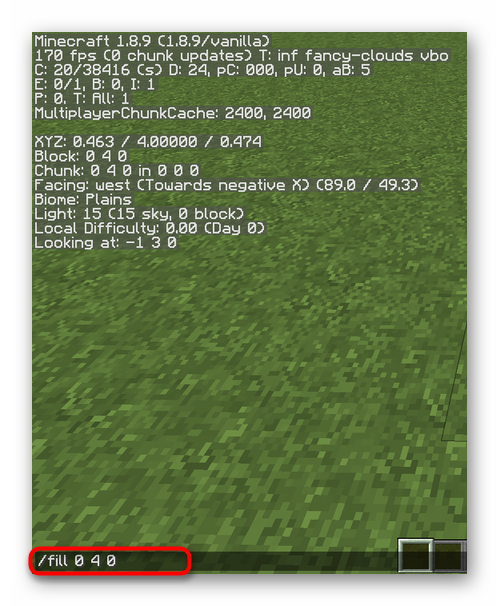
3 minecraft:water – это пример замены блоков под местом исполнения на воду. Если вы желаете использовать другие блоки, поменяйте название и вставьте уже новую команду.
Удаление модов
Многие пользователи используют моды для Майнкрафта, чтобы расширить функциональность игры. Если с установкой таких дополнений все понятно, то вот как удалить их или хотя бы отключить, если мод уже не нужен? Давайте разберемся с доступными вариантами.
В завершение отмечу, что всегда можно просто полностью удалить текущий клиент, сохранив при этом миры. Однако использовать этот вариант следует в тех случаях, когда ни один из предыдущих не принес должного результата.
Удаление миров Майнкрафт
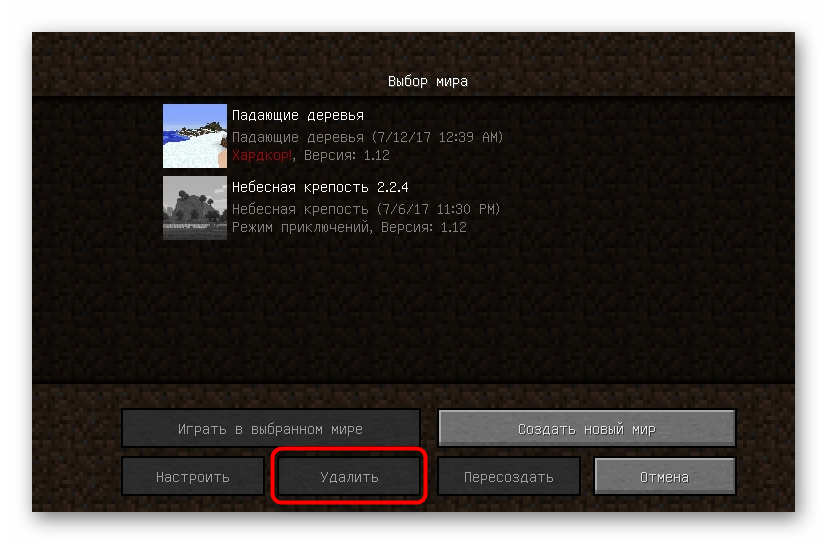
Удаление созданных в Minecraft миров – дело нехитрое, оно выполняется буквально в несколько кликов. Если речь идет о самом игровом клиенте, там можно воспользоваться специальной кнопкой в меню выбора мира, решив, от какого хотите избавиться.
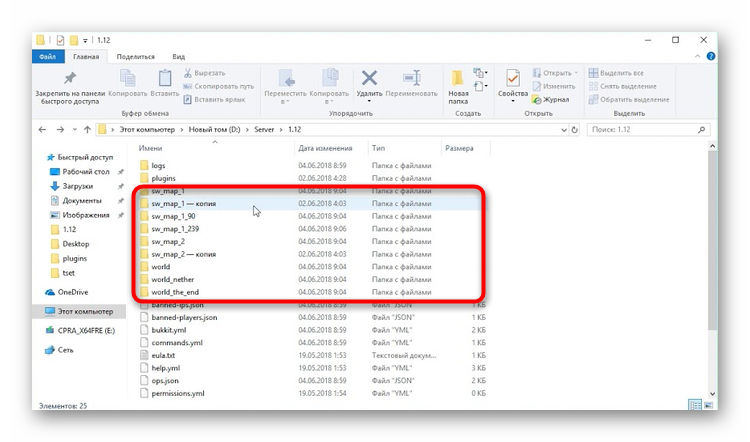
Второй метод – найти папку с названием мира в каталоге сервера или пользовательской директории Майнкрафта. Сначала завершите процесс приложения, чтобы не возникло конфликтов при удалении, а потом просто переместите папку с миром в корзину, чтобы его больше не было в списке при запуске клиента.
Удаление предметов
Только что мы разобрались с основными примерами удаления разных вещей в Minecraft. Как видно, большинство действий выполняются при помощи простых консольных команд на сервере, но иногда придется заморочиться с поиском и очисткой пользовательских файлов.
Как удалить игру Minecraft — Windows, Mac OS X, Linux, iPhone, iPad, iPod Touch, Android
Minecraft как удалить
Minecraft – компьютерная инди игра. Человеку, который впервые видит эту игру или совсем не слышал о ней она может показаться совсем непривлекательной, мир, состоящий из кубов и что с ним делать? Тем не менее начав играть, каждый найдет в ней свою долю удовольствия. Открытый мир в котором ты действительно можешь творить бесконечно. Существует много пользователей, которые безумно влюблены в нее и нашли там себя, они проводят кучу часов, создавая что-либо, особенно поражает точность воспроизведение величественных мировых достопримечательностей. Но несмотря на это, есть и другие люди, которые исчерпали для себя ее красоты, наигрались проще, говоря, или просто переиграли. Тогда приходит время удалить игру, как бы это ни было грустно. Но перед этим задумайтесь, не захотите ли вы вернуться «обратно» в мир Minecraft. В таком случае перед полным удалением игры, вам стоит создать резервную копию. Так, потом скачав игру заново, вы сможете вернуться в ту точку игры, на которой вы остановились.
Minecraft не сильно засоряет жесткий диск, он занимает мало места, но если вы все-таки захотите его удалить, то придется немного повозиться. Процесс удаления отличается от стандартного удаления программы. При удалении этой игры вам нужно удалить не только само приложение, но и все ключи и файлы с различных папок. Поэтому если вы все же хотите удалить игру не полностью, а лишь устранить приложение, но потом при возможности снова установить ее и воспользоваться теми файлами, с которыми вы уже играли, то перед удалением вам следует создать резервную копию. Это не сложный и быстрый процесс, зато он всегда позволит вернуться к тому моменту игры, на котором вы остановились, в случае с Minecraft не потерять свои наработки.
5 методов удаления игры
Windows
Чтобы удалить Mincraft с Windows:
Откройте «Пуск» – «Панель управления». В Windows 8 откройте меню Charms и нажмите «Настройки» – «Панель управления». Найдите там «Удаление программы», если же не попадается на глаза то откройте «Программы и компоненты». На экране перед вами появится список программ, которые установлены на вашем ПК. В списке выберите Minecraft. Нажмите «Удалить» и следуйте предоставленным инструкциям, чтобы полностью устранить Minecraft с вашего компьютера.
Но если Minecraft не было в списке программ в блоке удаления или просто установленных, то вам следует после того, как откроете «Пуск» нажать «Выполнить», после чего появится окно в котором вас попросят ввести имя программы, которую нужно открыть (также то окно с командой можно открыть клавишами Win +R на клавиатуре). Вставьте туда: %appdata% и нажмите Enter. После чего откроется окно с программами, среди которых вам нужно найти папку с названием игры. Папку «.minecraft» удалите, перетащив в корзину или щелкнув правой кнопкой мыши, через команду удалить.
Mac OS X
Такая же проблема возникает в операционной системе производства Apple, а именно Mac OS X.

Откройте Искатель (Finder)или с помощью клавиатуры нажмите вместе Cmd + Shift + G. В появившемся окне, будет поле для введения и запрос «Перейти в папку» (Go to the folder). Вставьте туда
/Library/Application Support/ и нажмите Enter. В появившемся окне, вам нужно найти папку MineСraft b удалите ее обычными способами.
Linux
iPhone, iPad, iPod Touch
Всем нам привычная система удаления на iPhone, iPad, iPod Touch используется при удалении игры Mincraft: вам просто следует удерживать любой значок программы на экране, затем когда они будут трястись из стороны в сторону над каждым появится маленький значок удаления (х). Нажмите на него над иконкой Mincraft, чтобы удалить игру с вашего iPhone, iPad или iPod Touch.
Android
Чтобы удалить Mincraft на Android откройте окно с «Настройками» на вашем андроиде. Выберете раздел «Приложения» перед вами появится список приложений, вам нужно выбрать «Minecraft Pocket Edition», нажать на него, после чего откроется профиль игры, где одной из первых функций будет удаление. Нажмите на окно с удалением (нажмите «Удалить» или «Uninstall»). После того как вы подтвердите, что точно хотите удалить это приложение, оно полностью устранится с вашего Android.
Помните, что перед удалением вы можете создать резервную копию «на всякий случай». Через время у вас может вернуться желание поиграть в эту игру, и понятное дело, хотелось бы вернуть все то что вы уже успели создать, но при таком полном удалении без резервного сохранения это уже сделать будет нельзя. Чтобы сохранить результаты игры, и потом при новом установлении игры синтезировать их, то вам нужно в папке с игрой Minecraft, найти папку «saves». Затем сохраните ее в другое место. Только не потеряйте ее позже.
Как создать сервер майнкрафт с модами и Forge
В этой инструкции я расскажу как создать и запустить простой сервер майнкрафт вместе с модами для игры со своими друзьями используя хамачи или общую сеть и даже интернет.
В данной статье я буду использовать официальный сервер майнкрафт на который будет произведена установка Forge, установлены моды и вы сможете играть с друзьями в сборки.
Создадим сервер:
Скачайте установщик Minecraft forge необходимой версии, exe или jar, не важно.
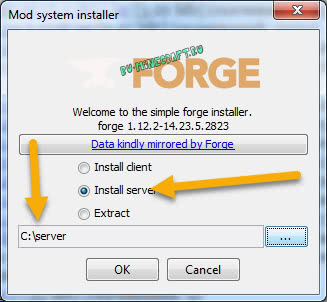
Запустите скачанный файл, в данном окне выберите Install server, а ниже укажите произвольную папку в которой будет ваш сервер, нажмите Ok.
Установочник сам все скачает, необходим интернет.
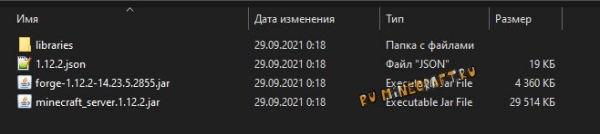
Перейдите в папку которую указали, там вы увидите примерно это:
Установка нужной версии Java для сервера
Сервер Forge требует для работы JDK (Java Development Kit), джава для разработчиков, все версии фордж_сервера до minecraft 1.17 требуют наличия JDK 8, версия minecraft 1.17+ требует установки JDK 16.
Создание файла start.bat для запуска сервера:
Выполнять данный пункт только для версий 1.5.2-1.16.5.
Создайте в папке сервера текстовый документ, поместите внутрь такую строчку:
Здесь вы должны иметь правильное название файла сервера, в данном случае forge-1.12.2-14.23.5.2855.jar, если вы переименовали, либо у вас другая версия майнкрафт или форджа, измените название на ваше.
Прочие параметры:
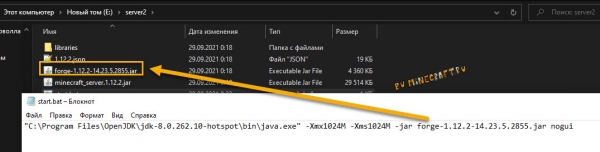
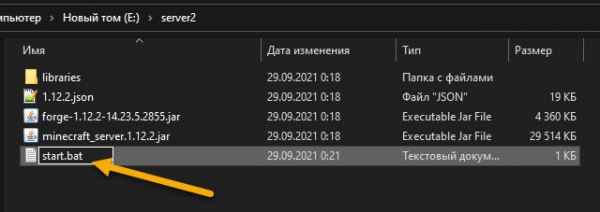
Сохраните файл, переименуйте его например в start и замените расширение .txt на .bat
Правка run.bat (только для minecraft 1.17 и более новых)
Если у тебя версия до 1.17, то ты выполнял пункт выше, этот можешь пропустить, если версия новее, то наверное все точно так же.
На версии 1.17+ автор чуть изменил процесс, немного его упростил, потому после окончания работы установщика форджа вы увидите примерно такое содержимое папки сервера которую вы указали:
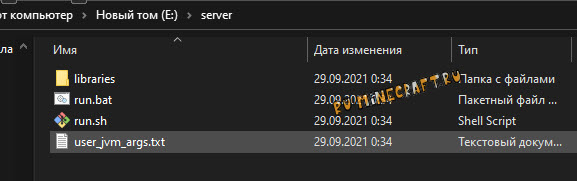
Здесь уже есть run.bat для запуска из под Windows и run.sh для запуска из под Linux, но не торопитесь запускать.
Открываем текстовым редактором файл run.bat заменяем Java на «C:\Program Files\Java\jdk-16.0.1\bin\java.exe» (с кавычками) это ваш адрес до установленной Java JDK 16, сохраняем и запускаем файл run.bat

Первая попытка запуска сервера:
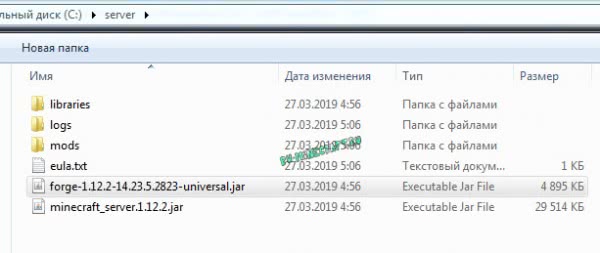
Откройте файл eula.txt, внутри измените eula=false на eula=true

Если вдруг файлы не появились и eula.txt нету, всего скорее вы установили не ту Java, либо не верно указали адрес, либо допустили другие ошибки, что бы лучше понять что за ошибка, добавьте в start.bat pause на новой строчке, с этим консоль не закроется и там будет какая-то ошибка или информация которую можно погуглить

Вторая попытка запуска сервера:
Снова открывайте файл start.bat (run.bat) и у вас должно открыться окно сервера с графиком и списком игроков (если в start.bat нет параметра nogui) или черная консоль сервера, сервер загрузится и создаст карту, но не торопитесь запускать игру и подключаться, сервер не настроен и моды не установлены.
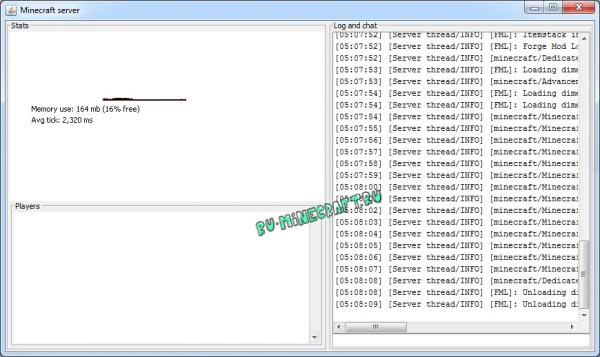
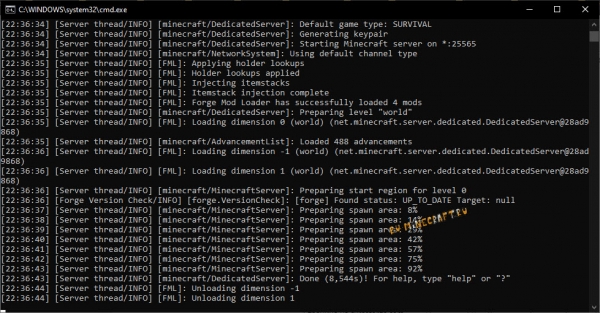
Настройка сервера:
Перейдем к базовой настройке, закройте окно сервера если оно открыто.
1) Откройте файл server.properties текстовым редактором в нем есть основные настройки сервера.
2) Если у вас пиратка, то что бы вас пускало на сервер найдите параметр online-mode=true и измените его на online-mode=false
3) Укажите IP своего сервера в параметре server-ip=
Вы можете указать IP своего пк в интернете (не забывайте открыть порты), IP в хамачи, локальный адрес пк если ваши игроки находятся в одной сети ( подключены к одному вайфай или проводом)
Инструкция как настроить хамачи.
Инструкция как играть по сети
5) В файле еще очень много настроек, многие понятны без перевода, другие понятны если перевести переводчиком, а так же вы можете использовать эту вики.
Как установить моды:
Моды устанавливаются подобно обычному майнкрафту, вы помещаете мод и зависимости (ядра, библиотеки) в папку mods вашего выключенного сервера, хотя есть несколько правил.
Правила сервера с модами:
Если все хорошо, вы можете подключиться к серверу и увидеть на нем моды.
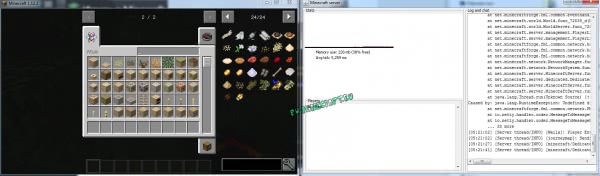
Если ваш сервер не запускается, то читайте файл лога в папке logs, там может быть написан проблемный мод и причину сбоя.
Работа с сервером:

Что делать если мод на майнкрафт не удаляется
Иногда случается так, что при использовании TLauncher, можно получить ошибку и не тот результат, на который Вы надеялись. Если Вы страдаете от этого, то вам необходимо сообщить разработчикам (нам) о вашей проблеме. Мы вместе её исправим, на данной странице Вы найдёте полную инструкцию как продуктивно отправить баг-репорт.
В первом шаге вам необходимо выполнить стандартные действия по разрешению проблем, не зависящих от лаунчера:
1.1 Если например даже не запускается, то нужно перекачать лаунчер с нашего сайта, возможно файл повреждён.

1.4 Устанавливаем стабильную версию Java 8 Update 45: Windows x64 (сначала эту пробуем); Windows x32;
Если нечего из этих шагов вам не помогло, то переходим к следующему действию.
В этом действии вам необходимо собрать как можно больше информации по ошибке, чтобы разработчики могли быстрее её решить и помочь Вам.
2.2 Необязательно. Сделайте скриншот ошибки.
2.3 Необязательно. Запишите видео с последовательностью всех действий до появления ошибки (Программ для записи много, например, Bandicam).
Как только вы собрали всю информацию, необходимо её отправить нам:
Самый просто способ через VK: Написать нам в VK
3.1.1 Опишите очень подробно последовательность ваших действия до появления ошибки, когда именно появилась данная ошибка и другая полезная для решения проблемы информация.
3.1.2 Прикрепите всю собранную информацию из второго пункта (логи, скриншоты и видео).
3.1.3 Отправляем сообщение.
Или можете отправить запрос на почту. Зайдите в ваш почтовый сервис и начните написание нового письма:
3.2.1 Опишите очень подробно последовательность ваших действия до появления ошибки, когда именно появилась данная ошибка и другая полезная для решения проблемы информация.
3.2.2 Прикрепите всю собранную информацию из второго пункта (логи, скриншоты и видео).
3.2.3 И отправьте письмо на следующий адрес: [email protected]
После отправки мы получим ваш запрос, если вы указали достаточно информации, то решение может прийти в первом же ответе от нас. Если же нет, то мы можем запросить дополнительную информацию. Мы обязательно ответим, если Вы нам напишите!
Пример готового письма.
Все кто будет помогать нам в поиске багов, постоянно отправлять ошибки или как-либо другим способом помогать в развитии лаунчера, получит от нас плюшки: Premium TLauncher. Нам кажется, что такой стимул действительно будет выгоден и нам, и Вам.
как удалить мод если он не удаляется в майнкрафте
Как удалить мод в Minecraft
Нередко возникает ситуация, когда вновь установленный мод вызывает конфликт с игрой, вплоть до невозможности запуска, а удалять всю игру жалко из за потраченного на настройку времени (при установленных и работающих модах). В таком случае важно запомнить, как удалить мод в minecraft, который вызвал критическую ошибку, не затронув остальной игры.
[В конце статьи вы найдёте видео руководство]
Если вы не уверены, какой именно мод сбоит и нуждается в удалении – отключайте их по одному, пока игра не заработает.
С этого момента, когда вы знаете, как удалить мод в майнкрафт, вы сможете содержать файлы игры в чистоте без риска что-нибудь испортить.
Интересное видео про то, удаление мода в Minecraft ниже: