
Как установить моды на Майнкрафт

1. Установка Майнкрафт
Перед тем как устанавливать сам мод, вам необходимо определиться с версией игры. Для игры с модами старайтесь не брать самую новую версию майнкрафт, довольно часто модов на нее нет или они находятся в разработке и не готовы для игры, из-за чего майнкрафт с такими модами может часто вылетать.
После того, как вы выбрали версию, вам необходимо скачать ее в своем лаунчере и запустить, хотя бы один раз.
2. Установка загрузчика (Minecraft Forge)
По умолчанию майнкрафт не поддерживает модификации, поэтому существуют различные лоадеры, которые устанавливаются поверх майнкрафт и позволяют запускать игру уже вместе с модами. Существуем много лоадеров (forge, fabric, rift, liteloader), но самый популярный на данный момент Forge, его мы и будем устанавливать.
У большинства неофициальных лаунчеров (например, TL Launcher) есть уже готовый профиль Forge, возможно вы используете именно такой лаунчер, чтобы убедиться в этом поищите профиль с названием «Forge «, если он есть, то вы можете пропустить установку и перейти к следующему разделу. 
И так, в вашем лаунчере не оказалось профиля forge, для его установки вам потребуется установить java, а затем перейти на эту страницу и скачать установочный файл forge для выбранной вами версии игры. Сам процесс установки forge довольно прост, вам необходимо запустить установочный файл с помощью java, нажать «Ok» (install) и немного подождать, после чего установщик оповестит вас об успешной установке, нажмите «Ok» еще раз и на этом установка закончена.




3. Установка мода
Каждый мод создан для своего лоадера, поэтому у вас не получится запустить на forge, мод созданный для fabric и наоборот (бывают и исключения, но довольно редко).


И на последок хотелось бы напомнить, что чем больше модов вы ставите в игру, тем больше ресурсов потребляет майнкрафт и больше шанс ошибок/вылетов/конфликтов между модами, поэтому старайтесь делать резервную копию своего мира, перед тем как ставить каждый новый мод.
Как установить мод в Майнкрафт 1.8 без Forge?
Для установки модов на Майнкрафт 1.8 без Forge нужно выполнить несколько действий. Эта инструкция действительна для версий minecraft начиная от 1.6.1 и в том случае, если вы не собираетесь устанавливать Forge, например, если он еще не вышел для текущей версии игры. В новых версиях игры исчез файл minecraft.jar, вместо него нужно редактировать другие файлы, ручная установка модов усложнилась, но у вас все получится, если вы будете строго следовать инструкции.
1. Откройте папку Майнкрафт введя в поиске %appdata%\.minecraft
2. Войдите в папку versions
3. Создайте копию папки 1.8 (или другой нужной версии) и назовите ее 1.8-mods
4. Войдите в нее, переименуйте файл 1.8.jar в 1.8-mods.jar, а файл 1.8.json в 1.8-mods.json
5. Откройте файл 1.8-mods.json в блокноте, в первой строчке «1.8» поменяйте на «1.8-mods»
6. Скачайте нужный мод, который работает без Forge, загрузите все его файлы в файл 1.8-mods.jar открыв его с помощью архиватора
7. В архиве 1.8-mods.jar удалите папку META-INF
8. Запустите Майнкрафт, создайте новый профиль, в поле «Use version» выберите 1.8-mods
Теперь у вас пропатченный Майнкрафт, готовый к установке других модов, чтобы установить новый мод, вам нужно выполнять только одно действие — это 6-й пункт. Если игра не запускается, то либо версии модов и игры не совпадают, либо вы совершили ошибку при переименовании файлов, либо ваш мод должен устанавливаться другим образом.
Старая инструкция: установка модов на minecraft до версии 1.5.2 включительно.
Minecraft Forge или майнкрафт фордж это очень важное дополнение, при его помощи в игру устанавливаются моды. Это универсальный инструмент для добавления модов в игру, вы вставляете моды в папку, а майнкрафт фордж помещает их прямиком в игру.
Фордж умеет отслеживать проблемы с модами, если вы удалили моды, а на карте остались блоки из мода, фордж это заметит и заменит их на стандартные игровые. За много лет разработки фордж превратился в своеобразный язык программирования для модов, что позволяет устанавливать в игру 100-200 модов без проблем и конфликтов между ними.
Специально устанавливать фордж не нужно, но если выбранный вами мод требует его (95% всех модов требуют майнкрафт фордж), то это будет указано, без этого дополнения моды просто не будут работать, в игре просто не будет мода.
В данной новости вы сможете скачать фордж для большинства версий майнкрафта.
Как установить Minecraft Forge?
Готово, если не поняли, смотрите подробное видео:
Скачать Minecraft Forge (майнкрафт фордж):
Для версии 1.4.7 — Скачать [1,6 Mb]
для версии 1.4.6 — Скачать [1,65 Mb]
для версии 1.4.5 — Скачать [1,49 Mb]
для версии 1.4.4 — Скачать [1,49 Mb]
для версии 1.4.2 — Скачать [1,43 Mb]
Скачать моды на Майнкрафт (Minecraft) Forge
Floating Rails [1.12.2] [1.7.10] [1.7.9] [1.7.5] [1.7.2]
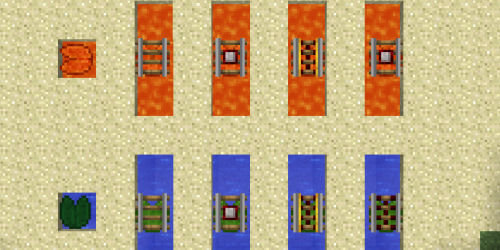
Модификация значительно облегчит постройку железных дорог. С ней в майнкрафте появятся рельсы, которые вы можете ставить на воду или лаву.
Grumpy’s Mod [1.7.10]
Reusable Rockets [1.16.5] [1.16.4] [1.16.3]
Модификация добавляет многоразовые ракеты. Заправляются они порохом. Игрок самостоятельно выбирает динамическую продолжительность полета. Ракета 1 уровня – 32 применения, продолжительность полета 2, ракета 2 уровня – 64 применения, продолжительность полета 4, ракета 3 уровня – 128 применений, продолжительность полета 6.
Shulkered [1.16.5] [1.16.4] [1.16.3]
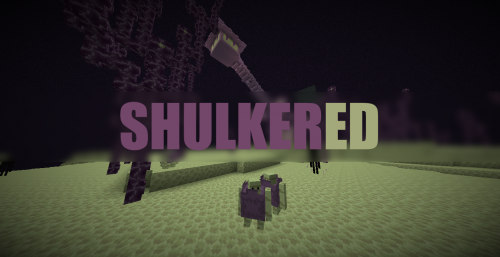
Приятный новый мод, обновивший часть контента края. Теперь из панциря шалкера можно крафтить слиток. Так же добавлены еще два новых слитка, инструменты, броня, блоки и еда. Обновлены рецепты для их создания. Появился моб – странствующий шалкер, дропает осколки, из 9 таких осколков можно сделать панцирь.
Lava Tweaks [1.12.2]
С помощью модификации Lava Tweaks в игру добавятся настройки, изменяющие лаву. Игрок, находящийся рядом с лавой на протяжении 5 секунд, загорится. На открытом воздухе, за пределами Нижнего мира, через некоторое время лава будет превращаться в базальт.
Forgiveness [1.16.5] [1.16.3] [1.15.2]
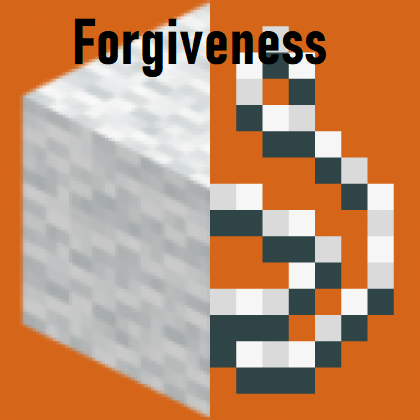
С помощью данной модификации вы сможете крафтить блоки и предметы в обратном порядке. Например, положив на верстак блок стекла, вы получите стеклянные панели и т. д.
BlockCarpentry [1.16.5] [1.16.4] [1.16.1] [1.16] [1.15]

Благодаря этому моду вы сможете ввести в игру базовые блоки и изменять у них текстуру. Для этого вам надо будет нажать ПКМ.
InfraRedstone [1.12.2]
Раскачанная 64-значная система Redstone, представлена с более точными и четкими настройками по сравнению с его ванильной версией.
Pollinate [1.16.5] [1.16.4] [1.16.3]
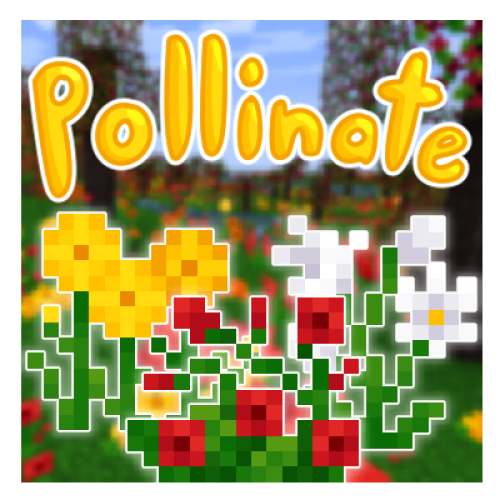
Новый мод для любителей ботаники, теперь вы сможете выводить новые виды цветов путем скрещивания. Находите образцы в дикой природе, соединяйте в лаборатории и получайте новые виды цветов. Цветы можно преобразовывать в красители.
ColoredLanterns [1.15.2]
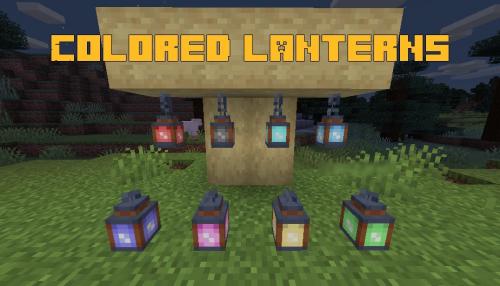
Модификация обновляет систему фонарей в игре, добавляя функция раскрашивания фонарей ванильными красителями. Итого мы получаем 42 фонаря – по 2 каждого цвета в обычном корпусе и с раскрашенной рамкой. А также стилизованные: Кровавый фонарь, Фонарь с привидениями и др.
Hello, please do the titans go and kill
Почему не получается сесть на ступеньку?
вполне хорошо, спасибо за пиар моей карты)) описание тоже нормельное
Плюс я сделал обнову 3.0, но она ожидает модерации.
Как установить мод в Майнкрафт 1.8 без Forge?

И так, для того чтобы установить мод на майнкрафт 1.8 без Forge нам потребуется выполнить несколько действий. Данная инструкция подойдет в случае если вы не намерены устанавливать Фордж, например если он еще не вышел для текущей версии а также для всех версий начиная от 1.6.1.
Думаю вы наверное уже заметили что в новых версиях исчез файл minecraft.jar, теперь вместо него требуется редактировать другие файлы. А теперь перейдем поближе к самой инструкции.
1. Заходим в папку с нашим Майнкрафтом / вводим в поиске %appdata%\.minecraft
2. Находим и входим в папку versions
3. Копируем папку 1.8 и переименовываем её в 1.8-mods
4. Далее входим в нее и переименовываем файлик 1.8.jar в 1.8-mods.jar, а файлик 1.8.json в 1.8-mods.json
5. Теперь открываем в блокноте файл 1.8-mods.json, в первой строке «1.8» меняем на «1.8-mods»
6. Загружаем нужный нам мод «который работает без Форджа», и перебрасываем все его файлы в файлик 1.8-mods.jar который нужно открыть при помощи winrar.
7. Важно в 1.8-mods.jar обязательно удаляем папку META-INF
8. И теперь финальное действие, запускаем наш майн, создаем новый профиль, в поле «Use version» выбираем 1.8-mods
Ну что же, теперь мы получили полностью пропатченный и готовый к установке других модификаций minecraft, для того чтобы внедрять моды потребуется лишь следовать 6-му пункту нашего туториала.
Если что то идет не так или же игра просто не загружается, то либо вы где то свершили ошибку или версия игры и установленных модов не совпадают.