
Minecraft Modding#
Хотите создать мод для Minecraft? Добавить в игру что-то свое: блок, моба, целое измерение?
На этом сайте вы найдете интересный, понятный и подробный учебник по созданию собственных модов для Minecraft.
Вы думаете это сложно? На самом деле нет (с помощью этого учебника 🙂
С чего начать?#
Первый и абсолютно необходимый навык для создания модов — знание основ программирование и Java.
Переменная, объект, класс, метод — все эти слова должны быть вам достаточно хорошо знакомы. Если вы не знаете, что это, то вам необходимо пройти самые основы языка Java. Сделать это можно, например, по этим урокам.
Теперь поговорим об API.
API — набор инструментов для упрощения работы с программой (в нашем случае, с Minecraft).
К сожалению, никакого встроенного API для создания модов у Minecraft нет.
Minecraft не поддерживает моды!
Однако, исходный код игры можно получить, и многие разработчики стали разрабатывать свои неофициальные API: Forge, Sponge и так далее. О Forge вы наверняка не раз слышали. Это самое популярное на сегодня API для создания модов.
Поэтому у вас есть выбор.
Писать моды с помощью API#
Это будет проще. Но запускаться ваши моды смогут только на клиенте с заранее установленным API. Моды, написанные с помощью Forge пойдут только на Minecraft, где предварительно установлен Forge.
Большинство всех Minecraft модов написаны при помощи Forge API.
Плюсы
Минусы
Писать моды без помощи API#
Это несколько сложнее, так как потребует от вас глубокого понимания внутреннего устройства работы Minecraft. При написании модов без использования API вы напрямую редактируете исходный код игры. Получается, что вы словно пишете свой собственный Minecraft (или новую его версию), и никакие другие моды работать вместе с вашим скорее всего не будут.
Плюсы
Минусы
Что выбрать?#
В большинстве случаев рекомендуется писать моды при помощи Forge API. Он сейчас наиболее популярен и является практически стандартом.
Большинство модов и уроков по их созданию написанно с помощью этого API. Forge настолько распространен, что частенько под созданием модов для Minecraft понимается именно их создание с помощью Forge API.
У меня вопрос/проблема!#
Если что-то не работает, но должно, или (что еще хуже), что-то работает, но не должно, смело обращайтесь на форум за помощью.
Кстати, там можно не только просить о помощи, но еще и общаться с другими создателями модов, обмениваться опытом и рекламировать свои моды!
Как поделиться с другом?#
Вы можете просто скинуть ссылку на статью. Однако, статьи на данном сайте порой достигают внушительных размеров. В таком случае, можно поделиться ссылкой на конкретный раздел статьи.
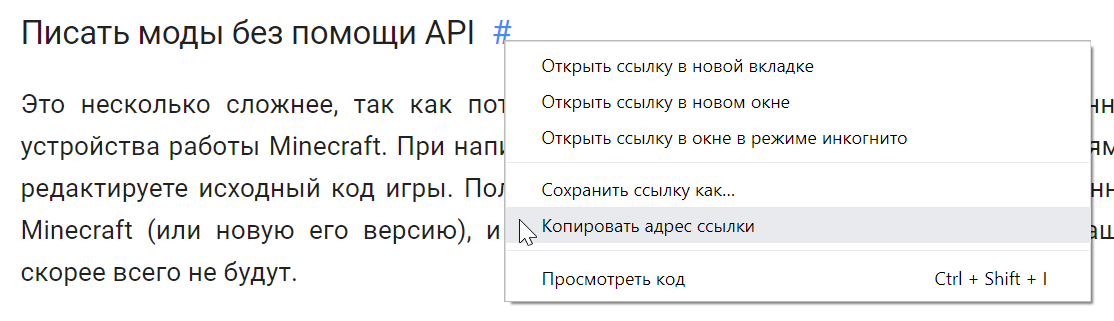
Разделы статьи разделяются заголовками. Наведите на заголовок курсор мышки. Справа от него появится значок ссылки. Нажмите на него правой кнопкой и выберите пункт «Копировать адрес ссылки».
Вклад в учебник#
Вы можете вносить правки в существующие статьи, добавлять свои собственные, а также предлагать идеи для новых статей. Сделать это очень просто. Весь процесс полностью автоматизирован. Подробные инструкции вы можете найти на вики по работе с сайтом.
О сайте#
На просторах интернета достаточно много штучных учебников под какие-то конкретные Minecraft версии. Получается, что нет единого источника информации, который поддерживается сообществом, а не единственным автором.
Здесь мы реализуем другой подход.
Сайт является работает на статическом генераторе MkDocs с темой Material. Такой подход позволяет не возиться с исходниками сайта, а писать статьи в удобной markdown разметке, которая автоматически собирается в готовый и красивый сайт.
Создание модификаций с помощью Forge/1.7+ [Урок 1]
Доброго времени всем читателям сайта! Данная статья будет посвящена небольшому туториалу «Как создать мод для minecraft 1.7.* с помощью Forge» Будет дано несколько основных уроков, после которых можно уже делать собственные модификации!
Подготовка всех компонентов:
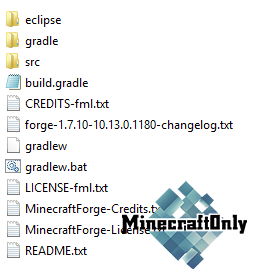
Сначала подготовим среду для работы с кодом Minecraft и скачаем, собственно, Forge с пометками Mdk или Src (для версий 1.8/1.7). Ссылки на скачивание необходимых файлов будут в конце статьи. После того, как мы скачали его, необходимо создать любую папку в удобном вам месте (в примере это «D:MCModding»), где будет находиться Forge и модификация. В эту папку распакуйте содержимое архива Forge. Вы увидите следующее:
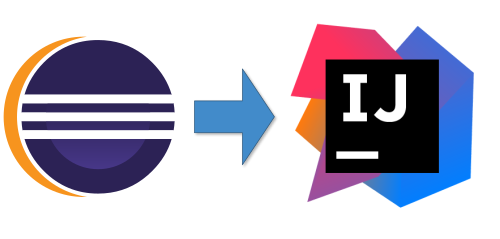
Чтобы начать писать собственный мод, необходимо скачать и установить IDE (Среда разработки). Например, Eclipse или IntelliJ IDEA. Теперь нам нужно установить Forge, чтобы сразу можно было начать создание модификации. Для этого необходимо установить Java Development Kit (JDK), скачав с официального сайта Oracle.
Создание модификаций с помощью Forge
В этой статье описывается процесс создания модификаций для Minecraft с использованием API Forge и Eclipse. Для создания даже простых модификаций требуется знание основ Java. Если во время создания модификаций возникнут вопросы или проблемы, не описанные здесь, опишите их на странице обсуждения.
| Таблица готовности | ||||||
|---|---|---|---|---|---|---|
| Урок | 1.6+ | 1.7+ | 1.9+ | 1.10+ | 1.12+ | 1.14+ |
| Блок | Готов | Готов | Готов | Готов | Готов | Не планируется |
| Предмет | Готов | Готов | Готов | Готов | Приостановлено | Не планируется |
| Крафт | Готов | Готов | Готов | Готов | Приостановлено | Не планируется |
| Компиляция | Готов | Готов | Готов | Готов | Приостановлено | Не планируется |
| Генерация | Возможно | Готов | Готов | Не планируется | Приостановлено | Не планируется |
| Прокси и инстанция | Не планируется | Готов | Не планируется | Не планируется | Приостановлено | Не планируется |
| Моб | Возможно | Готов | Не планируется | Не планируется | Не планируется | Не планируется |
| Блоки с моделью | Возможно | Возможно | Не планируется | Не планируется | Приостановлено | Не планируется |
| Доп. Уроки | Всего: 3 | Всего: 12 | Всего: 10 | Всего: 0 | Всего:0 | Всего:0 |
Общие сведения [ ]
Для создания модификаций в любом случае нужны JDK и Eclipse. Первая — это комплект разработчика Java и отличается от обычной Java тем, что имеет средства для компиляции/декомпиляции, несколько дополнительных библиотек и документацию. С 2019-го года ввиду изменений в лицензировании для загрузки JDK потребуется учётная запись Oracle. Также важно то, что Minecraft 1.12 не поддерживает Java ниже 7-й и выше 9-й включительно, тогда как 1.14 поддерживает практически все версии Java выше 8-го выпуска. Eclipse — это среда разработки, которая имеет поддержку синтаксиса нужного языка программирования, а также в ней был написан сам Minecraft.
Создание модификаций с помощью Forge/1.7+/Дополнительные уроки
Здесь представлены основные уроки по созданию модификаций с помощью Forge/1.7+. Остальную информацию по данной теме смотрите в соответствующей статье.
Содержание
Локализация названий в игре [ ]
Собственно у нас есть некоторые предметы, блоки, а возможно даже кнопки, существа и надписи из нашего мода, называющиеся в инвентаре примерно так: item.block.name Естественно это нас не устраивает, и это можно исправить, даже не внося изменений в код!
Итак, приступим. Слева, в src/main/resources создайте пакет assets.mybestmod.lang Понятно, что mybestmod — это краткое имя мода(или modid), указанное в @Mod. Теперь где угодно создайте файл(создайте текстовой, а затем измените расширение) en_US.lang (где будут написаны английские название блоков, предметов и т. д.) и пропишите в нём то, что вы видите вместо названия в инвентаре (в случае нашего первого блока — tile.bestblockever.name), затем равно, и прямо за ним — ваше локализированное название, например: «Best Block EvAR!». То есть должно получиться:
Теперь скопируйте файл, и назовите копию ru_RU.lang (собственно русский перевод). Внутри него измените название на русское, например
Теперь оба этих файла можете перетащить в заранее созданную assets.mybestmod.lang При переносе выберите Copy files.
Чтобы локализировать вкладки в режиме творчество добавьте такой код:
tabTutorial — Название вашей вкладки
Вот и всё! Локализация завершена, теперь в игре будут отображаться выбранные вами названия.
Подобных названий можно вписывать сколько угодно, главное в столбик.
Скорее всего в игре русское название будет выглядеть вопросами! Это всё из-за кодировки. Исправить это можно зайдя в eclipse вкладку window\preferences\general и просто нажмите на workspace и внизу найдите text file encoding и поставьте на other и там выберите UTF-8. Всё! теперь у нас нормальный русский язык!
Дроп определённого предмета при разрушении блока [ ]
Всё очень просто. В конец класса созданного вами блока (перед последней фигурной скобкой) вставьте это:
То есть теперь при разрушении вашего блока из него выпадет алмаз. Вы можете написать, чтоб выпадало что угодно. Просто вместо return Items.diamond; напишите « return Item.getItemFromBlock(Blocks.); » (для блоков) или « return Items.; » (для предметов), а после ввода вами точки выпадет список возможных предметов или блоков.
Если хотите, чтоб выпадал не один предмет, а несколько, просто вставьте сразу после предыдущих строк
Тогда при разрушении выпадет 20 выбранных вами предметов или блоков. Всё очень легко и просто!
Разносторонняя текстура блока [ ]
Я буду использовать следующие текстуры: 


Для этого, добавьте такой код в тело класса:
И такой после конструктора класса:
Теперь в папку assets/ID мода/resources/textures/blocks/ добавьте файлы с таким именем: _
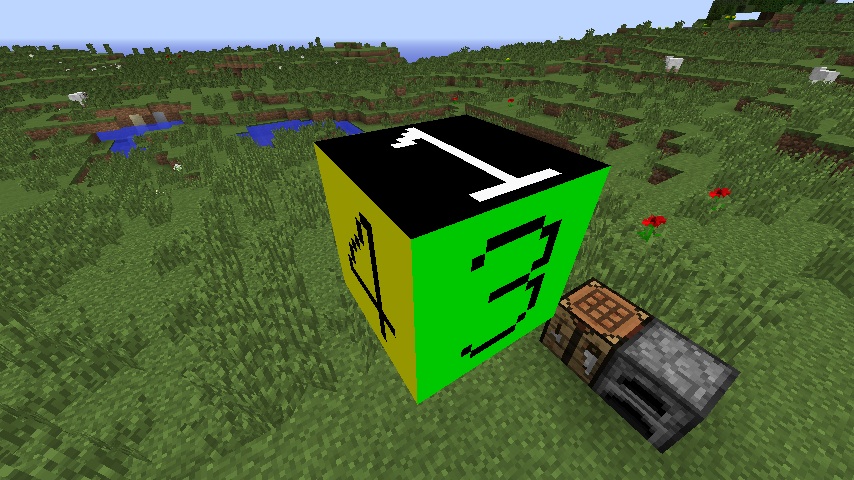
В игре блок будет выглядеть так:
.jpg)
Важно то, что текстура северной и восточной (2 и 5) части блока отображается зеркально. Если вы не поняли, то поставьте блок ТНТ и посмотрите на части, где написано TNT. С одной стороны написано «TNT», а с другой — «ТИТ».
Собственная вкладка в Творческом режиме [ ]
Для этого добавьте такой код в тело класса:
«ModID» заменяем на любое число. Рекомендую ID больше 11 (12 ID сразу на следующей странице творческого инвентаря).
Потом создайте класс TutorialTab. Если всё правильно, то ваш класс будет иметь extends CreativeTabs до первой фигурной скобки. Теперь добавьте этот метод в ново-созданный класс:
Для того что бы добавить что либо из вашего мода в собственную вкладку пишем:
Обновление Forge [ ]
Чтобы обновить версию Forge, на который вы создаёте моды, необязательно всё перекачивать.
Достаточно просто изменить build.gradle Так что если хотите обновить Forge откройте его любым редактором и найдите строчку
Там будет написана версия Forge, которая у вас сейчас, соответственно вам нужно всего лишь изменить значение на новое. Измените его на версию, до которой хотите обновить Forge (например на 1.7.2-10.12.0.1012) и сохраните файл. Далее запустите gradlew.bat с командой eclipse (то есть запустить bat-файл с кодом gradlew.bat eclipse ) и после завершения его работы ваша версия Forge обновлена!
Обновление ForgeGradle [ ]
Forge отделён от ForgeGradle, поэтому если вы попытаетесь обновиться на версию Forge, которая использует более новой ForgeGradle, вы получите ошибки. Вот таблица версия Forge, и какие версии ForgeGradle он использует.
| ForgeGradle | Forge | ||||||||||||||||||||||||||||
|---|---|---|---|---|---|---|---|---|---|---|---|---|---|---|---|---|---|---|---|---|---|---|---|---|---|---|---|---|---|
| — | 959 Свой материал для инструмента [ ] Допустим вы хотите, чтобы ваш инструмент обладал свойствами не железной/алмазной кирок из майнкрафта, а собственными. Тогда где-нибудь(вы можете где угодно написать эту строку, главное, чтоб можно было вызвать.), например в главном классе вне каких либо методов (то есть можно перед последней фигурной скобкой) напишите: Не забудьте про импорт. Давайте разберемся: static означает, что переменная NEWMAT типа ToolMaterial доступна из других классов. Затем приравнивается значению, которое и даст вашей кирке определённые свойства. Теперь об аргументах, перечисленных через запятую: Теперь можно придать какому-нибудь инструменту эти свойства, для этого в инструменте (например в нашей кирке) измените super(ToolMaterial.EMERALD); на super(BaseMyBestMod.NEWMAT); В таком случае вы отправляете в супер-класс инструмента информацию о том, что свойства описаны переменной NEWMAT типа ToolMaterial, которая описана в классе BaseMyBestMod (или любой другой класс, где она написана). Вот и всё, свойства инструмента изменены. Создание брони [ ]Создание брони немного отличается от создания обычных предметов, точнее имеет свои особенности. Приступим. Мы не будем создавать для каждого предмета свой отдельный класс, а создадим один универсальный, который опишет сразу шлем, нагрудник, штаны и ботинки. Начнём с регистрации переменных. Шлем, нагрудник, штаны и ботинки соответственно. Теперь описываем эти переменные с помощью универсального класса. Естественно внутри метода preLoad() Здесь, вроде, всё знакомо, мы даём нелокализированное имя каждому из предметов, а также текстуру. Но здесь мы посылаем ещё и две цифры в метод BestArmor. Вторая цифра отвечает за тип брони (0 — шлем, 3 — ботинки), назначение первой неясно, но в данном случае она роли не играет. Далее тоже ничего нового, просто зарегистрируем эти предметы в Forge. Сделать это нужно после описания переменных. С главным классом работа окончена. Теперь щелкаем по одной из ошибок и создаём новый класс BestArmor. Теперь «продолжаем» класс ItemArmor, то есть пишем extends ItemArmor после названия класса. Теперь в тело класса вставляем следующее: Что ж, давайте разбираться. Первая переменная, просто обозначает начало пути к текстуре брони. Все нужные текстуры можно спокойно извлечь из майнкрафта и отредактировать по желанию. Вот мои отредактированные текстуры:
Текстуры предметов помещаются туда же, где и текстура кирки. А вот две текстуры самой брони нужно поместить в другую папку. Поэтому создайте её: нажмите ПКМ по src/main/resources и выберите New — Package и назовите его assets.mybestmod.textures.model.armor и уже туда перетащите две оставшиеся текстуры. Давайте дальше разбираться с кодом: следующим идёт метод BestArmor(), в который мы посылаем из главного класса параметры id и armorType. Напомню: от armorType зависит, какая это часть брони. В нём мы посылаем информацию о том, какой материал брони. Я написал, что броня будет аналогична алмазной, но можно создать свой материал для брони и вписать его. Далее мы настраиваем вкладку в креативе. Потом мы ограничиваем максимальное количество данного предмета в одной стопке до одного, чтобы броня не «стакалась». В конце концов мы вызываем созданный нами метод setTextureName() В этом нашем собственном методе происходит проверка, какая часть брони вызвала этот класс. И, если это был шлем, нагрудник или ботинки, то используется первая текстура, а если поножи, то вторая. Мы прибавляем к изначальному пути брони нужное окончание, чтобы в определённом случае грузилась одна текстура, а в другом — вторая. Последний же метод перезаписывает метод супер-класса и указывает Майнкрафту, что должна грузиться текстура по пути texturePath, который предварительно был отредактирован во втором методе. Теперь можно запускать игру и убивать мобов в новых блестящих доспехах! Свой материал для брони [ ]Почти не отличается от создания собственного материала для инструмента. В главном классе в любом месте, но вне каких-либо методов пишем: Затем импортируем ArmorMaterial. Теперь разберём: Вот и все. Теперь можно использовать этот материал для брони, например заменив ArmorMaterial.DIAMOND на BaseMyBestMod.BESTMAT Генерация предметов в контейнерах натуральных структур [ ]Итак, вы можете сделать так, чтобы ваш, или любой другой предмет/блок генерировался в сундуках сокровищницы. Для этого в методе preLoad() в главном классе вставьте следующее: Разберемся в параметрах: Атрибуты для моба [ ]Если вы уже проверили моба, то заметили, что он двигается очень медленно. Чтобы исправить это и изменить атрибуты для моба, добавьте в его класс следующий код:
Интеллект для моба [ ]Теперь моб будет просто двигаться, но ничего не делать. Для того, чтобы добавить ему интеллект создайте в класс моба следующий код: Теперь в конструктор класса добавьте следующий код: Первый аргумент метода «addTask» — приоритет назначения интеллекта, второй — сам интеллект. В примере используются следующие интеллекты: «Swimming», «AttackOnCollid», «Wander», «WatchClosest», «LookIdle», «HurtByTarget» и «NearestAttackableTarget». Разъяснение:
Свой скин при моддинге [ ]Внимание! Этот способ работает только на лицензионной версии Minecraft. Чтобы при создании мода вы видели свой скин, вместо стандартного скина Steve, нужно прописать 2 строчки в аргументы запуска. После этого, при заходе в игру вы будете видеть свой скин. Создание модификаций с помощью Forge/1.12+В этой статье описывается создание модификаций на основе Minecraft Forge с использованием Eclipse для версий Minecraft с 1.12. СодержаниеУстановка Forge Gradle [ ]Не забудьте! Далее, все связанное с Java кодом мы будем делать в каталоге src\main\java, а остальное в src\main\resources. Примечание! Для установки потребуется компьютер с минимальным объёмом ОЗУ от 4Гб! Если у вас недостаточно ОЗУ, добавьте необходимый объём из файла подкачки, но такой метод работает лишь на 64-битных системах. Создание модификации [ ]build.gradle [ ]Это файл, который задает свойства проекта и его нужно немного подправить: Если вы используете IntelliJ IDEA, то в конец build.gradle дополнительно добавьте это: pack.mcmeta [ ]Этот файл нужен для корректной работы игры с ресурсами модификации, такими как локализации, модели, рецепты, таблицы добычи и так далее. Заполняется следующим образом: mcmod.info [ ]Этот файл задаёт более подробную информацию о модификации и заполняется следующим образом: Класс модификации [ ]Данный класс создается в патче и является главным файлом, благодаря которому игра видит нашу модификацию. Заполняется следующим образом: Класс блока [ ]Для создания блока создайте класс с названием блока в стиле TutorialBlock в пакете патч.blocks и заполните его следующим образом: Примечание регистрируемое имя и ключ локализации указывать только в нижнем регистре, используя при надобности нижнее подчёркивание! Модель [ ]Модель (которую, например, можно создать здесь) решает то, как наш блок будет выглядеть. Важно знать, что для блоков используется две модели. Одна задает вид блока, поставленного в мире, а вторая, его иконку в инвентаре. Это дает нам возможность сделать блоку отдельную иконку для инвентаря. Сами же модели для блока подключаются к нему как состояния, normal для блока в мире и inventory для его иконки в инвентаре. Поэтому для начала создадим файл идентификатор_блока.json в пакете assets.идентификатор_мода.blockstates, который и подключит наши модели. Теперь подключим модели. Для этого создайте файл регистрируемое_имя.json в пакете assets.идентификатор_мода.models.block со следующим содержимым: Теперь зададим иконку блока в инвентаре в пакете assets.идентификатор_модификации.models.block с именем идентификатор_блока.json со следующим содержанием: Регистрация [ ]Наш блок имеет текстуры и свойства, но его нужно зарегистрировать в игре. Создадим в пакете домен.автор.мод.init класс BlocksInit : Предмет [ ]Основное [ ]Класс предмета [ ]Для создания предмета создадим класс с именем TutorialItem: Регистрация [ ]Для регистрации предмета создадим класс ItemsRegister: Модель [ ]Примечание: название файла модели должно совпадать с RegistryName предмета |


