
Как установить моды на Майнкрафт

1. Установка Майнкрафт
Перед тем как устанавливать сам мод, вам необходимо определиться с версией игры. Для игры с модами старайтесь не брать самую новую версию майнкрафт, довольно часто модов на нее нет или они находятся в разработке и не готовы для игры, из-за чего майнкрафт с такими модами может часто вылетать.
После того, как вы выбрали версию, вам необходимо скачать ее в своем лаунчере и запустить, хотя бы один раз.
2. Установка загрузчика (Minecraft Forge)
По умолчанию майнкрафт не поддерживает модификации, поэтому существуют различные лоадеры, которые устанавливаются поверх майнкрафт и позволяют запускать игру уже вместе с модами. Существуем много лоадеров (forge, fabric, rift, liteloader), но самый популярный на данный момент Forge, его мы и будем устанавливать.
У большинства неофициальных лаунчеров (например, TL Launcher) есть уже готовый профиль Forge, возможно вы используете именно такой лаунчер, чтобы убедиться в этом поищите профиль с названием «Forge «, если он есть, то вы можете пропустить установку и перейти к следующему разделу. 
И так, в вашем лаунчере не оказалось профиля forge, для его установки вам потребуется установить java, а затем перейти на эту страницу и скачать установочный файл forge для выбранной вами версии игры. Сам процесс установки forge довольно прост, вам необходимо запустить установочный файл с помощью java, нажать «Ok» (install) и немного подождать, после чего установщик оповестит вас об успешной установке, нажмите «Ok» еще раз и на этом установка закончена.




3. Установка мода
Каждый мод создан для своего лоадера, поэтому у вас не получится запустить на forge, мод созданный для fabric и наоборот (бывают и исключения, но довольно редко).


И на последок хотелось бы напомнить, что чем больше модов вы ставите в игру, тем больше ресурсов потребляет майнкрафт и больше шанс ошибок/вылетов/конфликтов между модами, поэтому старайтесь делать резервную копию своего мира, перед тем как ставить каждый новый мод.
Как установить мод на Майнкрафт (Подробно)
Каждый новичок, когда-либо задавался вопросом — «а как установить мод в Майнкрафт». В этой статье подробно описываем процесс установки модов.
Для версии Майнкрафт 1.14/1.14.1/1.14.2 инструкция немного отличается:
1. Скачать мод
В результате у Вас должен быть файл с расширением .jar
2. Открыть папку с модами
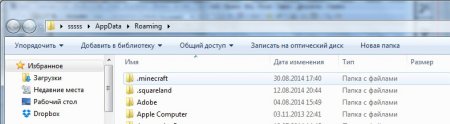
Теперь, когда у нас уже есть мод, нужно открыть «Мой компьютер / Проводник» и ввести в путь %APPDATA%
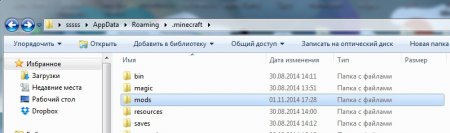
Здесь открываем папку с Майнкрафт (.minecraft) и переходим в папку mods.
В папку %appdata%\.minecraft\mods скопировать мод .jar
3. Настроить лаунчер
Теперь необходимо запустить любимый лаунчер и выбрать в списке доступных версий версию с Forge. (Например Forge-1.12.2 см.скриншоты ниже).
Обязательно проверьте, что версия загруженного мода совпадает с версией Майнкрафт, т.е. если Вы скачали мод для версии Майнкрафт 1.12.2, то в лаунчере тоже нужно выбрать версию с Forge 1.12.2.
4. Готово. Запускаем!
После того, как Вы скопировали мод в нужную папку и выбрали правильную версию Майнкрафт — можно запускать игру.
Если у Вас есть вопросы — пишите в комментарии ниже. Профессионалы помогут.
Как установить мод на Майнкрафт?
Как установить мод на Майнкрафт? Этот вопрос начинают задавать как опытные, так и новые игроки. Ведь с помощью модов можно будет существенно разнообразить игры. Ежедневно интернет пополняется десятками дополнений для Майнкрафт, в том числе и портал pro-minecraft.

Поэтапная установка
Для начала, необходимо установить саму игру и выбрать необходимую версию для игры. Версия зависит от того, какие функции интересны игроку. Советуем выбирать наиболее актуальные версии игры. В них меньше всего багов, а также больше интересных мобов, блоков, данжей и других обновлений. Кроме этого, для последний версий выпускаются самые актуальные моды.
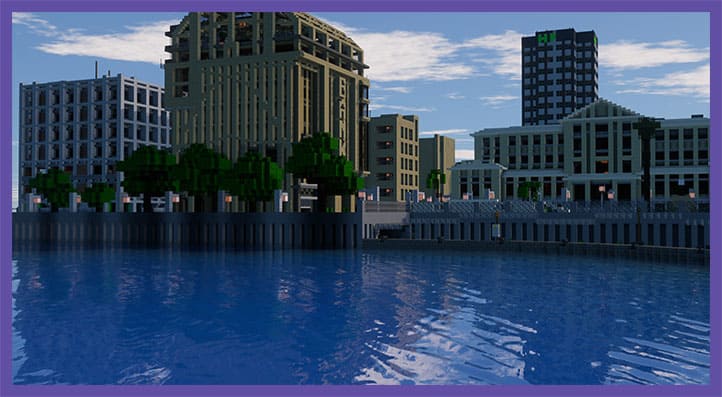
Но есть и более популярные версии, например, 1.12.2, 1.14.4 или 1.15.2 — эти версии позволяют установить некоторые модификации, которые еще не были адаптированы под более актуальные версии.
Как скачать майнкрафт?
Чтобы скачать Майнкрафт, игроку нужно перейти в раздел на сайте и выбрать необходимую версию. Можно выбрать лицензионную версию, если есть логин и пароль с купленной игрой, либо же выбрать Tlauncher (бесплатный аналог лаунчера).
Установка Forge/Fabric
Следующий шаг — установка Forge/Fabric. С помощью этих дополнений станет возможным установка модов.

Их установка простая. Нужно лишь загрузить установщики и открыть их.
Где найти моды?
После того, как версия игры загружена, а установщик модов скачан, можно приступить к поиску модов. Мы предлагаем вам использовать наши разделы с модами.
Как установить мод на Майнкрафт?
И так, мы приступили к самому главному. Все остальные этапы позади. Осталось лишь установить само дополнения. Для этого нужно:
Запуск игры
После этого, игроку останется запустить ранее установленный лаунчер. В нем нужно будет выбрать версию игры с модами. Как правило, она называется «forge-1-версия».
После запуска, будет доступна сборка с модами.
Как установить моды

Установка модов в Майнкрафт – это несложный, но одновременно ответственный процесс, с которым сталкивается практически каждый игрок. Достаточно лишь сделать каждое действие по инструкции, и Вы сможете самостоятельно установить модификацию в свой игровой клиент, чтобы отредактировать окружающий вас мир и добавить в него особенностей посредством дополнений в виде плагинов и модов. Все эти апдейты приносят в игру самое разное количество контента: от маленьких декоративных цветов до невероятно сложных механизмов и новых мобов.
Инструкция по установке модов
Перейдем непосредственно к инструкции по установке модификаций в Minecraft:
1. Обратите внимание на версию игрового клиента.
Первый шаг предусматривает обратить внимание на версию игры, которую вы используете. Для этого запустите игровой клиент и в нижнем левом углу посмотрите версию, выглядит так:

2. Установка дополнительных утилит
Большая часть модификаций использует Forge для своей нормальной работы и безошибочной установке в мир. Есть небольшой процент дополнений работающих на основе Liteloader, но в приоритете именно Forge.
Разница между Forge и LiteLoader:
Следует понимать, что обе программы созданы для одного – устанавливать и запускать моды. Работать одновременно они не могут, загрузка мода из «zip» или «jar» формата осуществляется при помощи Forge.
В случае формата «litemode», используйте лайт лоадер, но таких модификаций ничтожно малое количество, поэтому он может и не понадобится Вам.
Больше различий между программами нет, они работают по одному и тому же принципу, устанавливают в одну и ту же директорию.
Теперь просто перейдите к Forge для Minecraft на нашем сайте и загрузите подходящую под Вашу версию программу. Для Windows предусмотрен установщик в «exe» формате.
3. Запуск Forge и Minecraft
Прежде чем начать работу над модами и их установкой следует открыть лаунчер или перезапустить его, если ранее он был запущен. Выбирайте версию вашего клиента рядом с названием программы «Forge» как на скриншоте.

Выберете Вашу версию игры, ждем запуска клиента и закрываем программу.
4. Поиск модификаций и их загрузка
Чтобы найти самые актуальные и популярные моды для майнкрафт – поищите их в доступных разделах 1.12.2, 1.7.10, 1.13.2 или 1.14.4. Обычно моды устанавливаются без особых проблем и дополнительных действий, но всегда обращайте внимание на примечания, которые могут указывать на способ внедрения дополнения в игру.
5. Заключительный этап установки модов
Теперь, когда необходимая программа установлена, а нужная модификация найдена, следует перейти в папку, в которой находятся данные игры, её наиболее распространенный вид:
В последней папке «minecraft» необходимо найти «mods», если такой папки нет в этой директории – создайте её собственноручно.
Далее необходимо перенести файл модификации в папку и запустить игру через лаунчер, где есть приписка Forge.
Видео по установке модов на майнкрафт с канала theLinsus, если остались еще вопросы:
Инструкция: Как установить моды на Minecraft
Здравствуйте, юные кубофилы. Сегодня я расскажу вам как установить мод на Minecraft (Майнкрафт). Сделать это очень просто, но надо знать некоторые нюансы.
Установка модов, работающих на Minecraft Forge
Этот способ подходит для подавляющего большинства модификаций, представленных на нашем сайте! Их отличие в том, что они используют Forge. Как его установить можно прочитать на странице скачивания.
Инструкция подходит для любой версии Minecraft: 1.5.2, 1.6.4, 1.7.2, 1.7.10 и других.
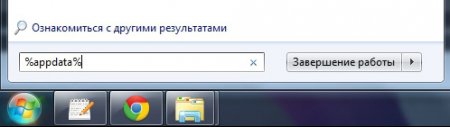
Кликаем по круглой кнопке со значком Windows на панели.
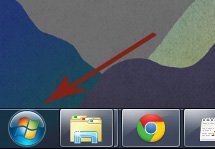
Вводим или копируем в поиск текст: %appdata%.
Как проверить?
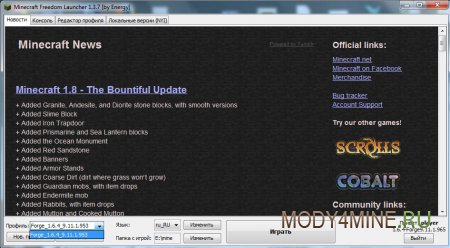
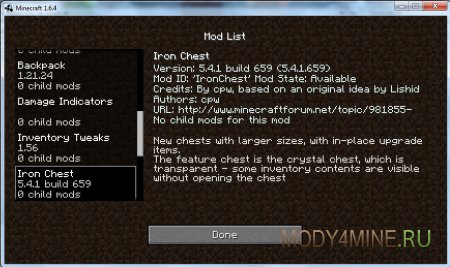
Теперь, чтобы проверить правильно ли мы установили мод на Minecraft, необходимо запустить лаунчер. Проверьте выбран ли у вас профиль Forge и кликните играть.
На главном экране игры кликаем Mods и смотрим появился ли наш мод в списке.
Как установить моды, работающие без Forge?
Скорее всего эта инструкция вам не понадобится, так как в настоящее время таких модификаций очень мало.