
Как установить моды на Майнкрафт

1. Установка Майнкрафт
Перед тем как устанавливать сам мод, вам необходимо определиться с версией игры. Для игры с модами старайтесь не брать самую новую версию майнкрафт, довольно часто модов на нее нет или они находятся в разработке и не готовы для игры, из-за чего майнкрафт с такими модами может часто вылетать.
После того, как вы выбрали версию, вам необходимо скачать ее в своем лаунчере и запустить, хотя бы один раз.
2. Установка загрузчика (Minecraft Forge)
По умолчанию майнкрафт не поддерживает модификации, поэтому существуют различные лоадеры, которые устанавливаются поверх майнкрафт и позволяют запускать игру уже вместе с модами. Существуем много лоадеров (forge, fabric, rift, liteloader), но самый популярный на данный момент Forge, его мы и будем устанавливать.
У большинства неофициальных лаунчеров (например, TL Launcher) есть уже готовый профиль Forge, возможно вы используете именно такой лаунчер, чтобы убедиться в этом поищите профиль с названием «Forge «, если он есть, то вы можете пропустить установку и перейти к следующему разделу.
И так, в вашем лаунчере не оказалось профиля forge, для его установки вам потребуется установить java, а затем перейти на эту страницу и скачать установочный файл forge для выбранной вами версии игры. Сам процесс установки forge довольно прост, вам необходимо запустить установочный файл с помощью java, нажать «Ok» (install) и немного подождать, после чего установщик оповестит вас об успешной установке, нажмите «Ok» еще раз и на этом установка закончена.




3. Установка мода
Каждый мод создан для своего лоадера, поэтому у вас не получится запустить на forge, мод созданный для fabric и наоборот (бывают и исключения, но довольно редко).


И на последок хотелось бы напомнить, что чем больше модов вы ставите в игру, тем больше ресурсов потребляет майнкрафт и больше шанс ошибок/вылетов/конфликтов между модами, поэтому старайтесь делать резервную копию своего мира, перед тем как ставить каждый новый мод.
Как установить моды через mLauncher

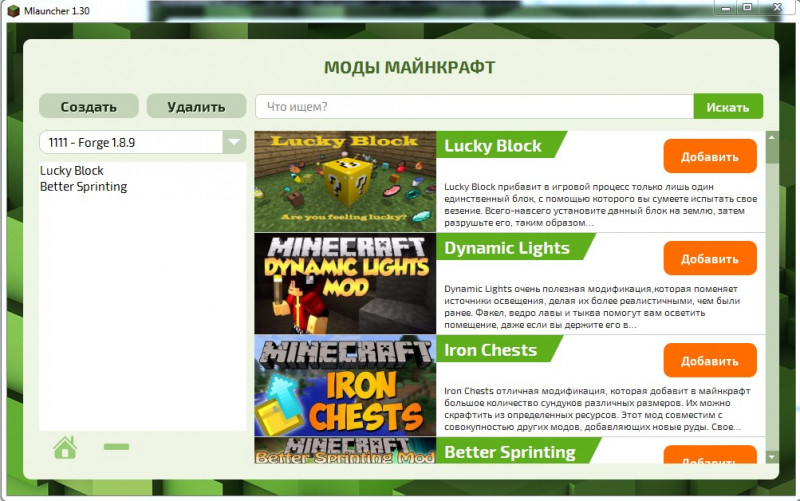
Создаем новую сборку. Указываем какую версию форжа будем использовать и название сборки, например пять единиц. Важно, название сборки указываем только английскими буквами. с русскими названиями сборок лаунчер работать не будет.. Нажимаем Сохранить.

Теперь добавляем моды из списка в сборку. Удалить мод можно нажав иконку минус внизу. Как только добавили нужные моды выходим из раздела нажав иконку с домиком.
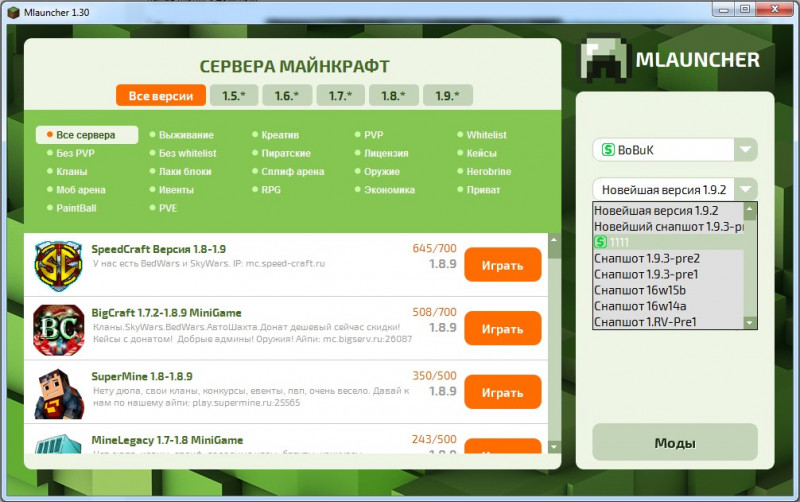
Сборка появится в списке версий майнкрафта. выбираем и запускаем ее также как и обычный майнкрафт.
Теперь ответы на вопросы:
Я не могу найти мод в лаунчере
Где лежат файлы сборки
Где лежат файлы модов
Как удалить мод из сборки
Удалить мод можно только из лаунчера в разделе Моды. Если попробовать руками удалить файл из папки %APPDATA%\.minecraft\home\ \mods. то он снова загрузится во время запуска сборки
Какой размер модов?
Моды всякие бывают. от 50 килобайт до 100 мегабайт. поэтому рекомендую не добавлять в сборку сразу много модов. можно выкачать очень большой объем трафика.
Моды закачиваются каждый раз когда я запускаю сборку?
Нет. только один раз. Лаунчер перед запуском проверяет каждый файл мода. и если файл уже загружен и его не удалили, то он не будет грузится.
При запуске сборки у меня крэшится майнкрафт.
Моды на Майнкрафт
Модификации — это различные дополнения для Minecraft, официальные или созданные руками поклонников игры. Они помогают совершенствовать и изменять игровой процесс. В их силах привнести как небольшие, так и довольно глобальные изменения влияющие на геймплей в целом. Например, некоторые из них могут полностью изменить физику мира, а другие лишь немного разнообразят фауну новыми существами.
В этом разделе каталога ты можешь воспользоваться удобным поиском и бесплатно скачать классные моды для Майнкрафт на любую тематику. Открой понравившиеся варианты, ознакомься с подробным описанием, фото и видео, а также инструкцией по установке. Перед скачиванием обрати внимание, чтобы версия игры и дополнения совпадали. В противном случае аддон может не работать!
Fans [1.16.5] [1.16.4] [1.16.2] [1.16.1] [1.15.2]

С модом у вас появится уникальная возможность летать над вентиляторами. Высота напрямую будет зависеть от его типа и материала. Если поставить два рядышком, то их сила увеличивается. летать смогут не только игроки, но и животные, мобы, предметы.
Particle Rain [1.17.1] [1.17] [1.16.5]
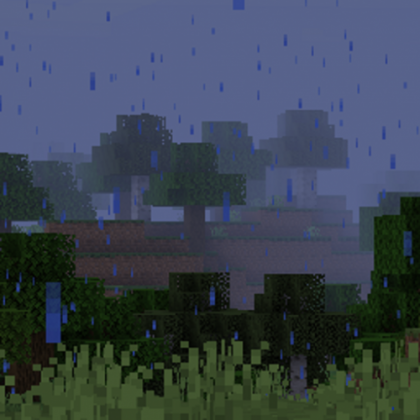
Ну наконец-то настоящий дождь в Майнкрафте! Теперь и снег, и дождь будут выглядеть реалистичнее. А если вдруг вас в пустыне застигнет песчаная буря, не забудьте заценить, какой красивый эффект у нее теперь есть.
Better Slabs [1.16.4] [1.16.3] [1.16.2]
Почувствуй себя архитектором! Теперь полублоки можно ставить как горизонтально, так и вертикально, что открывает новые возможности в строительстве!
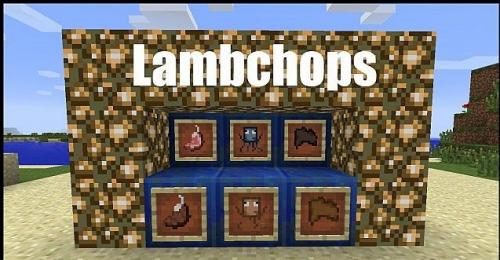
Lambchops (by Simonki2) [1.7.10] [1.7.2] [1.6.4]
Animania Farm [1.12.2]
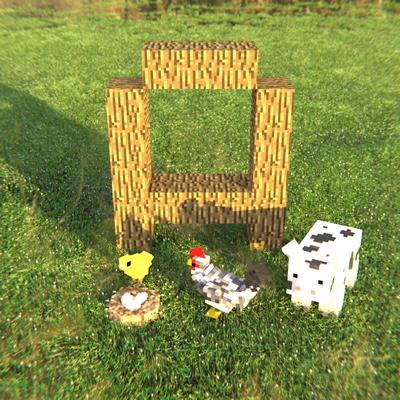
Одна из частей привычной Animania, которая добавит породы животным и новые текстуры. Теперь на вашей ферме могут быть не только стандартные коровы, но и разные прикольные буренки!
Spikes [1.12] [1.11.2] [1.10.2]
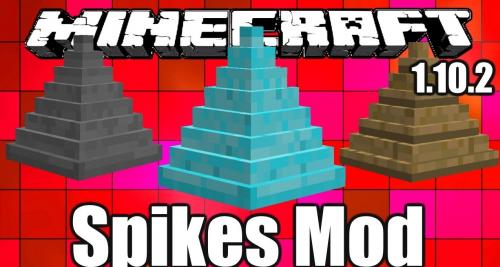
Модификация добавляет в игру блок с шипами. Любое живое существо получит урон, если наступит на него.
GregTech Community Edition [1.12.2]
По сути, данная модификация является портом для «GregTech», а также переписанной с нуля версией от нового автора. При создании «GregTech Community Edition», он постарался сохранить привычную игровую модель, а также позаботился об увеличении производительности мода и его балансе.
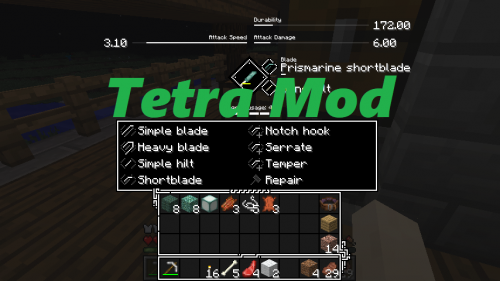
Tetra [1.16.5] [1.16.4] [1.16.3] [1.15.2] [1.12.2]
Грязный мод [1.15.2]
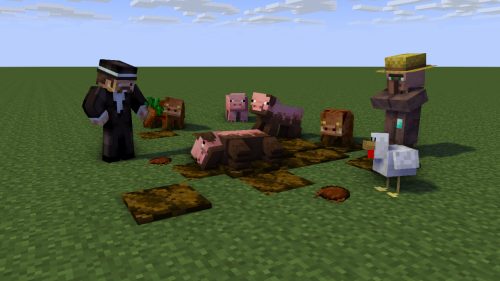
Установите эту модификацию, и в Майнкрафт появится грязь. Вы сможете увидеть грязных свиней и даже сразиться с вепрями!
Endermen are Friends [1.17] [1.16.5] [1.16.4] [1.16.3] [1.16.2]
Что нового могут добавить модификации:
Хотя релиз игры и был в далеком 2009 году, моддинг возник в ней спустя лишь год-полтора после выпуска, когда она наконец перешла на версию Alpha. С того момента и началось зарождение первых модов для безграничной кубической вселенной, а значит, и бесконечное расширение игровых возможностей.
Например, один из самых популярных модов — Optifine, отвечает за оптимизацию, повышение FPS и улучшение игровой графики. Другой — Industrial Craft 2, добавит в Minecraft множество крутой техники, механизмов и автомобилей. Это говорит о многообразии вариантов модификаций.
Некоторые полезные моды для Майнкрафт:
И это лишь маленький кусочек от обширной библиотеки модификаций, предлагаемой официальными и сторонними разработчиками игры. Технические, индустриальные, магические… Используя пользовательские аддоны, ты получаешь невероятное множество внутриигровых возможностей: от незначительного изменения интерфейса до возможности приготовления крутых блюд, которых прежде не существовало в Майнкрафт. Можно даже создать полноценную армию воинов, готовых погибнуть за тебя в сражении.
Путешествуй по необъятной вселенной игрового мира, полной опасностей и приключений. Занимайся крафтом необычных механизмов, возводи архитектурные шедевры, построй свою фермерскую империю или просто наслаждайся спокойным геймплеем. Но самое главное — не ограничивай себя никакими рамками и получай удовольствие!
MisterLauncher — твой лаунчер
Майнкрафт
Почему тебе стоит скачать лаунчер Майнкрафт на компьютер?
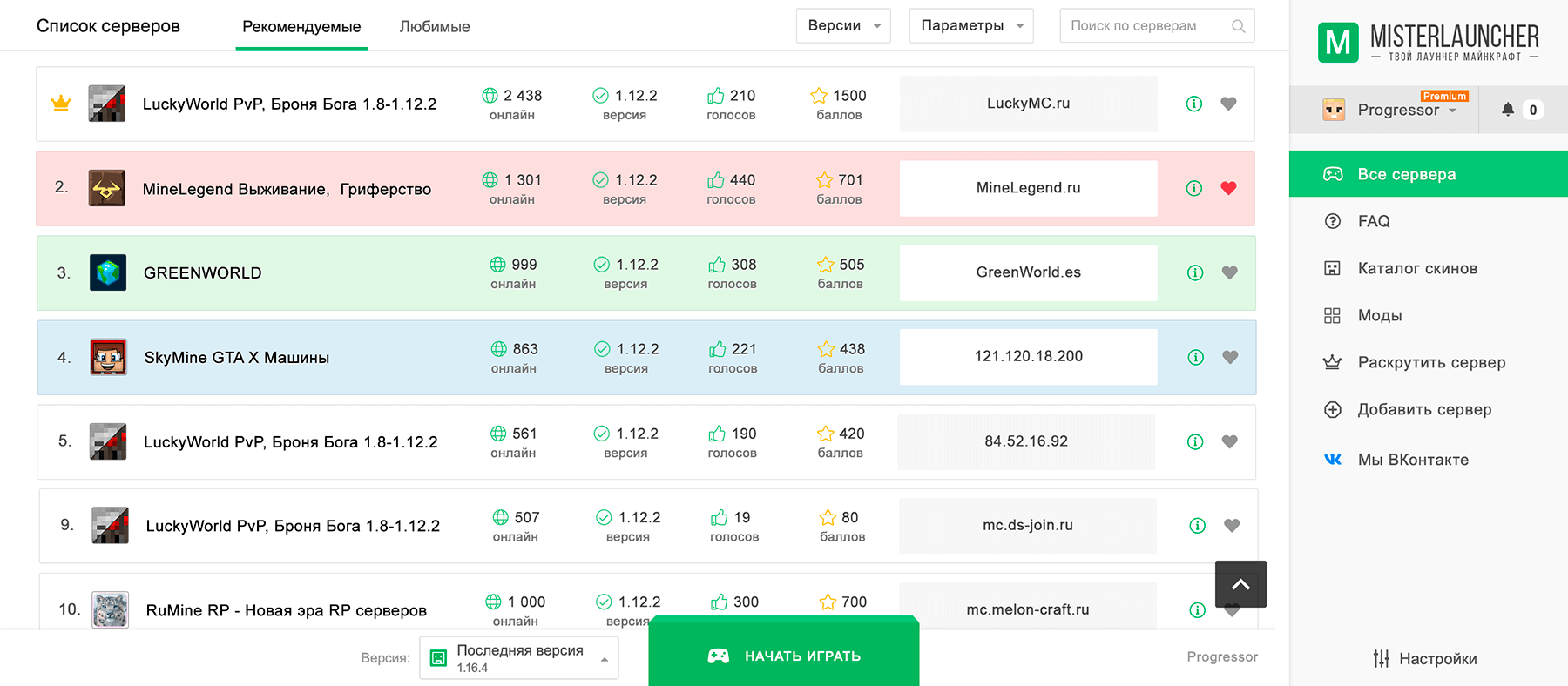
Предлагаем тебе скачать наш Майнкрафт лаунчер на ПК уже сейчас. Через MisterLauncher ты сможешь заходить на лучшие сервера в один клик. Наша база содержит только лучшие сервера, хорошо оцененные игроками. Если не хочешь играть сразу, то можешь скопировать себе айпи адрес любой игровой площадки.
Играй на серверах в один клик
Сервера можно искать по заданным параметрам, с определенными режимами и мини играми, а также по конкретной версии Minecraft. Еще одной прекрасной возможностью является добавление серверов в «Любимые».
Теперь все сервера, на которых ты чаще всего играешь, всегда будут под рукой. Перейди на страницу сервера и узнай о нем более подробную информацию: прочитай описание, посмотри скриншоты, видео и оставь свой отзыв, который поможет другим игрокам.
Быстро устанавливай любую версию Minecraft
Больше не нужно скачивать Minecraft каждой версии отдельно. Программа позволяет играть в абсолютно любую версию Майнкрафт. Кроме стабильных версий, в MisterLauncher есть снапшоты, бета и альфа релизы игры. Но мы рекомендуем всегда устанавливать последнюю версию в лаунчер, чтобы получать максимум эмоций от игры и быть в тренде.
Играй через аккаунт MisterLauncher или Mojang
При установке лаунчера тебе выдается оффлайн аккаунт, но после этого лучше сразу зарегистрировать аккаунт на MisterLauncher, чтобы пользоваться всеми возможностями программы. При наличии лицензии, используй возможность авторизации через официальный аккаунт Mojang.
Устанавливай лучшие скины, которые увидят другие игроки
В отличие от лицензионного лаунчера Майнкрафт, в MisterLauncher можно бесплатно устанавливать hd скины и плащи, которые будут видеть другие игроки на серверах. Искать и устанавливать скины можно прямо в программе!
Устанавливай Forge, Optifine и модификации
Благодаря лаунчеру Майнкрафт с модами, ты сможешь бесплатно устанавливать Forge и Optifine, а также множество видов дополнений: текстуры, карты, шейдеры и модпаки в один клик. MisterLauncher автоматически проверяет совместимость всех оригинальных дополнений между собой. Это еще одна причина прямо сейчас скачать лаунчер Майнкрафт с модами
Создавай собственные модпаки со всеми версиями Майнкрафт, самостоятельно выбирая моды, карты и текстуры. Впоследствии ты сможешь поделиться своими модпаками с друзьями
Легко настраивай лаунчер и Майнкрафт
Гибкие настройки лаунчера позволят выбирать язык интерфейса, использовать консоль разработчика, скрывать саму программу при запуске Minecraft, выбирать разрешение и директорию игры.
Для профессионалов предусмотрена возможность указать JVM аргументы, Minecraft аргументы, путь к JAVA и выделить нужное количество памяти. Это особенно полезно если ты скачал лаунчер Майнкрафт на слабый компьютер или ноутбук. Если ты хочешь вернуться к стандартным настройкам, то всегда можешь воспользоваться кнопкой «По умолчанию».
Обращайся в нашу поддержку в любое время
Наша поддержка работает круглосуточно, так что ты всегда можешь обратиться за интересующим тебя вопросом. Мы делаем все, чтобы максимально быстро решать все возникающие у наших пользователей проблемы.
Подводя итоги
В отличие от многих других лаунчеров Майнкрафт, в MisterLauncher нет вирусов. Мы трепетно относимся к твоей безопасности и комфорту, постоянно дорабатывая программу. В итоге, скачивая MisterLauncher, ты бесплатно получаешь лаунчер Майнкрафт с самым большим функционалом, которому нет аналогов даже в официальной программе.
Как установить моды в Minecraft [TLauncher]

Установка модов не такой сложный процесс как кажется многим, всего лишь достаточно прочитать и выполнить несколько пунктов данной инструкции. И наконец, вы сможете порадовать себя интересными модами, которые могут добавить в Minecraft много всего: от мелких предметов до целых миров.
0) Проверяем, что у вас последняя версия нашего лаунчера. Скачать актуальной версии TLauncher можно с главной страницы. Инструкции представлены для версий Майнкрафт выше 1.5. Не рекомендуем вообще использовать версию меньше.
Установка модов через Мод-паки
1) Открываем TLauncher и находим в нижнем правом углу находим иконку «TL MODS«, кликаем на неё, дабы открыть окно Мод-пак системы.

2) Теперь необходимо создать ваш собственный Мод-пак (сборку модов), данная система предполагает создание множества сборок и их управление, находим сверху и кликаем на «Создать» (1), вводим любое название Мод-пака (2) и кликаем на «Создать» (3) в данном окне.

3) У вас в списке сборок теперь появился новый, можете наполнять его модами из специальной вкладки «Моды«. Для добавления мода, нужно нажать на кнопку «Установить» (4), как только модов будет достаточное количество, проверяем, что у вас выбрана в списке версий ваша сборка (мод-пак) (5) и нажимаем на большую жёлтую кнопку «Войти в игру» (6).

4) После загрузки всех необходимых файлов, произойдёт запуск игры. Во вкладке «Моды«, сможете подтвердить успешную установку ваших модификаций! Можно играть!

Видео: Установка модов через Мод-паки
Установка модов вручную
Данный способ более традиционный, так как именно им, многие годы уже устанавливали наши игроки. Но в данном случаи, нужно более тонко разбираться во всех деталях и рекомендуется только продвинутым игрокам.
1) Находим в интернете мод который вам нужен (Моды на Minecraft 1.15.2), и смотрим под какую версию игры он разработан. У нас в примере будет «TL SKIN CAPE» для версии 1.15.2. Скачиваем файл мода и сохраняем пока в любое место на компьютере.
2) Открываем лаунчер, и находим в списке версий Forge (Именно он отвечает за работу большинства модов), версии такой же как и мод, в нашем случае 1.15.2. Нажимаем на кнопку «Установить«, дожидаемся установки и первого запуска.

3) Теперь нужно открыть папку с самой игрой, если не меняли в настройках лаунчера путь, то стандартный будет таков:
Windows 7, 8, 10: c:\Users\ИМЯ ПОЛЬЗОВАТЕЛЯ\AppData\Roaming\.minecraft\
Windows XP: c:\Documents and Settings\ИМЯ ПОЛЬЗОВАТЕЛЯ\Application Data\.minecraft\
MacOS: /Users/ИМЯ ПОЛЬЗОВАТЕЛЯ/Library/Application Support/minecraft/
Автовход: В нашем лаунчере нажать на иконку «Папки» в нижнем правом углу, откроется окно с нужной директорией!

5) Запускаем лаунчер и входим в версию Майнкрафт Forge, в меню нажимаем на кнопку «Mods«, там находим установленный мод. Это значит то, что теперь мод должен работать. Играем и радуемся! Действительно наш способ установки модов в Minecraft простой? Мы так и думали: Да!

Видео: Установка модов вручную
Решение ошибок/крашей у модов
При вылете игры (краше), наш лаунчер показывает «Консоль разработчика«, дабы упростить нахождение проблемы и поиска решения.
1) Ошибка в «общих» классах игры или Java, пример:
Caused by: java.lang.SecurityException: class «javax.vecmath.Matrix4f»‘s signer information does not match signer information of other classes in the same package
at java.lang.ClassLoader.checkCerts(Unknown Source)
2) Ошибка «java.lang.ClassNotFoundException может указывать на две возможные причины:
2.1) Отсутствие дополнительной библиотеки. Если в данной строчке есть упоминание какого мода с «Lib», то это указывает на необходимость установить данный дополнительный мод.
2.2) «Испорченный» мод. Если всё же в строчке фигурирует название полноценного мода, то есть резон попробовать установить мод актуальной версии или другую версию Forge (Не версию игры, а именно версию Мода и Forge!).
Caused by: java.lang.ClassNotFoundException: net.minecraft.client.gui.inventory.GuiInventory
at net.minecraft.launchwrapper.LaunchClassLoader.findClass(LaunchClassLoader.java:191)