
Как получить данные о жестких дисках в вашей Linux-системе
Оригинал: How To Find Hard Disk Drive Details In Linux
Автор: SK
Дата публикации: 11 мая 2020 г.
Перевод: В.Костромин
Дата перевода: 14 мая 2020 г.
В этой статье перечислены различные методы поиска сведений о жестких дисках в операционной системе Linux. Используя приведенные ниже методы, вы можете определить марку жесткого диска, тип жесткого диска, его размер, версию прошивки и другие параметры оборудования. Сначала мы рассмотрим, как определить данные жесткого диска с помощью утилиты командной строки hdparm.
1. Hdparm
Предупреждение
1.1. Установка hdparm в Linux
Hdparm поставляется в составе большинства дистрибутивов Linux. Если она не включена в дистрибутив по каким-либо причинам, вы можете установить ее, используя имеющийся в вашей системем менеджер пакетов.
В Arch Linux и Manjaro Linux:
В Debian, Ubuntu, Linux Mint:
В Fedora, CentOS, RHEL:
1.2. Определение параметров жесткого диска в Linux с помощью Hdparm
Чтобы отобразить подробную информацию о жестком диске, просто запустите hdparm от имени root-а или используя sudo, как показано ниже:
Пример вывода этой команды в системе с Ubuntu:
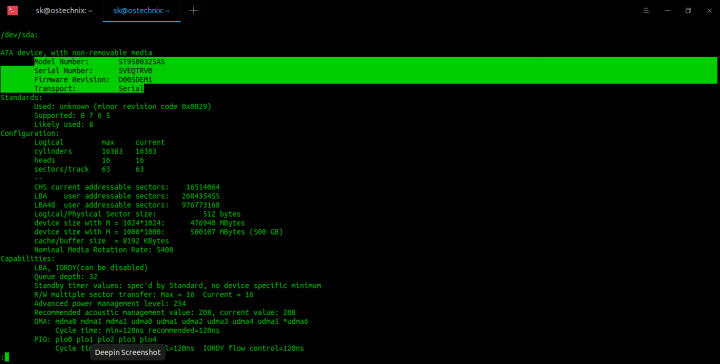
Подобным образом вы можете получить информацию о других устройствах.
Если команда hdparm запускается без параметров, предполагается следующий их набор -acdgkmur. Посмотрите страницу руководства man, чтобы узнать, для чего служит каждая из этих опций.
Другие детали ищите в руководстве man.
2. lshw
2.1. Установка lshw in Linux
lshw включена по умолчанию в состав некоторых дистрибутивов Linux, например, Ubuntu. Если вы ее не находите в составе дистрибутива, установите lshw в вашу Linux-систему, используя менеджер пакетов по умолчанию, как показано ниже.
В Arch Linux и его вариантах, например, в Manjaro Linux, выполните:
В Debian, Ubuntu, Linux Mint:
В Fedora, CentOS, RHEL:
2.2. Определение параметров жесткого диска в Linux с помощью lshw
После инсталляции lshw, просто запустите следующую команду, чтобы получить информацию о вашем жестком диске в Linux:
Пример вывода команды lshw:
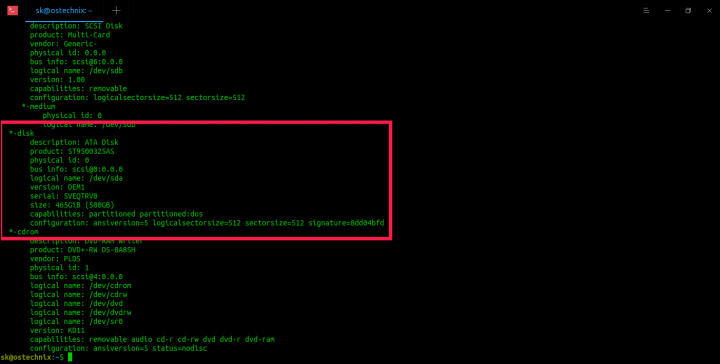
Чтобы отобразить только название дисков, запустите:
Пример вывода:
Подробности ищите на странице руководства man.
3. inxi
3.1. Инсталляция inxi в Linux
Inxi также представлена по умолчанию в репозиториях большинства Linux-дистрибутивов.
В Arch Linux она доступна в AUR. Вы можете установить ее с помощью любых вспомогательных программ AUR, например, Yay.
Задействуйте репозиторий [EPEL], используя следующую команду:
3.2. Определение параметров жесткого диска в Linux с помощью Inxi
Чтобы получить подробную информацию об установленных жестких дисках в вашей системе Linux, запустите команду:
Пример вывода:

В отличие от программ Hdparm и lshw, inxi отображает только данные жесткого диска. Утилиты hdparm и lshw отобразят информацию обо всех дисководах, включая CD / DVD ROM.
Подробнее смотрите на man-странице.
4. Smartctl
4.1. Определение параметров жесткого диска в Linux с помощью Smartctl
Чтобы получить полную информацию о жестком диске в вашей Linux-системе, запустите следующую команду:
Пример вывода:
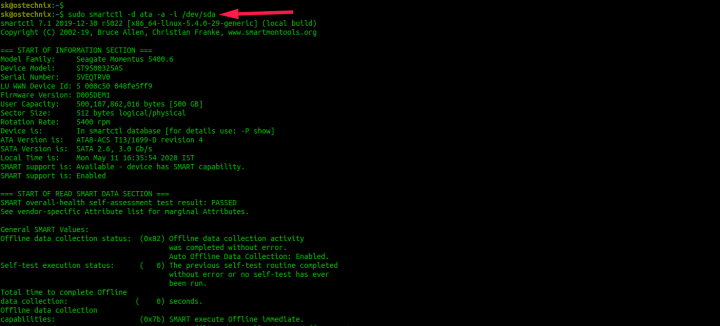
Подробности опять же ищите на странице руководства man.
5. GNOME Disks
5.1. Определение параметров жесткого диска в Linux с помощью GNOME Disks
Запустите Disks либо через меню, либо из панели. Будет выведена информация о всех доступных дисках и носителях в вашей Linux-системе.
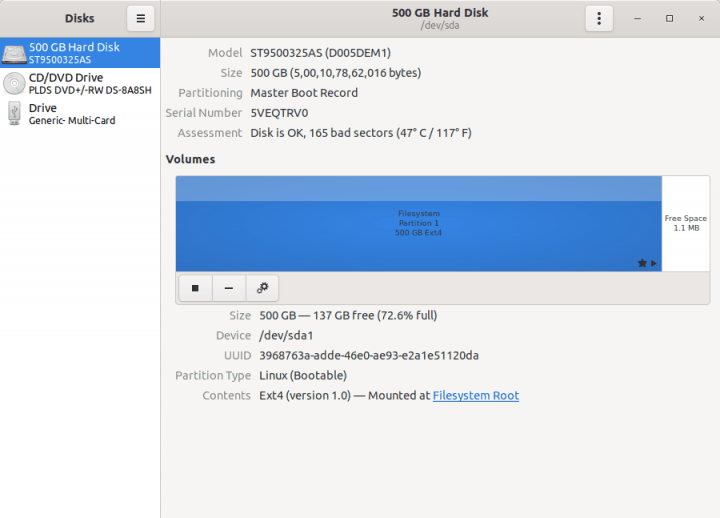
Надеюсь, что эта статья оказалась вам полезной.
Вы можете найти на нашем сайте другие статьи о программах для получения информации о вашем оборудовании:
🖴 Как найти информацию о жестком диске на Linux

В этом руководстве перечислены различные методы поиска сведений о жестких дисках в операционных системах Linux.
Используя приведенные ниже методы, вы можете найти марку жесткого диска, тип жесткого диска, размер, версию прошивки, таблицы разделов и другие параметры оборудования.
Сначала мы увидим, как отображать данные жесткого диска с помощью утилиты командной строки hdparm.
1. Hdparm
Предостережение
Хотя инструмент hdparm предлагает значительные преимущества для увеличения производительности диска, он также ОЧЕНЬ ОПАСЕН. Скорее всего, он приведет к массовой потере данных при неправильном использовании некоторых параметров. Документация hdparm предполагает, что ВЫ НЕ ДОЛЖНЫ ИСПОЛЬЗОВАТЬ НЕКОТОРЫЕ КОМАНДЫ ПРИ ЛЮБЫХ ОБСТОЯТЕЛЬСТВАХ. Поэтому я исключил такие опасные команды из этого руководства. Что еще более важно, всегда рекомендуется сделать резервную копию вашего жесткого диска перед тестированием hdparm в вашей системе Linux.
Hdparm предустановлен в большинстве дистрибутивов Linux.
Если он не включен по какой-либо причине, установите hdparm в вашей системе Linux, используя менеджер пакетов по умолчанию.
На Arch Linux, Manjaro Linux:
На Debian, Ubuntu, Linux Mint:
На Fedora, CentOS, RHEL:
Чтобы отобразить подробную информацию о жестком диске, просто запустите hdparm с привилегиями sudo или root, как показано ниже:
Здесь sda – мой жесткий диск.
Замените его на свое устройство.
Здесь я использовал команду less для интерактивного чтения.
Нажмите клавишу ENTER или нажимайте стрелки ВВЕРХ / ВНИЗ, чтобы просмотреть остальные выходные данные.
Нажмите q, чтобы выйти, когда закончите.
Пример вывода моей системы Ubuntu:
Как вы можете видеть, hdparm отображает номер модели жесткого диска, серийный номер, версию прошивки, за которой следует конфигурация жесткого диска, настройки DMA, список включенных функций, параметры безопасности и т. д.
Все функции, найденные в разделе Раздел «Commands/features», отмеченный звездочкой, в настоящее время активен.
Точно так же вы можете проверить информацию о других устройствах.
Обратитесь к страницам руководства, чтобы узнать, для чего предназначен каждый параметр.
Для более подробной информации обратитесь к справочным страницам.
2. lshw
Lshw (Hardware Lister) – это простая, но полнофункциональная утилита, которая предоставляет подробную информацию о конфигурации оборудования системы Linux.
Она может сообщать точную конфигурацию памяти, версию прошивки, конфигурацию материнской платы, версию и скорость процессора, информацию о жестком диске, конфигурацию кэша, скорость шины и многое другое.
По умолчанию lshw поставляется в некоторых дистрибутивах Linux, таких как Ubuntu.
Если онне установлен, установите lshw в вашу Linux-систему, используя менеджер пакетов по умолчанию, как показано ниже.
На Arch Linux и его подобных типа Manjaro Linux, выполните:
На Debian, Ubuntu, Linux Mint:
На Fedora, CentOS, RHEL:
После установки lshw просто запустите следующую команду, чтобы получить информацию о вашем жестком диске в Linux:
Чтобы отобразить только название дисков, запустите:
Для более подробной информации, обратитесь к справочным страницам.
3. inxi
Inxi также доступен в репозиториях по умолчанию большинства дистрибутивов Linux.
В Arch Linux он доступен в AUR.
Вы можете установить его с помощью любых вспомогательных программ AUR, например Yay.
Включите репник [EPEL] :
Чтобы получить подробную информацию об установленных жестких дисках в вашей системе Linux, запустите:
Вы также можете отобразить дополнительные сведения о диске, такие как скорость контроллера диска, серийный номер и температура, с помощью следующей команды:
В отличие от программ Hdparm и lshw, он будет отображать только данные жесткого диска.
Утилиты hdparm и lshw отобразят всю информацию о приводе, включая CD / DVD ROM.
Для более подробной информации обратитесь к справочным страницам.
4. Smartctl
Чтобы получить полную информацию о жестком диске в вашей Linux-системе, запустите:
Для более подробной информации обратитесь к справочным страницам.
Lsblk – это утилита командной строки для отображения всех доступных или указанных блочных устройств в Unix-подобных операционных системах.
Она читает файловую систему «sysfs» и «udev db» для сбора информации.
Команда lsblk является частью пакета «util-linux», который предустановлен в большинстве дистрибутивов Linux.
Чтобы отобразить все блочные устройства с помощью команды lsblk, выполните:
Как найти марку или модель жесткого диска?
Я использую xubuntu 14.04. Мне нужно знать название производителя внутреннего жесткого диска или подобную информацию.
Например, при использовании Windows мы можем увидеть информацию о производителе жестких дисков и других устройств в диспетчере устройств. Есть ли что-то подобное в Ubuntu для жестких дисков?
4 ответа
Установите его, запустив sudo apt-get install lshw из терминала ( Ctl + Alt + T ), если еще не установлен.
Затем из терминала вы можете запустить:
Будет показана вся информация о вашем жестком диске, вы также можете использовать ее для проверки деталей любого другого оборудования. Увидеть man lshw для получения дополнительной информации.
Перейдите в Dash и найдите «Диски». Вы должны увидеть одно приложение с таким точным именем. Откройте его, чтобы получить необходимую информацию.

Ubuntu поставляется с UDisks2 библиотека, которая предоставляет демону udisks и пару инструментов командной строки для запроса информации о диске и других действий с дисками. Особенно, udisksctl status Команда полезна, если вы хотите узнать информацию без корневых привилегий локально.
Другой способ через udevadm утилита управления для подсистемы udev.
Альтернативным и косвенным способом является идентификация файловой системы, хранящейся на диске, по UUID:
Другие методы, которые содержат такую информацию:
linux-notes.org
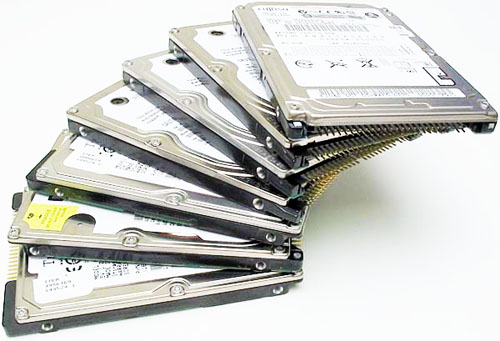
Как узнать информацию о жестких дисках (серийный номер, модель, интерфейс).
В теме «Как узнать информацию о жестких дисках (серийный номер, модель, интерфейс)» я расскажу как можно узнать серийный номер, модель или интерфейс вашего устройства на жестком диске. Существует довольно много решений, приведу несколько.
Первое что я сделаю, так это посмотрю какие у меня разделы имеются:

вывод имеющихся разделов программой lsblk
1. Первую утилиту что я могу порекомендовать Вам — это утилита hdparm.
Если вы используете RedHat/Centos/Fedora:
Если вы используете Debian/Ubuntu/Linux Mint для установки программы:
Чтобы использовать эту утилиту нужно запустить ее с опцией «-i» и добавить нужный нам раздел:
2. Советую так же утилиту lshw.
Эта программа показывает информацию не только о HDD, так же она выводит в удобно для вас формате (TXT-формате, HTML или XML).
Чтобы установить ее на CentOS/RedHat/Fedora, но если не стоит у вас эта программа, нужно выполнить:
Чтобы установить ее на Ubuntu/Linux Mint или Debian:
Чтобы получить нужную информацию с помощью утилиты lshw, выполните:
Если вам нужно вывести информацию только об установленных дисках на вашей ОС, вы можете использовать:
3. Что еще за утилиту могу посоветовать для использования — так это smartctl.
При помощи программы smartctl можно выводить информацию о состоянии ваших устройств, которые поддерживают SMART. Вот пример использования команды для SATA-устройства:
Я использую просто вот так:
4. Напоследок, приведу я графическую утилиту — GNOME Disk Utility.
Чтобы установить ее для использования в Debian/Ubuntu/ Linux Mint, выполните:
Если используете Fedora/CentOS или RedHat, то выполните:
Утилита эта удобна тем, что у нее есть графический интерфейс (GUI), после установки вы можете ее запустить через командную строку ( а можно и найти ее в меню):
Очень проста в использовании и очень простая.
🐧 Как определить, является ли диск SSD или HDD на Linux

Определяем типа диска, HDD или SSD
Метод 1 – Проверьте, вращается ли диск
Как вы, возможно, уже знаете, традиционный жесткий диск (HDD) хранит данные на круговом диске, известном как диск. Когда диск вращается, движущаяся головка чтения / записи получит доступ к данным.
Чем быстрее диск вращается (вращается), тем быстрее работает жесткий диск.
С другой стороны, твердотельный накопитель (SDD) – это современная технология хранения данных и более быстрый тип накопителя, который хранит данные на мгновенно доступных микросхемах флэш-памяти.
В отличие от традиционных жестких дисков, твердотельные накопители не имеют движущихся частей, а твердотельные накопители не вращаются.
Поэтому, если вы хотите узнать, является ли установленный диск твердотельным или обычным жестким диском, просто проверьте, вращается ли диск, с помощью следующей команды:
Таким образом, выходной сигнал должен быть нулевым, если в вашей системе есть SSD.
Каждый диск имеет каталог в /sys/class/block/location. Таким образом, вы можете проверить и другие данные дисков.
Способ 2 – Использование команды lsblk
Команда lsblk читает файловую систему sysfs и базу данных udev для сбора информации обо всех доступных или указанных блочных устройствах.
Команда lsblk является частью пакета util-linux и поставляется с предустановленным большинством дистрибутивов Linux.
На случай, если команда lsblk недоступна, просто установите пакет util-linux с помощью диспетчера пакетов вашего дистрибутива.
Например, в системах на основе Arch вы можете установить его с помощью команды:
На Debian подобных:
Вывод:
Здесь «rota» означает устройство вращения.
Если вы получите значение вращения в приведенном выше выводе как 1, диск является жестким диском.
Если значение равно 0 (ноль), то диск SSD.
Метод 3 – Использование инструментов мониторинга SMART
Другой способ определить, является ли диск SSD или HDD, использует команду smartctl.
Smartctl является частью пакета инструментов мониторинга S.M.A.R.T, который используется для контроля и мониторинга S.M.A.R.T.
Включены жесткие диски ATA и SCSI.
Чтобы установить средства мониторинга SMART в Arch Linux и его вариантах, выполните:
После установки пакета smartmontools выполните следующую команду, чтобы определить, является ли диск SSD или HDD:
Если диск SSD, вы получите вывод, как показано ниже.
Если диск HDD, вы получите такой вывод:
Способ 4 – Использование dmesg + Google
Это не прямой подход к поиску типа диска.
В этом методе мы используем команду dmesg, чтобы найти модель диска, а затем Google детализирует эту информацию, чтобы определить, является ли диск SSD или HDD.
Вы увидите название модели диска среди всех других деталей.
Просто прогуглите эту модель, чтобы найти детали диска.
Способ 5 – Использование деталей SCSI + Google
Это то же самое, что и вышеописанный метод.
Мы извлекаем модель диска из каталога /proc с помощью команды:
Просто прогуглите эту модель, чтобы найти детали диска.
Метод 6 – Использование Sg3-utils
Sg3-utils – это набор утилит для устройств, использующих набор команд SCSI.
Каждая утилита в этом пакете реализует одну команду SCSI.
Sg3-utils доступен в репозиториях по умолчанию Debian и Ubuntu.
Чтобы установить его в своей системе, просто запустите:
Теперь проверьте Vital Product Data (VPD) для характеристик блочного устройства, выполнив следующую команду:
Метод 7 – Тест производительности доступа к диску
Найдите, является ли диск SSD или HDD, читая случайные блоки с диска, используя команду:
Эта команда будет читать 1000 случайных блоков 4k из первых 16 ГБ диска.
Если ваш диск SSD, операция должна завершиться примерно через секунду.
Если диск является жестким диском, то для его завершения потребуется несколько секунд.
Это будет полезно для проверки дисков в вашем VPS.
Что делать, если есть несколько дисков?
Что если у меня два диска, один из которых SSD, а другой HDD?
Оба диска одинакового размера и от одного производителя.
Я не знаю, на каком диске установлен мой Linux.
В этом случае просто найдите, на каком диске находится корневая файловая система, с помощью следующей команды:
Или используйте команду lshw, чтобы узнать больше о дисках: