
Устранение ошибки подключения с кодом 651 в Windows 10
Интернет является важной частью компьютера с установленной ОС Windows 10, позволяя своевременно получать обновления и многое другое. Однако иногда при подключении к сети может возникать ошибка с кодом 651, для исправления которой придется выполнить несколько действий. В ходе сегодняшней статьи мы подробно расскажем о методах устранения данной проблемы.
Устранение ошибки с кодом 651 в Windows 10
Рассматриваемая ошибка свойственна не только десятке, но также может встречаться в Windows 7 и 8. По этой причине во всех случаях методы ее устранения практически идентичны.
Способ 1: Проверка оборудования
Наиболее возможной причиной спонтанного возникновения рассматриваемой проблемы являются какие-либо неполадки с оборудованием на стороне провайдера. Исправить их могут только технические специалисты поставщика интернета. По возможности перед изучением последующих рекомендаций обратитесь в службу поддержки провайдера и постарайтесь разузнать о проблемах. Это позволит сэкономить время и предотвратить появление других сложностей.
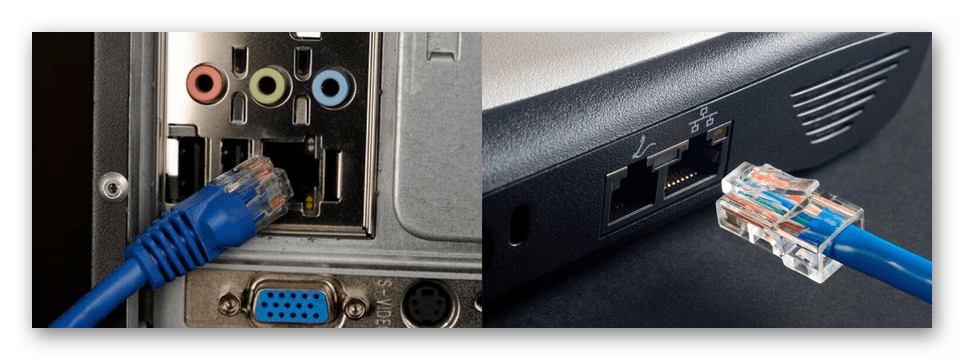
Не будет лишним перезапустить операционную систему и используемый роутер. Стоит также произвести отключение и повторное подключение сетевого кабеля, идущего от модема к компьютеру.
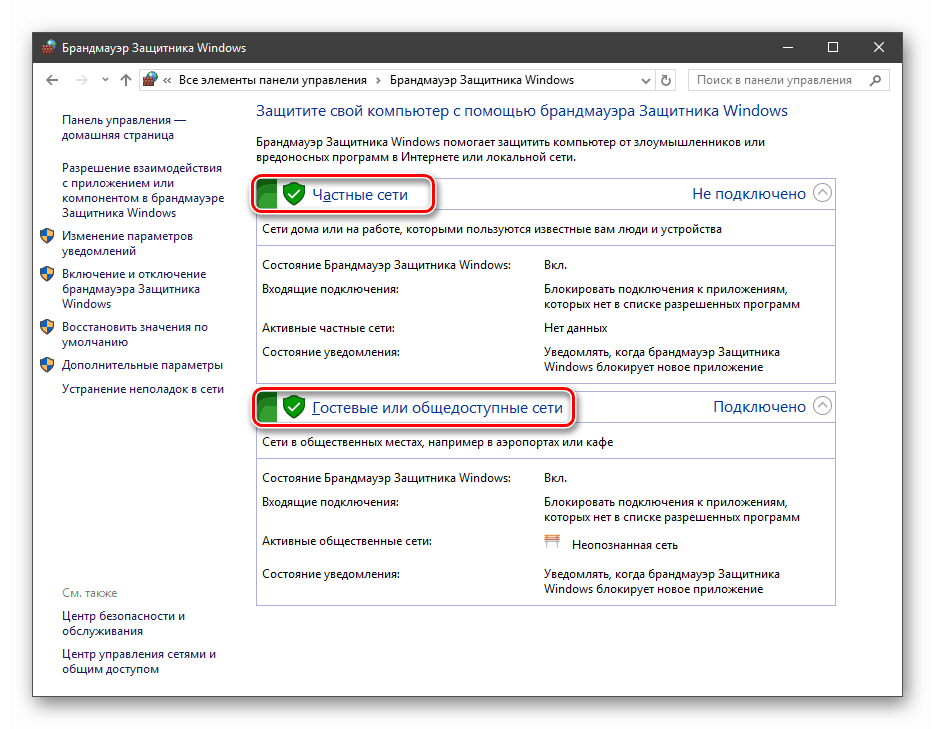
Иногда ошибка 651 может возникать на почве блокировки интернет-подключения антивирусной программой или брандмауэром Windows. При должных знаниях проверьте настройки или попросту отключите антивирус. Особенно это актуально при появлении проблемы сразу после установки новой программы.
Каждое из этих действий следует предпринять прежде всего, чтобы сузить причины до нескольких вариантов.
Способ 2: Изменение свойств подключения
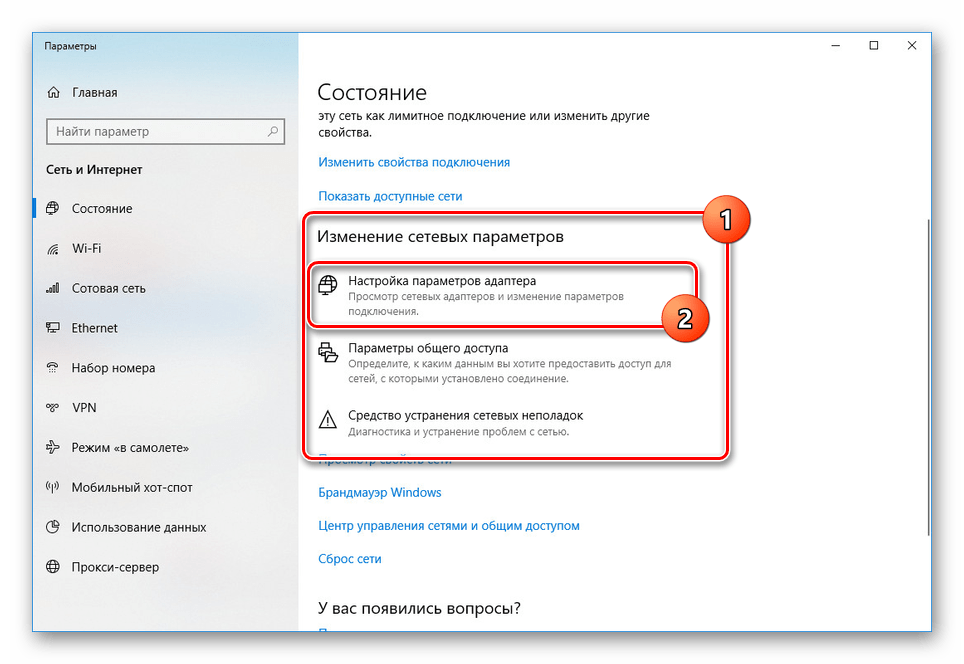
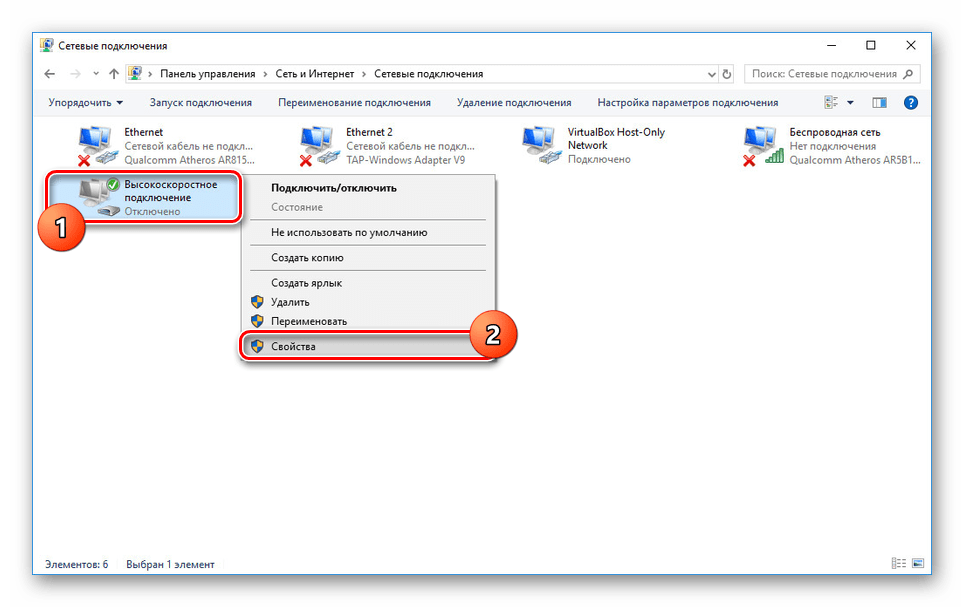
В некоторых ситуациях, преимущественно при использовании подключения с типом PPPoE, ошибка 651 может возникать из-за активированных компонентов в свойствах сети. Для устранения проблемы придется обратиться к параметрам сетевого подключения, выдающего рассматриваемую ошибку.
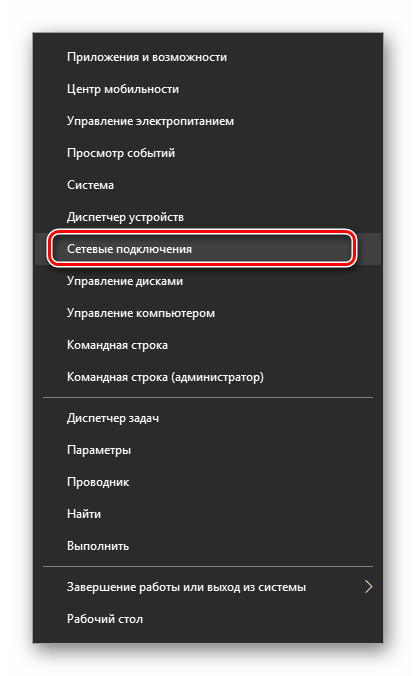
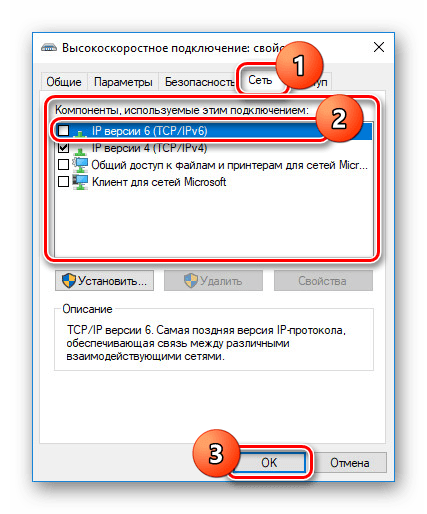
Теперь можете проверить подключение. Сделать это можно через то же меню, выбрав пункт «Подключить/отключить».
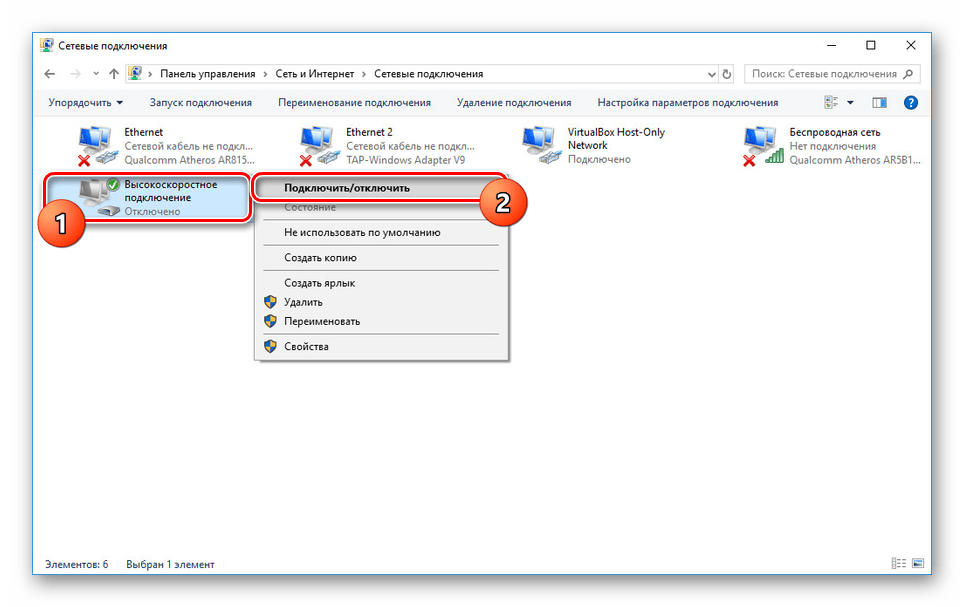
Если проблема была именно в этом, то соединение с интернетом будет установлено. В противном случае переходите к следующему варианту.
Способ 3: Создание нового подключения
Ошибка 651 может быть также вызвана неправильной настройкой интернет-подключения. Исправить это можно путем удаления и повторного создания сети.
Вам следует заранее узнать данные для подключения, предоставляемые провайдером, иначе вы не сможете создать сеть.
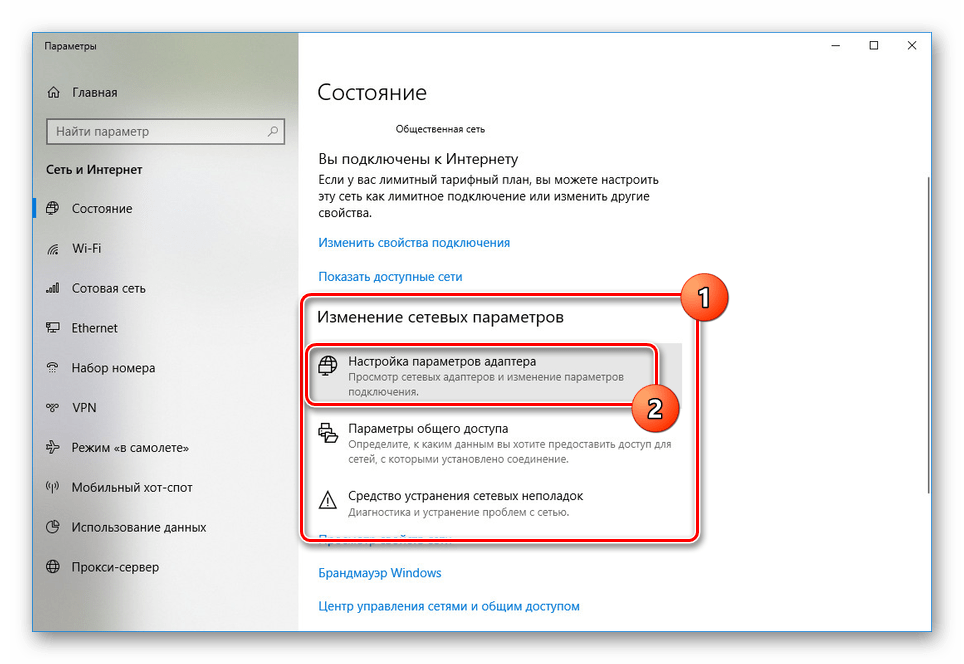
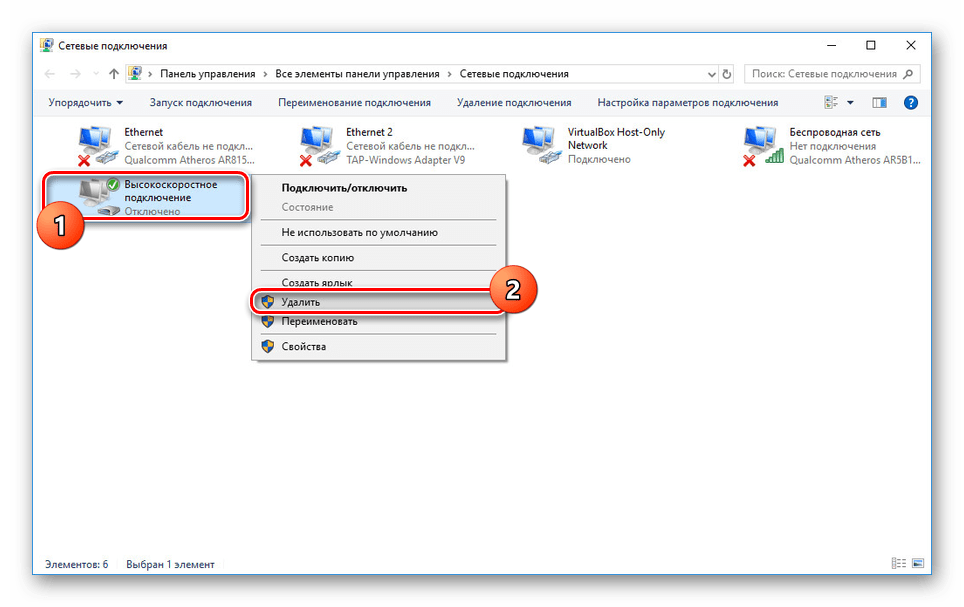
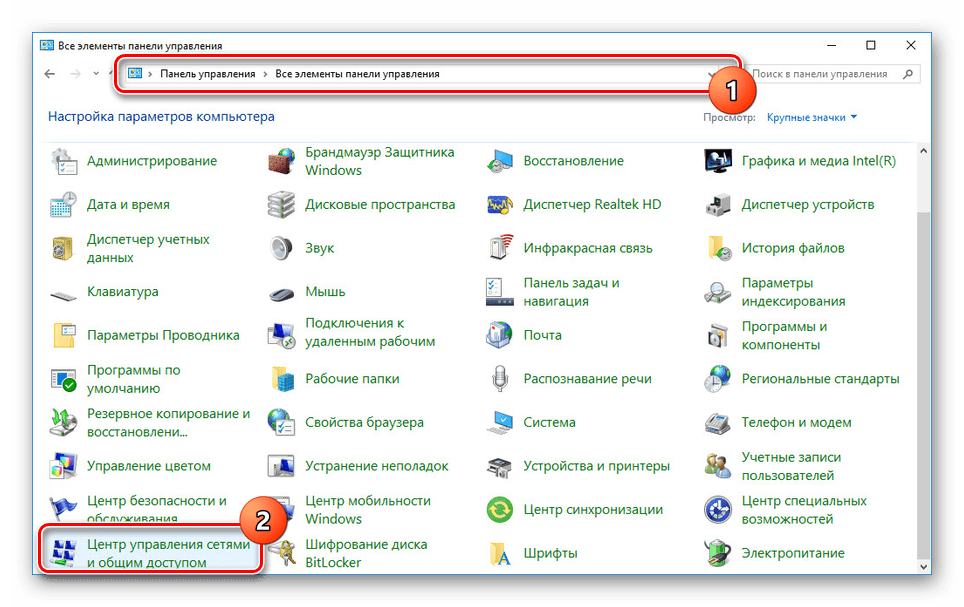
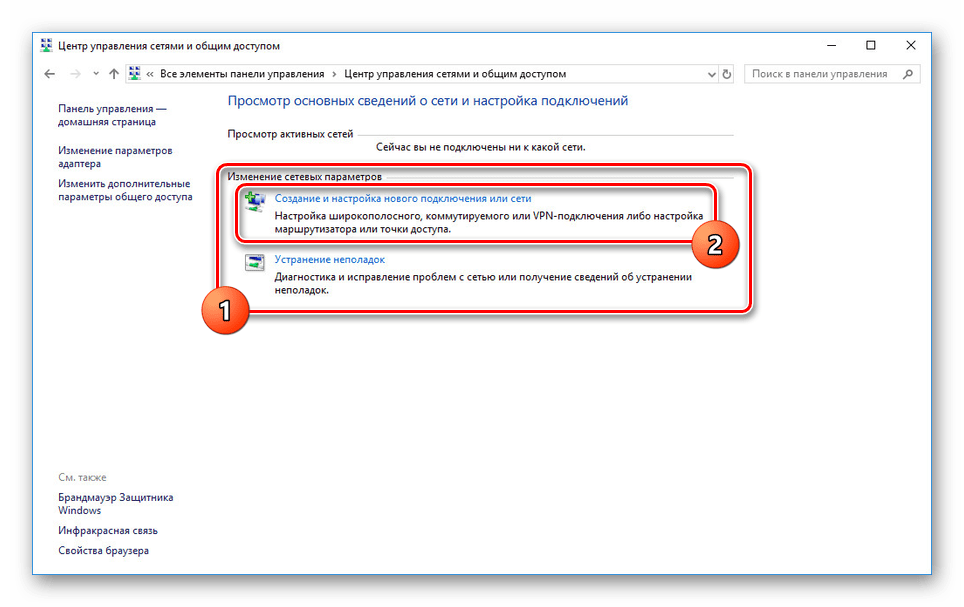
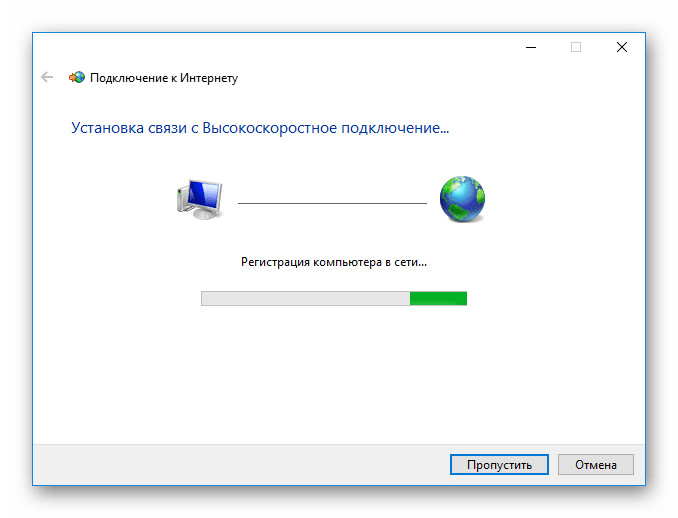
Так или иначе в случае успеха соединение с интернетом будет установлено автоматически.
Если процедура подключения завершилась ошибкой, значит проблема наверняка находится на стороне провайдера или оборудования.
Способ 4: Изменение параметров роутера
Данный способ актуален только если вы используете роутер, предоставляющий собственные настройки через панель управления, доступную из браузера. Первым делом откройте ее, воспользовавшись IP-адресом, представленным в договоре или на корпусе устройства в специальном блоке. Вам также потребуется логин и пароль.
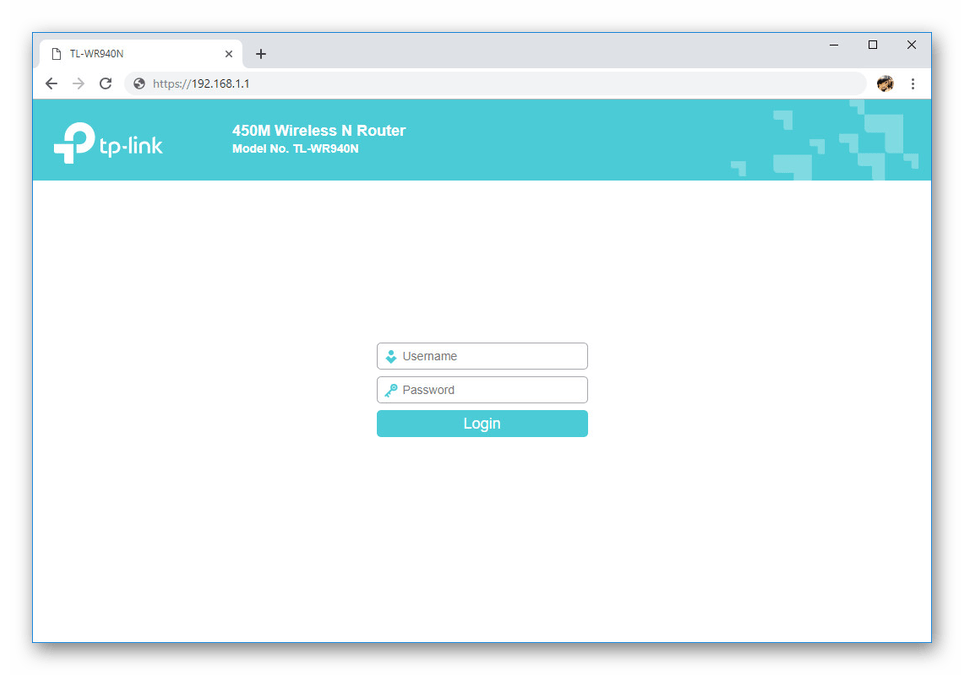
В зависимости от модели роутера последующие действия могут отличаться. Проще всего выставить правильные настройки по одной из инструкций в специальном разделе на сайте. Если же нужного варианта нет, то может помочь материал по устройству от того же производителя. В большинстве ситуаций панель управления идентична.
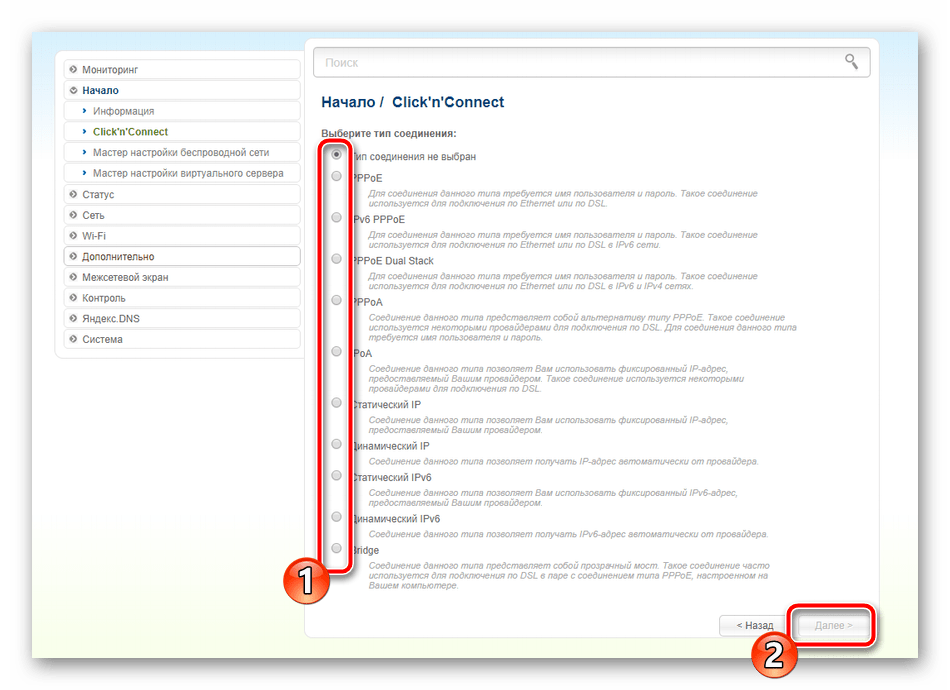
Только при правильных параметрах оборудование позволит подключиться к интернету без возникновения ошибок.
Способ 5: Сброс сетевых настроек
В качестве дополнительного варианта можно произвести сброс сетевых параметров, что иногда влечет за собой куда больше пользы, нежели прочие способы из данной статьи. Сделать это можно посредством системных настроек или через «Командную строку».
«Параметры Windows»
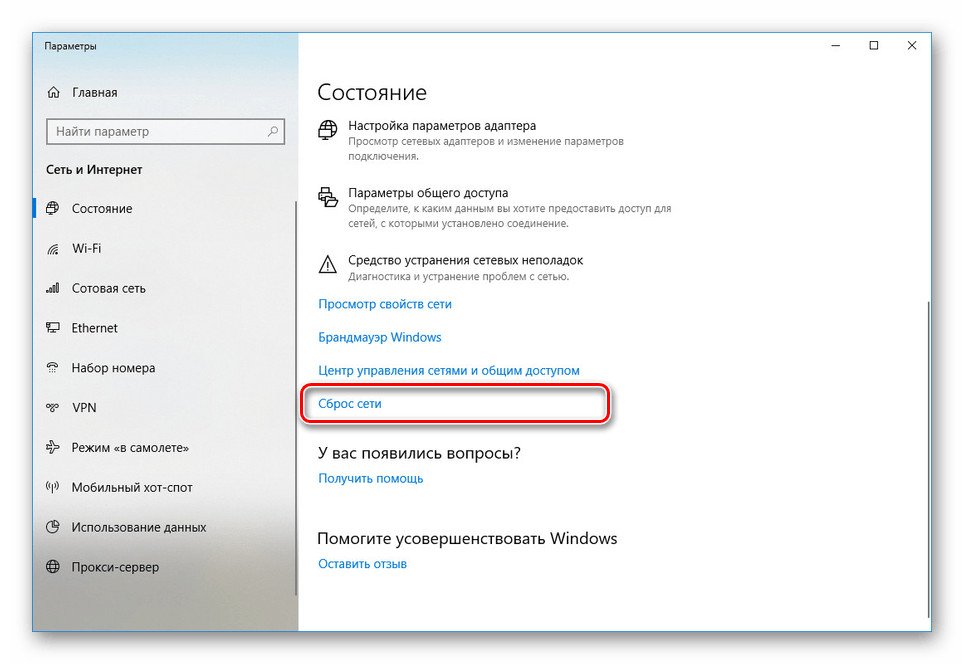
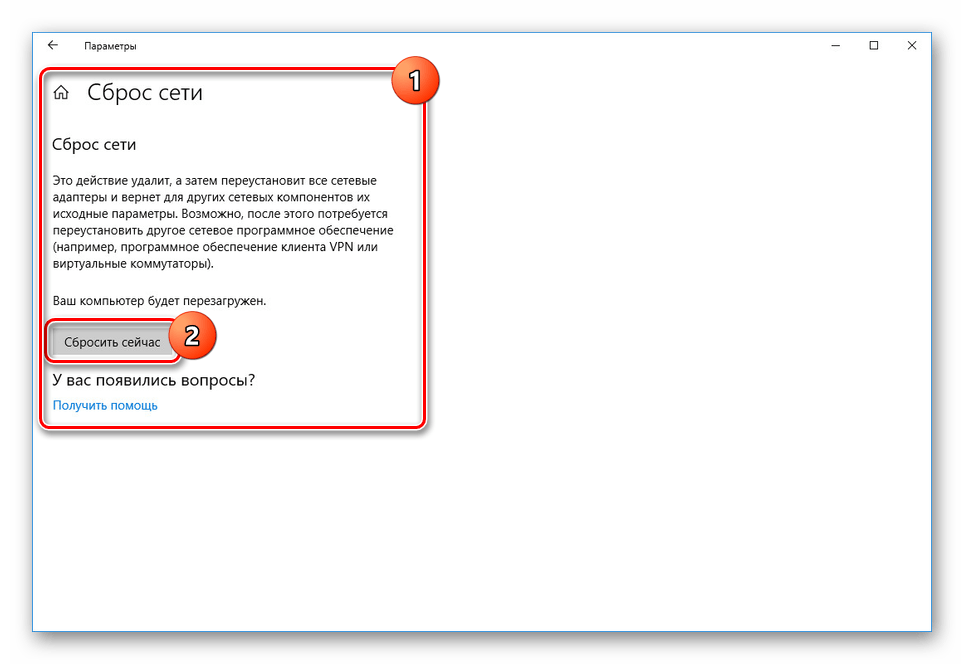
По факту запуска системы, если нужно, произведите установку сетевых драйверов и создайте новую сеть.
«Командная строка»
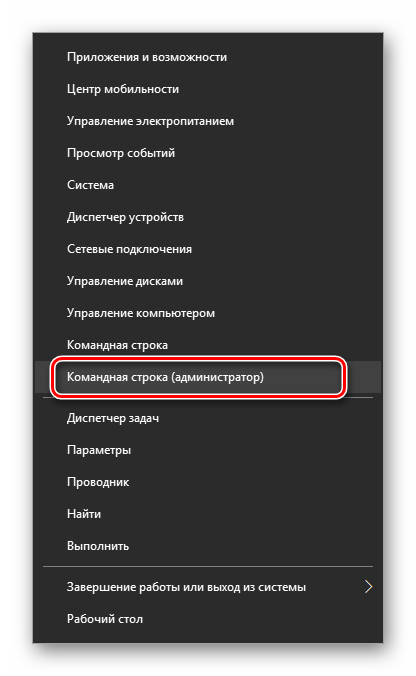
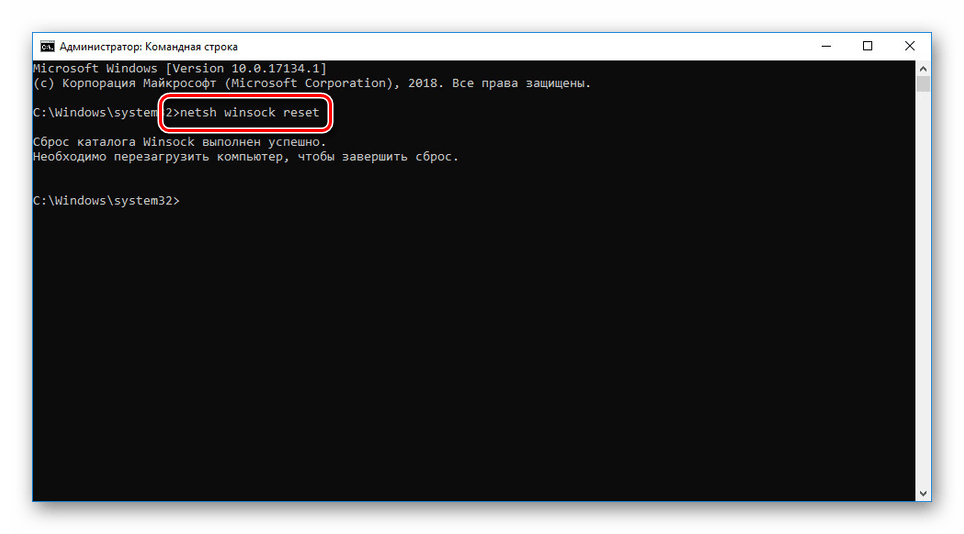
netsh int ip reset
netsh int ip reset c:\resetlog.txt
Указав один из представленных вариантов команды, вы запустите процедуру сброса, статус завершения которой будет отображен в каждой отдельной строке.
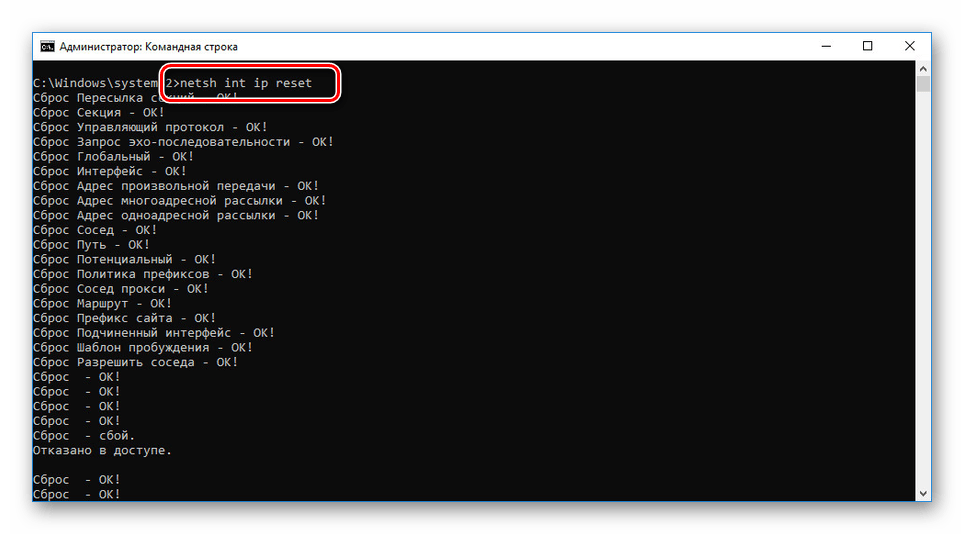
Дальше, как сказано выше, выполните перезагрузку компьютера, и на этом процедура окончена.
Мы рассмотрели наиболее актуальные варианты устранения ошибки подключения с кодом 651. Наверняка в некоторых случаях нужен индивидуальный подход к решению проблемы, но обычного описанного будет достаточно.
Помимо этой статьи, на сайте еще 12417 инструкций.
Добавьте сайт Lumpics.ru в закладки (CTRL+D) и мы точно еще пригодимся вам.
Отблагодарите автора, поделитесь статьей в социальных сетях.
Как исправить ошибку 651 в Windows XP/7/8/10?
Ошибка 651 «Сбой подключения с ошибкой 651. Модем или другое устройство связи сообщило об ошибке.» возникает, если вы пытаетесь провести запуск высокоскоростного соединения на Windows 7 или 8 по протоколу PPPoE. Также это означает, что ваше оборудование для выхода в сеть работает неправильно. Эти неполадки могут заключаться в провайдере, в работе роутера или модема. В общем, причин может быть предостаточно. Давайте их рассмотрим.

Ошибка в работе RASPPPOE
Для начала вам необходимо сделать удаление Высокоскоростного подключения и пересоздать его. Идем в “Центр управления сетями и общим доступом”. Там в списке находим-то самое проблемное подключение и удаляем его.
Следующим шагом будет создание нового подключения. Возвращаемся в “Центр управления сетями” и жмем на “Настройка нового подключения или сети”. Берем пункт “Подключение к Интернету по PPPoE” и заполняем пустые строки своими данными. Если подключения не происходит, то идем к другому методу.
ПК имеет подключение к сторонней сети через вторую сетевую карту.
Бывают случаи, когда у человека может быть подключена локалка или другой провайдер во вторую сетевую карту. Из-за этого возможно возникновение проблем. Однако если вы не обладаете таковой, то переходите к следующему пункту.
Теперь нам надо выключить вторую сетевую карту. Для это пройдите в “Центр управления сетями и общим доступом”. Потом зайдите в “Изменение параметров адаптера” и выключите карту.
Блокировка антивируса или Firewall
По какой-то причине иногда брандмауэр или ваш антивирус может заблокировать подключение. Почему этого происходит – очень долго разбираться. Вы должны просто проверить такую возможность. Отключите ваш вашу систему безопасности. Если ничего не помогло, то переходим к следующему пункту.
Сброшены настройки роутера или повреждена комнатная проводка
Для начала нужно проверить настройки модема, роутера или оптического ONT-терминала. Пройдите в настройки роутера и пройдите во вкладку Internet или WAN.
Для обладателей ADSL-модема необходимо проверить индикаторы LINK или DSL загорались и горели постоянно. Также отключите сетевой кабель от сетевой карточки и подкиньте его снова. Возможно просто плохой контакт.
Проблемный провайдер
Если вы не можете найти каких-либо проблем на своей стороне, то они возможны со стороны вашего провайдера. Обратитесь к нему с вашей проблемой. Вам наверняка помогут. Ну а если вы так и не смогли решить ошибку 651, то нужно переустанавливать вашу операционку.
Выдает ошибку 651 при подключении к интернету. Решение есть!
Звонили провайдеру — он говорит, что с сетью у него все в порядке, сбоев и поломок нет. Предлагает платную услугу по настройке сети. Может мы что-то сделали не так, и настроить можно самостоятельно?
Почему-то у многих пользователей решение проблемы достаточно простое — переустановка Windows. 👀
Между тем, далеко не всегда переустановка ОС помогает решить подобную проблему.
В этой статье попробую привести самые основные причины этой ошибки и дать решение к каждой из них.
Причины появления ошибки 651 и их решение
Может быть первый совет до банальности простой — но попробуйте просто перезагрузить компьютер перед всеми остальными рекомендациями этой статьи.
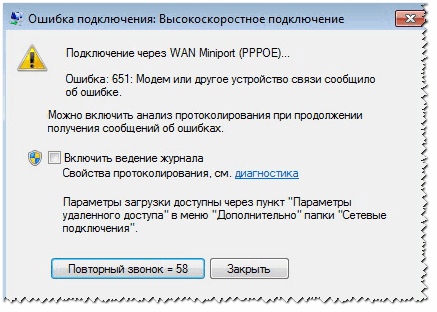
Пример ошибки 651 / модем или другое устройство связи сообщило об ошибке
1) Ошибка настройки высокоскоростного подключения / сбой
Первое, что рекомендую сделать в этом случае — это пересоздать высокоскоростное подключение. Делается это достаточно просто.
1) Сначала зайдите в панель управления Windows по адресу: Панель управления\Сеть и Интернет\Центр управления сетями и общим доступом (скрин приведен ниже).
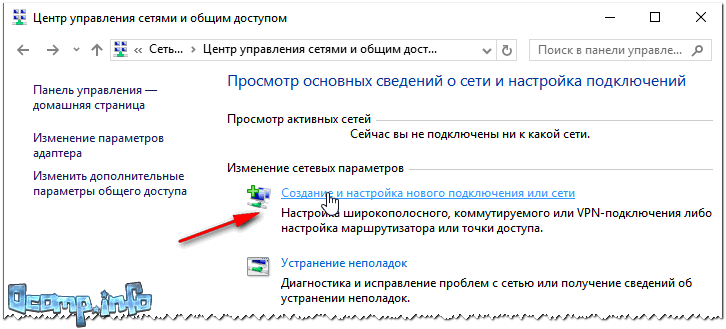
Создание нового подключения к сети
Если для подключения к интернету у вас используется роутер — можете переходить к следующим рекомендациям в статье. Хотя, с роутером увидеть подобную ошибку — это редкость. Проверьте включен ли роутер, соединен ли он с ПК, все ли в порядке с проводами.
4) Затем нужно сделать следующее:
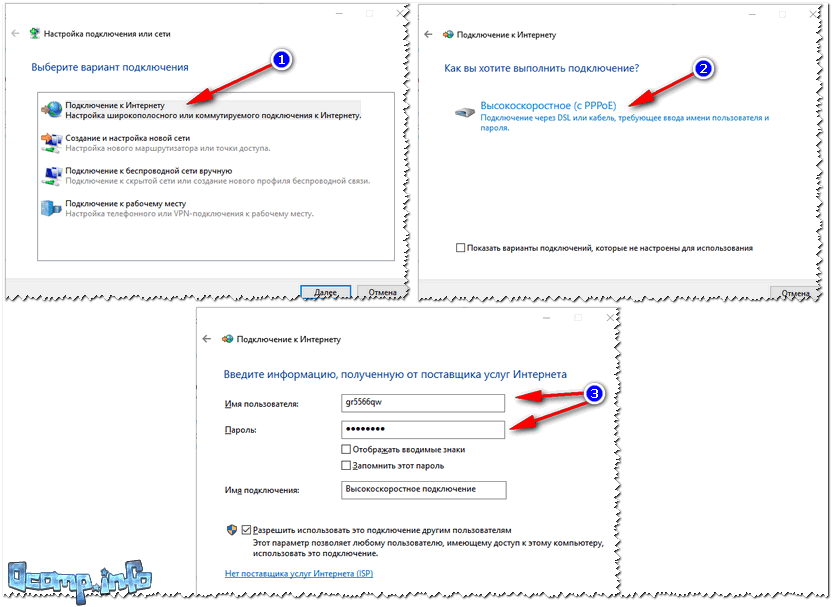
Пересоздание высокоскоростного подключения PPPoE
5) После создания нового подключения — попробуйте соединиться по нему. Во многих случаях вот такая простая процедура позволяет быстро восстановить работоспособность сети.
2) Поврежденные настройки Winsock
В некоторых случаях ошибочное задание настроек сетевых карт и сети (иногда вирусы или черви, антивирусы, программы для защиты персональной информации) может привести к повреждению настроек Winsock, что в свою очередь приводит к различным ошибкам, связанных с сетью.
Многие спрашивают, что такое Winsock? Если сказать просто, то это группа функций, которые необходимы для реализации приложений в сети на основе протокола TCP/IP.
Возможные проблемы при повреждении Winsock:
Решение: необходимо сбросить настройки Winsock.
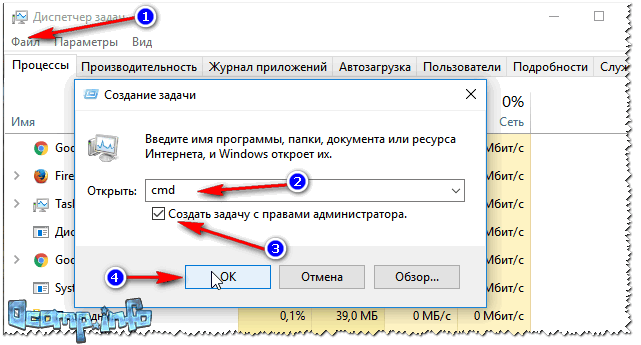
Запуск командной строки с правами администратора
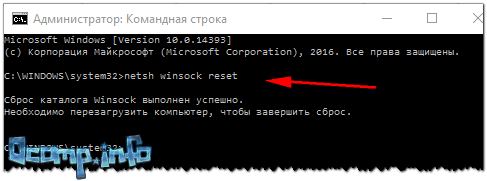
Сброс настроек Winsock
3) Проблема с драйвером сетевой карты
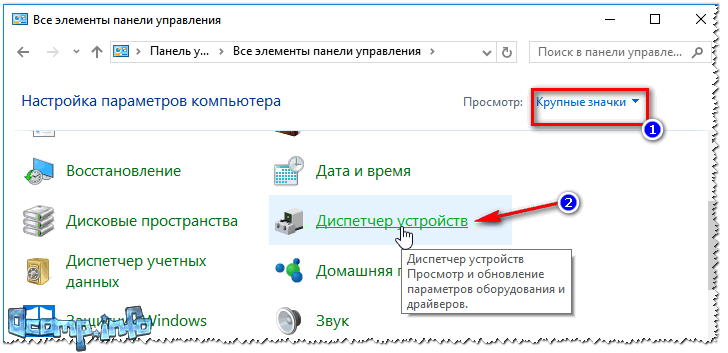
Как открыть диспетчер устройств / на примере Windows 10
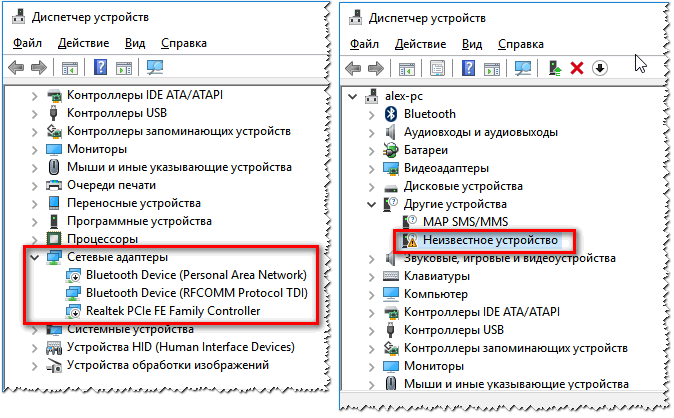
Нет драйвера для сетевого Wi-Fi адаптера
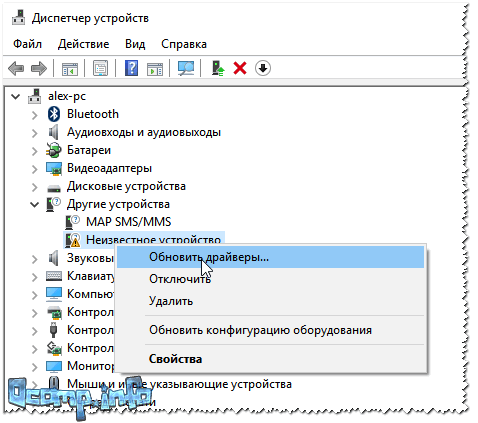
1) Как найти и обновить драйвер для любого неизвестного устройства.
3) Как удалить драйвер (в некоторых случаях нельзя установить новый драйвер, пока не удалишь старый).
4) Подключение было заблокировано антивирусом (файрволом)
К сожалению, многие антивирусы и файрволлы не всегда только защищают нас — часто, пытаясь где-то перебдеть, создают лишние ошибки и проблемы. Поэтому при появлении ошибки 651, я рекомендую (на время поиска и устранения причины) отключить антивирус (если он у вас установлен).

Отключение антивируса Avast на 1 час
Так же не забывайте, что в Windows есть свой встроенные файрволл/брандмауэр. По умолчанию, он включен и работает. Его так же нужно отключить (временно).
Как открыть брандмауэр в Windows:
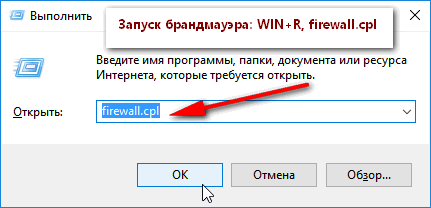
Как открыть брандмауэр
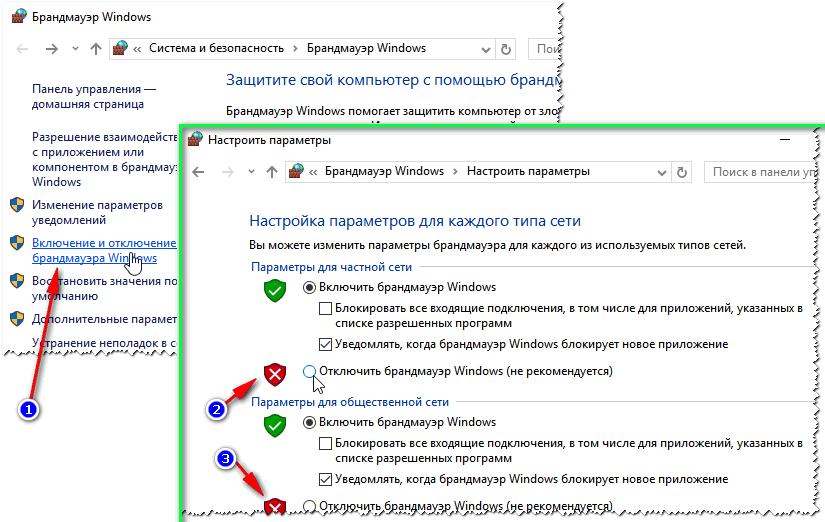
Как отключить брандмауэр
После чего сохраните настройки и попробуйте подключиться к сети заново. Возможно, ошибки 651 не будет.
5) Подключен ли компьютер ко второй сети? Две сетевые карты.
В общем, если у вас на компьютере установлено две сетевых карт — я рекомендую одну из них отключить.

Как открыть сетевые подключения ncpa.cpl
Примечание : чтобы включить/отключить адаптер — просто щелкните по нему правой кнопкой мышки и в контекстном меню выберите требуемую задачу.
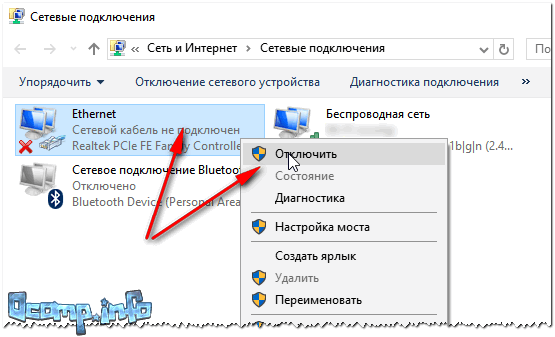
Кстати, отключенные адаптеры становятся «бесцветными», и их статус значится, как «Отключено» (см. пример ниже 👇).
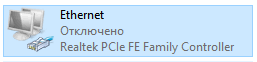
Вот так выглядит отключенный адаптер
6) Еще одна деталь!
У адаптера, через который вы подключены к интернет провайдеру, проверьте свойства IP версии 4 (TCP IPv4). Для этого во вкладке сетевые подключения (в которой мы сейчас отключали/включали адаптеры) зайдите в свойства нужного адаптера.
Далее откройте свойства строчки IP версии 4 (TCP IPv4) — см. стрелки 1 и 2 на скрине ниже. В свойствах проверьте два параметра (если там по-другому, измените их):
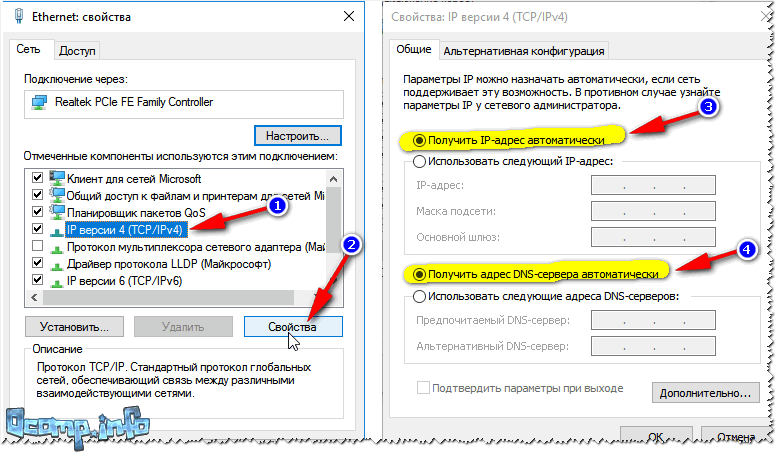
Свойства IP версии 4 (TCP IPv4)
Сохраните настройки и попытайтесь подключиться к сети заново.
7) Сбой сети у Интернет-провайдера
Если остальные рекомендации не помогли решить проблему — рекомендую связаться с Интернет-провайдером и уточнить, нет ли у них каких-либо сбоев, все ли в порядке с сетью.
8) Что еще можно предпринять

На этом всё, всем удачи!
Ошибка 651 модем или другое устройство связи сообщило об ошибке
Пользователи, которым приходится самостоятельно подключать компьютер к интернету часто сталкиваются с различными препятствиями на своем пути в виде ошибок. Одна из них часто встречается «ошибка 651 сетевое устройство связи или модем сообщает об ошибке». Что значат все эти кодовые обозначения, знают только опытные пользователи и сетевые администраторы. Давайте разберемся по порядку с этой проблемой и установим, что делать в этой ситуации.
Почему возникает ошибка 651
Ошибка появляется на следующих ОС: Windows XP, Vista, 7, 8, 10. Ее можно встретить, подключая интернет через WAN Miniport PPPoE, PPTP и другие протоколы. Подключая интернет напрямую через кабель Ethernet или через Wi-Fi роутер. Сбой может возникать в случае, если вы пытаетесь активировать подключение на компьютере, когда у вас подключением управляет роутер. При подключении через роутер вы можете даже удалить ярлык высокоскоростного подключения из рабочего стола компьютера, так как он вам больше не нужен. А также это может быть:
Если «ошибка 651 модем или другое устройство не может подключиться к интернету» возникает при подключении через роутер, попробуйте создать его снова на компьютере при помощи кабеля напрямую. Убедитесь в правильной настройке Wi-Fi модуля. Если неполадки возникают на устройстве, которое использует беспроводную сеть – проверьте разрешение на доступ к беспроводной сети в роутере. Беспроводную сеть можно как активировать, так и деактивировать.
Что делать при возникновении ошибки связи
Первым способом устранения сбоя и настройки стабильного соединения будет сброс параметров. Это необходимо сделать для протокола TCP/IP. Можно воспользоваться специальной для этого утилитой – MicrosoftFixit. Получить ее можно на официальном сайте Майкрософт http://support.microsoft.com/kb/299357. Для работы с утилитой вам не нужно владеть какими-нибудь знаниям, это простой мастер, которые в пару шагов сделает все самостоятельно. Вам достаточно скачать утилиту, запустить ее и активировать работу мастера. По завершению работы необходимо будет перезагрузить компьютер и снова попытаться установить связь с интернетом.
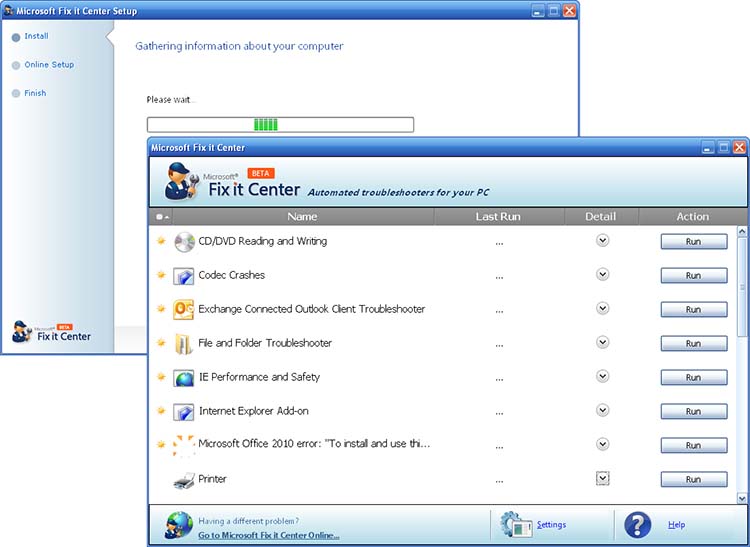 Microsoft-Fix-it-Center
Если этот способ не принес никаких результатов, попробуйте следующее:
Далее необходимо попытаться подключиться к сети интернет. Если не произошло никаких изменений, узнайте у своего провайдера, возможно нужно внести изменения в настройки, указать статический IP или т.п.
Обновляем драйвера на сетевом модуле
Причиной появления «ошибки 651 устройство или модем сообщают о сбое подключения» может быть отсутствие необходимого драйвера. Чтобы проверить текущее состояние ваших драйверов, в том числе и сетевого, необходимо нажать правой кнопкой мыши по иконке «Компьютер» и выбрать «Управление». После этого в списке слева выберите «Диспетчер устройств». Перед вами откроется список всех установленных на компьютере устройств. Если на одном из них будут проблемы с драйверами, вы увидите специальный вопросительный знак в желтом треугольнике, который захватывает внимание пользователей. В этом случае можно обновить драйвера на месте, нажав правой кнопкой мыши по проблемному устройству и выбрав первый пункт «Обновить драйверы». В этом случае система автоматически попытается отыскать нужное ПО в сети, скачает его и установит. Вам останется только перезагрузить компьютер и устройство снова заработает.
Драйверы можно обновить и вручную. Для этого необходимо знать фирму производителя вашего устройства (в частности сетевого адаптера) и посетить официальный сайт, где можно найти последнюю подлинную версию программного обеспечения. Часто причиной неполадок с сетью выступает антивирусное программное обеспечение. Попробуйте на некоторое время отключить его и подключиться к интернету. Для этого практически каждая подобная программа оснащена необходимой функцией отключения продукта на определенное количество времени или на всю текущую сессию.
Ошибка 651 при подключении к интернету в Windows 10, 8, 7
Одна из самых популярных ошибок при подключении к интернету, это ошибка 651. Появляется она в Windows 10, Windows 8, и Windows 7. Увидеть эту ошибку можно в процессе подключение через высокоскоростное подключение (WAN Miniport PPPoE). При этом интернет к компьютеру может быть подключен как напрямую, так и через роутер, или модем. Сама ошибка появляется с текстом «Модем или другое устройство связи сообщило об ошибке». Выглядит вот так:

В Windows 10 ошибка 651 будет выглядеть примерно вот так:

Если рассматривать Windows 8, то сама шибка там будет немного отличатся. Это все из-за особенностей интерфейса. В любом случае, решения будут одинаковыми.
Ниже мы рассмотрим самые популярные и эффективные решения, которыми можно исправить ошибку 651. Столкнутся с этой проблемой могут клиенты только тех провайдеров, которые используют соединение по протоколу PPPoE. Среди популярных: Дом.ру, ТТК, Ростелеком, МТС.
Простые решения ошибки 651 в Windows
Чтобы сделать простую и понятную инструкцию, я эту статью разделю на два раздела: решение данной ошибки при подключении к интернету через роутер (модем), и при прямом подключении кабеля от провайдера к компьютеру. Но сначала я хочу дать несколько простых, общих советов, которые возможно помогут избавится от ошибки с запуском высокоскоростного подключения.
Если эти рекомендации не помогли, и вы по прежнему не можете подключится к интернету через высокоскоростное подключение, то нужно проверить другие решения, более сложные. Ниже я постараюсь прояснить ситуацию с ошибкой «Модем или другое устройство связи сообщило об ошибке», когда у вас интернет подключен через роутер, или модем, и при прямом подключении кабеля к сетевой карте компьютера, или ноутбука.
Если ошибка 651 появляется при подключении через роутер (модем)
Это вообще отдельная история. Здесь важно понять один момент: если у вас кабель от интернет-провайдера подключен к роутеру, а роутер с компьютером соединены сетевым кабелем, или по Wi-Fi, то на компьютере вообще не нужно запускать высокоскоростное подключение. В этом просто нет смысла. Разве что роутер у вас настроек в режиме моста (Bridge). Сейчас объясню.
Практически все роутеры по умолчанию работают в режиме Router. И когда интернет подключен к роутеру, а вы на компьютере запускаете высокоскоростное подключение, то оно не пройдет через роутер. И вы увидите ошибку 651. Это нормально. Зачем вообще запускать подключение на компьютере, если вы установили роутер. Роутер сам будет устанавливать соединение с провайдером по протоколу PPPoE. Нужно только в настройках роутера настроить это соединения. Выбрать тип подключения, задать имя пользователя, пароль и т. д.
Роутер дозвонится к провайдеру, подключится к интернету, и будет просто раздавать его на все устройства по кабелю и по Wi-Fi. А высокоскоростное подключение на компьютере просто не нужно. Его можно удалить.

Если вы по прежнему хотите запускать подключение к интернету на компьютере, через роутер, то вам нужно роутер перевести в режим моста (Bridge). Правда, я не понимаю зачем это делать.
Думаю, с ошибкой 651, точнее с ее появлением при подключении через маршрутизатор мы разобрались.
Ошибка «Модем или другое устройство связи сообщило об ошибке» при подключении кабеля напрямую к ПК, или ноутбуку
Прежде чем менять какие-то настройки, я все же советую вам выяснить, нет ли проблем на стороне интернет-провайдера.
Сброс настроек сети, удаление высокоскоростного подключения и повторная настройка
Можно просто удалить ваше высокосортное подключение к провайдеру, и создать его заново. Но лучше сделать сброс настроек сети (TCP/IP), и после этого создать новое подключение.
Если у вас Windows 10, то сброс сети можно сделать по этой инструкции. Если Windows 7, или Windows 8, то запустите командную строку от имени администратора, и выполните по очереди такие команды:
netsh int ip reset c:\resetlog.txt
Перезагружаем компьютер, и заново создаем высокоскоростное подключение. Как это сделать, я писал в статье как настроить интернет в Windows 10. Все очень просто.

Ну а дальше все стандартно (нажмите, чтобы увеличить картинку) :
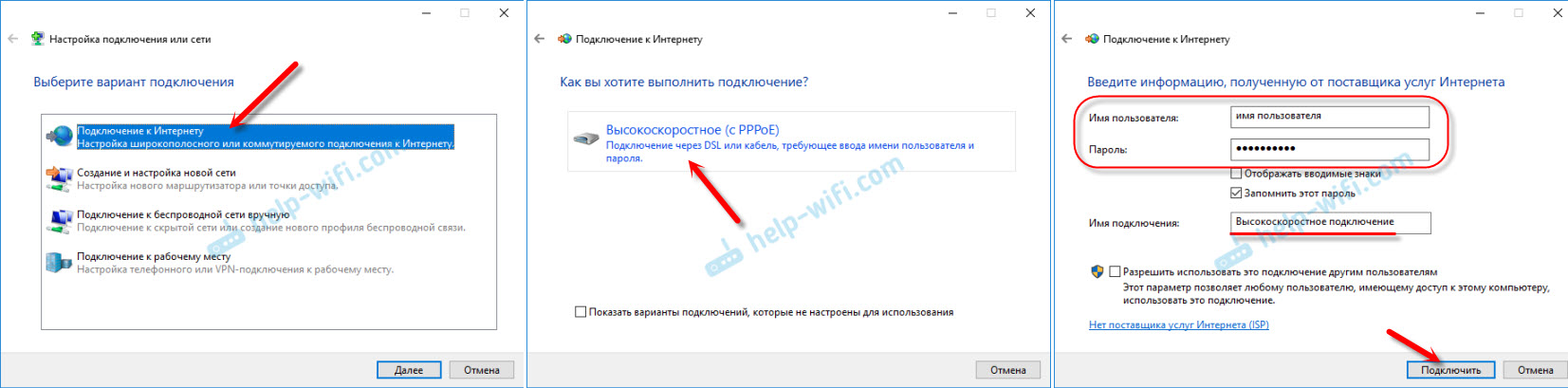
Возможно, ошибка 651 не появится, и вы сможете подключится к интернету.
Отключаем протокол TCP/IPv6 в свойствах PPPoE подключения
Есть информация, что этот способ работает. Перейдите в «Панель управления\Сеть и Интернет\Сетевые подключения». Или «Центр управления сетями и общим доступом», и слева «Изменение параметров адаптера». Дальше нажмите правой кнопкой мыши на PPPoE подключение, и выберите «Свойства».
Перейдите на вкладку «Сеть», снимите галочку с компонента «IP версии 6 (TCP/IPv6)», и нажмите «Ok».

После этого пробуем запустить подключение к интернету.
Изменение параметров в реестре
Сначала нужно зайти в редактор реестра. Для этого нажмите сочетание клавиш Win + R, введите команду regedit, и нажимаем «Ok».
Переходим в раздел:
Нажмите правой кнопкой мыши на пустую область, и выберите пункт «Создать параметр DWORD (32 бита)». Название параметра задаем EnableRSS, а значение 0 (ноль).
Создаем еще один параметр с названием DisableTaskOffload, но уже со значением 1.
После этого нужно перезагрузить компьютер. Запустите высокоскоростное подключение. Возможно, ошибку 651 вы уже не увидите.
Еще несколько решений ошибки 651
Если у вас есть еще какая-то информация по решению ошибки 651, то обязательно поделитесь ею в комментариях ниже. Так же вы можете оставлять там свои вопросы по теме статьи, я обязательно отвечу и постараюсь помочь.