
Проще простого: тюнингуем и улучшаем интерфейс Windows 10
Каких только экспериментов с Windows различных версий мы не проводили в материалах 3DNews! Мы проверяли на практике необычные техники сброса пользовательского пароля в операционной системе, рассказывали о самостоятельной сборке Live CD/USB-дистрибутивов ОС, способах отключения «шпионских» функций телеметрии и защиты данных, выуживали сведения о скрытых настройках и малоизвестных возможностях платформы, а также об эффективных и надёжных методах восстановления Windows при возникновении сбоев. Пришло время продолжить былые эксперименты и поделиться информацией о способах модификации интерфейса Windows 10, самой распространённой на сегодня системы для персональных компьютеров. Цель не то чтобы благородная, зато интересная.
Дисклеймер. Использование перечисленных в заметке инструкций и утилит, как правило, влечёт изменение системных файлов и библиотек Windows 10, вмешательство в которые может нарушить стабильную работу ОС и привести к сбоям. Воспроизводить описанные ниже действия можно исключительно по собственной инициативе и на свой страх и риск. Во избежание неприятностей настоятельно рекомендуем создать резервную копию операционной системы и данных. Редакция не несёт никакой ответственности за любые возможные последствия.
⇡#Добавление системных индикаторов на панель задач
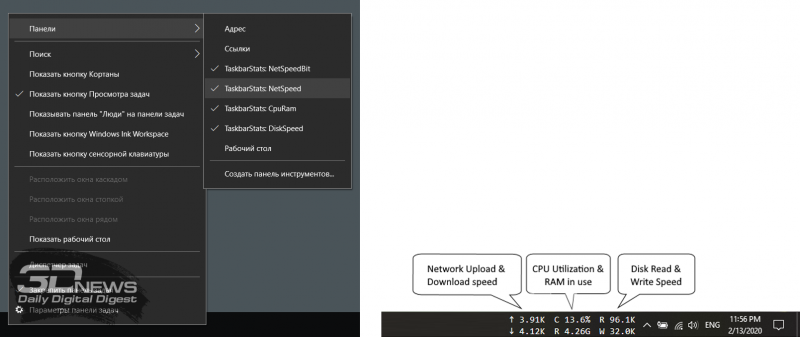
С помощью утилиты Taskbar stats можно расширить информативность панели задач Windows 10 и разместить на ней индикаторы загруженности процессора и оперативной памяти, скорости входящих и исходящих сетевых соединений, а также сведения об операциях с дисковым накопителем. Всё, что необходимо сделать, — это установить приложение (по ссылке находится страничка приложения на Github) и затем в контекстном меню панели задач включить отображение подходящих индикаторов. Распространяется Taskbar stats бесплатно и потребляет минимум ресурсов.
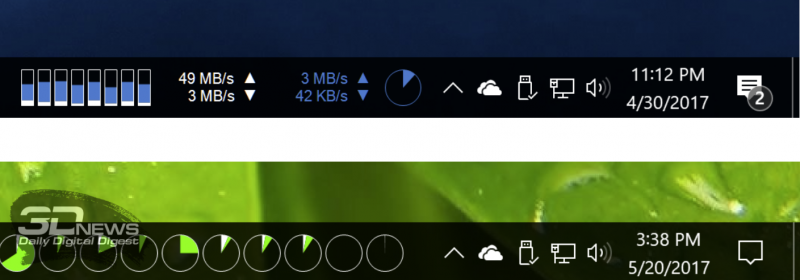
Тем, кому индикаторы Taskbar stats кажутся излишне аскетичными, можем посоветовать утилиту XMeters. Она решает аналогичные задачи, но по части визуализации данных намного интереснее, да и настроек в ней больше. XMeters представлена в двух редакциях — Free и Professional, последняя стоит 5 долларов США. Расставаться с кровными с ходу не стоит, так как возможностей бесплатной версии программы вполне достаточно для оперативного мониторинга системных ресурсов компьютера.
⇡#Выравнивание значков панели задач по центру (как в macOS и Chrome OS)
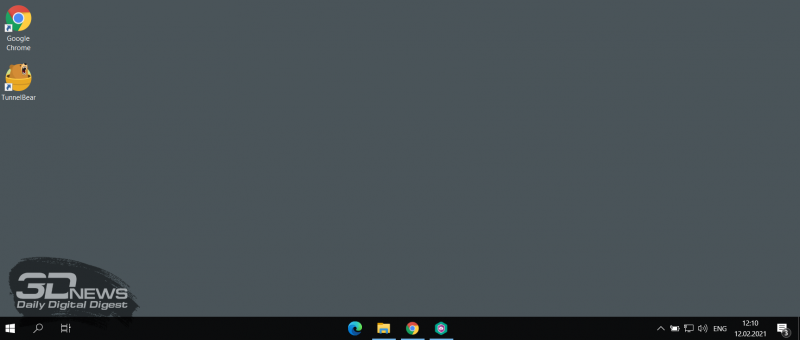
Научить Windows 10 автоматически центрировать иконки приложений в панели задач позволяет крохотная и занимающая около сотни килобайт утилита CenterTaskbar. Программа использует API Microsoft UI Automation, умеет взаимодействовать с размещённой вертикально панелью задач, поддерживает мультимониторные системы и распространяется с открытыми исходными кодами.
⇡#Добавление дня недели в часы на панели задач
По умолчанию часы Windows 10 демонстрируют в правом нижнем углу рабочего стола только текущее время и дату, которые посредством нехитрых манипуляций с настройками ОС можно дополнить информацией о дне недели. Проделывается данная операция в панели управления Windows 10, в настройках региональных параметров и формата даты.
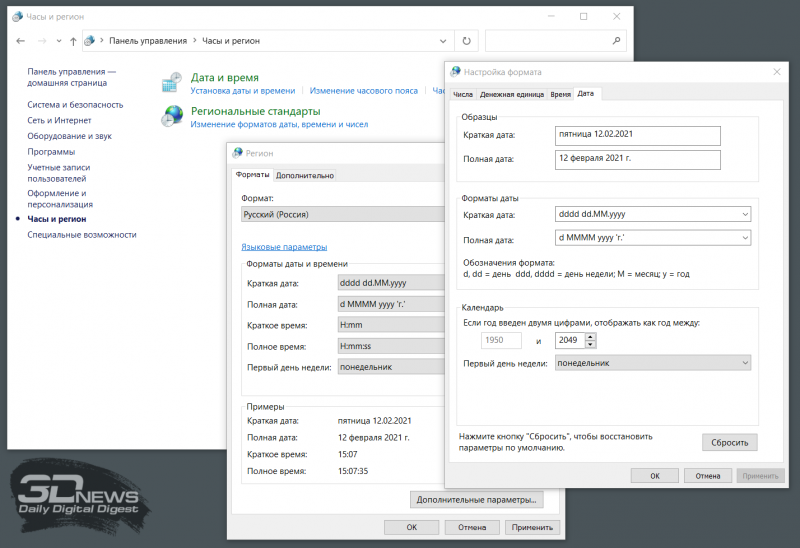
Достаточно, руководствуясь приведёнными выше скриншотами, добавить в поле «Краткая дата» символы dddd и нажать клавишу «Применить». В результате размещённые в области уведомлений часы дополнятся сведениями о текущем дне недели. Самое то для забывчивых пользователей и тех, кто привык вдумчиво наблюдать за течением времени.

⇡#Возвращение классического меню «Пуск»
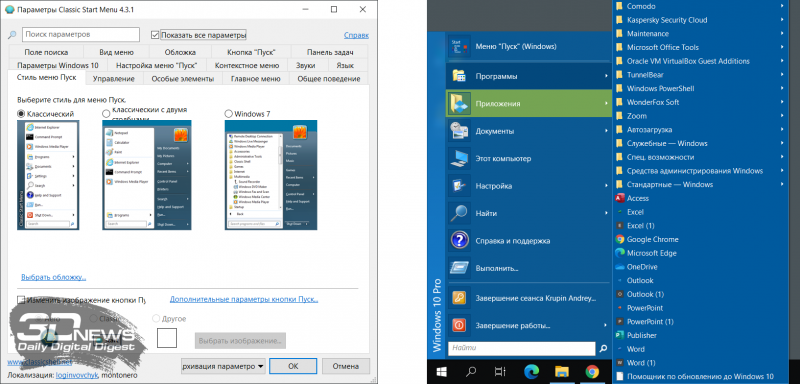
Кто устал от бесконечных экспериментов разработчиков Windows 10 с плиточным меню «Пуск», тот может вернуть в операционную систему классическое оформление этого элемента интерфейса. Повернуть время вспять позволяет утилита Classic Shell, в один клик мыши возвращающая прежнее древовидное меню «Пуск», которое было в Windows 7 и более ранних версиях ОС. Приложение также дает возможность поиграться с настройками панели задач, контекстного меню и прочими элементами рабочего окружения Windows 10. Единственное но: поскольку программа Classic Shell не обновлялась более трёх лет (последняя версия была выпущена в декабре 2017 года), некоторые функции в ней уже не работают. Тем не менее со своей основной задачей приложение справляется отлично.
⇡#Расширение возможностей рабочего окружения Windows 10
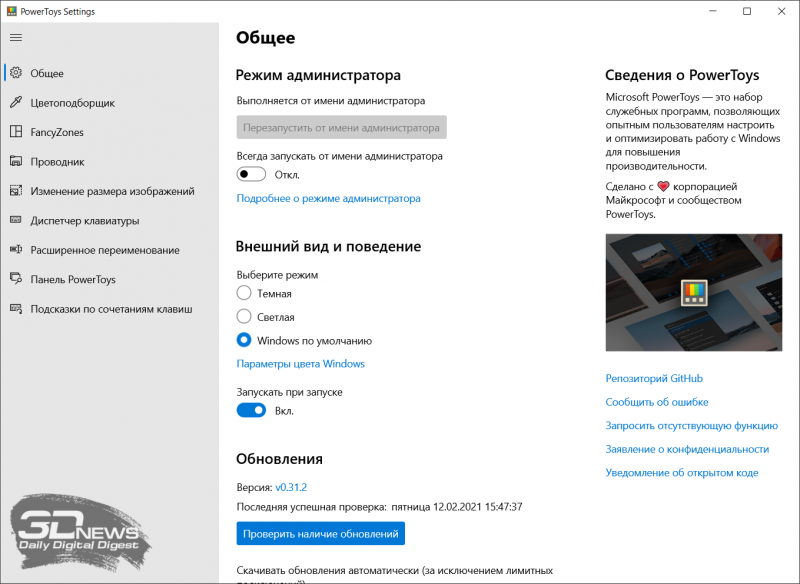
В этом деле можно положиться на разработанный командой Microsoft фирменный набор приложений PowerToys, добавляющий в «десятку» массу полезных функций и инструментов. Среди них: цветоподборщик, возможность предварительного просмотра значков SVG-файлов (.svg) и документов Markdown (.md), расширение оболочки Windows 10 для быстрого изменения размера изображений, диспетчер клавиатуры, средства мгновенного запуска программ и массового переименования файлов, а также многие другие функции. Интересной особенностью PowerToys является диспетчер окон FancyZones, который позволяет легко создавать сложные макеты окон и быстро размещать окна в этих макетах. Внимания заслуживают также всплывающие подсказки по сочетаниям клавиш, появляющиеся, когда пользователь удерживает клавишу Windows более одной секунды. При этом отображаются все доступные сочетания клавиш для текущего состояния рабочего стола.
⇡#Настройка скрытых параметров интерфейса Windows 10
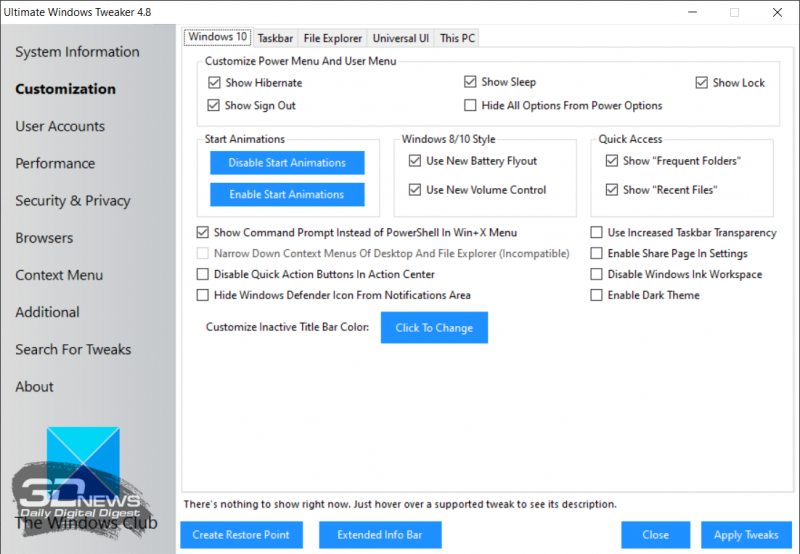
Для любителей копнуть поглубже предназначены всевозможные утилиты-твикеры, позволяющие добраться до самых потаённых настроек операционной системы. В глобальной сети представлено огромное множество таких программ. Из заслуживающих доверия выделим Ultimate Windows Tweaker, открывающий доступ более чем к двум сотням скрытых параметров ОС и позволяющий конфигурировать едва ли не все элементы пользовательского интерфейса «десятки» — от меню «Пуск» и панели задач до настроек проводника и рабочего стола. Как правило, для активации тех или иных функций твикеры изменяют значения в реестре либо в конфигурационных файлах Windows 10. Именно по этой причине взаимодействие с подобного рода приложениями требует предельной аккуратности и понимания того, что любые внесённые в систему изменения могут нарушить её стабильную работу.
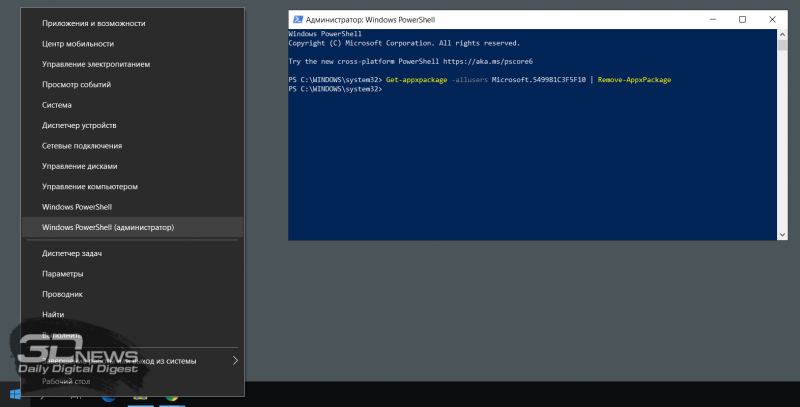
⇡#Удаление голосового помощника Cortana
⇡#Добавление виджетов в Windows 10
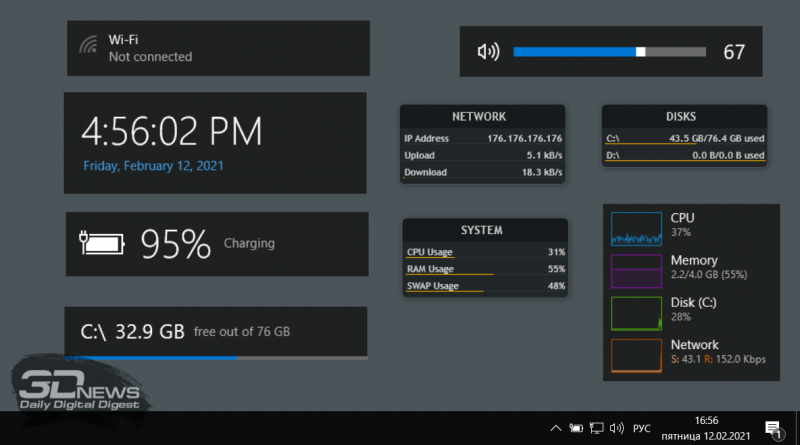
В былые времена программная платформа Windows позволяла размещать на рабочем столе виджеты (в мире Windows известные как гаджеты) — миниатюрные приложения, отображающие ту или иную полезную для пользователя информацию. Впоследствии из соображений безопасности Microsoft отключила эту функцию, которую без труда можно вернуть на место посредством сторонних решений, таких, например, как Win10 Widgets. Данная программа построена на базе известной opensource-разработки Rainmeter и содержит большое количество разнообразных настраиваемых виджетов, позволяющих мониторить состояние системы, следить за расходом трафика, контролировать заряд аккумулятора ноутбука и решать прочие задачи.
⇡#Окрашивание значков директорий в различные цвета
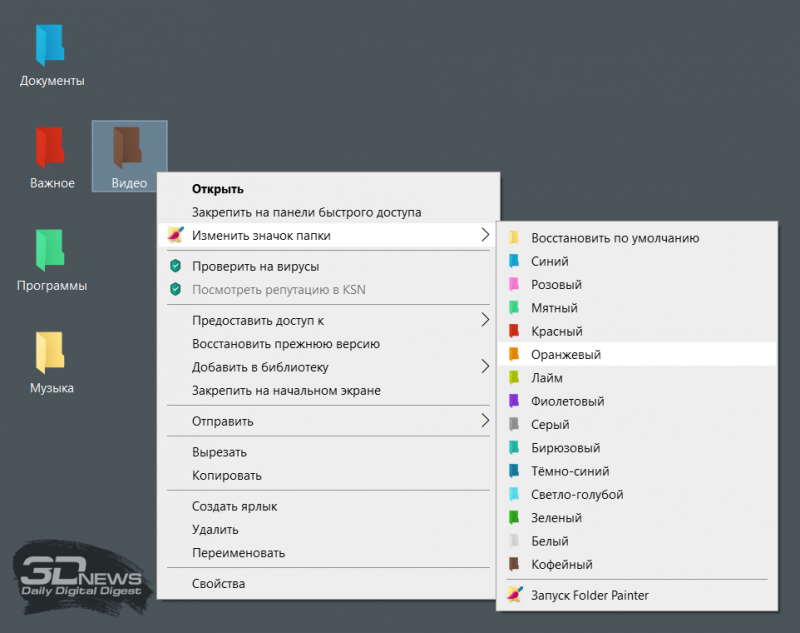
Такая функциональность Windows 10 не только добавит красок в рабочее окружение системы, но и упростит визуальный поиск папок с файлами. Реализовать её можно с помощью бесплатной утилиты Folder Painter, которая добавляет в контекстное меню необходимые опции для цветовой пометки значков директорий. Всё гениальное просто.
⇡#Расширение функциональности контекстного меню
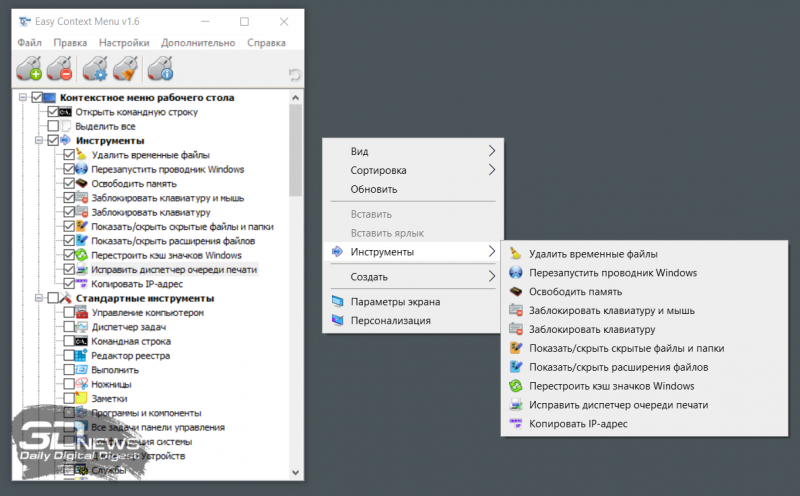
С этой доработкой можно существенно повысить эффективность работы в операционной системе Windows 10. Необходимо всего лишь воспользоваться программой Easy Context Menu, позволяющей дополнить контекстное меню часто используемыми командами и инструментами. Например, можно добавить пункты для открытия командной строки, блокировки клавиатуры, удаления временных файлов, копирования IP-адреса и прочие элементы меню, выполняющие те или иные быстрые действия. Особо мудрить с Easy Context Menu не стоит, так как в противном случае вся польза от этой программы может сойти на нет.
⇡#Автоматическое переключение между светлой и тёмной темами оформления Windows 10
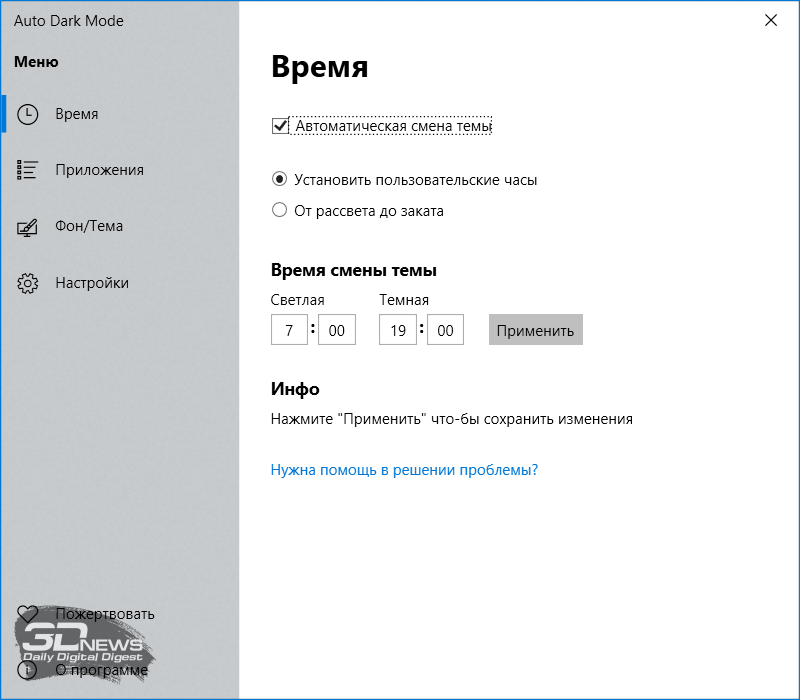
Для быстрого выбора подходящего режима работы пользовательского интерфейса предусмотрена соответствующая опция в меню уведомлений «десятки», однако куда практичнее доверить управление этой функцией автоматике. Сделать это можно с помощью утилиты Auto Dark Mode. Процесс настройки предельно простой: устанавливаем программу, запускаем, ставим галочку напротив пункта «Автоматическая смена темы», выбираем подходящее время для переключения в дневной/ночной режим и жмём «Применить». Ничего сложного.
Ну а в завершение выпуска в очередной раз напомним о важности резервного копирования данных, создания дисковых образов и файловых архивов. В арсенале Windows 10 для этого имеются все необходимые средства, а регулярное и своевременное их использование позволит быстро восстановить работу компьютера в случае технических сбоев операционной системы.
Информация о выпуске Windows 10
Начиная с Windows 10 версии 21H2 обновления компонентов Windows 10 выпускаются ежегодно во второй половине календарного года в Общедоступном канале. Обслуживание компонентов осуществляется ежемесячно в течение 18 или 30 месяцев с даты выпуска в зависимости от политики жизненного цикла.
Рекомендуется немедленно приступить к развертыванию каждого выпуска в Общедоступном канале в качестве целевого развертывания на устройствах, выбранных для раннего принятия, и перейти к полному развертыванию по своему усмотрению. Это позволит получить доступ к новым функциям, возможностям и интегрированной безопасности в ближайшее время.
Сведения о сроках обслуживания см. в разделе Вопросы и ответы о жизненном цикле Windows.
Общедоступный канал заменяет предыдущий канал «Semi-Annual Channel» в качестве основного и рекомендуемого канала для обслуживания Windows 10.
Текущие версии Windows 10 по вариантам обслуживания
(Все даты указаны в формате ISO 8601: ГГГГ-ММ-ДД)
Каналы обслуживания
| Версия | Вариант обслуживания | Дата доступности | Дата последнего изменения | Последняя сборка | Окончание обслуживания: Домашняя, Pro, Pro для образовательных учреждений и Pro для рабочих станций | Окончание поддержки: Корпоративная, для образовательных учреждений и IoT Корпоративная |
|---|---|---|---|---|---|---|
| 21H2 | Общедоступный канал | 2021-11-16 | 2021-11-16 | 19044.1288 | 2023-06-13 | 2024-06-11 |
| 21H1 | Полугодовой канал | 2021-05-18 | 2021-11-09 | 19043.1348 | 2022-12-13 | 2022-12-13 |
| 20H2 | Полугодовой канал | 2020-10-20 | 2021-11-09 | 19042.1348 | 2022-05-10 | 2023-05-09 |
| 2004 | Полугодовой канал | 2020-05-27 | 2021-11-09 | 19041.1348 | 2021-12-14 | 2021-12-14 |
| 1909 | Полугодовой канал | 2019-11-12 | 2021-11-09 | 18363.1916 | Окончание поддержки | 2022-05-10 |
Выпуски Корпоративная и IoT Корпоративная LTSB/LTSC
| Версия | Вариант обслуживания | Дата доступности | Дата последнего изменения | Последняя сборка | Дата окончания основной фазы поддержки | Дата окончания расширенной поддержки |
|---|---|---|---|---|---|---|
| 21H2 | Канал долгосрочного обслуживания (LTSC) | 2021-11-16 | 2021-11-16 | 19044.1288 | 2027-01-12 | 2032-01-13 |
| 1809 | Канал долгосрочного обслуживания (LTSC) | 2018-11-13 | 2021-11-14 | 17763.2305 | 2024-01-09 | 2029-01-09 |
| 1607 | Ветвь долгосрочного обслуживания (LTSB) | 2016-08-02 | 2021-11-14 | 14393.4771 | Окончание поддержки | 2026-10-13 |
| 1507 (RTM) | Ветвь долгосрочного обслуживания (LTSB) | 2015-07-29 | 2021-11-09 | 10240.19119 | Окончание поддержки | 2025-10-14 |
История выпусков Windows 10
Узнайте больше о содержании обновлений Windows 10 в разделе История обновлений Windows 10.
Version 21H2 (OS build 19044)
To update devices running Windows 10, version 2004, 20H2, or 21H1 to Windows 10, version 21H2, you can speed up the update process using an enablement package.
| Вариант обслуживания | Дата доступности | Сборка | Статья базы знаний |
|---|---|---|---|
| LTSC • Общедоступный канал | 2021-11-16 | 19044.1288 |
Version 21H1 (OS build 19043)
Для обновления устройств под управлением Windows 10 версии 2004 или 20H2 до Windows 10 версии 21H1 можно ускорить процесс обновления с помощью пакета включения.
| Вариант обслуживания | Дата доступности | Сборка | Статья базы знаний |
|---|---|---|---|
| Полугодовой канал | 2021-11-09 | 19043.1348 | KB5007186 |
| Полугодовой канал | 2021-10-26 | 19043.1320 | KB5006738 |
| Полугодовой канал | 2021-10-12 | 19043.1288 | KB5006670 |
| Полугодовой канал | 2021-09-30 | 19043.1266 | KB5005611 |
| Полугодовой канал | 2021-09-14 | 19043.1237 | KB5005565 |
| Полугодовой канал | 2021-09-01 | 19043.1202 | KB5005101 |
| Полугодовой канал | 2021-08-10 | 19043.1165 | KB5005033 |
| Полугодовой канал | 2021-07-29 | 19043.1151 | KB5004296 |
| Полугодовой канал | 2021-07-13 | 19043.1110 | KB5004237 |
| Полугодовой канал | 2021-07-06 | 19043.1083 | KB5004945 |
| Полугодовой канал | 2021-06-29 | 19043.1082 | KB5004760 |
| Полугодовой канал | 2021-06-21 | 19043.1081 | KB5003690 |
| Полугодовой канал | 2021-06-11 | 19043.1055 | KB5004476 |
| Полугодовой канал | 2021-06-08 | 19043.1052 | KB5003637 |
| Полугодовой канал | 2021-05-25 | 19043.1023 | KB5003214 |
| Полугодовой канал | 2021-05-18 | 19043.985 | KB5003173 |
Version 20H2 (OS build 19042)
Чтобы обновить устройства с Windows 10 версии 2004 до Windows 10 версии 20H2, можно использовать пакет пакета Enablement для ускорения процесса. Дополнительные сведения см. в статье KB4562830
| Вариант обслуживания | Дата доступности | Сборка | Статья базы знаний |
|---|---|---|---|
| Полугодовой канал | 2021-11-09 | 19042.1348 | KB5007186 |
| Полугодовой канал | 2021-10-26 | 19042.1320 | KB5006738 |
| Полугодовой канал | 2021-10-12 | 19042.1288 | KB5006670 |
| Полугодовой канал | 2021-09-30 | 19042.1266 | KB5005611 |
| Полугодовой канал | 2021-09-14 | 19042.1237 | KB5005565 |
| Полугодовой канал | 2021-09-01 | 19042.1202 | KB5005101 |
| Полугодовой канал | 2021-08-10 | 19042.1165 | KB5005033 |
| Полугодовой канал | 2021-07-29 | 19042.1151 | KB5004296 |
| Полугодовой канал | 2021-07-13 | 19042.1110 | KB5004237 |
| Полугодовой канал | 2021-07-06 | 19042.1083 | KB5004945 |
| Полугодовой канал | 2021-06-29 | 19042.1082 | KB5004760 |
| Полугодовой канал | 2021-06-21 | 19042.1081 | KB5003690 |
| Полугодовой канал | 2021-06-11 | 19042.1055 | KB5004476 |
| Полугодовой канал | 2021-06-08 | 19042.1052 | KB5003637 |
| Полугодовой канал | 2021-05-25 | 19042.1023 | KB5003214 |
| Полугодовой канал | 2021-05-11 | 19042.985 | KB5003173 |
| Полугодовой канал | 2021-04-28 | 19042.964 | KB5001391 |
| Полугодовой канал | 2021-04-13 | 19042.928 | KB5001330 |
| Полугодовой канал | 2021-03-29 | 19042.906 | KB5000842 |
| Полугодовой канал | 2021-03-18 | 19042.870 | KB5001649 |
| Полугодовой канал | 2021-03-15 | 19042.868 | KB5001567 |
| Полугодовой канал | 2021-03-09 | 19042.867 | KB5000802 |
| Полугодовой канал | 2021-02-24 | 19042.844 | KB4601382 |
| Полугодовой канал | 2021-02-09 | 19042.804 | KB4601319 |
| Полугодовой канал | 2021-02-02 | 19042.789 | KB4598291 |
| Полугодовой канал | 2021-01-12 | 19042.746 | KB4598242 |
| Полугодовой канал | 2020-12-08 | 19042.685 | KB4592438 |
| Полугодовой канал | 2020-11-30 | 19042.662 | KB4586853 |
| Полугодовой канал | 2020-11-19 | 19042.631 | KB4594440 |
| Полугодовой канал | 2020-11-10 | 19042.630 | KB4586781 |
| Полугодовой канал | 2020-10-29 | 19042.610 | KB4580364 |
| Полугодовой канал | 2020-10-20 | 19042.572 |
Version 2004 (OS build 19041)
| Вариант обслуживания | Дата доступности | Сборка | Статья базы знаний |
|---|---|---|---|
| Полугодовой канал | 2021-11-09 | 19041.1348 | KB5007186 |
| Полугодовой канал | 2021-10-26 | 19041.1320 | KB5006738 |
| Полугодовой канал | 2021-10-12 | 19041.1288 | KB5006670 |
| Полугодовой канал | 2021-09-30 | 19041.1266 | KB5005611 |
| Полугодовой канал | 2021-09-14 | 19041.1237 | KB5005565 |
| Полугодовой канал | 2021-09-01 | 19041.1202 | KB5005101 |
| Полугодовой канал | 2021-08-10 | 19041.1165 | KB5005033 |
| Полугодовой канал | 2021-07-29 | 19041.1151 | KB5004296 |
| Полугодовой канал | 2021-07-13 | 19041.1110 | KB5004237 |
| Полугодовой канал | 2021-07-06 | 19041.1083 | KB5004945 |
| Полугодовой канал | 2021-06-29 | 19041.1082 | KB5004760 |
| Полугодовой канал | 2021-06-21 | 19041.1081 | KB5003690 |
| Полугодовой канал | 2021-06-11 | 19041.1055 | KB5004476 |
| Полугодовой канал | 2021-06-08 | 19041.1052 | KB5003637 |
| Полугодовой канал | 2021-05-25 | 19041.1023 | KB5003214 |
| Полугодовой канал | 2021-05-11 | 19041.985 | KB5003173 |
| Полугодовой канал | 2021-04-28 | 19041.964 | KB5001391 |
| Полугодовой канал | 2021-04-13 | 19041.928 | KB5001330 |
| Полугодовой канал | 2021-03-29 | 19041.906 | KB5000842 |
| Полугодовой канал | 2021-03-18 | 19041.870 | KB5001649 |
| Полугодовой канал | 2021-03-15 | 19041.868 | KB5001567 |
| Полугодовой канал | 2021-03-09 | 19041.867 | KB5000802 |
| Полугодовой канал | 2021-02-24 | 19041.844 | KB4601382 |
| Полугодовой канал | 2021-02-09 | 19041.804 | KB4601319 |
| Полугодовой канал | 2021-02-02 | 19041.789 | KB4598291 |
| Полугодовой канал | 2021-01-12 | 19041.746 | KB4598242 |
| Полугодовой канал | 2020-12-08 | 19041.685 | KB4592438 |
| Полугодовой канал | 2020-11-30 | 19041.662 | KB4586853 |
| Полугодовой канал | 2020-11-19 | 19041.631 | KB4594440 |
| Полугодовой канал | 2020-11-10 | 19041.630 | KB4586781 |
| Полугодовой канал | 2020-10-29 | 19041.610 | KB4580364 |
| Полугодовой канал | 2020-10-13 | 19041.572 | KB4579311 |
| Полугодовой канал | 2020-10-01 | 19041.546 | KB4577063 |
| Полугодовой канал | 2020-09-08 | 19041.508 | KB4571756 |
| Полугодовой канал | 2020-09-03 | 19041.488 | KB4571744 |
| Полугодовой канал | 2020-08-11 | 19041.450 | KB4566782 |
| Полугодовой канал | 2020-07-31 | 19041.423 | KB4568831 |
| Полугодовой канал | 2020-07-14 | 19041.388 | KB4565503 |
| Полугодовой канал | 2020-06-18 | 19041.331 | KB4567523 |
| Полугодовой канал | 2020-06-09 | 19041.329 | KB4557957 |
| Полугодовой канал | 2020-05-27 | 19041.264 |
Version 1909 (OS build 18363)
Чтобы обновить устройства с Windows 10 версии 1903 до Windows 10 версии 1909, можно использовать пакет пакета Enablement для ускорения процесса. Дополнительные сведения см. в статье KB4517245
15 тем для Windows 10, меняющих систему до неузнаваемости. Долго искал четвёртую!
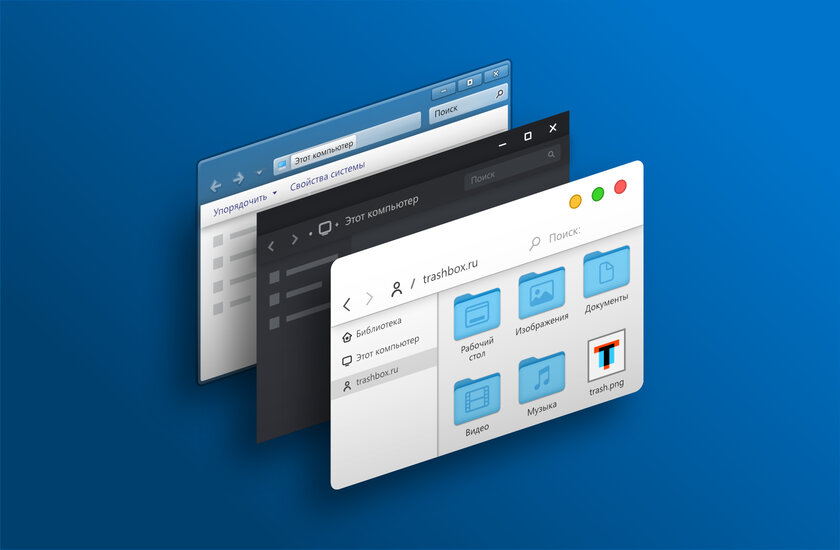
Что Microsoft только не делала с дизайном Windows — каждый релиз новой версии операционной системы сопровождался обновлением внешнего вида: Luna в XP, Aero в Vista и 7, а затем не очень удачный Metro в Windows 8.1. Лишь спустя несколько лет, с выходом 10-й версии, дизайнеры Microsoft наконец определились со стилем своих продуктов и появился Fluent Design. Однако, даже сейчас Windows 10 выглядит не очень — система по-прежнему смотрится устаревшей на фоне других ОС. Но никто не мешает ставить сторонние темы для рабочего стола и всей системы в целом — в этой статье собраны самые популярные и красивые пакеты оформления, а также инструкция по установке.
Содержание
Вы захотите скачать: 15 тем для Windows 10
Big Sur
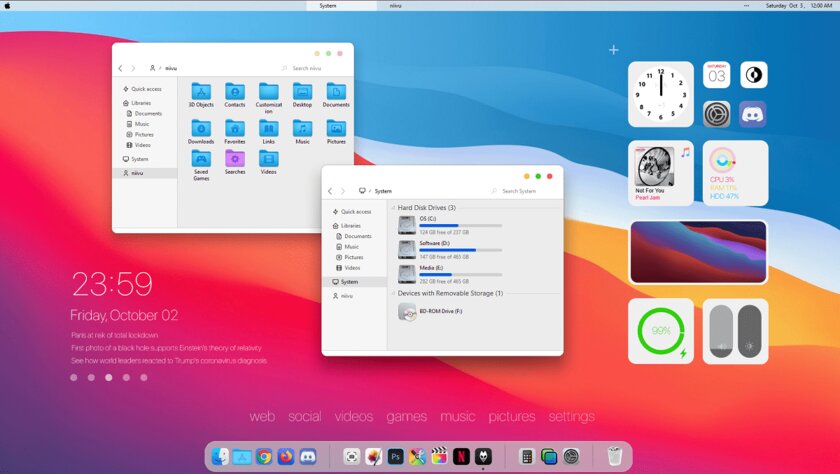
Первой темой будет Big Sur, которая понравится любителям дизайна Apple. Кроме внешнего вида окон и иконок, этот пак включает в себя виджеты для Rainmeter, а также скин для приложений, имитирующих Dock из macOS — Rocketdock или Nexus.
Porcelain
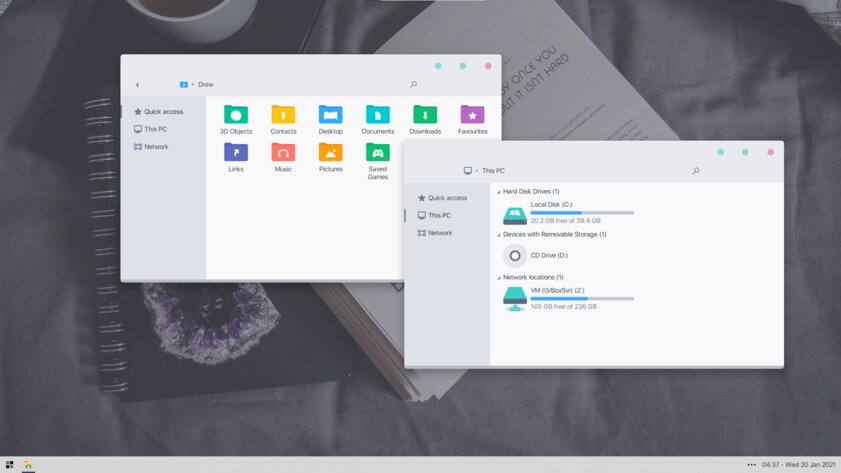
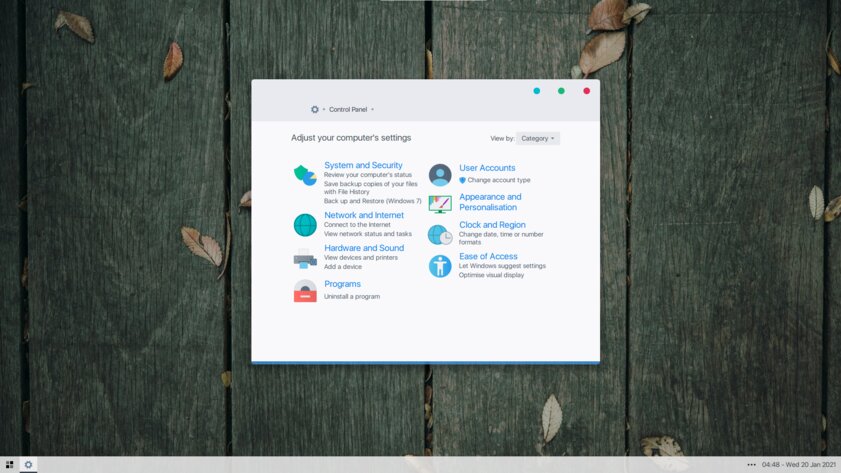
Эта тема определённо понравится любителям минимализма. Ничего лишнего, только самое необходимое. Одним из достоинств её являются частые обновления — разработчик регулярно исправляет баги и добавляет поддержку новых версий Windows 10.
Fluent
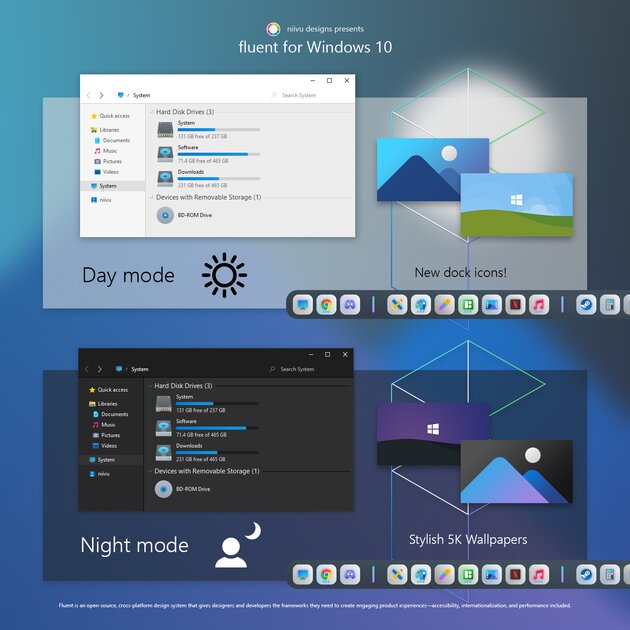
В отличие от других тем, эта не меняет стиль системы кардинально, а лишь немного дополняет его — более минималистичный проводник с обновлёнными иконками поможет освежить пользовательский опыт, добавив в него новые краски.
Windows 10X
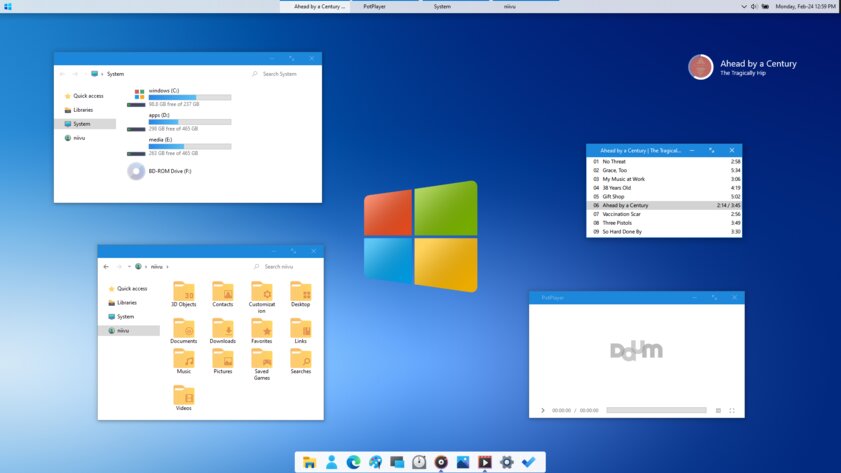
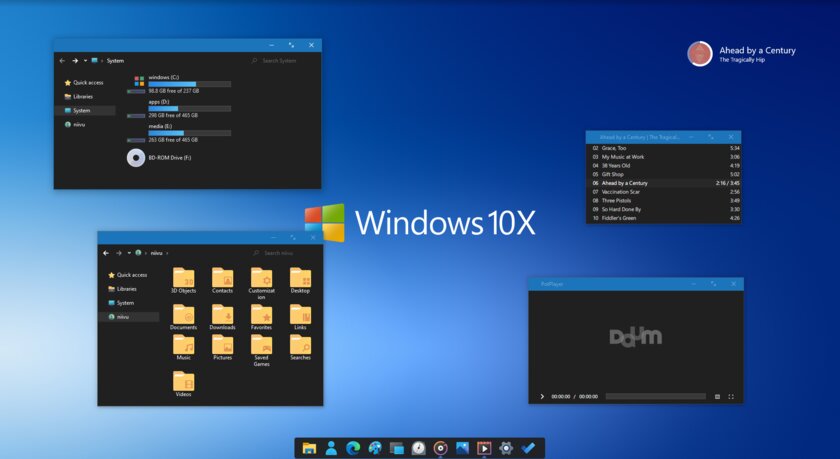
Релиз Windows 10X уже не за горами, а умельцы в интернете уже перенесли своё виденье дизайна будущей ОС на текущую версию Windows. Эта тема меняет не только внешний вид окон и иконок, но и имеет свои скины для PotPlayer, foobar2000 и различных приложений для имитации Dock.
Papyros

Papyros — это качественная адаптация популярной темы для Linux с названием Papyrus, внешний вид которой вдохновлён Material Design. Для пользователей доступно 5 разных вариаций тем с разными цветами заголовков, а также огромный набор системных иконок и приложений.
Penumbra
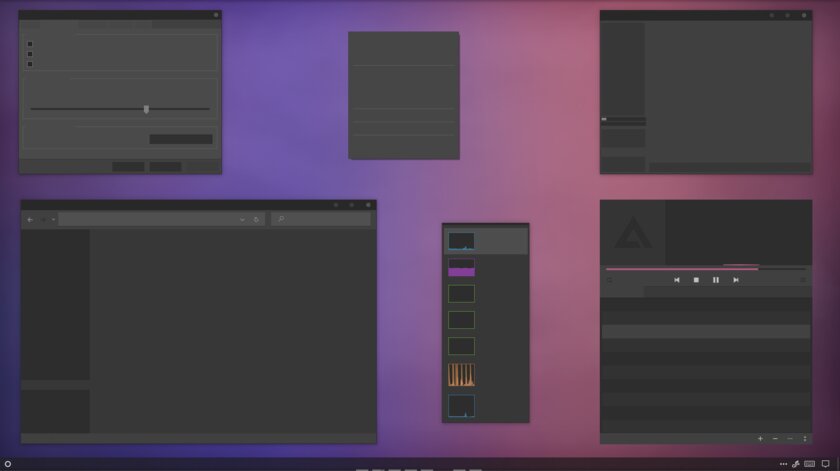
Встроенная тёмная тема Windows хороша, но она затрагивает лишь часть системы, оставляя некоторые белые участки. На этот счёт есть Penumbra — это минималистичный пак оформления, напоминающий по цветам продукты Adobe.
Janguru
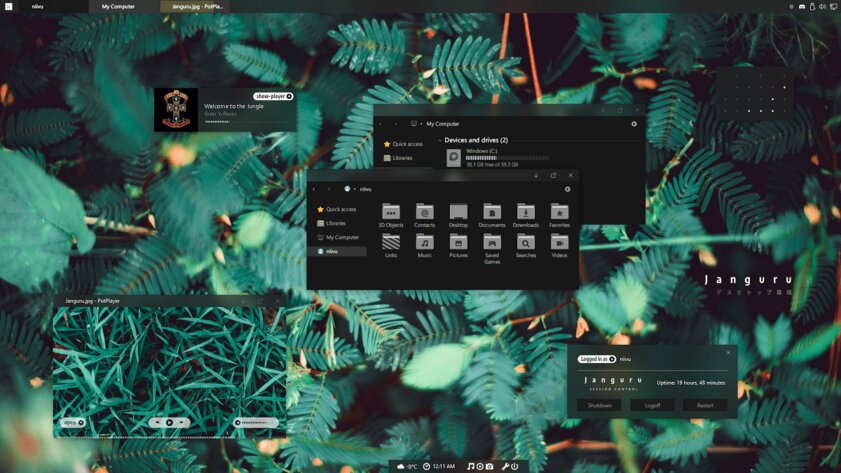
Особенностью этой темы является поддержка размытия заголовков окон, а также полностью чёрный фон приложений. Кроме этого, у Janguru есть свои значки курсора, большой набор иконок и виджетов для Rainmeter.
Gray Dark

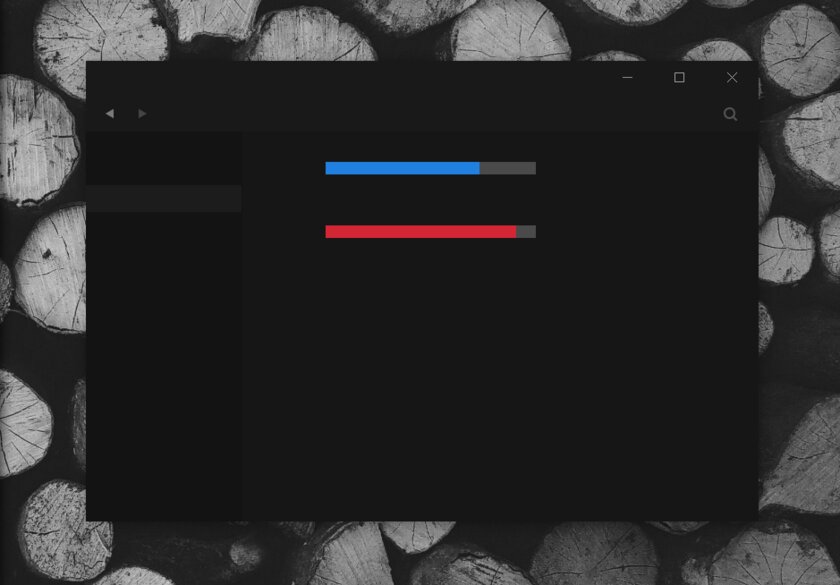
Ещё одна тема, выполненная в тёмных тонах. Не одним проводником единым — в комплекте с Gray Dark идёт набор скинов для StartIsBack, а также опциональный набор иконок, дополняющий тему. На выбор доступно несколько цветовых вариаций, их видно на скриншотах выше.
Gray Light

Gray Light — это противоположность теме Dark Gray. Вместо оттенков серого теперь преобладает белый, других значительных отличий нет. Кроме самого пака оформления, в описании также лежат ссылки на обои, что стоят на скриншотах выше.
Matte
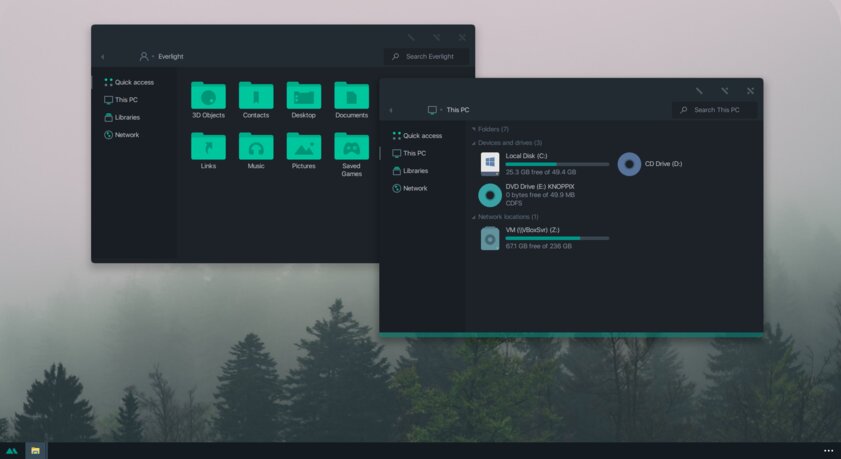
В отличие от других тёмных тем, эта выполнена не в чёрных и серых тонах, а в мятных, в паре со строгими значками. Отличным дополнением будет скин для StartIsBack и разные вариации оформления. А частые обновления оперативно исправляют баги и различные недоработки.
Windows 20
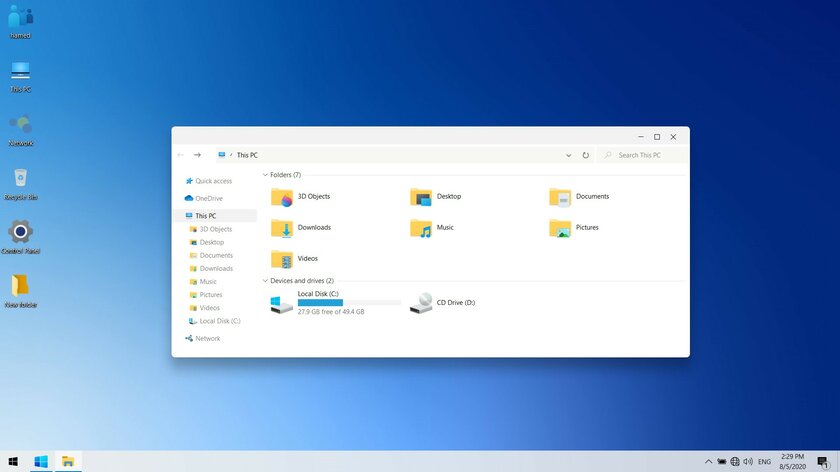
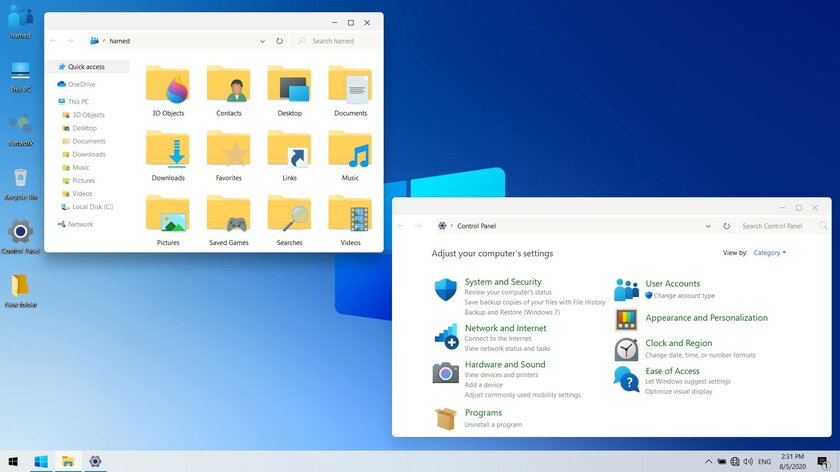
Эта тема была вдохновлена концептом с названием «Windows 20» от Avdan. Конечно, перенести дизайн полностью не вышло, но максимально приблизиться к оригиналу получилось. Тут и иконки в стиле Fluent Design, и закругления на месте.
Dracula
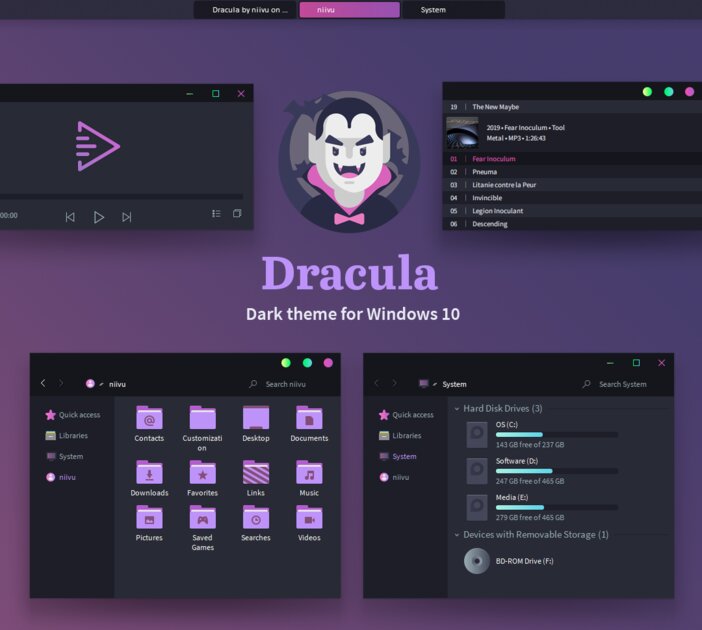
Надоели скучные монохромные темы? На этот случай есть Dracula, которая привносит больше красок в оформление системы. Вместо оттенков серого, преобладают фиолетовые тона и градиенты. Также доступны разные вариации иконок для закрытия или сворачивания окон, скины для StartIsBack и оформление для Microsoft Office.
Discord Theme
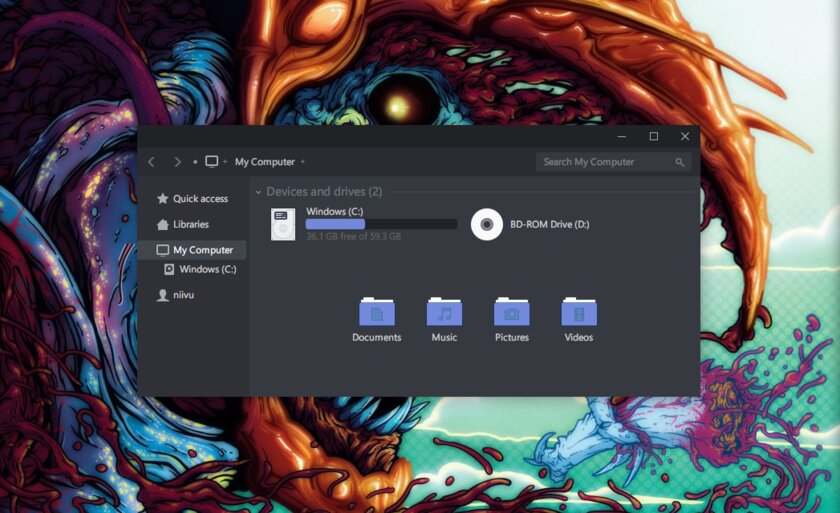
Ещё одной интересной темой будет Discord Theme, так как она использует цвета и оформление одноимённого мессенджера для геймеров. Приятные для глаза оттенки помогут в снижении напряжения при использовании компьютера.
Glassic
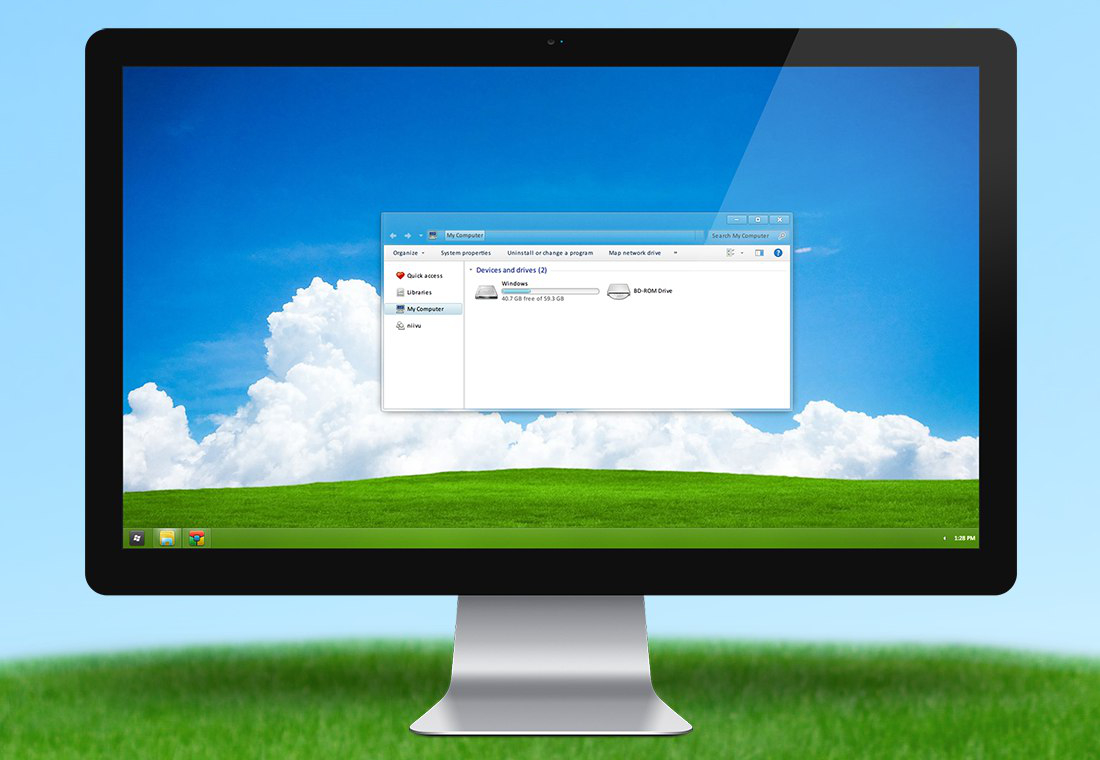
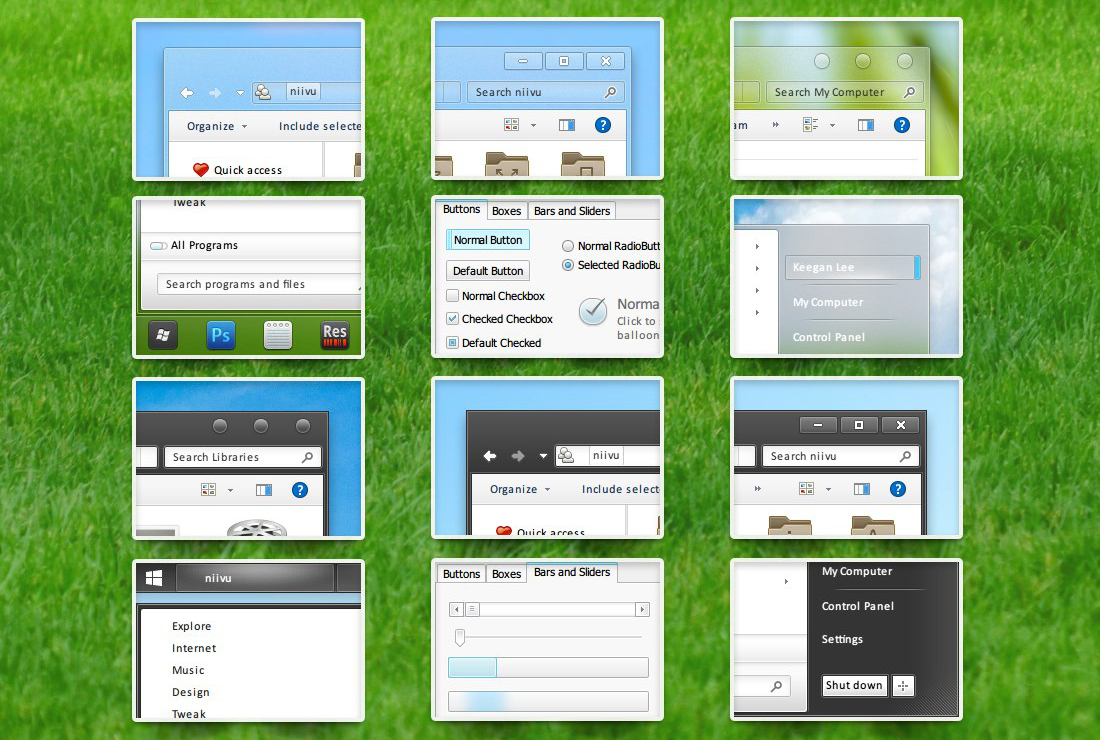
Не обошлось и без прозрачных тем, что слегка напоминают Aero из прошлых версий Windows. Для корректного отображения прозрачности необходимо установить дополнительную программу под названием «Glass8», ссылка на которую есть в описании пака оформления.
BIB 2.0
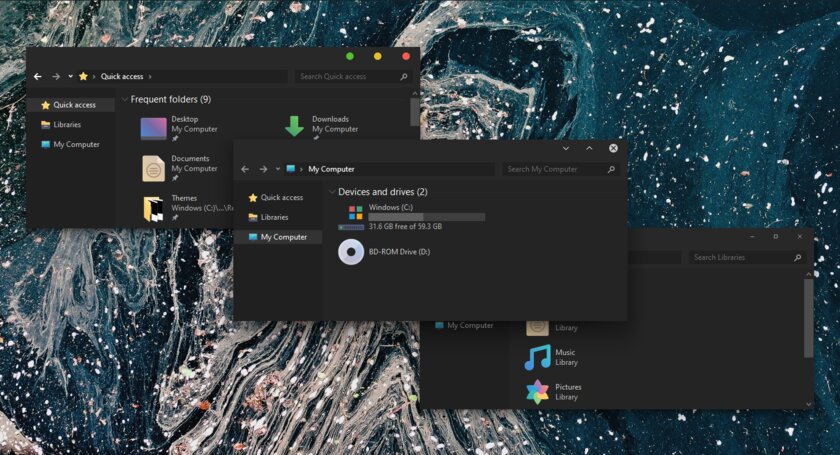
Последней темой в подборке станет BIB 2.0. Это минималистичный пак оформления для Windows, с тремя вариациями кнопок заголовка окон, приятными иконками и с поддержкой мониторов с высокой плотностью пикселей.
Как устанавливать темы для Windows 10
Основой всех тем для Windows является приложение под названием UltraUXThemePatcher. Оно активирует поддержку сторонних пакетов оформления. Устанавливаем его и перезагружаем компьютер.
Для корректного отображения тем необходимо дополнительно установить ещё одно приложение — OldNewExplorer. С его помощью можно убрать ленту в «Проводнике», сделав файловый менеджер похожим на тот, что стоит в Windows 7.
К сожалению, единого метода для замены системных значков на кастомные нет, но в архивах с каждой темой есть инструкции в виде текстовых файлов, некоторые из них требуют установки дополнительного ПО.
Внимание! Всегда делайте точку восстановления системы перед любыми модификациями Windows.