
Мод Windows 10 Edition UI 0.15.6/0.15.4/0.14.3
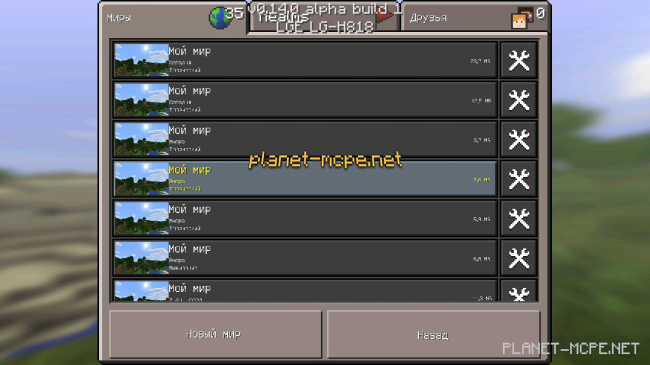
А вот интерфейс списка ваших миров. Редактирование и создания мира имеет тот же интерфейс. Возможно, в будущем он будет изменен.
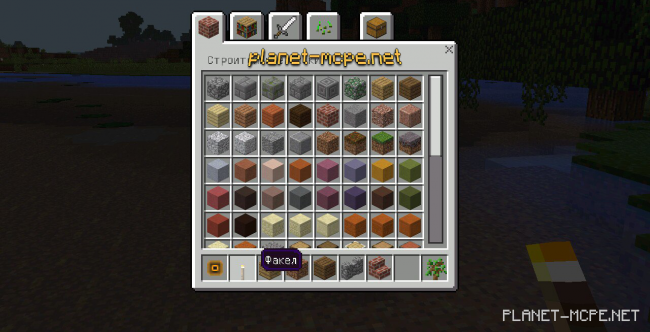
Когда вы войдёте в мир Minecraft Pocket Edition вы не увидите особых изменений, пока не откроете графический интерфейс пользователя. На скриншоте ниже вы можете увидеть интерфейс творческого режима как в PC версии игры но теперь в Pocket Edition версии.
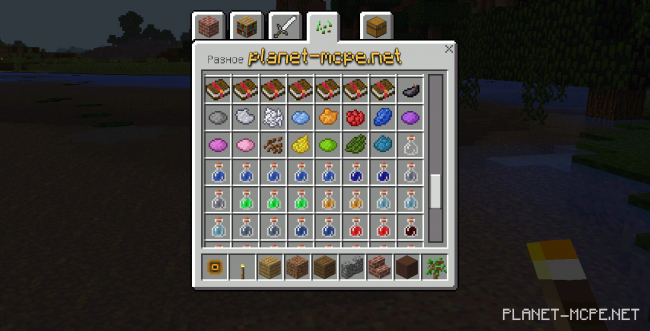
Вы можете переходить в различные вкладки творческого интерфейса просматривая подходящие и необходимые Вам блоки и предметы. Чтобы что-то выбрать и переместить в главный интерфейс нажмите по предмету и перетащите его в соответствующий слот.
Открыв инвентарь вы сможете сортировать размещение ваших блоков и предметов так же как на PC версии. Просто нажимаете на предмет, затем вторым нажатием перемещаете.
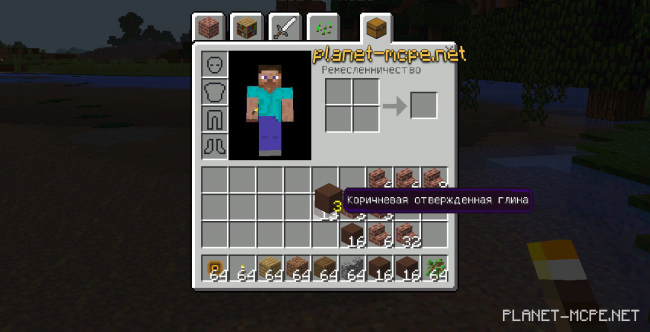
Вот мы решили создать верстак. Мы взяли доски, провели ими по пустым слотам, после чего слоты были заполнены. Далее мы с этого крафта получили наш верстак. Чтобы забрать его нажмите по нему и перетащите в нужный слот.
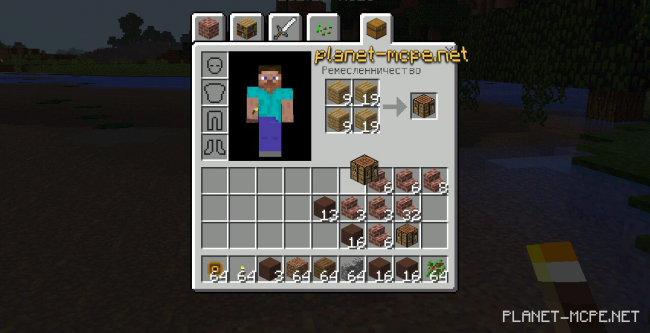
Далее открыв инвентарь верстака, мы можем наблюдать так же интерфейс как на PC версии. Разместив еловые доски в нижних 6 слотах мы имели возможность получить деревянные люки.
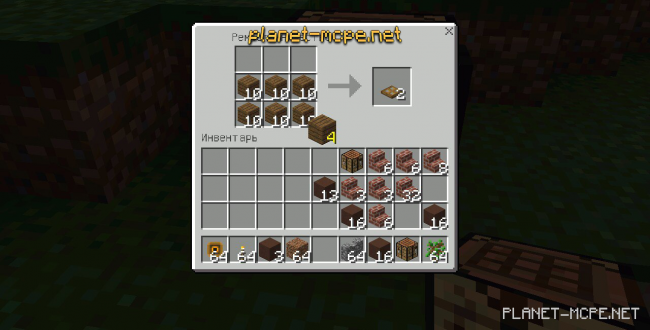
На данный момент в аддоне есть баг с созданием и входом в новый мир, но в будущем баг будет фиксирован. Вы так же можете скачать версию мода в «Патч» разрешении, которая работает более стабильно.
How to Install Minecraft PE Addons / Mods for Windows 10 Edition
In this tutorial we are going to show you how to install add-ons for Minecraft: Windows 10 Edition Beta. Add-ons were first introduced in version 0.16.0!
There are two ways to install add-ons. Some add-ons download as a .mcworld / .mcpack. To install it you need to go to your Downloads folder. Double-click on the file and it will automatically be imported to your game. It might ask you to select an app to open it with. Just select to open it with Minecraft: Windows 10 Edition Beta.
If you downloaded a .ZIP or .RAR file then use the following tutorial:
1. Begin by browsing our add-ons section and find one which you want to download. In this case we are going to try the More Chairs Add-on.
3. Find the [Add-on] More Chairs By Genta.zip file on your computer. Normally it is found in your downloaded files. Double-click the zip file (or right-click it and select «Open with. » and select 7-Zip) to open it.
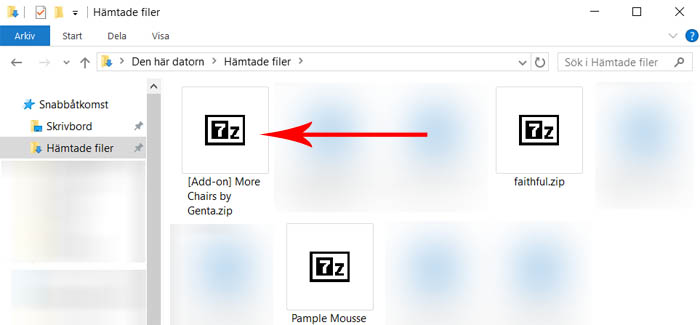
4. Select both of the two folders and then click «Extract».
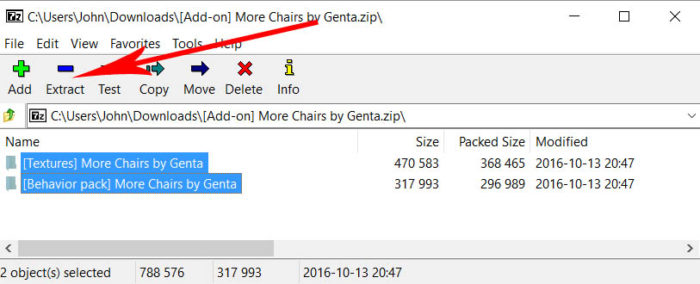
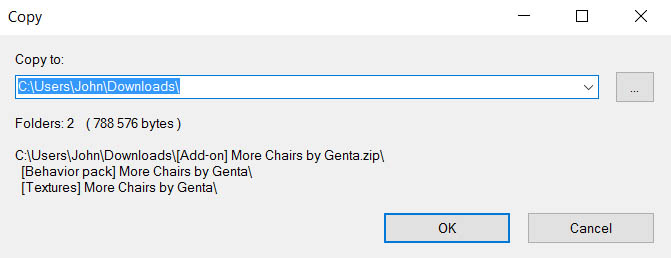
5. Select the location where you want to extract the two folders or use the default one. Then click «OK».
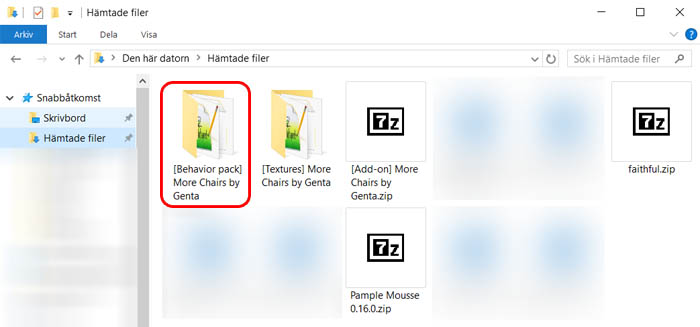
6. Open your «Downloads» folder or wherever you selected to extract the folders.
Each add-on is usually a bit different from the other. Sometimes there is just one folder which you need to install and sometimes (as in this case) there are multiple.
Let’s begin by installing the behavior pack folder: [Behavior pack] More Chairs by Genta. Select the folder and press CTRL + C (or right-click it and copy it).
7. Once you’ve copied the folder go to the following location on your computer using the file explorer:
Here you will find two new folders
Open the behavior_packs folder and press CTRL + V (or right-click somewhere in that folder and press «Paste»).
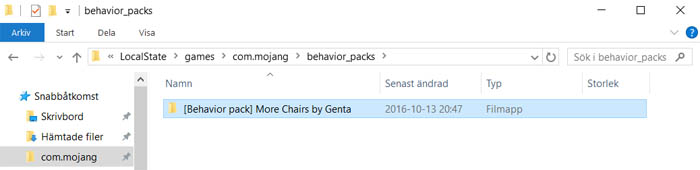
You’ve now installed the behavior pack.
8. Open up your «Downloads» folder again and find the [Textures] More Chairs by Genta folder. Select it and press CTRL + C (or right-click it and select «Copy»).
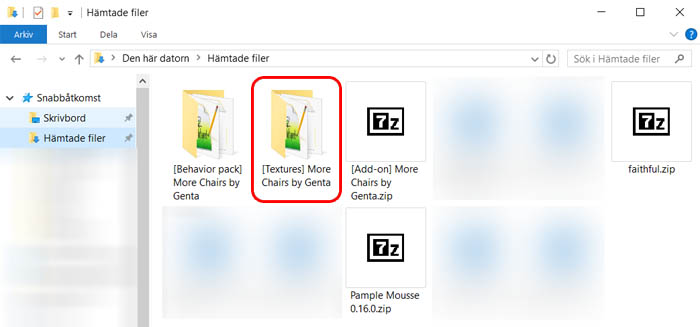
9. Open the com.mojang folder again and then open the resource_packs folder:
Paste the folder here by pressing CTRL + V (or by right-clicking in the folder and click «Paste»).
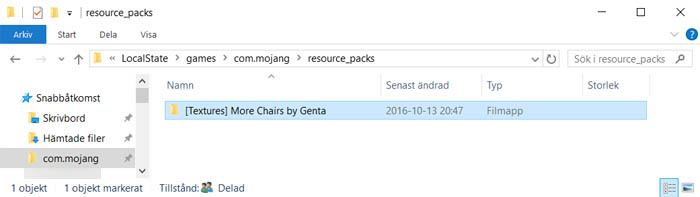
10. To use it in-game there are still some things left to do. Start Minecraft: Windows 10 Edition Beta.
Create a new world (or edit an existing world). In this case, we will create a new world.
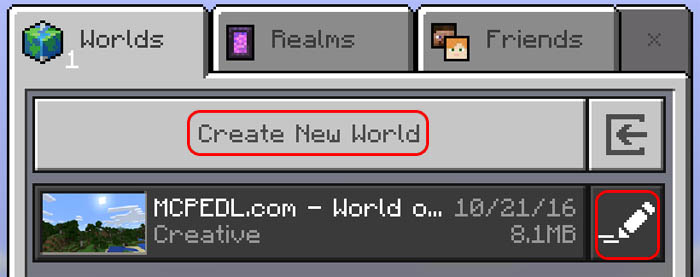
11. Add (or edit) all the settings you want for your world and then scroll down in the left sidebar to find two tabs/buttons for Resource Packs and Behavior Packs.
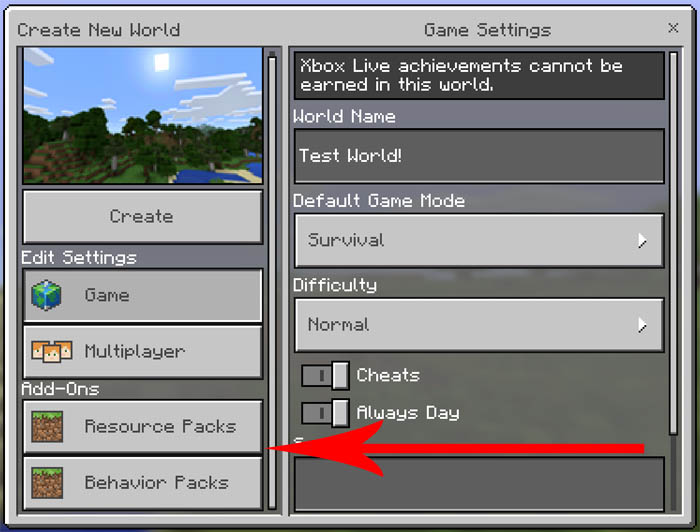
12. Select Resource Packs and add the More Chairs addon from the list.
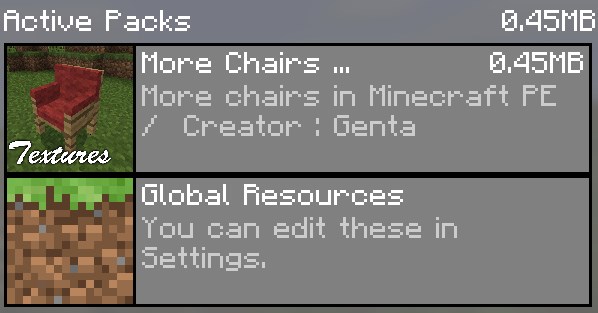
13. Then do the same thing for Behavior Packs.
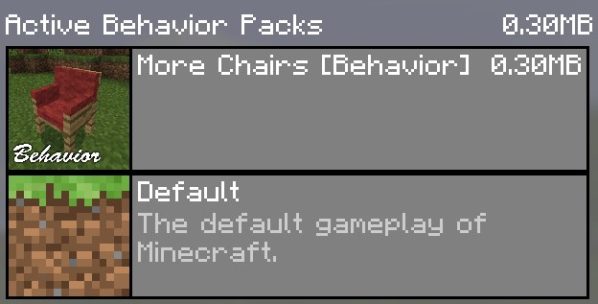
14. Enter the new world and you will find some new items in your inventory. Use them to spawn the chairs! This same tutorial works of course for any other add-on!
Minecraft PE 0.14.0 с Windows 10 Edition UI и модом на крылья!
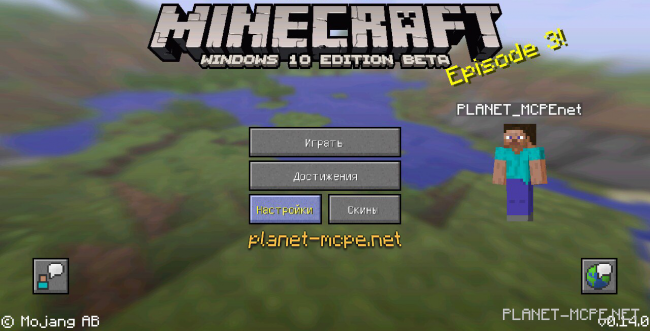
Скачать К Вашему вниманию отличный игровой клиент Minecraft Pocket Edition 0.14.0 с небольшим набором установленных модов. На данном игровом клиенте присутствует уже внедрённый патч Windows 10 Edition. Когда вы зайдёте в клиент Minecraft Pocket Edition 0.14.0, то главный стартовый экран будет таким же как в Windows 10 издании.
Так же что сразу же бросится в глаза, когда вы зайдёте в MCPE, это то, что скин будет иметь крылья. Это касается стандартного скина «Стива» и других платных и бесплатных скинов. Подробнее об скинах, которые имеют крылья вы можете узнать в меню скинов.
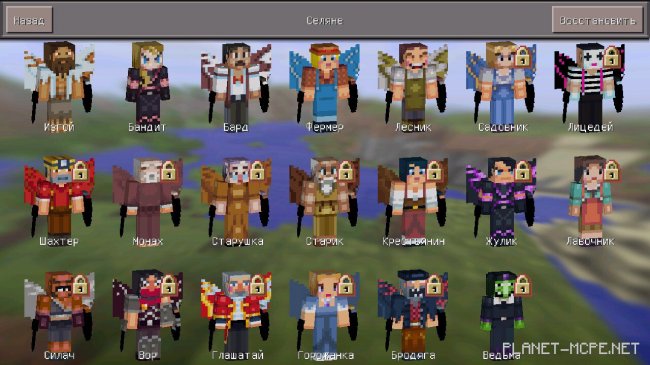
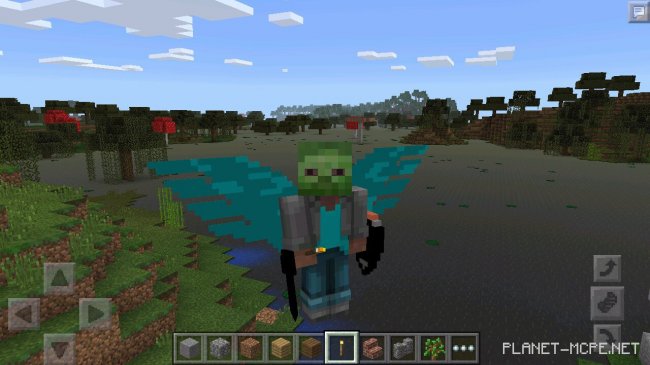
Когда вы войдёте в мир MCPE и включите режим от третьего лица, вы увидите вот такую вот потрясающую картинку. Конечно все зависит от выбранного скина. Для каждого скина нарисованы свои собственные, уникальные крылья.
Давайте рассмотрим небольшой функционал нового игрового клиента MCPE 0.14.0. Ведь теперь у Вас будет крафт такой же как на PC версии Minecraft. Для начала давайте возьмём верстак.
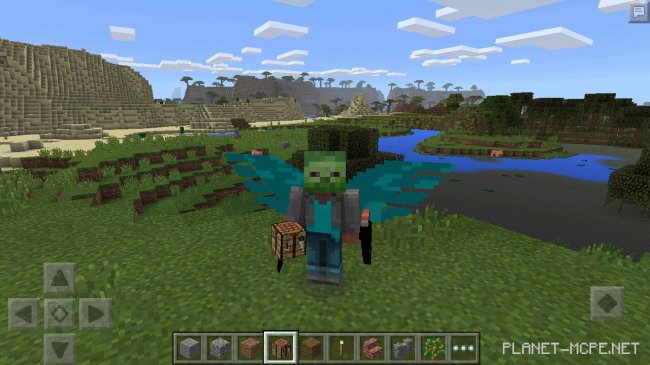
Ставим его. Пока ничего необычного. Но нажмите по нём!
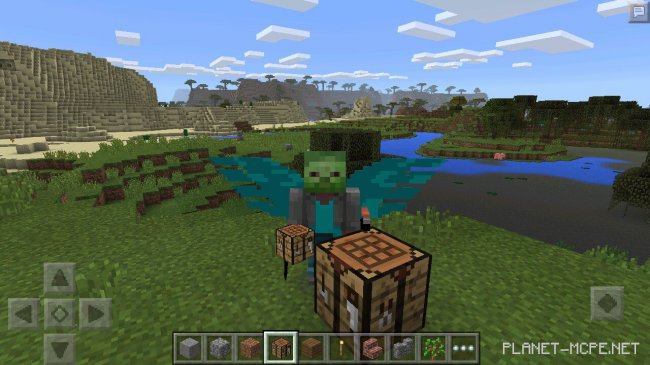
Перед Вами откроется удивительный инвентарь как на PC версии игры, и всё это в Pocket Edition!
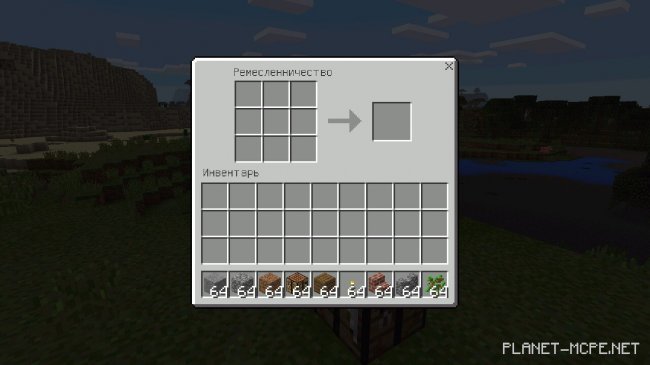
Далее давайте рассмотрим небольшой пример использования данного ГПИ. Чтобы взять какой нибудь предмет — нажмите по нему. В нашем примере мы взяли доски. Чтобы переместить их в слот крафта верстака — нажмите по слоту верстака, куда нужно переместить. Ни в коем случаи не перетаскивайте доски в необходимый слот.
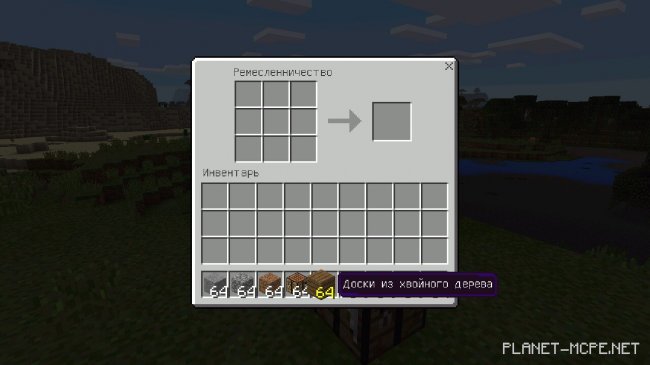
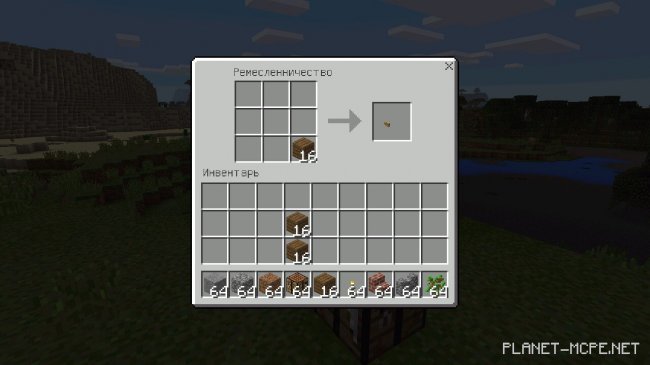
Далее чтобы равномерно разместить доски по слотам в верстаке — нажмите по доскам.
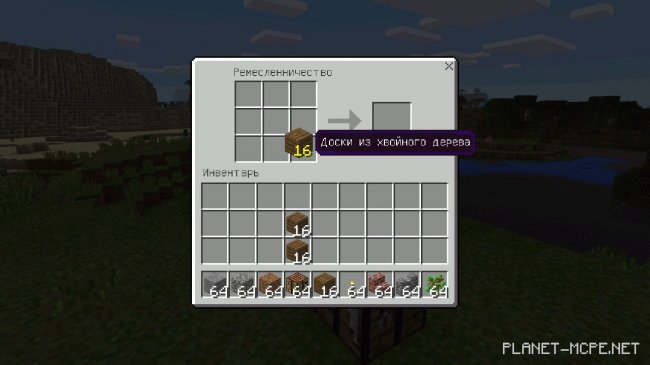
Теперь плавным движение перетащите с правого нижнего слота доски в правый левый слот. Как видите мы равномерно распределили все доски, кроме 1-й. Её мы положили просто в интерфейс.
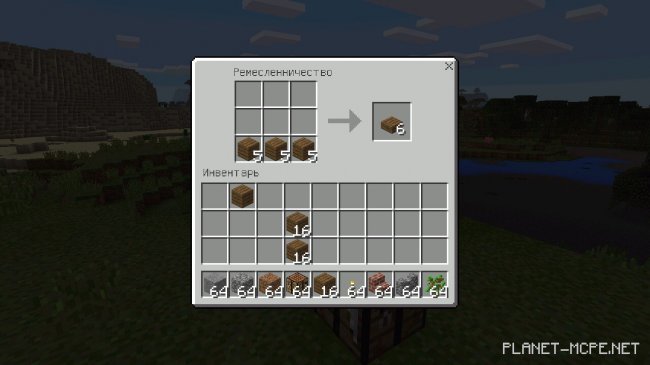
Далее чтобы собрать все готовые плиты, нажимайте по ним. С каждым нажатием вы забираете 6 плит т.е. одна изготовленная стопка из 6 ед. досок.
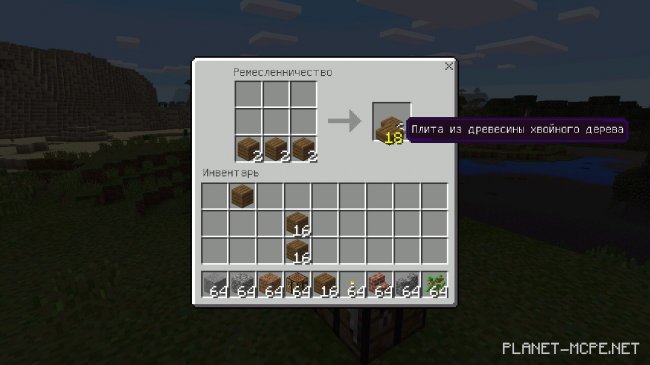
Далее переместите плиты в удобное для Вас место в вашем инвентаре.
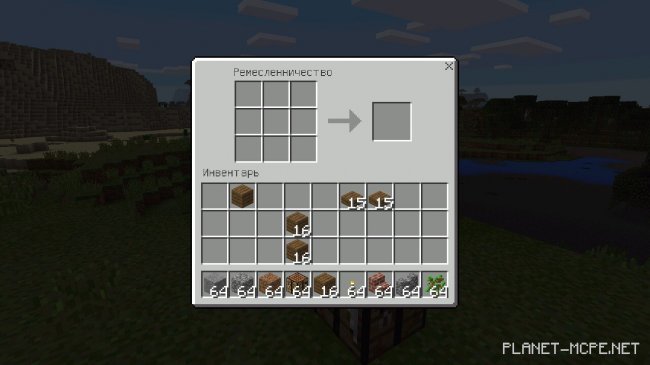
Согласитесь, клиент отличный. Вам больше не нужно устанавливать патч на UI Windows 10, просто скачайте данный клиент и устанавливайте дальше моды для MCPE 0.14.0.
Как устанавливать моды в Minecraft PE для Windows 10


Существует два вида загрузки модов. Одни загружаются с помощью файлов .mcworld и .mcpack, другие же с помощью .ZIP или .RAR архивов. Сегодня Мы расскажем подробно об обоих вариантах загрузки модов в Minecraft для Windows 10 Edition.
Возможно, при открытии файл может попросить Вас выбрать приложение для его открытия. Не беспокойтесь, это происходит довольно часто, просто выберите «Открыть его с помощью Minecraft Windows 10 Edition» и наслаждайтесь игрой!
С данными файлами дела обходят немного сложнее, но мы расскажем, как установить моды с этими файлами!
1. Скачайте любой мод или дополнение с нашего сайта.
2. Поскольку файлы .ZIP и .RAR сжаты, Вам нужно их разархивировать, для этого Вам необходимо скачать любую программу разархиватор, например WINRAR.
3. Найдите в своих загрузках пк файл с модом и разархивируйте всё то, что находится в нём.

4. Найдите куда вы разархивировали папки и скопируйте их.
5. Как только Вы скопировали, далее идите по проводнику файлов, как показано на картинке ниже:

8. Снова зайдите в загрузки, найдите разархивированный файл с текстурами и скопируйте его.

9. Откройте папку com.mojang и откройте папку resource_packs
10. Просто вставьте папку сочетанием клавиш CTRL + V.
12. Тоже самое сделайте с пакетом поведения.
13. Готово! Заходите в мир и радуйтесь =)
Первый мод для Minecraft Windows 10 Edition Beta.
Моды-модами, но Mojang добавила в Minecraft Windows 10 Edition / Minecraft Pocket Edition поддержку аддонов.
Несмотря на то, что я не люблю моды, я никогда не отрицал очевидного: моды — одна из главных причин успеха Майнкрафта. Известно, что после того как игроку надоедает ванилла, он либо начинает что-то творить: ресурспаки, строить карты, писать плагины либо, он начинает играть во всевозможные моды. Ну или совмещать всё это вместе.
Долгое время Minecraft Windows 10 Edition была версией, для которой не было модов. И вот, можно считать, что 5 февраля 2016 года, днё перерождения MCW10E. В этот день был представлен первый мод, который я уверен будет предвестником вереницы модов для Minecraft Windows 10 Edition. Особенно, если кто-то реализует версию BlockLauncher для Minecraft Windows 10 Edition.
Представленный разработчиком мод, пока не делает ничего уникального. Собственно главное в нём — это то, что он существует. Кстати, процесс создания мода — создание блока бедрока, автор записал на видео.
Ряд скриншотов выложенных автором, также не демонстрируют чего-то уникального. Манипуляции, приводящие к изменению цвета привычных блоков — всё это по сути, демонстрация первых шагов, за которыми будет очень интересно наблюдать в надежде, что из этого выйдет действительно что-то интересное.
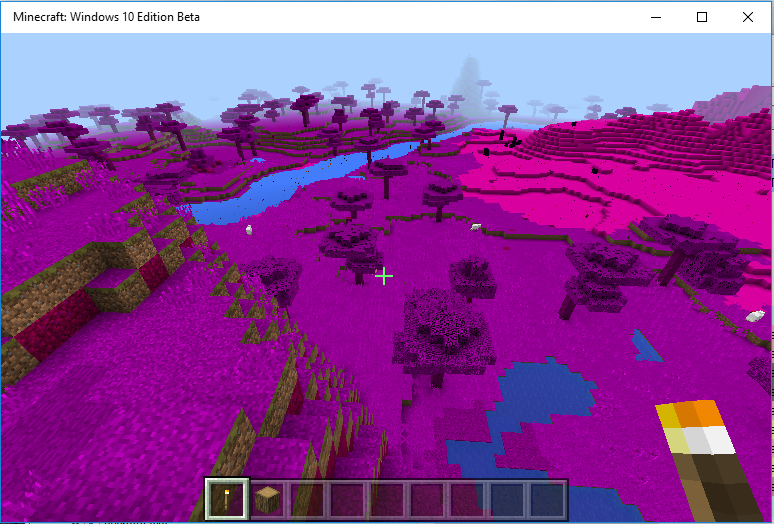
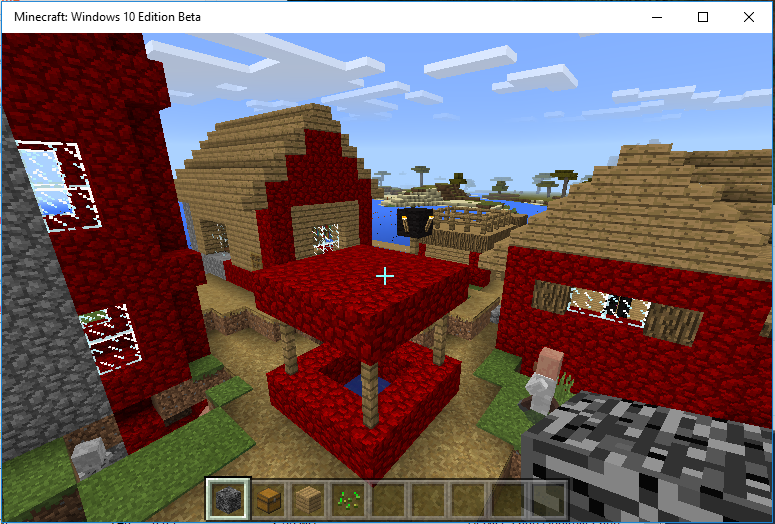
M SO HAPPY RIGHT NOW, THIS IS THE FIRST TRUE MOD WE EVER GOT TO WORK IN WINDOWS 10