
монтирование раздела FreeBSD в linux 0
GNU/Linux, UNIX, Open Source → *BSD и другие системы

есть раздел /dev/hdb1, файловая система скорее всего ufs.
Еще перепробывал почти все опции ufstype. Результат один и тот же.
Гугль говорит: http://www.opennet.ru/base/sys/ufs_linux_mount.txt.html


я же написал, что попробовал это=\

если нет, включаем, потом:
выбираем нужный раздел и его монтируем
scamelscrud
я же написал, что попробовал это=\
oops не дочитал пост до конца:))
BSD disklabel (FreeBSD partition tables) support включил.
Но монтироваться опять не хочет=\

Сделай для начала вот что:
Есть подозрение что нету там никакой fs, ну или она порченая. Хотя с BSD я не сталкивался — могу где-то ошибиться. Единственный совет, могу дать (на собственном опыте основанный): не торопись с изменениями содержимого партиции, если там что-то полезное. Или делай бекап.
хм, а как мне сделать бэкап, если я не могу партицию смонтировать?)
scamelscrud
хм, а как мне сделать бэкап, если я не могу партицию смонтировать?)
попробуй ее смонтировать из frenzy или другого freebsd live cd…
Поставив фрю 6, решил тему продолжить, на самом деле то что ты пытался монтировать — hdb1, это слайс, а не фс,
опишу подробнее что у меня
hda1 hda2 hda4 hda5 hda6 hda7 (hda3 — dos extended)
после установки фри добавилось еще 5(т.к. слайс я разбил на 5 частей: / swap /var /tmp /usr), — hda8 hda9 hda10 hda11 hda12
Но монтирование какойлибо из этих 4(hda9 — своп) вышеуказанным способом( с ufstype=ufs2) все также приводит к wrong fs type(((

проблемма которой нет!!
команда mount без соответсвующей записи в fstab не монтирует UFS… я дописал строку /dev/hda9 /mnt/bsd ufs ufstype=ufs2,noauto,ro 0 0 в fstab и мне удалось замонтировать даже UFS2…вот такая мистика!!
не, не в этом дело, вся фишка во флаге — ro

8084
Поставив фрю 6, решил тему продолжить, на самом деле то что ты пытался монтировать — hdb1, это слайс, а не фс,
опишу подробнее что у меня
hda1 hda2 hda4 hda5 hda6 hda7 (hda3 — dos extended)
после установки фри добавилось еще 5(т.к. слайс я разбил на 5 частей: / swap /var /tmp /usr), — hda8 hda9 hda10 hda11 hda12
Но монтирование какойлибо из этих 4(hda9 — своп) вышеуказанным способом( с ufstype=ufs2) все также приводит к wrong fs type(((
Подключение файловых систем. Команда mount в Linux
В ОС Linux команда mount используется для подключения (монтирования) файловых систем и переносных накопителей (например, USB-флешек) к конкретным точкам монтирования в дереве директорий. Команда umount отключает (размонтирует) смонтированную файловую систему от дерева директорий. В данном руководстве мы рассмотрим основы подключения и отключения различных файловых систем при помощи команд mount и umount.
Вывод списка смонтированных файловых систем(ФС)
При выполнении без аргументов команда mount выведет все подключенные в данный момент ФС:
По умолчанию результат будет содержать все ФС, в том числе виртуальные, такие как cgroup, sysfs и т. д. Каждая строка содержит информацию об имени устройства, директории, в которой оно смонтировано, типе и опциях монтирования в следующей форме:
Монтирование файловой системы
Для подключения файловой системы к конкретному местоположению (точке монтирования) команда mount используется в следующей форме:
После подключения точка монтирования становится корневой директорией смонтированной ФС. Например, смонтировать жесткий диск /dev/sdb1 в директорию /mnt/media можно следующим образом:
Можно указать несколько опций, разделенных запятыми (после запятых не должно быть пробелов). Ниже предоставлены основные опции команды
-V — вывести версию утилиты;
-h — вывести справку;
-v — подробный режим;
-a, —all — примонтировать все устройства, описанные в fstab;
-F, —fork — создавать отдельный экземпляр mount для каждого отдельного раздела;
-f, —fake — не выполнять никаких действий, а только посмотреть что собирается делать утилита;
-n, —no-mtab — не записывать данные о монтировании в /etc/mtab;
-l, —show-labels — добавить метку диска к точке монтирования;
-c — использовать только абсолютные пути;
-r, —read-only — монтировать раздел только для чтения;
-w, —rw — монтировать для чтения и записи;
-L, —label — монтировать раздел по метке;
-U, —uuid — монтировать раздел по UUID;
-T, —fstab — использовать альтернативный fstab;
-B, —bind — монтировать локальную папку;
-R, —rbind — перемонтировать локальную папку.
Полный список опций можно получить, выполнив команду man mount.
Примеры использования mount
Давайте рассмотрим несколько примеров использования утилиты. Как правило для монтирования нужно выполнить всего два действия
Монтирование USB-накопителя/жесткого диска
В большинстве современных дистрибутивов Linux, например, Ubuntu, USB-накопители автоматически монтируются при подключении, но иногда может потребоваться ручное монтирование устройства. Чтобы смонтировать USB-накопитель, выполните следующие действия.
Создайте точку монтирования
Если USB-накопитель использует устройство /dev/sdd1, его можно смонтировать в директорию /media/usb следующей командой:
Для поиска устройства и типа файловой системы можно воспользоваться любой из следующих команд:
Монтирование файлов ISO
Для монтирования файла ISO используется петлевое (loop) устройство — специальное виртуальное устройство, которое позволяет осуществлять доступ к файлу как к блочному устройству.
Сначала нужно создать точку монтирования в любой желаемой директории:
Смонтируйте файл ISO следующей командой:
Не забудьте заменить /path/to/image.iso на путь к вашему файлу ISO.
Монтирование NFS
Для монтирования системы NFS требуется установить клиент NFS. Установка клиента NFS в Ubuntu и Debian:
Установка клиента NFS в CentOS и Fedora:
Создайте директорию, которая будет точкой монтирования удаленной файловой системы:
Обычно требуется автоматическое монтирование удаленной директории NFS при загрузке. Для этого нужно изменить файл конфигурации /etc/fstab. Откройте его в любом текстовом редакторе, например:
Добавьте в файл следующую строку, заменив сервер:/директория на имя или IP-адрес сервера NFS и экспортируемую директорию:
Смонтируйте ресурс NFS следующей командой:
Размонтирование файловой системы
Для отключения смонтированной файловой системы используется команда umount, в качестве аргумента которой указывается директория, в которую она была смонтирована (точка монтирования) или имя устройства:
Если файловая система используется, umount не сможет ее отключить. В таких ситуациях можно воспользоваться командой fuser, чтобы выяснить, какие процессы осуществляют доступ к файловой системе:
Во всех остальных случаях принудительное отключение нежелательно, так как может привести к повреждению данных в файловой системе.
Сохранение параметров mount после перезагрузки
Для того, что бы устройства при перезагрузки системы монтировались автоматически, необходимо прописать инструкции монтирования в файл /etc/fstab. Файл /etc/fstab содержит список записей в следующем формате:
Подключит устройство /dev/sdb1 (например жесткий диск) в директорию /home
После того как инструкция для mount прописаны в /etc/fstab, что бы проверить правильность написания дайте команду
Если команда отработает без ошибок, то все устройства прописанные в /etc/fstab будут подключены, а также изменения не потеряются после перезагрузки.
Заключение
Мы рассмотрели наиболее распространенные примеры подключения различных файловых систем к дереву директорий при помощи команды mount и их отключения командой umount. Для получения более подробной информации об опциях команд mount и umount можно обратиться к соответствующим man-страницам.
Если вы нашли ошибку, пожалуйста, выделите фрагмент текста и нажмите Ctrl+Enter.
Монтирование ufs в linux
The ufs file system supports direct mounting of files containing the file system as well as block devices. See mount (1M) and lofiadm (1M).
If the directory on which a file system is to be mounted is a symbolic link, the file system is mounted on the directory to which the symbolic link refers, rather than on top of the symbolic link itself.
OPTIONS
The following options are supported:
Specify ufs file system specific options in a comma-separated list with no intervening spaces. If invalid options are specified, a warning message is printed and the invalid options are ignored. The following options are available:
By default, writing access time updates to the disk may be deferred ( dfratime ) for the file system until the disk is accessed for a reason other than updating access times. nodfratime disables this behavior.
If logging is specified, then logging is enabled for the duration of the mounted file system. Logging is the process of storing transactions (changes that make up a complete UFS operation) in a log before the transactions are applied to the file system. Once a transaction is stored, the transaction can be applied to the file system later. This prevents file systems from becoming inconsistent, therefore reducing the possibility that fsck might run. And, if fsck is bypassed, logging generally reduces the time required to reboot a system.
The default behavior is logging for all UFS file systems.
The log is allocated from free blocks in the file system, and is sized approximately 1 Mbyte per 1 Gbyte of file system, up to a maximum of 64 Mbytes.
Logging is enabled on any UFS file system, including root ( / ), except under the following conditions: o When logging is specifically disabled. o If there is insufficient file system space for the log. In this case, the following message is displayed and file system is still mounted:
By default, Access Control Lists (ACLs) are supported on a mounted UFS file system. Use this option to disallow the setting or any modification of an ACL on a file within a mounted UFS file system. See getfacl (1) for background on ACLs.
Quotas are turned on for the file system.
Remounts a file system with a new set of options. All options not explicitly set with remount revert to their default values.
Overlay mount. Allow the file system to be mounted over an existing mount point, making the underlying file system inaccessible. If a mount is attempted on a pre-existing mount point without setting this flag, the mount will fail, producing the error «device busy».
EXAMPLES
Example 1 Turning Off (and On) Logging
The following command turns off logging on an already mounted file system. The subsequent command restores logging.
FILES
table of mounted file systems
list of default parameters for each file system
ATTRIBUTES
See attributes (5) for descriptions of the following attributes:
|
SEE ALSO
NOTES
Since the root ( / ) file system is mounted read-only by the kernel during the boot process, only the remount option (and options that can be used in conjunction with remount ) affect the root ( / ) entry in the /etc/vfstab file.
Монтирование ufs в linux
Для отмонтирования устройства(каталога) существует команда umount. Синтаксис у неё такой:
umount ключи -t тип_файловой_системы -o опции_файловой_системы
umount ключи устройство_или_каталог_назначения
В случае, если на примонтированной системе есть «занятые» файлы, отмонтировать её не удастся. При этом команда выдаст сообщение «device is busy».
Примеры использования mount в Linux
Замечание
Ввод mount без ключей и параметров выдаёт список всех примонтированных файловых систем в текущий момент и параметров монтирования:
Опции чтения\записи
Без опций -t и -o пробует монтировать раздел /dev/sda1 с файловой системой ext3 в каталог /mnt в режиме «только чтение«. В случае, если в операционной системе нет библиотек для поддержки той или иной файловой системы или система на указанном разделе будет не ext3, команда выдаст сообщение о невозможности монтирования:
Включим возможность чтения и записи в файловую систему:
Аналогично можно отключить запись и сделать принудительно «только чтение»:
Опции выбора типа файловых систем
Монтирование не ext3 файловой системы в режиме «только чтение»:
Монтирование обычного CD\DVD диска в /mnt
Если на диске имеются файлы с размером больше 2048 мегабайт, то диск записывается в файловой системе udf, поэтому и монтировать его надо соответственно:
Если «шара» предоставляет доступ всем (без запроса логина\пароля) в качестве параметров опций user и password могут быть произвольные имена или guest, иначе нужно указать именно те, с которыми производится доступ. Пример монтирования с гостевыми параметрами:
Монтирование разделов FreeBSD в Linux:
Опции выбора кодировки символов
Монтирование «флешки», записанной в Windows
Обратите внимание, что параметр записывается после запятой в секции опций после -o. Здесь iocharset=utf8 указывает что надо конвертировать имена существующей системы в utf8. Если ваш терминал или операционная система в целом настроена на кодировку koi8-r, то вместо utf8 нужно подставить koi8-r.
Аналогично, добавляя параметр iocharset можно монтировать разделы с отличной от существующей кодировкой. Для примера возьмём случай монтирования виндовс-шары, где кодировкой является кодовая таблица cp866:
Опции владельцев и прав доступа
Монтирование файловых систем в каждом конкретном случае требует работы с правами доступа и владельцами файлов\каталогов чтобы «вместить» правила самой файловой системы в концепцию прав *nix. Рассмотрим наиболее встречающиеся варианты.
Монтирование NTFS-раздела с установкой прав на файлы и каталоги
По умолчанию, для каждой файловой системы, при монтировании, приняты предопределённые права. Так, например, при монтировании NTFS-раздела, без дополнительных опций, все файлы и каталоги «видятся» в linux с правами доступа root:root 777 и при копировании файлов возникает две проблемы:
Многих очень часто вводит в заблуждение, что установка -o rw вроде как даёт право на чтение\запись, а собственно записать ничего нельзя. Дело в том, что -o rw всего-лишь даёт «возможность», но у пользователя, внутри примонтированной системы, также должны быть права «на запись».
Рассмотрим что будет в случае простого монтирования:
В примонтированном каталоге у всех файлов стали права 777 и владелец root:root. Это монтирование с правами по умолчанию. Естественно, если пользователь смонтировал флешку\раздел из под sudo, он не сможет модифицировать данные в разделе. Это можно исправить путём указания опций владельца и масок для файлов:
Кстати, есть ещё опция dmask, с помощью которой можно присваивать конкретные права только каталогам. Если fmask и dmask действуют по отдельности, то umask объединяет их и действует для каталогов и для файлов одинаково.
Результат монтирования с дополнительными опциями:
Теперь пользователь «user» может модифицировать файлы на примонтированной файловой системе.
Монтирование NTFS-разделов в таблице разделов GPT
Для монтирования разделов NTFS, расположенных в таблице разделов GPT (это диски с установленной Windows 7 или Windows 8), необходимо использовать тип файловой системы ntfs-3g. Например:
Монтирование виндовс-шары с установкой прав на файлы и каталоги
По умолчанию, при монтировании виндовс-шары через команду типа:
Монтирование каталогов в каталоги
С помощью опции bind можно смонтировать каталог в другой каталог. Такое бывает необходимо для перемещения содержимого в несколько мест файловой системы одновременно.
Общий синтаксис:
Пример монтирования каталога /share1 в /home/user/Docs
Несколько слов о правах доступа: права, действующие для источника, действуют и для назначения, но не наоборот.
Монтирование iso и других файлов образов в каталог
Это один из случаев монтирования посредством loop-устройства (устройства программной «петли»). Таким образом можно монтировать бинарные файлы iso9660 и образы разделов жёстких дисков и флеш-накопителей.
Пример монтирования образа DVD-диска в каталог /mnt:
Пример монтирования образа vfat-раздела флешки flash.img в каталог /mnt:
Пример монтирования образа ext3-раздела жёсткого диска в каталог /mnt:
Для постоянного монтирования, в файле /etc/fstab строка должна выглядеть так:
Команда mount или как правильно смонтировать диск в Линукс. Монтирование диска в Linux — команда mount.
Если нужно подключить/примонтировать жесткий диск с файловой системой NTFS или ext2, ext3 к компьютеру на базе операционной системы Linux, то команда mount незаменима. Mount — утилита командной строки в UNIX-подобных операционных системах. Применяется для монтирования файловых систем. В статье приведено описание и примеры для операционной системы GNU/Linux. mount /dev/cdrom /mnt/cdrom.
Монтирование что это?
Монтирование – это подключение диска, раздела, каталога или файла в корневую систему Linux.
Как уже сказано было выше, в ОС «Линукс» имеется общая корневая система. Именно к ней подключаются все устройства и ресурсы, которыми пользуется владелец ПК. Если углубиться в эту сферу более подробно, Windows выполняет процедуры аналогично, но все процесс скрыты от пользователя.
После монтирования определённый раздел становится частью корневой системы, которая всяческими способами пытается сделать свою работу максимально прозрачной. К примеру, после монтирования оперативной памяти или удаленной системной папки пользователь может изучить ее в файловом менеджере. Допускается работа с такими разделами. Она будет аналогична работе, которая касается локального диска.
Синтаксис команды mount
Чаще всего такую процедуру выполняют специальные сервисы, входящие в состав оболочки системы. Случаются ситуации, когда они просто-напросто недоступны. Здесь потребуется выполнить задачу ручным методом. Пользователь самостоятельно задает опции для монтирования, вводит различные параметры.
Процесс использования утилиты подразумевает обаятельное применение всевозможных опций, каждая из которых выполняет свою функцию. К примеру, опция «-t» является необязательной, но дает возможность без особого труда задать файловую систему, которая в последующем будет использоваться. Нередко это оказывается весьма полезным.
Специальная опция «-о» позволяет предварительно прописать параметры, которые будут распространяться на монтирование. В синтаксис обаятельно включен адрес файл, по которому расположено само устройство, а также папка назначения.
Перед тем, как приступить к полноценному использованию утилиты «mount», рекомендуется максимально подробно изучить список опций. На самом деле их огромное множество, но чаще всего применяются:
Представленный выше список опций является неполным. Такие функции основные, чаще всего могут потребоваться пользователю операционной системы «Линукс» во время работы с утилитой «mount».
Монтирование файловой системы командой mount
Для подключения файловой системы к конкретному местоположению (точке монтирования) команда mount используется в следующей форме:
mount [опции…] имя_устройства директория
После подключения точка монтирования становится корневой директорией смонтированной ФС. Например, смонтировать жесткий диск /dev/sdb1 в директорию /mnt/media можно следующим образом:
$ sudo mount /dev/sdb1 /mnt/media
Можно указать несколько опций, разделенных запятыми (после запятых не должно быть пробелов). Ниже предоставлены основные опции команды
-V — вывести версию утилиты;
-h — вывести справку;
-v — подробный режим;
-a, —all — примонтировать все устройства, описанные в fstab;
-F, —fork — создавать отдельный экземпляр mount для каждого отдельного раздела;
-f, —fake — не выполнять никаких действий, а только посмотреть что собирается делать утилита;
-n, —no-mtab — не записывать данные о монтировании в /etc/mtab;
-l, —show-labels — добавить метку диска к точке монтирования;
-c — использовать только абсолютные пути;
-r, —read-only — монтировать раздел только для чтения;
-w, —rw — монтировать для чтения и записи;
-L, —label — монтировать раздел по метке;
-U, —uuid — монтировать раздел по UUID;
-T, —fstab — использовать альтернативный fstab;
-B, —bind — монтировать локальную папку;
-R, —rbind — перемонтировать локальную папку.
Полный список опций можно получить, выполнив команду man mount.
Монтирование разделов с помощью mount
Монтирование разделов с помощью mount выполняется очень просто. Фактически в большинстве случаев будет достаточно упрощенной версии команды. Например, смонтируем раздел /dev/sdb6 в папку /mnt: 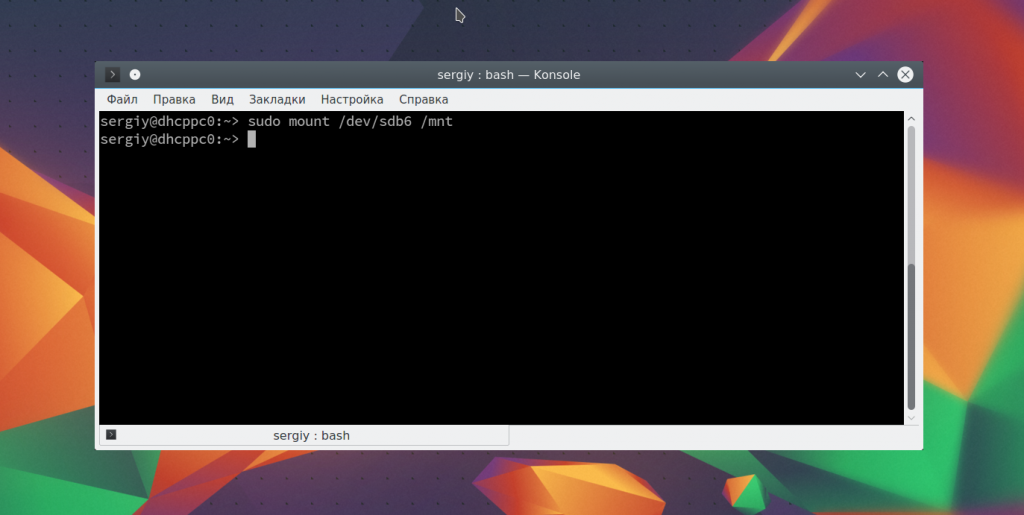
Вы можете использовать и другие опции чтобы выполнить монтирование разделов linux, например, указать, что на этом разделе нельзя выполнять программы:
Обратите внимание, что вы не можете использовать опции uid, gid, fmask для файловых систем ext. Они поддерживаются только в FAT, vFAT, exFAT.
Вы можете использовать не только имена устройств чтобы выполнить монтирование диска в linux. Для этого можно применять UUID или метки, например, монтирование с помощью UUID:
sudo mount —uuid=»b386d309-05c1-42c8-8364-8d37270b69e0″ /mnt 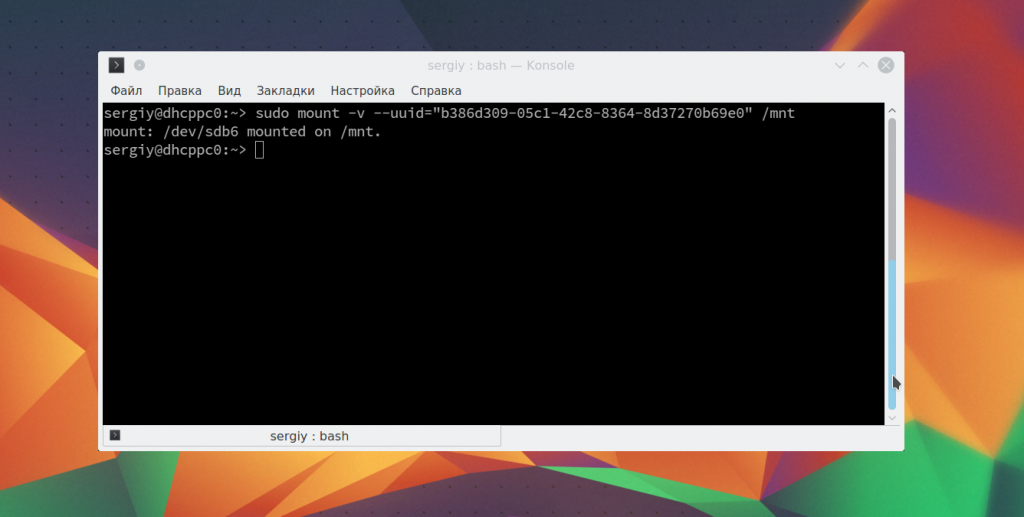
Посмотреть uuid для ваших разделов можно с помощью команды:
sudu blki 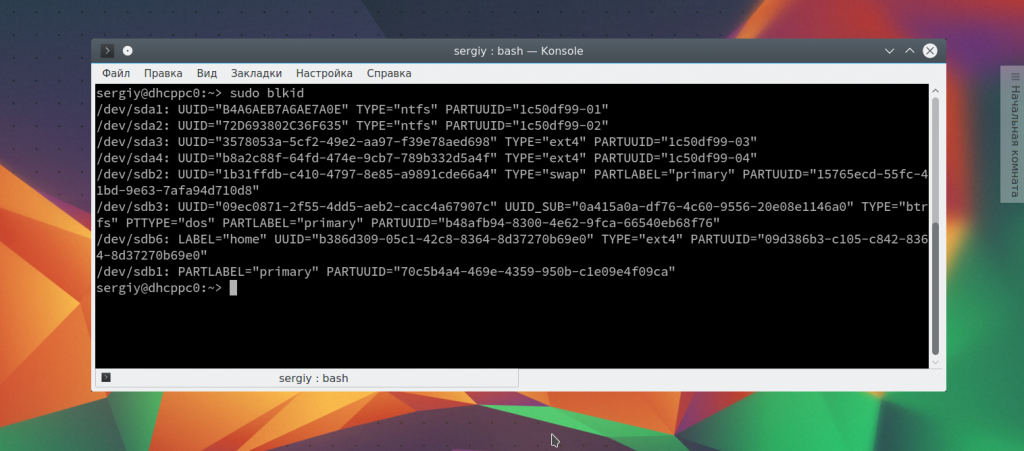
Точно так же вы можете использовать метки. Команда монтирования диска linux будет выглядеть так:
sudo mount —label=»home» /mnt/ 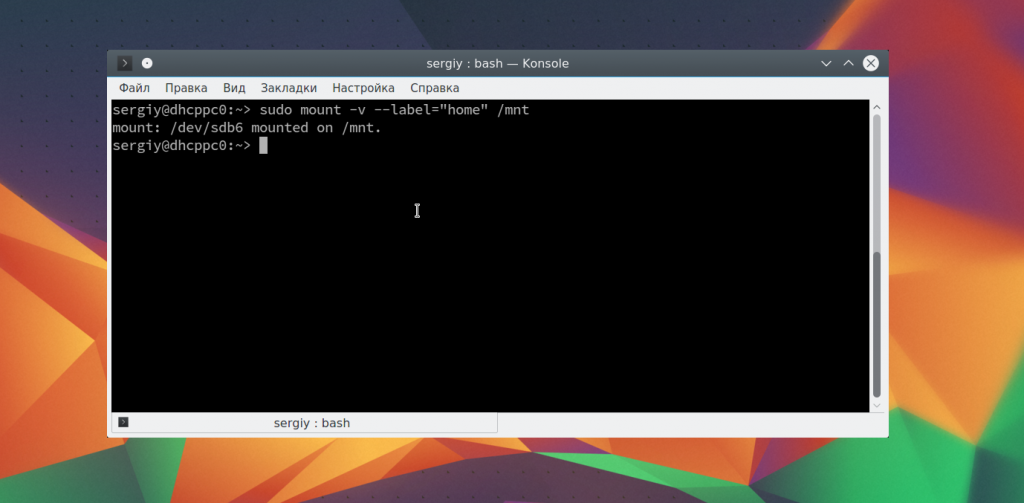
Вы можете примонтировать одну папку в другую, для этого используйте опцию —bind
sudo mount —bind /mnt/ /media/
Возможно, не только монтирование разделов linux, но и монтирование файлов, если они содержат файловую систему, например, образов дисков. Монтирование образа диска linux работает точно так же:
Посмотреть список всех примонтированных устройств можно просто выполнив mount без параметров:
mount 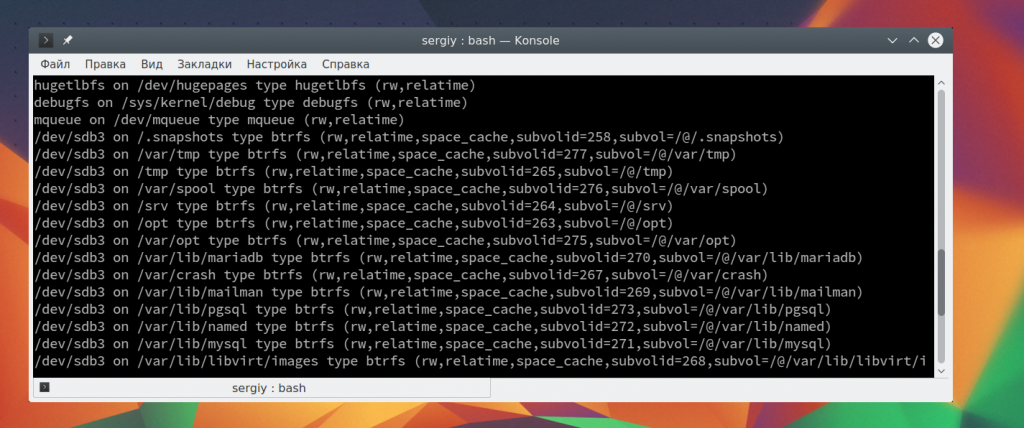
Примеры команды mount
Наиболее простая команда, позволяющая изучить список всех устройств, примонтированных в вашей операционной системе Линукс. Достаточно ввести утилиту без параметров.
ВАЖНО! Обычно команда mount требует прав суперпользователя, если обратного не требует fstab.
Есть несколько вариантов запуск утилиты от root:
Утилита дает возможность сделать монтировать одну папку в другую. Для этого предусмотрена специальная опция «–bind».
sudo mount –bind /root/katalog /root/newpapka
Далее узнаем к какой файловой системе относится раздел /dev/sda6, с помощью утилиты “file”.
Примонтируем файловую систему “ext4” в каталог “primercataloga”. В данном случае используется опция «-t».

Если в последующем смонтированная файловая система будет использоваться только для чтения, применяется опция «-r». Для примера смонтируем /dev/sda6 в ту же папку “newpapka”, однако так как мы уже делали это в прошлом примере, система будет ругаться. “already mounted or /root/newpapka busy”.

Именно поэтому нужно сначала размонтировать каталог. Для этого будем использовать команду umount.
Есть возможность указать и иные опции, которые будут распространяться на смонтированные разделы в «Линукс». Если требуется запрет выполнения программ в определенной файловой системе, вводится:
При монтировании диска можно указать не только имена различных устройств. Для составления команды нередко применяется UUID. Вводится:
sudo mount –uuid=”a5d3369c-8c1b-42c4-869f-05d9d286196e” /katalog
где a5d3369c-8c1b-42c4-869f-05d9d286196e – это уникальный номер uuid. Посмотреть его можно с помощью утилиты blkid.

При монтировании диска можно указать определенные метки. Для этих целей нужно предварительно узнать ту самую метку, потом уже можно приступить к монтированию.
sudo e2label /dev/sda6
Утилита e2label умеет изменять метки, а также выводить их на экран.

sudo mount –label=”root1″ /root/katalog
Утилита «mount» имеет широкие возможности. С ее помощью можно монтировать не только определенные разделы, но и файлы, например образы iso. Это можно осуществить только в том случае, если в них содержится файловая система.
sudo mount /root/obraz-diska.iso /root/disk
Как понятно из вышеописанного, пользоваться утилитой не так уж и сложно. Прописать команды может каждый, достаточно наличия базовых навыков программирования.
Примеры использования mount
Давайте рассмотрим несколько примеров использования утилиты. Как правило для монтирования нужно выполнить всего два действия
Монтирование USB-накопителя/жесткого диска
В большинстве современных дистрибутивов Linux, например, Ubuntu, USB-накопители автоматически монтируются при подключении, но иногда может потребоваться ручное монтирование устройства. Чтобы смонтировать USB-накопитель, выполните следующие действия.
Создайте точку монтирования
Если USB-накопитель использует устройство /dev/sdd1, его можно смонтировать в директорию /media/usb следующей командой:
sudo mount /dev/sdd1 /media/usb
Для поиска устройства и типа файловой системы можно воспользоваться любой из следующих команд:
Монтирование дисков CD/DVD-ROM Наверх
Если Вам нужно примонтировать CD/DVD-ROM, то монтирование CD/DVD-ROM осуществляется точно так же, той же командой mount, которая были приведены выше:
Монтирование образов диска ISO Наверх
Монтирование NFS
Для монтирования системы NFS требуется установить клиент NFS. Установка клиента NFS в Ubuntu и Debian:
sudo apt install nfs-common
Установка клиента NFS в CentOS и Fedora:
sudo yum install nfs-utils
Создайте директорию, которая будет точкой монтирования удаленной файловой системы:
sudo mkdir /media/nfs
Обычно требуется автоматическое монтирование удаленной директории NFS при загрузке. Для этого нужно изменить файл конфигурации /etc/fstab. Откройте его в любом текстовом редакторе, например:
sudo nano /etc/fstab
Добавьте в файл следующую строку, заменив сервер:/директория на имя или IP-адрес сервера NFS и экспортируемую директорию:
сервер:/директория /media/nfs nfs defaults 0 0
Смонтируйте ресурс NFS следующей командой:
Монтирование сетевых дисков SMB Наверх
В некоторых случаях необходимо примонтировать удаленный сетевой диск. В некоторых дистрибутивах Linux, он так же монтируется автоматически (например в Ubuntu) при открытии его по сети. Можно примонтировать его вручную командой mount через консоль. Можно сделать ярлык и поместив его на рабочем столе активировать его когда нужен удаленный доступ к сетевому ресурсу. Ну или мало еще для чего.
Размонтирование файловой системы
Для отключения смонтированной файловой системы используется команда umount, в качестве аргумента которой указывается директория, в которую она была смонтирована (точка монтирования) или имя устройства:
umount директория umount имя_устройства
Если файловая система используется, umount не сможет ее отключить. В таких ситуациях можно воспользоваться командой fuser, чтобы выяснить, какие процессы осуществляют доступ к файловой системе:
Во всех остальных случаях принудительное отключение нежелательно, так как может привести к повреждению данных в файловой системе.
Сохранение параметров mount после перезагрузки
Для того, что бы устройства при перезагрузки системы монтировались автоматически, необходимо прописать инструкции монтирования в файл /etc/fstab. Файл /etc/fstab содержит список записей в следующем формате:
[Файловая система] [Точка монтирования] [Тип файловой системы] [Опции] [Dump] [Номер прохода]
/dev/sdb1 /home ext4 defaults 0 0
Подключит устройство /dev/sdb1 (например жесткий диск) в директорию /home
После того как инструкция для mount прописаны в /etc/fstab, что бы проверить правильность написания дайте команду
Если команда отработает без ошибок, то все устройства прописанные в /etc/fstab будут подключены, а также изменения не потеряются после перезагрузки.
Пользовательские пространства имен
В листинге 1 приведена часть кода модуля PAM (pluggable authentication module, подключаемого модуля авторизации), который предоставляет каждому пользователю, кроме root, обособленное пространство имен. Если директория /tmp/priv/USER существует, то она будет смонтирована с помощью bind на директорию /tmp в пользовательском пространстве имен.
Настройка системы для организации отдельных каталогов root для каждого пользователя
Вы узнали в деталях, как можно реализовать частные пользовательские файловые системы, включая действия, которые необходимо выполнить при входе пользователя в систему. В данном разделе вы найдете более полные скрипты, используемые при создании учетных записей пользователей и во время загрузки системы.
В листинге 4 показан пример скрипта, используемого при создании любой учетной записи пользователя.
Монтирование дисков в Linux
Способ 1: Утилита GParted
Существуют совершенно разные методы монтирования дисков в Linux, однако начинающим пользователям проще всего будет взаимодействовать с программами, в которых присутствует графический интерфейс. Одним из таких решений является GParted, по умолчанию установленное во многих популярных дистрибутивах. Предлагаем начать именно с него.
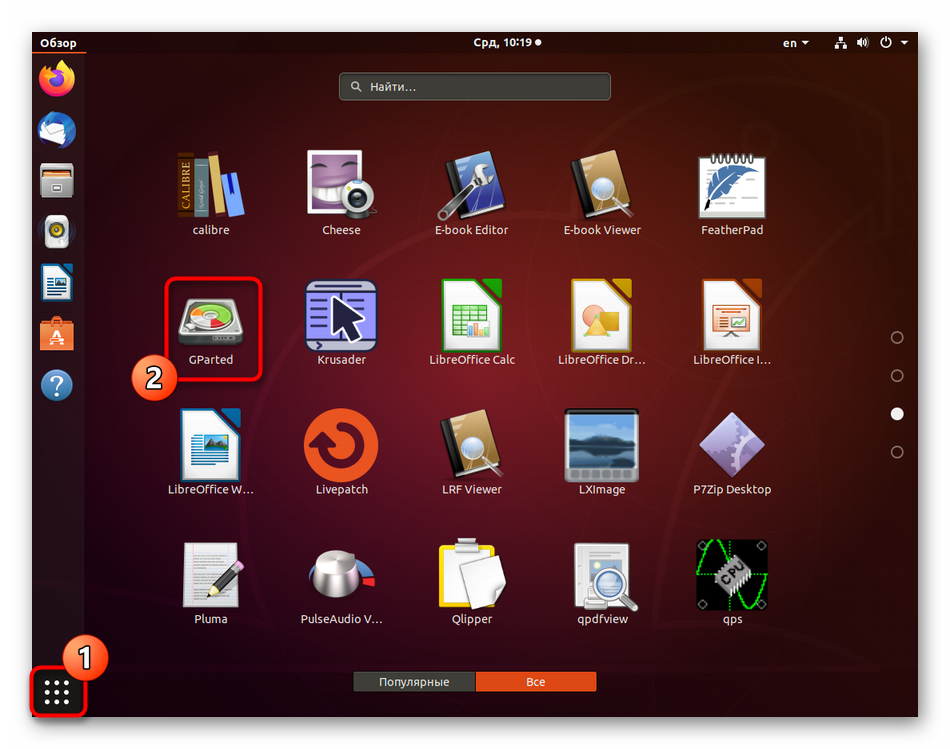
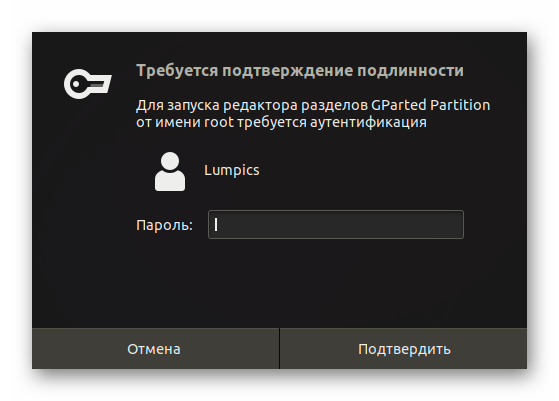
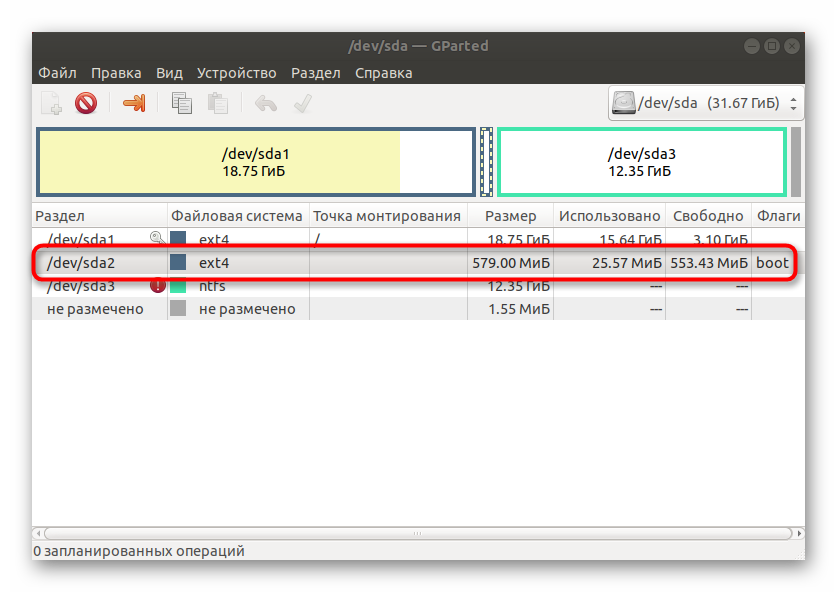
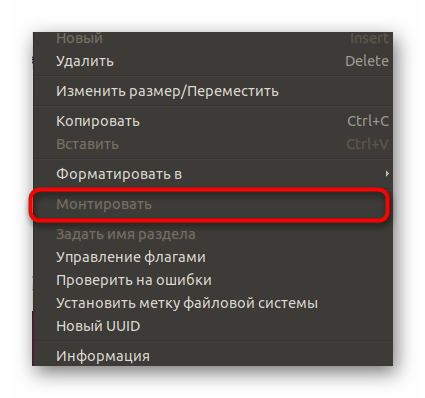
Точно таким же образом осуществляется подключение любых съемных носителей, встроенных жестких дисков или отдельных логических разделов. В большинстве случаев эта операция проходит успешно, но если какая-то ошибка и появится, вы получите соответствующее уведомление с инструкциями по ее решению.
Способ 2: Стандартная утилита «Диски»
В большинстве популярных дистрибутивов имеется стандартная утилита под названием «Диски». Именно она и отвечает за управление накопителями. Если приведенного выше решения на ПК не оказалось или оно вам не подходит, выполните такие действия:
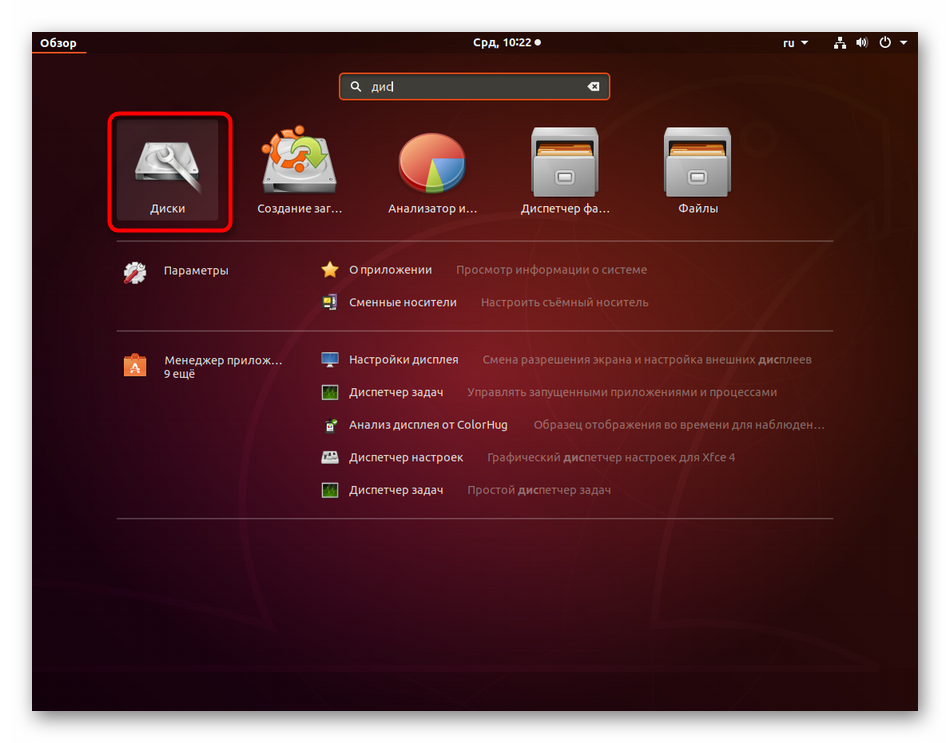
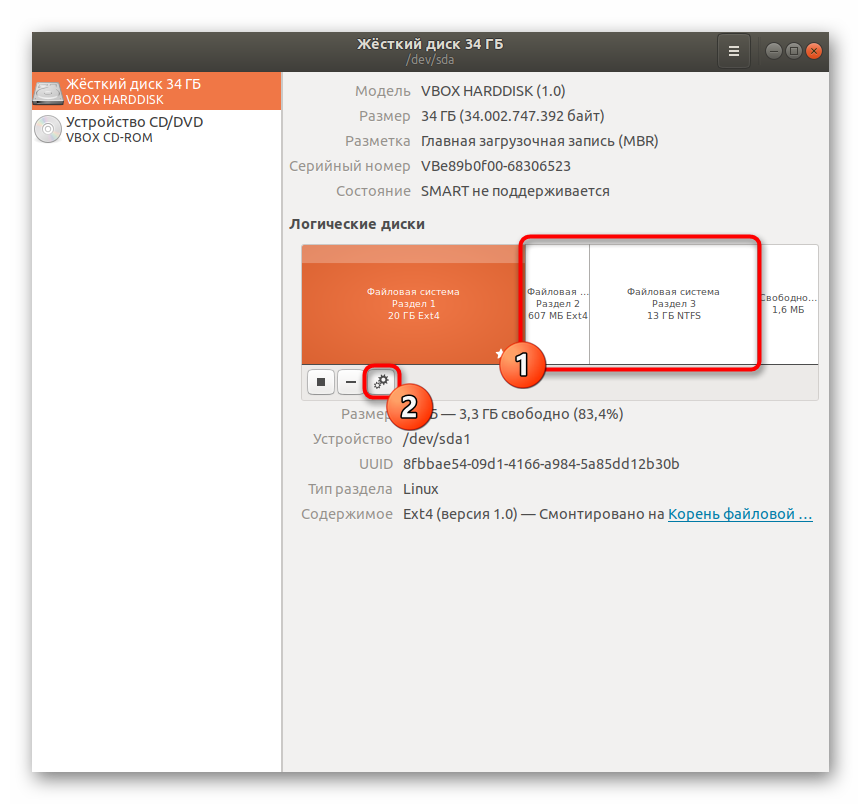
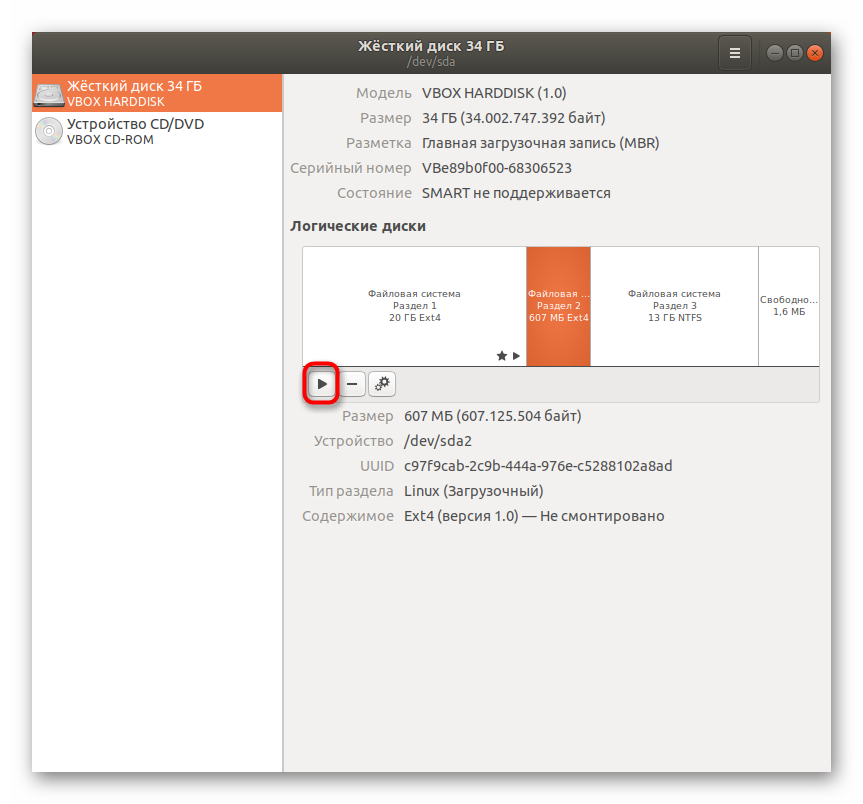
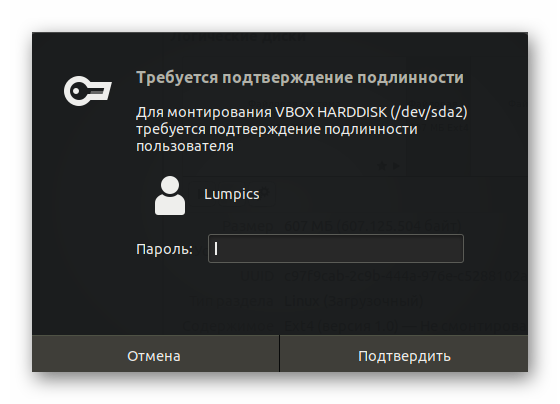
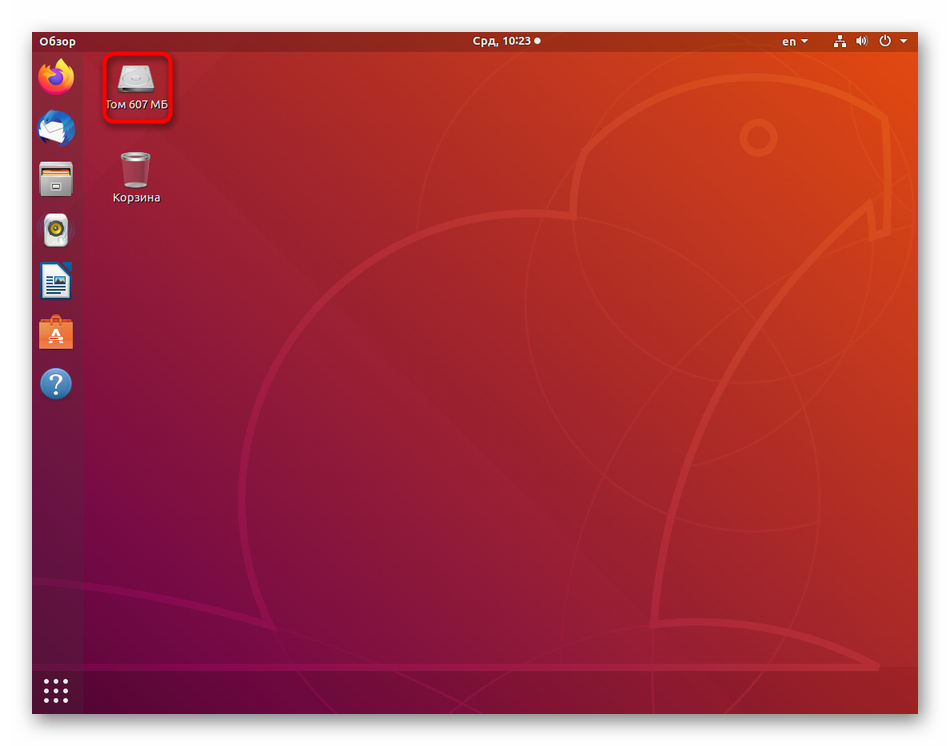
Как видите, ничего сложного в использовании упомянутой утилиты нет. Юзеру необходимо только определиться с накопителем и нажать на специально отведенную кнопку, чтобы монтирование прошло успешно.
Способ 3: Терминальная команда
Иногда бывает невозможно использовать графическую оболочку, чтобы подключить накопитель или отдельный логический том. В таких ситуациях остается только обратиться к консоли и использовать стандартную команду, отвечающую за монтирование дисков.
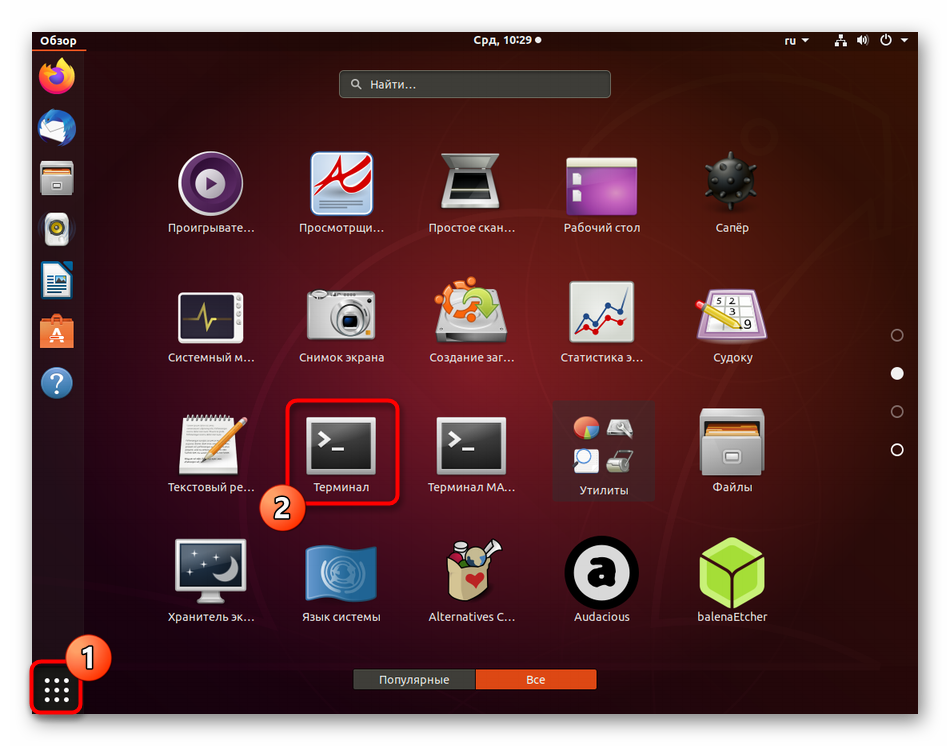
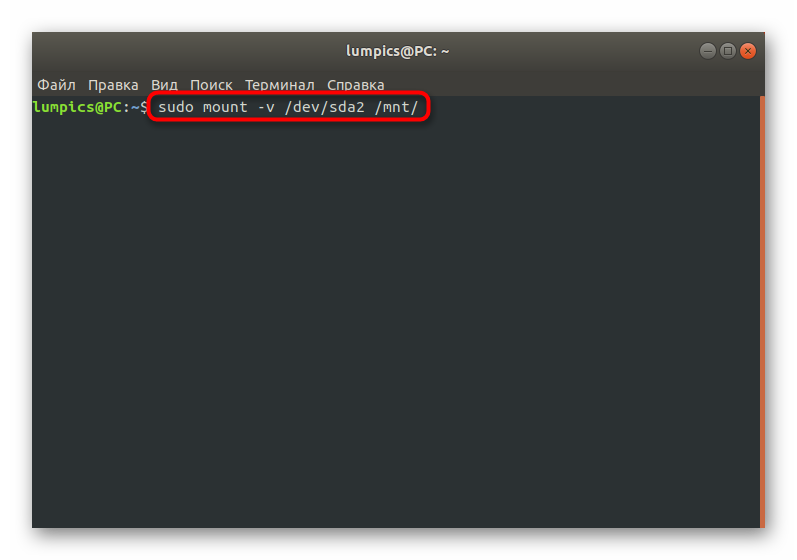
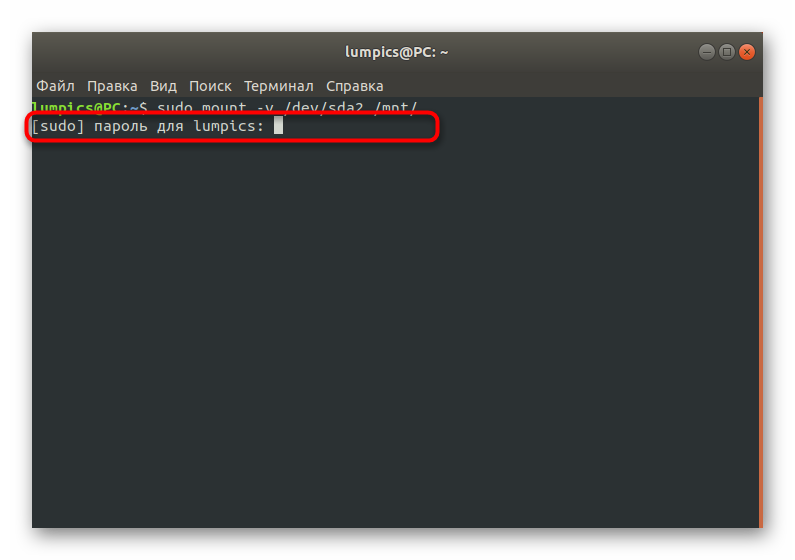
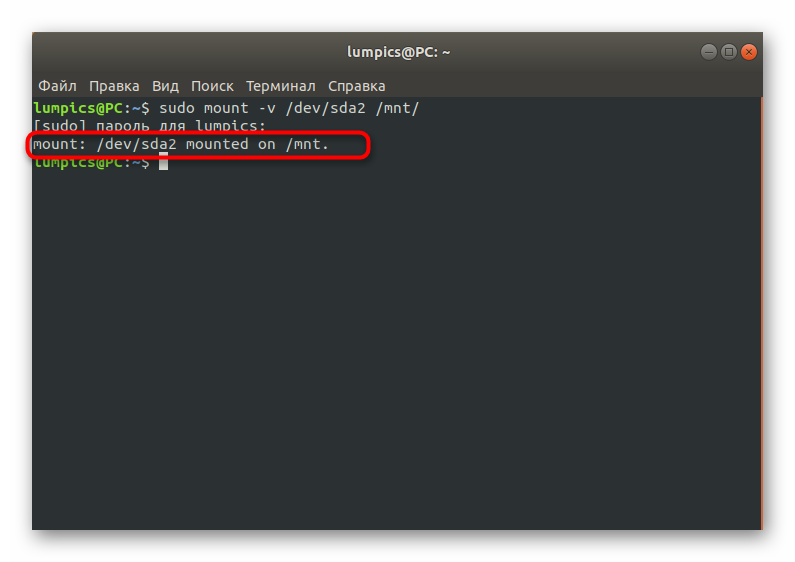
Если вы не знаете точное название диска или логического тома, чтобы вписать его в строку, понадобится заранее уточнить эту информацию. Осуществляется поставленная задача тоже при помощи стандартных терминальных команд. Ориентироваться в выводах можно по размеру тома или его заполненности. Более детально о данной теме написано в отдельной статье на нашем сайте по следующей ссылке.
Подробнее: Просмотр списка дисков в Linux
Дополнительно отметим, что у команды mount есть множество полезных опций, позволяющих установить параметры монтирования. Рекомендуем ознакомиться с основными из них:
Теперь вы знакомы с одной из основных команд в Linux под названием mount и знаете, что она отвечает за подключение дисков. В следующем способе мы тоже будем задействовать эту утилиту, но в немного необычной и более сложной ситуации.
Способ 4: Монтирование окружения в режиме LiveCD
Особого внимания заслуживает метод монтирования окружения или отдельных разделов дисков в режиме загрузки с LiveCD. В большинстве случаев подобное подключение производится конкретно с теми носителями, где хранится основная операционная система, например, для дальнейшего сжатия томов или взаимодействия с файлами. Выглядит эта операция следующим образом:
Загрузка Linux с LiveCD
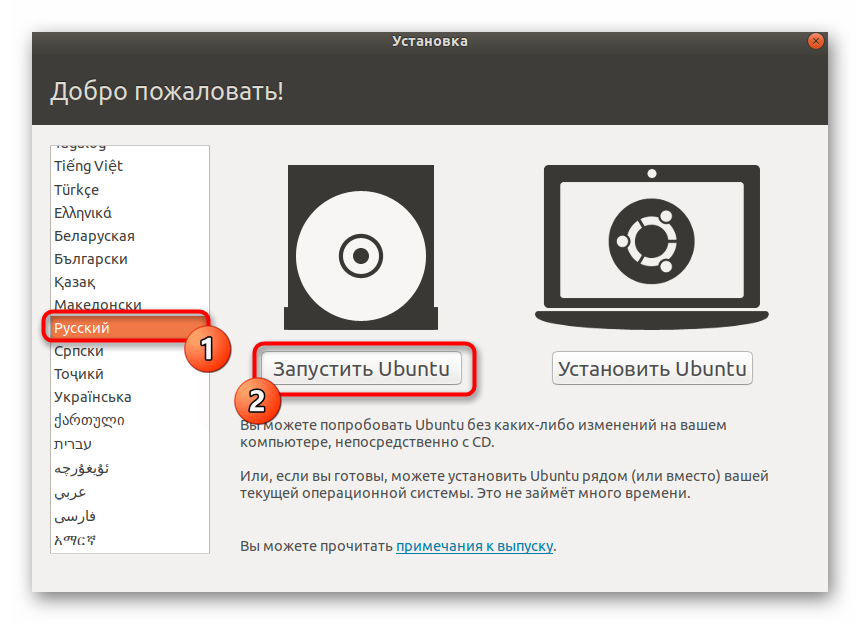
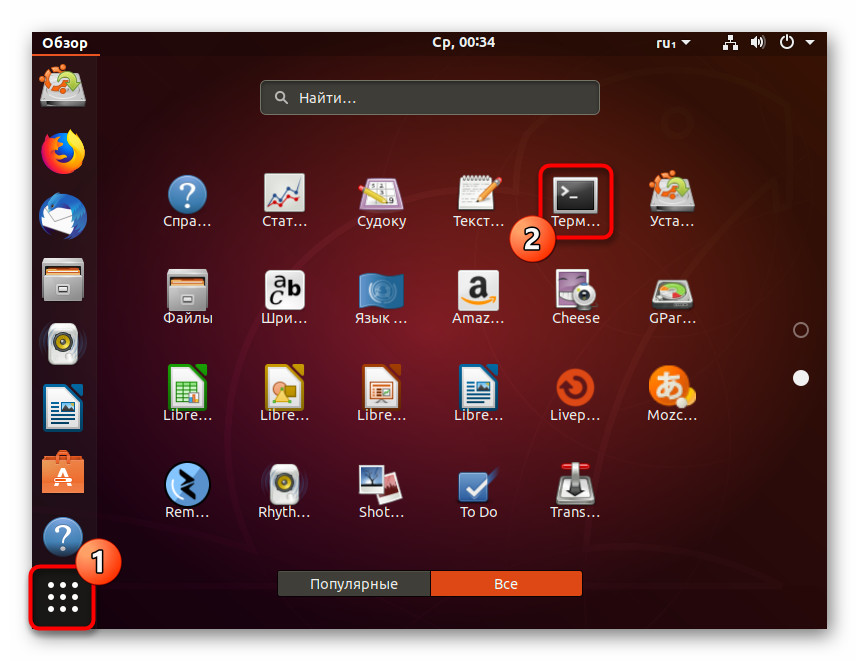
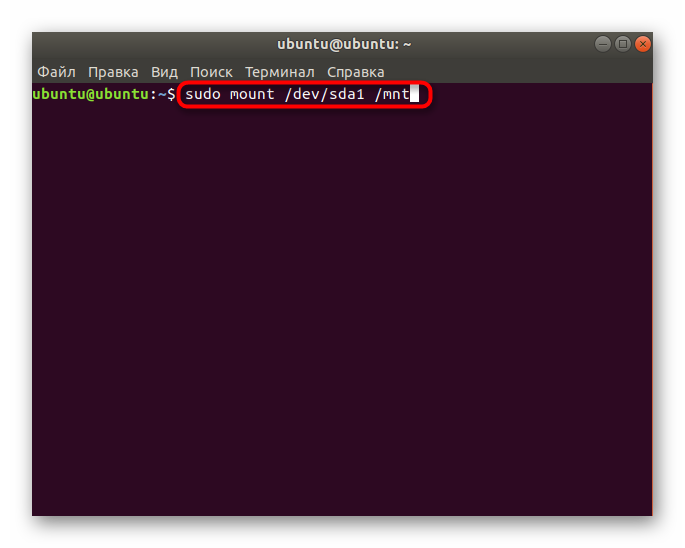
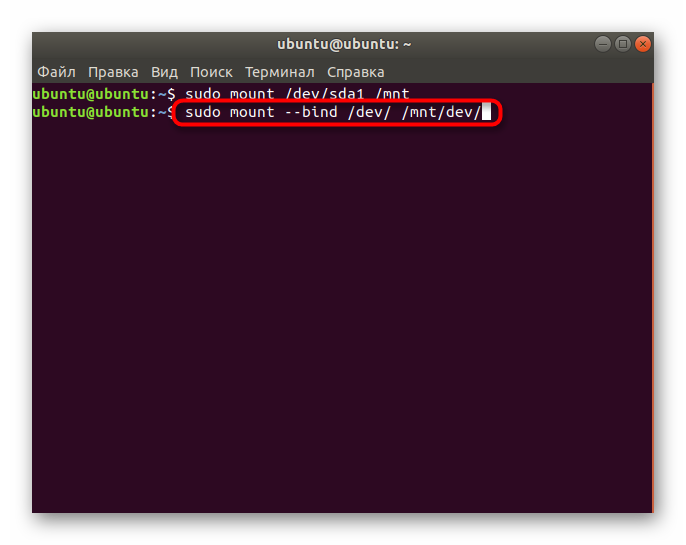
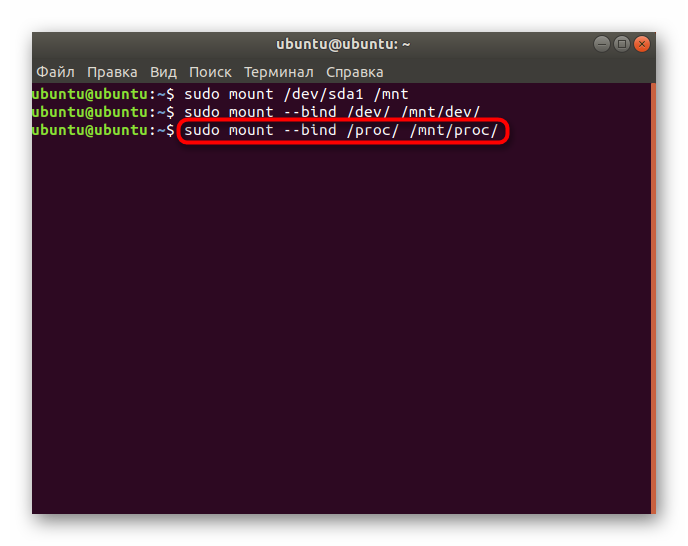
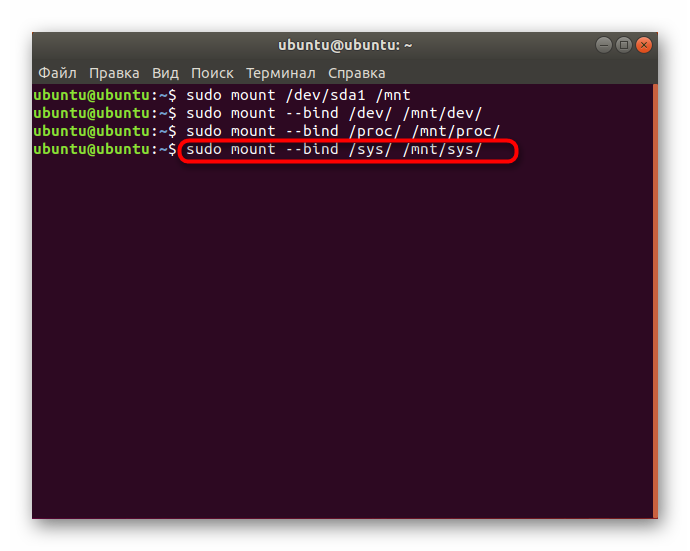
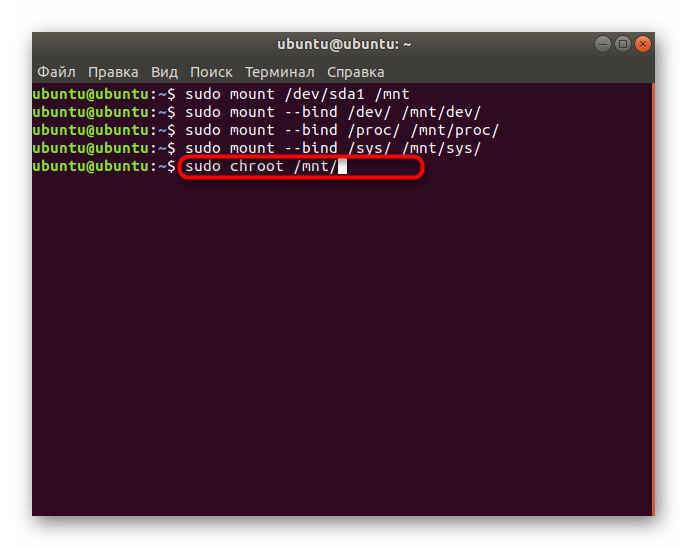
Все действия будут осуществляться непосредственно через основную операционную систему, и можно приступить к работе с разделами или имеющимися там файлами.
В этой статье вы узнали о принципах монтирования дисков в Linux. После этого можно смело переходить к их использованию. На нашем сайте имеются отдельные темы, посвященные этому процессу. Предлагаем прочитать их, перейдя по указанным ниже ссылкам.
CentOS 7: Монтирование дисков. Утилита mount, umount.
1. Описание утилиты.
Mount — утилита командной строки. Применяется для монтирования файловых систем.
Фактически смонтированный раздел становится частью корневой файловой системы и система старается сделать работу со всеми разделами, независимо от их файловых систем, прозрачной. Это значит, что если вы приделаете участок оперативной памяти или удаленную сетевую папку, то сможете работать с ней в файловом менеджере точно так же, как и с локальным диском.
Например, вы хотите примонтировать флешку. Вы даете системе команду подключить ее в папку /run/media/имя_пользователя/UUID_флешки/. Система определяет файловую систему устройства, а затем, используя драйвера ядра подключает ее к указанной папке. Дальше вам остается работать с той папкой, как с любой другой. Больше ни о чем думать не нужно. Когда надумаете извлечь флешку, ее нужно отмонтировать.
2. Общий синтаксис.
Для монтирования в CentOS 7 используется команда mount.
Рассмотрим ее параметры:
# mount /файл_устройства /папка_назначения
Или расширенный вариант:
Перед тем как перейти к рассмотрению примеров работы утилитой, давайте рассмотрим ее основные опции:
3. Монтирование разделов.
3.1. Простое монтирование.
Монтирование разделов с помощью mount выполняется очень просто. Фактически в большинстве случаев будет достаточно упрощенной версии команды. Например, смонтируем раздел /dev/sdb6 в папку /mnt:
# sudo mount /dev/sdb2 /mnt/
3.2. Монтирование с правами суперпользователя.
3.3. Монтирование с указанием файловой системы.
3.4. Монтирование только для чтения.
3.5. Ограничения на выполнение программ.
Вы можете использовать и другие опции чтобы выполнить монтирование разделов, например, указать, что на этом разделе нельзя выполнять программы:
Обратите внимание, что вы не можете использовать опции uid, gid, fmask для файловых систем ext. Они поддерживаются только в FAT, vFAT, exFAT.
3.6. Монтирование по UUID.
Вы можете использовать не только имена устройств чтобы выполнить монтирование диска в CentOS 7. Для этого можно применять UUID или метки, например, монтирование с помощью UUID:
# sudo mount –uuid=”b386d309-05c1-42c8-8364-8d37270b69e0″ /mnt
Посмотреть UUID для ваших разделов можно с помощью команды:
Также соответствие «классических» имен устройств и их UUID представлений можно посмотреть вот так:
3.7. Монтирование по метке.
Точно так же вы можете использовать метки. Команда монтирования диска CentOS 7 будет выглядеть так:
# sudo mount –label=”home” /mnt/
3.8. Монтаж каталога к каталогу.
Вы можете примонтировать один каталог в другой, для этого используйте опцию –bind:
3.9. Монтирование файлов с файловой системой.
Возможно, не только монтирование разделов CentOS 7, но и монтирование файлов, если они содержат файловую систему, например, образов дисков.
Монтирование образа диска CentOS 7 работает точно так же:
4. Список смонтированного.
Посмотреть список всех примонтированных устройств можно просто выполнив mount без параметров:
5. Размонтирование разделов.
Когда вы хотите завершить работу с устройством, особенно с флешкой, его нужно размонтировать. Для этого существует утилита umount. В качестве параметров она принимает точку монтирования или устройство.
Теперь ваше устройство не смонтировано, но иногда может возникнуть ошибка размонтирования.
Система сообщит, что устройство занято:
umount: /mnt: target is busy.
Проблему можно решить закрыв все программы, которые могут использовать любой файл в этой папке. Какие именно это программы вы можете узнать с помощью команды lsof:
6. Оригиналы источников информации.
Метки: lsof mount umount UUID
Выводы
В этой статье мы рассмотрели как выполняется монтирование жестких дисков linux, а также разделов и даже образов. Вы знаете как правильно использовать опции mount и umount.