
Оптимальные(Оптимизация) Настройки графики

Всем привет, выкладываю оптимальные настройки графики.
Так же две мои актуальные статьи здесь!:
1. https://zen.yandex.ru/media/id/5e8d228bf6575656885bce6c/nastroika-grafiki-v-mount—blade-ii-bannerlord-5e8eaee5aecc1b2535d9fbfe
2. https://zen.yandex.ru/media/id/5e8d228bf6575656885bce6c/kak-pravilno-optimizirovat-igru-mount—blade-ii-bannerlord-5e8d244a43499365394ed3f4
Данные настройки тестировались на карте компании + в битвах, а так же в крупных городах
Конфигурация пк, GTX 1050 2GB, SSD, Windows 10, I5 2300 3.0GHZ, 16 ГБ ОЗУ. Репак, последняя версия 1.0.4.


Так же хочу заметить, если у вас видеокарта от Nvidia, то в панели управления, в расширенных настройках, выставите трилинейную и антизатропную оптимизация на вкл, фильтрацию текстур можно ставить на качество,
Отрицательное отклонение на привязку
Средний FPS на карте компании = 70.
Средний фпс в битвах и городах 55-75.
Так же хочу заметить, что при включенных тенях, фпс в городах может упасть, вплоть до 5-10 кадров. В битвах около 3-6 кадров, просадки.
Если вам плевать на тени, можете полностью отключить освещение + ssao а так же все виды теней.
ССЫЛКА НА ПОЛНОЭКРАННЫЕ ФОТО IMGUR:
https://imgur.com/a/bXJobqx
Самые прожорливые настройки >
1. Качество шейдеров
2. Качество фильтрации. В игре антизатропная фильтрация текстур жрёт фпс
3. Качество текстур(лучше выставить на среднее)
4. Качество листы, детали окружения, качество поверхности.
5.Сглаживание TSAO
И конечно же сами тени, если нужен фпс в битвах, т.е нехватает, то выключаем все настройки теней.
Mount & Blade 2: Bannerlord → Оптимизация для слабых ПК
Mount & Blade 2: Bannerlord — продолжение серии ролевых боевиков в вымышленном средневековом мире с множеством битв. Рога трубят, а вороны. Подробнее
Оптимизация для слабых ПК Mount & Blade 2: Bannerlord
Существует много способов улучшить работу игр на не самом слабом компьютере. Далее мы рассмотрим их в порядке от простых к сложным и расскажем, что делать, если Mount & Blade 2: Bannerlord тормозит.

Простое решение тормозов в Mount and Blade 2: Bannerlord
Освободить место на диске
Прежде чем переходить к активным действиям нужно убедиться, что на компьютере есть хотя бы 10-15 Гб свободного места на жестком диске, на который установлена операционная система.
Обычно это диск «C». Этот минимальный запас необходим для того, чтобы система могла без каких-либо проблем создавать временные хранилища файлов Mount & Blade 2: Bannerlord, кэши и так далее.
Посмотрите системные требования Mount and Blade 2: Bannerlord и убедитесь, что на вашем жестком диске достаточно места для нормальной работы игры.
Отключить ненужные программы
Каждая программа, которая запущена в ОС, занимает определенный процент оперативной памяти и загружает процессор. Убедиться в этом легко, достаточно просто открыть диспетчер задач с помощью сочетания клавиш Ctrl+Alt+Del:

Если в компьютере установлен не самый мощный процессор, а оперативной памяти меньше 8-16 Гб, то перед запуском Mount & Blade 2: Bannerlord нужно отключить ненужные программы. Например, Skype, Discord, Telegram, Google Chrome и так далее.
Отключить оверлеи
Речь идет о тех программах, которые способны отображать свой интерфейс поверх игры. Часто на компьютере есть такие — Fraps, Steam, Origin и так далее. Даже когда оверлей скрыт, он обрабатывается компьютером, снижая FPS в Mount and Blade 2: Bannerlord.
Поэтому все оверлеи нужно отключить. Почти всегда это можно сделать в настройках программы без необходимости ее удаления. Например, оверлей Steam, легко отключается через меню:

Обновить драйвера видеокарты, скачать драйвера для Mount & Blade 2: Bannerlord
Вне зависимости от того, какая видеокарта стоит в системном блоке, ее драйвера нужно поддерживать в актуальном состоянии. Поэтому перед запуском Mount and Blade 2: Bannerlord следует зайти на сайт производителя и проверить, не вышли ли новые драйвера:
После установки драйвера следует перезагрузить компьютер, чтобы исключить возможность сбоев. Также стоит учитывать, что для многих старых видеокарт новые драйверы уже не выходят.

Изменить параметры электропитания
По умолчанию в компьютере установлен сбалансированный режим электропитания, который, а в некоторых ноутбуках, в целях увеличения времени работы, и вовсе установлена экономия энергии.

Это не дает компьютеру раскрыть свой потенциал в Mount & Blade 2: Bannerlord полностью, поэтому первым делом нужно открыть панель управления, которую можно найти с помощью поиска. После нужно сделать следующее:
Включить режим производительности Nvidia
После установки драйвера для видеокарты от компании Nvidia можно ускорить работу Mount & Blade 2: Bannerlord с помощью режима производительности. Это немного упростит графику в игре, но повысит FPS. Обратите внимание, что этот метод доступен только в случае, если у вас видеокарта с чипом от Nvidia. Вот как это сделать:

Далее необходимо запустить Mount and Blade 2: Bannerlord и убедиться, что все отображается корректно. Если возникают проблемы, то нужно вместо «Пользовательские настройки с упором на:» выбрать «Настройки согласно 3D-приложению».
Отключить эффекты Windows
Если Mount and Blade 2: Bannerlord работает не в полноэкранном режиме, а в окне, в том числе и без рамки, то повысить FPS можно, если отключить эффекты Windows. Для этого нужно проделать следующие действия:

При необходимости на последнем шаге можно выбрать опцию «Особые эффекты». В таком случае можно самостоятельно выбрать, какие эффекты оставить, а какие — отключить.
Увеличить файл подкачки, если не хватает оперативной памяти для Mount and Blade 2: Bannerlord
Чтобы компенсировать недостаток оперативной памяти, можно увеличить файл подкачки. Это позволит системе хранить часть необходимых Mount & Blade 2: Bannerlord данных прямо на жестком диске. Вот что нужно сделать:
Например, если в системном блоке установлена «плашка» на 4 Гб, то есть 4192 Мб, в поля выше нужно вписать число 2048. Можно сделать файл подкачки больше, но никакого прироста это не даст.

Следует понимать, что файл подкачки эффективен только тогда, когда системе не хватает оперативной памяти. Если компьютер имеет 8-16 Гб, то файл подкачки практически не используется. А при использовании SSD-диска в качестве системного наличие файла подкачки и вовсе может замедлить производительность Mount and Blade 2: Bannerlord, поэтому не следует бездумно задавать большое значение файла подкачки.
Если Mount & Blade 2: Bannerlord запускается, но сильно тормозит, то перед началом всех процедур следует снизить графику до минимума через настройки игры. Если это не помогло, то придется прибегнуть к помощи сторонних программ для настройки видеокарты:
Загрузив программу, запускаем ее. В случае с NVIDIA Inspector нужно запускать файл nvidiaProfileInspector.exe, а не nvidiaInspector.exe. Сверху, в строке «Profiles:» можно выбрать любую игру, которая поддерживается драйверами Nvidia.

Ниже представлены все доступные настройки. Их много, но для того, чтобы ухудшить графику в игре до «картофельной», вполне достаточно всего нескольких, которые находятся в разделе «Antialiasing».
Наибольший прирост производительности дает изменение этих двух параметров:
Каждая из этих настроек имеет разные значения. Некоторые из них могут делать картинку в Mount & Blade 2: Bannerlord неудобоваримой, поэтому следует попробовать разные комбинации значений, которые дают более-менее сносное играбельную картинку.

В случае с RadeonMod все аналогично: нужно найти настройки, отвечающие за отображение текстур и снижать их до тех пор, пока FPS в игре не станет достаточно высоким.
Как разогнать видеокарту для Mount and Blade 2: Bannerlord
Все, что связано с «разгоном», направлено на увеличение производительности, но это довольно обширные темы, о которых в двух словах рассказать сложно. К тому же это всегда довольно рисковое дело. Если что, мы вас предупредили.
Чтобы добиться большего значения FPS в Mount & Blade 2: Bannerlord, сначала можно попробовать разогнать видеокарту. Самый простой способ сделать это — воспользоваться встроенными функциями ПО от производителя видеокарты.

Например, в комплекте с некоторыми видеокартами от GIGABYTE поставляется программа Graphics Engine, в которой есть несколько уже готовых профилей разгона. Это позволяет выжать из видеокарты 5-10 дополнительных кадров в секунду.
Если программы от производителя нет, то всегда можно воспользоваться универсальным решением — MSI Afterburner. Это одна из лучших программ для разгона, в ней множество разных настроек.

Но тут придется все настраивать вручную. Повышать следует в первую очередь частоту самого видеочипа («Core Clock») и частоту памяти видеокарты («Memory Clock»). Слева находятся базовые значения этих параметров. Справа отображаются температура и увеличение вольтажа — эти характеристики позволяют следить за «здоровьем» видеокарты.
При повышении частоты возрастает нагрев видеокарты. Если температура переходит отметку в 85 градусов, то следует увеличить скорость оборотов вентиляторов («Fan Speed»). Если температура повысилась до 100 градусов, то следует немедленно прекратить разгон, иначе чип может расплавиться. Мощный «разгон» требует водяного охлаждения, поэтому не следует повышать частоты более чем на 10%.
Разогнать процессор
В то время как «разгон» видеокарты вполне осуществим прямо в Windows, для того, чтобы улучшить работу процессора и тем самым увеличить быстродействие Mount and Blade 2: Bannerlord, придется лезть в «Биос».
Геймерский «разгон» процессора обычно предполагает увеличение процессорного множителя (Core Ratio). Сделать это можно далеко не на каждом процессоре, а только на том, где этот множитель разблокирован. Обычно такие процессоры помечаются особым образом. Например, компания Intel использует маркировки «K» и «X‘. То есть, например, i7-4790 нельзя разогнать с помощью множителя, а вот i7-4790K — вполне.

Но как узнать точное название модели процессора? Проще всего воспользоваться программой CPU-Z. Запустив ее, нужно открыть вкладку «CPU» и посмотреть на самую первую строчку — «Name». Это и есть название процессора. Кстати, там же можно увидеть из сам множитель. Он в разделе «Clocks», в строке «Multiplier». Если процессор поддерживает «разгон», то этот множитель можно изменить.
Чтобы изменить коэффициент Core Ratio, нужно сначала попасть в оболочку BIOS. Для этого нужно нажать особое сочетание клавиш во время загрузки компьютера (до того, как появится экран Windows).

Сочетание может различаться в зависимости от материнской платы. Часто BIOS можно вызвать с помощью клавиши «F8» или «Del». На экране «Биоса» нужно найти раздел, посвященный процессору. Тут тоже все сложно, так как оболочек у BIOS много. Практически каждый производитель материнский плат использует свою собственную, поэтому без знания английского языка найти нужное место не так-то просто.
Изменять множитель нужно постепенно, повышая его на 2. После каждого изменения следует перезапускать компьютер и тщательно проверять работоспособность и температуру процессора. Если она становится выше 80 градусов во время игры, то нужно немедленно выключить Mount & Blade 2: Bannerlord, перезагрузить компьютер, зайти в BIOS и снизить значение Core Ratio. Иначе процессор может сгореть.
Самые полезные моды для Mount & Blade II: Bannerlord и где их найти

Mount & Blade II: Bannerlord – восхитительная и невероятно сырая игра. Пока разработчики стараются победить ломающиеся сохранения, баги и эксплойты, сообщество смотрит вперед и решает проблемы баланса и графики с помощью модификаций.
Патчи для Mount & Blade 2: Bannerlord выходят почти каждый день, но не сказать, что они красят игру. Да, некоторые из них исправляют баги, но пока что разработчикам трудно работать над балансом и структурой из-за несовершенств текущих версий.
К счастью, 8 лет тяжелой разработки привели создателей Bannerlord к мысли, что необходимо обеспечить сообщество инструментами для создания пользовательских модификаций.
И действительно, открытая еще во время бета-теста возможность вмешаться в игру уже окупилась сторицей – Bannerlord можно сделать куда более комфортным местом для жизни, чем к этому располагает официальная версия.
Подготовка
Многим модификациям требуются ресурсы, но большинству – только Fixed Launcher и Vortex.
Встречают по одежке
Каждый император, князь, викинг, рыцарь или кочевник должен быть виден трепещущим врагам издалека, внушать почтение поданным и вдохновлять союзников.
И раз уж сама игра называется Bannerlord, то почему бы не навести красоту на знамени? Увы, внутриигровой редактор позволит лишь покрутить простенькие фигуры и выбрать цвет фона тряпки.
Решение проблемы недостатка лоска у знамени можно найти онлайн-редакторе знамен – создаете нужный дизайн, копируете код и вставляете в игровом редакторе знамен – кнопка
– для нового или уже существующего персонажа, веря, что игра не вылетит. А она вылетает, будьте уверены.
Наводим лоск персонажу
Становимся ближе к созданию королевства
Знаете, что самое лишнее в игре с названием Bannerlord? Квест, который должен пояснять, зачем и откуда этот Bannerlord взялся. Невероятно унылая цепочка заданий вызывает у многих игроков недовольство и даже раздражение из-за воздействия на персонажа негативных эффектов.
Игроки подошли к ней радикально: вырезали все квесты, кроме воссоздания клана и основания королевства. Заодно модификация может повысить скорость загрузки игры за счет уменьшения числа квестов, которые постоянно игра проверяет во время загрузочных экранов.
Избавляемся от лишних загрузочных экранов
Лично у меня уже к 30 часу игры возникло ощущение, что я играю в симулятор загрузочных экранов. Да, арты красивы, да, забавно смотреть на гримасы разбойников, когда им сообщают, что сейчас по ним прокатится элита кузаитской конницы, заберет их тряпки для перепродажи и серпы для переплавки, а выживших отправит в рабство.
Дело пойдет быстрее, если не тратить время на разговоры и сразу атаковать. Здесь нам поможет маленький и важный мод, возвращающий меню из оригинала: игрок сам решает, разговаривать ли он будет сперва или сразу приступит к сражению.
Унылые рожи NPC смогут испортить праздник
Многие игроки и критики разочарованы лицами игровых персонажей: они им кажутся мертвыми или больными, как физиономии случайных пассажиров в утренних поездах метро.
И хотя реально проблема заключается в том, что у неписей почти нет лицевых анимаций и интереса к персонажу игрока без высокой репутации, пасмурные мордочки все равно раздражают значительное число покорителей Кальрадии.
Сделать их чуть более красивыми и выразительными поможет модификация NPC Rewamp. Изменения касаются и персонажей, с которыми можно образовать семью.
Тяжело в учении
Ветераны серии столкнулись с неприятной для них особенностью Bannerlord – их подвиги на аренах и ристалищах оцениваются только монетами, а персонаж при этом практически нечего не выносит для себя.
В последних патчах ситуация была немного исправлена, но все равно победа над десятком сложных противников приносит крохи столь ценного боевого опыта.
Учитывая, что абуз с битвами против щитов на городских стенах уже пофиксили, кажется разумным включить полное получение опыта на турнирах и возможность сражаться в одиночных турнирах, чтобы спутники не обгоняли по развитию.
Как замучить солдат тренировками?
Хитрый автоблок
Некоторые игроки столкнулись с очень неприятной проблемой – в Bannerlord нет автоматического блокирования атак противника при нажатии на клавишу блока.
Отсутствующая функция отравляет жизнь как владельцам геймпадов, так и тем, кто испытывает сложности иного характера, связанные, например, со здоровьем.
Выход из неприятной ситуации найден через модификацию AutoBlocker – в ней несколько вариантов блокирования, включая полный автоматический блок и возможность плавно менять направления блока с помощью клавиш движения без необходимости дополнительного нажатия клавиши блока.
Каждому по способностям
Одна из самых невыносимых особенностей Mount & Blade 2: Bannerlord – отвратительное меню управления войском. Отряды хаотично перемешиваются по составу, компаньоны вылезают из начала в конец, новички оказываются над ветеранами.
Чтобы хоть как-то исправить хаос, предлагаю воспользоваться модификацией SortParty – это банальная сортировка войска по уровню и по классу пехота/всадники.
Расчленяя и властвуй
Что еще добавить к игре?
Решив основные проблемы игры, пробежимся по нескольким приятным модам, которые уже не так необходимы подавляющему количеству игроков:
| Для частых драк против слабых противников сойдет More Bandits – бандитов действительно станет больше. |
| Любите охоту на людей с более изысканным подходом? Для пущего пафоса возьмите себе побольше лучников и скачайте модификацию с огненными стрелами – такой фейерверк не захочется пропускать в симуляции. |
| Любителям борьбы без плавок понадобится модификация, открывающая свадьбы однополых персонажей. |
| Фанатам порядка подойдет модификация, позволяющая нанимать патрули BuyPatrols. Нанятые войска действительно патрулируют, но еще и требуют за это деньги, негодяи. Можно обойтись и без них, поставив сигнализацию против рейдов на деревни. |
| Две важных модификации, добавляющие гендерного разнообразия в войска: Mixed Gender Troops и Female Soldiers for all Factions (Merged Troop Trees). Лучше начать новую игру, чтобы модификации работали без багов. |
| Испытываете отвращение к нобилитету и гадаете о том, как обобрать казненного имперского дворянчика? Только установив LootLord. |
| Торговцам обязательно нужна модификация Bannerlord AutoTrader, которая избавит от необходимости ломать глаза в темных меню магазинов. |
| Многим наверняка пригодится модификация, убирающая текстуры шлемов – зря они, что ли, крутили столько настроек в редакторе персонажа? |
| Запойным кузнецам и абузерам квестов на прокачку молодых лордов понадобится снятие ограничения выносливости, расходуемой на кузнечного дело. К этому делу придется добавить рецептов. |
Понятно, что это все не те модификации, которых ждут настоящие фанаты игры. Нам вот уже горит что-то эпичное и пафосное, такое как: Warsword Conquest, Blood in the West, Star Wars Beat Force II или Prophesy of Pendor, конечно.
Но зато они расширяют возможности того, что мы имеем прямо сейчас.
Mount and Blade 2: Баннерлорд вышел! Но, как и в большинстве игр, есть множество проблем, и вы можете испытывать задержки или подлагивания. Наверное, поэтому ты здесь.В этом руководстве мы поможем вам получить лучший FPS, который может выдать ваш компьютер. Давайте оптимизируем Mount and Blade 2: Bannerlord прямо сейчас, чтобы вы могли наслаждаться лучшими игровыми моментами.
Следуя этому руководству, вы можете ожидать устранения проблем, таких как отставание, зависание, низкий FPS, подлагивания, скачки задержки, сбои и падения FPS.
Перво-наперво, вам нужно убедиться, что вы соответствуете рекомендуемым системным требованиям ниже. По крайней мере, если вы не соответствуете рекомендованным системным требованиям, у вас могут возникнуть проблемы с FPS. Мы советуем вам обновить ваш компьютер, если это так.
Минимальные системные требования
| Процессор | Видеокарта | ОЗУ | ОС | Жесткий диск |
| Intel® Core ™ i3-8100/AMD Ryzen ™ 3 1200 | Intel® UHD Graphics 630/NVIDIA® GeForce® GTX 660 2 ГБ/AMD Radeon ™ HD 7850 2 ГБ | 6 гигабайт | Windows 7 (только 64-разрядная) | 60 ГБ |
Рекомендуемые системные требования
| Процессор | Видеокарта | ОЗУ | ОС | Жесткий диск |
| Intel® Core ™ i5-9600K/AMD Ryzen ™ 5 3600X | NVIDIA® GeForce® GTX 1060 3 ГБ/AMD Radeon ™ RX 580 | 8 гигабайт | Windows 7 (только 64-разрядная) | 60 ГБ |
Вне зависимости от того, соответствует ли ваш компьютер требованиям, указанным выше, вы обязательно получите хороший прирост FPS, следуя этим советам. Начнем с самой очевидной оптимизации:
Обновите драйверы GPU
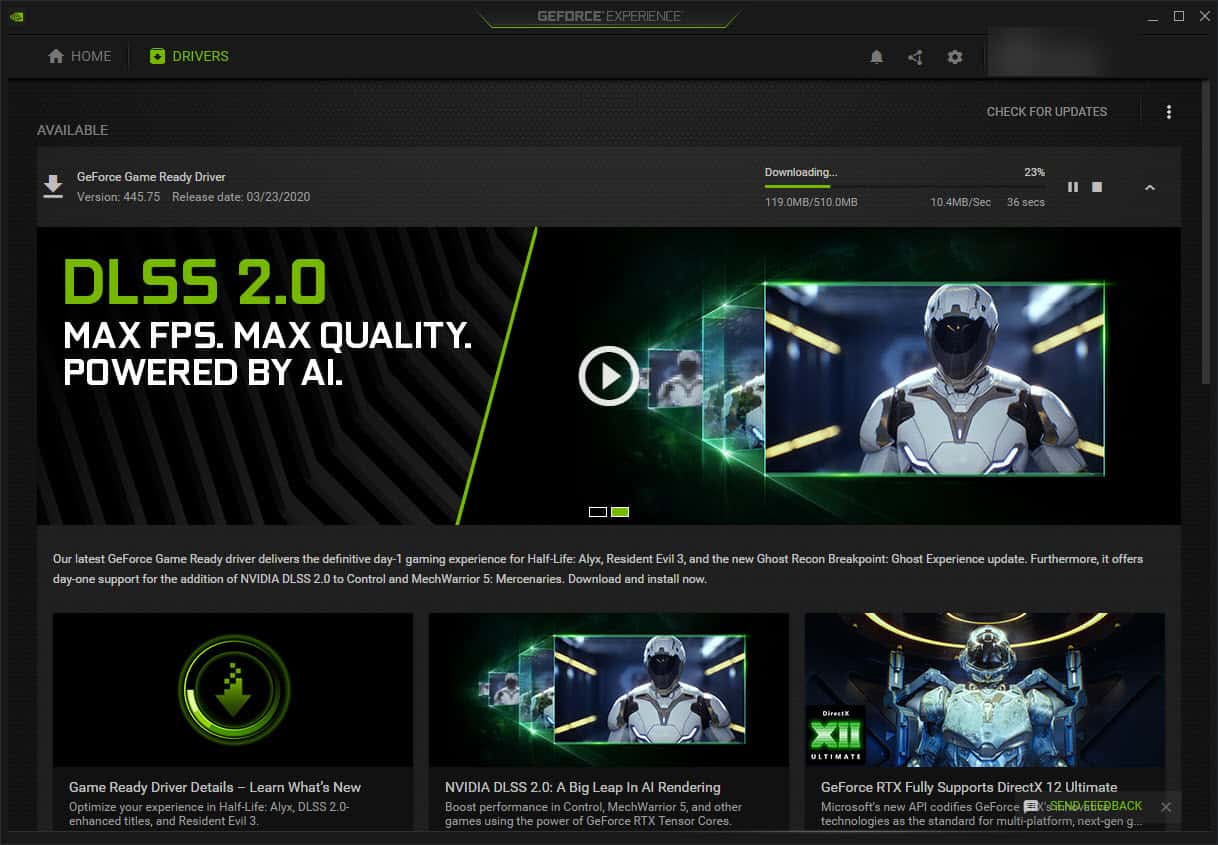
Откройте программное обеспечение AMD Radeon (для графических процессоров AMD) или NVIDIA GeForce Experience (для графических процессоров NVIDIA) и проверьте наличие обновлений. Если доступно обновление, загрузите и установите его.
Вот скриншот нашего NVIDIA GeForce Experience во время обновления:
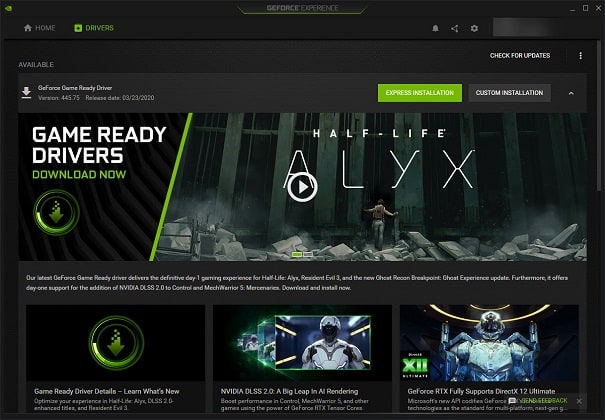
После завершения загрузки просто нажмите на зеленую Экспресс-установку, и вы можете приступить к работе после завершения установки.
Лучшие настройки графики для Mount and Blade 2: Bannerlord
Итак, давайте начнем:
Как правило, мы не рекомендуем переключать какие-либо настройки на Очень низкий. Кроме того, если вы более чем довольны своим FPS после применения этих настроек, не стесняйтесь подстраивать настройки по своему вкусу, чтобы получить наилучшие визуальные эффекты, все еще играя с приемлемой частотой кадров.
Оптимизируйте настройки панели управления NVIDIA
Если у вас есть видеокарта NVIDIA, вы можете оптимизировать панель управления NVIDIA, выполнив следующие действия:
Все хорошо! Теперь давайте настроим некоторые специфичные для игры настройки:
Если у вас есть ноутбук, убедитесь, что вы выбрали высокопроизводительный процессор NVIDIA в качестве предпочтительного графического процессора.
Оптимизировать настройки видеокарты AMD Radeon
Если у вас есть видеокарта AMD, выполните следующие действия, чтобы оптимизировать настройки AMD Radeon.
Отключить оптимизацию Windows Update
Двигаясь дальше, мы можем сделать простую вещь, которая может освободить некоторые ресурсы:
Отключить OneDrive
Мы также рекомендуем отключить OneDrive, если вы его не используете. Щелкните правой кнопкой мыши значок OneDrive на панели задач и выберите «Выход».
Оптимизировать Discord
Возможно, вы используете Discord для общения. Во всяком случае, большинство геймеров для ПК. Вот как вы оптимизируете Discord:
Оптимизация Google Chrome
Если вы используете Google Chrome, вы также можете отключить аппаратное ускорение. Мы рекомендуем сделать это, и вот как:
Высокопроизводительный режим питания
Вы можете повысить производительность, включив высокопроизводительную схему электропитания на своем ПК, просто следуйте этим простым шагам:
Включить игровой режим
В Windows 10 есть настройка, называемая игровым режимом, которую мы рекомендуем вам включить. Вот как это сделать:
Некоторые люди рекомендуют отключить игровой режим, но это было правильно давно. Игровой режим сейчас действительно хорош, и мы рекомендуем вам его включить.
SSD хранилище
Если на вашем жестком диске установлены Mount and Blade 2: Bannerlord (что мы не рекомендуем), вы можете значительно ускорить загрузку, установив игру на твердотельный накопитель, если он у вас есть.
Заключение
Вот и все! Надеюсь, вы должны получить гораздо более высокую частоту кадров сейчас, и ваши игровые впечатления должен быть намного лучше.