
Планшет вместо ноутбука. Можно ли на нём работать?
Хотя планшеты на рынке уже не один год, пользователи в основном ассоциируют их с нехитрыми развлечениями: YouTube перед сном посмотреть или сериал на кухне включить. Производители планшетов уверяют, что их устройства легко заменят ноутбуки. Так ли это? Мы решили запустить цикл материалов, где будем замещать лэптоп планшетом. В первом выпуске проверим рабочие сценарии. А поможет нам в этом новый HUAWEI MatePad 11.

Почему именно этот планшет?
Первое преимущество — миниатюрность. HUAWEI MatePad 11 весит в несколько раз меньше, чем типичный ноутбук. За счёт 11-дюймового экрана с тонкими рамками аппарат не занимает много места в сумке и удобен для ежедневной переноски.
Второй аргумент — мультимедийные возможности. Устройство получило яркий экран 2К с частотой обновления 120 Гц и великолепную четвёрку стереодинамиков по углам. Смотреть фильмы или играть на таком дисплее очень комфортно. Третий плюс — автономность. MatePad 11 способен воспроизводить видео около 16 часов и позволяет работать около 8 часов без подзарядки. Лэптопы с подобным временем работы встречаются редко.
Четвёртая причина — стоимость. Комплект из планшета и чехла-клавиатуры обойдётся заметно дешевле, чем ноутбук с таким же качественным дисплеем, тонким корпусом и аналогичной автономностью.

Наконец, нам приглянулись дополнительные возможности. MatePad 11, в отличие от лэптопа, оснащён тыльной камерой, которая отсканирует документы и заменит разряженный телефон. Ещё аппарат поддерживает стилус, что может стать решающим аргументом для тех, кто рисует или делает рукописные заметки.
Рабочие задачи
Конечно, у каждого пользователя свои задачи, так что наш список отнюдь не универсален. Мы будем придерживаться классического офисного сценария: работать с документами, таблицами, презентациями и прочими файлами.
Планшет тестировался с фирменным чехлом-клавиатурой, который имеет магнитное крепление. Кейс автоматически подключается к гаджету по Bluetooth и слегка приподнимает его над поверхностью, что делает MatePad 11 похожим на ноутбук даже внешне. Поскольку конструкция жёсткая, устройство комфортно ставить на колени. Ход клавиш небольшой, однако печатать приятно — аксессуар сильно упрощает жизнь людям, которые проводят много времени с документами.

Офисные будни
Для ответа на письма установили Spark. Это мощный почтовый клиент с обилием настроек и возможностью подключения любых сервисов: от корпоративного Outlook до банального Gmail. Разницы с версией для ноутбука практически нет. Удобно добавлять вложения с различными файлами, тонко регулировать внешний вид и даже защищать приложение с помощью пароля.
Для работы с документами можно скачать Microsoft Office из магазина AppGallery. Но есть нюанс: чтобы редактировать файлы, придётся оформлять подписку на сервис. В качестве альтернативы поставим WPS Office — бесплатный офисный пакет с необходимой функциональностью.
Попробуем открыть таблицу на 20 МБ с почти 10 тысячами строк. Планшет с лёгкостью запускает файл (недаром Qualcomm Snapdragon 865 считается одним из мощнейших процессоров на рынке). Понравилось, что в меню программы есть опция «Перо», позволяющая делать рукописные заметки и зарисовки прямо на документе. Легко выделять важные фрагменты и оставлять замечания. Можно использовать стилус или просто палец — при определённой сноровке будет приличный результат.
Планшет вместо ноутбука: насколько реальна такая альтернатива?
Может ли планшет с физической клавиатурой стать полноценной заменой ноутбуку? Мы провели небольшой эксперимент.
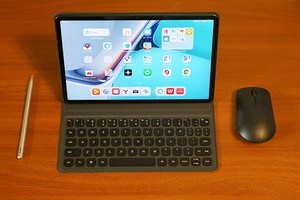

Современные топовые смартфоны и планшеты стали настолько производительными, что вполне годятся для решения любых задач: от банальной проверки почты и серфинга в интернете до игр с отличной графикой. Даже набор больших текстов, и тот не проблема — ведь существуют внешние клавиатуры. В случае со смартфоном проблема небольшой диагонали экрана решается подключением док-станции. У планшетов размером от 10 дюймов с диагональю и так все хорошо.
Я давно собирался проверить эту теорию на практике: взять планшет с клавиатурой и использовать его как ноутбук. Многие наши коллеги уже перешли с обычных ноутбуков на именно такой симбиоз: писать новости с презентаций производителей техники гораздо проще на легком устройстве, способном работать как с сенсорной, так и с физической клавиатурой.
Планируя тест, я решил даже усложнить задачу: провести эксперимент с планшетом Huawei Matepad 11 на презентованной недавно операционной системе Harmony OS.
В этой статье не стану повторяться: если вас интересуют возможности самого планшета, почитайте наш обзор. А здесь сконцентрируемся именно на работе Huawei Matepad 11 как ноутбука.
Для начала предстояло запастись периферией. В моем случае это:
Подключение периферии
Прелесть мобильных устройств в том, что они максимально дружелюбны к пользователю. Подключить периферию оказалось даже проще, чем на ноутбуке с Windows.
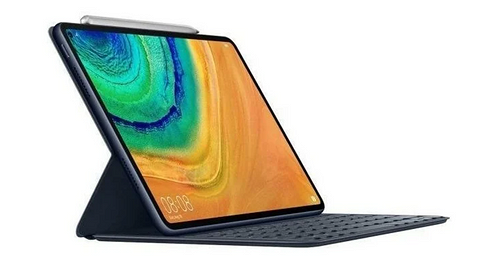
К примеру, клавиатура вообще подключается сама — она крепится на магнитах и коннектится по Bluetooth. В отличие от многих других аналогичных устройств, еще и не требует внешнего питания: его она получает от самого планшета.
Smart Magnetic Keyboard выполняет еще и роль чехла, причем при его установке основные камеры перестают выпирать за плоскость задней крышки. Клавиши хотя и небольшие, но разнесены между собой, так что ошибочных нажатий практически не случается. Ход клавиш — всего 1,3 мм, но отклик достаточно хорошо ощутим. На моем экземпляре не оказалось русской раскладки, но у товарных экземпляров (тех, что продают в магазинах) она, конечно, есть.
С мышью и стилусом тоже все просто — подключаются так же, как и в устройствах на родном Android, через меню и пункт Bluetooth. Huawei Bluetooth Mouse Swift питается от пальчиковой батареи. Чтобы ее установить, нужно снять крышку мыши. Она тоже на магнитах, никаких хитрых защелок.
Практикум: заменит ли планшет-трансформер ноутбук?
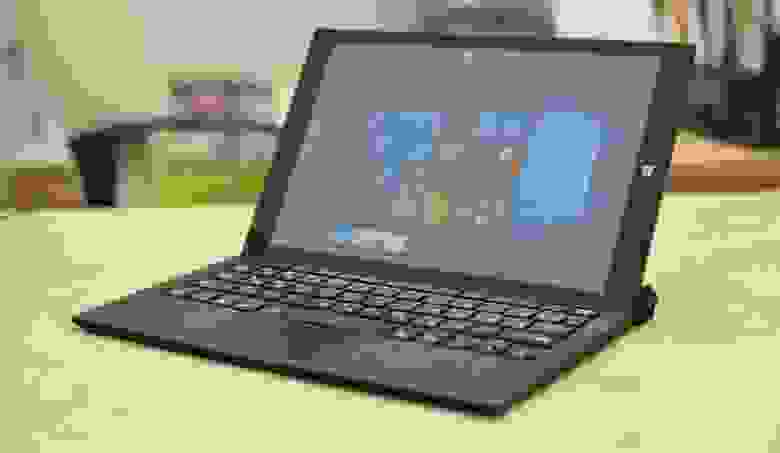
Далеко не всегда обозреватели во время теста полноценно проверяют Windows-планшеты и могут рассказать об их возможностях. Описать торцы-фронт-тыл, запустить пару бенчмарков, замерить автономность в паре сценариев – скажем прямо, сценарий типичного обзора зачастую оставляет больше вопросов, чем ответов. Тогда как нынешние планшеты на Windows, в отличие от платформы Android, позволяют выходить далеко за рамки развлекательной модели эксплуатации и, если в комплекте (или опционально) прилагается блок с клавиатурой и тачпадом, вполне себе могут выступать альтернативой нетбукам. В данном случае на примере трансформера DEXP Ursus KX210i я решил проверить, способны ли мобильные решения на базе Intel® Atom™ Z3735F заменить мне в командировках относительно громоздкий 15-дюймовый ноутбук.
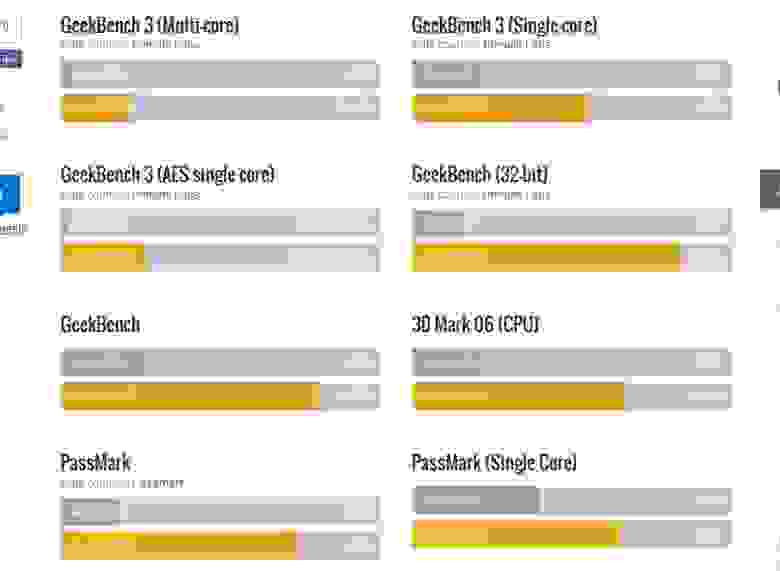
Напомню основные характеристики DEXP Ursus KX210i:
 — Экран: 10,1 дюйма, 1280х800, IPS
— Процессор: четырёхъядерный Intel® Atom™ Z3735F, 1,83 ГГц
— Графический ускоритель: Intel® HD Graphics
— Операционная система: Windows 10
— Оперативная память: 2 ГБ
— Встроенная память: 32 ГБ
— Поддержка карт памяти: microSDXC до 64 ГБ
— Беспроводные интерфейсы: Wi-Fi 802.11 a/b/g/n, Bluetooth 4.0
— Камеры: основная — 2 Мп, фронтальная — 2 Мп
— Датчики: G-сенсор
— Аккумулятор: встроенный на 6000 мАч
— Габариты: 254×165х11 мм
— Вес: 520 г
Первым делом проверке подвергся мой стандартный рабочий сценарий – открыт текстовый редактор, запущен Skype, в браузере 2-5 ресурсоёмких веб-страниц. Планшет показал себя отлично, задержки переключения между процессами были минимальными и некритичными. Единственное, что обращало на себя внимание, – плавность прокрутки страниц в браузере серьёзно снизилась, хотя именно задержек непосредственно скролла не наблюдалось.
На всякий случай планшет был испытан в YouTube, где показал уверенное воспроизведение видео без лагов с разрешением вплоть до 1440p. При проигрывании 4K-роликов отсутствуют «тормоза» аудиодорожки, тогда как видеоряд сопровождается задержками от уровня «терпимо» до «смотреть крайне затруднительно» в зависимости от конкретного видео.
По долгу службы я регулярно озвучиваю и монтирую несложные ролики длительностью 20-50 секунд, в исключительных случаях – до 3 минут. Заниматься этим приходится в том числе в командировках, при этом если для ресурсоёмкого кодирования я еще могу экспортировать проект и передать коллеге с мощным десктопом, то монтажом видеоклипа все равно занимаюсь сам. На DEXP Ursus KX210i я установил Sony Movie Studio Platinum 13.0, в котором провёл, так сказать, симуляцию работы на основе демонстрационного видеопроекта программного пакета.

Сам процесс монтажа прошел на «ура» – как ни странно, но даже предпросмотр почти не «спотыкался», в режиме реального времени я сразу видел результат при настройке эффектов и их работы во время воспроизведения. Отлично, с этим разобрались, переходим к самому ответственному – преобразованию в конечный видеофайл. Не питая особых надежд, я выставил 720p с битрейтом 14 Mbps и получил вожделенный 38-секундный клип за четыре минуты. На мой взгляд – отличный результат, после которого большой ноутбук в дороге превращается во все менее актуальную вещь.
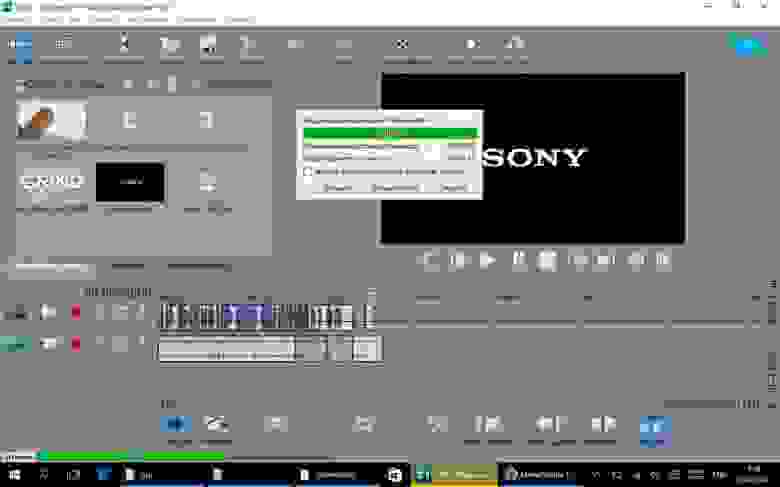
Раз уж на то пошло, стоит рискнуть с 1080p при 20 Mbps, стандартные параметры моих роликов. Восемь с половиной минут. Я понимаю, что «нормальный» ноутбук выполнит такую операцию в несколько раз быстрее… Однако речь по-прежнему идет о бюджетном Windows-трансформере, который за вполне адекватный срок справляется с задачей вывода видео. А учитывая, что такой экспорт необходим мне максимум раз в несколько дней, DEXP Ursus KX210i набирает всё больше баллов как претендент на роль моего попутчика.

Как я уже сказал, в мои обязанности входит еще и озвучка роликов, так что на очереди – Adobe Audition CS6. Загружаем музыкальную подложку, записываем со встроенного микрофона одну минуту голоса и приступаем к незамысловатой обработке – применяем «ревер», компрессию, играем с эквалайзером. Прослушиваем и экспортируем в сводный MP3-файл. Быстродействие? Если вкратце – я не увидел особой разницы с тем, с какой скоростью аналогичные процессы происходят у меня и на десктопе, и на ноутбуке. То есть, ещё одно очко в пользу Intel® Atom™ Z3735F.

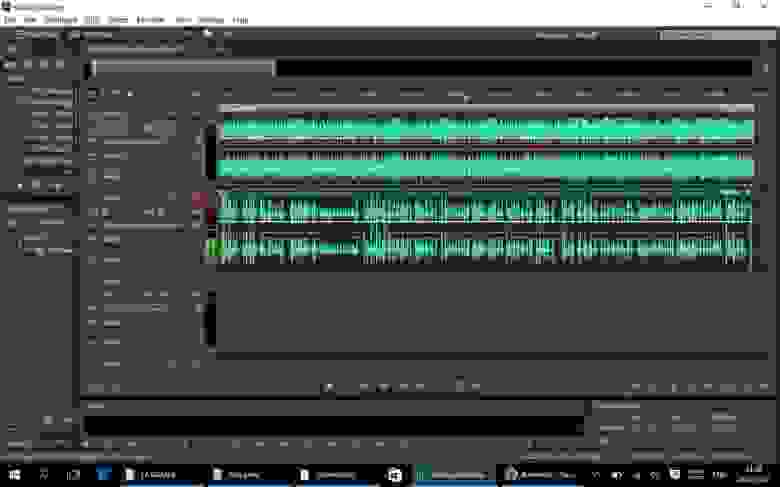
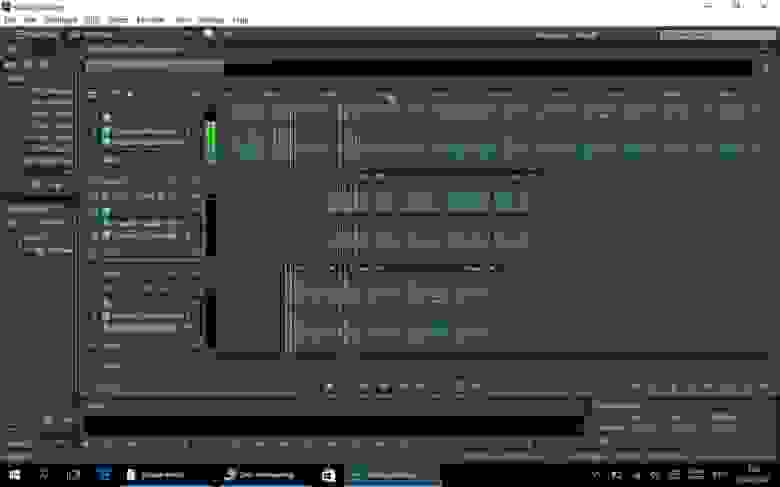
На всякий случай я попробовал «смутить» планшет, установив на три канала по тройке эффектов к обработке в режиме реального времени. Но и здесь сложностей у гаджета не возникло.
Конечно, распространенная необходимость обозревателя техники – обработка фотографий. С Photoshop у меня как-то не задалось, уже который год отдаю предпочтение линейке ACDSee. Так что ставим ACDSee Pro 9 и берем в качестве подопытных фотографии, которые будут использованы в данном материале. Устройству пришлось справляться с файлами разрешением 4928х3264 пикселей и «весом» до 8 Мб.

Предпросмотр выставляемых параметров типа цветопередачи или яркости не вызвал затруднений, тогда как применение к файлу происходило от четырёх до десяти секунд – скажем прямо, небыстро. А если в очереди с полсотни фотографий, остается только грустить. Впрочем, не всё так плохо. В моем случае стандартный итог обработки – изображение шириной в одну тысячу пикселей. Кроп применяется за пару секунд, изменение размера – аналогично, после чего я с минимальными временными затратами справляюсь с более сложными опциями.
Важно ответить, что в данном случае весьма кстати пришелся добротный IPS-экран DEXP Ursus KX210i, который позволяет комфортно работать с изображениями и получать минимальные искажения цветопередачи и сопутствующих параметров. К тому же, мой личный ноутбук обладает всего лишь TFT-TN-матрицей и в рамках своих 15 дюймов представляет то ещё недоразумение. Довольно сложно выставить положение дисплея так, чтобы в одной части не было пересвета, а в другой наоборот – излишнего затемнения.
С профессиональными обязанностями разобрались – настало время отдохнуть и развлечься. Признаться, мне не особо импонируют мобильные игры. А Windows-планшеты привлекают меня тем, что дают возможность выбирать из сотен хитовых десктопных игр прошлых лет. По моим ощущениям (конечно, подкрепленным тестами), тот же Intel® Atom™ Z3735F позволяет погрузиться с головой практически в любые игры вплоть до 2005-2006 гг выпуска.
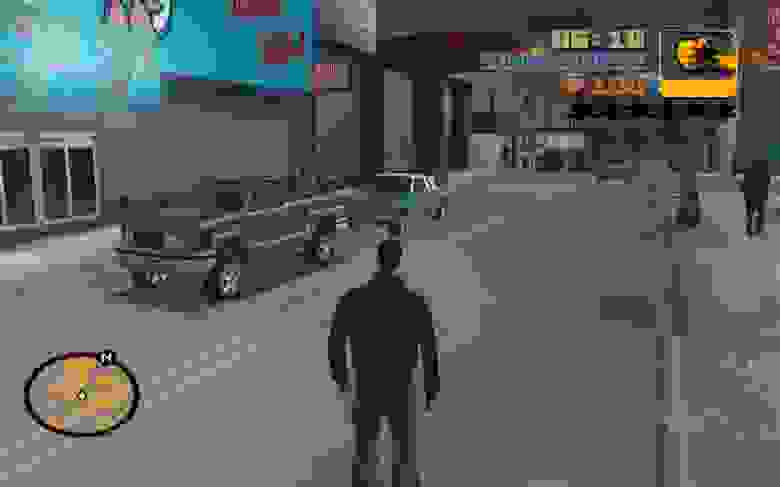
Впрочем, начнем издалека и обратимся к GTA III 2001 года. Выставляем максимальное разрешение экрана – и играем со стабильным FPS в районе 30-50 кадров в секунду. В редкие особо «жаркие» моменты происходит падение до 20-25 FPS, но без рывков.

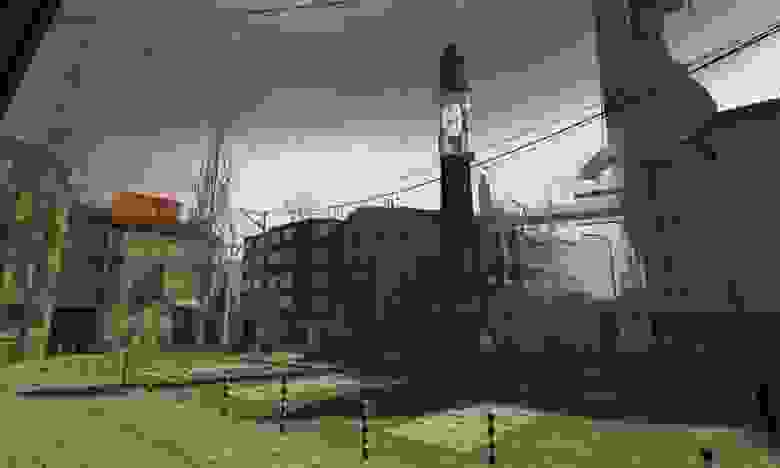
Переносимся в 2004 год с Half-Life 2, который, как по мне, с точки зрения хотя бы нынешних мобильных игр выглядит очень недурно. Оставляем разрешение 1280х768 точек, но снижаем до минимума прочие графические настройки — наблюдаем примерно то же, что и в GTA III. Только верхний предел частоты упирается примерно в 40-45 FPS. А так – играть за Гордона Фримена получается без слайд-шоу.


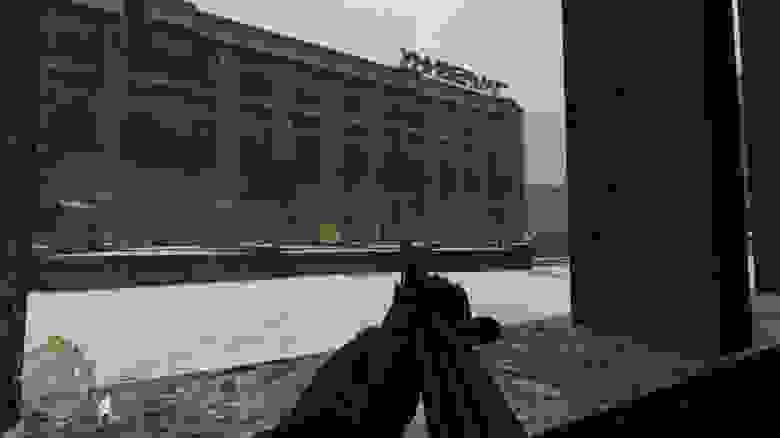
Перемещаемся на год вперед и устанавливаем Call of Duty 2. С вариацией настроек здесь полный порядок, можно выставить разрешение вплоть до 640х480 пикселей, чего я не встречал в большинстве опробованных тайтлов. При самых низких установках набирается до 40 FPS, средние параметры снижают частоту до 20-25 FPS.

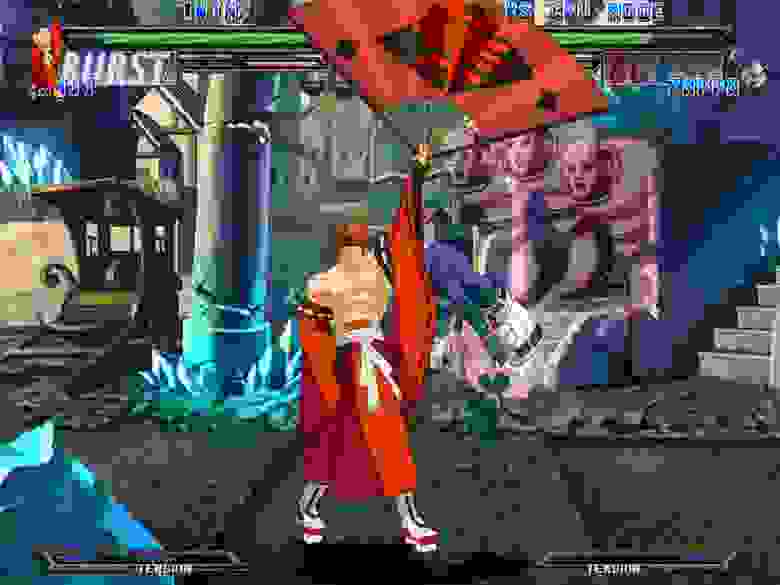
В качестве 2D-развлечения был испытан Guilty Gear XX, который добрался до Европы в 2006 году и наверняка запомнился олдскульным игрокам. Да что там говорить, на десктопах это был едва ли не единственный глоток свежего воздуха среди файтингов. Непреклонные 60 FPS – таков итог запуска на DEXP Ursus KX210i.

Расхрабрившись, я решил не мелочиться и замахнулся на GRID 2, но чудес не бывает. Семь кадров в секунду с опциями по умолчанию, 12-15 FPS с минимальными установками.

Что же получаем в итоге? На практике выяснилось, что Intel® Atom™ Z3735F в рамках DEXP Ursus KX210i позволил получить не развлекательный гаджет, а вполне себе рабочий инструмент для широкого спектра задач. Хотя лучше уточнить – для моего личного спектра рабочих задач, которые включают, к примеру, графические, звуковые и видеоредакторы. В качестве игровой ПК-платформы DEXP Ursus KX210i также хорошо себя зарекомендовал, мощности устройства достаточно, чтобы предаться ностальгии по блокбастерам первой половины 2000-х. Подводя черту – я так и не увидел критичных моментов, которые могли бы меня остановить от замены «в дорогу» 15-дюймового ноутбука на компактный 10-дюймовый трансформер.

Intel Inside, Core и Intel Atom™ являются товарными знаками корпорации Intel в США и других странах
Планшет против ноутбука: что лучше и практичнее


Содержание
Содержание
Ноутбуки и планшеты — такие похожие, но одновременно и такие разные устройства. За последние 5 лет границы между ними становятся все более размытыми. С каждым годом категории высокотехнологичных планшетов, ультрабуков, нетбуков, трансформеров, хромбуков, мини-ноутбуков интенсивно расширяются. Выбрать подходящий вариант в таком разнообразии не очень просто. Что лучше? Давайте разбираться.
Такие похожие
Оба вида устройств имеют много общего: автономность, небольшой вес и компактность. Планшетом и ноутбуком можно пользоваться на улице, в поездках и в ситуациях, когда с электроснабжением возникли проблемы.

В отличие от компьютера, эти девайсы полностью готовы к работе, не требуя подключения дополнительных аксессуаров (мыши, клавиатуры, дисплея).
IPS-дисплей с разрешением 2560×1600 пикселей, 8-ядерный процессор, 8 ГБ ОЗУ и накопитель на 256 ГБ — о каком типе устройств сейчас идет речь? Многим может показаться, что это ноутбук, притом достаточно интересный для стандартных задач. На самом же деле это 10,8-дюймовый планшет Huawei Matepad Pro.
Если не углубляться в специфику комплектующих и принципов работы устройств, то в большинстве случаев характеристики ноутбуков и планшетов выглядят схожими. Тем не менее, с точки зрения функционирования и принципов работы планшет и ноутбук — абсолютно разные устройства. Так, согласно Википедии, ноутбук — это компьютер, в корпусе которого объединены типичные компоненты ПК, включая дисплей, клавиатуру и устройство указания. Планшет — это, грубо говоря, смартфон с увеличенным экраном (от 7 до 12 дюймов), адаптированный для других задач.
О производительности
Для начала рассмотрим ключевые характеристики пары моделей планшетов и ноутбуков в рамках одной ценовой категории.
| Планшет | Ноутбук | |
| Тип дисплея, диагональ и разрешение | TN+film, 15,6″, 1920×1080 пикселей | |
| Модель процессора | Samsung Exynos 9611 | Intel Pentium Silver N5000 |
| Количество ядер | 8 | 4 |
| Частота (ГГц) | 2,3 | 1,1 / 2,7 (разгон) |
| ОЗУ (ГБ) | 4 | 8 |
| Встроенная память | 128 ГБ | 1 ТБ |
| Цена (руб.) | 32000 | 32000 |
| Планшет | Ноутбук | |
| Тип дисплея, диагональ и разрешение | IPS, 10,8″, 2560×1600 пикселей | IPS, 15,6″, 1920×1080 пикселей |
| Модель процессора | HiSilicon Kirin 990 | AMD Ryzen 5 3550H |
| Количество ядер | 8 | 4 (8 потоков) |
| Частота (ГГц) | 2,86 | 2,1 / 3,7 (разгон) |
| ОЗУ (ГБ) | 8 | 8 |
| Встроенная память | 256 ГБ | 512 ГБ (SSD) |
| Цена (руб.) | 59999 | 59999 |
Весомым преимуществом данного игрового ноутбука является наличие интегрированной и дискретной видеокарты.
Может показаться, что платформы очень близки с точки зрения производительности и вычислительной мощности, но на текущий момент это не так. Невозможно сравнить процессор ноутбука и планшета только по ГГц. Это разные архитектуры, алгоритмы, технологии и решения. Разработчики мобильных платформ преследуют другие цели: для ПК и ноутбуков первостепенной является производительность, для планшетов — автономность и низкое тепловыделение.
В планшет нельзя установить стандартный процессор ноутбука просто потому, что его не получится охладить должным образом. Перегрев приведет к понижению частоты работы процессора и может вывести из строя другие элементы системы.
Ради интереса можно посмотреть видео с очень условным сравнением производительности ПК, ноутбука и смартфона в тестах Geekbench. Как уже говорилось, в большинстве планшетов используется мобильная платформа, поэтому оценку смартфона с натяжкой можно приравнять к оценке планшета.
Преимущества и недостатки планшетов
Легкий, многофункциональный, настолько простой, что с ним справятся даже дети — это про планшет. Гаджет может заменить множество устройств. Здесь можно слушать музыку, серфить в Интернете, пользоваться соцсетями, смотреть видео, играть, делать фото / видео и многое другое.
Основные преимущества планшета.
Планшет среднего уровня стоит столько же, сколько самые бюджетные модели ноутбуков, предлагая при этом более мощную начинку. Например, 10-ядерный Dexp Ursus M210 при цене в 11999 руб. на момент написания статьи, в интернет-серфинге и многих других повседневных задачах будет явно быстрее многих ноутбуков начального уровня.
Преимущества и недостатки ноутбуков
По сравнению с планшетом, внутри корпуса ноутбука есть много места для построения более эффективной и производительной системы. Главным преимуществом ноутбуков является как раз высокая производительность и вычислительная мощность, но это проявляется уже в моделях среднего и высшего эшелона.
Переходные варианты
Уже упоминалось о том, что в последние годы грань между планшетом и ноутбуком становится все тоньше. Многие планшеты поставляются с подставкой, чехлом-клавиатурой или отдельной съемной клавиатурой, например, на магнитах. Решение интересное, но компактная клавиатура не так удобна, как стандартная клавиатура ноутбука или полноразмерные клавиатуры для ПК. При желании ее можно докупить отдельно, но это отразится на портативности устройства. Также можно прикупить к планшету и мышь, но возникает вопрос целесообразности: не лучше ли в таком случае выбрать сразу ноутбук?

Популярность набирают ноутбуки 2-в-1 или трансформеры с сенсорным экраном, оснащенные шарниром с поворотом крышки на 360°, что позволяет использовать их и как ноутбук, и как планшет. Например, Lenovo продемонстрировала ноутбук с гибким дисплеем.
Конструкция подразумевает тонкий корпус, поэтому возникают сложности с системой охлаждения. Разработчики вынуждены использовать элементы с низким тепловыделением. В качестве операционки в равной степени используются Windows и Chrome OS.
Ноутбук VS планшет в различных сценариях
Чего еще не хватает для сравнения, так это наглядных примеров жизненных ситуаций, которые позволят оценить достоинства и недостатки устройств более наглядно.
Работа
Если речь идет об использовании сложного профессионального софта, то однозначный фаворит — ноутбук. Это объясняется ресурсоемкостью ПО. В приложениях для мобильных платформ сложно организовать профессиональный софт. Лэптоп подойдет тем, кто занимается разработкой, работой с текстами, обработкой аудио-, фото- и видеоконтента. В плане многозадачности ноутбуки серьезно опережают планшеты.

В некоторых случаях полезен и планшет. Например, если нужно быстро записать текст, сделать набросок, снять фото или видео, когда под рукой нет смартфона. С планшета удобно проводить конференции и общаться в целом.

Путешествия
Ноутбуки берут с собой, чтобы при необходимости поработать. Большая вместимость накопителя позволяет хранить на ноутбуке данные, фильмы, музыку и фотографии. Ноутбук лучше подходит для деловых поездок, командировок и дальних путешествий.

Планшет можно взять на пикник или короткую прогулку. Благодаря хорошей автономности устройство скрасит поездку, позволяя слушать музыку, играть в игры, смотреть фильмы или пользоваться мобильным Интернетом. Прихватив с собой пауэрбанк, можно растянуть удовольствие надолго.
Для мобильных платформ активно развивается дополненная реальность — виртуальные слои, которые накладываются на реальный мир. Они не требуют дополнительного оборудования. Нужна только камера устройства и специальные приложения.
В традиционных компьютерах с каждым годом все активнее используется виртуальная реальность – мир, полностью созданный компьютером. Для погружения в него потребуется соответствующая гарнитура и достаточно мощная дискретная видеокарта.
Многие игры под Android и iOS имеют многомиллионную аудиторию, а основной акцент делается на онлайн-составляющей.

Игры для ПК и ноутбуков более качественные в плане графики, геймплея и сюжета. Онлайн-составляющая присуща многим из них, но обычно является дополнением к офлайн-версии. Это неудивительно с учетом того, сколько ресурсов системы они потребляют. Современные игровые ноутбуки имеют производительные комплектующие, продвинутую систему охлаждения для высоких многочасовых нагрузок и способны поддержать высокое качество графики.
К ноутбуку без проблем можно подключить контроллер или игровой руль для гонок. Впрочем, и для планшета можно прикупить геймпад. Это может быть как отдельное приспособление, так и аксессуар, который прикрепляется по бокам устройства. Геймпад может поставляться в комплекте к планшету.
У мобильных платформ есть еще одно преимущество — виброотклик. Это дополнительный эффект для усиления погружения в игровой процесс. С каждым годом реализация технологии выглядит все интереснее. Дошло уже до того, что виброотклик пытаются внедрить в воспроизведение музыки.
Другие развлечения
Сюда можно отнести рисование на планшете при помощи стилуса, для чего существуют специальные приложения. К ноутбуку для этих целей можно подключить графический планшет, но это означает дополнительные затраты.
В целом, планшет предлагает более комфортное и интуитивно понятное взаимодействие, поэтому его можно купить для ребенка или пожилых людей. Существует целая категория детских планшетов с обучающими программами и развивающими играми.

Для прослушивания музыки удобнее планшет: его можно носить с собой, оставаясь в движении. Качество динамиков в моделях среднего и верхнего ценового сегмента не вызовет нареканий. Для просмотра фильмов важнее размер экрана, поэтому в данном случае фаворит очевиден — ноутбук.
Подведем итоги
Выявить явного лидера невозможно. Каждый из противников может предложить то, чего нет у другого. Тем не менее, можно сделать некоторые выводы.
Для большинства стандартных задач и развлечений при небольшом бюджете достаточно планшета. Это же решение лучше подойдет детям и людям в возрасте. Для ресурсоемких приложений, профессиональных программ и игр лучше выбрать ноутбук, который справится с высокой нагрузкой.
В остальном, стоит опираться на свои потребности, выбирая устройство, которое будет более практичным и удобным в типичных задачах.