
Как установить Minecraft на Linux
Дистрибутивы на базе GNU/Linux в большинстве своём предназначены для офисных или серверных задач. До сих пор, чтобы установить некоторый софт, включая разные игры, приходится прибегать к различным изощрениям и махинациям с Wine или виртуальными машинами. Конечно, с адаптацией Steam и некоторого числа игр оттуда стало легче, хотя оптимизация и производительность гораздо хуже. Так или иначе, пользователям Linux тоже хочется играть. Minecraft хороший пример игры, с которой не должно возникнуть заметных затруднений в установке.
Установка Java
Чтобы установить Minecraft на Linux в системе должно быть установлено определённое ПО, а именно Java, так как игра написана на этом языке программирования. Сделать это едва ли сложнее, чем на Windows. Есть три варианта: альтернативный OpenJDK, неофициальный репозиторий Java Oracle и ручная установка Java с сайта.
OpenJDK
Из-за некоторых особенностей распространения Oracle Java отсутствует в репозиториях большинства дистрибутивов. Но есть аналогичный проект OpenJDK с открытым исходным кодом. Разницы между OpenJDK и Oracle Java почти нет, с запуском Minecraft проблем возникнуть не должно. Для установки последней версии OpenJDK нужно ввести в терминал следующие команды (также будет установлен плагин для браузера и пакет документации):
sudo apt install default-jdk
sudo apt install default-jre
sudo apt install icedtea-plugin
sudo apt install default-jdk-doc

Неофициальный PPA
У Проекта webupd8 есть свой собственный PPA, с помощью которого можно установить Java с сайта Oracle, а также проверить наличие установленной версии. Для добавления данного репозитория нужно вбить в терминал эти команды:
sudo add-apt-repository ppa:webupd8team/java
sudo apt update
sudo apt install oracle-java8-installer
Инсталировать Java вручную можно следуя инструкциям по установке с официального сайта.
Пиратские лаунчеры
Инструкции, которые будут описаны ниже, полностью подходят как для лицензионной версии Minecraft, так и для пиратской. Способ запуска будет рассмотрен на примере Linux Mint, он также подходит и для других дистрибутивов GNU/Linux, а также FreeBSD. Лаунчеры были выбраны самые популярные: TLauncher и mLauncher. При желании загрузить Minecraft на Linux можно c сайта Mojang.
Tlauncher
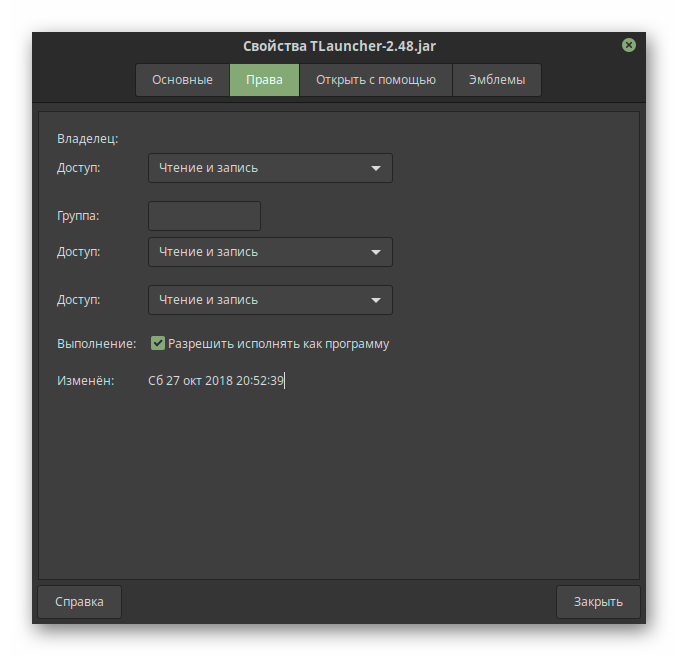
Файл для большей производительности рекомендуется запускать с root-правами, для этого в терминале нужно перейти в папку с клиентом, к примеру:
Имя файла в зависимости от версии лаунчера будет разным, ввести нужно точное название скачанного пакета.
Запустив лаунчер через терминал, можно будет выбрать необходимую версию Mineraft (вплоть до самой новой). Сделать это совсем несложно.
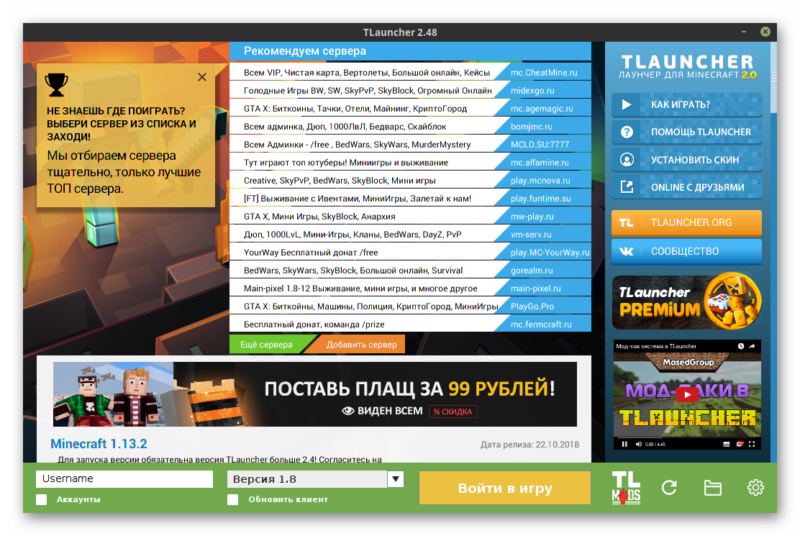
Имеется широкий выбор, включая snapshot’s, alfa и beta. То есть есть возможность поиграть в какую угодно версию майнкрафта.
Высок шанс того, что лаунчер выдаст ошибку перед запуском игры. Это может быть связанно с отсутствием JavaFX, для его установки в терминале нужно написать эту команду:
sudo apt install openjfx
Если ошибка продолжает появляться. можно попробовать переустановить Java, удалив все пакеты (желательно через Synaptic), перезагрузить ПК и произвести установку заново. В крайнем случае, может помочь удаление OpenJDK и установка Oracle Java или наоборот.
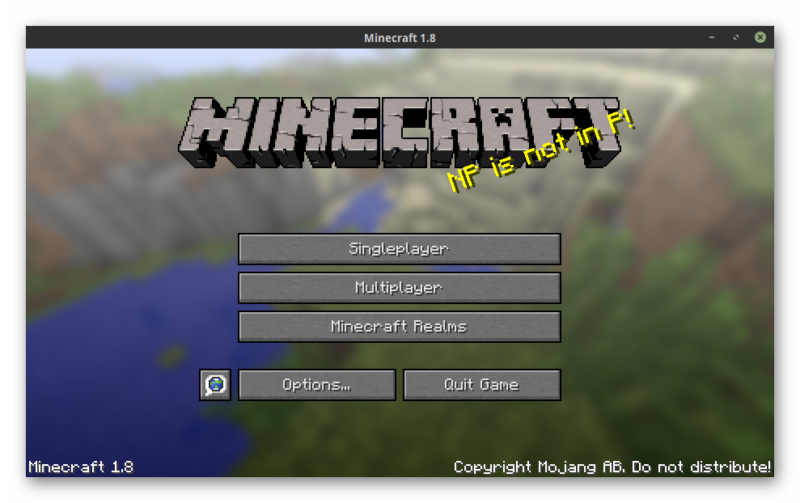
mLauncher
Все вышеописанные действия также актуальны и для mLauncher, но ошибок в нём на порядок меньше.
Файл также рекомендуется запускать с root-правами с помощью команды:
Запустится лаунчер, достаточно похожий на прошлый.
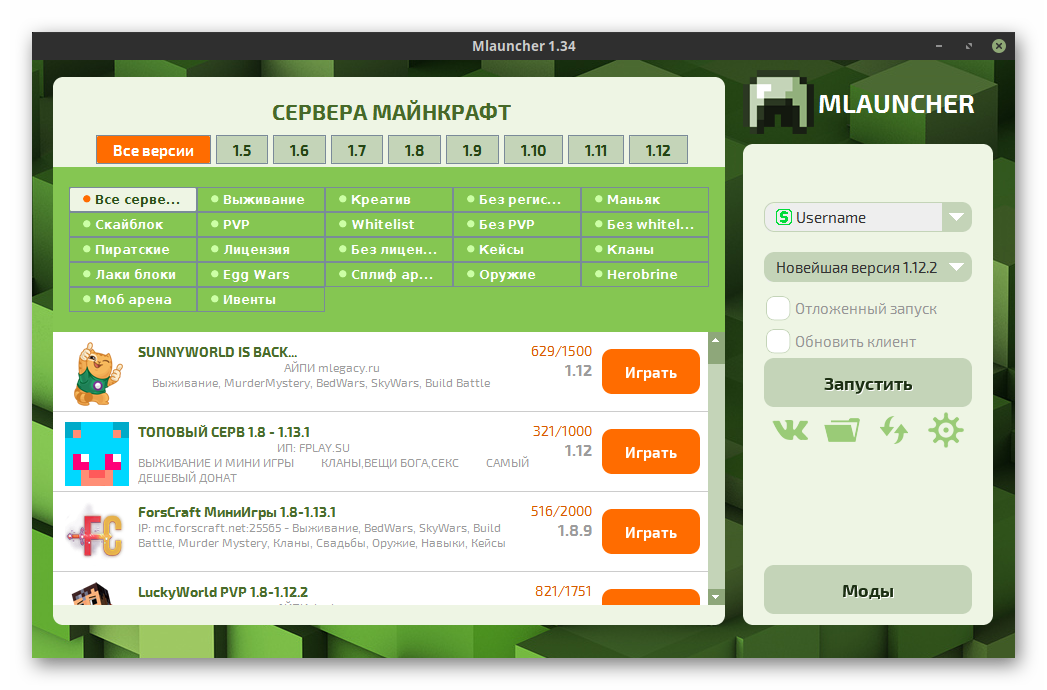 Чтобы приступить к игре нужно создать профиль, сделать это можно нажав на шестерёнку под кнопкой «Запустить».
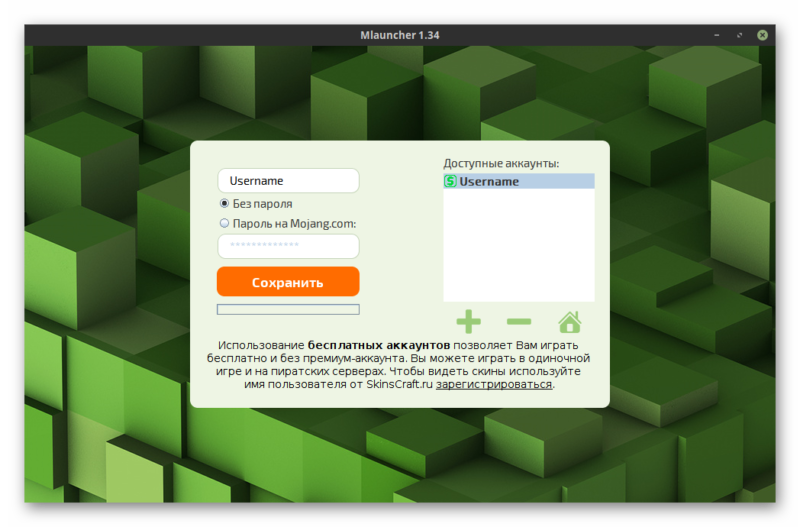
Можно использовать свой аккаунт с сайта Mojang, или любой другой логин.
Что делать, есть Minecraft сильно тормозит
GNU/Linux — бесплатная операционная система с открытым исходным кодом, поэтому даже драйвера там используются другие, то есть свободные. В случае видеокарт AMD и Nvidia нужно устанавливать проприетарные драйвера, скачав их с официального сайта, или использовав дополнительные репозитории. Способ может разниться в зависимости от того, установлен ли Ubuntu, Debian, ArchLinux или любой другой дистрибутив. Инструкции находятся в общем доступе.
Проще всего скачать установщик с официального сайта производителя видеокарты, который автоматически определит модель и установит нужный драйвер.
Как играть в Minecraft на Linux

В этой же статье речь пойдет о запуске игры на Linux. Сразу скажем, что здесь придется немного потрудится, так как процесс этот будет отличаться от привычного. Все описанные в данном материале действия совершались на примере дистрибутива Ubuntu Linux 14.04, но процесс идентичен на других системах.
Установка графического драйвера и Java
Для комфортной игры вам потребуется хороший видеодрайвер. Для видеокарт от компании Intel никаких дополнительных действий не нужно производить, так как для них в Linux предусмотрены стандартные драйверы. А вот для видеокарт от Nvidia или AMD лучше установить специализированное программное обеспечение от самих производителей.
Для этого откройте “Параметры системы”, далее выберите “Программы и обновления” и нажмите последнюю вкладку «Дополнительные драйверы». Если компьютер подключен к интернету, то в этом окне появятся варианты драйверов, выберите нужный и нажмите “Применить изменения”.
Следующем этом идет и установка Java. Как правило дистрибутивы операционной системы Linux не имеют в комплекте Java. Поэтому его установка производится отдельно. Разработчики Minecraft рекомендуют установить версию от компании Oracle. Для этого откройте терминал с помощью горячих клавиш Ctrl+Alt+T и выполните следующие команды:
sudo apt-add-repository ppa:webupd8team/java
sudo apt-get update
sudo apt-get install oracle-java8-installer
Установка игры Minecraft
Для установки Minecraft заходим на официальный сайт игры и качаем файл Minecraft.jar, перед этим выбрав ссылку “Show all platforms”.
Далее правой кнопкой мыши нажмите на файл и выберите пункт “Свойства”. Переходим во вкладку “Права доступа” и ставим галочку напротив пункта “Разрешить выполнение файла, как программы”. Теперь дважды кликаем на файл и вводим свой логин и пароль и нажимаем кнопку играть. Программа сама загрузит все необходимые обновления.
Как установить Minecraft на Ubuntu или любой другой дистрибутив Linux
В статье рассматривается процесс на примере Ubuntu 18.04.1. В общих чертах процедура применима, вероятнее всего, к любому дистрибутиву Linux.
Установите проприетарный графический драйвер
Minecraft — 3D приложение, поэтому выигрывает от хорошего драйвера видеокарты. Если у Вас графика от Intel, то игра должна у вас пойти — графика от Intel хоть и не такая мощная как у Nvidia или AMD, но она очень хорошо работает на стандартных open-source драйверах в дистрибутивах Linux.
Если у вас графика от Nvidia или AMD, скорее всего придется поставить драйвера с закрытым исходным кодом от соответствующего производителя. В Ubuntu вы можете воспользоваться Dash для поиска программ-драйверов (просто нажмите клавишу Win на клавиатуре и начинайте вписывать Software Update в поисковую строку).

Software & Updates предложит Вам меню панели управления Additional Drivers («Дополнительные драйверы»). Выберите бинарный драйвер от Nvidia или AMD и инсталлируйте его.

Если у Вас другой дистрибутив Linux, лучшим вариантом будет поискать драйвера Вашей видеокарты в Вашем дистрибутиве. В принципе, вы можете запустить Minecraft и на open-source драйвере, который уже присутствует по-умолчанию. Но проприетарный драйвер повысит производительность Minecraft.
Да, мы установим Minecraft на Ubuntu. Но сначала JAVA!
Большинство дистрибутивов Linux не комплектуются Java, поэтому мы должны ее поставить. Без этого установка Minecraft на Ubuntu у вас, скорее всего, не получится.
Здесь будет два варианта. Есть open-source версия Java, известная как OpenJDK. Онадоступна и легко встает на любом дистрибутиве Linux. Так же есть и Java SDK от Oracle. OpenJDK и Oracle Java, в принципе идентичны. Но Java от Oracle содержит некоторые элементы с закрытым исходным кодом, которые очень повышают графическую производительность.
Многие сообщают об успешных попытках запуска Minecraft с OpenJDK на Linux, но если возникнут проблемы, лучше попробовать Java от Oracle. Именно эту версию Java будем использовать в этой статье.
Если Вы захотите все таки пробовать запустить Minecraft с OpenJDK, то можете легко найти этот пакет в репозитории пакетов Вашего дистрибутива Linux. Вам лишь надо будет открыть менеджер пакетов Вашего дистрибутива и задать в поиск фразу «OpenJDK». По такой же фразе необходимо искать в менеджере пакетов и в других дистрибутивах.
Желательно не запутаться в версиях Java.Официальный сайт сообщает, что это частая проблема. В том числе трудности могут возникнуть, если на компьютере встречается одновременно несколько версий Java. Наименее проблемный вариант — взять последнюю версию Oracle Java.
В прошлом, Oracle обеспечивала легкую установку Java-пакетов для Ubuntu и других дистрибутивов Linux, но позже прекратили поддержку и убрали Java из программных репозиториев, скорее всего специально для поддержки OpenJDK. Вероятнее всего, вы захотите использовать Oracle Java пакеты, предварительно подготовленные в отдельный репозиторий сообществом Linux, тем более что этот путь прост и подходит для любых дистрибутивов. Вам необходимо настроить PPA с инсталлятором Oracle Java должным образом.
Для использования PPA откройте терминал и выполните следующие команды, нажимая Enter после каждой:
Во всплывающем уведомлении Вам будет необходимо дать согласие на принятие лицензионного соглашения Oracle Java.
Как установить Майнкрафт на компьютер
Приступим непосредственно к установке Minecraft на Ubuntu. Cкачайте Minecraft. Для этого перейдите на сайт Minecraft и кликните на ссылку Minecraft.deb напротив подходящей операционной системы.

В нашем случае это Debian / Ubuntu. Должно все пройти без проблем — просто кликаем двойным щелчком по скачанному файлу.

Все! Майнкрафт установлен.

Чтобы запустить Майнкрафт, идем в Activities и в строке поиска начинаем писать «Minecraft». Находим и запускаем лаунчер Minecraft — этот лаунчер одинаков и в Windows и в Linux и в Mac.

Вам необходимо зарегистрироваться — создать аккаунт Minecraft. Если нет аккаунта, программа предложит зарегистрировать новый и поиграть в демо-режиме бесплатно.

Нажмите на кнопку «Play» и лаунчер автоматически скачает необходимые файлы и запустит игру. Лаунчер также следит за обновлениями Minecraft и скачивает их по мере выхода.
Если Вы играли в Minecraft на другой платформе, например Windows, Вы можете перенести свои сохраненные игры на Вашу систему Linux.
Related Posts
Windows для работы оборудования необходимы драйверы, написанные производителями устройств. Linux и другие операционные системы так…
Благодаря Steam играть на Linux становится легче, доступнее и интереснее. В этой статье мы посмотрим…
Если вам нравится стилизация под старину, мониторы терминала в стиле Fallout, то обратите внимание на…
Мы уже ранее объясняли, почему драйверы для линукса не нужно устанавливать отдельно. Linux автоматически определит…
Если при попытке подключить в UBUNTU флешку или внешний HDD с файловой системой exFAT вы…
Как установить и оптимизировать Minecraft на Linux: 9 основных шагов
Содержание:
Minecraft одна из самых известных игр из вышедших на сегодняшний день. Но сделать так, чтобы она была правильно установлена на вашем компьютере, не всегда удается сразу. Для тех, кто пользуется Linux оптимизация может вызвать сложности, если вы еще не сталкивались с настройкой линукс для игр.
Minecraft обычно работает стабильно на любых ПК, но некоторые компьютеры со слабой аппаратной начинкой могут иногда сталкиваться с проблемами низкой производительности. Независимо от того, у вас новый игровой ПК или старый и недорогой ноутбук, приведенные в этой статье советы по оптимизации помогут вам сделать так, чтобы игра работала быстрее и плавнее.
Что можно предпринять, чтобы игра Minecraft работала быстрее
Как и в случае с большинством современных видеоигр, нормальное воспроизведение Minecraft зависит от нескольких разных факторов — актуальные драйверы видео, оптимизация системы и многое другое могут быть использованы для обеспечения более надежной и быстрой работы игры Minecraft.

В данном руководстве рассмотрим разные способы оптимизации Minecraft на Linux:
Апгрейд железа компьютера.
Подготовка ОС перед запуском игры.
Обновление графических драйверов.
Обновление ядра Linux.
Установка актуальной версии Java.
Добавление модификации Optifine.
Использование режима производительности ЦП.
Мониторинг производительности с помощью меню отладки.
Изменение настроек видео для Minecraft.
А теперь подробно рассмотрим все вышеперечисленные советы шаг за шагом.
1. Апгрейд железа компьютера
Minecraft, как правило, работает на всех, даже самых скромных компьютерах. Есть даже версия для Raspberry Pi. Это должно дать вам представление о ее гибкости и неприхотливости.
Чтобы подготовить свой устройство с ОС Linux к Minecraft, потратьте свое время на предварительную оценку работы процессора, оперативной памяти и видеокарты.
2. Подготовка ОС перед запуском игры
Далее проверьте, что ПК подготовлен к игре с помощью иных способов.
Начните с обновления операционной системы. Проверьте, что используете самую новую версию вне зависимости от того, какая именно ОС у вас предустановлена: Ubuntu, Arch Linux, Mint или любая другая.
Далее, перед запуском Minecraft, проверьте, что все обновления программного обеспечения завершены, а другие приложения не запущены. Активность в фоновом режиме повлияет на производительность, поэтому лучше всего убедиться, что ПК запускает только игру и ничего более.
3. Обновление графических драйверов
Как и в любой другой игре, важно также убедиться, что вы используете самые последние графические драйверы.
Возможно, у вас установлены проприетарные графические драйверы для Linux от AMD и Nvidia или стандратный графический драйверы Intel.

Если вы предпочитаете драйверы с открытым кодом, установите их с репозиториев Oibaf и X-Edgers PPA.
4. Обновление ядра Linux
Чтобы увеличить производительность до максимальной, стоит заняться обновлением ядра ОС. Чем свежее версия ядра, тем выше показатели его работы.
Если у вас Ubuntu, то вы сможете установить последние обновления из репозитория Ubuntu Mainline Kernel.
Однако лучше обновлять ядро, только если вы используете Intel или драйверы с открытым кодом. Фирменные драйверы от AMD и Nvidia, как правило, появляются на сайте не быстро, им требуется время, чтобы добавить поддержку новых ядер на сайт.
Поэтому, если вы у вашего компьютера драйверы видеокарт производителей от AMD или Nvidia, перед обновлением ядра стоит убедиться что текущая версия драйверов будет поддерживать новое ядро.
5. Установка актуальной версии Java
Хотя актуальная версия Java уже включена в последние версии программы установки Minecraft, целесообразно следить за актуальностью ava Runtime Environment (JRE).
6. Добавление модификации Optifine
Модификации для Minecraft обычно добавляют или улучшают существующую функциональность. Модификация OptiFine может быть установлена на Minecraft для внесения различных изменений в стоковую игру. Но что на самом деле делает Optifine?
Установка мода Optifine позволяет добиться следующих эффектов:
улучшенный FPS (количество кадров в секунду),
более высокое разрешение картинки,
шейдеры и динамические огни,
сглаживание компьютерной графики для большей реалистичности картинки.
Также вы можете найти анимацию для таких вещей, как вода, взрывы и многое другое. Если вы хотите получить максимум от Minecraft на Linux, вам определенно нужна модификация Optifine.
7. Использование режима производительности ЦП
Хотя разница, скорее всего, будет минимальной, вы также можете изменить регулятор масштабирования частоты процессора на «производительность». В большинстве случаев частота вашего центрального процессора уменьшится, чтобы сэкономить энергию. Тем не менее, это изменение займет некоторое количество времени, чтобы масштабировать его резервную копию для игр и других ресурсоемких задач.
Установка регулятора на «производительность» заставляет процессор все время работать с максимальной частотой.
Обратите внимание, что этот режим потребляет гораздо больше электричества, поэтому он не подходит, если вы используете Minecraft на устройствах с аккумуляторной батареей.
Чтобы сделать это, вам необходимо выполнить следующую команду в терминале перед запуском игры:
Как только вы сделаете это, компьютер будет быстрее выполнять команды.
Когда вы закончите, просто запустите ту же команду, с той лишь разницей, что замените «performance» на «ondemand» или просто перезагрузите компьютер.
Режим производительности отличается от разгона, который заставляет процессор работать быстрее, чем предполагалось. Регулятор производительности совершенно безопасен и не причинит вреда, но следите за тем, чтобы кулеры правильно работали и хорошо охлаждали ваш ПК.
8. Мониторинг производительности с помощью меню отладки
Он показывает информацию такую, как:
ваше положение на карте наряду с используемой памятью,
сколько ее выделено,
FPS и обновления локаций являются ключевыми показателями при отслеживании производительности Minecraft.
При FPS ниже 30 отображение игры станет прерывистым — воспроизведение будет ухудшаться с уменьшением скорости.
Частота обновления локации зависит от того, насколько быстро вы перемещаетесь по игре. Участки локации имеют ширину 16 х 16 и высоту 256 блоков. На более быстрых компьютерах вы увидите, как быстро карта расширяется вокруг вас. Но на более медленной машине карта будет двигаться вяло.
Пока обновления участков локаций игры высоки, а FPS превышает 50, вы будете наслаждаться плавной сессией Minecraft.
9. Изменение настроек видео для Minecraft
Но что делать, если у вас показатели скорости FPS и обновления локаций низкие? Что еще можно сделать, чтобы оптимизировать Minecraft для вашего ПК?
Меню «Настройки видео» содержат множество параметров, которые можно использовать для настройки Minecraft на вашем оборудовании.
Во время игры нажмите клавишу «Esc», далее «Параметры» и выберите «Параметры видео», затем настройте графику, плавное освещение, расстояние рендеринга (участки) и FPS.
Воспользуйтесь этими параметрами, чтобы найти правильный баланс плавности и качества картинки.
Как играть в Minecraft Bedrock Edition в Linux
Minecraft Bedrock Edition работает в Linux с помощью средства запуска Minecraft Bedrock для Linux. Это неофициальное приложение, которое заставляет игру работать в Linux с APK Minecraft для Android.
В этом руководстве мы рассмотрим, как настроить Minecraft Bedrock Edition на Linux. Однако имейте в виду, что для Minecraft Bedrock Edition требуется учетная запись Microsoft, и вам также потребуется владеть Android-версией игры на Магазин игр.
Инструкции по установке
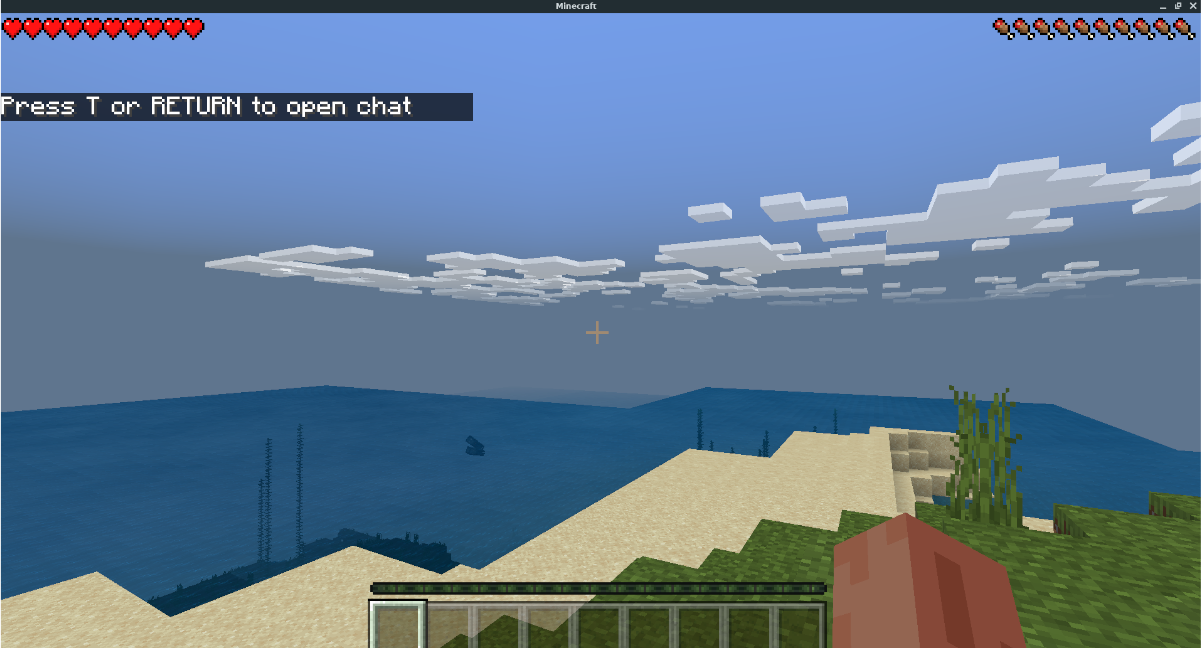
Чтобы начать установку средства запуска Minecraft Bedrock Edition на ПК с Linux, откройте терминал Linux на рабочем столе. После открытия окна терминала следуйте приведенным ниже инструкциям по установке, которые соответствуют используемому вами дистрибутиву.
Ubuntu
Неофициальная программа запуска Bedrock Edition доступна в Ubuntu. К сожалению, репозиторий программного обеспечения приложения не обновлен для работы в Ubuntu 20.04 или 20.10. В результате, если вы хотите поиграть в Bedrock на Ubuntu, вам нужно будет вместо этого использовать программу запуска Bedrock AppImage.
Чтобы получить последнюю версию AppImage, откройте окно терминала. Когда окно терминала откроется и будет готово к использованию, создайте новую папку с именем «AppImages» в вашем домашнем каталоге, используя mkdir.
После создания новой папки используйте wget downloader, чтобы загрузить файл Minecraft Bedrock Edition AppImage на свой компьютер.
После завершения загрузки используйте chmod команда для обновления разрешений файла AppImage. Необходимо обновить разрешения, чтобы файл AppImage мог работать как программа.
После изменения прав доступа к файлу используйте компакт диск команда для перехода в каталог «AppImages», где находится файл запуска.
Внутри папки «AppImages» вы можете запустить Minecraft Bedrock Edition, используя команду ниже. Или дважды щелкните файл Minecraft Bedrock Edition в папке «AppImages» с помощью файлового менеджера Linux.
Debian
В настоящее время нет поддержки Debian с программой запуска Bedrock через пакет DEB. Однако файл AppImage должен работать нормально. Для начала откройте окно терминала и используйте mkdir команда для создания нового каталога с именем «AppImages».
После создания новой папки вам нужно будет загрузить файл Bedrock AppImage из Интернета. С использованием wget команда, возьмите файл из Интернета.
После того, как файл будет загружен на ваш компьютер с Debian Linux, вам нужно будет обновить права доступа к файлу с помощью chmod команда.
С актуальными разрешениями войдите в каталог «AppImages», используя компакт диск команда.
Внутри папки «AppImages» запустите программу запуска Bedrock, используя команду ниже. Или откройте каталог «AppImages» с помощью файлового менеджера Linux и дважды щелкните файл AppImage, чтобы запустить его.
Arch Linux
В Arch Linux клиент Minecraft Bedrock Edition доступен в AUR. Процесс установки несложный, благодаря помощнику Trizen AUR. Чтобы установить Bedrock в вашу систему Arch, откройте терминал и введите команды ниже.
Fedora / OpenSUSE
И Fedora, и OpenSUSE Linux очень хорошо поддерживают Flatpak. В результате идеально следовать инструкциям по установке Flatpak, чтобы Bedrock работал в вашей системе Linux.
Flatpak
Пусковая установка Minecraft Bedrock доступна на Flathub в виде пакета Flatpak. Чтобы начать процесс установки, вам нужно будет установить среду выполнения Flatpak на свой компьютер. После настройки среды выполнения установите программу запуска Bedrock, используя приведенные ниже команды.
Настройка Minecraft Bedrock Edition
Чтобы установить Minecraft Bedrock Edition на ПК с Linux, откройте панель запуска Bedrock на своем компьютере через меню приложения. Затем следуйте пошаговым инструкциям ниже.
Примечание. Если игра не загружается с последней версией, щелкните значок карандаша, выберите раскрывающееся меню рядом с «Версиями» и загрузите более старую версию.
Шаг 1: Найдите кнопку «Войти через Google» в окне запуска и щелкните по ней мышью. После нажатия этой кнопки появится окно входа в Google. Используя это окно, войдите в свою учетную запись Google.
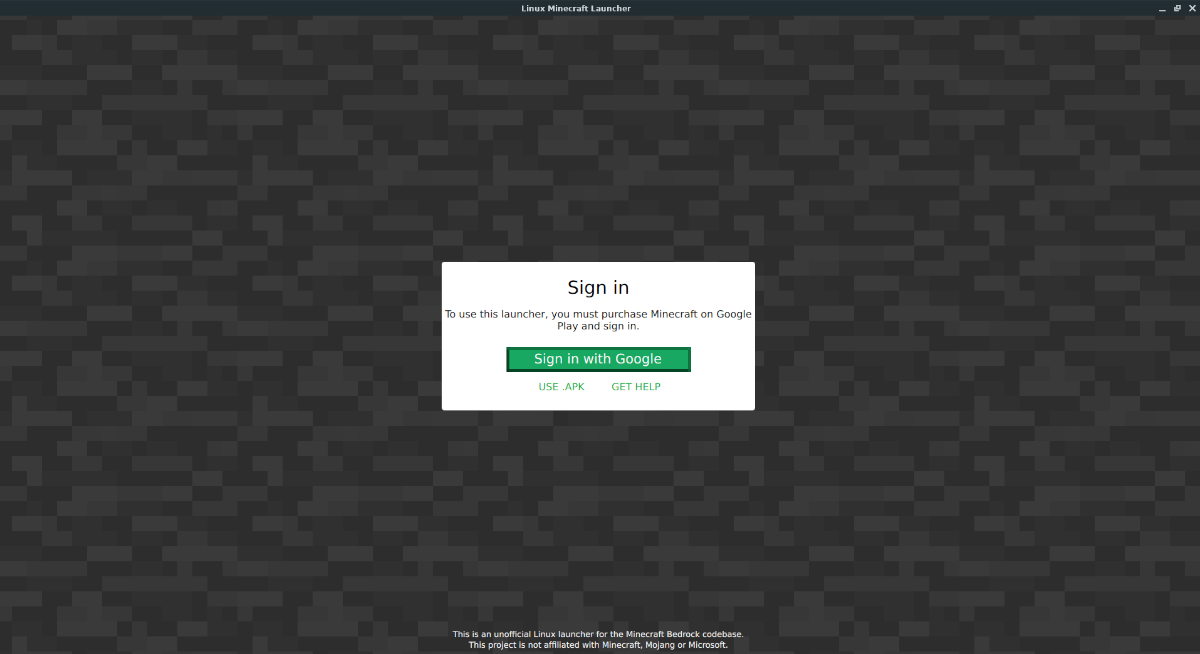
Шаг 2: После входа в систему вы увидите, что в программе запуска Bedrock отображается кнопка «ЗАГРУЗИТЬ И ИГРАТЬ» с версией 1.16.100.04 на экране. Нажмите эту кнопку, чтобы загрузить последнюю версию игры.
Шаг 3: Нажмите кнопку «ИГРАТЬ», чтобы запустить Minecraft Bedrock Edition на вашем ПК с Linux, чтобы запустить игру. Когда игра запустится, выберите «Войти бесплатно», чтобы войти в свою учетную запись Microsoft.
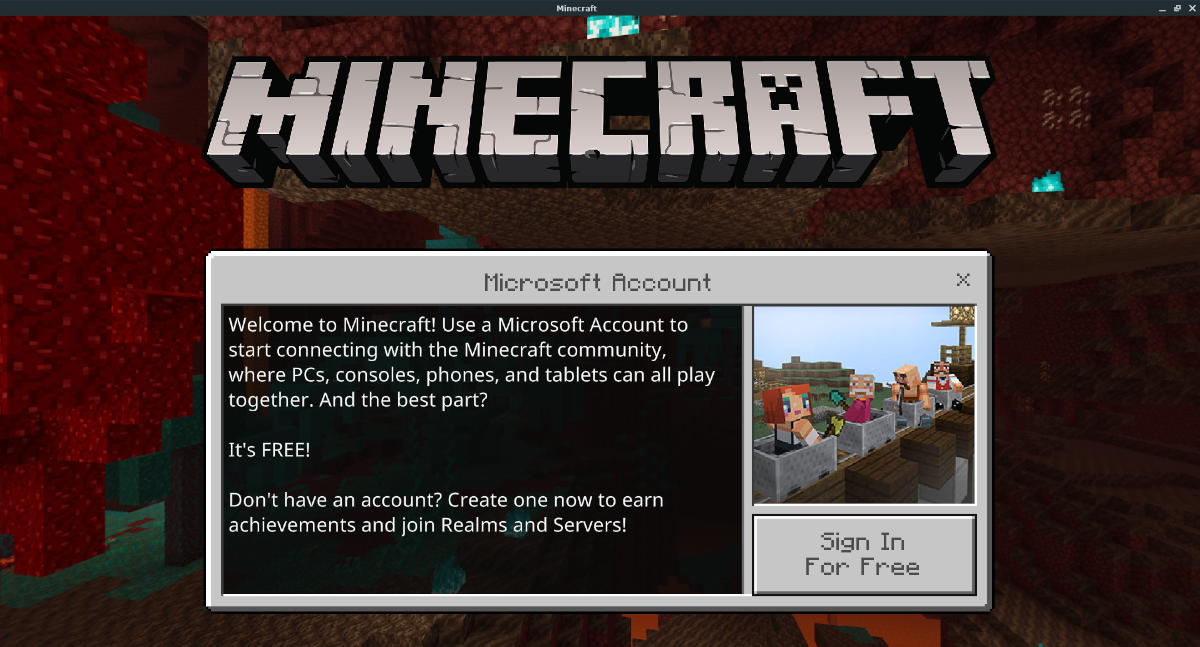
После входа в систему вы сможете играть в Minecraft Bedrock Edition на своем ПК с Linux!