
Настройка windows для майнинга
Собираетесь всерьез заняться добычей монет, значит следует уделить должное внимание настройке Windows для майнинга. Поработав над настройками, достигаете их оптимизации под предстоящую деятельность, исключаете влияние некоторых негативных факторов. Ведь ничто не должно препятствовать охоте за цифровыми монетами.
Настройка Windows 7 для майнинга
Выполнив настройку 64-разрядной Windows 7, пусть и не такой продвинутой, как 10-ая, вы получаете при майнинге определенные преимущества. Например, избавляетесь от запуска рабочего стола, производимого «десяткой» по умолчанию, экономнее пользуетесь ресурсами видеокарты.
Настраиваете в следующем порядке:

Небольшое повышение производительности видеокарты даст отключение режима Aero. Оно выполняется выбором простейшей темы для рабочего стола при проведении персонализации.
Настройка Windows 10 для майнинга
Принципиальных различий в настройке Windows 10 для майнинга нет. Вас может заинтересовать статья «майнинг на HDD », в которой описываются особенности добычи, не требующей мощных видеокарт и довольно дорого стоящего дополнительного оборудования.
Проблема неотключаемого центра обновлений (а заодно и защитника Windows) решается с помощью программы DWS_Lite. Последующая перезагрузка системы выполняется после отключения Windows Update.
Так как будет использоваться несколько видеокарт, то понадобится увеличение объема виртуальной памяти. Потребуется отказ от автоматического выбора и выставление вручную 16 384 МБ.
Теперь избавляйтесь от привычки операционной системы пользоваться спящим режимом как чрезвычайно вредной для ведения добычи. При редактировании на рабочей панели схемы электропитания выставляете «Никогда» и «0». Применение изменений избавит компьютер от тяги к самопроизвольным отключениям.
Введя в адресной строке открытого «Моего компьютера» «%appdata%», доходите по цепочке до программ. Направляете ярлык автозагрузки на рабочий стол.
Разумно после всех внесенных изменений позаботиться о создании резервной копии. Она пригодится:

Настройка биоса для майнинга
Грамотное выполнение настройки BIOS для ведения добычи криптовалют чрезвычайно важно. Это путь к оптимизации и стабилизации работы компьютера. Для выставления правильной конфигурации, обеспечивающей надлежащую эффективность, следуем указаниям пошаговой инструкции:

Возможно, что после внесенных изменений будет наблюдаться некорректная работа ОС. Придется открыть биос и сбросить настройки до заводских.
Испытывая трудности с самостоятельной работой в BIOS, воспользуйтесь программами его редактирования под добычу. В них есть специально созданные опции, чтобы приспособить ПО для ведения добычи цифровых валют.
Настройка карт NDIVIA для майнинга
Выполнение настройки видеокарт NDIVIA, чаще всего применяемых для майнинга, происходит в несколько этапов. Уже на предварительном стоит позаботиться о достаточной мощности блока (блоков) питания для них.
Сначала настраивается BIOS видеокарты, затем устанавливаются показатели, предопределяющие оптимальность работы. Полезной окажется специальная программа MSI Afterburner. Она поможет:
В главном меню включается автоизменение скорости кулеров, в профиле сохраняются настройки, активируется опция, регулирующая вольтаж.

Если NDIVIA работает некорректно или появился черный экран, то выходом станет использование родного биоса или программы ATIWinflash, запускаемой по подключении проблемного графического процессора вместе с рабочим.
Потрудившись над видеокартами, вы получите более производительное оборудование. Сократится срок его окупаемости. Спешить с разгоном видеокарты не нужно, пусть сначала используется обычный для GPU режим.
Настройка батника для дуал майнинга
Если вас интересует одновременная добыча двух криптовалют ( об этом идет речь в статье « дуал майнинг » (ссылка на https://matbea.com/articles/dual-mining-what-is-it-and-how-to-fix ), то потребуется соответствующая настройка батника. Используйте новейшие версии проекта Claymore, чтобы успешнее добывать монеты.

Настройка процессора для майнинга
Важен правильный выбор процессора – мощного и экономичного. Вроде многоядерных серверных продуктов AMD.
Подготовившись к ведению добычи, позаботьтесь о подборе хорошего обменника, надежного, круглосуточно доступного, предлагающего приемлемые курсовые соотношения.
Дополнительную выгоду принесет наличие на обменнике криптовалют многоуровневой партнерской программы. Подключение к ней обеспечит доступ еще к одному источнику пассивного дохода, причем совершенно не требующему дополнительных капиталовложений.

Настройка материнской платы для майнинга
Ассортимент материнских плат для майнинга обширен, поэтому выполнение настройки имеет некоторые особенности. Для начала важно определиться с количеством и параметрами.
Для правильной настройки понадобится отключение всех функций, которые не нужны для ведения добычи (звука, usb 3.0 портов, функции HDD S.M.A.R.T).
По сути все операции выполняются при общей настройке BIOS.

Проведение настроек – этап, следующий после окончания сборки и неразрывно связанный с ним. Установленное оборудование оптимизируется под ведение добычи, отключаются ненужные и препятствующие ей функции, выставляются способствующие достижению наивысшей производительности и экономичности параметры.
Как начать майнинг криптовалюты на домашнем компьютере с Windows в 2021 году за 5 минут
Полное руководство как начать майнинг криптовалюты на домашнем компьютере в 2021 году:
Теперь на каждом пункте остановимся более подробно:
1 Обновить драйвера для видеокарты
Программы майнеры обычно требуют для своей работы свежие драйвера видеокарт. Если Вы давно, год или более не обновляли драйвера для своей видеокарты, то сделайте это. Скачать последние драйвера для вашей видеокарты можно на сайте AMD и Nvidia
2 Получить кошелек криптовалюты Ethereum.
Самый простой и удобный способ получить свой собственный кошелек для криптовалюты Ethereum (как впрочем и для всех других криптовалют) это зарегистрироваться на крупной криптовалютной бирже. Самая популярная и крупная криптовалютная биржа это Binance.com. Плюс к этому у нее есть собственный Эфириум майнинг пул. Т.е. зарегистрировавшись в Бинанс Вы получите сразу 4 удобных сервиса: кошелек для Ethereum, майнинг пул, обменник криптовалюты на рубли и вывод заработанных рублей на Вашу карту и все это в одном месте.
Зарегистрируемся на бирже Бинанс по этой ссылке (по этой ссылке Вы получите дополнительно максимальную скидку на обмен криптовалют 20%)
Зарегистрироваться можно через почту или телефон. 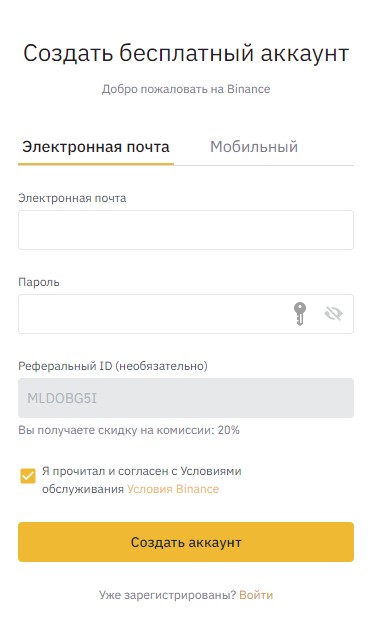
При регистрации по почте, нужно подтвердить почту, а через телефон нужно ввести код из смс.
Если Вы будете использовать Binance pool, то знать Ваш Ethereum адрес или кошелек необязательно. Поэтому сразу переходим к следующему пункту. Регистрация и настройка майнинг пула.
Для тех кто решил использовать другой пул мы предлагаем ознакомится с небольшим руководством по поиску вашего Ethereum адреса на Binance.com
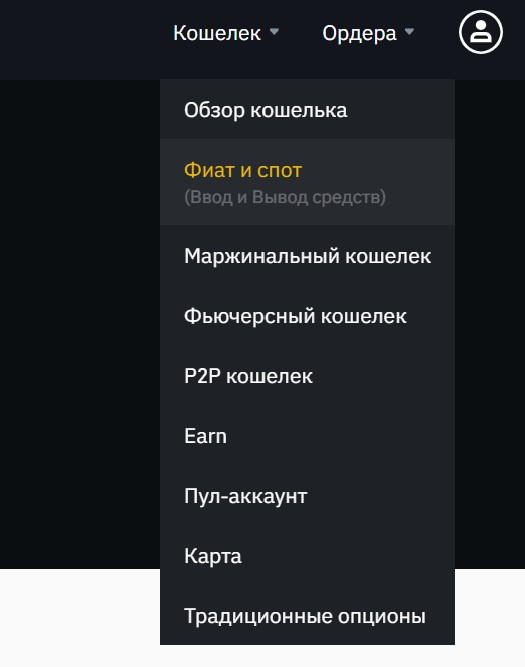
Что бы узнать свой Ethereum кошелек на бирже Бинанс заходим в меню КОШЕЛЕК- ФИАТ И СПОТ
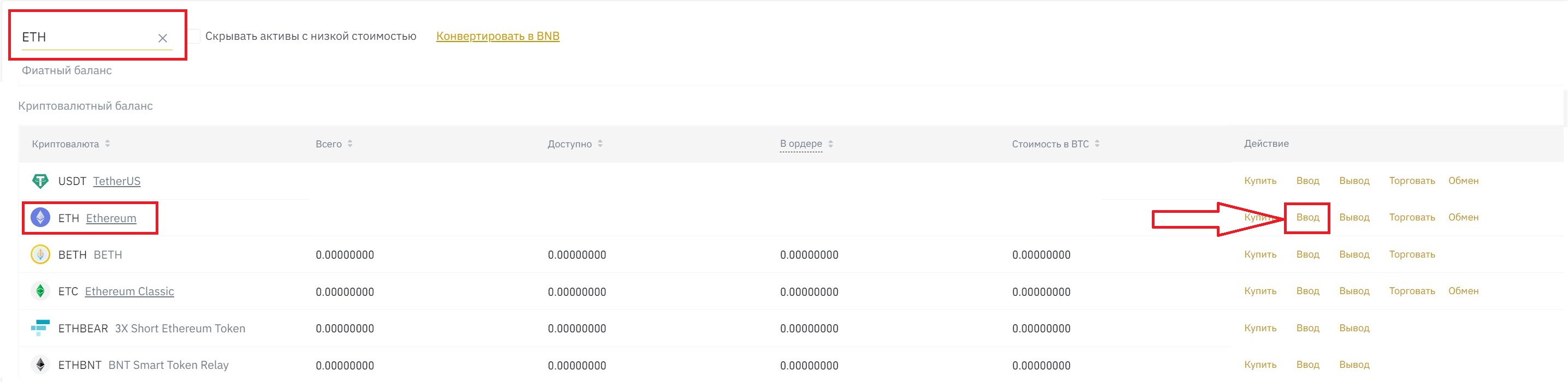
В открывшемся окне ищем поиск по монетам и вводим туда ETH. В появившемся списке находим Ethereum и напротив названия монеты жмем на кнопку Ввод
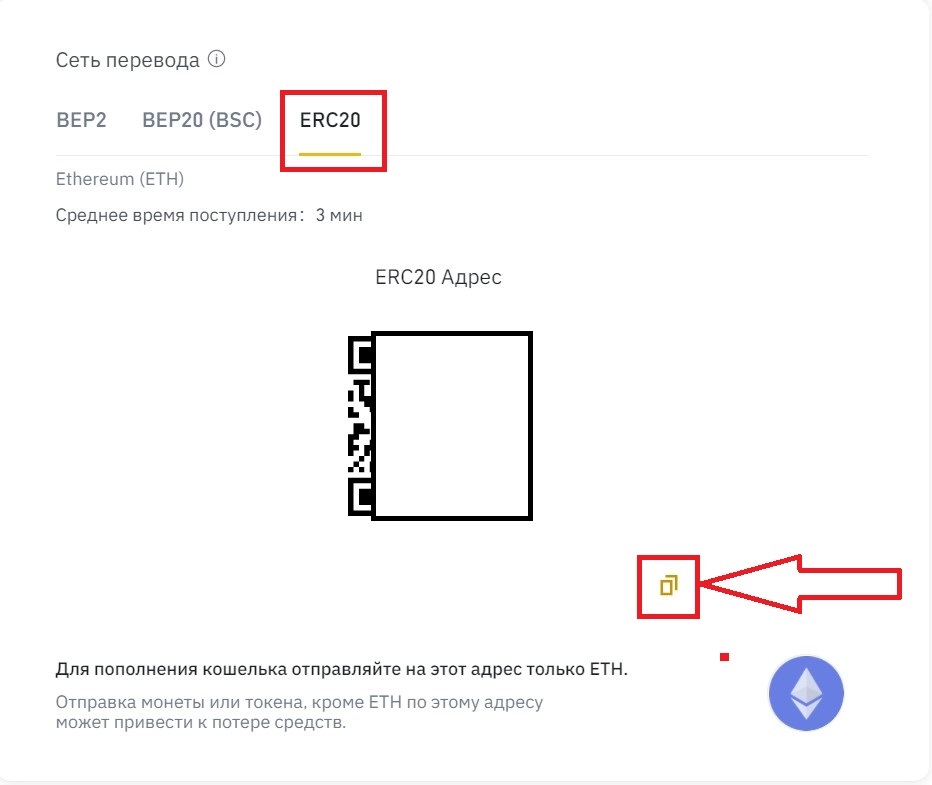
Скопировать кошелек (адрес Ethereum) в стандарте ERC-20
3 Регистрация и настройка майнинг пула
Если Вы уже зарегистрировались на бирже Binance, то регистрация на Binance Pool уже не нужна. Но если Вы вдруг пропустили этот шаг, вот вам специальная ссылка на регистрацию на Binance pool
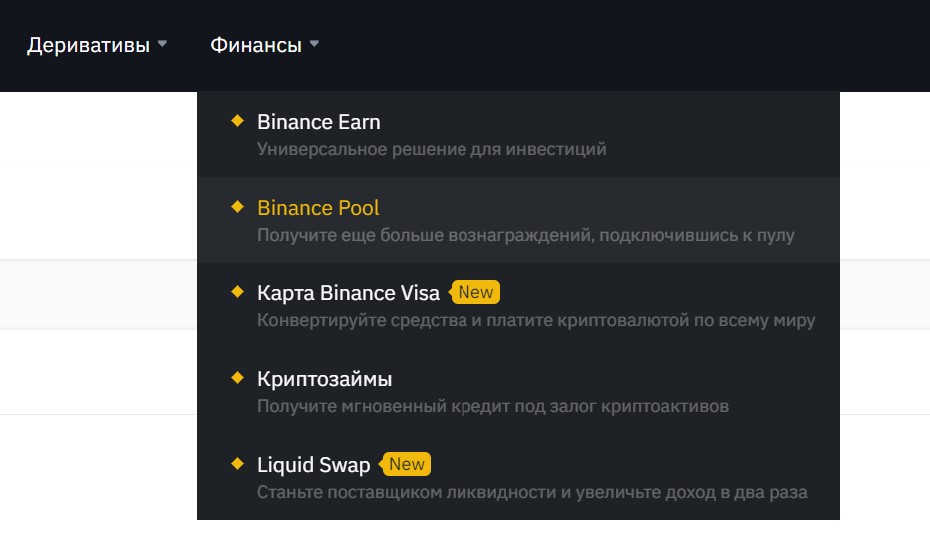
В Бинанс пуле нужно создать майнинг аккаунт. Для этого с правой стороны сайта есть кнопка МАЙНИНГ-АККАУНТ

Далее придумываем имя для вашего аккаунта. Должно быть уникальным
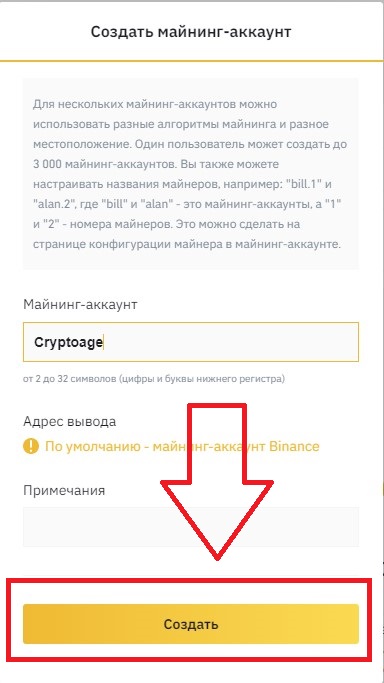
4 Скачать и настроить программу майнер
Программ майнеров для добычи Эфира существует большое количество, но наибольшей популярностью пользуются следующие майнеры:
Все майнеры поддерживают майнинг эфириума на видеокартах AMD и Nvidia, но некоторые показывают чуть более лучшие результаты для определенных моделей видеокарт.
Если в вашей видеокарте всего 4Gb видеопамяти, то теоретически Вы уже не можете их использовать для майнинга Эфира. Но существует режим зомби который позволяет до сих пор использовать такие видеокарты, но с потерей части производительности. Наилучшие результаты в зомби режиме показывает Lolminer. Более подробно про зомби режим здесь и здесь.
В качестве альтернативы Ethereum для видеокарт с 4Gb видеопамяти и даже с 3Gb видеопамяти рекомендуем остановится на майнинге криптовалют RavenCoin и Ethereum Classic. Для этого можно использовать те же самые майнеры, только команда для запуска будет немного другой.
Для запуска майнера нужно запускать Bat файл со своими настройками: адрес пула и адрес кошелька.
Т.к. мы будем использовать Binance pool то вместо адреса кошелька нужно указать Ваш Майнинг-аккаунт, который вы создали на шаге 3.
Пример настройки Phoenix Miner для Binance pool:
В этом примере Вам НУЖНО ЗАМЕНИТЬ Cryptoage1 на ваш Майнинг-аккаунт из пункта 3. Rig001- это название рига может быть любым и меняться если у вас несколько майнинг ригов. Так же можно поменять стандартный порт 1800 на порт: 25、443、3333 или 8888. Т.к. 1800 идет по умолчанию и бывает часто перегружен из-за большого количества подключений.
5 Запустить майнинг эфириума
Сохраняем изменения в файле start-mine.bat и запускаем его.
Через несколько минут Вы должны увидеть примерно следующие сообщения, где будет указан общий хешрейт вашего майнинг рига, количество принятых/отклоненных/неправильных решений (Share)
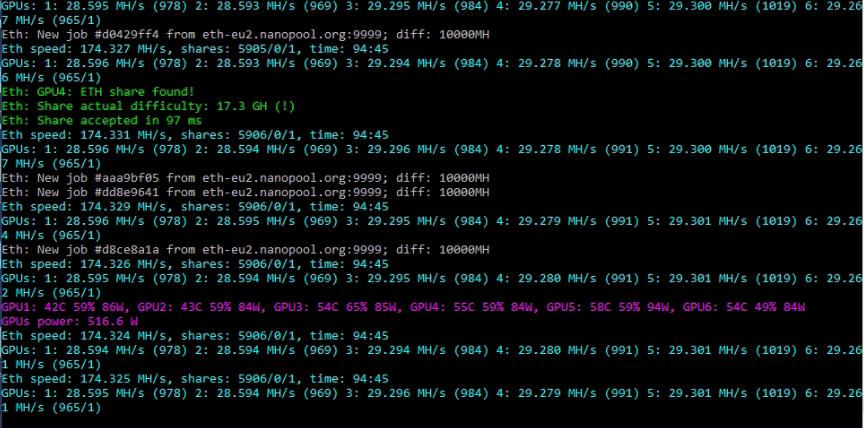
На этом этапе Вы уже можете расслабиться и начать считать деньги которые Вам приносит майнинг криптовалют. Для этого запоминаем общий хешрейт всех ваших видеокарт и идем на сайт калькулятор майнинга, где нужно указать Ваш хешрейт, энергопотребление видеокарт и цену на электричество. Сайт сам посчитает сколько вы сможете заработать с помощью майнинга на видеокартах за час, день, неделю, месяц или даже год. Но учитывайте, что расчет идет от текущей ситуации (цена на Ethereum и хешрейт сети). Т.к. оба параметра могут меняться со временем, поэтому к таким расчетам прибыли в майнинге стоит относиться как прогнозу. И чем дольше срок прогнозирования, тем меньше шансов, что он сбудется.
6 Настройка видеокарт для майнинга
Что бы увеличить хешрейт видеокарт можно их немного поднастроить, что может дать дополнительно 10-20% хешрейта и при этом уменьшение энергопотребление.
Основные правила настройки видеокарт для майнинга эфириума:
Все эти операции можно выполнить через драйвера видеокарт, но можно использовать и более удобное приложение MSI AfterBurner
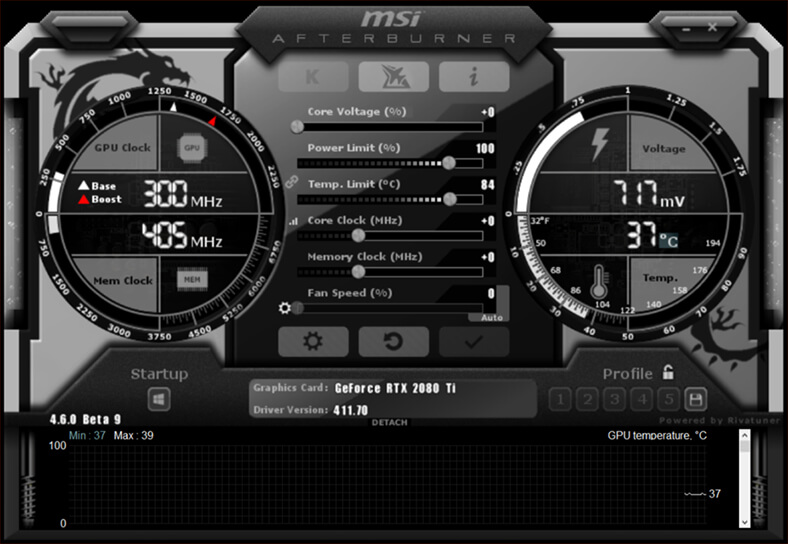
Настройки для каждой видеокарты индивидуальны поэтому Вам нужно экспериментировать самостоятельно или искать информацию для своей видеокарты на профильных форумах по майнингу. Если у Вас видеокарта AMD RX470-RX580 то рекомендации по частоте и напряжению по памяти и GPU можно прочитать на нашем сайте: Подбор оптимальных частот и напряжения памяти и GPU видеокарт AMD Polaris (RX480, RX580) для майнинга Ethereum
Там же Вы найдете рекомендации как легко и быстро прошить BIOS таких видеокарт для получения более высоких результатов в майнинге.
Стоит отметить, что редактирование BIOS распространенно только для AMD видеокарт. Для видеокарт Nvidia такая практика не получила широкого распространения.
7 Обмен и вывод криптовалюты на банковскую карту
Для верификации нужно будет указать Ваше имя, дату рождения и отправить фото вашего документа (паспорт или водительские права), так же нужно сфотографироваться с паспортом. Иногда просят установить приложение Binance на телефон и сделать трехмерное фото вашего лица. Обычно этого достаточно, но для работы с P2P обменом так же нужно указать свой телефон.
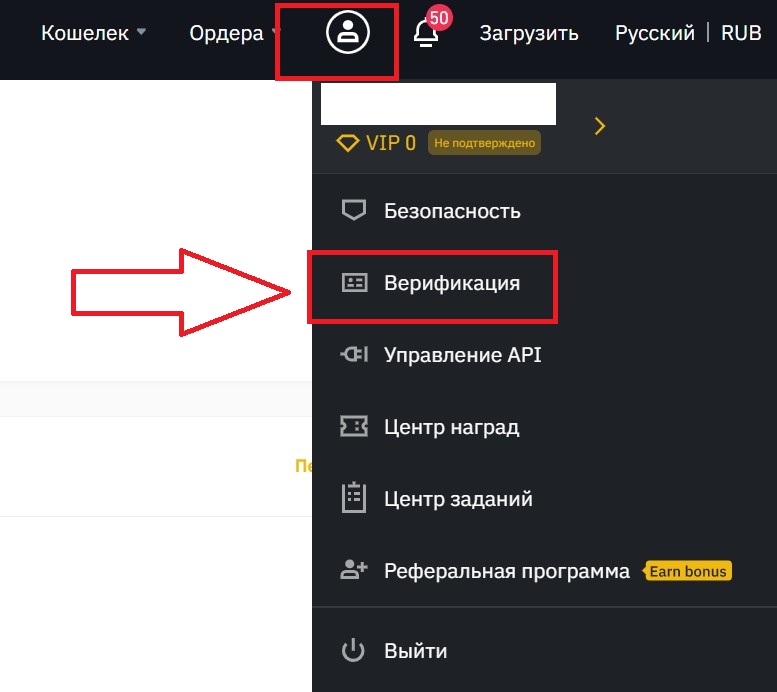
На бирже Бинанс есть два способа вывода: напрямую через биржу на карту и с помощью P2P обмена.
Первый способ вывода через биржу более простой и безопасный, но в данный момент не работает. Когда Вы будете читать это руководство все может измениться, поэтому как использовать этот метод вывода прочитайте в этой статье: Выгодный и безопасный вывод фиата через Binance. Инструкция
Второй способ это воспользоваться P2P обменом Binance, где сама Бинанс выступает гарантом сделок, а обмен происходит между людьми, где Вы сами можете выбрать предложение по обмену на основе курса обмена, рейтинга продавца, банка и способа пополнения вашей карты.
Более подробно про Р2Р обмен на криптовалютной бирже Бинанс мы расскажем в другой материале.
Надеюсь этот гайд по быстрой настройке вашего домашнего компьютера для майнинга криптовалюты Ethereum Вам оказался полезен и Вам не пришлось сталкиваться с трудностями и Ваш компьютер теперь не просто стоит и пылится в свободное время, а приносит Вам ощутимую прибыль, которую Вы можете потратить на покупку еще более мощного компьютера или видеокарты, которые так же смогут добывать криптовалюту и радовать вдвойне своего хозяина.
Подпишись на наш Telegram канал @cryptoage и Вконтакте, узнавай новости про криптовалюты первым.
Общайся с криптоэнтузиастами и майнерами в Telegram чате @CryptoChat
Как выбрать дистрибутив Windows и настроить систему для майнинга
Настройка операционной системы под нужды пользователя нужна для всех, кто хочет наслаждаться максимально быстрой работой своего компьютера.
Каждый хочет быть уверенным в отсутствии сторонних и ненужных программ, которые не только потребляют лишние ресурсы, но и могут перехватить на себя контроль над работой компьютера, воровать его вычислительную мощность и приватную информацию.
Особенно важны правильный выбор ОС и ее оптимальная настройка для майнеров. Это нужно в первую очередь для:
В этой статье подробно рассматриваются вопросы, связанные с подбором и настройкой Windows для майнеров.
Выбор дистрибутива операционной системы для майнинга
Самой простой и удобной для майнинга и домашнего использования в настоящее время является ОС Windows.
Для видеокарт АМД поддержка майнинга на уровне драйверов осуществляется только для линейки Windows 10.
Если в риге использовать только видеокарты Nvidia и старые AMD (до серии RX) в количестве до 8 штук, то можно использовать и Windows 7 или 8.1, но в этом случае на некачественном железе могут возникать проблемы с настройкой. Обычно они решаются с помощью мода, но при использовании боле четырех карт лучше все же использовать Windows 10 LTSB/ LTSC или Linux.
В пользу Windows10 говорит и то, что компания Intel в сговоре с Майкрософтом прекратила официальную поддержку процессоров от поколения Coffee Lake и выше в старых системах. Хотя на материнскую плату с новым Coffee Lake и можно накатить Windows 7, но драйвера на встроенный в процессор видеоускоритель установить не получится. Если не использовать этот PC для других целей, кроме майнинга, на это можно наплевать, но в случае параллельного использования компа для работы и майнинга это неприемлемо.
Самыми лучшими релизами десятки для майнинга являются Windows 10 серий Enterprise, например, LTSB (релиз 1607) и ее преемница Windows 10 LTSC (релиз 1809). Скачать официальные тестовые версии систем можно здесь. В них отключено большинство ненужных для майнинга опций и они потребляют меньше ресурсов на бесполезные функции.
Виды ОС Windows10 с долгосрочным обслуживанием:

Окно свойств компьютера с установленной Windows 10 LTSB:

Эта же система в утилите hw64:

При использовании более 12 видеокарт нужно использовать версии Windows 10 не ниже 1709 и выше (от Fall Creators Update и позднее), лучше Win10LTSC. Если использовать только карты Nvidia или 6 АМД + 6 Nvidia, то 12 штук заведется и на LTSB.
При выборе/скачивании дистрибутива не нужно полагаться на доброту умельцев, бесплатно распространяющих в сети пиратские версии ОС. Лучше скачать официальную версию системы и спокойно ее использовать, не обращая внимания на надпись о необходимости активации, или купить самую дешевую лицензию, чем получить сюрприз в виде взлома аккаунта от трояна, встроенного в пиратку от «доброжелателя».
Настройка операционной системы для майнинга
Настройка ОС, после установки всех драйверов и программ, заключается в проведении следующих действий:
Порядок установки и настройки драйверов для майнинга описывается в статье «Правильная установка драйверов GPU для майнинга». О разгоне видеокарт АМД для майнинга можно почитать в статье «Разгон видеокарт АМД для майнинга программой OverdriveNTool», аналогичная информация, но для видеокарт Nvidis содержится в статье «Оптимизация потребления видеокарт Nvidia при майнинге»;
Об одном из лучших аппаратных watchdog-ов можно почитать в статье «Использование Watchdog v 9.0 для обеспечения бесперебойной работы рига», хороший программный вотчдог от Acrefawn можно взять здесь).
Кроме настройки ОС, нужно не забывать о настройке BIOS материнской платы, в которой нужно включить работу с памятью выше 4G, уменьшить скорость портов PCI-E до 1.0, отключить для увеличения доступных ресурсов встроенную видеокарту и ненужные порты и т.д.
Рассмотрим подробнее, какие действия нужно осуществить для настройки операционных систем семейства Windows для майнинга.
Отключение ненужных служб и удаление лишних программ
Лишние службы и обновления можно легко отключить в ручном режиме. Это можно сделать по множеству гайдов, доступных в интернете, но это занимает много времени.
В полуавтоматическом режиме это можно сделать с помощью скрипта Windows10MiningTweaksDmW, доступного для скачивания на Github-е.
Скриншот настройки компьютера утилитой Windows10MiningTweaksDmW:

Этот скрипт позволяет осуществлять пошаговое отключение ненужных служб и опций в Windows 10, а также в других ОС Windows. После его использования нужно еще раз зайти в службы Windows и выбрать режим установки обновлений. Для майнинга его лучше полностью отключать.
Отключение автоматического обновления (Windows update)
Периодически Microsoft интегрирует различные шпионские закладки в свои обновления? которые не только тормозят систему, но и воруют личную информацию о пользователе. Поэтому к установке обновлений нужно относится с особой внимательностью, а на машинах, которые используются исключительно для майнинга, лучше их вообще отключать. В системах поколений Windows 7/8/8.1 это делается довольно просто путем отключения служб автоматического обновления и фоновой передачи данных, но в Windows 10 это не столь легко.
Даже после использования утилиты Windows10MiningTweaksDmW нужно полностью отключать автоматическое обновление через меню администрирования (отключают службы: Центр автоматического обновления, фоновую интеллектуальную службу передачи и Update Orchestrator Service) и запрещать выполнение задания Schedule Scan.
Для запрета Schedule Scan нужно выполнить два действия:
В окне командного интерпретатора от имени админа (папка C:\Windows\System32, файл Cmd.exe) выполняют команду takeown /f c:\windows\system32\usoclient.exe /a.

После появления сообщения об успехе отключают все разрешения в свойствах файла usoclient.exe, который находится в папке C:\Windows\System32:

Удаление разрешений на изменение свойств файла usoclient.exe:

Увеличение объема доступной виртуальной памяти
Объем виртуальной памяти в системе важен при майнинге большинства криптовалют, в особенности тех, блокчейны которых используют данные DAG (например, Ethereum).
Чтобы подготовить виртуальную память Windows 10 для майнинга, нужно ее увеличить до величины, равной сумме установленной в системе видеопамяти. Это требует наличия необходимого места на носителе, а также его хорошего быстродействия. Это можно сделать несколькими способами, например:


Отключение ненужных служб и спящего режима в ручном режиме
Увеличить быстродействие рига и уменьшить загрузку процессора и оперативной памяти можно так:
Отключение ненужных украшательств производится на вкладке свойств «моего компьютера», где по пути дополнительно – параметры — визуальные эффекты нужно активировать режим наилучшего быстродействия:

В окне свойств системы на вкладке удаленного доступа нужно отключить подключение удаленного помощника:

Для автоматизирования процесса деактивации других бесполезных служб и блокирования серверов обновления MIcrosoft стоит использовать сторонние утилиты, например, Destroy Windows Spying и/или Windows10MiningTweaksDmW.
Для деактивации бесполезных служб в ручном режиме нужно, нажав Win+R, ввести команду services.msc и отключить в окне администрирования служб все ненужное, например:
Скриншот окна администрирования служб на компьютере, настроенном для майнинга:

Кроме того, периодически стоит проверять, что входит в автозагрузку компьютера. Для этого можно использовать официальную утилиту от Майкрософта Autoruns. В автозапуске Windows нужно оставлять только программы для майнинга, утилиты для разгона и Watchdog-и.
Скриншот информации утилиты Autoruns домашнего компьютера, использующегося для майнинга (в обычном риге антивирус не нужен):

Настройка режима электропитания системы для майнинга
Чтобы компьютер периодически не засыпал и не отключал при этом майнинг, необходимо использовать схему высокой производительности электропитания.
Во вкладке управления электропитанием системы в меню дополнительных планов нужно активировать схему высокой производительности и выключить гибридный спящий режим. Кроме этого, нужно отключить эту пожирающую память опцию через командный интерпретатор. Для этого нужно нажать Win+R, ввести и выполнить от имени админа команду powercfg hibernate off.
Отключение гибернации в командном интерпретаторе:

Оптимальная настройка компьютера для майнинга позволит насладиться его безупречной работой в круглосуточном режиме и без простоев. Кроме того, отключение лишних функций в ОС даст прирост производительности, который положительно скажется на доходе от майнинга, в особенности при майнинге на процессоре.