
Можно ли установить Windows на iPad
 Люди, которые обычно пользуются Windows, как правило, настолько привыкают к ОС, что, даже купив «яблочный» девайс, ломают себе голову над тем, как поставить Windows на iPad. Сразу нужно заметить, что iPad – это закрытая система, не допускающая каких-либо изменений. Однако не все так безнадежно. Ниже будут рассмотрены несколько способов, которые смогут решить данную проблему.
Как это сделать
Принцип следующий: установка ОС Windows совершается на сервере Citrix, а чтобы получить к ней доступ, необходимо просто зарегистрироваться на сайте компании. Затем нужно ввести логин, пароль – и проблема установки Windows на iPad решена.
Утилита поддерживает все жесты и мультитач – функции «яблочного» планшета. Понятно, что для продуктивной работы в таком тандеме необходимо привыкнуть – когда пользователь проводит пальцем по экрану, двигается не курсор, а интерфейс в увеличенном масштабе. А чтобы перетянуть иконку с файлами, необходимо долго на нее нажимать. Но это дело практики – как правило, после нескольких часов работы владелец девайса уже не испытывает никаких трудностей. Скорость работы на гаджете, после того как установить Windows на iPad, в принципе, такая же, как за ПК, в основном она зависит от мощности интернета.
Кроме вышеназванного приложения, довольно популярным является OnLive Desktop. Остановимся на нем подробнее.
OnLive Desktop как самый простой способ
Благодаря компании из Калифорнии установка ОС от Microsoft Corporation стала еще более доступной для рядовых владельцев «яблочных» планшетов. Именно OnLive предоставила возможность пользователям Apple-планшетов запускать виртуальную копию известной операционной системы со всеми ее известными составляющими. Все это стало возможным благодаря эмулятору OnLive Desktop. Утилита предоставляет не только удаленный рабочий стол Windows, но и дает доступ к таким приложениям, как Excel, Word, Powerpoint и т. д.
Основное отличие от работы на ПК – владелец гаджета получает сенсорную ОС, которая была спроектирована для девайсов, которые поддерживают сенсорное касание. Многие пользователи сравнивают утилиту с программой Microsoft Surface.
Принцип работы
После того как вы залогинились в главном окне входа, на экране появится интерфейс стандартного рабочего стола Windows. Через него можно получить доступ к программам Office и к справочнику по началу работы в программе.
Какие неудобства могут возникнуть
Несмотря на ряд плюсов, утилита может доставлять неудобства во время работы с ней. Главный ее недостаток – отсутствие веб-браузера в стандартном пакете. В настоящее время специалисты компании занимаются разработкой веб-серфера, который смог бы обрабатывать огромное количество информации и одновременно утилизировать вред, который вирусы могут нанести серверам корпорации. Одним из наиболее простых решений этой проблемы будет переключение на стандартный веб-браузер iPad.
Еще среди недостатков в применении утилиты можно выделить следующий момент: при копировании какого-либо материала нет возможности сохранить его в буфере обмена Windows. Как следствие – невозможно скопировать, а потом вставить изображение или текст во время работы в программе. Утилита в основном использовалась для работы в Windows 7, а как запустить следующую версию ОС на планшете, рассмотрим ниже.
Как запустить Windows 8 на iPad
Для успешной установки Windows 8 для iPad понадобится программа Win 8 Metro Testbed.
Принцип работы программы очень простой: после установки приложения на девайс пользователь получает на экране интерфейс желаемой ОС. Программа поддерживает такие сложные жесты, как скольжение от края интерфейса, а также опцию семантического зума.
Иногда по каким-либо причинам необходимо сделать установку старой версии ОС от компании Гейтса на планшет. Ниже будут приведены несколько рекомендаций по этому поводу.
Установка Windows 98 на iPad
Чтобы установка Windows 98 для iPad прошла успешно, существуют определенные требования:
Для чего это нужно
Есть определенная категория пользователей «яблочных» девайсов, которые ностальгируют по популярным в 90-х компьютерным играм. Именно они в основном ломают себе голову над тем, как совершить установку старой версии Windows, несмотря на огромное количество современных программ с разной тематикой.
Какие программы и файлы нужны для установки Windows 98
Чтобы старая ОС была успешно установлена, необходимо:
Как установить Windows XP, Linux на iPhone или iPad
Windows — это операционная система, к которой многие хотят привязаться, даже если они используют устройство iOS. К счастью, пользователи iOS могут загрузить и установить Windows или Linux на iPhone и iPad, выполнив несколько простых шагов. BOCHS и iFunbox — это инструменты, которые необходимо установить на устройство iOS и ПК соответственно для этого процесса. Кроме того, убедитесь, что устройство iOS, на котором вы хотите установить Windows или Linux, взломано. Вся версия iOS до 8.1.2 может быть взломана. Итак, если вы хотите получить Windows для iPad или Linux на iPad, сначала сделайте джейлбрейк устройства iOS, а затем выполните следующие подробные шаги.
Узнайте, как записать экран iPhone на iOS 8.3 и 8.4 без джейлбрейка
Как скачать Windows на iPad и iPhone
Требования:
Процесс загрузки Windows на iPad и iPhone
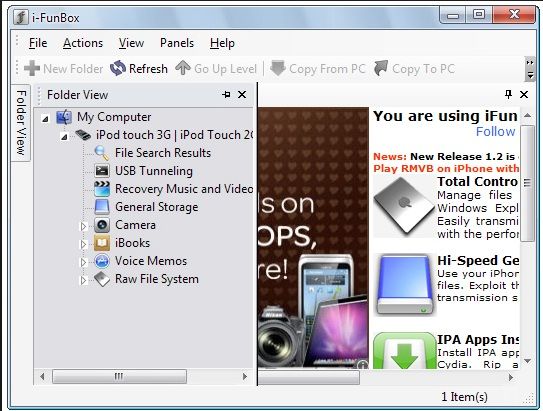
Теперь вы знаете, как получить Windows для iPad или iPhone с помощью инструмента BOCHS.
Как скачать Linux на iPad и iPhone
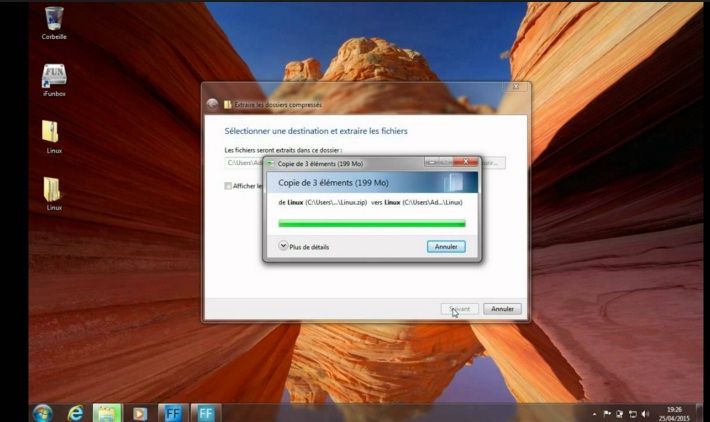
Процессы установки Windows XP и Linux на iPhone и iPad описаны здесь. Вы можете легко получить их на своем устройстве iOS, выполнив вышеупомянутые шаги.
iPad Pro может получить возможность установки Windows 10 в качестве дополнительной системы
Вскоре после того, как Apple в 2006 году перешла с процессоров IBM PowerPC на Intel, она представила Boot Camp — утилиту для установки Windows в качестве второй операционной системы. А теперь такая же возможность могла бы появиться и для iPad Pro, правда, устанавливать пришлось бы Windows 10 для ARM.
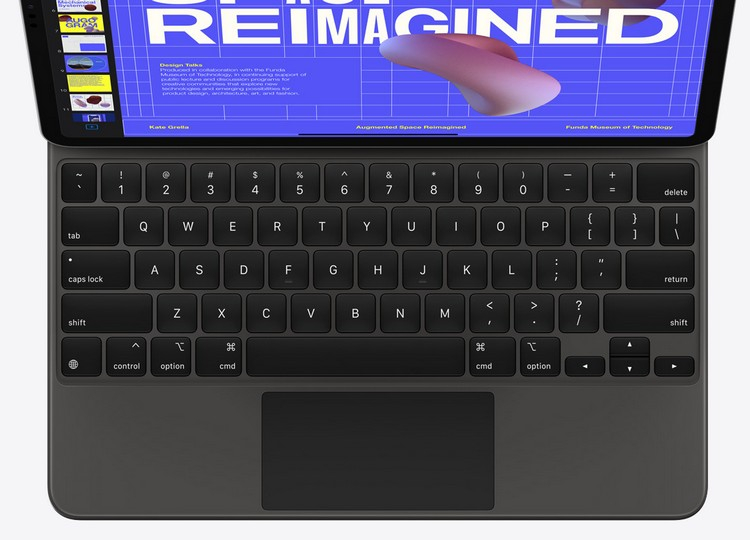
Возможность установки Windows в качестве второй операционной системы на iPad Pro теоретически появилась благодаря тому, что iOS 13.4 получила нативную поддержку мышей и трекпадов. К тому же вместе с новыми iPad Pro была представлена клавиатура Magic Keyboard, как раз оснащённая трекпадом. Осталось только, чтобы Apple сделала Boot Camp для iPad.
Зачем Apple обеспечивать возможность установки Windows 10 на iPad? Да всё потому же, почему она обеспечивает такую возможность для Mac — это способствует увеличению числа пользователей. Для iPad это, правда, спорный аргумент, так как Windows 10 для ARM не имеет полной поддержки x86-совместимых приложений. Но всё же эта «урезанная» операционная система предлагает полную поддержку удалённых рабочих столов и хорошо работает с пакетом Office.
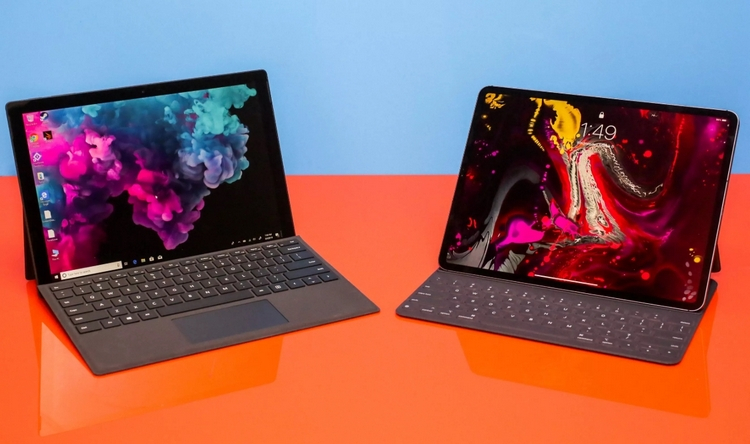
Кроме того, iPad Pro поддерживает работу с цифровым пером, что открывает массу возможностей для потенциальных пользователей Windows благодаря Windows Ink. В общем, можно найти довольно много сценариев, когда использование Windows на iPad не просто оправданно, а может быть очень полезным.
Устанавливаем Windows 95/98 на iPad
В этом году операционная система Windows 95 отмечает свое 20-летие. 24 августа 1995 года вышла первая версия операционки, совершившей настоящий прорыв в мире PC. Сегодня мы вернемся в прошлое и запустим архаичную ОС Windows 95/98 на iPad или iPhone.
Зачем это нужно
Да, я понимаю, что вы с недоумением задаете вопрос: «Кому и зачем это нужно»? Во-первых, людьми, сделавшими запуск Windows 95/98 под iOS возможным, двигал исключительно практический интерес. Во-вторых, неискушенный пользователь посмотрит на свой планшетник или смартфон несколько иначе, а те, кто лично работал в Windows 95 окунется в приятное состояние ностальгии. В-третьих, устанавливать детище Microsoft мы будем с целью запуска игр, вызывающих такое же чувство ностальгии. Наконец, за Windows 95/98 следует XP, а там и до Windows 10 рукой подать (увы, пока это невозможно). Не будем медлить, а сразу же приступим к установке.
Что для этого нужно
Список требований весьма скромный. Тем не менее, вам нужен:
Ссылки на весь необходимый софт будут приведены ниже. Соблюдая все изложенные ниже инструкции, вы гарантированно сможете установить Windows 95/98 на iPad или iPhone. В итоге вы получите полностью рабочую ОС от Microsoft, работающую в виртуальной машине.
Инструкция по установке
В качестве примера я опишу последовательность установки Windows 95. Установка Windows 98 ничем не отличается от данной инструкции.
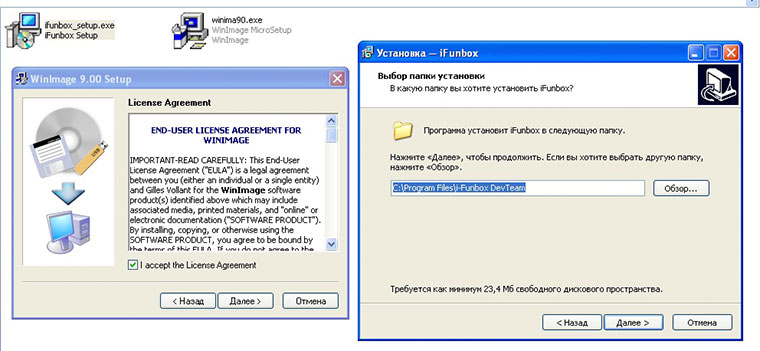
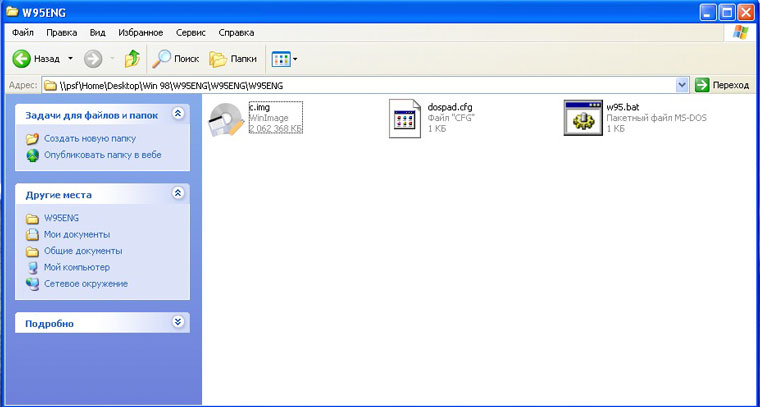
3. Скачанный образ Windows 95 извлекаем в отдельную папку с помощью любого архиватора.
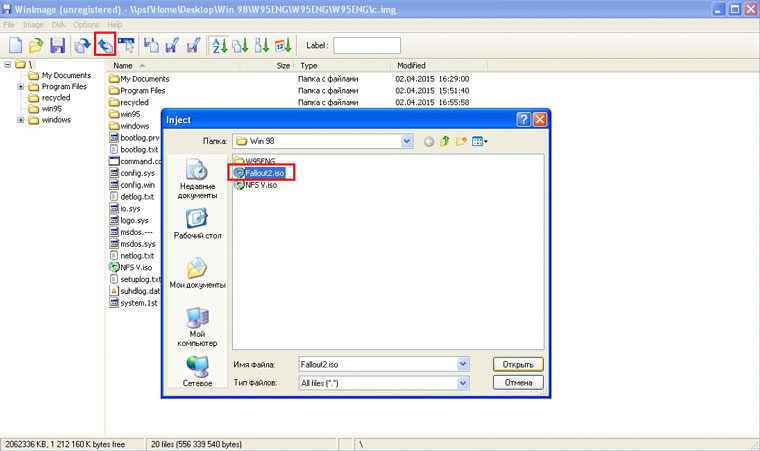
4. Через WinImage монтируем образ интересующей вас игры. В качестве примера, установим легендарный Fallout (для поиска ISO-образов игр пользуйтесь поисковыми системами). Открываем файл c.img через программу WinImage и добавляем образ, выбрав соответсвующий пункт меню:
5. Закрываем WinImage и запускаем iFunBox.
6. Переходим в директорию \User\Documents\ и переносим все три файла из папки с Windows в указанную на iOS-устройстве. Копировать измененные файлы можно как из под управления Windows, так и на Mac (при условии, что у вас настроен сквозной доступ к файлам основной ОС и виртуальной).
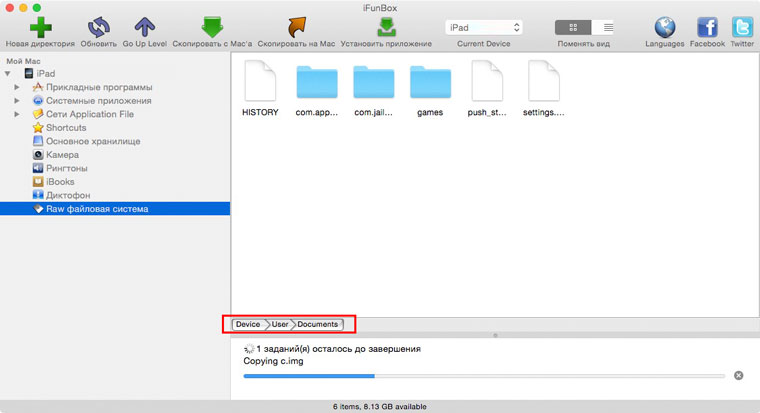
7. Закройте iFunBox и отключите iOS-девайс.
8. На iOS-устройстве откройте iFile и для трех скопированных файлов (c.img, dospad.cfg и w95.bat) установите права доступа Чтение и Запись.
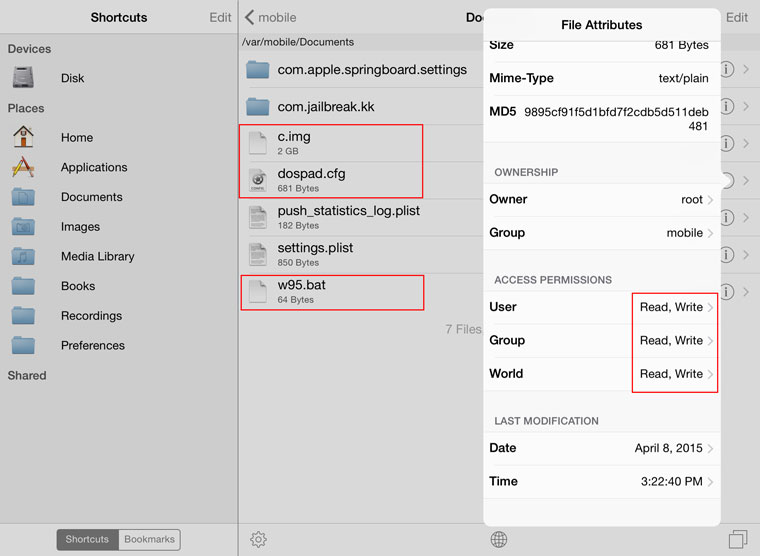
9. Открываем магазин Cydia и добавляем директорию с адресом http://cydia.myrepospace.com/Jujul98/. Устанавливаем пакет DOSPAD.
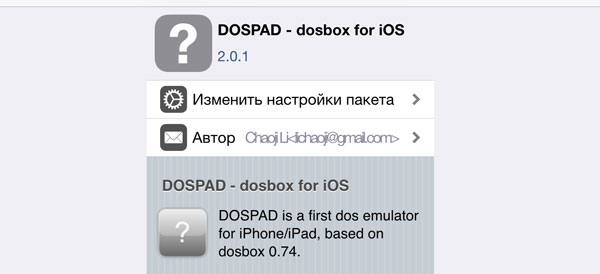
10. Запускаем DOSPAD.
11. На экране с появившейся адресной строкой вводим w95. Внимание, независимо от того, какую ОС вы устанавливаете (95 или 98) в стоку вбиваем именно “w95” (без кавычек). Для вызова клавиатуры слегка потяните сверху вниз в верхней части экрана и включите соответствующую пиктограмму.
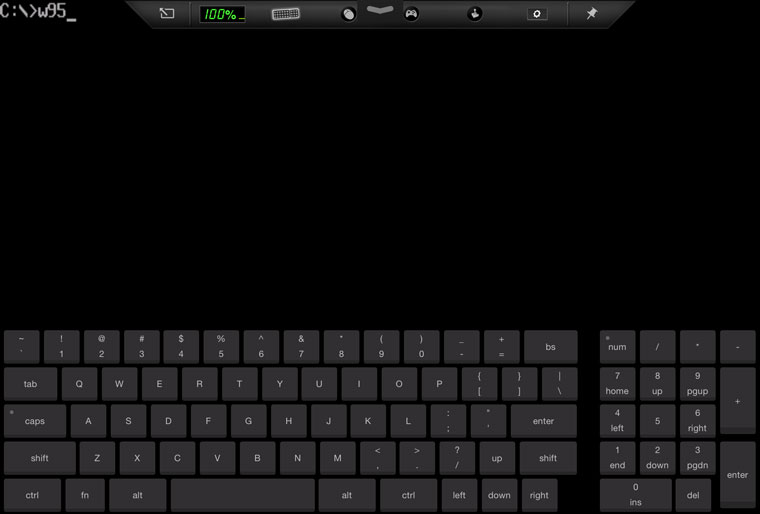
12. Дожидаемся окончания загрузки. Windows встретит нас установками даты времени. Дважды жмем ОК (для перемещения курсора двигайте пальцем по экрану, для нажатия – тапайте). Загрузка завершена!
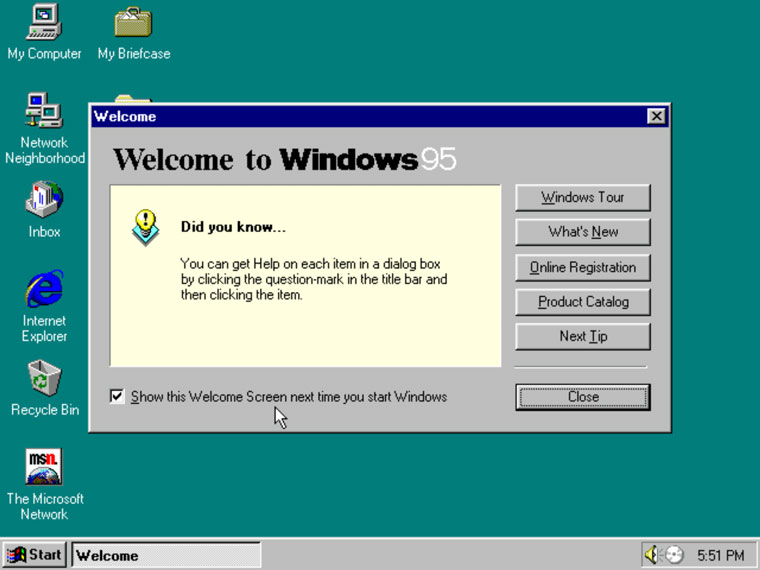
Перед нами полностью рабочая старушка Windows 95. Работающий курсор, открывающиеся папки, меню Пуск и до боли знакомый интерфейс. Впрочем, мы не окончили установку Fallout.
Открываем Мой Компьютер (дважды тапаем на его значке) и переходим на диск C. В открытой директории нас интересует файл Fallout2.iso (в вашем случае любой другой ISO-образ со скачанной игрой). Двойной щелчок и нас поприветствует экран установки. Указываем стандартную директорию и ждем окончания процесса копирования файлов. После успешного завершения установки открываем меню Пуск и находим Fallout.
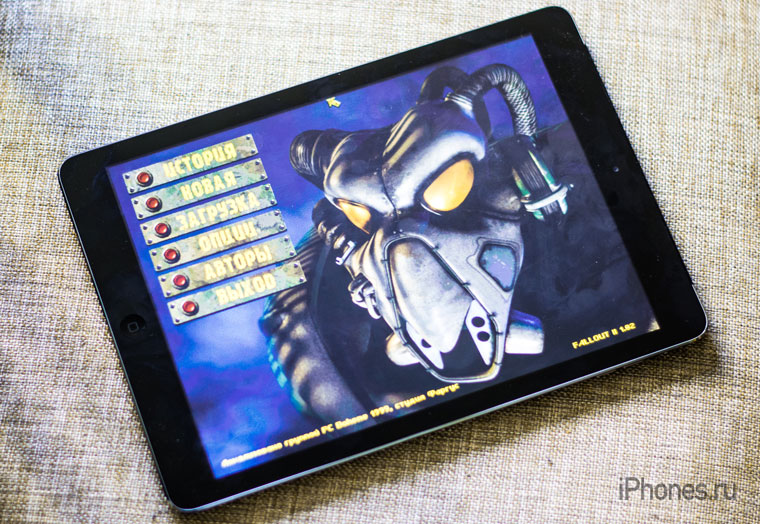
Несмотря на то, что на iPad запущен архаичный Windows 95, производительность всей системы пока оставляет желать лучшего. Впрочем, это только начало и может быть в скором времени мы сможет эмулировать любую ОС на устройствах под управлением iOS. Хотя, все же лучше дождаться мистического iPad Pro с предустановленной OS X. [YouTube]
Как установить и запустить Windows на iPhone и iPad без джейлбрейка

Недавно в сети появилось видео, на котором был показан процесс запуска Windows XP на последней версии iPhone. Нам сначала эта видеозапись показалась фейком, однако запустить одну из самых популярных ОС на мобильном устройстве оказалось возможным.
В этой статье мы расскажем, как установить Windows на iPhone. Для данной процедуры не нужен джейлбрейк. Нам понадобится эмулятор iBox, Cydia impactor и сама «винда».
Инструкция
Естественно, ОС не будет полноценно работать на вашем мобильном устройстве, но все-таки данная процедура и ее результат являются, как минимум, забавными и занимательными.
В данной статье мы рассказали о том, как установить Windows XP на iOS-устройство, однако недавно появилось видео, в котором показывается процесс загрузки Windows Vista на iPhone 7. Возможно, в ближайшее время мы напишем гайд по установке данной ОС.
Подписывайтесь на T4S.TECH в Telegram, Twitter и во «ВКонтакте», чтобы оставаться в курсе самых интересных новостей из мира технологий и не только.

За первую минуту продаж P10 Huawei заработала 14 млн. долларов
Компания Huawei является лидером китайского рынка смартфонов и третьим в мире производителем, уступающим по количеству продаж только Samsung и Apple. Новый флагман китайской компании смартфон

10 самых технологически развитых стран мира
Человечество стремительно развивает технологии. Они помогают значительно повысить уровень жизни, влияют на экономики и политику. Доступ к передовым технологиям является одним из самых значительных факторов