
Устанавливаем рабочий стол Linux на Android
Привет, Хабр! Представляю вашему вниманию перевод статьи из журнала APC.
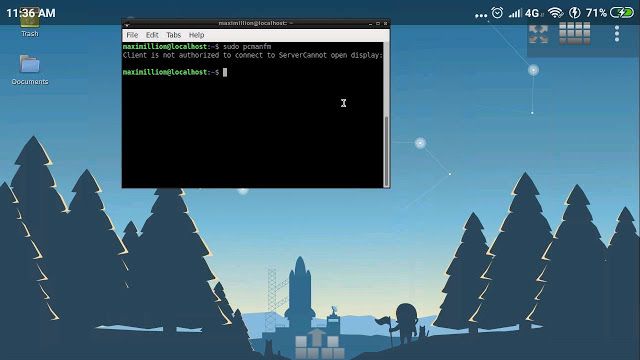
В данной статье рассматривается полная установка операционной среды Linux вместе с графическим окружением рабочего стола на Android-устройствах.
Одной из ключевых технологий, которую применяют многие из систем Linux на Android, является pRoot. Это реализация утилиты chroot в пользовательском пространстве, которая пользуется большой популярностью в настольных системах и серверах Linux. Однако для инструмента chroot нужны полномочия пользователя root, которые не доступны по умолчанию на Android. pRoot же даёт это преимущество за счёт установления привязки к директории.
Терминалы Linux
Не во всех эмуляторах терминалов Linux для Android имеется набор утилит BusyBox, в отличие, например, от Termux. Причиной тому является то обстоятельство, что весь смысл подобных систем состоит в обеспечении «полной» установки всех компонентов ОС, в то время как BusyBox предназначена для того, чтобы свести всё множество общих утилит в один двоичный файл. В системах, где не установлена BusyBox, используется начальная загрузка для Linux, содержащая полные версии программ.  «
«
Задайте логин и пароль для дистрибутива и VNC в UserLAnd.
Однако в этих системах присутствует дополнительная технология, которая не требует наличия Termux. В этой статье будет рассматриваться полнокомплектная инсталляция дистрибутива Linux, а также рабочего стола GUI. Но прежде необходимо выбрать способ установки графической системы.
Linux на Android
Как было упомянуто ранее, программные пакеты, которые мы будем устанавливать, запускаются в пользовательском пространстве.
Это означает, что у них есть только разрешение для текущего пользователя, который в случае ОС Android всегда является обычным пользователем, т.е. не имеет полномочий администратора. Однако для того, чтобы установить рабочий стол Linux, нам понадобится установить графический сервер, например, X или Wayland. Если бы мы делали это в операционной среде Linux, то он запустился бы с полномочиями обычного пользователя, не имея при этом доступа к графическому уровню ОС Android. И потому мы должны смотреть в сторону установки сервера «стандартным» андроидовским способом, чтобы у него был доступ к железу и способность поддерживать графическую среду.
Умные ребята из сообщества разработчиков предложили два решения этой проблемы. Первое заключается в том, чтобы использовать собственные версии Linux (как правило, это сервер X). После того, как те начнут работу в фоновом режиме, у вас появится доступ к данному фоновому процессу через VNC. Если же на вашем устройстве Android уже имеется программа VNC viewer для удаленного взаимодействия с другими компьютерами, просто используйте её, чтобы получить удалённый доступ к локальному узлу. Это простое в исполнении решение, однако некоторые пользователи сообщают о том, испытывают затруднения с работой программы.
Второй вариант – установить сервер, предназначенный специально для устройств на базе Android. Некоторые серверы доступны на Play Store в платной и бесплатной версиях. Перед установкой необходимо проверить, поддерживается ли выбранный вариант или по крайней мере работает ли с тем программным пакетом Linuх для Android, который вы собираетесь установить. Мы отдали предпочтение системе X-Server, и потому использовали программный пакет XServer XSDL (ссылка). В статье будет описываться процесс установки данного сервера, хотя он может немного отличаться, если у вас установлено другое приложение или же используете VNC.
Выбор системы
Как в случае с X-Servers, в Play Store существует несколько приложений по установке дистрибутивов системы Linux. Здесь также, как и с Termux, мы сконцентрируемся на вариантах, которые не требуют полномочий суперпользователя, что в свою очередь предполагает определённую степень риска. Эти приложения предоставляют весь необходимый для большинства пользователей функционал, сохраняя при этом ваши данные в безопасности. Ниже представлены примеры таких приложений в Play Store:
— UserLAnd: весьма популярный выбор пользователей. Приложение включает в себя набор распространенных дистрибутивов: Debian, Ubuntu, Arch и Kali. Любопытно, что несмотря на отсутствие вариантов на базе RPM, UserLAnd включает Alpine Linux для устройств с меньшим объёмом памяти.
— AnLinux: данное приложение помогает в установке одного или нескольких списков дистрибутивов большого объёма и может включать в себя Ubuntu/Debian, Fedora/ CentOS, openSUSE и даже Kali. Там также можно выбрать низкозатратные десктопные варианты: Xfce4, MATE, LXQtand LXDE. Для работы требуется установленный Termux, а операционная система Android должна быть от 5.0 и выше.
— Andronix очень похож на AnLinux. Возможно, имеет лучший дизайн, чем предыдущее приложение, однако поддерживает меньшее число дистрибутивов.
— GNURoot WheezyX: этот проект стартовал как вариант Linux на Android и разрабатывался для программ c открытым исходным кодом. Как подсказывает название, он фокусируется на дистрибутивах Debian, в то время как ‘X‘ на конце означает, что приложение ориентировано на графический рабочий стол. И несмотря на то, что создатели остановили разработку проекта ради UserLAnd, GNURoot WheezyX всё ещё доступен на Play Store, если у кого-то есть в нём нужда.
Авторы данной статьи будут использовать приложение UserLAnd для установки рабочего стола Linux на Android, и тому есть несколько причин. Во-первых, приложение имеет открытый исходный код (хотя AnLinux тоже его имеет). Во-вторых, оно предлагает хороший набор дистрибутивов (хотя в него и не включены Fedora или CentOS), также с помощью него можно установить дистрибутивы с минимальными системными требованиями, которые не займут много места в памяти смартфона. Но главное преимущество UserLAnd в том, что оно имеет инструменты поддержки для установки отдельных приложений вместо целых дистрибутивов. Мы выясним, что конкретно это значит для нас, позже. А сейчас давайте установим UserLAnd на ваше устройство.
Приложение UserLAnd
Скачайте приложение из Google Play или F-Droid (ссылка) на ОС Android. Оно устанавливается как и любое другое приложение – ничего особенного здесь делать не надо. После этого запустите его из панели приложений.
Первое, что вы увидите там – это список дистрибутивов. В конце можно найти пару десктопных вариантов: LXDE and Xfce4. Замыкает его приложение Firefox, пара игр и несколько офисных утилит: GIMP, Inkscape и LibreOffice. Это вкладка называется «Приложения». Предназначена она для установки приложений.
После того, как вы установите что-нибудь, на вкладке «Session» появится соответствующая запись об этом. Здесь можно начать или остановить текущую сессию, а также посмотреть запущенные процессы.
“Filesystems” – последняя вкладка, которая показывает уже завершённые установки. Стоит отметить, что после того, как вы удалите любой элемент из Filesystems, сведения о нём будут стёрты из вкладки Session, что, однако, не доказывает обратного. Это значит, что вы сможете создать новую сессию на базе текущей файловой системы. Понять, как работает эта взаимосвязь, намного проще, если увидеть это в действии, и потому мы начнём с установки приложения в системной среде UserLAnd.
Перед тем, как установить дистрибутив на смартфоне, необходимо предоставить UserLAnd доступ к хранилищу.
Дистрибутивы в UserLAnd
Выберите один из дистрибутивов, расположенных на экране Apps, для установки на устройство. В качестве примера мы будем использовать Ubuntu. При нажатии на значок появляется диалоговое окно, где спрашивается имя пользователя, пароль и пароль VNC. Затем выберите способ, посредством которого вы получите доступ к дистрибутиву. Начнётся загрузка, в ходе которой будет задействован базовый образ выбранного дистрибутива. Распаковка файла будет осуществляться в директории UserLAnd.
По окончании загрузки вернитесь к эмулятору терминала xterm. Можете ввести служебную команду, чтобы узнать, какую версию Linux вы установили:
Следующий шаг заключается в том, чтобы инсталлировать рабочий стол, используя служебную команду Ubuntu:
Последний шаг состоит в том, чтобы убедиться, что ваше новое окружение рабочего стола готово к запуску. Чтобы сделать это, нужно отредактировать файл .xinitrcfile, в котором в настоящее время имеется всего одна строка /usr/ bin/twm. Её необходимо изменить на /usr/bin/startlxde. Теперь выйдите из сессии XSDL (убедитесь, что нажали кнопку STOP в области уведомлений), удерживайте кнопку «Ubuntu listing» на вкладке Sessions, затем нажмите «Stop Sessions» и повторно запустите сессии. Через несколько секунд должна появиться системная среда LXDE. В ней можно делать то же самое, что и на обычном рабочем столе. Она просто может быть немного меньше и работать чуть медленнее: чтобы нажать кнопку на устройстве, вам придётся ждать дольше, чем если бы вы это делали с клавиатурой и мышью. Давайте посмотрим, как конкретно мы можем усовершенствовать системную среду Linux на смартфоне.
Краткое руководство к UserLAnd
При внимательном изучении содержимого рабочего стола можно обнаружить точное воссоздание дексктопной версии. Если вы используете UserLAnd на устройстве с клавиатурой и мышью (подключённых через Bluetooth-соединение или каким-либо иным образом), вам будет легко приспособиться к использованию системной среды Linux в таком формате. За исключением небольшого отставания, которое происходит за счёт того, что курсор X-Windows синхронизируется с курсором устройства на Android, всё работает плавно.
Возможно, первое, что вы захотите сделать, это отрегулировать установленную по умолчанию систему шрифтов, поскольку размер шрифтов рабочего стола слишком велик для экрана телефона. Перейдите в главное меню, затем выберите «Настройки» → «Настройка внешнего вида и виджетов» → «Виджет». Здесь можно поменять размер шрифта по умолчанию на более подходящий вариант для вашего телефона.
Возможно, дальше вы захотите установить свои любимые программы в системную среду Linux. Как сказано выше, служебные команды в этом случае не будут работать, так что смело используйте поистине незаменимый инструмент, который установлен в системной среде UserLAnd, под названием ASAP:
Дистрибутивы в приложении представлены в виде сессий. Вы можете начать и закрыть их.
После установки дистрибутива можно добавить среду рабочего стола со стандартными командами.
Вероятно, вам также понадобятся альтернативные способы установления соединения для своего дистрибутива. Тот факт, что вы изначально установили XSDL, не означает, что он должно быть неизменным всё время. Вы можете создать ещё одну учётную запись на вкладке Session и выбрать другой сервер. Только убедитесь, что указали его в одной и то же файловой системе. UserLAnd попытается направить вас на нужное приложение, чтобы установить новый тип соединения: либо XSDL, ConnectBot для SSH, или bVNC.
Однако настойчивость, с которой приложение автоматически направляет вас в Play Store при попытке переподключения, может раздражать. Чтобы прекратить это, достаточно сменить сервер посредством установки специального приложения. Для установки SSH выберите старый проверенный VX ConnectBot. Просто войдите в порт 2022 на рабочей станции под вашим именем и паролем. Для того, чтобы подключиться к серверу VNC достаточно установить коммерческое, но во многих отношениях продвинутое приложение Jump Desktop, и набрать адрес 127.0.0.1:5951.
Надеемся, вы помните пароль VNC, который задали, когда создавали файловую систему.
Получить доступ к текущей сессии UserLAnd также можно используя похожие инструменты на другом компьютере в вашей сети. Достаточно подключить SSH к работающему сеансу (с типом соединения SSH, естественно) посредством терминала Linux, например, Konsole, или подключиться к сеансу VNC с помощью KRDC. Просто замените локальные адреса на экране компьютера IP-адресами вашего Андроида.
В сочетании с парой переносных приложений эта установка даст вам удобную портативную систему Linux, к которой можно подключиться с помощью любого компьютера, доступного вам в данный момент.
Смартфон как системный блок, почему нет?

Linux Deploy от Антона Скшидлевского aka meefik
Современные смартфоны по CPU и объёму оперативной памяти практически сравнялись с настольными компьютерами и ноутбуками: не редкость 8 ГБ оперативной памяти и флэш-накопитель на 512 гигабайт. Например, в последнем айфоне 6-ядерный CPU и 4-ядерный графический процессор, причём CPU сделан по 5-нанометровому техпроцессу. Сейчас ни один CPU для настольных компьютеров не производится по такой технологии. То есть мы дошли до того, что технический прогресс сначала обслуживает смартфоны, потом ноутбуки, а до настольных компьютеров доходит в последнюю очередь.
Возникает вопрос, а почему бы не использовать смартфон как системный блок? Если у него такие мощные характеристики, такой продвинутый CPU и столько памяти, и он всё равно лежит в кармане, так пусть приносит пользу. Давайте добавим ему недостающие части — подключим большой монитор, клавиатуру и мышь.
Всё-таки удобнее вводить команды в Linux-консоли с клавиатуры, а не прицеливаться пальцами по экрану.
Содержание
«Режим десктопа» на смартфонах
Некоторые смартфоны не заменяют нормальный компьютер, а просто эмулируют десктопный режим.
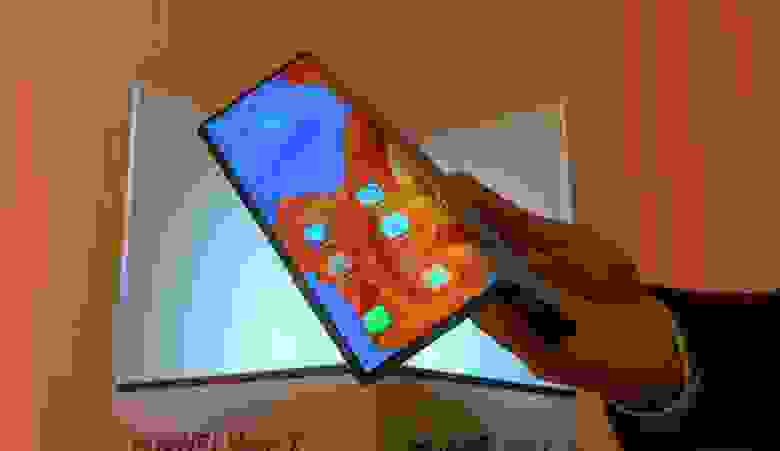
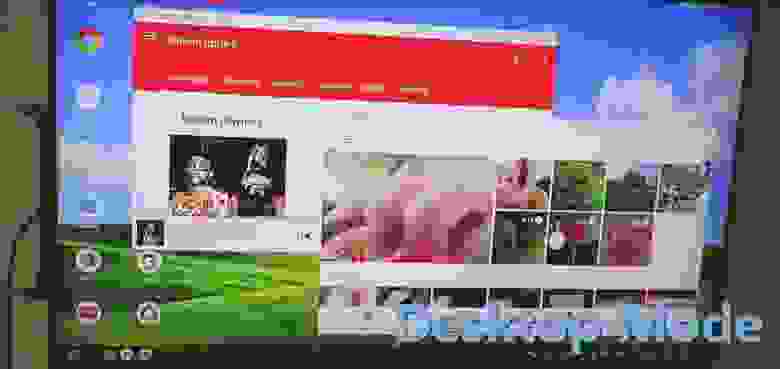
В этом режиме к смартфону подключается внешний дисплей/телевизор и клавиатура. Операции на телефоне не влияют на то, что отображается на внешнем дисплее. Например, вы можете редактировать документ на внешнем дисплее во время разговора по телефону. Уведомления, звонки или сообщения на телефон сигнализируют на внешний дисплей в виде красной точки.
Для системного блока характеристики вполне нормальные: 8 ГБ оперативной памяти, процессор Kirin 980, модем Balong 5000 5G. Оба чипа производства Huawei. Компания давно заявляла, что её процессоры вдвое превзойдут по производительности чипы конкурентов. В данном случае конкурентами являются Qualcomm Snapdragon и Samsung Exynos. Из других характеристик: 512 ГБ флэш-памяти, батареи 4500 мАч (общая ёмкость двух аккумуляторов), функция быстрой 55-ваттной зарядки до 85% за 30 минут.
Аналогичный десктопный режим (Desktop Mode) есть и на других смартфонах, в том числе Galaxy S10, Galaxy Note 9, Huawei P20, P20 Pro, Mate 10/10 Pro, Mate 20 X, P30, Honor Magic 2 (десктопный режим у Huawei) и другие.
Для подключения телевизора выпускаются переходники с USB-C на HDMI.

Адаптер USB-C/HDMI
Есть вариант беспроводного подключения смартфона к ТВ по стандартному протоколу Miracast, если телевизор его поддерживает.
Например, у Huawei в таком режиме экран смартфона работает в качестве тачпада или мышки для управления курсором на экране телевизора.

Обычные клавиатура и мышь подключаются по Bluetooth.
Самое главное, что в версии Android Q (Android 10) десктопный режим добавили в качестве стандартной функции, причём с поддержкой сторонних лаунчеров (Nova, Apex и др.).
Если раньше это была «элитная» функция в топовых моделях, то в самое ближайшее время она станет обычной для многих современных смартфонов.

Десктопный режим в Android Q
Но всё-таки «режим десктопа» — это не полноценный компьютер, а просто некая эмуляция. Да, есть внешний монитор, но мы по-прежнему работаем с Android-приложениями в этой операционной системе, просто проецируем картинку на большой экран.
Для нормального системного блока, конечно, нужна нормальная операционная система, то есть Linux.
Linux-смартфоны
На рынке есть несколько смартфонов, которые изначально проектируются с расчётом на установку операционной системы Linux и работу в десктопном режиме. Например, компания Canonical планировала выпускать собственный Ubuntu Phone на мобильной платформе Ubuntu Touch, но не получилось. Сама платформа была создана и предустанавливалась на некоторые смартфоны, но в 2017 году Марк Шаттлворт объявил о прекращении проекта. Дальнейшую разработку взяло на себя сообщество UBports. Первое обновление вышло 11.01.2019 (Ubuntu Touch OTA-7) для всех официально поддерживаемых смартфонов и планшетов, в числе которых: OnePlus One, Fairphone 2, Nexus 4, Nexus 5, Nexus 7 2013, Meizu MX4/PRO 5, BQ Aquaris E5/E4.5/M10. Сейчас в продаже можно найти некоторые из перечисленных моделей, которые изначально работают под UBports.
PinePhone
Один из самых известных настоящих Linux-смартфонов, которые изначально поставляются с Linux на борту, называется PinePhone. Его выпускает компания Pine64, производитель ноутбуков и одноплатных компьютеров-конкурентов Raspberry Pi.
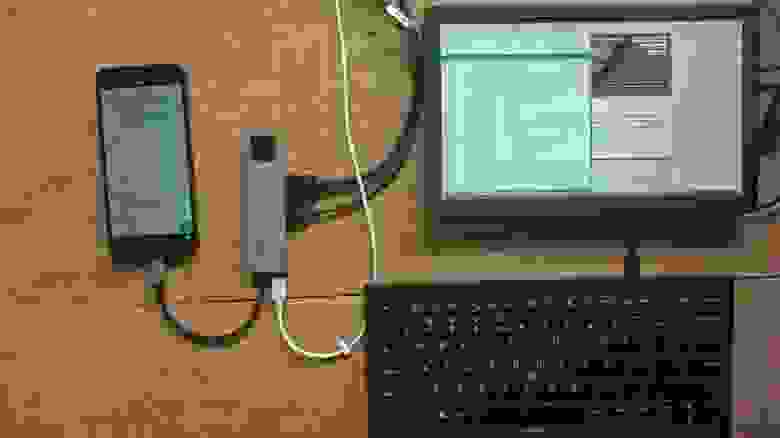
Клавиатура, HDMI-монитор и зарядка подключены к смартфону через докинг-станцию USB-C (в центре)
Такой смартфон можно использовать как портативную рабочую станцию системного администратора со всем необходимым программным обеспечением. То есть в любом месте вы подключаете монитор, клавиатуру — и запускаете стандартные рабочие инструменты в консоли Linux. С десктопа можно подключаться к интернету через 3G/4G телефона.
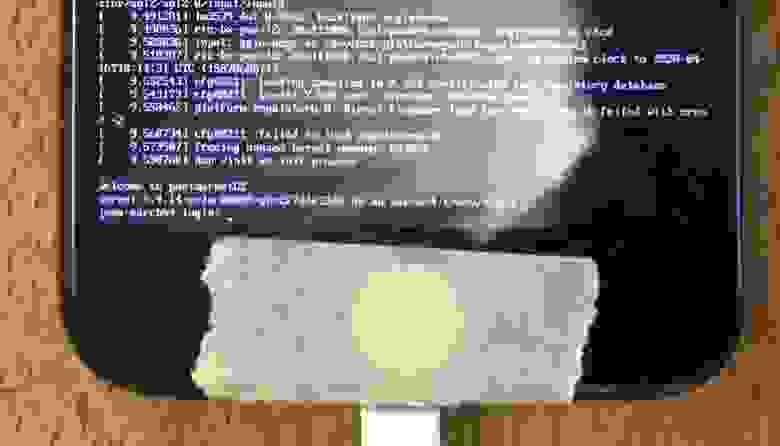
На смартфоне установлена postmarketOS на базе Alpine Linux — известный дистрибутив Linux для смартфонов.
Кроме postmarketOS, можно установить Ubuntu Touch, Sailfish OS и Plasma Mobile.
В октябре 2020 года состоялся релиз Fedora Linux, которую тоже можно установить на PinePhone.
Librem 5
Другой известный Linux-смартфон — это Purism Librem 5 на Debian Linux.

Смартфон Librem 5 работает в роли настольного компьютера с монитором, клавиатурой и мышью
Librem 5 работает на PureOS, полностью свободной опенсорсной операционной системе, которая не имеет отношения ни к iOS, ни к Android — это чистый Linux (почему это важно).
Технические характеристики: восьмиядерный процессор NXP i.MX 8M (Cortex A53) на 1,5 ГГц, графический ускоритель Vivante GC7000Lite GPU, экран 5.7″ (IPS TFT 720×1440), оперативная память 3 ГБ LPDDR4-3200, хранилище 32 ГБ eMMC, батарея 3500 мАч (сменная).
Телефон спроектирован по модульному принципу, чтобы облегчить ремонт, замену вышедших из строя комплектующих и апгрейд.

В качестве источника вдохновения разработчики называют универсальную операционную систему Debian, которая тоже портирована практически на все платформы и архитектуры CPU. Если посмотреть абстрактно на существующий зоопарк гаджетов, то действительно непонятно, зачем нужно так много совершенно несовместимых операционных систем — iOS, Android, Windows и так далее. Гораздо удобнее, когда абсолютно все устройства будут работать на единой свободной и открытой системе. Тогда везде можно запускать одни и те же приложения и у нас больше не возникнет вопросов, как использовать смартфон в качестве системного блока, потому что технически они не будут отличаться друг от друга на уровне операционной системы.
Зашифрованное хранилище паролей Password Safe одинаково работает на всех устройствах PureOS/Debian
Установка Linux на смартфон
С помощью специальных Linux-дистрибутивов отдельные смартфоны можно превратить в некое подобие компьютера.
Linux можно поставить двумя способами:
postmarketOS
Опенсорсная система postmarketOS на базе Alpine Linux — один из дистрибутивов Linux, который разрабатывается специально для установки на смартфоны.

В настоящее время гарантируется нормальная работа на 11 моделях:
Кроме postmarketOS, можно упомянуть опенсорсные мобильные системы Sailfish OS и LuneOS на ядре Linux, а также LineageOS (бывшая CyanogenMod) и Replicant на базе Android.
Установка через chroot
Вот список приложений и скриптов для установки chroot на Android с последующей инсталляцией Linux:
Linux Deploy
Linux Deploy — опенсорсное приложение с открытым исходным кодом для простой и быстрой установки GNU/Linux на Android.
Приложение создаёт образ диска на флеш-карте, монтирует его и устанавливает туда дистрибутив ОС. Приложения из новой системы запускаются в chroot окружении параллельно со штатной работой платформы Android. Установка дистрибутива производится с официальных зеркал в интернете. Для работы нужны рутовые привилегии.
Во время установки программа сама настраивает рабочее окружение, которое включает в себя базовую систему, сервер SSH, сервер VNC и графическую среду на выбор. Также через интерфейс программы можно управлять параметрами сервера SSH и VNC.
Установка новой ОС занимает около 15 минут. Поддерживаемые дистрибутивы: Alpine, Debian, Ubuntu, Kali, Arch, Fedora, CentOS, Slackware, Docker, RootFS (tgz, tbz2, txz). Поддерживаемые архитектуры: ARM, ARM64, x86, x86_64, режим эмуляции (ARM
x86). Способы подключения к контейнеру: CLI, SSH, VNC, X-сервер, фреймбуфер. Интерфейсы управления (CLI): Android-терминал (или adb), telnet, веб-интерфейс (терминал через браузер). Окружение рабочего стола: XTerm, LXDE, Xfce, MATE, другое (ручная настройка). Инструкции и руководства см. здесь.
Termux
Termux — эмулятор консоли и Linux-окружение под Android, которое устанавливается как обычное приложение под Android и не требует рутового доступа.
Пожалуй, это самый простой способ запустить Linux-инструменты на Android: терминалы Bash, fish или Zsh, текстовые редакторы nano, Emacs и Vim, привычные grep, curl и rsync. Поддерживается пакетный менеджер APT, так что на телефон можно поставить практически любой софт: последние версии Perl, Python, Ruby и Node.js, что угодно.
Подключаем по Bluetooth клавиатуру и дисплей — и можно полноценно работать почти как за обычным Linux-компьютером. Termux поддерживает стандартные сочетания клавиш и работу с мышью.
Это практически идеальный терминал, да ещё с пакетным менеджером.
Подводя итог, если мы хотим использовать как полноценный компьютер под Linux, то у нас есть три основных варианта:
Затем остаётся лишь подключить внешний дисплей и/или клавиатуру.
На правах рекламы
Закажи и сразу работай! Создание VDS любой конфигурации и с любой операционной системой в течение минуты. Максимальная конфигурация позволит оторваться на полную — 128 ядер CPU, 512 ГБ RAM, 4000 ГБ NVMe. Эпичненько 🙂
Устанавливаем Linux-программы на смартфон под управлением Android
Многие владельцы Android-фонов испытывают трудности с запуском настоящего Linux-софта на своих девайсах. По всем законам он вроде должен здесь работать, да вот только для его установки почему-то нужны права root, сам он распространяется в каких-то самодельных инсталляторах, а выбор программ сильно ограничен. Эта статья предложит ответ на вопрос, почему так получилось, и подскажет решение — удобный способ установки и запуска почти любого Linux-софта в Android.
Linux или не Linux?
Как известно, андроид основан на ядре Linux и включает в себя набор стандартных библиотек и утилит командной строки, свойственных обычному Linux-дистрибутиву. Однако запуск классического Linux-софта здесь сильно затруднен из-за множества причин, в числе которых несовместимость ABI, отсутствие менеджера пакетов, собственная система безопасности и отсутствие многих компонентов стандартной Linux-системы.
Так, несмотря на наличие в Android стандартной библиотеки libc и других, их реализация в большинстве случаев несовместима с библиотеками от проекта GNU и сильно урезана по функционалу. По этой причине Linux-софт нужно как минимум пересобирать специально под Android и ARM-процессор, а во многих случаях еще и патчить, добавляя функционал, отсутствующий в библиотеках.
BotBrew: список поддерживаемых устройств
BotBrew был протестирован на следующих устройствах: Barnes & Noble NOOK Color, LG P970 Optimus Black, Huawei Ascend M860, HTC Desire, HTC Evo 4G, HTC Evo 3D, HTC Inspire 4G, HTC Droid Eris, HTC Hero, Samsung Galaxy Nexus, Samsung Galaxy S2 (GT-I9100), Samsung Galaxy Y (GT-S5360), Motorola Atrix 4G, Motorola Droid/Milestone, Sony Ericsson Xperia X8, Asus EeePad Transformer TF101.
Система безопасности Android, обрезающая приложения в привилегиях по полной программе и не позволяющая им выходить за рамки собственного каталога, также серьезно препятствует работе стандартного Linux-софта. Поэтому часто требуется получать права root, которые эти ограничения снимают. Отсутствие менеджера пакетов, который бы позволял устанавливать обычный Linux-софт, а не только Java-приложения, вынуждает разработчиков писать приложения, нужные только для того, чтобы устанавливать другие приложения. Так появляются все эти кастомные инсталляторы.
Ну и довершает картину то, что в Android просто нет многих стандартных компонентов Linux, включая, например, даже такие неотъемлемые, как графический стек X Window или библиотека GTK+. Кое-какие попытки все это сюда принести, конечно, предпринимаются, но дальше полурабочих альфа-версий дело не двигается.
Тем не менее возможность перенести в Android функционал полноценной Linux-системы слишком уж заманчивая идея, чтобы энтузиасты не попробовали решить возникающие в процессе проблемы и дать нам полноценное универсальное решение. Самый очевидный и простой путь — это запустить «виртуализированную» версию полноценного Linux-дистрибутива, о чем мы уже подробно писали. Способ этот интересный, но страдает от проблемы разделения системы на две области, каждая из которых работает независимо от другой.
Гораздо более интересным выглядит проект BotBrew — в его рамках разрабатывается вполне обычный для Linux-систем менеджер пакетов и репозиторий, с помощью которого можно устанавливать Linux-софт в отдельно взятый каталог внутри Android. Также в свое время было придумано множество различных скриптов, которые позволяют легко и без лишних проблем собирать пригодный для работы внутри Android Linux-софт на большом брате. Этим двум проектам и будет посвящена оставшаяся часть статьи.
BotBrew
Проект BotBrew призван решить многие проблемы с установкой Linux-софта, которые только могут возникнуть у пользователя, и подготовить систему Android к принятию инородных для нее приложений. По сути, система состоит из четырех компонентов:

Начальная инициализация
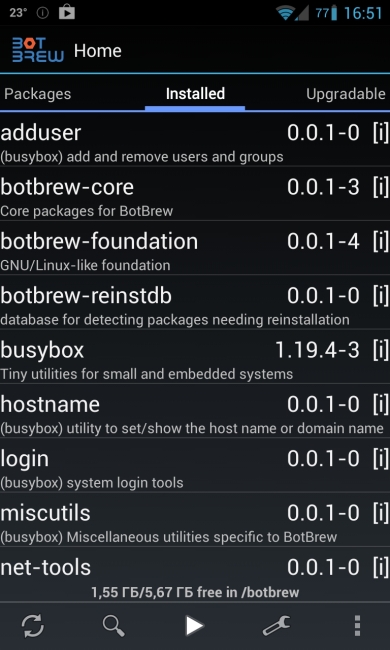
Список установленных приложений
На данный момент классическая версия BotBrew, использующая собственный репозиторий, позволяет устанавливать такой софт, как dcron, GCC, Git, SSH-сервер dropbear, консольный браузер Lynx, сканер безопасности Nmap, инструмент бэкапа rsync, редактор Vim, веб-сервер lighttpd, скриптовые языки Python и Ruby, а также несколько десятков других пакетов. Устанавливается это все, кстати говоря, в выделенный каталог во внутренней памяти смартфона/планшета и никак не захламляет основную систему. Другими словами, избавиться от BotBrew и всего, что ты установил, можно будет, просто удалив один каталог.
Ставим софт
Итак, как же использовать BotBrew для установки Linux-софта? Для начала нам понадобится пакет с самой программой. Он есть в Google Play (отмечу, что нужен BotBrew root, а не экспериментальный Bazil) и весит меньше мегабайта. После установки запускаем и нажимаем кнопку «Proceed» внизу экрана, чтобы софтина выкачала все необходимые для ее работы компоненты, такие как консольный менеджер пакетов, и другие утилиты (в терминах Debian Linux — bootstrap). Весят они всего несколько мегабайт, поэтому ждать придется недолго. По окончании установки BotBrew выведет на экран окно с официальной интернет-страницей проекта, которое можно смело закрывать.
Теперь на экране ты должен увидеть список пакетов, доступных к установке. Их довольно много, но графических приложений по описанным выше причинам ты среди них не найдешь. Зато есть разномастные серверы, компиляторы и интерпретаторы, так что всем, кто хочет серьезно «поиграться» со смартфоном, будет где развернуться. Для установки пакета достаточно тапнуть по его имени и на следующем экране, содержащем информацию о приложении, нажать кнопку «Install».
Танцы с бубнами
Если во время bootstrap’а BotBrew возникли проблемы, ты можешь попробовать установить его вручную с помощью следующей команды:
Если и это не помогло, можно попробовать удалить все установки («Remove BotBrew» в настройках) и затем попробовать запустить эту команду.
После этого пакет появится на вкладке «Installed», однако никакой кнопки «Run» или чего-то подобного ты не увидишь. Приложение придется самостоятельно запускать из консоли, что, впрочем, логично. Само приложение устанавливается внутрь каталоговой структуры /data/botbrew, в котором «эмулируется» реальное окружение Linux-дистрибутива с каталогами /etc, /usr и другими. А чтобы не мучить пользователей необходимостью набирать полный путь до команды, разработчики BotBrew предусмотрели одноименную команду-враппер. Чтобы с ее помощью запустить, например, установленный консольный браузер Lynx, следует набрать такую команду:
Как вариант — каталог /data/botbrew/bin можно добавить в переменную окружения PATH, но это придется делать после каждого запуска терминала:

Сайт журнала в консольном браузере Lynx
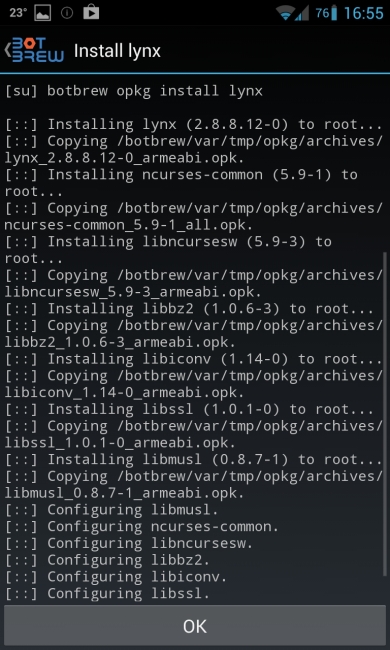
Процесс установки пакета
С демонами и разными сетевыми сервисами, кстати, дела обстоят намного лучше. После старта демоны сразу будут запущены, а управлять их включением можно через графический интерфейс, доступный по нажатию на кнопку «Play» в нижней части интерфейса BotBrew. Некоторые приложения могут потребовать создания дополнительных пользователей и изменения их параметров, это можно сделать так же, как в обычной Linux-системе:
Чтобы оставаться «на острие прогресса», репозиторий BotBrew нужно время от времени обновлять, нажав на соответствующую кнопку в графическом интерфейсе (ее ни с чем не спутаешь). Новые версии пакетов будут отображаться на вкладке «Upgradable». Достаточно тапнуть по его имени и нажать «Upgrade».

Управлять сервисами в BotBrew действительно просто
BotBrew Basil
В маркете можно найти также приложение под названием BotBrew Basil, помеченное как экспериментальное. По сути, это все тот же BotBrew, но с одним весьма важным отличием. Вместо собственных репозиториев и менеджера пакетов Opkg он использует ARM-репозитории Debian Linux и менеджер пакетов apt-get. Это значит, что количество софта, которое можно установить с помощью «бразильской версии» приложения, намного больше. В десятки раз больше.
Кроме использования дебиановских репозиториев, Basil отличается также слегка измененным интерфейсом. Например, сразу после запуска он предлагает выбрать каталог установки. По умолчанию используется /data/botbrew-basil, что, на мой взгляд, вполне логично, однако ты можешь выбрать любой другой, в том числе на ext2-разделе карты памяти (FAT не подойдет).
Второе важное отличие — это возможность выбрать способ использования приложения, которая появляется сразу после нажатия «Proceed». Вариантов здесь четыре:
После bootstrap’а BotBrew Basil на экране появится все тот же интерфейс управления установкой приложений, знакомый нам по классической версии приложения, а в системе появится команда botbrew2, с помощью которой можно запускать софт. Каких-то существенных отличий в управлении здесь нет, кроме разве что команды apt-get вместо opkg и возможности подключения дополнительных репозиториев (в том числе репозитория первого BotBrew) прямо через интерфейс установки приложений.

BotBrew Basil предлагает несколько вариантов установки
Берем дело в свои руки
Прекомпилированные приложения и репозитории с готовыми пакетами — это прекрасно, но что, если необходимого приложения нет среди доступных для установки? Ведь даже тот же BotBrew Basil, позволяющий подключать репозитории Debian с огромным количеством софта, в силу своего экспериментального характера заработает далеко не на каждом смартфоне.
В этом случае мы можем попробовать собрать приложение самостоятельно. Однако здесь нас ждет сразу несколько трудностей: дело в том, что для сборки софта для смартфона придется подготовить необходимый инструментарий кросс-компиляции, затем учесть все зависимости собираемого приложения и, наконец, в некоторых случаях внести необходимые изменения в код. Все это довольно хлопотные дела, которые вряд ли стоят того, чтобы тратить на них время.
Тем не менее мы можем воспользоваться наработками других людей, чтобы автоматизировать процесс сборки софта. Одно из наиболее развитых и интересных решений из этой области — набор скриптов SCRIPTSET, разработанный пользователем smitna с XDA Developers. Он позволяет буквально в пару команд собрать множество самых разных приложений, в числе которых htop, ImageMagick, iptables, ELinks, Screen, mc, node.js, Samba, strace, QEMU, Parted, SANE (его можно использовать для прямой печати на принтере с телефона!) и множество других. Скрипт сам выкачает кросс-компилятор, все необходимые зависимости и приложения, наложит патчи, где это необходимо, и сгенерирует готовый для распаковки на телефон архив.
SCRIPTSET работает только в Linux, но, если у тебя Windows, ты можешь установить Ubuntu в виртуальной машине. Далее следует открыть терминал и установить необходимые для сборки кросс-компилятора инструменты:
После этого можно получить сам SCRIPTSET и распаковать его:
В результате распаковки мы получим… еще один архив: scriptset-2.6.tar.bz2. Но и это еще не все, архив запакован без традиционного для tar корневого каталога, поэтому его необходимо создать самостоятельно. И уже в него производить распаковку:
После распаковки в каталоге появится несколько скриптов, конфигов, а также внушительных размеров файл README, содержащий инструкции по использованию скриптов. На скриптах не стоит бит исполнения (что не удивляет, учитывая предыдущие заморочки), поэтому его надо поставить самостоятельно:
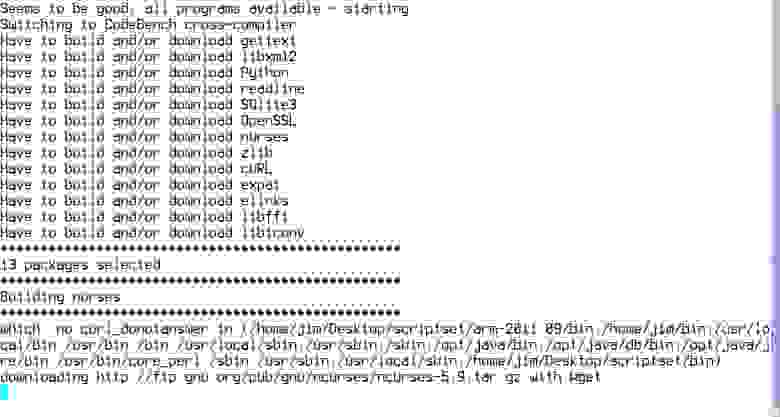
Запуск сборки приложений
Далее открываем файл configuration.conf на редактирование и меняем в нем следующие строки:
Этого будет достаточно для корректной сборки любого приложения; целевым процессором будет стандартный ARMv7 с дополнительным набором инструкций NEON. Такой установлен в любом смартфоне, выпущенном за последние три-четыре года. Каталог /data/sysroot будет использован для установки приложений на смартфоне, однако, как это ни странно, его придется также создать и на настольной машине:
Как объясняет автор скриптов, такое действие необходимо потому, что пути для ключевых каталогов в некоторые приложения вшиваются на этапе сборки. Поэтому, если бы мы собрали приложение, используя в качестве корневого текущий и любой другой каталог, оно бы просто не заработало на смартфоне из-за различия в путях. Я уверен, что корректнее было бы решить эту проблему с помощью chroot, но проще и быстрее создать нужный каталог, а по окончании работ — удалить его.
Далее мы должны указать список приложений, которые планируем собирать. Для этого открываем файл package_selection.conf и меняем no на yes в нужных опциях. Например, чтобы собрать bash, ImageMagick и Screen, нужно поменять три следующих строки:
Имей в виду, что настройки, находящиеся между строками # ALWAYS NEEDED, менять нельзя. Эти приложения и библиотеки нужны всегда, и без них другие приложения просто не собираются. Теперь можно скомпилировать приложения. Для этого достаточно запустить скрипт build.sh без аргументов:
Если все необходимые пакеты были установлены и компилятор в ходе сборки не выдал никаких ошибок, в результате сборки в текущем каталоге появятся два архива: cs-sysroot.tar.bz2 и android-mysysroot.tar.bz2. Первый — это окружение, необходимое для запуска приложений, созданное кросс-компилятором, а второе — сам набор приложений. Оба этих архива необходимо скинуть на карту памяти смартфона, а затем, запустив на нем эмулятор терминала или подключившись по ADB, выполнить две команды:
В результате во внутренней памяти смартфона появится каталог /data/sysroot, в котором и будут размещены приложения. Запускать их следует из того же терминала, указывая полный путь. Например:
Ну или после запуска терминала добавить /data/sysroot/usr/bin в PATH:
Выводы
Несмотря на довольно серьезные различия между Android и типичным Linux-дистрибутивом, установить консольные Linux-приложения на смартфон не так уж и сложно. К сожалению, о графических приложениях речи пока не идет, но проекты портирования библиотеки Qt и графического сервера Wayland в Android уже есть, и в скором времени, надеюсь, мы получим рабочее решение.

Впервые опубликовано в журнале «Хакер» от 08/2013.