
Как переключиться с Windows 32 на 64 бита: все плюсы и минусы перехода
Смена разрядности Windows может потребоваться после апгрейда ПК. Но такой переход не всегда удобен и сопряжен с некоторыми проблемами. Мы объясним, как проверить, требуется ли изменение разрядности на вашем ПК и возможно ли оно вообще, после чего покажем, как переключиться с 32 на 64 бита.
Если возникла необходимость, вы можете переключиться с 32-разрядной версии Windows на 64-разрядную. Если речь идет о той же версии Windows 7, 8 или 10, ваша лицензия действительна для обоих вариантов разрядности.
Требуется ли изменение разрядности с 32 до 64 бит?
В первую очередь необходимо определить, есть ли необходимость в переходе на 64 разряда и удовлетворяет ли ваш ПК минимальным требованиям. И поможет в этом набор программ, который расскажет о том, какое оборудование установлено в системном блоке и определит его предел возможностей. Почитать об этих утилитах и скачать их с ресурсов производителей вы можете воспользовавшись нашей статьей Проверь работу компьютера: лучшие бесплатные утилиты для теста ПК
32-битная или 64-битная версия Windows?
Итак, попробуем узнать, какая версия системы установлена на вашем компьютере: 32 или 64-битная. Разрядность может быть важна, например, если необходимо установить новую программу, предлагающую разные версии. Для начала откройте меню «Пуск», кликните по строке «Панель управления» и перейдите к пункту «Система и безопасность», а затем к пункту «Система». Здесь вы найдете информацию о типе операционной системы: 32 или 64-разрядная операционная система.
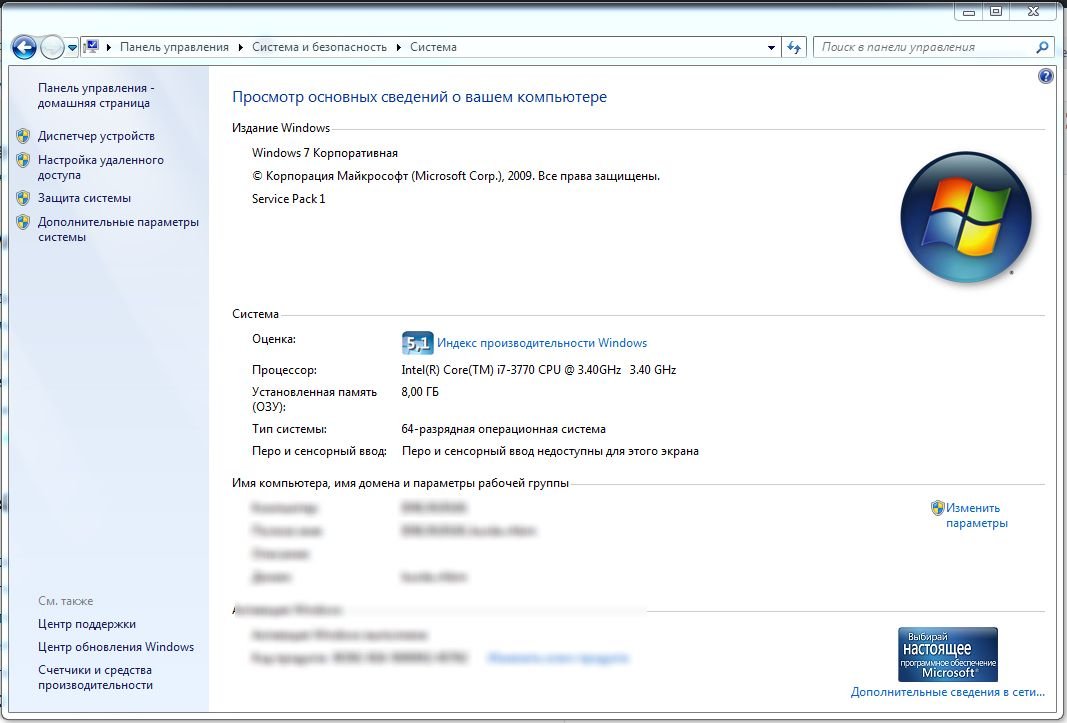 Если выясняется, что все-таки Windows 64-разрядная, это еще не значит, что все программы у вас работают в 64-bit режиме. Многие программы имеют только 32-разрядные версии и могут без проблем работать в 64-bit системе.
Если вы хотите перейти от разрядности в 32 бита на разрядность а 64 бита, вам нужно переустановить Windows, полностью перестроив систему. Имеет ли смысл изменять разрядность Windows с 32-битного до 64-битного варианта, во многом зависит от того, какое оборудование и программное обеспечение вы используете или планируете приобрести:
Возможно ли сменить разрядность?
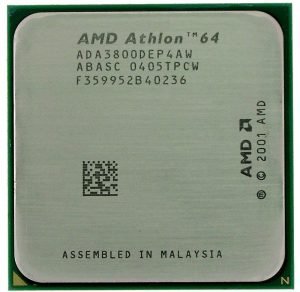 Можно ли вообще ли даже изменение версии Windows с 32 до 64 бит, зависит от аппаратного обеспечения вашего компьютера:
Как изменить разрядность на более высокую
Чтобы переключиться с 32-битной версии на 64-битную версию Windows, вам нужно сделать некоторые приготовления и выполнить следующие действия:
Как на новой 64-битной системе запустить программы в режиме совместимости, мы расскажем в следующей статье.
Как перейти на 64-битную систему Windows 7
Смена разрядности операционной системы Виндовс персонального компьютера или ноутбука может понадобиться при апгрейде техники. Подобный переход не всегда является удобным и комфортным, так как в процессе могут возникнуть непредвиденные трудности. Следует более подробно разобраться, как перейти на 64 битную систему Windows 7, можно ли выполнить обновление Windows 7 c 32 битов до 64 и с какими трудностями можно столкнуться.
Как из 32 разрядной версии Windows 7 сделать 64: в чем отличия 64 битной системы от 32 битной
Сразу же можно сказать, что перейти на более высокую разрядность операционной системы можно, но только в том случае, если речь идет о той же версии ОС Виндовс, что и используемая на данный момент. Понятно, что переход может осуществиться и простой переустановкой пиратской копии.
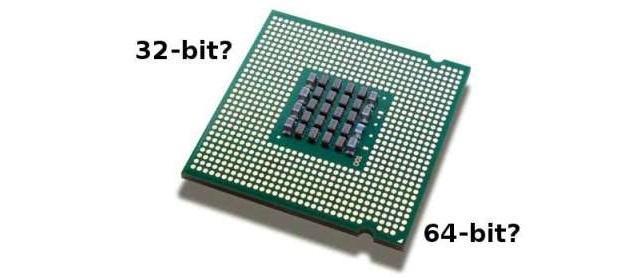
Современные процессоры и ОС бывают 32-х и 64-х битными
Неопытные пользователи интересуются, как сделать 64 битную систему из 32 в Windows 7, но не часто они сталкиваются с различными ошибками. Дело в том, что существуют различные процессоры. Одной из их характеристик является разрядность. Раньше ЦП были 16-ти битными, но потом появились новые 32-битные вычислительные платы. Сегодня их заменили 64-х битные процессоры. Операционные системы также подстраиваются под эту разрядность. От этого, кстати, зависят их требования к аппаратному обеспечению ПК или ноута.
Важно! Стоит понимать, что обновить Windows 7 с 32 до 64 бит реально, если процессор, который используется в операционной системе 64-х разрядный, (эта разрядность поддерживает 32 бита). Наоборот же поступить нельзя, так как 64-х битная ОС не «встанет» на 32-разрядный процессор.
Перед тем как рассмотреть, как сделать из 32 бит в 64 битный Windows 7, необходимо понять еще одну разницу между ними. Самое большое отличие заключается в том, что 32-битная версия может работать с любым видом процессоров, но доступная оперативная память будет ограничена четырьмя гигабайтами. В это же время 64-разрядная операционная система Виндовс может «увидеть» в десятки раз большее количество ОЗУ, но на 32-битном процессора, к сожалению, не запустится из-за ограничения им используемых физических и логических потоков.
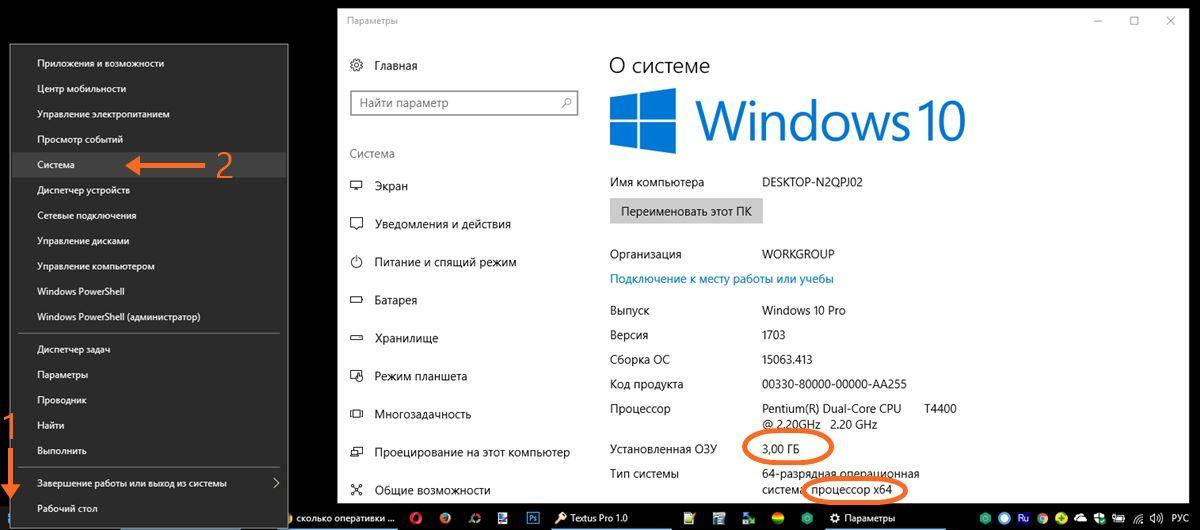
Ограничение на объем ОЗУ
Плюсы и минусы перехода
Переход с 32 на 64 Windows 7 сопряжен с рядом трудностей, которые могут возникнуть у новичков, но перед их рассмотрением следует определиться с преимуществами и недостатками подобного перехода. Основными плюсами становятся:
Как ни странно, но недостатки также имеются. Среди них:
Важно! Как видно, преимущества более существенны, чем недостатки. Если производится обновление комплектующих персонального компьютера, то никаких проблем возникнуть не должно. Ниже будет рассказано, как перевести компьютер с 32 на 64 разрядную систему и какие способы для этого имеются.
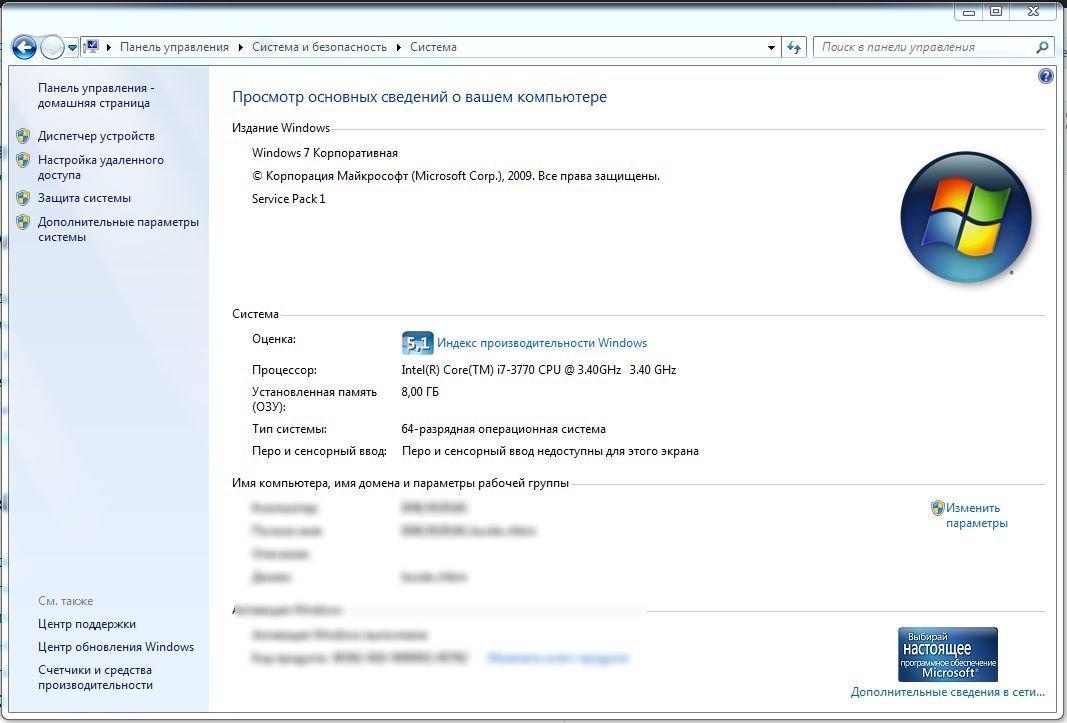
Просмотр характеристик ОС в «Сведениях о системе»
Необходимое условие для перехода Windows на 64 bit
Возможно ли перейти с 32-х на 64 битный Windows 7? Да, вполне, но при смене разрядности существует ряд нюансов, с которыми нужно быть ознакомленным. Если не следовать ряду правил, то переход будет невозможно осуществить.
Самое главное условие при переходе на другую разрядность заключается в том, поддерживает ли установленный в материнскую плату центральный процессор 64-х битные инструкции операционной системы. Если он 32-битный, но на него просто не получится установить нужную версию ОС. Если по тем или иным причинам человек не знает этот показатель для процессора или ОС, то следует скачать и установить бесплатную программу наподобие CPU-Z и AIDA64, а затем узнать это.
Также можно воспользоваться и стандартным средством. Для этого:
Важно! Также следует помнить, что 64-х разрядные процессоры поддерживают установку любых 32-х и 64-х битных операционных систем, а вот 32-х разрядные могут работать только с 32-х битными Виндовс. Кстати, иногда можно встретить разрядности типа x86, но это второе обозначение для х32.
Из этого выходит тот факт, что 64-х битная ОС является более требовательность к процессору и оперативной памяти. Для ее установки нужны определенные аппаратные характеристики. 32-х битная ОС может быть установлена практически на любой персональный компьютер или ноутбук.
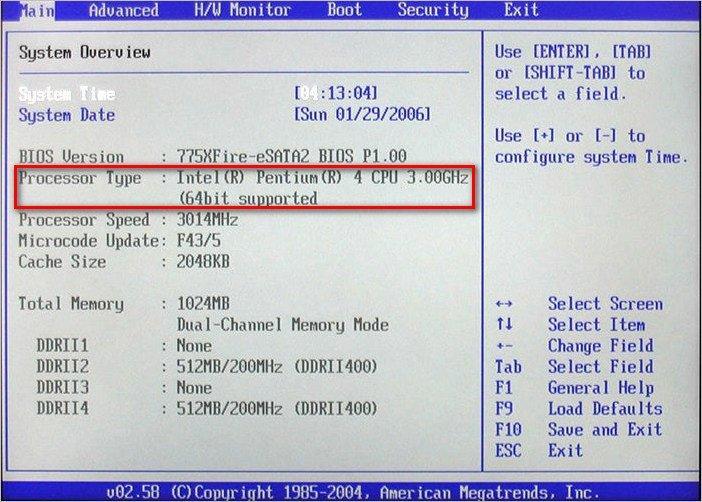
Проверка разрядности в БИОС
Способы апгрейда операционки без переустановки системы
Пришло время узнать, как перейти с Windows 7 32 бита на 64 без переустановки. На самом деле, выполнить операцию без переустановки ОС невозможно. Однако есть способ, позволяющий не потерять нужные данные при установке новой разрядности. Для этого необходимо найти или купить новый жесткий диск, чтобы перенести на него старую систему или установить новую.
Пошаговая инструкция процесса такова:
По окончанию операции следует вставить обратно старый диск с 32-х битной Виндой. Придется каждый раз при загрузке указывать диск, чтобы именно с него стартовала система. Можно также установить автоматическую загрузку с первого носителя. Это не очень удобный способ и лучше выполнить чистую установку ОС, заранее скопировав все важные документы на флешку. По окончанию инсталляции придется установить необходимые драйвера.
Можно ли будет вернуть обратно
Как поменять Виндовс 7 с 32 на 64 бита понятно, но останутся ли все данные и можно ли вернуть все обратно. Переустановка ОС форматирует системный диск, поэтому восстановить удаленные файлы не получится. Выполнить переустановку обратно на 32 бита можно, но все данные будут утеряны.
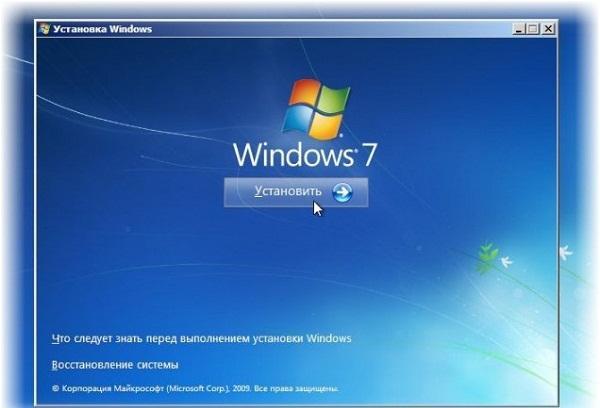
Процесс установки новой системы
В этом материале было рассмотрено, как поставить 64 бит на Виндовс 7 вместо урезанных 32-х. Стоит сказать, что переустановка ОС повлечет за собой потерю всех несохраненных данных. К тому же возможность увеличить количество гигабайт ОЗУ завит не только от процессора, но и он редакции Виндовс: Базовой, Домашней, Максимальной.
Переход с 32-битной на 64-битную ОС или проблема четвертого гигабайта
Здравствуйте, уважаемые читатели блога APavlov.ru. Из этой статьи вы узнаете, в чем разница между 32- и 64-битными версиями ОС (Windows), узнаете как и зачем надо переходить с 32-битной на 64-битную ОС, где взять дистрибутив 64-битной системы и многое другое.
Кроме того, в конце статьи вы найдете список наиболее частых вопросов, возникающих у пользователей при переходе на 64-битную версию Windows. Разумеется, с ответами на них!

В чем смысл 64-битных операционных систем?
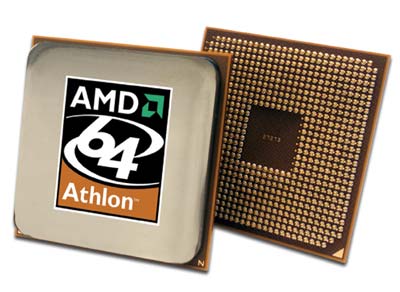
Начнем с долгой предыстории. Откуда вообще взялись 64-битные операционные системы и зачем они нужны? Когда-то, по компьютерным меркам — давным-давно, мы с вами в первый раз услышали незнакомое словосочетание «процессор с 64-битной архитектурой» (да поможет вам Википедия, если вы совсем не знаете, что это такое). Долгое время мы пользовались процессорами с 32-битной архитектурой, поэтому страсти вокруг такого события разыгрались нешуточные, но улеглись они довольно быстро. И не удивительно — рядовому пользователю от появления 64-битной архитектуры не становилось ни тепло, ни холодно. Ведь для того, чтобы эту самую архитектуру задействовать — необходимо поставить специальную, 64-битную версию операционной системы. Да и задач, которые выполнялись бы быстрее благодаря этим шестидесяти четырем битам, у домашних пользователей практически не было. Да и сейчас, пожалуй, нет.
Поэтому о «64-битности» все довольно быстро забыли, а она продолжала себе существовать на грани нашего внимания, в прайс-листах компьютерных фирм, где отмечалось ее наличие или отсутствие в том или ином процессоре или поддержка программным обеспечением.
Однако некоторое время спустя интерес к 64-битным версиям ОС стал резко нарастать. Почему бы это? Неужели, наконец, появилась какая-то бытовая задача, для которой потребовалось задействовать новую архитектуру?
И да, и нет. Появлялось ограничение. Хотя появилось — это не правильно сказано. Существовало оно очень давно, просто мы с ним, наконец, столкнулись. И ограничение это касается аппаратной конфигурации компьютера. А точнее — оперативной памяти.
Вот вам цитата из все той же Википедии:
Оперативная память (англ. Random Access Memory, память с произвольным доступом) — энергозависимая часть системы компьютерной памяти, в которой временно хранятся данные и команды, необходимые процессору для выполнения им операции. Обязательным условием является адресуемость (каждое машинное слово имеет индивидуальный адрес) памяти.
Для нас с вами здесь ключевое слово — адресуемость. Это означает, что каждая ячейка оперативной памяти имеет свой уникальный идентификатор, называемый адресом. Назначением этих адресов занимается процессор. И горькая правда заключается в том, что работая в 32-битном режиме, процессор не может адресовать более 4 гигабайт оперативной памяти.
А если учесть, что некоторая часть адресного пространства резервируется для установленного в системе оборудования, то в итоге мы получаем, то, что получаем: даже если в системе установлено 4 (6, 8 или еще больше — не важно) гигабайт оперативной памяти, использовать она будет 3 — 3,5 гигабайта, и никак не больше.
Ну и наконец — если у вас 64-битный процессор, но установлена 32-битная ОС, то работать он будет в 32-битном режиме, со всеми вытекающими.
Если вам интересно подробнее узнать, почему так происходит, почитайте здесь http://ru.wikipedia.org/wiki/X86 и здесь http://www.ixbt.com/soft/windows-4gb.shtml.
Мы же перейдем от теории к практике, а именно, что же будет если установить более трех гигабайт оперативной памяти? И как перейти на 64-битную ОС? Рассмотрим этот процесс на примере операционной системы Windows Vista. Однако, все приведенные ниже рекомендации справедливы и для Windows 7, 8, 10.
В сети на эту тему написано много всего. Очень часто проскакивает отрывочная информация о том, что установив на свою 32-битную систему некое волшебное обновление или патч, вы добьетесь того, что она будет использовать более четырех гигабайт ОЗУ. К сожалению, это не так. Такая путаница связана с тем, что после установки некоторых обновлений ряд операционных систем начинают корректно распознавать количество установленной памяти, но использовать они все равно смогут не более
Это наглядно можно увидеть на скриншотах ниже, которые были сделаны на машине с установленной 32-битной Windows Vista и 4-мя гигабайтами «оперативки».
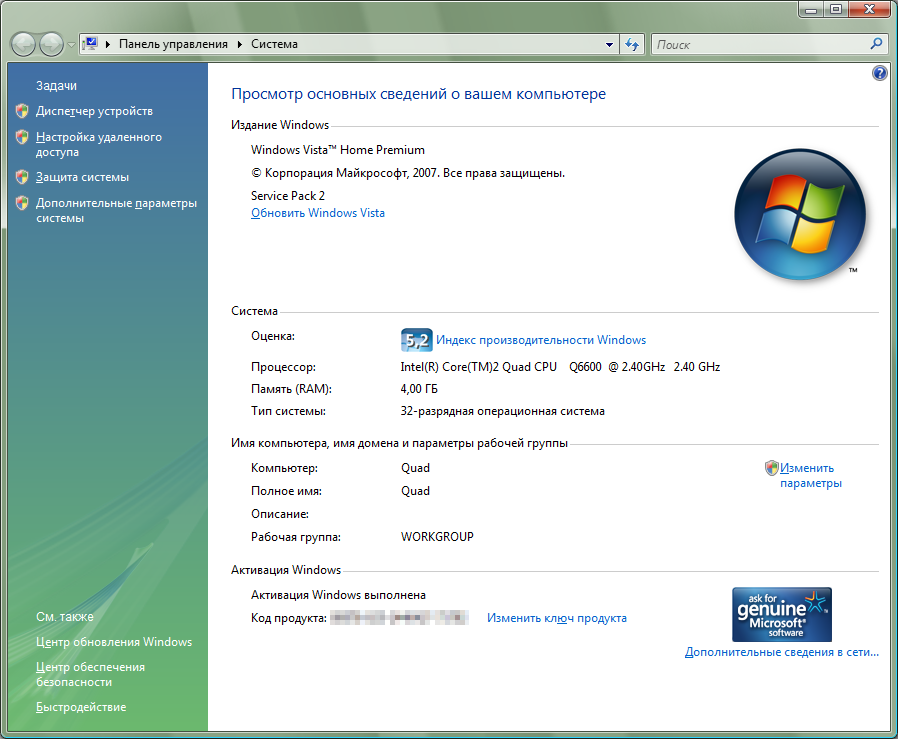
Итак, окно информации о системе рапортует о наличии 4 гигабайт памяти. А что будет, если копнуть чуть глубже?

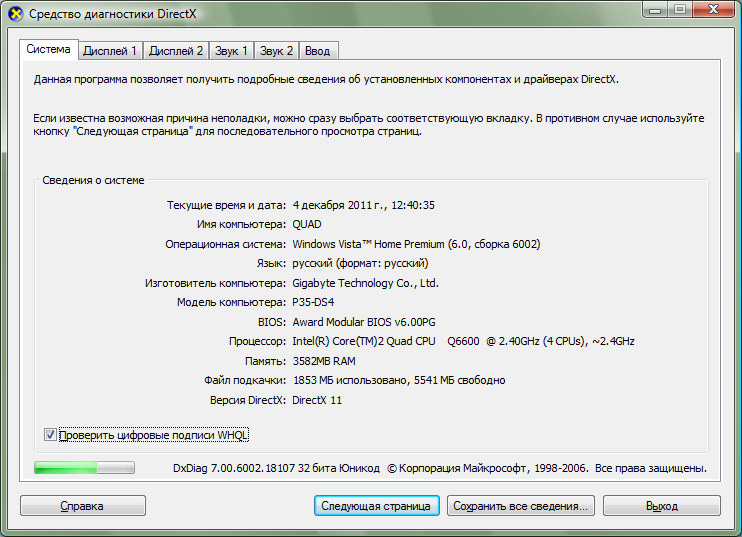
Диспетчер задач и средство диагностики DirectX (dxdiag) выдают более правдивую информацию — используется всего 3582 мегабайта.
Итак, для того, чтобы использовать всю установленную память, нам потребуется задействовать 64-битную составляющую нашего процессора, а сделать это можно только установив 64-битную операционную систему.
Прежде чем переходить к описанию некоторых нюансов этого процесса, я хочу сделать ряд уточнений:
Итак, во-первых — повторюсь, заставить 32-битную ОС использовать большее количество памяти невозможно. Мы не берем в расчет серверные системы, где некоторые механизмы для этого существуют. Даже если вы прочли о PAE, и волшебных патчах, это ничего не изменит;
Во-вторых — как либо задействовать неиспользуемую часть памяти, которая имеется сверх доступной, в 32-битной ОС нельзя. По крайней мере, я таких способов и рецептов не нашел;
В-третьих — для того, чтобы установить 64-битную ОС, нужен процессор соответствующей архитектуры. Практически все процессоры, имеющиеся на рынке сегодня, — 64-битные. Однако, если вы обладатель пожилого компьютера, имеет смысл убедится в том, что ваш «камушек» поддерживает набор инструкций AMD64 (для процессоров AMD) или EM64T (для Intel);
Наконец последнее. Если выяснится, что необходимыми наборами инструкций ваш процессор не снабжен — нет никакого смысла ставить 64-битную ОС. Она просто не будет работать.
Где взять 64-битную копию Windows и как ее установить?
Тут все гораздо проще. Всего есть два варианта развития событий — если у вас вообще нет никакого дистрибутива (например, собираете новый компьютер) — то его надо просто купить, причем сразу 64-битный.
Есть и другой вариант, и это — именно мой случай. Давным-давно я купил коробочную версию Windows Vista Home Premium, которой и пользовался до недавнего времени. Так уж сложилось, что у меня было 2 гигабайта «оперативки», и расширить ее все не доходили руки. Ну а не давно, оказавшись по случаю рядом с одним из магазинов, торгующих комплектующими, я решил прикупить еще памяти, благо стоит она сейчас не дорого. Так гигабайтов стало четыре.
Убедившись лично в том, что все их система задействовать не сможет (скриншоты — выше), я сдал думать думушку — где мне взять 64-битную «винду». Денег было катастрофически жалко, а «пиратками» я не пользуюсь уже давно, и связываться с ними не желаю. Вот тут-то меня и осенила замечательная мысль. Ведь я уже являюсь обладателем лицензии на Windows Vista, только на 32-битную — означает ли это, что 64-битную систему надо покупать отдельно? Может быть — нет?
К гуглу я обращаться не стал, ведь мы не ищем легких путей? Вместо этого я отправил письмо прямо в Microsoft и попросил разъяснений. Ответ не заставил себя долго ждать (реально — ответили очень быстро) и развеял все мои сомнения. Вот он:
Лицензия на Windows Vista Home Premium позволяет использовать как 32 разрядную версию, так и 64 разрядную. Ключ привязки к битности не имеет.
Получить дистрибутив от 64 разрядной Windows Vista Home Premium Вы можете через специальную службу Windows Vista Alternate Media Ordering Support, которая предоставляет поддержку в случае заказа 64bit носителя или CD-диска Windows Vista. Направляю Вам ее адрес электронной почты: vista-am@msdirectservices.com
Обратите внимание — на Windows 7 это тоже распространяется. И на Windows 8. Существуют некоторые лицензионные тонкости в процессе обновления до Windows 8 с более ранних версий, в остальном же, все написанное выше справедливо и для «восьмерки».
Последним советом я, правда, пренебрег — мне хотелось 64-битную систему уже сейчас, поэтому слово «заказ» несколько не состыковывалось с моими намерениями. Я стал думать, где взять диск. Задачу сильно облегчил тот факт, что диски, которые распространяет Microsoft, содержат все варианты ОС (Vista или Windows 7), и какой из них будет установлен — зависит только от ключа.
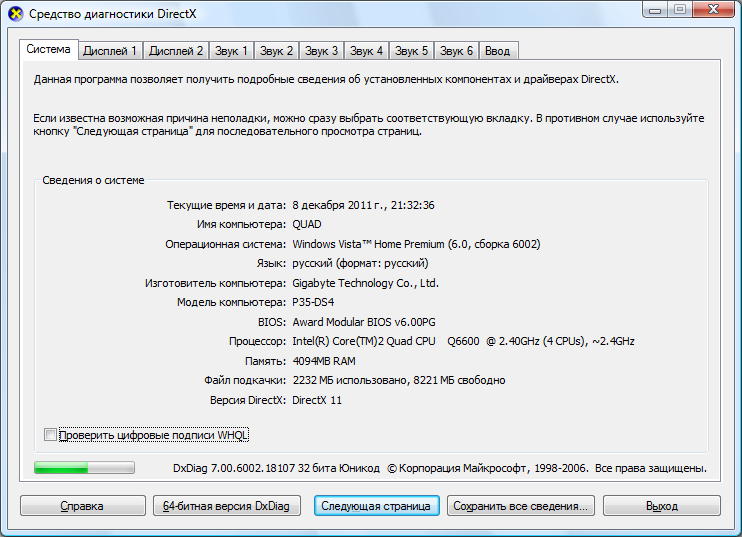
Довольно быстро нашелся знакомый, который и передал в мое распоряжение диск, содержащий 64-битный дистрибутив. Ключ, который я использовал для 32-битной версии подошел, установка и последующая активация также прошли без проблем, и я стал обладателем Windows Vista Home Premium 64x, даже несмотря на то, что на диске была обозначена версия Ultimate. Конечно, первое, что я сделал — проверил как дела с памятью.

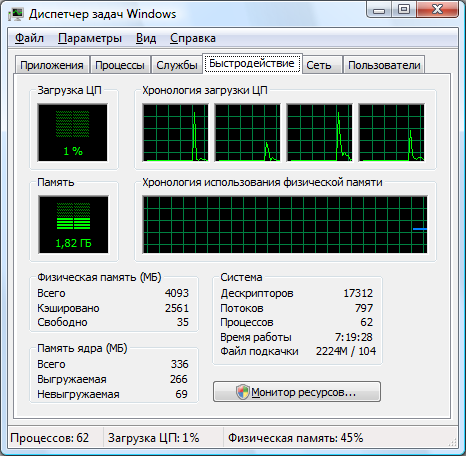
Есть ли отличия в работе 32- и 64-битных версий Windows?
С точки зрения пользователя — практически нет. Но, все-таки, опишу пару тонких моментов. И первый из них — драйверы.
Драйверы для всех ваших устройств потребуются особые — специальные, для 64-битных ОС. Поэтому, если вы являетесь счастливым обладателем какого-нибудь раритетного девайса — лучше заранее поинтересуйтесь наличием 64-битных драйверов для него.
Второй тонкий момент — это программы. Обратите внимание, что многие из них имеют специальные версии для 64-битных систем. В этом случае лучше использовать именно их, так как вызвано наличие таких версий, как правило, тем, что 32-битные версии в 64-битных ОС не работают. Если же у интересующей вас программы версия существует только одна, и для «скольких битов» в ней не прописано — ставьте ее не задумываясь.
В моем случае «специальные» версии нашлись у антивируса (Microsoft Security Essentials), брандмауэра (Agnitum Outpost Firewall) и архиватора (7-zip). Все остальные программы я устанавливал из тех же дистрибутивов, которые использовал в 32-битной «винде», и среди них попалась только одна (а установлено было много всего), которая не захотела работать корректно. К счастью, я довольно быстро нашел аналог, который нормально «пошел» и на 64-х битах. Так что страшилки о том, что «там все глючит и ничего не работает», которые можно запросто увидеть в сети, практически беспочвенны.
В конце остается вопрос — а как быть владельцам ноутбуков, которые продаются с уже пердустановленной системой? Ведь 25-значный ключ продукта, напечатанный на наклейке, которая, как правило, имеется на днище ноутбука — не подходит. Если это именно ваш случай — обратитесь к статье: избавляемся от OEM-дистрибутива Windows на ноутбуке сохраняя активацию.
Вот и все. Удачи вам в переходе на 64-битную ОС. Я буду рад, если мой опыт окажется Вам полезным 😉
ЧаВо по теме перехода на 64-битную ОС
Память, связка ОС \ процессор:
Кажется все. У вас есть еще вопросы? Пишите в комментариях, постараюсь помочь!
Как перейти с 32 на 64 битный Windows 7
Развитие технологий не стоит на месте, и это отражается на многих сферах. К примеру, все современные компьютеры поддерживают разрядность 64 бита, но 32 всё ещё существует. Однако она уже постепенно выходит из обихода, а потому многие пользователи задумываются о том, как перейти с 32 на 64 битный windows 7, так как эта версия ОС стоит на большинстве компьютеров.
Что необходимо для перехода с 32 bit на 64 bit
Чтобы перейти на 64-битную ОС, нужно:
Чтобы перейти с 32 на 64 битный windows 7 без потери данных способ тоже существуют, но резервную копию всех данных сделать стоит.
Плюсы использования 64-битной системы
Если обратиться к преимуществам ОС на 64 бита, то первое, приходящее в голову – быстродействие. Благодаря такой разрядности, ОС сможет обрабатывать больше потоков данных (Рисунок 2).
Это пригодится и для установки свежих программ для работы, и для игр, которые требуют новейшие драйвера и большое количество ресурсов ОС для стабильной работы.
Дополнительно можно сказать, что 64-битная версия – универсальная. И все приложения, и дрова для системы в 32-бита будут легко работать на 64 битной, в то время как в обратную сторону это не работает.
Основные отличия 64-битной и 32-битной систем Windows 7
Отличие уже было отмечено выше, система на 64 бита работает быстрее, чем на 32 бита. Также она использует всю доступную память, в то время как 32 битная Windows работает только с определенным количеством памяти. Поэтому пользователям, у которых есть только 2-3 ГБ оперативной памяти, стоит подумать, нужен ли переход, потому что процессор может начать тормозить.
Переводить 32 bit на 64 bit полезно ещё и по той причине, что многие приложения подстраиваются под систему в 64 бита. Они не пойдут на 32-битных.
Переделываем 32 разрядную систему Windows 7 на 64 разрядную
Способ перехода с 32-битной Виндовс на 64-битную таков:
Важно отметить, что при переустановке Windows все файлы будут удалены, так что их потребуется выгрузить.
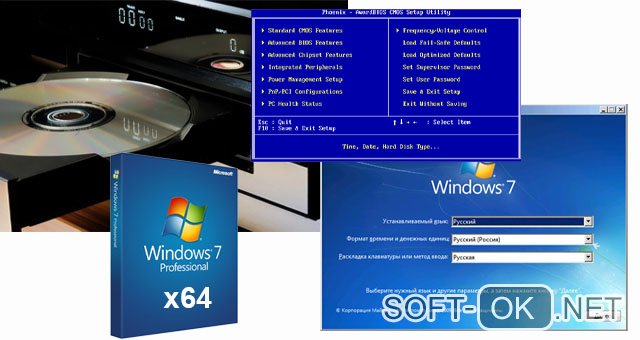
Без переустановки системы
Без переустановки Виндовс перейти никак не получится, потому что никакой кнопочки, которая делает из системы на 32 бита 64-битную, нет.
Но можно взять и новый жесткий диск, поставить туда новую версию Windows, и тогда технически переустановка ОС не потребуется.
Кстати, можно устанавливать носитель во второй разъём SATA, и выбирать загрузку Виндовс с него. Так в одном корпусе будет два компьютера с одинаковыми элементами. Они не будут работать одновременно, но между ними получится переключаться.
Без потери данных
Чтобы обойтись без потери данных, можно перенести файлы с диска С на дополнительный. Отформатируется первый, а все файлы останутся на втором. Но все программы, что были установлены на диске С, придётся переустанавливать.
Но лучше всё же не полагаться на этот метод, а перенести все файлы временно куда-то в другое место. Так данные гарантировано будут сохранены.
Без диска и флешки
Если не хочется делать диск или загрузочную флешку, можно взять новый жесткий диск и поставить Виндовс туда. Этот метод подойдёт для тех, у кого железо слишком устарело для Windows на 64 бита, и его можно менять весь или только части.
Не лёгкий вариант, но он, же существует, поэтому о нём нельзя умолчать.
Возможные трудности
О том, что файлы будут удалены, а значит, их нужно будет предварительно вытащить с ПК, уже говорилось ранее, но это не все проблемы, которые могут возникнуть при переводе компьютера с операционки одной разрядности на другую.
Некоторые ПК не потянут такую операционку. Она установится, но работать будет медленнее, чем та, что была раньше, а софт и игры на ней будут ещё тяжелее идти. Поэтому это можно назвать главным условием перехода – определить, подходит ли для имеющегося центрального процессора 64 битные инструкции.
Для этого необходимо определить разрядность процессора, которая обозначается как x64 или x32. Последнее значение предполагает установку только 32-битной Виндовс, x64 позволит установить любую из двух доступных.
Узнать, поддерживает ли процессор желаемую ОС на 64 бита, можно с помощью сторонних приложений: CPU-Z, AIDA64 и других.
Пусть процесс перехода на 64-битную версию Windows не лёгкий, некоторым пользователям стоит о нём позаботиться. И методы, представленные выше, им в этом помогут.