
Обновление операционной системы Windows Vista до Windows 7


Обновление операционной системы позволяется сохранить файлы, параметры и программы на компьютере. Однако не все версии Vista можно обновить до нужной версии Windows 7. В этом случае потребуется полная установка новой операционной системы, о которой мы поговорим в другой статье.
Шаг 1. Проверяем совместимость программного обеспечения и устройств с новой ОС
Системные требования компьютера, где установлена Vista, соответствуют системным требованиям ОС Windows 7. Однако проверка необходима для определения возможных проблем в устройствах, оборудовании и программном обеспечении, которые могут повлечь за собой ошибки при установке новой операционной системы. После нахождения подобных проблем, пользователю программа предоставить рекомендации по их устранению.
Инструкция по установке и работе с советником приведена в статье «Как обновить Windows XP до Windows 7?», а именно описана в шаге 1.
Шаг 2. Определение версии, до которой возможно выполнить обновление
Для определения соответствия версий двух операционных систем приведем таблицу. На основании приведенной информации Вы сможете сделать вывод, нуждаетесь Вы в обновлении версии ОС или полной переустановке.
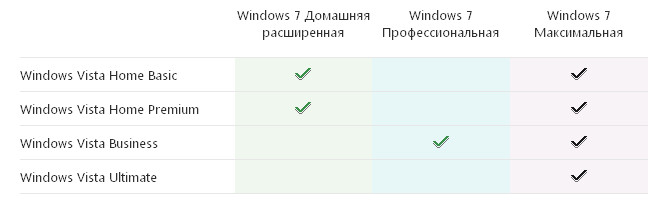
Для обновления ОС можно использовать специальную копию для обновления, либо полную копию Windows 7. Данная информация представлена на передней стороне упаковке диска ОС, либо в описании, если операционная система приобреталась через Интернет.
Шаг 3. Определение оптимальной версии Windows 7: 32- или 64-разрядная
Если на компьютере на данный момент установлена 32-разрядная Vista, обновить ее можно только на 32-разрядную Windows 7. То же самое правило касается и 64-разрядной версии. Если пользователь хочет сменить разрядность новой ОС, необходима полная переустановка системы.
В пакет Windows 7 включены 2 версии ОС. 64-разрядная версия подходит только для мощных компьютеров.
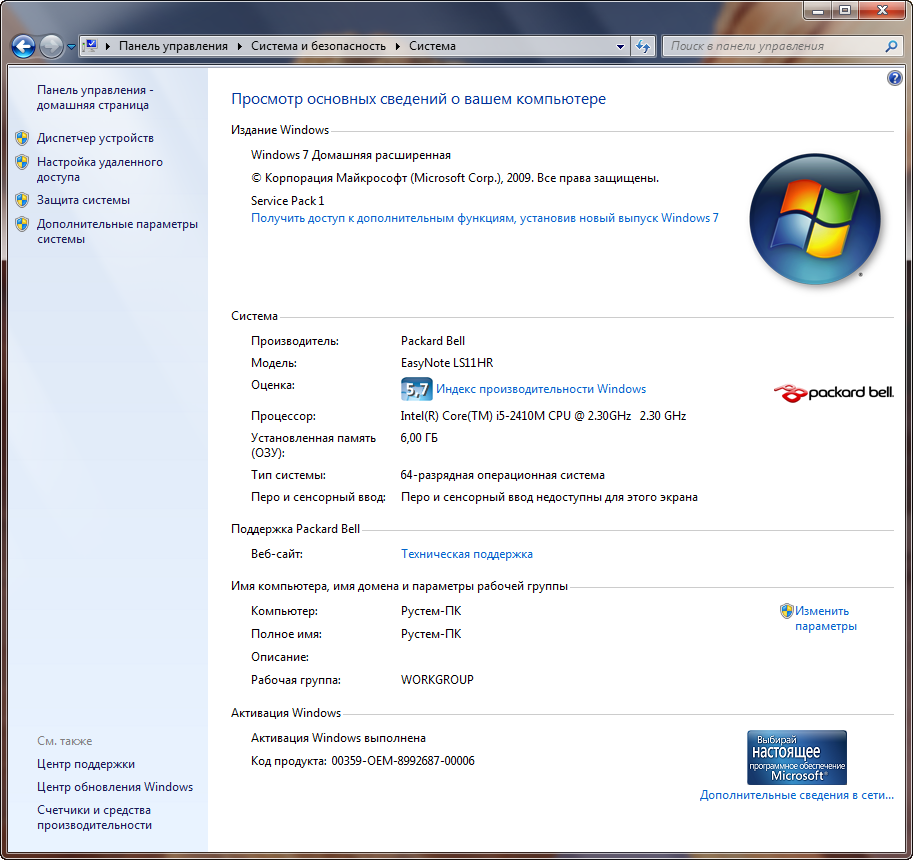
Для определения, какой установочный диск нужно использовать, выполните следующее:
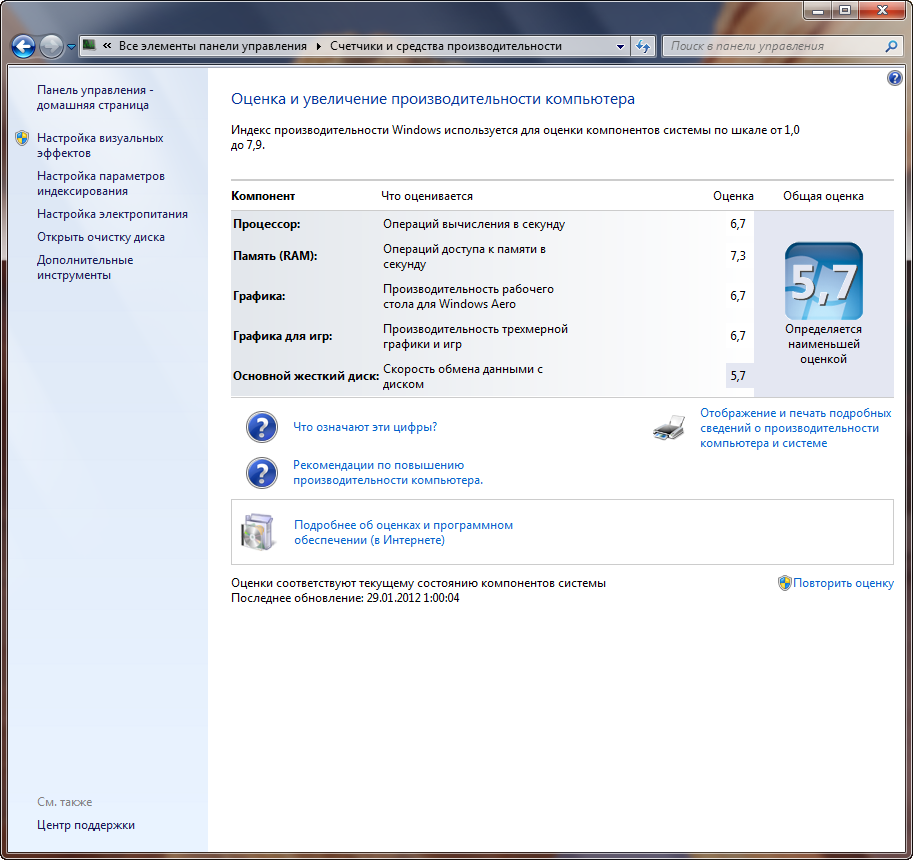
В разделе «Система» отображенного списка ищем строку «Тип системы:», там будет отображена версия ОС.
Шаг 4. Обновление Windows 7
Обновление нужно выполнять в следующей последовательности:
1. Проверить наличие на компьютере всех пакетов обновления ОС Vista: SP1 или SP2.
2. Подключиться к Интернету. Чистая установка Windows 7 не требует подключения к сети Интернет, но обновление требует, так как это позволит обновить систему со всеми пакетами обновлений новой версии.
3. Выбрать установочный диск с нужной версией Windows 7.
4. Подготовьте лицензионный ключ. Если приобретался установочный диск, то код расположен на коробке. Если же покупка с загрузкой ОС осуществлялась в интернете, то код находится в e-mail сообщении.
5. Начать обновление, открыв файл установки Windows 7 (если покупка и загрузка осуществлялась из интернета), либо вставив установочный диск в DVD-ROM. Далее запустится программа установки.
Примечание: если программа установки Windows 7 с вставленного диска не запустилась автоматически, нужно:
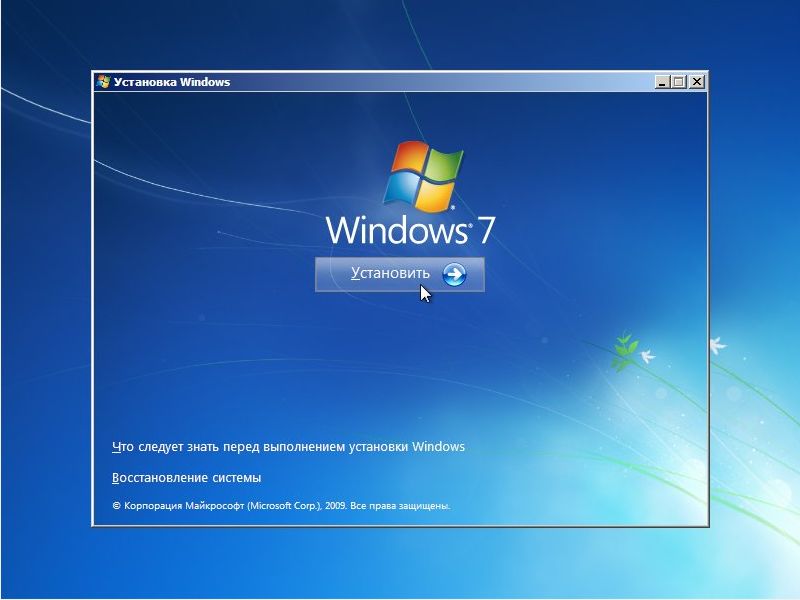
6. Нажать «Установить» на появившейся странице «Установка Windows».
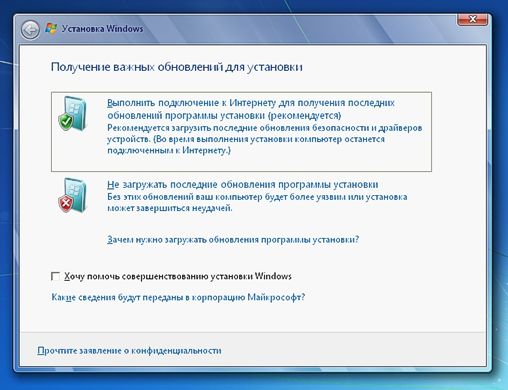
7. Получите последние обновления, кликнув по «Выполнить подключение к Интернету для получения последних обновлений программы установки (рекомендуется)» на странице «Получение важных обновлений». Подключение к интернету обязательно.
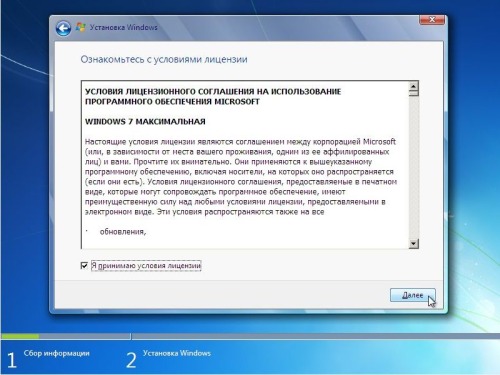
8. Поставьте галочку «Я принимаю условия лицензии» в окне «Ознакомьтесь с условиями лицензии».
9. Нажать «Далее».
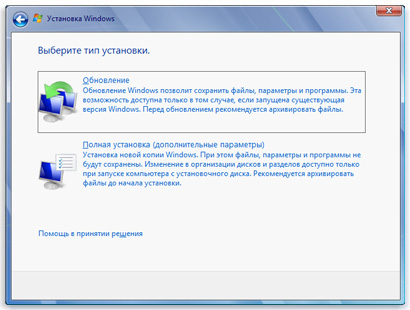
10. Выбрать пункт «Обновление» в окне «Выберите тип установки».
11. Далее следовать инструкциям, предлагаемым мастером установки.
«Бесплатный» апгрейд Висты до Windows 7
Купил сегодня ноутбук (Lenovo Y450, если кому интересно). Всем хорош, но стоит Vista. Но я-то знаю, что у Майкрософта есть программа бесплатного апгрейда Висты до Win7! Ну, думаю, надо апгрейдиться. Захожу на сайт производителя (http://www.lenovo.com/us/en/windows7-sitelet/free_win7.html) и бодро жму «Request Upgrade».
Открывается окно, в котором Файрфокс честно сообщает, что не может подтвердить подлинность SSL-сертификата некоего ebiz3.mentormedaicorp.com. 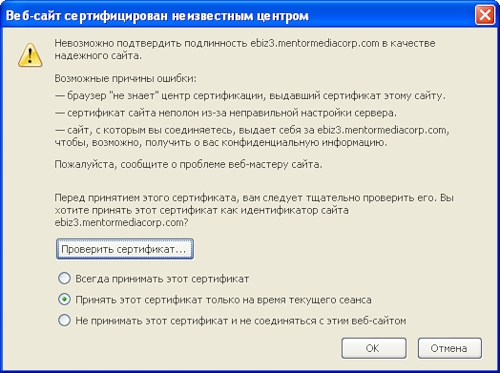
Ну ладно, поверим на слово. Заходим дальше, а там: 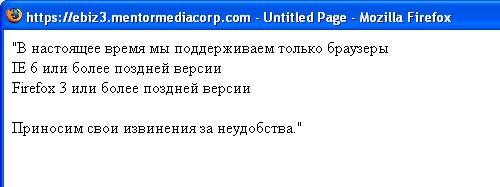
Ну ладно, закрываем FF2, открываем FF3, идем дальше. Доходим до выбора страны… 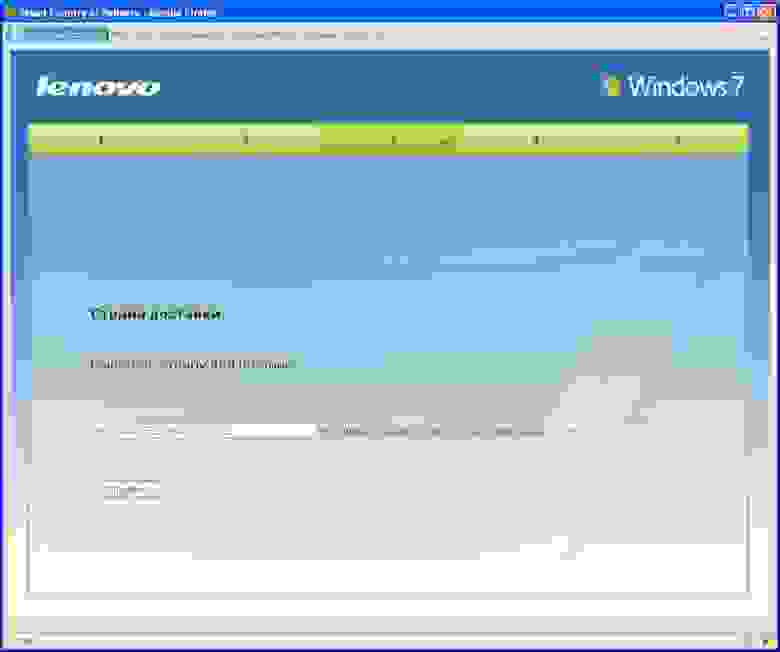
Я конечно всегда знал, что время — деньги, но чтобы прямо так… Фига себе, «бесплатное» обновление — 30 евро за доставку. Ну ладно, нажмем «дальше». И увидим: 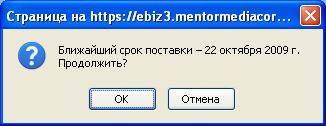
Тут мой мозг сдался окончательно, и я закрыл окно. Вот такое вот «бесплатное» обновление. 30 евро, видимо, пойдут на разработку машины времени.
Я, в принципе, понимаю, что к Леново здесь должно быть больше претензий, чем к Майкрософту. Однако,
1) Неплохо бы Майкрософту самому озаботиться тем, как их партнеры предоставляют «бесплатное» обновление;
2) Апгрейд явно идет через какого-то аутсорсера, и пользуется им явно не одна Леново.
Господа представители Майкрософт, если Вы присутствуете на Хабре, прокомментируйте — как мне получить Ваше «бесплатное» обновление?
Переход с Windows XP и Vista на Windows 7. Практикум
В случае с Windows XP плавный переход на Windows 7, к сожалению, невозможен. В теории можно предположить, что у пользователя есть возможность провести промежуточное обновление до Windows Vista, после чего устанавливать дальше Windows 7, но этот вариант приведет к сбоям программного обеспечения и оборудования, на что неоднократно указывалось пользователями. Однако Microsoft решила максимально облегчить установку новой ОС для владельцев ХP и разработала для того специальные инструменты.
Подготовиться заранее
Пользователь, планирующий обновление своей ОС до новой версии, еще до установки Windows 7 может оценить, как поведет себя компьютер в новых условиях. Для этого Microsoft создала специальный портал Центр совместимости Windows 7, который содержит постоянно обновляемую базу ПО и оборудования с указанием их совместимости с седьмой версией. Кроме того, корпорация выпустила бесплатную программу под названием «Советник по переходу на Windows 7», которая позволяет узнать, соответствует ли компьютер и его ПО новым системным требованиям, а также понять имеет ли смысл апгрейд до новой системы.
За сохранение пользовательских данных отвечает программа «Средство переноса данных Windows». Она создает один файл, в котором размещаются все пользовательские файлы и настройки, но не копирует сами программы, поэтому нужно запастись отдельными дистрибутивами нужных программ. Для осуществления этого переноса требуется Windows XP SP2. Кроме того, нужно учитывать, что перенести файлы из 64-битной версии Windows XP в 32-битную Windows 7 не получится. Перенос данных может осуществляться как в рамках одного компьютера, так и посредством сетевого подключения с несколькими машинами.
Вслед за этим можно приступать непосредственно к установке – нужно выбрать вариант «Полная» и установить Windows 7 на тот диск, где располагается старая система (старая папка Windows будет сохранена по умолчанию под названием Windows.old). Если этот диск был отформатирован в файловой системе FAT32, то может появиться сообщение об ошибке. В этом случае диск нужно будет конвертировать в систему NTFS при помощи команды convert : /fs:ntfs.
Windows XP Mode
Несмотря на относительную устойчивость работы приложений Windows XP под «семеркой», вполне возможны и неполадки, связанные с совместимостью. На этот случай в Windows 7 приготовлен режим Windows XP Mode, который входит в редакции Professional, Enterprise и Ultimate. Он представляет собой полноценную виртуальную машину на основе Microsoft Virtual PC с установленной Windows XP SP3. В нем реализована бесшовная интеграция старой и новой систем: общий буфер обмена, возможность перетаскивать файлы прямо из окна виртуальной машины, отображение установленных в Windows XP Mode приложений в меню Windows 7 и другие опции.
После установки можно вернуть старые файлы и настройки в новую систему. Для этого нужно запустить файл, созданный Средством переноса данных Windows, и импортировать данные учетных записей и файлы. Наконец, последний шаг – это установка старых программ: «Средство переноса данных Windows» в своем отчете укажет, какие программы нужно установить, и, таким образом, будет произведен полный переход с Windows XP на Windows 7 без каких-либо потерь данных. Драйверы, в этом случае, придется установить заново, но Windows 7 успешно справляется с поиском их в Сети.
Тот факт, что Windows 7 достаточно близка к Windows Vista, обуславливает легкость перехода на новую систему в отличие от перехода с Windows XP: при таком варианте развития событий будут сохранены не только пользовательские файлы и настройки, но и сами программы. Первым делом пользователю необходимо определиться, до какой редакции Windows 7 будет происходить обновление: Vista Home Basic и Vista Home Premium можно обновить до «Домашней Расширенной» или «Максимальной» редакции, Vista Business – до «Профессиональной» или «Максимальной», а Vista Ultimate – только до «Максимальной». Таким образом, нельзя понизить «комплектность» системы в процессе обновления. При этом важно, что 32-битную версию Windows 7 можно обновить только до 32-битной, а 64-битную – соответственно, до 64-битной.
Если же возникла необходимость установки более простой редакции Windows 7, или же, скажем, 64-битной вместо 32-битной, то систему придется переустанавливать с нуля, и процедура переноса файлов будет полностью соответствовать таковой при переходе с Windows XP.

Помните, что перед обновлением с Vista до Windows 7 необходимо, чтобы Vista имела версию SP1 или SP2.
После подготовки можно запускать установку Windows 7, выбрав пункт Обновление в меню «Тип установки». На этом этапе проблем быть не должно, хотя у ряда пользователей возникали бесконечные перезагрузки после попытки установки новой операционной системы поверх Windows Vista; специалисты связали этот факт с «битым» образом диска с дистрибутивом Windows 7, скачанным из онлайн-магазинов, и рекомендовали с большим вниманием отнестись к созданию установочного диска. После установки системы можно будет ознакомиться с отчетом по программам, которые отказываются работать – но, как правило, все заканчивается успешно.
Корпоративный перенос данных
Для ИТ-специалистов, планирующих провести обновление ИТ-парка на Windows 7, существует приложение USMT версии 4.0 – средство миграции пользовательской среды. Продукт позволяет собрать все учетные записи и связанные с ними пользовательские документы, настройки системы и приложений, после чего их можно перенести в новую ОС. Для этого создаются XML-файлы, описывающие правила миграции, создаваемые консольной командой ScanState. В ходе процессов сканирования и определения списка файлов и приложений программа не вносит изменений в существующую систему, но создает каталог, в котором будут храниться до переноса в хранилище миграции необходимые данные. Они могут быть сжаты с целью сокращения времени копирования в сторону хранилища или экономии дискового пространства. Перенос инициируется командой LoadState и в этот момент USMT перемещает из временного каталога требуемые файлы по одиночке, по возможности распаковывая и расшифровывая их в хранилище миграции, после чего удаляет их из этой папки.
Заметим, что USMT поддерживает возможность миграции с использованием хранилища жестких связей (запуск SaveState с ключом hardlink). Такой способ экономит время и дисковое пространство, поскольку не предполагает повторный перенос файлов с одного носителя на другой, а состоит в переназначении в рамках файловой системы индексов файлов между собой. Кроме того, USMT может запускаться в среде предустановки Windows, что позволяет, например, проводить миграцию в автономном режиме.
Windows 7 предоставляет все необходимые инструменты для осуществления переноса данных и приложений с более ранних версий операционных систем (Windows XP и Windows Vista), как для корпоративных, так и для конечных пользователей. В новых приложениях значительно упрощен интерфейс для выполнения подобных операций, что позволяет более быстро и эффективно проводить их для компьютерного парка.
Обновление до Windows 7

Как обновить операционную систему до Windows 7?
Обновление компьютеров до операционной системы Windows 7 может быть нескольких видов:
Обновление изданий внутри Windows 7

Данная операция может понадобится, чтобы пересесть с менее функционального на более функциональное издание. Например, Вам нужна технология BitLocker, или технология EFS. Или необходимо внести компьютер в домен. Но вот проблема, Ваш компьютер под управлением Windows 7 Home Basic не может и не умеет ни шифровать, и не достоин находиться в домене. А вот издания Windows 7 Ultimate и Enterprize, могут это. Но с другой стороны, в чем проблема? Форматни жесткий диск и установи операционную систему заново! Вроде просто, не спорю. Но обновление изданий Windows имеет несколько плюсов перед банальной переустановкой. Обновив Home Basic до Ultimate(или Enterprize), мы сэкономим деньги, так как обновление с одного издания до другого стоит много меньше, чем покупка лицензии для другого издания. Вдобавок, при обновлении Вы сохраните все свои настройки и документы. Теория такая, дальше практика.
Как обновить издание Windows
Обновить издание Windows с одного на другую можно 2-мя способами:
Что Вы не сможете сделать, при обновлении изданий Windows 7:
Если вышеописанное Вам непонятно по какой-либо причине, предлагаю ознакомится со следующей таблицей:

В обновление изданий Windows мне особенно нравится обновление издания Enterprize до Ultimate. Почему? Потому что оно почти что бесполезное и бессмысленное. Ведь единственным плюсом от этого окажется сборка стандартных игр, аля Косынка или Солитер.
Обновление компьютера с Windows Vista до Windows 7

При переходе с операционной системы Windows Vista на 7, то есть при обновлении Windows Vista до Windows 7, Вы не потеряете свои программы, пользовательские настройки и документы, драйвера. Но как никак Вы меняете систему, а соответственно возможны проблемы с совместимостью программ или драйверов. Например, если какая-нибудь старая программа не поддерживает Windows 7, с ней возникнут проблемы. Чтобы такие сюрпризы не упали как снег на голову, нужно подготовиться. Для этих целей есть специальная программа от Microsoft, название которого Windows Anytime Upgrade(найти и скачать его Вы сможете на официальном сайте Microsoft. Для каждой версии Windows программа уникальна). Эта программа просканирует компьютер и покажет, у каких устройств или приложений могут возникнуть проблемы совместимости. Решение таких проблем задача не данной статьи. Я просто предупредил. Ваша задача решить, ну или хотя для душевного спокойствия знать, что какая-то программа возможно не будет работать.
Если никаких проблем не предвидится или Вы просто забили на это, начнем обновление Windows. Для этого Вам нужно зайти на компьютер под учетной записью администратора, вставить установочный носитель с Windows 7 на борту и запустить приложение Setup.exe из корня этого носителя. Дальнейшие танцы полностью повторяют последние шаги в 1 способе обновления изданий Windows 7 — нам нужно выбрать меню Обновление, заполнить все требующиеся поля, включая и лицензионный ключ. После чего остается дождаться конца обновления.
Что нужно знать, чтобы обновление Windows прошло гладко:
Обновление Windows XP до Windows 7

Зря обрадовались! Так как обновить Windows XP до Windows 7 нельзя. Максимум что Вы можете — это перенести пользовательские данные. Чтобы узнать про возможности переноса и про то, какие танцы для этого нужно станцевать, милости прошу в следующие две темы: перенос с помощью Средства переноса данных и перенос с помощью USMT.
Blog of Khlebalin Dmitriy
(Дорогу осилит идущий…)
Обновление Windows Vista до Windows 7.
Свой ноут (IBM или как сейчас это звучит lenovo sl500) я приобрел более полугода назад. В комплекте с ним имелась возможность юзать 2 лицензионные операционки, а именно windows xp pro и windows vista bussiness. Предустановлена была vista, ее я и решил оставить, хотя особо не являюсь поклонником таковой, но любопытство не позволило мне вернутся к xp. В принципе в последствии я об этом не пожалел, ибо особых глюков, которыми пестрит интернет особо не встречал. Позволю себе заметить, что большинство людей приобретающих ноуты с виндой уже так или иначе заплатили занее ибо в цену ноута так или иначе уже заложена цена операционки из этого следует, что я уже заплатил однажды за нее. Но время не стоит на месте и вот уже на горизонте windows7. Обычно я не юзаю новую операционку до выхода sp1 как минимум а лучше sp2, но положительные отзывы в инете подстегивают апдейтить винду. Как это сделать опишу ниже.
В отличие от пользователей Windows XP, которые вынуждены делать чистую установку Windows 7, предварительно сохранив на внешний носитель свои файлы, владельцы Windows Vista могут по выбору установить Windows 7 либо вчистую, либо поверх имеющейся операционной системы. Обычно пользователи под «обновлением системы» понимают именно второй вариант: некий исполняемый файл переделывает старую ОС в новую без какого-либо дополнительного вмешательства, с сохранением всех старых приложений, настроек и данных.
Если установка Windows 7 поверх Vista пройдёт нормально, то все приложения пользователя будут корректно работать. Тем же способом, без переноса данных на внешний носитель, можно перейти с одной версии операционной системы Windows 7 на другую. Производитель сообщает, что переход от Vista к Windows 7, а также внутри ряда Windows 7, производится легче, чем, например, переход от Windows XP на Vista, так как Vista и Windows 7 сделаны на основе одного движка, что значительно облегчает процесс переноса.
Чистый переход с Windows Vista на Windows 7
Чистый переход с операционной системы Windows Vista на Windows 7 практически идентичен переходу с Windows XP на Windows 7. Пользователь должен запустить утилиту Windows Easy Transfer для резервного копирования настроек и данных на внешний носитель, вчистую установить на компьютер операционную систему Windows 7, после чего восстановить файлы и настройки компьютера, опять же с помощью утилиты Windows Easy Transfer.
Обновление Windows Vista на Windows 7 без потери данных
Обновить операционную систему до Windows 7 без потери данных могут исключительно владельцы Windows Vista или другой версии Windows 7. При таком обновлении пользователь запускает программу-установщика Windows 7 с установочного DVD-диска под Vista. Если всё будет нормально, то через час после начала обновления пользователь получит в своё распоряжение копию Windows 7 со всеми персональными данными, настройками и работоспособными приложениями.
Несколько замечаний по поводу этого способа установки. Во-первых, не забудьте обратить внимание на Compatibility Report, отчёт о совместимости, который возникнет во время установки. В идеале до установки Windows 7 надо скачать и запустить Windows 7 Update Advisor, который позволит узнать, отвечает ли Ваша система аппаратным требованиям Windows 7, а также сообщит, какие аппаратные устройства и программные приложения могут быть несовместимы.
Во-вторых, несмотря на то, что установка Windows 7 поверх Vista работает намного лучше, чем аналогичная установка Vista поверх XP, всё ещё есть ряд критических замечаний. Аналитик Пол Таррот (Paul Thurrott), когда-то работавший в Microsoft, а сейчас освещающий её деятельность на собственном сайте, сообщает, что ему пока ни разу не удалось установить Windows 7 RC поверх Vista без каких-либо проблем. Некоторые проблемы были небольшими, например, глюки браузера Mozilla Firefox, автоматически перенесённого из одной ОС в другую, другие проблемы были более серьёзными, как, например, таинственное исчезновение оптического привода после обновления ОС на ноутбуке ThinkPad.
В-третьих, Вы, вероятно, удивитесь тому, что процесс установки Windows 7 поверх Windows Vista во многом совпадает с чистой установкой Windows 7. С точки зрения пользователя самой большой разницей является время, затраченное на установку: на относительно старом компьютере с большим количеством файлов, программ и настроек установка Windows 7 поверх старой ОС может продолжаться от 2 до 6 часов. Это удивительно долго.
Ещё не страшно? Давайте рассмотрим процесс подробнее.
Под операционной системой Windows Vista вставьте в привод Windows 7 Setup DVD и в диалоге AutoPlay выберите Run.

Выберите Install Now.

Первый пункт позволяет получить через интернет последние обновления.

Принятие EULA (End User License Agreement, лицензионного соглашения конечного пользователя).

Здесь выберите тип установки «Upgrade».
Начиная с этого момента встроенный Windows 7 Upgrade Advisor скрытно от пользователя проверяет, удовлетворяет ли аппаратная часть компьютера системным требованиям Windows 7, и совместимо ли Ваше аппаратное и программное обеспечение с новой ОС. На этом этапе у программы установки может возникнуть множество проблем, некоторые из которых способны вызвать прерывание процесса установки. Некоторые проблемы незначительны. Например, при обновлении с Windows Vista Ultimate Вы получите уведомление, что утилиты Windows Vista Ultimate Extras не будут доступны после обновления.


Вы получите уведомления, если какие-либо уже установленные программы не совместимы с Windows 7. Некоторые приложения после обновления ОС рекомендуется переустановить для обеспечения наилучшей совместимости. Возможны и более серьёзные проблемы. Если Vista ждёт перезагрузки, связанной с Windows Update, то программа установки Windows 7 остановится и потребует перезагрузить компьютер перед новой попыткой установки новой ОС.

После того, как компьютер благополучно прошёл проверку совместимости, появится обычное окно Install Windows. Оно будет работать практически так же, как при чистой установке, за одним исключением: кроме «Copying Windows files», «Gathering files, settings, and programs», «Expanding Windows files» и «Installing features and updates» появится шаг «Transferring files, settings, and programs», который может выполняться несколько часов, если на компьютере очень много данных и программ. Из-за этого пункта невозможно предсказать, сколько времени понадобится для установки Windows 7.


В процессе установки компьютер будет несколько раз перезагружаться. После того, как она наконец-то завершится, появится сокращённый вариант задач, которые выполняются после чистой установки. Вам надо будет ввести ключ активации (это не обязательно), настроить автоматическое обновление, посмотреть настройки даты и времени (в отличие от чистой установки, эти настройки должны были остаться верными), настроить сеть и установить общие ресурсы.


 Когда всё это будет сделано, программа установки подготовит Ваш рабочий стол под Windows 7.
Результат зависит от первоначальной конфигурации системы. Windows 7 сохранит некоторые параметры, например, настройки Sidebar и Ваше прошлое изображение при загрузке ОС. Но другие параметры исчезнут. В частности, фоновый рисунок рабочего стола будет заменён на обои Windows 7, а стартовое меню будет сброшено. Все иконки быстрого запуска пропадут, а вместо них появятся иконки приложений, предлагаемых Microsoft, в том числе Windows Explorer и Windows Media Player.
Если у Вас есть подключение к интернету, то Windows 7, скорее всего, скачает и установит ряд обновлений. При запуске Windows Update Вы увидите список обновлений, которые можно установить только вручную. Возможно, для установки всех необходимых обновлений Вам придётся несколько раз перезагрузить компьютер и проверить список доступных обновлений.
После всех этих действий проверьте, как определились устройства (Диспетчер устройств в стартовом меню), и поочерёдно запускайте приложения, проверяя, не возникло ли каких-то серьёзных проблем. Некоторые приложения требуется переустановить, чтобы они начали корректно работать под Windows 7.
Когда всё это будет сделано, программа установки подготовит Ваш рабочий стол под Windows 7.
Результат зависит от первоначальной конфигурации системы. Windows 7 сохранит некоторые параметры, например, настройки Sidebar и Ваше прошлое изображение при загрузке ОС. Но другие параметры исчезнут. В частности, фоновый рисунок рабочего стола будет заменён на обои Windows 7, а стартовое меню будет сброшено. Все иконки быстрого запуска пропадут, а вместо них появятся иконки приложений, предлагаемых Microsoft, в том числе Windows Explorer и Windows Media Player.
Если у Вас есть подключение к интернету, то Windows 7, скорее всего, скачает и установит ряд обновлений. При запуске Windows Update Вы увидите список обновлений, которые можно установить только вручную. Возможно, для установки всех необходимых обновлений Вам придётся несколько раз перезагрузить компьютер и проверить список доступных обновлений.
После всех этих действий проверьте, как определились устройства (Диспетчер устройств в стартовом меню), и поочерёдно запускайте приложения, проверяя, не возникло ли каких-то серьёзных проблем. Некоторые приложения требуется переустановить, чтобы они начали корректно работать под Windows 7.
Теперь все таки вернемся к лицензированию.
Некоторое время спустя различные сайты в интернете стали пестрить статьями типа: «Microsoft предоставит возможность обновить windows vista до windows 7 БЕСПЛАТНО». За последние годы у меня сложилось впечатление, что Microsoft вообще ичего не делает бесплатно. По этому обратимся к первоисточнику:
 Старина Стив сказал следующее:
возможность бесплатного апдейта будет предоставлена пользователям, купившим персональные компьютеры с Windows Vista в период с 1 июля этого года до 31 января следующего. Цель инициативы — стимулировать продажи программного и аппаратного обеспечения в условиях общемирового финансового кризиса и снижения покупательского спроса.
Бесплатная программа Windows 7 Upgrade Program распространится только на версии Windows Vista Home Premium, Business и Ultimate. Редакции Windows Vista Home Basic и Starter Edition обновить до Windows 7 можно будет только за деньги.
На прошлой неделе встретившись с одним из представителей партнеров microsoft я все таки еще раз уточнил данную информацию, на что получил ответ: «По любому необходим новый ключ для регистрации windows 7. Мой ключ от vista не подойдет. Необходимо либо искать купон, потом апдейтить, либо доплачивать и апдейтить». Эти слова не обрадовали меня, как пользователя уже единожды заплатившено за винду при приобретении ноута. По этому мгновенно закралась мысль вернуться в далекое прошлое и снова начать использовать или триальные ключи или ключи выложенные на безграничных просторах интернета. На мой взгляд данная корпоративная политика будет только способствовать процветанию пиратского софта в нашей стране.
И еще несколько строк для информации:
Дата 22 октября отмечена красным у всех, кто в нетерпении ожидает начала официальных продаж Windows 7. Многие настроены практично – не покупать полную версию ОС, а лишь обновить установленную на ПК систему. Microsoft решила помочь этой категории пользователей, выпустив официальную таблицу с информацией о возможности обновления для различных редакций операционных систем Windows Vista.

Итак, о чем же говорит таблица? Информация просто «воодушевляет». Только те ячейки на пересечении строк и столбцов соответствующих версий Windows Vista и Windows 7, которые окрашены зеленым и содержат текст «In-Place Upgrade», говорят о возможности обновления в виде безболезненного перехода. Иными словами, нетронутыми останутся все пользовательские файлы, настройки и программы. Синих клеток намного больше, как и разочарования ими привнесенного (к слову, целесообразность включения в список Windows Vista Starter более чем сомнительна). Они свидетельствуют, что все без исключения обладатели установленных на своих ПК 32-битных редакций Windows Vista будут иметь возможность обновить их только до таких же 32-битных версий Windows 7. Аналогичное правило касается 64-битных систем. Безрадостным исключением являются Windows Vista Home Basic и Home Premium, для которых опция обновления до Windows 7 Professional вовсе отсутствует – только Windows 7 Home Premium и Ultimate (хотя выход есть: обновить ОС с Vista Home до Windows 7 Home Premium, затем с помощью Windows Anytime Upgrade перейти уже к Professional).

Остальным клиентам софтверного гиганта, включая обладателей Windows XP, предстоит рутинная и долгая процедура полноценной установки на системный раздел диска новой ОС, которой будет предшествовать резервирование на дополнительный раздел или другой диск всех пользовательских файлов; форматирование раздела; возвращение файлов обратно; установка заново всех программ и соответствующая их настройка. Microsoft, по некоторой информации, намерена выпустить программу «Easy Transfer» («Простой перенос»), которая должна помочь в этом процессе, но касается ее функциональность лишь персональных настроек, приложения по-прежнему потребуют инсталляцию с нуля.