
Отключать SuperFetch в Windows 7 или нет?
SuperFetch – это новая функция в Windows 7, Vista и Server 2008, которая повышает производительность системы. Windows SuperFetch увеличивает скорость загрузки программ и файлов. Когда компьютер не активен, фоновые приложения (включая автоматическое резервное копирование программ и сканнеры антивирусов) работают с наименьшей затратой ресурсов для сохранения места в памяти.
SuperFetch достаточно умна, чтобы следить за тем, какие приложения вы используете чаще всего и предварительно загружает их в системную память, чтобы они всегда были наготове. В Windows Vista/7 также могут запускаться фоновые программы, такие, как дефрагментация диска и Windows Defender, с низким приоритетом, так что они могут работать, не мешая вам делать свою работу.
Если вы владеете английским языком, то прочтите отличную статью про Superfetch и Ready boost от команды разработчиков Windows.
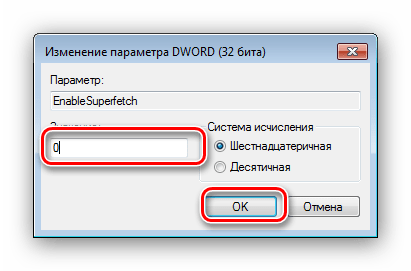
Если у вас Windows 7, вы можете контролировать уровень ускорения через реестр. По умолчанию, функция Superfetch включена для ускорения запуска системы и загрузки приложений. Тем не менее, вы можете либо отключить ускорение и загрузки системы и запуска приложений, либо что-то одно.
Где:
0 – ускорение запуска отключено
1 – ускорение запуска только приложений
2 – ускорение только загрузки системы
3 – ускорение загрузки системы и запуска приложений
Это должно помочь. В зависимости от оборудования и его загрузки, повышение производительности может быть как существенным, так и незначительным.
Что такое Superfetch в Windows 7

Предназначение Superfetch
Сперва рассмотрим все детали, связанные с этим системным элементом, а затем проанализируем ситуации, когда его стоит отключить, и расскажем, как это делается.
Название рассматриваемой службы переводится как «супервыборка», что прямо отвечает на вопрос о предназначении этого компонента: грубо говоря, это сервис кэширования данных для улучшения быстродействия системы, своего рода программная оптимизация. Работает она следующим образом: в процессе взаимодействия пользователя и ОС служба анализирует частоту и условия запуска пользовательских программ и компонентов, после чего создаёт особый конфигурационный файл, где сохраняет данные для быстрого запуска приложений, которые вызываются чаще всего. При этом задействуется определённый процент оперативной памяти. Кроме того, Superfetch отвечает также за некоторые иные функции – например, работу с файлами подкачки или технологию ReadyBoost, которая позволяет превратить флешку в дополнение к RAM.
Нужно ли выключать супервыборку
Супервыборка, как и многие другие компоненты Виндовс 7, активны по умолчанию не просто так. Дело в том, что работающая служба Superfetch может ускорить быстродействие операционной системы на слабых компьютерах ценой повышенного потребления оперативной памяти, пусть и незначительного. Кроме того, супервыборка способна продлить срок службы традиционных HDD, как бы это парадоксально не звучало – активная супервыборка диском практически не пользуется и уменьшает частоту обращения к накопителю. Но если же система установлена на SSD, то Superfetch становится бесполезной: твердотельные накопители быстрее магнитных дисков, отчего никакого прироста скорости работы эта служба не приносит. Её отключение освобождает часть оперативной памяти, но слишком мало для серьёзного влияния.
Когда же стоит отключать рассматриваемый элемент? Ответ очевиден – когда с ним наблюдаются проблемы, в первую очередь высокая нагрузка на процессор, с которой неспособны справиться более щадящие методы вроде очистки жесткого диска от «мусорных» данных. Деактивировать супервыборку можно двумя методами – через окружение «Службы» или посредством «Командной строки».
Обратите внимание! Отключение Superfetch повлияет на доступность функции ReadyBoost!
Способ 1: Инструмент «Службы»
Самый простой вариант остановки работы супервыборки – отключить её через менеджер служб Виндовс 7. Происходит процедура по такому алгоритму:

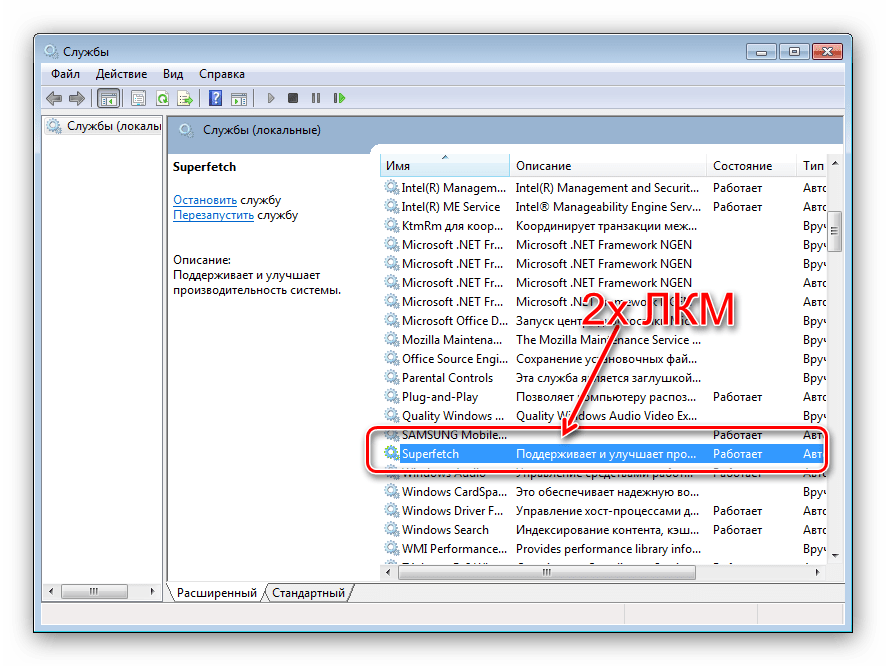
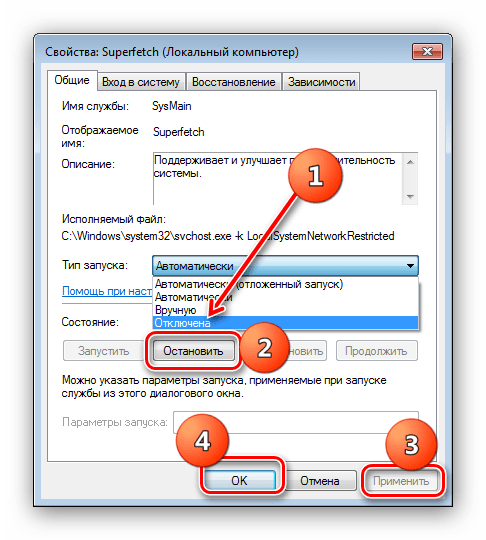
Эта процедура отключит как саму Superfetch, так и автозапуск службы, таким образом полностью деактивируя элемент.
Способ 2: «Командная строка»
Не всегда получается задействовать менеджер служб Виндовс 7 – например, если версия операционной системы представляет собой Starter Edition. К счастью, в Windows нет задачи, которую нельзя было бы решить задействованием «Командной строки» — она же поможет нам и в выключении супервыборки.
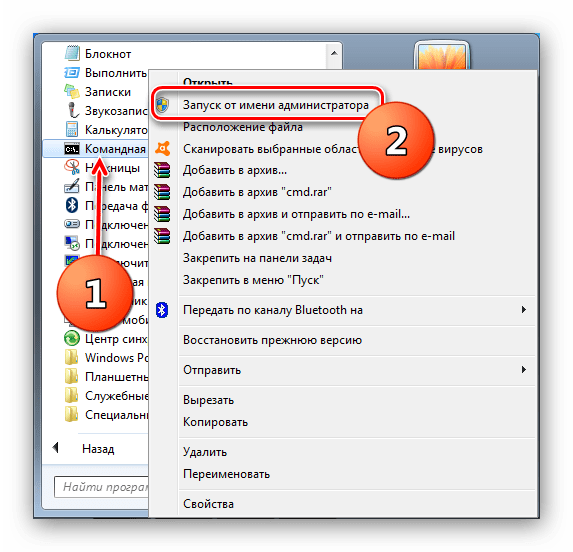
sc config SysMain start= disabled
Проверьте корректность ввода параметра и нажимайте Enter.
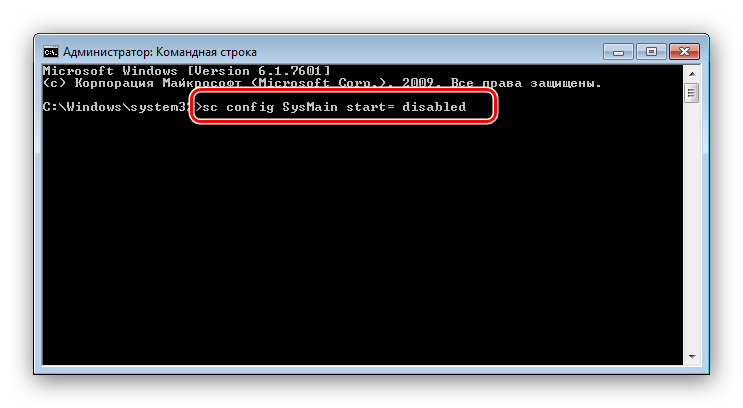
Как показывает практика, задействование «Командной строки» эффективнее отключения через менеджер служб.
Что делать, если служба не отключается
Не всегда указанные выше методы эффективны – супервыборка не отключается ни через управление службами, ни с помощью команды. В таком случае придётся вручную менять некоторые параметры в системном реестре.
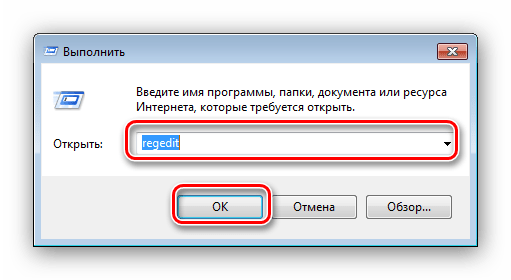
HKEY_LOCAL_MACHINE/SYSTEM/CurrentControlSet/Control/Session Manager/Memory Management/PrefetchParameters
Найдите там ключ под названием «EnableSuperfetch» и дважды щёлкните по нему левой кнопкой мыши.

Заключение
Мы детально рассмотрели особенности службы Superfetch в Windows 7, привели методы её отключения в критических ситуациях и решение, если способы оказались неэффективны. Напоследок напоминаем – программная оптимизация никогда не заменит апгрейд компонентов компьютера, поэтому нельзя слишком уж сильно на неё полагаться.
Помимо этой статьи, на сайте еще 12419 инструкций.
Добавьте сайт Lumpics.ru в закладки (CTRL+D) и мы точно еще пригодимся вам.
Отблагодарите автора, поделитесь статьей в социальных сетях.
Служба узла superfetch
Что это
SuperFetch – служба, предназначенная для поддержки и улучшения производительности операционной системы. Работая в фоновом режиме, она производит анализ потребления оперативной памяти разными программами.
Выделив часто открываемые приложения, служба начинает сразу после запуска операционной системы загружать их в память компьютера, чтобы пользователь смог быстрее приступить к работе с ними.
Следует ли отключать
Многие считают, что раз иногда служба SuperFetch может вызывать проблемы в работе компьютера, то ее нужно отключить в профилактических целях, не дожидаясь негативных последствий от ее работы, как советуют в некоторых статьях.
Такой подход оказывается бессмысленным при рассмотрении следующих утверждений:
Как распознать, что узел грузит диск
В некоторых случаях SuperFetch оказывается причиной ряда проблем, наиболее явные из которых следующие:
Как отключить службу в windows 10
Если было решено отключить SuperFetch, в Windows 10 это можно сделать тремя способами:
Через приложение Службы
Чтобы открыть приложение Службы, нужно:
Через командную строку
Редактор реестра
Для отключения сервиса SuperFetch можно воспользоваться Редактором реестра:
Видео по теме:
Как отключить SuperFetch
SuperFetch – известная технология, связанная с ReadyBoost в операционных системах Windows 7, Vista и также 8|8.1. Суть ее состоит в том, что она ускоряет работу программ посредство использования кэша оперативной памяти, с которым вы часто проводите операции. Но, такая функция больше подойдёт на те компьютеры, у которых используется ПЗУ HDD. Если же вы идете в ногу со временем и используете SSD, то мы покажем, как отключить Superfetch, так эта функция бесполезна для такого вида запоминающего устройства.
В принципе, алгоритм отключения Superfetch для всех систем одинаковый, но мы будем акцентировать внимание на «восьмёрку», так как там есть свои нюансы. Давайте рассмотрим несколько простых шагов, как отключить Superfetch.

Наверное, вы очень часто замечали и продолжаете замечать, как вам при установке, удалении, внесении изменений и открытии какого-то приложение, открывается надоедливое диалоговое окно UAC в Windows 7. Как отключить его, чтобы оно больше не.

Пользователи семёрки столкнулись с таким интересным явлением при работе со скрытыми файлами, которое не дает возможности изменять или редактировать файл системы – Trustedinstaller. Как отключить эту блокировку доступа быстро и надёжно –.
Брандмауэр, фаерволл или межсетевой экран создан, чтоб обеспечить защиту системы от внешних атак. В седьмом Windows такая защита является довольно сильной, и, к сожалению, может блокировать немало нужных программ, считая их потенциально.
Служба узла SuperFetch грузит диск – способы отключения
Пользователи ОС Windows вне зависимости от версии сталкиваются с разного рода проблемами при работе с системой, включая снижение быстродействия. По большей части производительность компьютера зависит от аппаратных составляющих, но и программные методы оптимизации могут посодействовать ускорению, например, кэширование данных, обеспечивающее быстрый доступ к часто используемым системным компонентам и стороннему софту. Этим целям служит встроенное средство Windows – служба SuperFetch. Но что делать, если инструмент, напротив, стал причиной потери производительности? Можно ли деактивировать сервис и стоит ли это делать? Если вы заметили, что деятельность SuperFetch грузит ресурсы, очевидно, что проблема требует решения.
Что такое служба SuperFetch в Windows
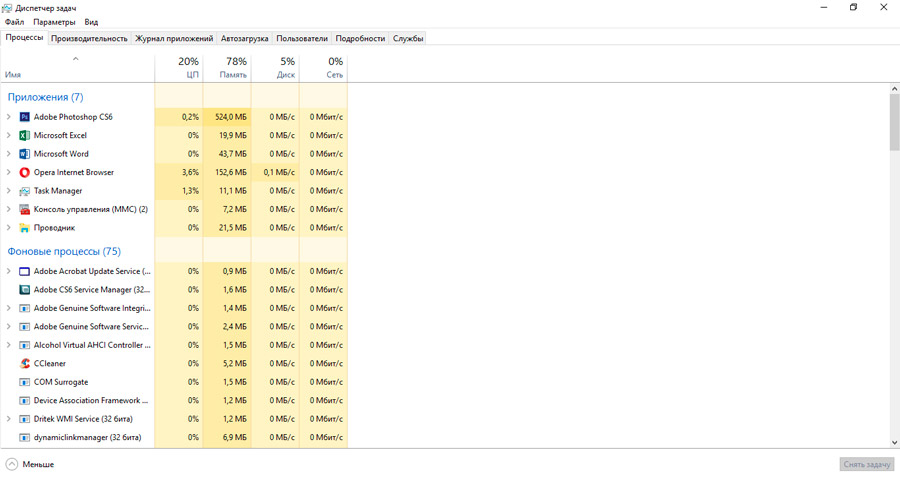
При потере производительности, торможениях в работе системы и отдельного софта юзеры непременно обращаются к Диспетчеру задач, в окне которого можно увидеть, какие программы и процессы запущены, а также посмотреть, насколько они грузят ресурсы. Обнаружив повышенное потребление ресурсов со стороны SuperFetch, многие интересуются, что это за служба (процесс svhost.exe, служба SysMain) и как исправить проблему излишней нагрузки.
СуперФетч предназначена для оптимизации ОС, работает в фоновом режиме и обеспечивает кэширование для быстрого старта приложений, с которыми пользователь взаимодействует чаще всего. В результате анализа обмена данными между памятью RAM и постоянным накопителем, за что отвечает SuperFetch, отслеживается часто использующий ресурсы софт, операции пишутся в файл и затем служба заранее подгружает кэшированные данные в отдельную область оперативы. Так, благодаря предварительной загрузке в ОЗУ элементов часто запускаемых программ, приступить к работе можно быстрее. Служба реализована таким образом, что использует свободную часть памяти, а когда системе понадобится больше RAM для иной задачи (например, для загрузки софта, не обозначенного как часто используемый), SuperFetch высвободит под это нужный объём.
Предшественником сервиса SuperFetch, дебютировавшего в Vista, является Prefetch (служба применялась в Windows XP). Ранняя версия не могла выполнять анализ моделей использования и настраивать предварительную загрузку под сценарии взаимодействия пользователя с компьютером.
Следует ли отключать SuperFetch: все за и против
Служба является полезным системным компонентом и на современных компьютерах обычно работает стабильно, не доставляя никаких неудобств, так что юзеры не всегда и догадываются о существовании сервиса. Но бывают и исключения, когда SuperFetch грузит диск и замедляет работу Windows 10, 8, 7. Проблемы могут быть связаны с факторами, о которых расскажем далее.
Делать выводы, стоит ли отключать SuperFetch в Windows 10, нужно по обстоятельствам:
Если в работе системы не наблюдается никаких зависаний и всё исправно функционирует, отключать СуперФетч не стоит, прироста производительности таким путём добиться не удастся. Целесообразно отключение системного компонента только в случае диагностики и при выявлении сильной нагрузки на диск со стороны службы.
Отключение SuperFetch
Если служба узла SuperFetch грузит диск, отключить её в Windows 10 или других версиях системы можно встроенными средствами. Есть несколько способов деактивации сервиса, варианты решения проблемы будут приведены далее.
Через службы
Проще всего отключить работу SuperFetch, выполнив следующие действия:
После выполненных манипуляций перезагружаем комп и проверяем работу. Если в ходе диагностики выяснилось, что служба не имеет отношения к нагрузке на ресурсы, включить SuperFetch можно, выполнив аналогичные действия по запуску окна служб, только на этот раз нажать нужно «Запустить», а в свойствах выбрать «Тип запуска» – «Автоматически».
С помощью реестра
Ещё один вариант отключения сервиса предполагает использование редактора реестра. Напоминаем, что вносить любые правки в системный реестр следует предельно осторожно, поскольку неправильные действия пользователя могут привести к нестабильной работе и краху системы. Перед внесением коррективов рекомендуется создать резервную копию реестра.
Как отключить SuperFetch в реестре Windows 10:
Таким же способом отключается SuperFetch и в Windows 7.
Через командную строку
Теперь разберём метод деактивации SuperFetch из командной строки:
При помощи утилиты
Деактивацию ненужных служб Виндовс можно выполнять также посредством специальных утилит. Отключить сервис легко при помощи простой программки Superfetch.exe, не требующей установки. Её можно бесплатно скачать с сайта разработчиков и кроме SuperFetch деактивировать Prefetch, ReadyBoot и Windows Update, а также настроить некоторые параметры для ускорения функционирования девайса.
Для деактивации службы выполняем следующее:
Через диспетчер задач
Этот способ в отличие от вышерассмотренных вариантов подразумевает остановку SuperFetch только на время сеанса, то есть при следующем старте системы штатная системная служба будет снова работать. Чтобы временно отключить сервис, выполняем такие шаги:
Мы разобрали несколько эффективных способов, позволяющих деактивировать сервис SuperFetch. Несмотря на то, что служба, появившаяся вместе с Vista в 2007 году, уже устарела и результаты её работы не слишком впечатляют с учётом скорости современного оборудования, отключать супервыборку стоит лишь в тех случаях, когда она действительно нагружает диск.
А какой способ выбрали вы? Получилось ли таким образом устранить медлительность системы? Расскажите об этом в комментариях.