
Если Вы прочитали статью Переносим все нужные папки, то при выполнении действий, описанных там, могли заметить интересную папку AppData. Вот про неё и будет данная статья, а именно что это за папка, как найти, как удалить (а можно ли вообще?) и как перенести.
Где находится и как найти папку appdata?
Эта папка лежит по пути <диск_с_системой>:\Users\ <пользователь>.
У меня она по пути C:\Users\1
Либо можно в адресную строку проводника вставить %USERPROFILE%\AppData
Данная папка является скрытой, поэтому Вам нужно знать как включить показ скрытых файлов и папок, либо воспользоваться файл-менеджером.
Можно ли и как удалить папку appdata?
Исходя из вышеописанного думаю не стоит объяснять что в случае её удаления все Ваши сохранения, настройки, параметры и прочее в играх и программах удалятся.
Да и система не даст Вам полностью удалить всю папку, т.к. некоторые процессы уже «занимают» её при работающей системе и даже если не запущенны программы или игры.
Поэтому если Вы будете её удалять то лишь принесете себе много бед.
Как перенести перенести папку appdata
А вот это уже более интересный вопрос.
Зачем нужно переносить папку вообще? Да чтобы освободить место!
Перенести можно попытаться способом, описанном в статье Переносим все нужные папки, но не выйдет ещё потому, что у этой папки нет вкладки Расположение в Свойствах.
Поэтому нужно переносить все имеющиеся внутри папки (а именно Local, LocalLow и Roaming) поочередно, предварительно создав папку AppData и подпапки Local, LocalLow и Roaming на другом диске.

Получилось? А вот вряд ли. Потому что система не даст Вам перенести некоторые файлы, которые уже заняты процессами (например запущен антивирус или плеер).
Тогда можно попробовать перенести через реестр.
Создаем на том диске, куда хотите перенести, папку Appdata и в ней подпапки Local, LocalLow и Roaming. Далее копируем в них содержимое системных папок.
Затем переходим в ветку


Надеюсь доходчиво объяснил.
Далее нужно перезагрузиться и удалить папку AppData на системном диске.
Если решитесь на такое перемещение, то внимательно подумайте и пересмотрите инструкцию, чтобы потом не обвинять меня в том, что у Вас что-то там не работает.
Кстати, совершать такие манипуляции с перемещением желательно в самом начале, когда только установили Windows и практически нет установленого софта.
На этом всё. Теперь Вы знаете что за папка AppData и как её найти, что находится, как удалить и переместить.
Как перенести папку Appdata на другой диск Windows 10?
Можно ли перенести папку AppData на другой диск?
Как перенести профиль пользователя на другой диск Windows 10?
Как переместить папку данных пользователя на другой диск в Windows 10
Можно ли очистить папку Application Data?
Полностью почистить папку AppData в Windows 10 нельзя так как перестанут работать не только приложения и программы, но сама система начнёт давать сбои. Со временем в папке AppData накапливаются временные файлы которые можно удалять. Эти файлы находятся в папке Temp и в папке Cache.
Как очистить папку AppData Windows 10?
Примечание: в версии Windows 10 возможность очистки дискового пространства, в частности, избавления от временных файлов, которые хранятся в папке «AppData», реализована также в приложении «Параметры». Пройдя по пути «Система – Хранилище – диск С – Временные файлы», можем удалить все временные файлы системы.
Что находится в папке Appdata Roaming?
Папка Roaming — это тип папки, которую можно легко синхронизировать с другим компьютером, она содержит пользовательские файлы, которые могут быть перенесены с компьютера на компьютер — Например, все ваши данные браузеров, закладки, или если вы входите в другой компьютер в домене, ваше избранное, веб-браузеры или …
Как перенести OneDrive на диск D?
Щелкните правой кнопкой мыши на значке OneDrive в Панели задач и выберите Параметры.
Как перенести папку пользователя на другой диск?
Переместить папки можно, как на другой раздел диска, если он имеет несколько разделов, так и другой физический диск: внутренний или USB. Например, когда Windows установлена на SSD накопитель, а для данных используется обычный HDD. Проделайте аналогичные операции и для других каталогов пользователя.
Как перенести игру с одного жесткого диска на другой?
Способ первый: перемещаем приложения с помощью настроек
Как зайти в папку Application Data?
Как открыть папку AppData
Для чего нужна папка Application Data?
Зачем нужна скрытая папка AppData в Windows? … Папка Roaming сохраняет настройки некоторых приложений, таких как веб-браузеры, где хранятся все закладки, журнал браузера и другая информация. Удалив все файлы и папки в AppData вы сбросите все настройки своих программ и браузеров.
Что хранится в папке Application Data?
В папке AppData хранится информация о рабочих файлах установленных приложений. Это различные файлы конфигурации с информацией о настройках приложения, временные файлы для грамотной работы программы, логи приложений, информация о сохраненных пользователях приложений и сеансах.
Можно ли удалить папку AppData Windows 7?
Перемещаем AppData в другой раздел
Дело сделано, теперь данная папочка находится в другом диске, а ваш системный диск значительно увеличил свободный объём! Вывод: — Теперь на вопрос «App data папка можно ли удалить?» скажем смело, «Можно, но, не удалить, а очистить».
Что делать если нет папки App Data?
Перейдя в каталог пользователя, Вы увидите, что нет папки AppData и чтобы ее увидеть, необходимо включить показ скрытых файлов. … Далее выберите раздел, открывающий параметры папок Windows. Перейдите во вкладку «вид» и в области дополнительных параметров внизу отметьте опцию показа скрытых файлов, затем кликните OK.
Как включить отображение скрытых папок?
Нажмите кнопку «Пуск» и выберите пункты Панель управления > Оформление и персонализация. Выберите Параметры папок, а затем откройте вкладку Вид. В разделе Дополнительные параметры выберите Показывать скрытые файлы, папки и диски, а затем нажмите кнопку ОК.
Как перенести папки Appdata, Local, Roaming в Windows 8.1, 8, 7, Vista
Доброго времени суток! Сегодня продолжим тему переноса системных папок (предыдущие темы по переносу папок доступны по ссылкам: папка Temp, Мои документы, Моя музыка, рабочий стол или даже всё вместе, просто перенеся профиль целиком). Сегодня мы постараемся перенести содержимое папки AppData. Но в этом есть небольшая проблема: если вы попробуете перенести саму папку appdata таким же способом, у вас ничего не получится, так как в свойствах этой папки нет вкладки «Расположение»:
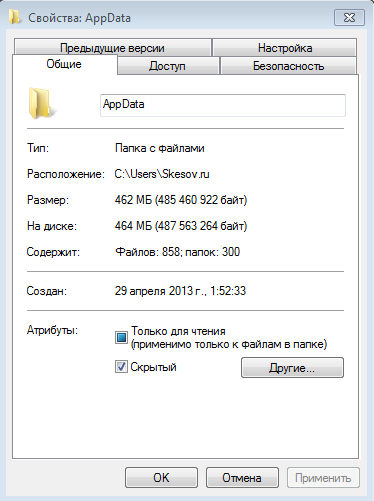
Не известно почему, но Microsoft решил не давать возможность пользователям переноса всей папки Appdata. Но если вы посмотрите на свойства папок Local, Roaming, LocalLow, вы увидите заветную вкладку «Расположение»:
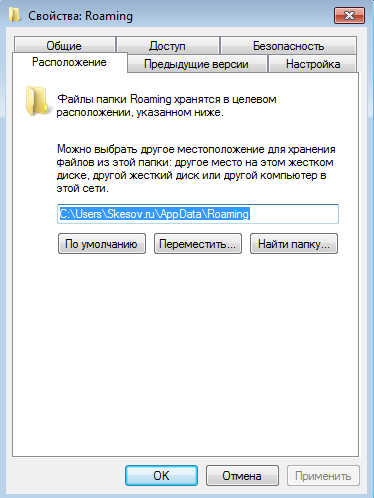
Так что мы будем просто перемещать содержимое папки Appdata. Итак, для этого есть два варианта:
I. Перенос папок Appdata посредством внесения изменений в реестр.
II. Перенос папок Appdata средствами проводника Windows.
I. Перенос папок Appdata путём изменения значений в реестре
1) Создаем на другом локальном диске папку Appdata и копируем в неё содержимое текущей папки.
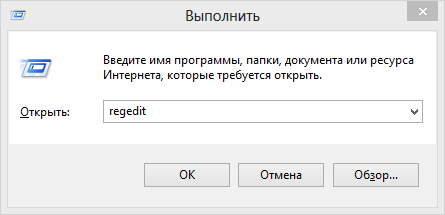
2) Открываем реестр Windows для этого жмём комбинацию клавиш Win+R и в открывшемся окне пишем regedit:
3) Идём в необходимый нам раздел:
Перед нами откроется следующее:
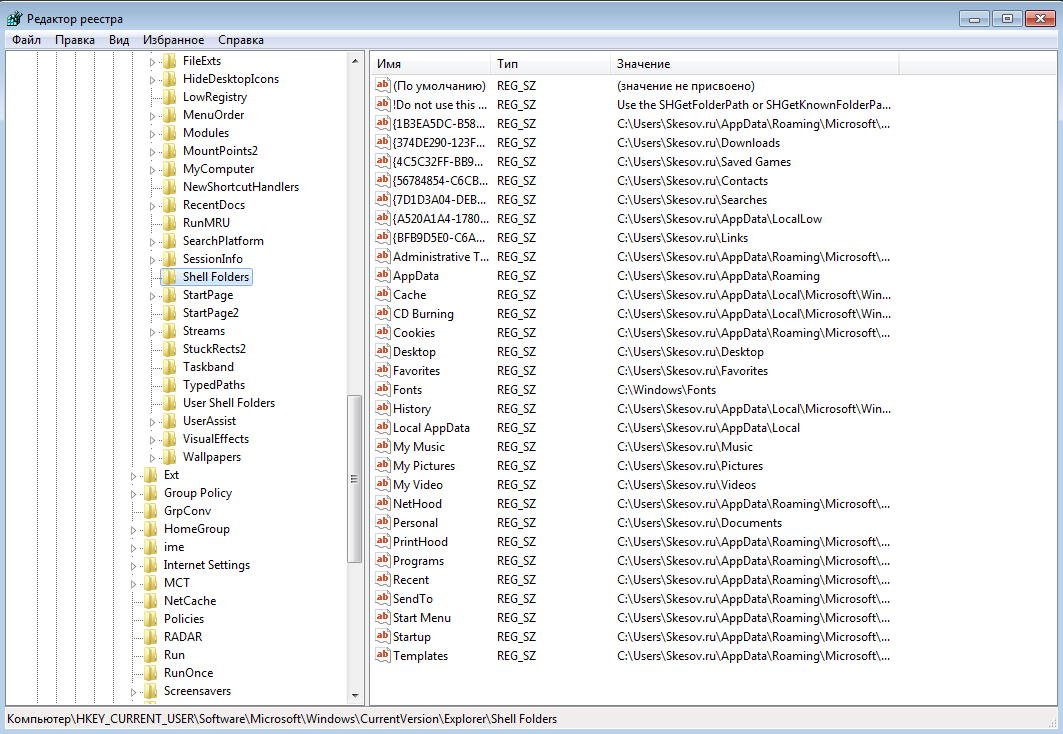
4) В данном окне изменяем значения всех параметров, которые ссылаются на папку Аppdata. То есть, в результате все значения типа «C:\Users\*user*\Appdata\…» должны иметь вид «D:\Appdata\…», соответственно указав свой путь до новой папки Appdata. В итоге должны получить следующий вид:
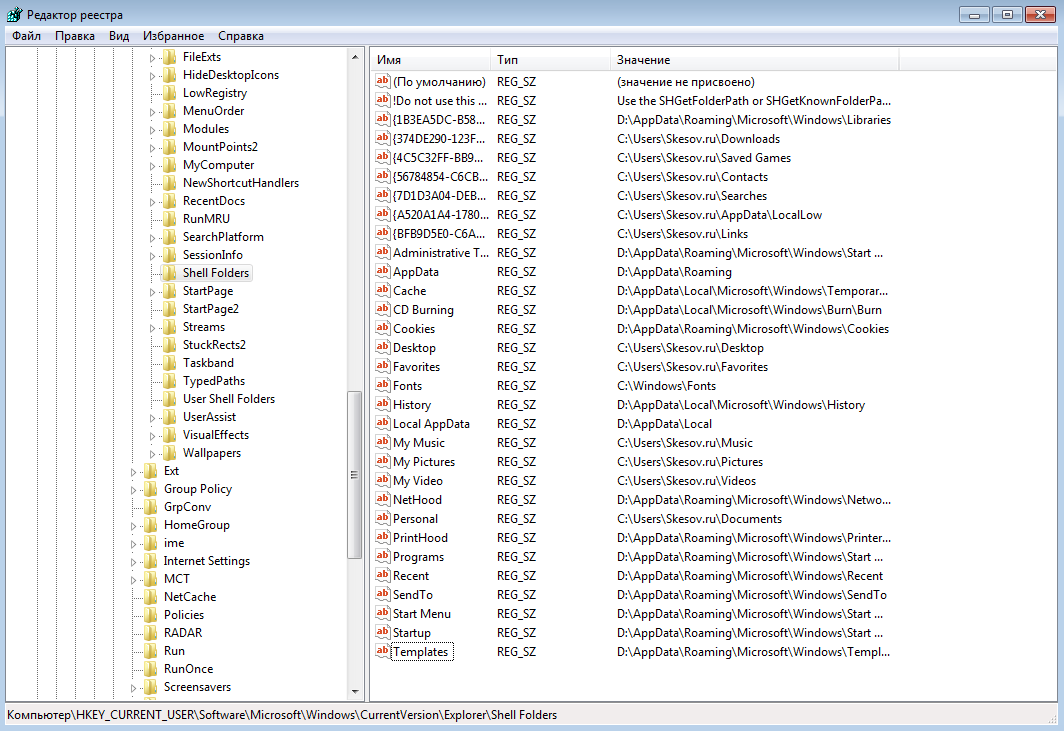
На этом всё, перезагружаем компьютер и удаляем старую папку Appdata.
II. Перенос папки Appdata средствами проводника Windows
1) Создаём папку Appdata в нужном вам месте. В ней нам нужно так же создать папки Roaming, Local, LocalLow :
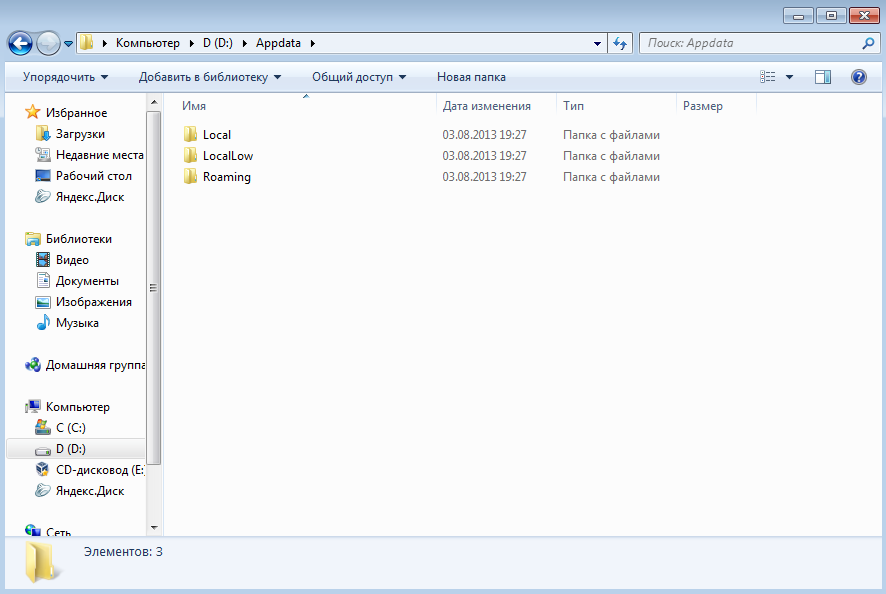
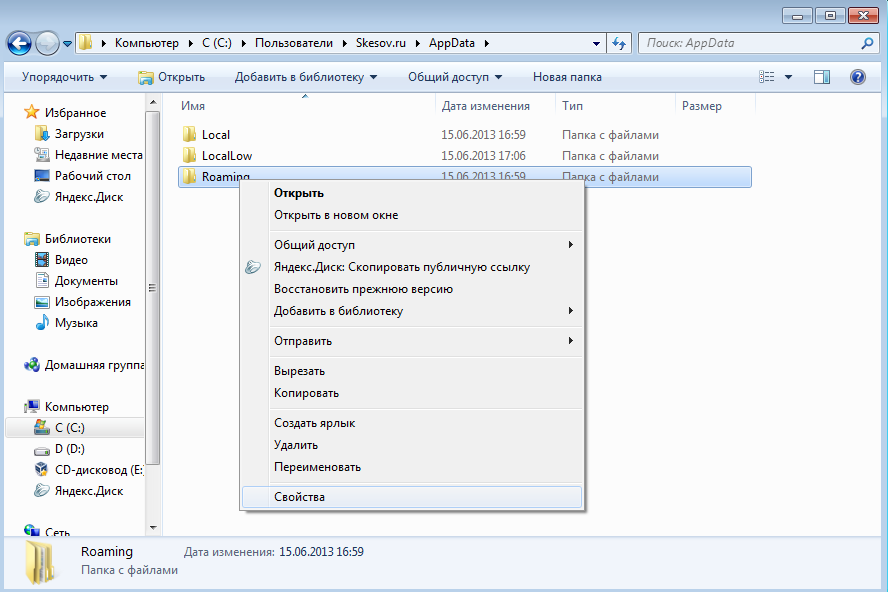
2) Идём в текущую папку и жмём правой клавишей по папке Roaming и выбираем «Свойства»:
3) В открывшемся окне переходим на вкладку «Расположение» и жмём кнопку «Переместить»:
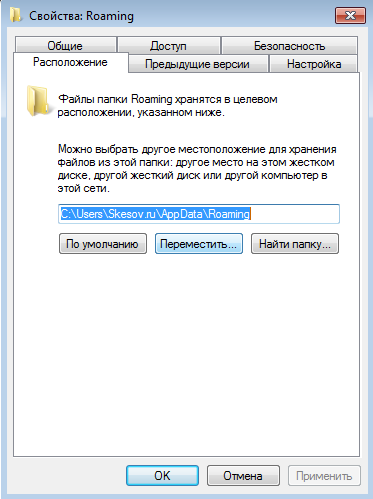
4) Выбираем новую папку Roaming:
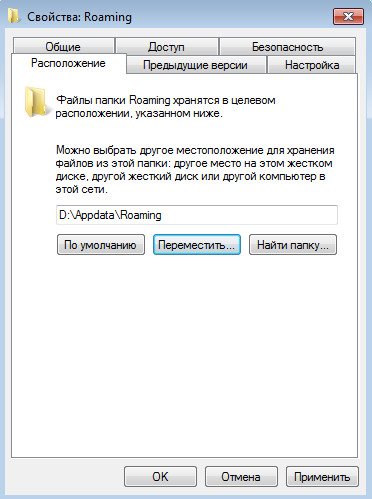
И жмём кнопку «Применить». Windows спросит о перемещении файлов из старого расположения в новое, отвечаем «Да» и ждём пока файлы переместятся.
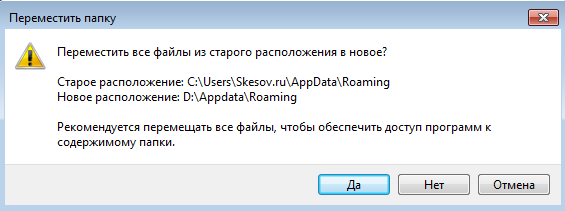
5. Повторяем пункты 2, 3 и 4 для папок Local и LocalLow.
6. Перезагружаем компьютер и удаляем старую папку Appdata.
Спасибо за внимание 🙂
Ссылки по теме
| Помощь |
 | |
| Задать вопрос | |
| программы | |
| обучение | |
| экзамены | |
| компьютеры | |
| |