
Перенос папки на другой диск
«Перенос папки на другой диск Windows 7 Windows XP«. Тема, которую я затронул в этой статье выбрана не просто так. Дело в том, что по роковому стечению обстоятельств папка «Мои документы» расположена на системном диске. «Ну и что?» подумает «чайник» и будет не прав! Почему не прав? А потому, что если вдруг внезапно произойдёт глобальный сбой в системе, после которого Вам предстоит полная переустановка системы. То все ваши файлы, которые хранились в папке «Мои документы» будут безвозвратно утеряны!
Те пользователи, кто по-хитрее, периодически производят резервное копирование своих данных (Backup) на съемные носители или в сетевые хранилища, но таких пользователей — один на тысячу! Подавляющее большинство новичков не особо «парится» о сохранности своих «культурных ценностей» и оставляет по принципу «всё как есть!»
Кроме того, если в папке «Мои документы» хранится довольно много, то система начнёт просто «тормозить» или вообще «виснуть«. Оно Вам надо? Если нет, то рассмотрим процедуру перемещения папки «Мои документы» на другой диск. Итак, приступим!
Перенос папки на другой диск:
Для переноса папки «Мои документы» с диска С на диск D на компьютере под управлением Windows XP, Windows 7. Делаем следующее:
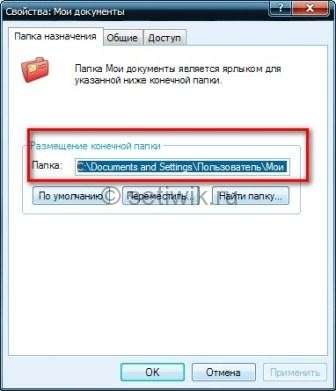
Выбираем «Пуск» и жмём «Мой компьютер«. В открывшемся окне выбираем строчку «Мои документы» и кликаем по ним ПРАВОЙ кнопкой мышки. Вывалится раскладка и в ней выбираем «Свойства«(самая нижняя строчка). Откроется следующая раскладка «Свойства: Мои документы«. В этой раскладке будет прописан действительный адрес папки «Мои документы» — C:\Documents and Settings\Ваша учётная запись\Мои документы.
 Перенос папки на другой диск
Вам остается только переменить в окне «Размещение конечной папки» адрес расположения папки «Мои документы«. ОБЯЗАТЕЛЬНО указав новое место расположения, то есть папку на диске D.
Если у вас установлена Windows 7, то делаем следующее:
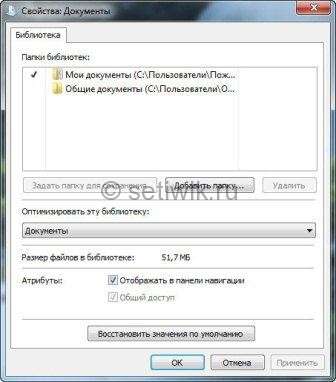
Нажимаем левой кнопкой «Пуск«, далее жмем правой кнопкой на «Документы» и выбираем строку «Свойства«, появляется следующее окошко
 Windows 7 Перенос папки
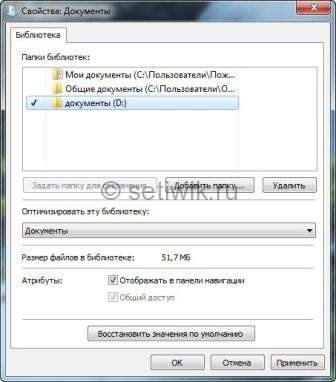
Нажимаем кнопку «Добавить папку«, выбираем диск D, создаем новую папку, называем ее как нам удобно (я назвал документы). Нажимаем «Добавить папку«.
Созданная папка появится в разделе «Папки библиотек«. Осталось лишь выделить ее и нажать «Задать папку для сохранения«, и напротив нашей папки появится галочка.
 Перенос папки на другой диск
После этого ищем кнопку «Применить» и жмем на неё. Система запросит у Вас подтверждение действия — жмите «ДА«. Всё, Ваша папка «Мои документы» теперь располагается на диске D! И Вы можете оставаться абсолютно спокойными — угроза потери нужной информации (или не очень) информации миновала!
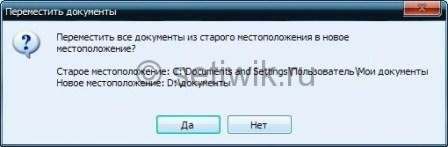 Переместить все документы из старого места в новое местоположение. Нажимаем «ДА»
Заключение:
Только отмечу, что те документы и файлы, которые хранились в папке «Мои документы». До того, как мы изменили ее месторасположение, необходимо вручную перенести в созданную нами папку.
А вообще-то дам такой совет: не пожалейте пару копеек и купите внешний HDD. Лучше всего хранить информацию именно на них! Как говорится «Береженого — БОГ бережёт». Всего Вам доброго, друзья и до новых встреч!
Как в Windows 7 правильно перенести папку на другой диск

Необходимость перенести содержимое папки «Пользователи» на другой диск у меня появилась тогда, когда компьютер начал тормозить. Выясняя причину, пришла к выводу, что для начала надо почистить диск C и, в первую очередь, перенести все пользовательские папки («Видео», «Документы», «Рабочий стол» и другие) с диска C на диск D.
Сделать это нужно по двум причинам:
О том, как правильно перенести папку «Пользователи» с диска C на диск D пойдет речь в этой заметке.
ЧТО ХРАНИТСЯ В ПАПКЕ «ПОЛЬЗОВАТЕЛИ»
При загрузке операционной системы папка «Пользователи» по умолчанию размещается на диске C. Поскольку пользоваться компьютером при необходимости могут несколько человек, то для каждого из них в папке «Пользователи» создается подпапка с именем пользователя (с именем вашей учетной записи). Предназначена она для хранения личной информации пользователя.
Другими словами, все, что вы скачиваете из интернета и все, что создаете сами (пишете, рисуете, озвучиваете и снимаете) можно хранить в этой папке. Для этого в ней существуют подпапки «Загрузки», «Документы», «Изображения», «Видео», «Музыка».
Еще там находится папка «Рабочий стол», которую новички любят заполнять всяким хламом. Я сама, помню, все сохраняла на рабочий стол. Казалось, все перед глазами, ничего не надо искать, быстро нажал на иконку и…
Но со временем «быстро» уже не получалось. Потому что «Рабочий стол» тоже хранится на диске C и, наполняясь, ограничивает оперативную память.
На скриншоте показаны папки [2], которые надо перенести на другой диск. Они находятся на диске C в папке «Пользователи» в подпапке «luda» [1]

Сама операционная система также использует папку «Пользователи» для размещения временных файлов. Здесь же хранят служебную информацию различные приложения, браузеры и пр. в подпапках AppData, ApplicationData, Cookies, Local Settings и т.д. Некоторые из них скрыты, и изменять их содержимое не рекомендуется.
Мы и не будем этого делать. Наша задача: перенести с диска C на диск D папки «Загрузки», «Документы», «Изображения», «Видео», «Музыка», «Рабочий стол».
АЛГОРИТМ ПЕРЕНОСА
Здесь я укажу последовательность действий, то есть ЧТО и в каком порядке нужно сделать.
Шаг 1. Создать точку восстановления
Шаг 2. Создать на диске D папку, в которую будем переносить все папки пользователя.
Шаг 3. Перенести папки «Загрузки», «Документы», «Изображения», «Видео», «Музыка» и «Рабочий стол» с диска C на диск D.
Как видим, нужно пройти всего три шага. Далее разберем по каждому шагу, КАК это делается…
КАК СОЗДАТЬ ТОЧКУ ВОССТАНОВЛЕНИЯ
Согласитесь, всегда есть опасность, что что-то пойдет не так. Особенно, если вы новичок и впервые проводите перенос диска на диск. Поэтому, чтобы у вас на душе было спокойно, и не дрожали руки, создадим точку восстановления, к которой мы всегда можем вернуться в случае неудачи.
Нажимаем «Пуск». В появившемся меню правой кнопкой мыши (далее ПКМ) нажимаем «Мой компьютер» и в выпавшем окне следует нажать «Свойства». Откроется окно свойств системы.
В левом боковом меню ищем строку «Защита системы» [1], нажмем на нее, появится дополнительное окно свойств системы с открытой вкладкой «Защита системы». В ней нажимаем «Создать» [2] и в образовавшееся поле вводим название точки восстановления. Например «до переноса» [3], нажимаем «Создать» [4].

Как только появится сообщение «Точка восстановления создана успешно», нажимаем последовательно «Закрыть», «ОК» и закрываем окно свойств системы.

Все, точка создана, можно приступать к работе.

В новом окне нажимаем «Далее» и в следующем окне выбираем нашу точку «до переноса» [1], потом «Далее» [2]. После появления кнопки «Готово» и нажатия на нее компьютер начнет восстановление.

Надеюсь, в нашем случае все пройдет гладко, без сбоев и восстанавливать не придется. Поэтому движемся дальше.
КАК СОЗДАТЬ ПАПКУ «ПОЛЬЗОВАТЕЛИ» НА ДИСКЕ D
Папке можно дать любое название, можно оставить прежнее. Я новую папку назвала «Пользователи1». В следующем шаге в нее будем переносить наши рабочие папки: «Загрузки», «Документы», «Видео», «Музыка», «Изображения» и «Рабочий стол».
Если на вашем компьютере только одна учетная запись (то есть им пользуетесь только вы), то все вышеперечисленные папки на диске D можно не объединять в папку «Пользователи», а переносить на новый диск каждую саму по себе.
Если учетных записей несколько, то рекомендуется на диске D создать общую папку «Пользователи», а в ней несколько подпапок по количеству учетных записей с соответствующими именами. И только потом в каждую из этих подпапок переносить рабочие папки с документами, музыкой и т.д.
У меня на компьютере одна учетная запись, для примера я все равно создала подпапку с учетной записью «luda» в папке «Пользователи1»
КАК ПЕРЕНЕСТИ ПАПКИ НА ДИСК D
Алгорим переноса для каждой папки один и тот же. Покажу, как это делается, на примере папки «Мои документы». Заходим в папку «Пользователи» на диске C, в подпапку «luda» [1].
Нажимаем ПКМ по папке «Мои документы». Вызываем Свойства, переходим на вкладку «Расположение» [2] и видим, что называется наша папка «Doсuments» [3]. Копируем это название.
Теперь можно было бы нажать на «Переместить» [4], но прежде на диске D нужно создать новую папку с именем «Doсuments», куда и будем перемещать «Мои документы».

Поэтому на «Переместить» [4] пока не нажимаем, а идем на диск D и создаем там в папке «Пользователи1» и подпапке « luda» новую папку, которой присваиваем имя «Doсuments» (чтобы присвоить ей это имя, нажимаем Ctrl+V).
Далее происходит следующее: выпадает окно, где нужно выбрать папку «Doсuments» на диске D. После этого снова во вкладке «Расположение» нажимаем «Применить» [5].

Появляется небольшое окно, где показано старое расположение папки и ее новое расположение. Подтверждаем новое расположение, нажимая «Да» [6].
Откроем на диске D папку «Мои документы», чтобы убедиться, что файлы переместились полностью.
Все манипуляции повторяем для каждой из папок пользователя. Посмотрим, сколько места освободилось на диске C при переносе только одной папки «Мои документы».
Откроем на диске D папку «Пользователи1» [1], подпапку «luda» и в ее свойствах [2] посмотрим «Размер». Как видим, папка «Мои документы» на диске D занимает 2.66 ГБ, значит, столько же места освободилось на диске C.

И, главное, если теперь что-то произойдет с самой системой Windows и нам придется ее переустанавливать, наши личные файлы никуда не пропадут, потому что при переустановке будет задействован только диск C.
ВЫВОДЫ
Честно скажу, когда взялась за перенос папок пользователя на диск D, руки дрожали, и было страшно. Я, хотя и не совсем новичок, однако, и пользователь не совсем уверенный. Но уже после успешного переноса первой папки на диск D поняла, что все это несложно.
На самом деле, выполняйте последовательно и внимательно следующие шаги и у вас все получится:
Когда все эти действия я самостоятельно и успешно выполнила, то не преминула позвонить сыну и похвастаться. Он меня похвалил, посоветовал и дальше действовать самостоятельно (и не приставать лишний раз к нему). Продвинутые сыновья нетерпеливы и не любят объяснять мамам. Они не помнят, как мамы с ними делали уроки :).
Рекомендую всем новичкам действовать также самостоятельно. По крайней мере, теперь вы знаете, что перенести папки пользователя на другой диск – это совсем простая операция. Вы со мной согласны? Напишите в комментариях.
Понравилась статья? Поделитесь ею в соцсетях.
С уважением. Ваша Людмила
P.S. Хотите выиграть крутой ноутбук? Поделитесь этой или любой другой заметкой с моего блога в ваших сетях. Под каждой статьей есть кнопки социальных сетей и ссылка на описание правил участия в бесплатном розыгрыше.
Сделай репост – выиграй ноутбук!
Каждый месяц 1 числа iBook.pro разыгрывает подарки.
—>  LENOVO или HP от 40-50 т.р., 8-16ГБ DDR4, SSD, экран 15.6″, Windows 10
Нет комментариев
Оставить комментарий
Подписка на статьи
Делюсь интересной информацией не только на блоге, но и в социальных сетях!
Подпишитесь на Новые Статьи, чтобы Ничего Не Пропустить
Хотите больше от работы в интернет?
 Все самое интересное впереди!
С уважением,
автор этого блога,
Людмила Черепанова
Как перенести папку загрузки с диска C на диск Д? Когда человек из всемирной сети скачивает различные элементы, то все они поступают именно в папочку «Загрузки». Конечно, за исключением тех случаев, когда пользователь настроил в браузере скачивание в иную папочку.
Папочку «Загрузки» создали специально, чтобы хранить на ней скаченные из всемирной сети элементы на определённый участок ЖД. Большая часть браузеров имеют параметр скачивать именно в эту папочку всех элементов из интернета.
Люди привыкли, когда скаченные элементы содержатся на определённой папочке. При этом, их не нужно искать. Но, довольно часто бывает, что загружать скаченные элементы нужно в иную папочку, или же данную папочку переместить на иной диск. В основном это нужно, если диск С имеет небольшую ёмкость и довольно быстро может переполниться.

Когда диск C будет забит до отказа, ваша система начнёт работать со сбоями, или просто перестанет функционировать. Отсюда, при небольшом объёме диска C, папочку загрузки необходимо переместить на иной том. Или же во всех браузерах сделать настройку загрузок на другой том.
Из вашей учетной записи данную папочку нужно переместить на иной том. Далее, мы рассмотрим, как переместить папочку «Загрузки» более подробно.
Метод 1 как переместить папку загрузки на диск д или любой другой
Нужно зайти в «проводник» нашей системы. Для этого, необходимо кликнуть по ярлыку «Компьютер».
После этого, нужно поменять свойства данной папочки.
После этого, желательно войти в проводник, выбрать том, куда мы переместили папку, и удостовериться, что она на новом месте. Перемещение папочки происходит, включая все элементы, находящиеся в ней.
Перемещаем папочку методом 2
Итак, начинаем разбирать самый элементарный метод, позволяющий изменить адрес папочки «Загрузки» на ПК. Для этого, нужно выполнить следующие шаги:
Итак, её перетащили из тома G в том Е. Как видите, проще некуда!
Метод 3 изменяем адрес папочки «Загрузки», применив реестр
Кроме этих двух способов, поменять расположение папочки возможно, применив реестр. Итак, начинаем:
Видео как перенести папку загрузки на другой диск
Вывод: как перенести папку загрузки с диска C на диск Д или любой другой нам стало ясно. Все три способа довольно простые. Если вы плохо разбираетесь в реестре, то рекомендуется выбрать один из двух первых методов. Успехов!
Как в Windows переместить папки пользователя на другой локальный диск?
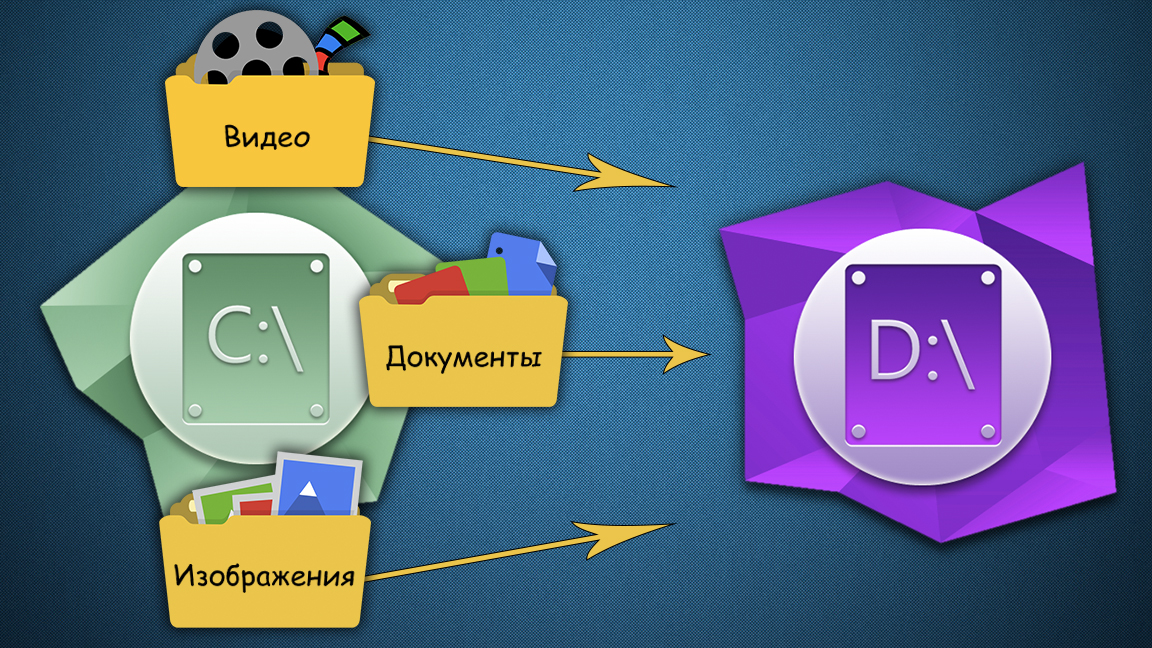
В операционной системе Windows (во всех её версиях) есть так называемая папка пользователя, в которой располагаются папки для хранения рабочего стола, видео, документов, для загрузки файлов из интернета, для музыки, изображений, ну и другие, используемые реже. Поскольку папки изначально расположены на системном диске «С», то со временем этот диск может быть переполнен. А если вы прикупили себе диск SSD малого объёма, то, вероятнее всего, для файлов, хранящихся в папках пользователя места точно не хватит. В этом случае расположение этих папок нужно перенести на другой локальный диск, например, «D» и об этом я расскажу в данной статье.
Теперь поподробнее… Эти папки пользователя прежде всего созданы для удобства пользователя, потому что позволяют удобно сортировать через проводник вашу информацию на компьютере, к примеру, видео, фильмы и прочее складываете в папку «Видео», фотки, картинки — в папку «Изображения», ну а то что размещаете на рабочем столе автоматом помещается в папку «Рабочий стол». И тем более вид этих папок изначально оптимизирован в системе под те или иные данные, видео, фотки, музыка. И не нужно создавать каких-то своих папок для всего добра, что у вас есть на компьютере. В общем, пользоваться ими или нет — это дело каждого.
Если эти папки активно использовать по назначению, то информация в них будет забивать на диске очень много места. В качестве примера, у меня папка пользователя целиком занимает более 600 Гб. Что в этом плохого, спросите? Плохого, собственно, ничего, но проблема будет тогда, когда места на вашем системном диске не будет хватать. При этом увеличить или уменьшить размер системного диска — это опасная операция, при которой можно поломать саму Windows, т. е. она перестанет запускаться.
Информацию об изменении размеров локальных дисков вы можете прочитать здесь >>
А некоторые пользователи хранят большую часть своей информации, вообще, на рабочем столе, что, соответственно, тоже будет отнимать место именно на диске С:.
Может быть для кого-то это новость, что рабочий стол в Windows – это тоже папка. Да, так и есть. Папка так и называется «Рабочий стол» (или Desktop) и находится она в папке пользователя системы, под которым вы работаете, на диске С:
Или другой вариант. Сейчас многие ставят под свою систему SSD диски, вместо привычных жёстких дисков. А эти SSD удовольствие весьма дорогое, ну т. е. стоят они значительно дороже HDD (жёстких дисков), раза в 2, а то и в 3. Потому что работают во много раз быстрее и с ними Windows в целом работает намного быстрее. Поскольку диски эти дорогие, обычно покупают их с таким объёмом, чтобы хватало только под установку Windows и программы для неё. Это примерно 120 Гб, размер, которого большинству под эти цели достаточно. Но этих 120 Гб уже никак не хватит, чтобы хранить всю информацию на компьютере, тем более в папках пользователя, ведь она располагается изначально на том же локальном диске, где и Windows.
Вот, выше, я привёл 2 примера, из-за которых вам может потребоваться изменить расположение папок пользователя, особенно папки «Рабочий стол» и оба эти примера связаны с нехваткой свободного места на диске «С».
Переходим к практике.
Как выполнить перенос папок пользователя на другой локальный диск.
Сама папка пользователя стандартно располагается по следующему пути в Windows: C:\Пользователи\Владимир
Вместо «Владимир» у вас будет указано имя вашей учётной записи в Windows.
Иногда папка «Пользователи» может называться «Users».
В папке своего пользователя вы увидите примерно следующую картину:
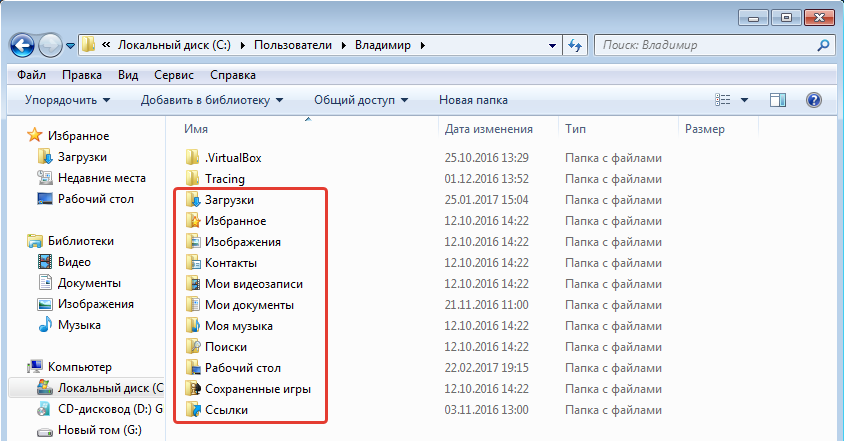
Здесь отображаются все папки пользователя, такие как «Рабочий стол», «Документы», «Загрузки» и др. Здесь могут также быть и другие папки, например, как на изображении выше, которые не обведены красным. Такие папки могут быть созданы какими-либо программами, т. е. это нормально.
В некоторых случаях папки могут называться по-английски:
Чтобы сменить расположение папки, вам нужно кликнуть по нужной папке правой кнопкой мыши (далее «ПКМ»), выбрать «Свойства». Переходим на вкладку «Расположение» (1) и нажимаем «Переместить» (2).
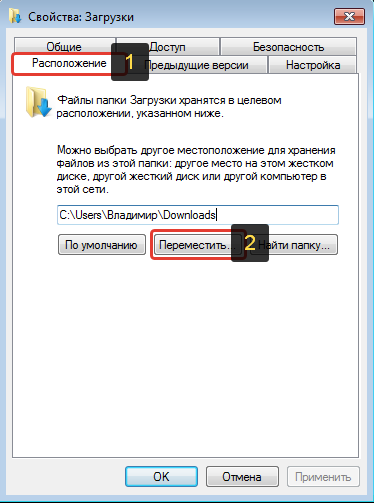
Откроется проводник Windows, где нужно выбрать ту папку, в которую будет перемещена текущая. Лучше для целевой папки (в которую переносите текущую) создать новую с таким же названием, но на другом локальном диске.
Пример. Переносим папку «Загрузки» из старого расположения в новое. Старое расположение в примере такое: C:\Пользователи\Владимир Создаём на 2-м локальном диске папку с таким же названием «Загрузки». Соответственно при перемещении старой папки, во вкладке «Расположение» выбираем уже новую папку «Загрузки», которую создали.
После выбора нового расположения, нажимаем в окне «Применить».
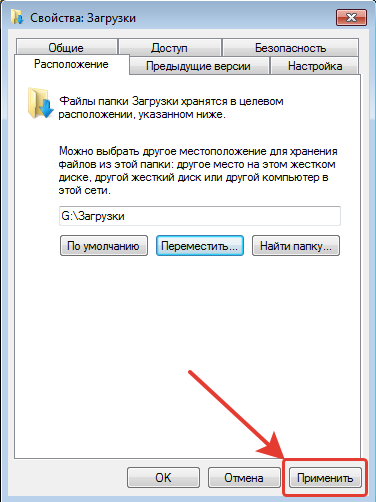
Если у вас в папке «Загрузки» есть какие-то файлы, то система предложит переместить их все в новое расположение, которое вы выбрали. Лучше файлы переместить. Для этого нажмите «Да» в окне.
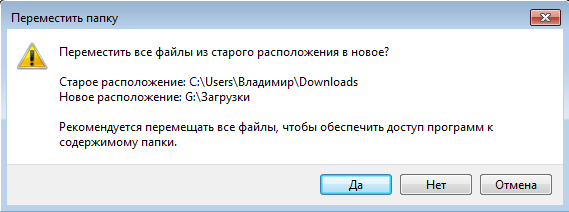
Аналогично поступаем со всеми остальными папками, которые находятся в папке вашего пользователя. То есть создаём сначала папку с аналогичным названием в другом локальном диске, затем переносим в неё старую папку.
Конечно, вы можете не переносить прямо все папки, но лучше всё-таки это сделать, чтобы у вас точно ничего не занимало лишнего места на диске «С». А для любителей хранить много файлов прямо на рабочем столе (сам так порой делаю), настоятельно рекомендую переместить папку «Рабочий стол»! 🙂
Заключение
Вот, собственно, и весь процесс переноса папок пользователя в новое расположение. Ничего, как видите, сложного нет. Но если делать невнимательно, например, удалить исходную папку случайно, переместить куда-то не туда, то могут возникать проблемы. Но всё это поправимо, т. е. Windows вы этими действиями намертво точно не сломаете 🙂
Сделай репост – выиграй ноутбук!
Каждый месяц 1 числа iBook.pro разыгрывает подарки.
—> LENOVO или HP от 40-50 т.р., 8-16ГБ DDR4, SSD, экран 15.6″, Windows 10
19 комментариев
Здраствуйте как перекинуть пользователя на диск Д приустаноке виндовс10
Автор: Владимир Белев
Здравствуйте! При установке Windows, к сожалению, такое не предусмотрено. Только сразу после установки можно.
Автор: Нектарий Сохранов
Добрый день! А как быть если в свойствах папки отсутствует ярлык «расположение»? В моем случае папка «Видео» windows 10
Автор: Владимир Белев
Нектарий Сохранов, здравствуйте! Возможно эта папка расположена физически не в библиотеках Windows. Проверять нужно папку видео, расположенную в разделе «Этот компьютер» (когда откроете «этот компьютер», слева будет панель с папками, вот там откройте свойства папки «Видео»). Или можно открыть ту, что расположена в разделе «Библиотеки», затем вверху выбрать вкладку «Управление» и нажать «Управление библиотекой». Там можно задать расположение.
Автор: Нектарий Сохранов
Владимир Белев, да вы правы папка VIDEO у меня перенесена на диск В и она благополучно отображается в разделе «этот компьютер», как вы и пишете. В «быстром доступе» у меня отображается папка, которая на диске C:\users\ Она пустая. Можно ли ее как-то убрать из «быстрого доступа», а в «быстрый доступ» включить папку VIDEO с диска D:?
Автор: Владимир Белев
Нектарий Сохранов, из быстрого доступа папка удаляется так: кликните по ней (в разделе «Быстрый доступ») правой кнопкой мыши, выберите «Удалить из панели быстрого доступа». Добавляется папка так: кликните по нужной папке прямо в проводнике Windows правой кнопкой мыши и выберите функцию «Закрепить на панели быстрого доступа».
Спасибо огромное! А саму папку «Пользователи» целиком, с её содержимыми папками, переносить таким способом нельзя. Да?
Здравствуйте! Выбрала диск Е без папки при перемещении папки Загрузки. Теперь локальный диск Е висит в списке папок юзера на диске С. Пыталась вернуть назад, пишет ошибку «Не удалось сформировать список обычных подкаталогов в Е:\System Volume Information. Отказано в доступе.
пункта Расположения нет—что делать?
Автор: Владимир Белев
Какая у вас Windows и её версия? Например, Windows 7 Home basic. Этот пункт всегда есть, при открытии именно правильных папок. Проверьте, что вы точно выбираете папку, расположенную в библиотеке пользователя Windows. Для надёжности лучше вообще перейти сюда C:\Users\Имя_пользователя и открывать свойства нужных папок там.
Начиная с windows 7 вплоть до 1703 сборки w10 без проблем переносил папку пользователей с диска С на Д с помощью файла ответов и стандартной утилиты sysprep. Но в новой версии десятки 1709, при переносе папки пользователей, описанным ранее методом, у меня все стандартные приложения (карты, погода, калькулятор) становятся на английском языке и не пойму как исправить. По умолчанию везде стоит Россия и русский. Может кто в курсе в чем проблема?
Автор: Владимир Белев
Здравствуйте! Когда перемещал папку «Документы» с диска C на A, выбрал в «Расположении» путь «A:\». Теперь «Документы» превратились в этот диск A. Понимаю, что при переносе нужно было перемещать папку по пути A:\Документы\, но уже поздно. При попытке переместить «Документы» обратно, выдаёт следующую ошибку: «Не удалось сформировать список обычных подкаталогов в «A:\System Volume Information». Отказано в доступе.» Пожалуйста, помогите решить эту проблему! Я не могу найти в интернете информацию по этой ошибке. Буду очень благодарен за Вашу помощь!
Автор: Владимир Белев
Здравствуйте! Чтобы помочь вам решить эту проблему, вашего описания точно будет недостаточно. Нужны скриншоты ваших папок, из которой хотели переместить и ту, в которую хотели переместить. Нужен скриншот вкладки «Расположение», чтобы было понятно, что вы туда указали. А также скриншот раздела «Этот компьютер», чтобы было понятно, какая у вас структура дисков и папок на компьютере.
Хорошая статья. Уже понял, что можно много чего перенести, но как перенести самую жирную папку AppData, которая скрыта? Все дибилы-разработчики считаю необходимым туда пихать свой хлам от всех игр и все программ. У меня из 10 Гб (папка юзера) ах 7,5 Гб находится исключительно в AppData. Есть решение, подскажите пожалуйста?
Автор: Владимир Белев
Эту папку никак не переместить, она системная. Её нужно очищать от ненужного самому и устанавливать игры на другой локальный диск.
Собственно, по поводу вашего Заключения. У меня как раз и возникли проблемы из-за переноса папки Desktop «куда-то не туда», а точнее файлы из папки Рабочего стола слились с элементами папки моего профиля, т.е. рабочий стол «поднялся на уровень выше». Теперь на экране постоянно видно всё содержимое папки профиля вместе со значками собственно рабочего стола. Как все вернуть?
Автор: Владимир Белев
Прошу прощения за длительную задержку с ответом, были сбои в доставке оповещений о комментариях. По вашему вопросу. Если также как и при переносе, кликаете правой кнопкой мыши на нужной папке, пункт «Расположение» имеется? Обычно он есть и возврат папки в исходное место делается также как и перенос в другое место.