
Переустанавливаем Windows 10 с сохранением лицензии

Переустановка без потери лицензии
В Windows 10 имеется три инструмента для решения поставленной задачи. Первый и второй позволяют восстановить систему к исходному состоянию, а третий – выполнить чистую установку с сохранением активации.
Способ 1: Заводские настройки
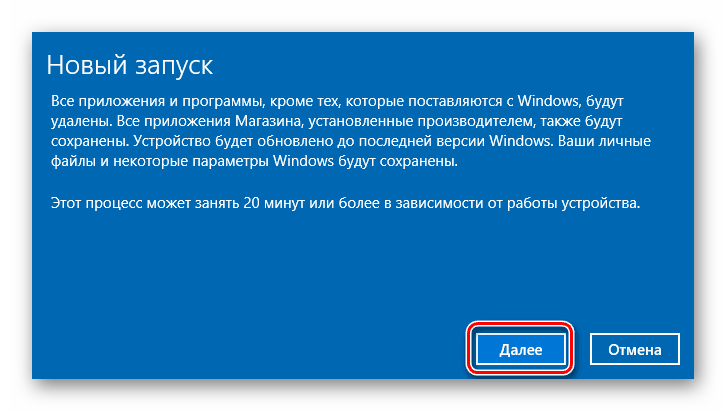
Данный способ сработает в том случае, если ваш компьютер или ноутбук поставлялся с предустановленной «десяткой», и вы ее не переустанавливали самостоятельно. Существует два пути: скачать с официального сайта специальную утилиту и запустить ее на своем ПК или воспользоваться аналогичной встроенной функцией в разделе обновления и безопасности.
Способ 2: Исходное состояние
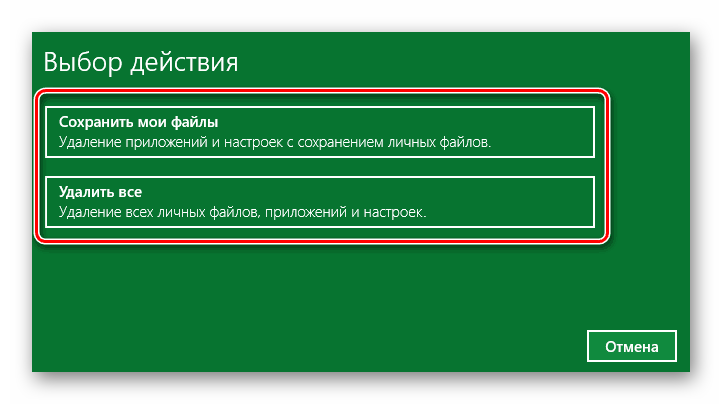
Этот вариант дает аналогичный сбросу до заводских настроек результат. Отличие состоит в том, что поможет он даже в случае, если система была установлена (или переустановлена) вами вручную. Здесь также имеются два сценария: первый подразумевает выполнение операции в запущенной «винде», а второй – работу в среде восстановления.
Способ 3: Чистая установка
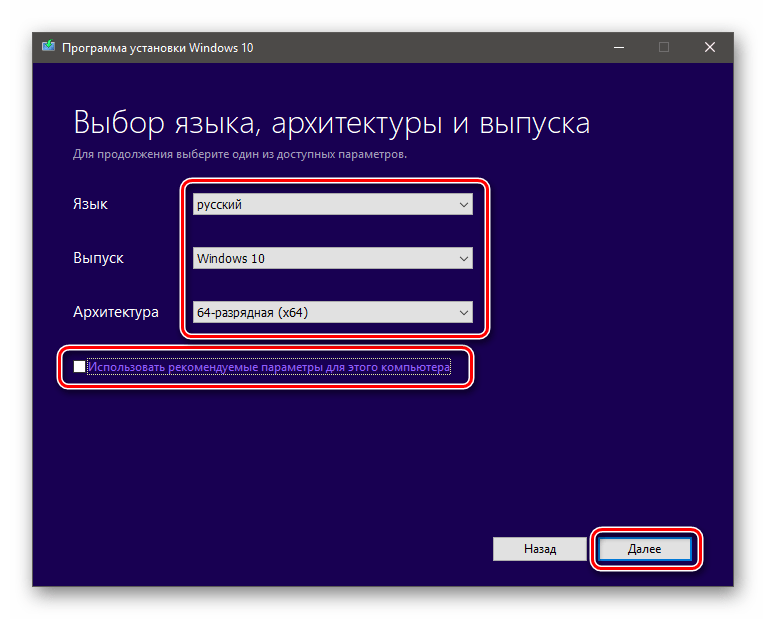
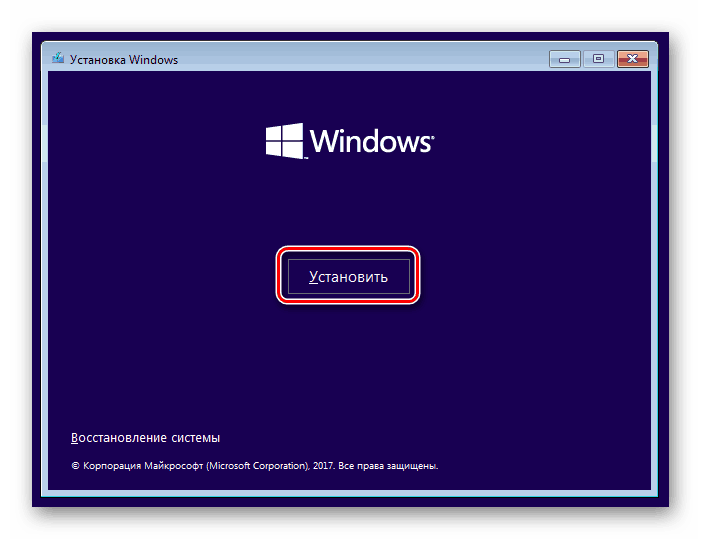
Может случиться так, что предыдущие способы будут недоступны. Причиной этому может послужить отсутствие в системе файлов, необходимых для работы описанных инструментов. В такой ситуации необходимо скачать установочный образ с официального сайта и произвести инсталляцию вручную. Делается это с помощью специального средства.
Все приведенные выше способы помогут решить задачу по переустановке системы без «слета» лицензии. Рекомендации могут не сработать, если Windows была активирована с помощью пиратских инструментов без наличия ключа. Надеемся, что это не ваш случай, и все пройдет нормально.
Помимо этой статьи, на сайте еще 12419 инструкций.
Добавьте сайт Lumpics.ru в закладки (CTRL+D) и мы точно еще пригодимся вам.
Отблагодарите автора, поделитесь статьей в социальных сетях.
Как перенести лицензию Windows 10 на другой компьютер или жесткий диск
Обычно, когда вы покупаете новое устройство, оно уже поставляется с предустановленной и активированной копией Windows 10. Однако, если вы решили самостоятельно собирать систему из отдельных компонентов, то вам потребуется лицензия Windows 10, стоимость которой может достигать внушительных сумм в зависимости от редакции.
Если новый, собранный вами компьютер предназначен для замены старой системы, то вы можете перенести ключ продукта Windows 10 на новое устройство, чтобы сэкономить средства.
Перенос лицензии также выручит, когда вы собираетесь продавать компьютер, хотите сохранить ключ продукта или решили повторно использовать лицензию для активации виртуальной машины.
Независимо от основной причины, вы имеете право перенести лицензию Windows 10 на другой компьютер. Данная процедура не нарушает правила Microsoft, но всегда будет зависеть от того, каким образом лицензия была получена изначально.
В данном руководстве приведем шаги по переносу лицензионного ключа продукта Windows 10 на новый компьютер.
Как определить, можно ли перенести лицензию Windows 10
Microsoft используют разные каналы для распространения лицензий Windows 10, но обычным потребителям доступно два основных канала: розничная торговля и от «оригинального производителя оборудования» (OEM).
Если вы получили розничную лицензию Windows 10, то вы имеете право переносить ключ продукта на другие устройства. Если вы обновились до Windows 10 с систем Windows 7 и Windows 8.1, приобретенных по розничной лицензии, то вам также разрешается переместить ключ продукта на другой компьютер.
Как правило, нет никаких временных ограничений по переносу лицензии, при условии, что вы правильно деактивируете предыдущую установку. В отдельных случаях вы можете столкнуться с ошибками активации, которые вы не сможете устранить, пока не обратитесь в службу поддержки и не объясните проблему.
Если вы являетесь обладателем устройства, на котором была предустановлена Windows 10 (например, ноутбуки Surface Laptop 3 или Dell XPS 13), то вам доступна только OEM-лицензия. В этом случае ключ продукта не подлежит переносу и использовать его для активации другого устройства запрещено.
Если вы перешли на Windows 10 Pro с Windows 10 Домашняя, купив обновление через магазин Microsoft Store, то вы можете перенести лицензию на новый компьютер, потому что ключ продукта будет преобразован в цифровую лицензию, привязанную к вашей учетной записи Microsoft.
Как перенести ключ продукта на новый компьютер Windows 10
Итак, если на вашем компьютере активирована розничная лицензия Windows 10, то вы можете перенести ее на новое устройство. Для этого вам нужно правильно удалить лицензию с предыдущего ПК и применить тот же ключ продукта на новом устройстве.
Как удалить лицензию Windows 10 со старого компьютера
Чтобы удалить ключ продукта в установке Windows 10, выполните следующие шаги:
Вы увидите сообщение «Ключ продукта успешно удален из реестра». Теперь вы можете использовать ключ продукта для активации копии Windows 10 той же редакции на другом компьютере.
Описанные выше шаги удаляют ключ продукта, но не удаляют активацию с серверов Microsoft. Данные меры лишь позволяют предотвратить обнаружение того же ключа на нескольких устройствах, что позволит вам повторно активировать другое устройство.
Если вы планируете использовать новое устройство из-за того, что другой компьютер вышел из строя, то выполнять описанные выше действия нет необходимости. Вы можете беспрепятственно установить ключ продукта на новый компьютер.
Как активировать Windows 10 на новом компьютере
После освобождения лицензионного ключа вы можете использовать его для активации установки Windows 10 вручную. Если ручной способ не сработает, вы можете обратиться в службу поддержки Microsoft.
Установка лицензии с помощью командной строки
Если статус лицензии оказался: «уведомление», перезагрузите компьютер и снова проверьте статус с помощью командной строки и в приложении Параметры > Обновление и безопасность > Активация.
Установка лицензии при обращении в техническую поддержку Microsoft
Если процесс активации с использованием командной строки не сработал, то вы можете обратиться в техническую поддержку Microsoft, чтобы выполнить активацию. Для этого выполните следующие шаги:
После выполнения этих действий Windows 10 будет успешно активирована.
Если вы планируете перенести существующий ключ продукта на другое устройство, убедитесь, что он соответствует редакции Windows 10, который активирует лицензия. Например, если вы удаляете ключ продукта Windows 10 Pro, вы можете использовать его только для активации другой установки Windows 10 Pro. Вы не можете использовать лицензию Pro для активации машины с Windows 10 Домашняя.
Данное руководство предназначено для потребительских версий Windows 10, но существует множество других каналов лицензирования, регулируемых другими правилами.
Как переустановить Windows и не потерять лицензию?
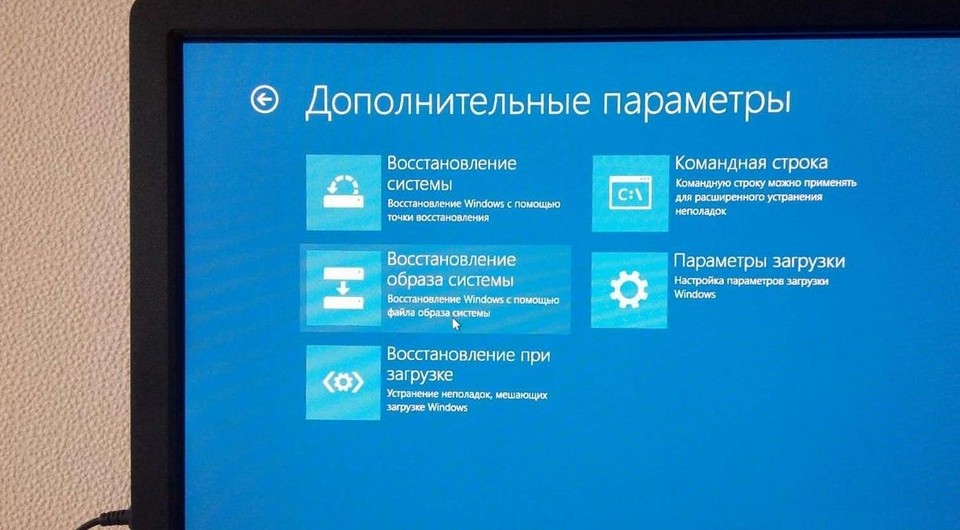
Допустим, вы купили ноутбук с предустановленной лицензионной Windows — так называемой OEM-версией, и система неожиданно «упала». Расскажем, как переустановить Windows в этом случае, чтобы не лишиться лицензии.
Вы скачиваете новый образ Windows с официального сайта Microsoft, запускаете установку, вводите лицензионный ключ с наклейки на корпусе ноутбука… и получаете зловещее сообщение о том, что система уже используется. Как переустановить Windows, если она поставлялась вместе с устройством, и вы честно оплатили лицензию?
Как восстановить систему, если она была предустановлена?
Проблема с предустановленной Windows заключается в том, что вам ее продает не Microsoft, а производитель ноутбука, причем в количестве одной конкретной копии, лицензию на которую он сам купил у Microsoft. Лицензионный ключ этой копии часто зашивается прямо в BIOS ноутбука. И восстановить систему с этим лицензионным ключом можно только из образа той Windows, которая была установлена на вашем ноутбуке.
Поэтому лучшим средством для восстановления OEM-копии Windows будет резервная точка восстановления, созданная самой системой — к примеру, автоматически при помощи Защитника Windows.
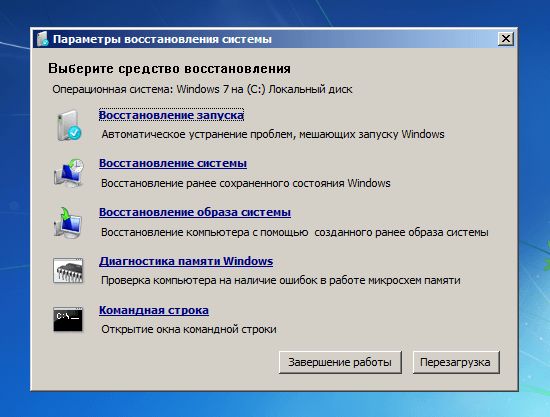 Вот как переустановить Windows при помощи точки восстановления:
Этот способ позволяет возвратить Windows к работоспособному состоянию. При этом может быть утерян ряд программ, установленных вами после создания точки восстановления, но система будет работать и главное — лицензионный ключ останется активным.
Как переустановить Windows с флешки аварийного восстановления?
Еще один способ, как переустановить Windows без потери лицензии, заключается в использовании диска аварийного восстановления. Его необходимо создать заблаговременно, лучше всего — сразу после покупки компьютера. Есть несколько способов сделать это:
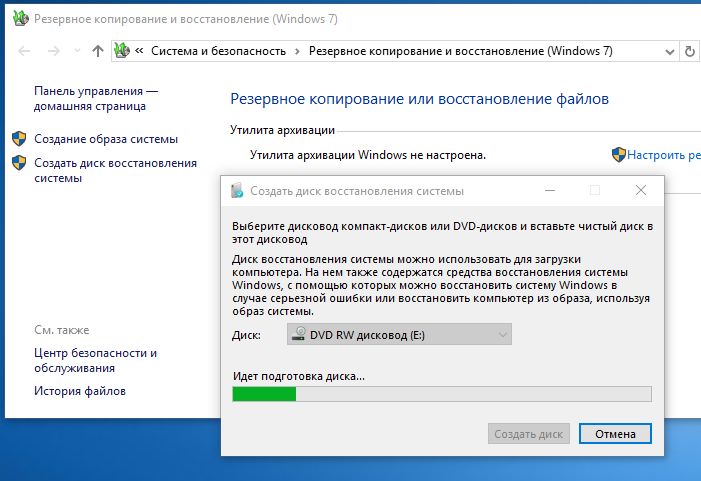 Если у вас есть диск восстановления, переустановка лицензионной Windows осуществляется следующим образом:
Система будет переустановлена из образа, но при этом лицензионный ключ также останется действительным.
Эти два способа гарантированно дают возможность переустановить Windows 10, которая была предустановлена на ноутбуке, не лишившись лицензии. В качестве альтернативы вы можете обратиться в сервисный центр поставщика компьютера или ноутбука по гарантии: согласно условиям договоренности с Microsoft, за работу вашей системы отвечает поставщик.
Как переустановить Windows 10 и избавиться от проблем
У многих пользователей данный процесс может вызывать трудности. Существует несколько методов для переустановки системы, каждый из которых имеет свои преимущества. Рассмотрим самые распространенные способы для переустановки Windows 10.
Содержание
Как создать резервную копию данных
Перед переустановкой системы настоятельно рекомендуется создать резервную копию данных. Windows 10 имеет встроенные инструменты, которые значительно упрощают данную задачу – вам даже не нужно устанавливать дополнительные программы. Достаточно выполнить простые шаги компонента “Истории файлов” или выполнить резервное копирование с помощью OneDrive.
Вариант 1. Создание резервной копии на внешнем диске
Если вы предпочитаете локальное резервное копирование, то функция История файлов будет отличным вариантом. Получить доступ к данной функции можно в приложении Параметры > Обновление и безопасность > Служба архивации.
Теперь нас интересует вторая секция Резервное копирование с использованием истории файлов. На этом этапе вам необходимо подключить внешний жесткий диск (HDD), твердотельный накопитель (SSD) или флеш-накопитель и убедиться, что на нем достаточно места для хранения резервной копии ваших файлов. Затем нажмите Добавление диска и выберите устройство, которое вы хотите использовать в качестве хранилища резервной копии.
После выбора нужного диска будет активировано автоматическое резервное копирование некоторых директорий по умолчанию. Выберите ссылку Другие параметры, чтобы изменить параметры резервного копирования. Вы можете добавлять и удалять папки из резервной копии или исключать резервное копирование какой-то определенной папки. Например, вы можете создать резервную копию всех файлов и дочерних папок в какой-либо папке, за исключением одной конкретной подпапки. Также вы можете настроить регулярное резервное копирование по расписанию, но если вы готовитесь к чистой установке системы, то нажмите кнопку Архивировать данные сейчас, чтобы создать резервную копию сразу же. Вам нужно убедиться, что на диске достаточно места для резервной копии.
После завершения резервного копирования вы можете отменить будущие задания резервного копирования, чтобы Windows не попыталась случайно снова запустить процесс создания копий. Для этого нажмите кнопку Прекращение использования диска на все той же странице Параметры архивации. Данная манипуляция никак не повлияет на уже созданные резервные копии.
Вариант 2. Резервное копирование с помощью OneDrive
Если вы используете облачный сервис OneDrive, то можете настроить автоматическое резервное копирование определенных папок в хранилище, включая папки Рабочий стол, Документы и Изображения. Для этого перейдите в приложение Параметры > Обновление и безопасность > Служба архивации. Затем нажмите на ссылку Резервное копирование файлов в секции Резервное копирование файлов в OneDrive. После этого откроется окно, где вы сможете выбрать, копии каких папок нужно создавать.
При выборе данного варианта следует помнить о некоторых нюансах. Резервная копия создается только для трех папок, и даже в этом случае вам нужно иметь достаточного свободного пространства в OneDrive и высокоскоростное подключение в Интернету, чтобы процесс резервного копирования прошел быстро и беспроблемно.
Как восстановить прежнее состояние Windows 10
Иногда при решении проблем с компьютером может здорово помочь восстановление системы до определенного момента в прошлом – скажем возвращение ОС на несколько дней или недель назад. Это идеальное решение для избавления от ошибок, связанных с недавно установленными приложениями. Windows 10 предлагает несколько вариантов для отката системы к раннему состоянию.
Шаг 1: В окне “Обновление и безопасность” перейдите на вкладку “Восстановление”. На открывшейся странице вы увидите опцию “Вернуться к предыдущей версии Windows 10”. Нажмите кнопку “Начать” и немного подождите.
Шаг 2: После краткого опроса о причинах возвращения на предыдущую сборку и проверки обновлений, которые могут исправить проблему, Windows запустит анализ доступной для восстановления информации. Следуйте инструкциям на экране до тех пор, пока не появится экран выбора сборки. В некоторых случаях операционная система не может найти нужные файлы, которые используются для отката к предыдущей версии, особенно если вы в последнее время выполняли очистку диска. В таких случаях лучше искать другое решение.
Шаг 3: Если подготовительные операции завершились успешно, то вы сможете откатить систему до предыдущей сборки. Эта мера позволит избавиться от проблем, вызванных недавним обновлением системы. По возможности выберите самую стабильную и рабочую сборку Windows 10. В некоторых случаях у вас будет доступ к предыдущим операционным системам на вашем компьютере, например, к Windows 8.1.
Используем точки восстановления системы
Вы можете восстановить состояние Windows 10 с помощью точки восстановления системы, Данный способ будет особо полезным, когда требуется вернуться к предыдущим версиям Windows 10, вместо того, чтобы пропустить назад все сборки.
Шаг 1: Перейдите к панели управления, набрав «Панель управления» в поиске Windows. Включите «Просмотр > Крупные или Мелкие значки и выберите раздел “Восстановление”, а затем нажмите по ссылке “Запуск восстановления системы”. Затем, подтвердите, что вы хотите перейти в данный режим. Также пользователям здесь доступно создание новых точек восстановления и настройка процедуры восстановления.
Шаг 2: По умолчанию будет выбрана рекомендуемая точка восстановления с описанием, какое действие выполнялось до того, как была создана конкретная точка. Также на данном экране можно выбрать другие точки восстановления. Выберите опцию “Выбрать другую точку восстановления” и нажмите “Далее”, если хотите посмотреть другие варианты восстановления.
Обратите внимание, что Windows обычно создает точку восстановления после крупных изменений, например, установка новой программы, драйвера или обновления. Если вы не видите доступных опций для восстановления, тогда защита системы может быть отключена. В этом случае придется выполнить полную переустановку или поискать другое решение проблемы.
Шаг 3: Найдите точку восстановления, предшествующую появлению проблем в системе. Затем нажмите “Далее” и подтвердите запуск операции восстановления, нажав “Готово”. Имейте в виду, что данная операция не должна удалять персональные файлы.
Как переустановить Windows 10
Иногда операции восстановления могут не решить слишком масштабные проблемы и может потребоваться полный сброс системы для удаления поврежденных данных или при подготовке компьютера к продаже.
Шаг 1: Снова перейдите в раздел “Восстановление” в секции “Обновление и безопасность” приложения “Параметры” и выберите первую доступную опцию – “Вернуть компьютер в исходное состояние”. Нажмите кнопку “Начать” для продолжения.
Шаг 2: Вы можете выбрать из двух способов переустановки Windows 10: «Загрузка из облака» или «Локальная переустановка» – стандартной функции восстановления без образов. Новая функция «Загрузка из облака» позволяет загружать актуальные установочные файлы Windows с серверов Microsoft. Вы получите самые последние версии файлов, поэтому никаких дополнительных обновлений не потребуется.
Шаг 3: Вам будет доступно несколько опций, которые позволяют настроить, какие данные нужно очистить. Если вы хотите устранить проблему, продолжив использовать компьютер, то выберите опцию “Сохранить мои файлы” (и подготовьтесь ко второму варианту, если первый не сработает). Если вы хотите выполнить полный сброс системы и уже дважды проверили целостность и сохранность резервных копий, то выберите вариант “Удалить все”. Если вы продаете свой компьютер, то следует восстановить заводские настройки, которые вернут ваш компьютер в исходное состояние. Имейте в виду, что последний вариант доступен не всегда. В этом случае будут переустановлены программы, которые были предустановлены при покупке компьютера.
Шаг 3: Подтвердите свой выбор и подождите некоторое время. Если вы выполняете сброс на ноутбуке или мобильном устройстве, то убедитесь, что он подключен к сети. Система будет автоматически перезагружена после завершения восстановления.
Как повторно активировать Windows 10
Если возникли проблемы с активацией, откройте раздел “Обновление и безопасность” в приложении “Параметры” и перейдите на вкладку “Активация”. Здесь вы сможете увидеть свой статус активации или добавить другой ключ продукта. Следуйте экранным подсказкам, чтобы повторно активировать установку Windows 10.
Переустановка Windows 10 и активация
Сегодня мы поговорим об установке Windows 10 для домашнего пользователя и её активации.
Windows 10 вы можете получить тремя способами:
1) Купить устройство с предустановленной OEM версией
2) Купить коробочную версию Windows 10
3) Предыдущая версия Windows обновилась до Windows 10.
Теперь возникла необходимость установить систему заново: допустим, у вас вышел из строя жесткий диск.
Я специально не рассматриваю ситуацию, когда система стала работать неправильно и возникло желание её переустановить. Переустановка Windows в классическом понимании ушла в прошлое. Как правильно это сделать, я расскажу в следующем посте.
Не стоит качать Windows с торрентов.
Microsoft с выходом Windows 10 немного изменил привычные нам понятия:
1) Дистрибутив Windows 10 теперь можно официально скачать с сайта Microsoft. Это защищает Вам от говносборок, вирусов и прочей ереси, что может ждать внутри. Дистрибутив содержит сразу все редакции Windows и может быть мультиархитектурным.
2) Не следует больше использовать активаторы. Microsoft не тестирует правильность работы Windows с установленными активаторами. Было большое бурление говн, когда Microsoft выпустила обновление, от которого люто начали сыпаться BSOD на Windows 7. Народ возмущался, а когда разобрались, оказалось: на всех таких системах стоял активатор, вносящий изменение в ядро. Логично, что одно из обновление о такие несанкционированные изменения споткнулось. Если у Вас нет денег купить Windows 10 (а Linux или BSD вы не рассматриваете по ряду причин), то оставьте как есть.
Ранее не активированная Windows XP не пускала в систему, WIndows 7 перезагружалась. Кроме того, все операционные системы скачивали обновления избирательно и пользователи не активированной Windows были в опасности. Странно, но даже Защитник Windows требовал Windows активировать, отказываясь обновляться.
Теперь всё изменилось: любые обновления и никаких перезагрузок. Ограничений совсем немного и касаются они настройки внешнего вида.
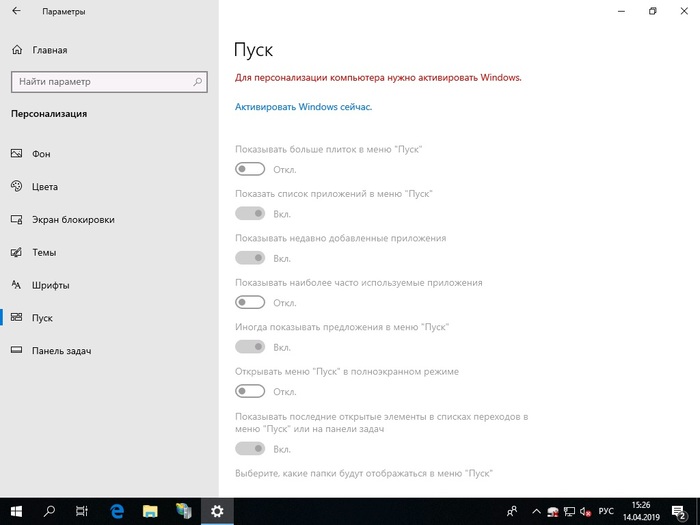
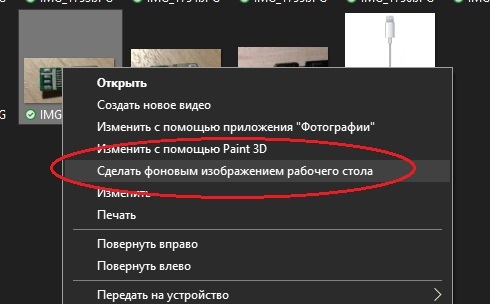
Настройка будет ограничена, но многое можно сделать вручную: например сменить фоновый рисунок рабочего стола щелчком правой кнопки мыши по картинке.:
Вам необходимо пройти по ссылке и скачать средство создания носителей (Media Creation Tool). Средство может обновить компьютер или создать установочный носитель ISO или USB. Так-же можно выбрать архитектуру x86, x64 или обе сразу.
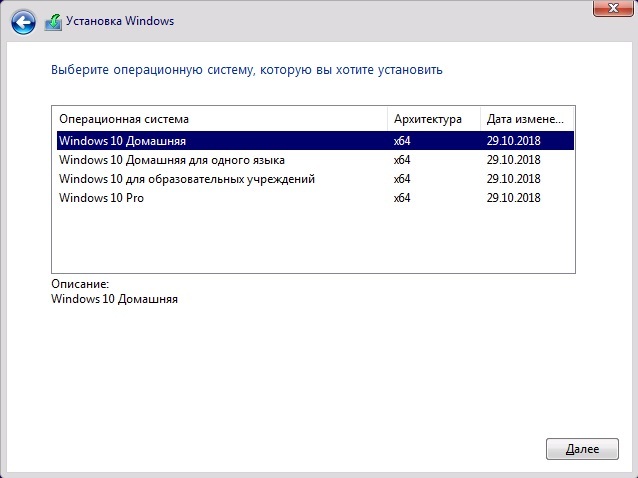
Если Ваша Windows 10 была лицензионной: приобретенной или обновленной поверх лицензионной, Вам следует правильно выбрать редакцию Windows в установщике.
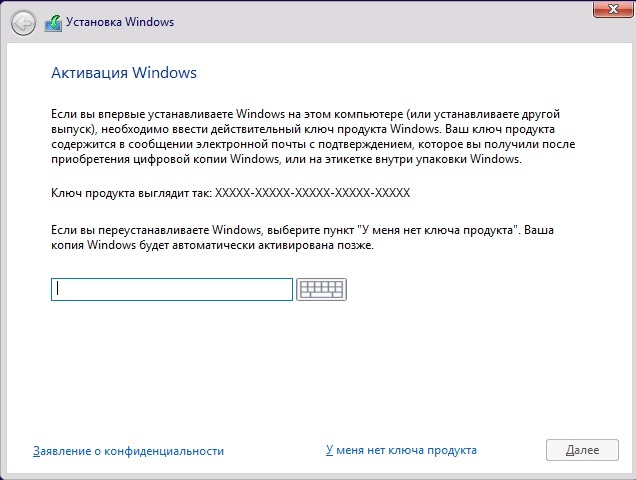
Во время установки Windows установщик попросит ввести ключ продукта. Если Windows уже была активирована на этом устройстве, то ничего вводить не требуется. Нажимаем «У меня нет ключа продукта».

124 поста 2.1K подписчиков
Правила сообщества
— В свободной форме комментировать и обсуждать посты и другие комментарии.
— Оскорблять кого-либо из пользователей пикабу.
— Размещать контент не по теме сообщества (последнее решение за модератором).
— Размещать рекламу (контент и/или ссылки на платные программы).
Бан можно получить:
— За регулярное нарушение правил
Будьте культурными няшами и все будет хорошо 🙂
Хозяйке на заметку, к 10 подходят ключи от семерки )))
Домашний пользователь в среднем не зарабатывает на лицензионный софт.
Тут спрошу, вот обновилась у меня W7 до 10, (есть ключ от W7) и вот всё работает, но тут я вот захотел переустановить 10 с чистого листа на 100% тоже железо. Скачал Media Creation Tool записал на флешку и с неё устанавливаю, мне нужно будет ключ вводить, он подойдёт?
@mfc166, а не подскажите самый какой дешевый вариант покупки Win 10 Enterprise? Ну там ключ к 7 купить и обновится или что-нибудь в єтом роде.
Из нововведений в win10, о которых я узнал случайно: Перемудрил с драйверами, система падала в БСОД через 1-2 минуты работы. Запустил средство устранения неполадок при загрузке. Оно сказало, что не может помочь решить проблему, но есть варианты. В вариантах: «чистая» установка windows.
Что мешает установить, отключить обновления, установить ключ через KMS?
Теперь возникла необходимость установить систему заново: допустим, у вас вышел из строя жесткий диск.
Акронисом пользоваться не судьба?
Куда то гонор пропал, да и память отшибло
Был тут не далее тип который тиранил всю округу со своим песелем. Но что то пошло у него не по плану.
Реальная помощь от России
Я вас категорически приветствую

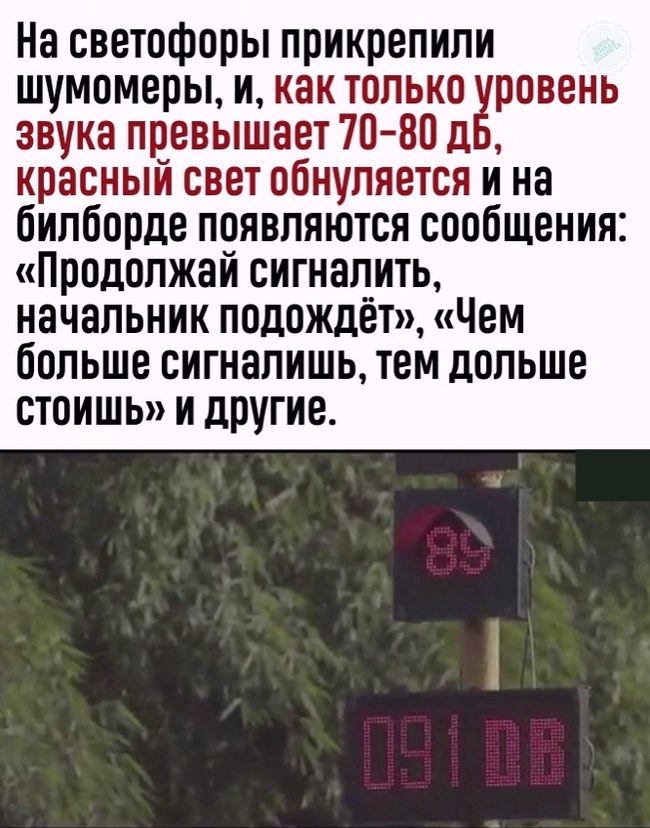
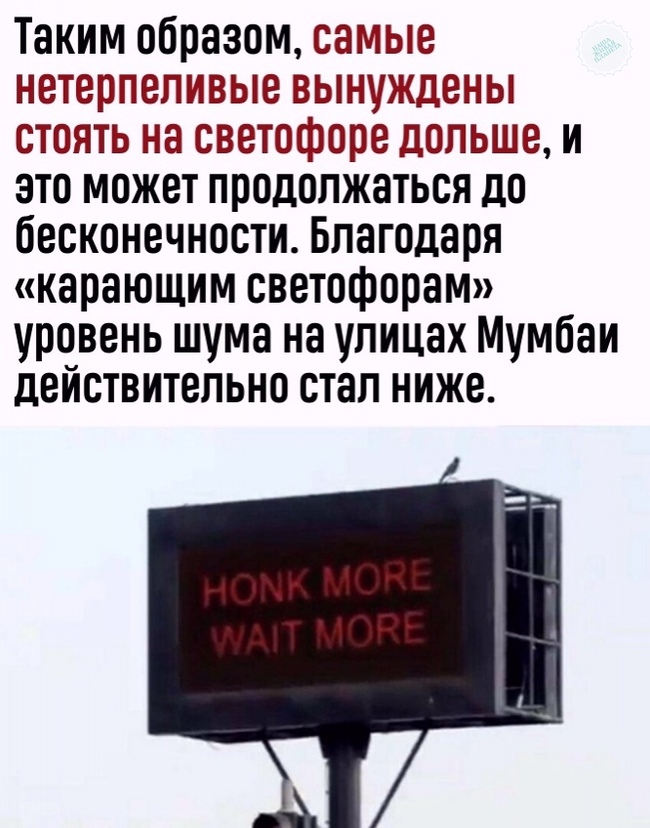
Дорожные новости из Мумбаи


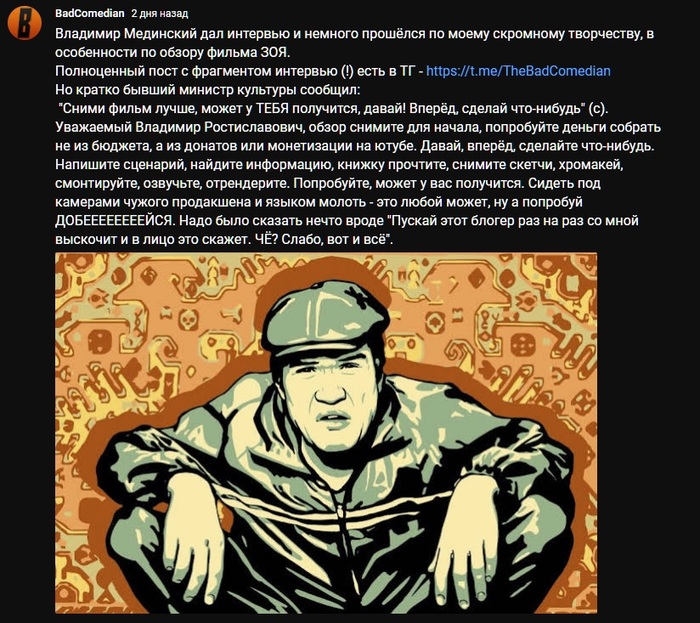
Владимир Мединский про фильм «Зоя» и творчество BadComedian

Пранк «удался»!

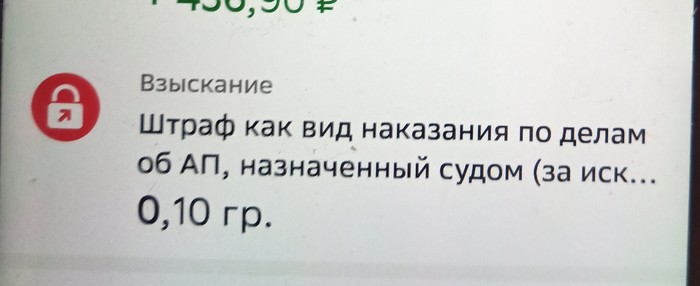
Штрафы золотом брать стали
Думаю что буду валить от них, достали уже такой самодеятельностью.
Неблагодарный я
Неделю назад знакомый попросил некую сумму в долг. Я одолжил на неделю со словами, чтоб вернул 17-го, т.к. деньги целевые. Сегодня вернул. И стоит, чего-то мнется. Чего, говорю, еще-то? И тут он взорвался:
«Я эти деньги еле собрал, у родственников даже занял, хоть бы спасибо мне сказал!»
«Эээ, ну спасибо, что вернул, всего хорошего»
Что-то я его претензий вообще не понял, в следующий раз подумаю трижды, давать ли ему в долг.

Промашка
Лето, я в отпуске, сижу с маленькой дочкой (3 года), решил сходить на почту и за одно жену с работы встретить. Проблема в том что дочь недавно болела и я не знал что ей надеть, шорты или штанишки, ну думаю «лучше штанишки лёгкие и кофточку», нашел новый красивый костюм, оделись и пошли на почту. Уже на почте в очереди, обращаю внимание что кофта маловата в рукавах, решил их чутка закатать к локтям, что бы в глаза жене особо не бросалось, а то ещё скажет: «вот нельзя тебя одного с ребенком оставлять, даже собрать нормально не можешь.» Получив посылку и встретив жену с работы, первым что я услышал от нее: «Паша, а почему дочь в пижаме?». А план то был великолепен.

Идеальный порядок цитат
Свои ПДД
В Брянске приготовитель шаурмы решил обучить «своим ПДД» девушку с ребёнком. Причём продолжал обучение не смотря на плачущего ребёнка.
Ни кого ни к чему не призываю.
Ответ на пост «Оборот денег в семье. »
Купил детям смартфоны, старший бережет свой, а дочка свой разбила(. Причем без вариантов ремонта. Выдали ей старый кнопочный, если сенсорный не сберегла.
Сыну 12 лет( аутистические нарушения) рано утром проснулся взял мой набор отверток и весь день возился с телефоном, пытался отремонтировать.
Потом подошел ко мне и протянул 10 000 рублей ( ему подарили на день рождения бабушка и крестная):
— Папа, давай купим ей (сестре) телефон.
— У нее есть телефон.
— Другой надо. Смеяться в школе будут.
— А если она и его разобьет? Еще купим?
— Тогда я ей свой отдам, а мне кнопочный.
У меня хорошие дети.

Почему необходимо указывать национальность преступников
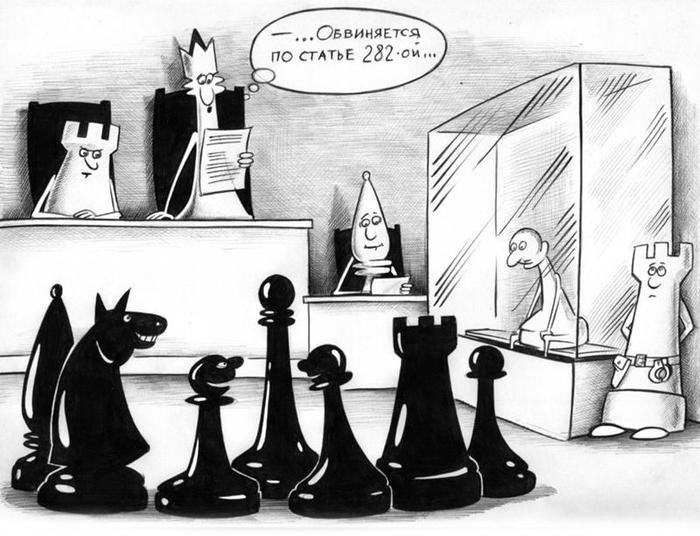
Ни для кого не секрет, что прошедший месяц отметился каким-то небывалым числом происшествий с участием граждан с юга. То они в метро парня забили, то напали на мужчину с ребенком. Про множество инцидентов помельче я и вовсе молчу. Все это крайне активно обсуждалось в СМИ и благодаря этому преступников мгновенно задерживали и предъявляли обвинения по верхней планке. Казалось бы, надо радоваться!
Наконец-то наше правосудие стало работать. Хоть на пинках, но заработало же! Только вот граждане с юга стали требовать перестать писать национальности преступников. Дошло до того, что аж сам Рамзан Ахматович возмутился этим и сообщил, что так делают только иностранные агенты, которые расшатывают страну. И этих агентов должны искать спецслужбы. Иначе их найдут оскорбленные граждане и устроят самосуд. Дошло до того, что в иностранные агенты он фактически записал саму Маргариту Симоньян. Которая возглавляет СМИ, созданное указом лично президента России. А следом чеченский парламент выступил с инициативой внесения поправок в закон о СМИ, запрещающий указывать национальность и вероисповедание преступников. Ибо это «расценивается как оскорбление национальных и религиозных чувств» (с)
А почему же конфликты с участием граждан без национальности вызывают такой резонанс в стране? Может, к ним предвзяты? Да нет. Просто люди последние 30 лет очень хорошо видели, что эти самые граждане делали. Лично я наблюдал танцы с травматами на центральных станциях московского метро, стреляющие свадьбы, безнациональные танцы и драки на Манежной площади, под стенами Кремля. Я видел толпы безнациональных граждан, гуляющих по ТЦ и цепляющих русских парней с девушками. И другие это тоже видели. Не татары шумно кумыс распивали и обсуждали Иго 2.0. Не евреи под «семь-сорок» из обрезов палили. Не белорусы картошкой в ТЦ девчонок у русских парней переманивали. А граждане некоторых конкретных безнациональностей. И видели это все. А еще все видели, что реакции властей на это нет никакой. Что даже если таких граждан задерживали за убийство, то сразу же приезжали ребята из диаспоры и задержанных чудесным образом отпускали.
Мы можем себе представить, чтобы в одной из безнациональных республик несколько русских избили бы местного с ребенком? Чтобы они кричали местным дамам «кис-кис-кис» и хватали их за интимные места? Чтобы перегородили улицу для танцев? А в других регионах это обычное дело. И делают это исключительно безнациональные граждане по отношению к местным. Но национальность тут, конечно же, не причем, нет. Это просто бытовуха.
Как известно, сперва ты работаешь на имя, а потом имя на тебя. Граждане без национальности на имя отлично поработали, на пять с плюсом. Даже успел сформироваться пласт печальных шуток и анекдотов в стиле «приходи один и мы тоже одни придем». И теперь любой подобный конфликт действует на общество, как красная тряпка на быка. Общество устало. И требует оно, всего лишь, справедливости. Чтобы перед законом были все равны. И, в кои то веки, оно стало ее получать. 11 лет назад людям для этого понадобился пятидесятитысячный митинг у стен Кремля. А сейчас, всего лишь, активности в соц.сетях. Но кроме граждан без национальности, на свое имя хорошо поработали и правоохранительные органы. Люди просто не верят, что без поднимания шума те что-то начнут делать. Дошло до того, что в обществе героизируются даже натуральные преступники. Например, Данила Багров с известной фразой, «святые из метро» и многие другие. Потому что только в них они видят хоть какую-то справедливость.
И если долгие годы люди видели, что граждане без национальности делали что угодно, а им за это ничего не было, то теперь они должны видеть, что ситуация поменялась. Что задерживают и сажают за преступления не просто каких-то «россиян» (их активно сажали и раньше), а конкретных безнациональных граждан. Что, наконец-то, их прекратили отмазывать диаспоры, они перестали быть неприкосновенными и перед законом наступило равенство. Люди должны насытиться этим. А процесс это очень не быстрый, ибо голодали они не одно десятилетие.
А еще это необходимо для самих граждан без национальности. За долгие годы они привыкли вести себя, мягко говоря, по-хамски и ничего за это не получать. А когда они несколько раз подряд изо всех СМИ увидят, что за обычную драку не какие-то обезличенные россияне, а именно они могут, как с куста, поднять десятку, то миропонимание у них начнет меняться. В их головы закрадется предательская мысль, что, может, надо вести себя вежливо? Может, не надо нарушать закон, хамить, цеплять и избивать людей? Эти граждане понимают только силу. И иначе им не объяснить.
И только когда люди привыкнут к этому, доверие к правоохранительным органам вернется, а, вместе с этим, сократится число преступлений на межнациональной почве, только тогда указание национальности перестанет быть актуальным. Сейчас же оно нужно не для разжигания межнациональной розни, а, наоборот, для ее тушения. Причем, со всех сторон.
Ну а недовольным безнациональным гражданам, которым не нравится упоминание их национальности, открою секрет: чтобы не указывали национальность преступников, надо просто не совершать преступлений! Да, это кажется фантастикой, но так тоже можно жить. И в их силах на это повлиять правильной агитацией и, особенно, жестким осуждением. Ведь из-за преступников тень падает и на множество хороших ребят. Их, без сомнений, подавляющее большинство. Но имидж им полностью создает вот это отмороженное меньшинство. Мне много раз писали парни, которые жестко осуждали последние случаи и очень печалились, что из-за этих дегенератов на них самих теперь косо смотрят коллеги и знакомые. Справедливо ли, что они в итоге страдают из-за их выходок?
Лет 10 назад, когда ЖЖ еще был жив, а Рамзан Ахматович активно там писал и отвечал на комменты, я под одним постом столкнулся с чеченской дамой. Она мне сообщила, что есть чеченцы, а есть все остальные народы и до чеченцев им не дорасти никогда. Я вежливо попросил прекратить столь нацистские высказывания. На что дама искренне удивилась и сообщила, что никакого нацизма тут нет, это научный факт. И если я не способен понять, что они по факту рождения на голову выше всех остальных наций, то я, видимо, дурак, что и не удивительно, ибо я русский. Я обратился к Рамзану Ахматовичу с просьбой навести порядок в комментариях, потому что, на мой взгляд, несколько некорректно, когда в блоге главы республики его подписчиками раздувается матерый нацизм. За что и был им благополучно забанен. А она нет. Потому что всем известно: национализм бывает только русский.