
Как обновить Windows 7 до Windows 10 без потери данных и установленных программ?
Приветствую Вас на сайте fast-wolker.ru! В январе 2020 года поддержка Windows 7 прекращена. Жаль конечно десять лет быстро пролетело, но что делать?
Во время первого выхода Windows 10 была акция по бесплатному обновлению до «десятки» с сохранением текущей лицензии. Пользователь получал Windows 10 автоматически с обновлениями если соглашался c предложением. При этом сохранялись все его программы и данные. Можно рассчитывать, что что-то подобное произойдет и после прекращения поддержки?

Время покажет. Сегодня расскажу, как можно обновится самому заранее и не потерять данные. Главное, чтобы системные требования вашего компа соответствовали моменту. Оперативной памяти должно быть не менее 4 ГБ. Если и процессор слабенький — поможет установка SSD жесткого диска — в какой то мере это компенсирует тормоза. «Десятка» прожорлива на ресурсы; после обновления может потребоваться удаление ненужных встроенных в нее программ.
Если у вас установлен антивирус DrWeb или касперский, сохраните файлы лицензии, обязательно вычистите карантин от вирусов и только тогда на время полностью удалите антивирусную программу с компьютера. Потому как процесс обновления будет идти шустрее и станет более предсказуемым.
Ваша Windows 7 должна быть активирована, никаких надписей в правом нижнем углу экрана быть не должно. Крайне желательно наличие в составе «семерки» Microsoft Net Frame Work и других сопутствующих движков и обновлений — Ваша «семерка» не должна быть совсем «с нуля», только что установленная с диска 2009 года. На жестком диске должно быть достаточно свободного пространства.
Обновляем Windows 7 до Windows 10, бесплатно, через центр обновления, с официального сайта
На официальном сайте Microsoft нужно скачать «помощник до обновления Виндовс 10». Необходим устойчивый и быстрый безлимитный интернет для процесса обновления.

Утилита проанализирует ваш компьютер на совместимость, и установит крайнюю версию «десятки», сохранив Ваши данные, установленные программы и настройки от Windows 7. При условии, если Ваш компьютер подходит (по мнению Microsoft). Как это проверить? Давайте экспериментировать.
Помещаем скачанную программу на рабочий стол, запускаем ее. Принимаем условия лицензии.

Я обновляю Windows7 максимальная. У меня в итоге будет Windows 10 Pro. Если у вас Windows 7 домашняя то из нее получится Windows 10 домашняя для одного языка.
Далее, система спросит, что мы хотим делать? Мы решили обновляться. Соглашаемся:

После чего начнется загрузка «Десятки» на Ваш ПК. Скорость скачивания будет зависеть от мощности компьютера и скорости интернета.

Далее, после проверки, загрузки и создания носителя будет произведена проверка обновлений и вашей системы. Еще раз соглашаемся с условиями лицензионного соглашения.

Далее, нужно будет выбрать, что мы хотим сохранить.

Мастер сделает анализ содержимого диска, расположений и установленных программ и свободного места. Если у вас с этим все в порядке, то мастер позволит вам сохранить текущие настройки Windows, программы и все данные в их текущем виде.

Можно выбрать и другие параметры. «Сохранить мои личные файлы» — будут сохранены все файлы из системных расположений (рабочий стол, документы, Мои рисунки и т.д.) в папку Windows.old. Параметр «ничего не сохранять» позволит Вам поставить систему Windows 10 c нуля.
Мы же сегодня хотим мягко обновится, поэтому выбираем сохранение личной информации, установленных программ и текущих настроек. Устанавливаем систему.

Как обновить Windows 7 до Windows 10 c диска или флешки, чтобы ничего не слетело?
Если под рукой нет безлимитного интернета и совместимой версии Windows 10, то можно получить ее попросив друга с такой же редакции Windows7 как у вас. Попросите друга запустить Media Creation tools на своем компьютере.

Только теперь нужно создать установочный носитель на флешке, или сохранив ISO файл. Можно выбрать язык и даже оба варианта разрядности.

Выбираем — или сразу создаем загрузочную флешку (вставляем в порт чистую флешку 8ГБ-16ГБ) либо создаем образ ISO и записываем его флешку позже.

Программа обычно сохраняет на диск только совместимую с вашей «семеркой» редакцию. Процесс загрузки Windows 10 повторится, только с сохранением.
Когда процесс завершится, не выключайте компьютер, откройте загрузочную флешку и запустите файл Setup.exe. Если версии совместимы то процесс обновления пойдет далее без проблем. Продолжим в следующей главе.
Как обновить виндовс 7 до 10 бесплатно с официального сайта без ключа

Флешку вставили, нажимаем файл Setup.exe. Обновления пока не скачиваем. И вот если у нас возникает такая проблема. 

А остальное содержимое останется на своих местах. Кроме настроек и программ. Их придется устанавливать заново. Это можно сделать за сравнительно короткое время. И тоже выход, если нет времени и других возможностей.
Как обновить Windows 7 до Windows 10 без потери данных? Три бесплатных способа

Читайте как обновить Windows 7 до Windows 10 бесплатно и платно. три простых способа без потери данных и один вариант с платным обновлением.
Сразу после выхода юбилейной десятой версии Windows разработчики представили новую концепцию распространения ОС. Теперь её можно не покупать, а бесплатно обновиться до нужной версии. Таким образом, все пользователи лицензионных копий Windows 7 и Windows 8.1 до 29 июля 2016 года могли бесплатно перейти на новую ОС с помощью апдейта «по воздуху».
Сегодня такая возможность больше не доступна, но есть и другие действенные варианты получения бесплатной лицензии Windows 10. Рассмотрим все возможные способы, как обновить Windows 7 до Windows 10 в любое время. Прочитав статью, вы узнаете, как правильно перейти на новую ОС, сохранив все свои файлы и документы.
Бесплатные способы
Описанные ниже способы помогут вам обновить Windows 7 до Windows 10 бесплатно. Заметьте, так как официальный период для бесплатного апдейта истек уже больше года назад, не все из этих способов будут работать на 100%, поэтому пробуйте выполнить каждый из них поочередно.
Способ 1 – Ключ от Windows 7 или Windows 8
Многие пользователи отмечают, что даже после окончания периода свободного обновления, разработчики оставили возможность лицензионным юзерам получить свою копию десятки. Для этого следует загрузить образ операционной системы из официального сайта Микрософт и запустить его «чистую» установку. Затем, на этапе активации можно ввести ключ от лицензии Виндовс 7 или 8. Все будет работать, инсталляция продолжится, и вы получите официальную копию Windows 10 совершенно бесплатно.
Нюансы:
При проведении «чистой» установки Windows ваши данные сохранены не будут, поэтому перед выполнением всех действий рекомендуется создать бэкап и залить его в любое удобное для вас облачное хранилище.
Не забудьте правильно выбрать нужную версию системы. Если не знаете, какая сборка установлена на ПК, посмотрите на коробку из-под диска или зайдите в окно сведений о системе (в Windows 7 – свойства ярлыка «Мой компьютер», в Windows 8 – стартовый экран, «Параметры», «О системе»).

После загрузки ISO его нужно записать на предварительно отформатированную флешку или оптический диск. После этого сделайте бэкап своих файлов и отключите компьютер.
Процесс обновления
Что касается установки драйверов, в Windows 10 пользователям не нужно самостоятельно искать и устанавливать их. Все необходимое система сделает самостоятельно сразу после подключения компьютера к интернету.
Способ 2 – Бесплатный апдейт для пользователей с ограниченными возможностями
Разработчики из Майкрософт воплотили в жизнь замечательную идею, которая поможет большому количеству людей с ограниченными возможностями использовать компьютер проще. Дело в том, что на официальном сайте компании можно обновить Windows 7 до Windows 10 бесплатно с предустановленными средствами для людей, у которых есть проблемы со зрением или слухом.
Такие сборки ОС Windows 10 позволяют активировать улучшенные службы распознавания и озвучки речи, а также больше опции для настройки видимости экрана (для удобства людей с близорукостью или же дальнозоркостью).
Еще одна специальная возможность – усовершенствованная экранная клавиатура и голосовой помощник, с помощью которого можно быстро найти нужный элемент в файловой системе.
Для скачивания образа установки перейдите на страницу https://www.microsoft.com/uk-ua/accessibility/windows10upgrade и кликните на «Обновить сейчас». В результате, достаточно запустить полученный файл, чтобы началась его установка. Все ваши персональные данные, файлы и большинство программ будут сохранены в обновленной версии системы.
На данный момент представители Майкрософт сообщают, что такая возможность обновления является временной, но окончательные сроки завершения проекта не названы.
Что касается отличий между привычными версиями Виндоус и расширенной сборкой для людей с ограниченными возможностями, никакой принципиальной разницы нет. Данная версия отлично подойдет для домашнего использования, для учебы и даже работы. Все ненужные вам инструменты можно в любой момент отключить. Интерфейс и оформление ОС аналогичны с оригинальными сборками.
Способ 3 – повторная установка Windows 10
Если раньше вы резервировали бесплатный апдейт, но потом не знали, обновлять ли Windows 7 до Windows 10 и пропустили указанный срок до 29 июля 2016 года, вы можете повторно получить обновление, так как за вами был закреплен статус лицензионного пользователя.
Также, если ранее вы устанавливали официальную Виндоус 10, но потом откатили ОС до предыдущей версии, еще можно вернуть новую копию системы. Официально обновляем Windows 7 до Windows 10 следующим образом:
Помните! Больше сделать откат до предыдущей версии вы не сможете. Эта функция недоступна в настройках Виндовс 10.
На этапе настройки установки выберите вариант «Скачать обновления». Для этого в системе должно быть установлено соединение с интернетом. Установка последних обновлений позволит вам сохранить личные данные и начать использовать систему без необходимости ее настройки вручную. Все драйвера и новый интерфейс будут доступны бесплатно.
Всеми вышеуказанными способами вы можете обновить Windows 7 до Windows 10 в 2017 году. Если первый и третий варианты не подошли вашей ОС, всегда можно скачать обновление с расширенными специальными возможностями. В любом случае, получить бесплатную Виндовс 10 реально.
Платное обновление
Этот метод обновления до 10 версии для Windows 7 заключается в покупке системы. Он является самым быстрым и надежным. Вы платите один раз и получаете лучшую ОС от Майкрософт на долгие годы с возможностью в дальнейшем бесплатно обновиться до новых версий.
Купить ОС можно двумя способами:
Отметим, что стоимость Виндовс 10 зависит от курса доллара, поэтому она может часто изменяться. В магазинах цены немного выше из-за наценки. Для экономии рекомендуем приобретать программный продукт на сайте Майкрософт по ссылке https://www.microsoft.com/ru-ru/store/b/windows?icid=CNavSoftwareWindows.
Несомненным плюсом приобретения системы является возможность выбора нужной версии. Да, все они имеют разную стоимость, но и вам не нужно будет подстраиваться под установленную на компьютере сборку Виндовс 7,8.
Для установки достаточно запустить скачанный образ и ввести в него ключ активации, который будет прислан вам на почту роботом Майкрософта сразу после оплаты покупки. Также, можете запустить купленный диск с операционной системой прямо в окне уже запущенной ОС. В результате установки, все ваши данные (вплоть до ярлыков рабочего стола) будут сохранены в новой системе.
Теперь вы знаете, можно ли обновить Windows 7 до 10. Выбирайте сами, какой способ апдейта подходит вам больше всего и оставляйте в комментариях результаты установки и впечатления от использования Виндовс 10.
Как обновить Windows 7 до 10 без потери данных.
в Windows 7/8/10 07.02.2020 0 268 Просмотров
Как и во всех операционных системах, Microsoft не может поддерживать вечно какую то одну ОС. Вот почему постоянно выпускаются обновления и новые версии, чтобы пользователи могли пользоваться лучшим, что может предложить технология. Так обстоит дело и с Windows 7 и Windows 10 должна заменить её. Даже если вы купите расширенную поддержку, рано или поздно вам всё равно придется выполнить обновление.
Более того, поддержка расширенной поддержки может быть чрезвычайно дорогостоящей, поэтому рекомендуется сделать это как можно скорее. Конечно, первое, что приходит в голову всем – это как они могут перейти на Windows 10, не теряя своих ценных данных.
Поскольку это очень обсуждаемая тема, мы решили перечислить варианты, которые вам будут нужны, когда вам нужно будет перейти с Windows 7 на Windows 10.
Как перейти на Windows 10 без потери данных?
1. Используйте Laplink PCmover
Laplink – это аккуратный программный инструмент, созданный специально для того, чтобы помочь вам перейти с Windows 7 на Windows 10.
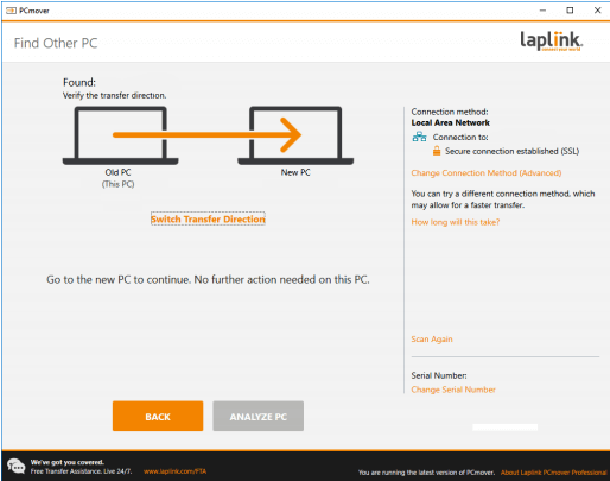
PCmover автоматически переносит, восстанавливает и обновляет все выбранные файлы, папки, настройки, профили пользователей и даже приложения со старого ПК на новый ПК или операционную систему, включая Windows 10.
Поскольку большинство приложений установлено на готовом к использованию новом ПК, вам не нужно искать старые компакт-диски, ранее загруженные программы, серийные номера или лицензионные коды.
Пользовательский интерфейс чрезвычайно упрощён, и вы руководствуетесь процессом подобно волшебнику.
2. Используйте Microsoft Media Creation Tool
Media Creation Tool – это проприетарный инструмент, разработанный Microsoft, и он используется для обновления вашей текущей ОС до последней доступной версии. Для тех, у кого всё ещё есть Windows 7, вы должны знать, что вы должны сначала купить Windows 10 или иметь действительный серийный номер Windows 10.
Использовать Media Creation Tool довольно просто, так как вам нужно будет просто выполнить следующие шаги:

6. Введите лицензионный ключ Windows 10.
8. Согласитесь с условиями лицензирования.
9. Выберите Сохранить личные файлы и приложения.
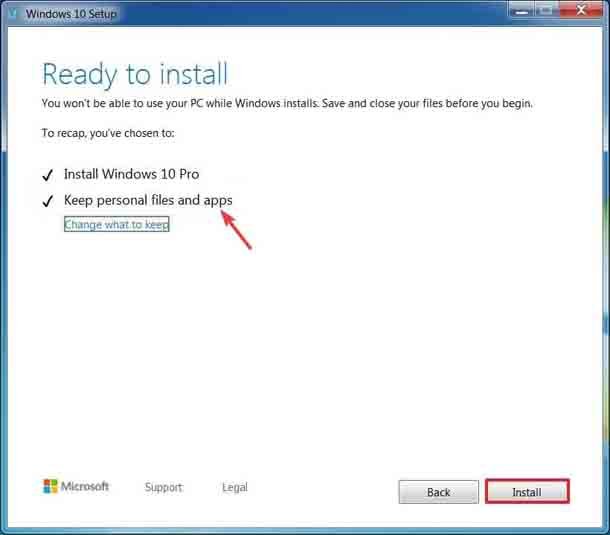
10. Нажмите на Установить
Выполнив вышеописанные действия, вы сможете обновить свой компьютер с Windows 7 до Windows 10, сохранив при этом все личные файлы и профили пользователей. Но при этом следует помнить одну вещь: в отличие от первого метода, с точки зрения миграции данных, использование Media Creation Tool оказалось менее эффективным.
Хотя это не означает, что вы потеряете какие-либо данные, использование Laplink обычно является предпочтительным решением.
А как вы планируете перейти на Windows 10? Дайте нам знать в разделе комментариев ниже.
Обновление Windows 8.1 (7, 8) до Windows 10 (без потери данных и настроек)
 Доброго дня.
Не так давно, а именно 29 июля, произошло одно знаковое событие — вышла новая ОС Windows 10 (прим.: до этого Windows 10 распространялась в так называемом тестовом режиме — Technical Preview).
Собственно, когда появилось немного времени, решил обновить свою Windows 8.1 до Windows 10 на домашнем ноутбуке. Получилось все достаточно просто и быстро (1 час в общей сложности), причем без потери каких-либо данных, настроек и приложений. Сделал десяток скриншотов, которые, возможно, будут полезны, тем кто так же захочет обновить свою ОС.
Инструкция по обновлению Windows (до Windows 10)
Какие ОС можно обновить до Windows 10?
Минимальные системные требования для установки Windows 10?
— Процессор с частотой 1 ГГц (или быстрее) с поддержкой PAE, NX и SSE2;
— 2 ГБ оперативной памяти;
— 20 ГБ свободного места на жестком диске;
— Видеокарта с поддержкой DirectX 9.
Где скачать Windows 10?
З апуск обновления/установки
Собственно, для начала обновления (установки) нужен образ ISO с ОС Windows 10. Скачать его можно на официальном сайте (или на различных торрент-трекерах).
1) Несмотря на то, что обновить Windows можно различными способами, я опишу тот, который использовал сам. Образ ISO для начала нужно распаковать (как обычный архив). С такой задачей легко справиться любой популярный архиватор: для примера 7-zip (официальный сайт: http://www.7-zip.org/).
Чтобы распаковать архив в 7-zip — достаточно просто щелкнуть по файлу ISO правой кнопкой мышки и в контекстном меню выбрать пункт «распаковать здесь…».
Далее нужно запустить файл « Setup «.
2) После начала установки Windows 10 предложит получить важные обновления (на мой взгляд, это можно сделать позже). Поэтому рекомендую выбрать пункт « не сейчас » и продолжить установку (см. рис. 1).
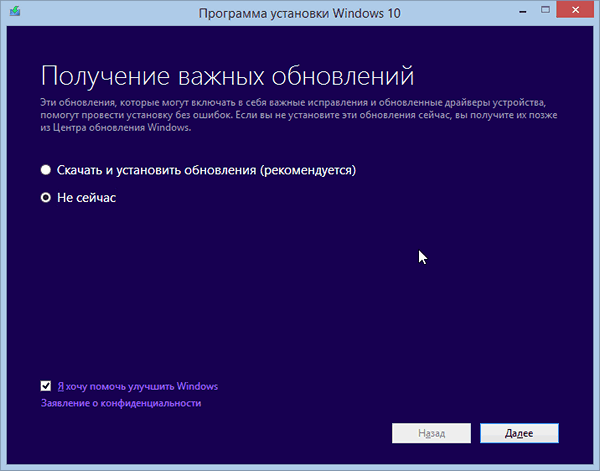
Рис. 1. Начало установки Windows 10
3) Далее несколько минут установщик будет проверять ваш компьютер на минимальные системные требования (оперативная память, место на жестком диске и т.д.), которые нужны для нормальной работы Windows 10.
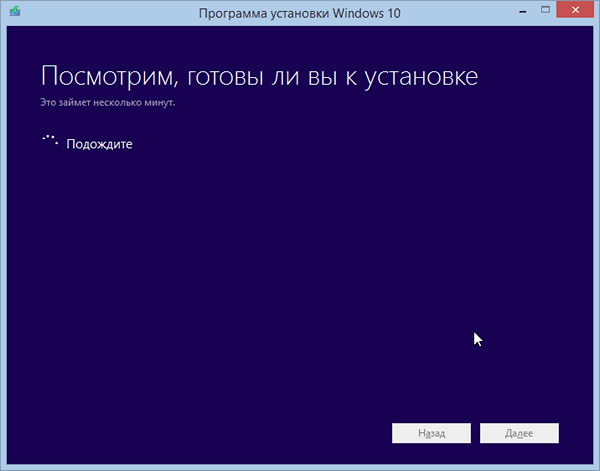
Рис. 2. Проверка системных требований
3) Когда все будет готово к установке, вы увидите окно, как на рис. 3. Убедитесь, что поставлена галочка напротив пункта « Сохранить параметры Windows, личные файлы и приложения » и нажимайте кнопку установить.
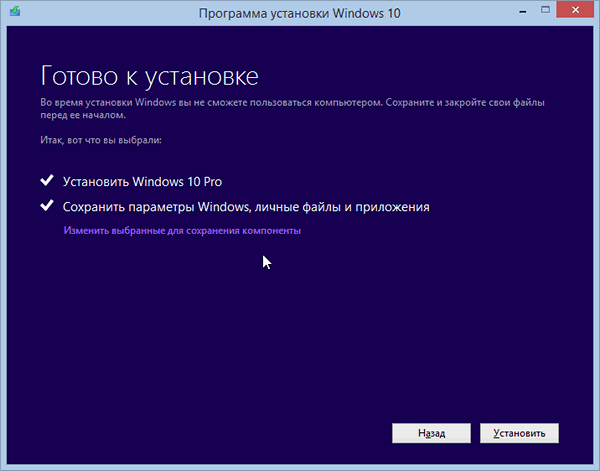
Рис. 3. Программа установки Windows 10
4) Процесс пошел… Обычно копирование файлов на диск (окно как на рис. 5) занимает не так много времени: 5-10 мин. После этого ваш компьютер будет перезагружен.
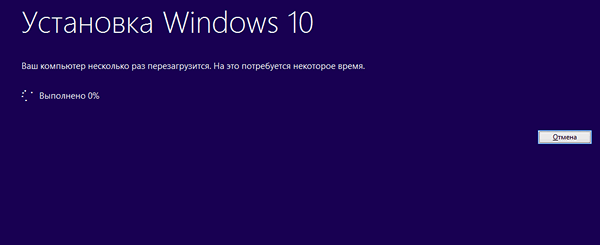
Рис. 5. Установка Windows 10…
5) Процесс установки
Самая длительная часть — на моем ноутбуке процесс установки (копирования файлов, установки драйверов и компонентов, настройка приложений и т.д.) занял примерно 30-40 мин. В это время лучше не трогать ноутбук (компьютер) и не мешать процессу инсталляции (картина на мониторе будет примерно такая, как на рис. 6).
Кстати, компьютер будет 3-4 раза перезагружен автоматически. Возможно, что 1-2 минуты на вашем экране ничего не будет отображаться (просто черный экран) — не выключайте питание и не жмите RESET!
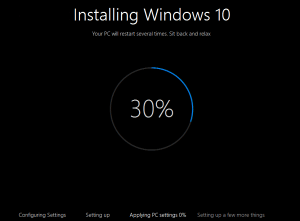
Рис. 6. Процесс обновления Windows
6) Когда процесс установки подойдет к концу, Windows 10 предложит вам настроить систему. Рекомендую выбрать пункт « Использовать стандартные параметры » см. рис. 7.
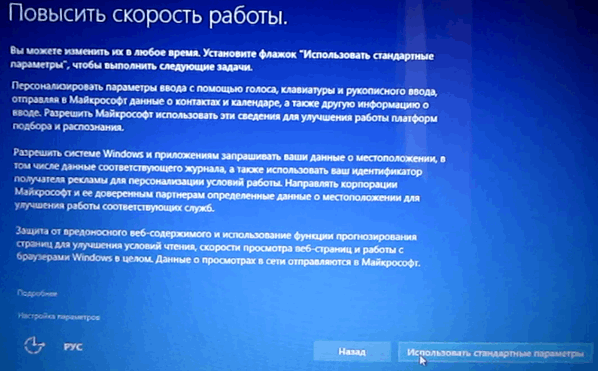
Рис. 7. Новое уведомление — повысить скорость работы
7) Windows 10 оповещает нас в процессе установки о новых улучшениях: фотографии, музыка, новый браузер EDGE, фильмы и ТВ-передачи. В общем-то, можно сразу нажать далее.
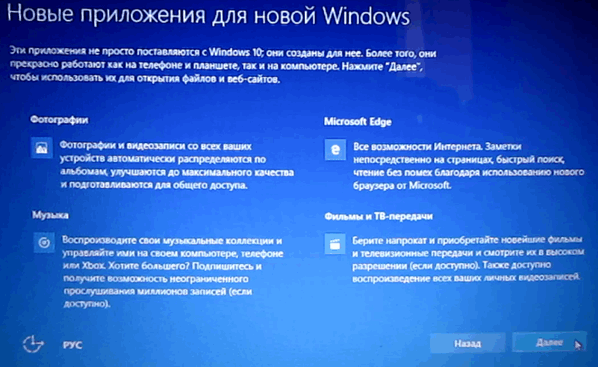
Рис. 8. Новые приложения для новой Windows 10
8) Обновление до Windows 10 завершено успешно! Осталось нажать только кнопку войти…
Чуть ниже в статье приведены несколько скриншотов установленной системы.
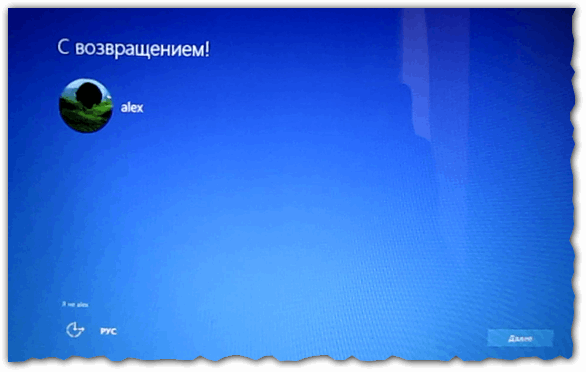
Рис. 9. С возвращением Alex…
С криншоты из новой ОС Windows 10
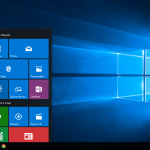
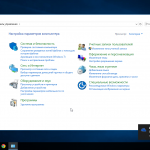
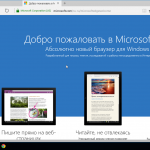
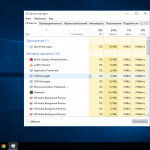
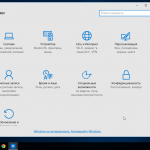
У становка драйверов
После обновления Windows 8.1 до Windows 10 практически все работало, за исключением одного — не было видео-драйвера и из-за этого нельзя было регулировать яркость монитора (она по умолчанию стояла на максимуме, как по мне — так немного режет глаза).
В моем случае, что интересно, на сайте производителя ноутбука уже был целый комплект драйверов для ОС Windows 10 (от 31 июля). После установки видео-драйвера — все стало работать как положено!
Дам здесь пару тематических ссылок:

В печатления…
Если оценивать в целом, то изменений не так уж и много (переход с Windows 8.1 на Windows 10 в плане функциональности ничего не дает). Изменения в основном «косметические» (новые значки, меню ПУСК, редактор картинок и пр.)…
Наверное, кому то покажется удобным просматривать картинки и фотографии в новом «просмоторщике». Он, кстати, позволяет легко и быстро производить легкое редактирование: убрать красные глаза, осветлить или затемнить изображение, повернуть, обрезать края, наложить различные фильтры (см. рис. 10).
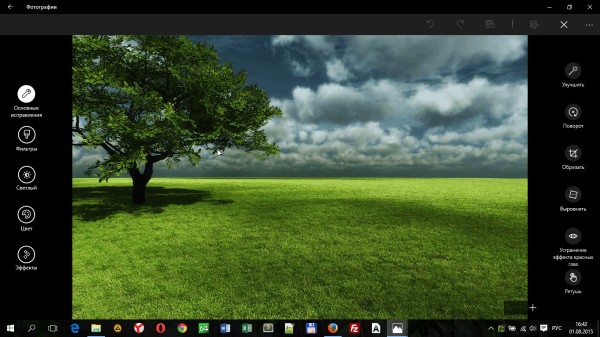
Рис. 10. Просмотр картинок в Windows 10
В то же время, этих возможностей будет недостаточно для решения более расширенных задач. Т.е. в любом случае, даже с таким просмоторщиком фото, необходимо иметь более функциональный редактор картинок…
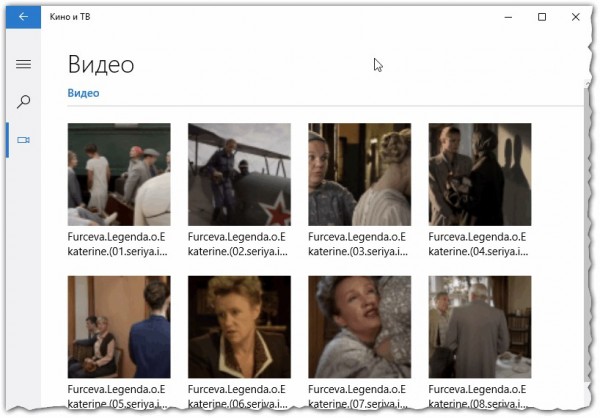
Довольно неплохо реализован просмотр видео-файлов на ПК: удобно открыть папку с фильмами и сразу увидеть все серии, названия, превью к ним. Кстати, сам просмотр довольно качественно реализован, качество картинки видео четкое, яркое, не уступает лучшим проигрывателям (прим.: https://pcpro100.info/proigryivateli-video-bez-kodekov/).
По поводу браузера Microsoft Edge пока ничего конкретного сказать не могу. Браузер, как браузер — работает довольно шустро, странички открывает так же быстро, как Chrome. Единственный недостаток, который заметил — это искажение некоторых сайтов (видимо они пока не оптимизированы под него).
М еню ПУСК стало значительно удобнее! Во-первых, оно совмещает в себе и плитку (появившуюся в Windows 8) и классический список программ имеющихся в системе. Во-вторых, теперь если щелкнуть правой кнопкой мышки по меню ПУСК — то можно открыть практически любой менеджер и изменить любые настройки в системе (см. рис. 12).
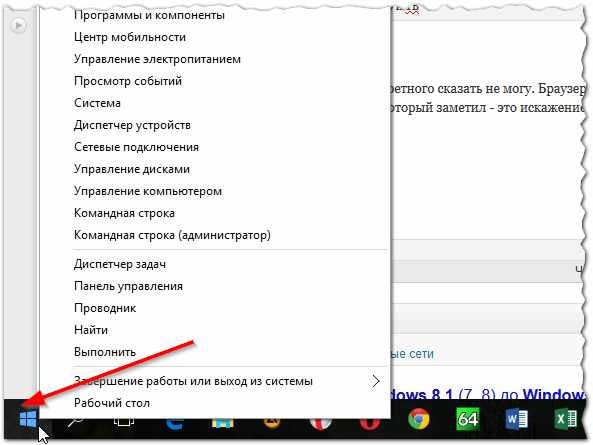
Рис. 12. Правая кнопка мышки по ПУСКУ открывает доп. опции…
Из минусов
Могу пока выделить одно — компьютер стал дольше загружаться. Возможно это связано как-то с конкретно моей системой, но разница в 20-30 сек. видна невооруженным глазом. Что интересно, выключается так же быстро, как и в Windows 8…
На этом у меня все, удачного обновления 🙂