
Как перепрошить виндовс на андроид
Планшеты на операционной системе Windows пользуются широкой популярностью, благодаря низкой цене и хорошему качеству. Тем не менее, виндовс не поддерживает многие приложения, которые доступны на андроид. К счатью, существует один способ перепрошить виндовс на андроид.
Установить андроид на компьютер довольно просто, но перепрошить виндовс планшет на андроид – это уже другой разговор. В этом случае нужно использовать более сложный метод, поэтому возможные негативные последствия также высокие, вплоть до полной поломки планшета.
Сразу хотим обратить ваше внимание, что данная инструкция для опытных пользователей. Не стоит перепрошивать виндовс на андроид, если вы недавно купили планшет. Советуем обратиться к специалисту, чтобы он помог вам перепрошить виндовс на андроид.
На каких планшетах можно перепрошить виндовс на андроид?
В данной инструкции мы будем рассматривать пример перепрошивки виндовс на андроид на устройствах с процессором Intel x86, таких как Microsoft Surface RT. Тем не менее, общий подход одинаковый для всех планшетов.
Перед тем, как начать, мы советуем проверить в интернете, можно ли использовать данную инструкцию для вашего планшета. Просто убедитесь, что ваши действия не нанесут серьезный ущерб устройству.
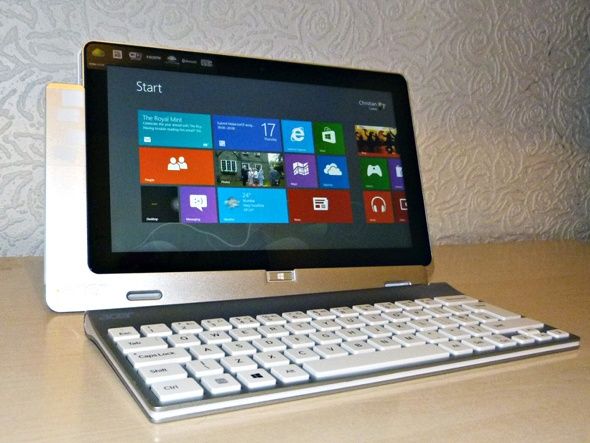
Я перепрошил виндовс на андроид на своем планшете Acer Iconia W700. Раньше он работал на Windows 8 и больше напоминал ультрабук, чем планшет.
Хотя я использовал планшет Acer Iconia W700, когда писал данную инструкцию как перепрошить виндовс на андроид, вы можете использовать ее для других устройств, например, Samsung XE700T и Surface Microsoft.
Зачем перепрошивать виндовс на андроид?
Каждый пользователь использует планшет для своих целей. Возможно, что операционная система виндовс не предоставляет тех функций, которые необходимы пользователю.
Как известно, Android имеет больше приложений и игр, чем Windows, поэтому многие люди хотят перепрошить виндовс на андроид.
Однако следует отметить, что, когда вы перепрошьете виндовс на андроид, вы сможете устанавливать только те приложения, которые имеют поддержку x86. Конечно, их достаточно много, но все равно вы не сможете загружать абсолютно все приложения из Google Play Store.
Что нужно, чтобы перепрошить виндовс на андроид?
Подготовка к этой инструкции очень серьезная, особенно если вы недавно используете свой виндовс планшет.
Давайте начнем с необходимого оборудования: USB флэш-накопитель с не менее 512 МБ свободной памяти; флэшка должна быть отформатирована в файловой системе FAT. Кроме того, вам понадобится USB клавиатура и USB хаб. Я бы рекомендовал использовать небольшой хаб, поскольку мощные USB хабы требуют некоторое время для инициализации, а это означает, что клавиатура не будет подключаться, пока вы не нажмете клавишу F12.
Также мы будем использовать программное обеспечение. Скачайте программу Win 32 Disk Imager, которая поможет создать установочный образ андроид на USB флешке.
После этого, перейдите на сайт Intel Open Source Technology Center и выберите версию андроид, которую вы хотите установить на виндовс планшет. После завершения загрузки, убедитесь, что вы разархивировали файл.
Подготовка USB-флешки
Итак, вы скачали прошивку андроид, и теперь вам нужно записать ее на USB-флешку.
Перепрошить виндовс на андроид
Вы не можете просто установить вторую операционную систему андроид на устройство, которое уже работает на виндовс. Для этого нужно выполнить некоторые изменения в настройках системы.
Разные версии Android прошивок имеют разные инструкции. У меня была такая инструкция:
После того, как вы закончите настройку, вы увидите следующее сообщение:
«Установка настраивается. Нажмите клавишу ВВОД для продолжения».
Если все пойдет по плану, то при перезагрузке планшеты вы увидите меню, в котором можно выбрать андроид или виндовс.
Запустить Андроид на Виндовс
Конечно, как часто бывает, при первой попытке запустить андроид на своем виндовс планшете, у меня не получилось.
Когда я перезагружал планшет, все происходило, как обычно – запускалась операционная система Windows. Никаких признаков меню выбора между виндовс или андроид не было. Затем я обнаружил, что, если зажать клавишу F12 во время загрузки планшета, тогда запустится андроид.
Также вы могли заметить, что на некоторых Windows устройствах не работает Bluetooth, но, когда я запустил андроид на своем планшете, я перешел в настройки, включил Bluetooth и он заработал.
Еще вам нужно будет провести некоторые настройки, чтобы полноценно использовать андроид систему, например, установить пакет GAPPS, который включает в себя такие приложение, как Google Play и Gmail.
Теперь вы знаете как перепрошить виндовс на андроид. Стоит отметить, что это возможно сделать не на всех устройствах. Также вам нужно быть очень внимательными при выполнении инструкции, чтобы не сломать свой планшет.
Перепрошивка Android на Windows

На современных мобильных устройствах используется несколько операционных систем, которые в какой-то мере конкурируют между собой. Пользователи выбирают девайсы не только по технической начинке, но и по возможностям ОС. Одним больше нравится Андроид, другие привыкли к Виндовс, а третьим по душе iOS. Со временем может появиться желание поменять операционку на более подходящую, и возникает вопрос, как прошить Android на Windows.
Понятие прошивки
Причины бывают разные, однако иногда прошивка делается только из-за желания проверить, станет ли устройство функциональнее. При этом процесс может принести обратный результат, о чем разработчики всегда предупреждают.
Возможен ли переход с Android на Windows
Эксперименты с операционными системами на мобильных устройствах, конечно же, допустимы. Но сначала выясним, можно ли Android перепрошить на Windows Phone. Это возможно, поскольку с технической точки зрения принципиальной разницы, какая стоит ОС, нет, и поставить можно любую.
Стоит отметить, что такой переход доступен не для всех устройств: тип девайса или компания-производитель не так играют роль, как процессор, который должен подходить под требования совместимости с архитектурой, поддерживающей Windows.
Хотя немало пользователей переходят, когда требуется полноценная работа с документами Word или программами типа Adobe Dreamweaver, многие интересуются, почему возникает потребность перепрошить телефон с Android на Windows. Ведь под Андроид создано огромное количество приложений, в том числе игр. Эта система существенно быстрее работает, проста в использовании, предоставляет больше настроек и красивее в оформлении.
Почему перепрошивают Windows на Android
Перепрошивка с Windows объясняется большей скоростью работы Андроид и огромный выбором приложений в Google Play. Фирменный магазин Microsoft не имеет столько предложений, к тому же Windows слишком требовательна к аппаратным ресурсам.
Вдобавок эта операционная система в последнее время слишком медленно эволюционирует, что ставит под вопрос ее перспективность.
Какие планшеты Windows перепрошиваются на Android
Никаких ограничений ни по версии ОС, ни по «железу» для перехода с Виндовс на Андроид нет. Впрочем, существуют ограничения по использованию, поскольку не все официальные приложения Андроид поддерживают x86.
Перепрошивка Windows Phone на Android
Сложность работы заключается в том, что на устройствах под WP загрузчик Bootloader закрыт. Кроме того, придется найти и установить драйвера под все модули и датчики (Wi-Fi, камера, Bluetooth).
Прошивка выполняется либо установкой ОС Андроид на карту памяти, либо запуском из Windows и установкой во внутреннюю память девайса.
Сначала получаются рут-права, делается бэкап, скачивается софт на компьютер, к нему подключается девайс и с помощью специальной программы инициируется процесс.
Установка Windows на Android
Чтобы пользоваться Windows, не обязательно менять систему: достаточно скачать с Google Play лаунчер, который отобразит рабочий Windows, или воспользоваться эмулятором. Это решит проблему работы с Word, но не предоставит доступа к сети с новой оболочки, поэтому придется переключаться.
Windows можно записать поверх Андроида, но работать устройство будет медленнее.
Еще один вариант — приобрести девайс, на котором изначально установлены сразу две операционные системы. Но если это не входит в планы, остается только полная прошивка.
Перепрошивка планшета с Android на Windows
Когда решено Android перепрошить на Windows Phone, стоит учесть, что получить полную функциональность, как на ПК, не всегда удается. Все-таки проблемы совместимости решаются в заводских условиях, и если устройство изначально не планировалось для работы с WP, оно не сможет обеспечить идеальную производительность.
Что требуется для установки
Прежде всего нужен мощный процессор, поддерживающий архитектуру i386 или ARM. Чтобы Android прошить на Windows Phone, устройство должно быть оснащено как минимум Intel x86 и иметь четыре ядра. Информация о процессоре устройства доступна на официальном сайте производителя или специализированных ресурсах.
Девайс должен иметь ОЗУ 2 ГБ и более.
Потребуется и хорошая сборка Windows, которую можно найти на официальном сайте Microsoft.
Для планшетов рекомендуется установка Windows 8, поскольку она легче «семерки», да и работает быстрее. Десктопные версии лучше не выбирать. Чтобы выполнить работу корректно, необходимо подготовить:
Порядок инсталляции
Процесс установки для опытного юзера Windows не покажется сложным, даже если он никогда не пользовался «восьмеркой». Инструкция:
Вы также можете отключить дефрагментацию, поскольку на устройстве с твердотельной памятью она не нужна и способна привести к преждевременному износу.
Удаление неудачной прошивки с Android
Если результат проделанной работы не подошел пользователю, пригодится копия Андроида, если она была сохранена. Однако сначала требуется деинсталляция неудачной прошивки, инструкция к которой должна быть размещена на сайте разработчика.
Установка системы Android на планшет с Windows
Популярность операционной системы Андроид для мобильных сенсорных устройств обусловлена её богатым функционалом, а количество поклонников данной ОС в несколько раз превышает число почитателей других прошивок. Что касается конкретно планшетов, то они работают на различных платформах, включая Android и Windows, некоторые из устройств поддерживают две или даже три ОС, предоставляя право выбора запуска той или иной системы. Какой из них отдать предпочтение – это вопрос вкуса пользователя. Нередко случается, что владельцев девайсов не устраивает предустановленная производителем операционная система, и некоторые юзеры всерьёз задумываются перекроить управление ресурсами своего планшетника. При этом в стремлении оснастить устройство другой ОС не стоит забывать о возможном отсутствии адаптивности «железа» под конкретную платформу. Если вас заботит установка Андроид на планшет с Windows 7, 8, 10, то существует несколько путей решения вопроса. Здесь в первую очередь всё зависит от цели, с которой требуется выполнение задачи, поэтому, возможно, не стоит усложнять себе жизнь процедурой переустановки операционки и просто применить эмулятор Android, не затронув при этом предусмотренную производителем платформу и с возможностью в любой момент отключить эмуляцию. В случае же, когда вы по велению сердца решили установить полноценную версию Андроид, тут уже придётся немало повозиться.
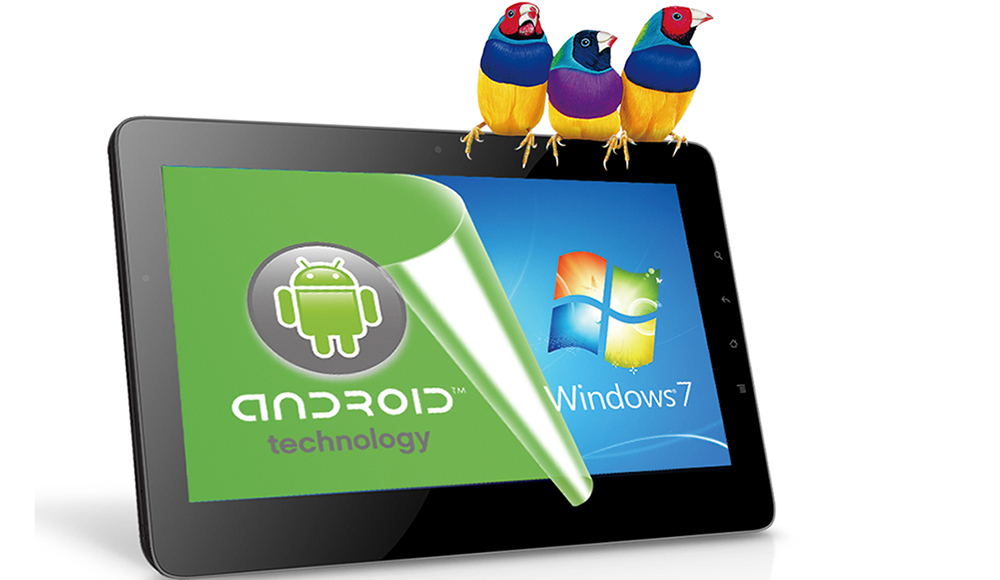
Нюансы установки Android на планшет с Windows.
Имитация ОС с помощью программы-эмулятора – более рациональный выбор, если стоит цель применения Андроид-приложений. Так, вы сможете запускать нужный вам софт без необходимости менять систему. На планшетники можно устанавливать ОС Android в дополнение к Windows, перед этим необходимо проверить, возможно, устройство уже с Dual Boot, где есть и та, и другая операционки. Есть и вовсе рисковый вариант, предполагающий полный снос Виндовс и установку нужной вам ОС на устройство. Но такие риски нечасто могут быть оправданы.
Предварительные работы
Важно понимать, что установленная вами прошивка может работать неполноценно, то есть некоторые функции могут просто отсутствовать. Кроме того, получить систему Dual Boot можно не на каждом устройстве, на Intel x86 процессорах процедура проходит весьма успешно, так что если вы вознамерились перейти к решительным действиям, нужно выяснить, поддерживает ли «железо» Android. Когда вы определились с выбором способа запуска Андроид, заменить ось или дополнить с возможностью переключения между операционками, можно приступать к делу. Весь процесс состоит из нескольких этапов и начинается с подготовки. Необходимо подготовить планшет и загрузочную флешку перед установкой системы. Загрузочную флешку нужно записать посредством Rufus, WinImage, UNetbootin или LiLi. Применять с этой целью UltraISO не рекомендуется, поскольку флешка может не загрузиться на устройстве.
Инструменты
Так, для работы потребуются следующие средства:
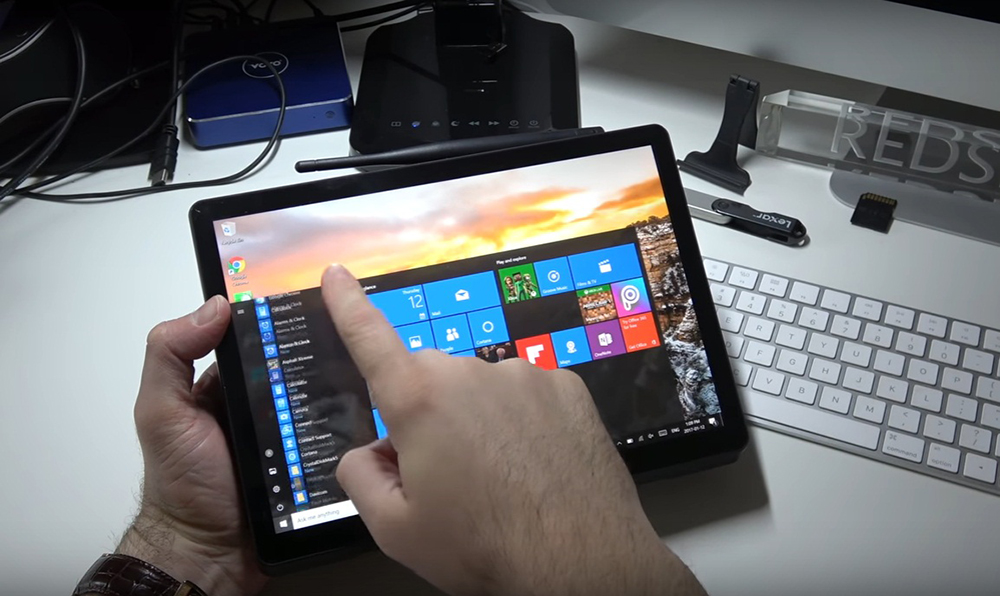
Создание установочной флешки с ОС Андроид
Выбираем нужную сборку операционки, которую скачиваем с проверенного ресурса. Распаковываем архив с установкой Android, затем начинаем процедуру записи загрузочной флешки:
Подготовка планшета
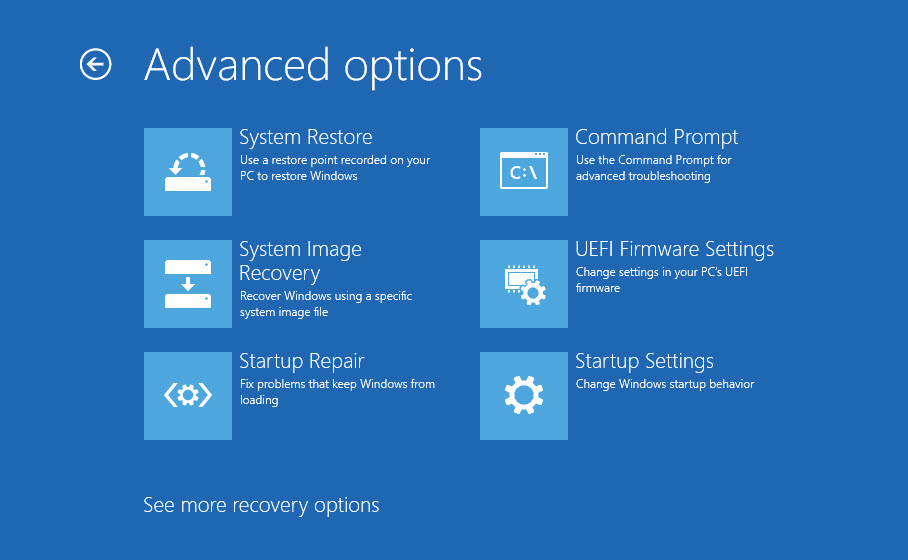
Помним, что неправильные действия могут привести к нежелательным последствиям и предварительно сохраняем важную информацию с устройства на любой носитель. Для реализации Андроид на планшете под управлением Виндовс нужно подготовить настройки системы, отключив Secure Boot (функция UEFI, предотвращающая запуск неавторизованных ОС при пуске устройства, работающего на Windows 8, 10). Делается это в настройках посредством деактивации опции «Recovery» («Восстановление») во вкладке «Update and recovery» («Обновление и восстановление»). Здесь необходима перезагрузка устройства, выполняем её. Следующим шагом будет вход в режим BIOS, выбрав «Troubleshoot» – «Advanced Options» – «UEFI Firmware Setting». Здесь в пункте «Security» ставим «Supervisor Password», переходим в «Boot» – «Boot Security» и выставляем «Disabled» для сброса пароля, затем выключаем планшет.
Способы реализации платформы Андроид на планшете с Windows
Определившись с целями, выбираем метод установки операционки. Рассмотрим, как установить Андроид на планшет с Виндовс 10 разными способами. Среди всех методов получения желаемого самым простым и безопасным будет первый – эмуляция операционки. Запустить Android не составит труда с помощью специального программного обеспечения. Так, используя этот нехитрый способ, вы сможете пользоваться благами Андроид-среды без рисков превращения планшета (или другого устройства) в кирпич. Никаких предварительных работ при этом проводить не потребуется.
Эмуляция Android
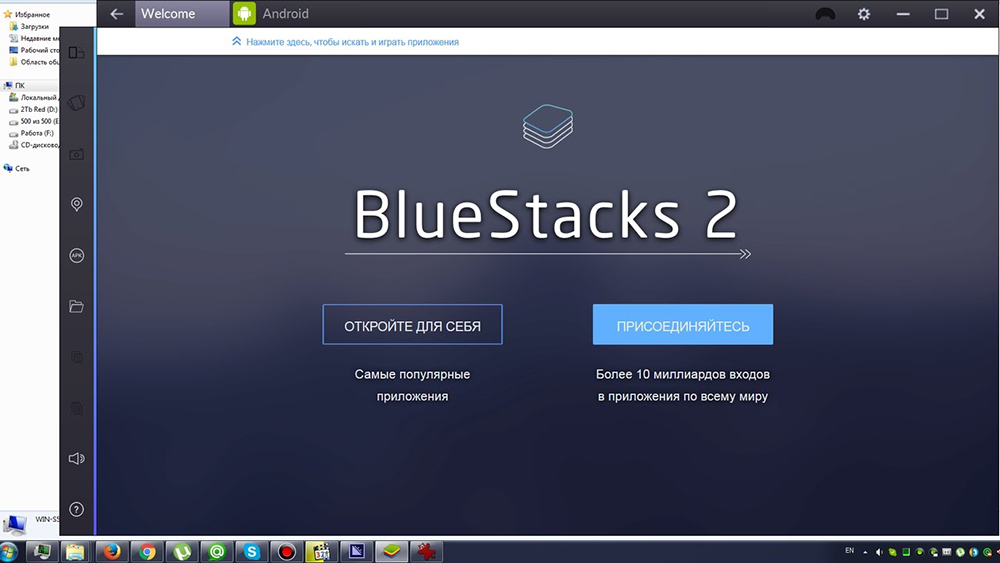
Здесь всё предельно просто, и справиться с задачей способен даже неискушённый пользователь. Чтобы безболезненно установить Android на Windows 10, 8, 7, нужно воспользоваться программным обеспечением, симулирующим рабочую среду прошивки Андроид. Рекомендуем к выбору для этой цели BlueStacks, эта утилита бесплатна, имеет русский интерфейс и массу других преимуществ, почему и пользуется немалой популярностью. Скачать эмулятор можно с официального ресурса, установка проходит стандартным образом и не требует от пользователя специальных знаний. Вам лишь необходимо нажать кнопку «Далее» при запуске мастера установки и «Установить». Процедура первого запуска системы предполагает выбор языка и ввод данных – для использования Андроид нужно иметь учётную запись Google (если её нет, то вам предстоит создать аккаунт, иначе работа с магазином приложений и другими сервисами будет невозможна). После установки и настройки BlueStacks вам открываются возможности операционной системы Андроид.
Установка Android в качестве второй операционки
Батарея планшета должна быть полностью заряжена, и пока он отключён, необходимо подсоединить USB-хаб к порту девайса. Подключаем также клавиатуру. После этих манипуляций включаем планшет, зажав клавишу F12. Возникшее меню предоставит возможность выбрать загрузочную флешку, выбираем её и устанавливаем Андроид, следуя подсказкам. В ходе установки будут появляться запросы, которые определяют параметры ОС, пользователю нужно лишь везде проставлять значение «Yes» (Y). Процесс выполнения и запросы немногим отличаются для разных версий операционных систем, но не критично. О завершении процедуры свидетельствует надпись, сообщающая, что конфигурация установлена, жмём Enter для продолжения. Если система удачно стала на устройство, вы увидите меню выбора ОС при запуске планшета, но в некоторых случаях приходится загружать Андроид, удерживая клавишу F12.
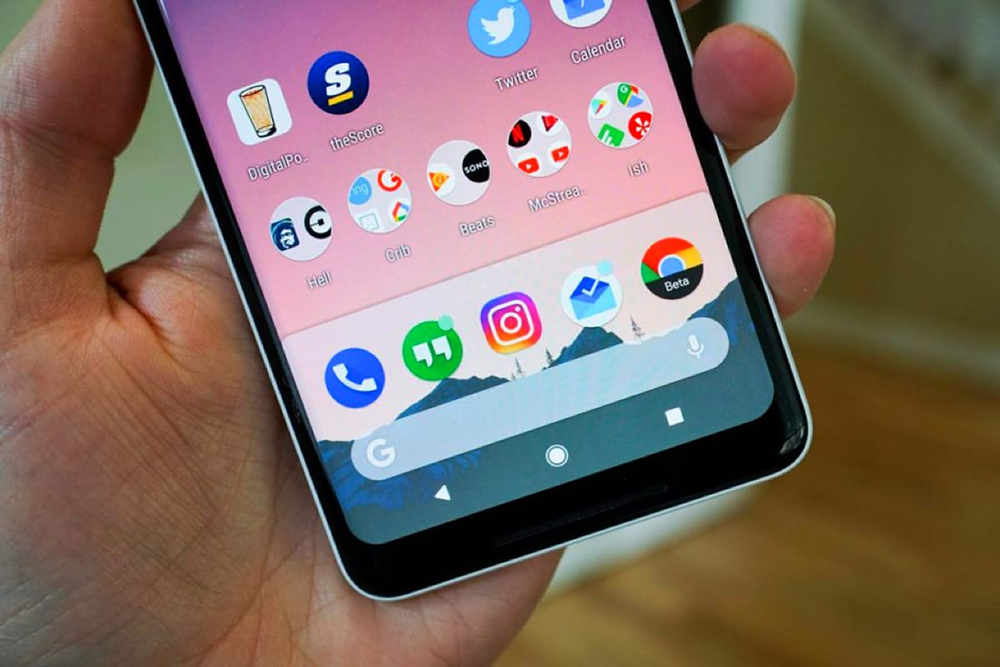
Установка Android вместо Windows
Если вы, взвесив все риски и положительные моменты, пришли к выводу, что Виндовс вам больше совсем не нужна, приступаем к более решительным мерам, позволяющим полностью снести Винду, оставив установленную ОС Андроид. К выключенному планшету подключаем хаб и к нему клавиатуру, мышь, загрузочную флешку GParted, после чего жмём клавишу Esc несколько раз для появления системы Bios, где выполняем следующие действия:
После вышеперечисленных манипуляций выходим из программы, выключаем планшет и отсоединяем USB-устройства. При включении девайса с загрузкой Андроид теперь можно использовать больше пространства, которое ранее было занято Виндовс.
Уровень подготовки пользователя должен соответствовать сложности выполнения задачи. Помните, что процедура всегда сопряжена с рисками, поэтому без крайней на то необходимости и навыков не следует применять способы полной установки системы, а для большинства задач вполне достаточно эмулятора.
Как установить Windows на Android-планшет
В магазинах, конечно, есть несколько планшетов на Windows 10, которые вы можете приобрести, но планшетов на базе Android гораздо больше, и многие из них даже поставляются с клавиатурами, которые позволяют пользователям работать на них, как на настольном компьютере или на том же Windows-планшете. Но что, если вы уже являетесь обладателем Android-планшета и хотите установить Windows именно на него? Если вы хотите рискнуть лишиться гарантии на свой планшет, существует программа под названием «Change My Software», которая позволяет установить Windows на Android-устройства.
Помните, что это приложение не поддерживается сторонним программным обеспечением и не авторизовано ни Google, ни Microsoft. Кроме того, «железо» вашего планшета может не подходить для запуска на нем Windows, даже с использованием Change My Software. Другими словами, вы скачиваете и используете эту программу на свой страх и риск.
Теперь мы расскажем, как установить Windows на Android-планшеты с помощью Change My Software.
Примечание: Поскольку вы фактически не покупаете лицензионную копию Windows для этого эксперимента, вы должны осознавать, что имеете дело с пиратским контентом. Другими словами, действуйте с осторожностью.
Загрузите и установите Change My Software
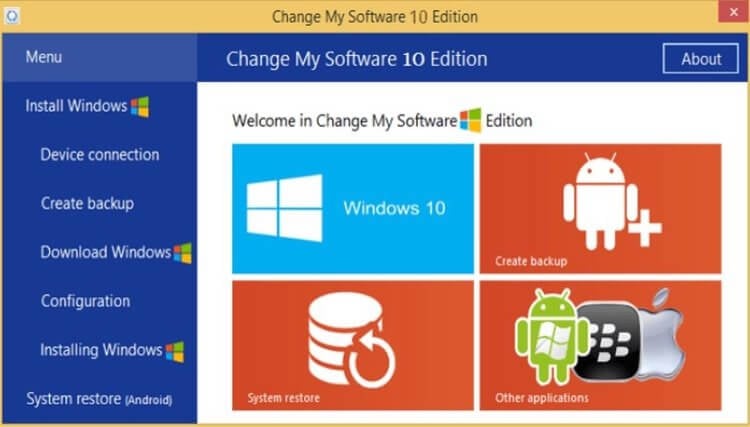
Сначала вам необходимо установить приложение Change My Software на ПК под управлением Windows. Существует несколько версий приложения, каждая для определенной версии ОС (Windows XP, Windows 7, Windows 8, Windows 8.1 и Windows 10). Вы можете скачать все версии в одном ZIP-файле по ссылке ниже.
Установливаем Windows на Android
После того, как вы установите Change My Software на свой ПК, для установки Windows на Android-планшет с помощью этого инструмента вам необходимо выполнить описанные ниже шаги.
В заключение
Несмотря на то, что Change My Software работает должным образом, мы должны еще раз подчеркнуть, что установка Windows на планшет по управлением Android аннулирует его гарантию, и что само программное обеспечение официально не поддерживается и не одобрено Google или Microsoft.
Получилось ли у вас установить Windows на свой Android-планшет, расскажите нам в комментариях под этим материалом и в нашем Telegram-чате.

Новости, статьи и анонсы публикаций
Свободное общение и обсуждение материалов
Xiaomi прочно зарекомендовала себя как один из пяти ведущих производителей смартфонов в мире. В последних отчетах о доле рынка отмечается, что она фактически занимает третье место после Apple. Китайский производитель имеет репутацию компании, предлагающей телефоны по выгодной цене, но при этом у нее так же есть очень широкая экосистема продуктов. В том числе и для умного дома. В нее входят ноутбуки, телевизоры и даже рисоварки с пылесосами. А если включить сюда суббренды, которые просто не поддаются счету, картина становится еще более впечатляющей. Вот только если вы думаете, что начинала компания со смартфонов, то вы ошибаетесь. Увы, но то, почему мы сейчас больше всего знаем компанию, появилось уже позже, а в начале было нечто совсем иное.
Анонс Android 12L стал для многих из нас неожиданностью. Хотя мы готовились к выходу небольшого обновления основной линейки Android 12, мы не думали, что отдельная версия появится столь быстро. Новинка демонстрирует все старания Google в создании отдельной операционной системы для устройств с большими экранами. Фактически, это обновление действительно стало настолько важным, что совершенно заслуженно получило собственное имя и отдельно от обычной версии станет предметом программы предварительного тестирования для разработчиков. Пока же давайте поймем, насколько действительно важна эта операционная система для компании и что она даст ей в будущем.
Примерно 13 лет назад на свет появился Android. Тогда я еще не работал в той области, в которой работаю сейчас. Я слышал о нем, но лично познакомился примерно через год после появления новой операционной системы. Тогда я еще пользовался iOS. А точнее iPhoneOS, как она тогда называлась. В самом начале пути многие упрекали Android в том, что эта операционная система недостаточно стабильна, и эти замечания были очень справедливыми. Спустя больше десяти лет многое поменялось, и ОС Android стала работать довольно хорошо. Вот только пользоваться ей все равно не всегда просто, как может показаться. Наибольшие проблемы испытывают новички. И вот почему.
Инструкция по установке Windows на планшет под управлением Android
У современного пользователя есть возможность выбора среди достаточно широкого спектра девайсов всех мастей с разной архитектурой и работающих на различных операционных системах. Планшеты в большинстве своём функционируют под управлением ОС Android, но есть и немало других вариантов, в частности всем известная Windows, уже давно перекочевавшая со стационарных ПК на мобильные устройства. Почитатели «окон» нередко стремятся оснастить свои планшеты старой доброй операционкой, ведь, как ни крути, а привычный интерфейс греет душу, а иногда просто необходим для выполнения определённых задач. Все существующие ОС предлагают пользователям разный уровень комфорта и функционал. Операционная система Windows предоставляет возможность чувствовать себя «как дома» и на портативных устройствах, позволяя оставаться в рамках комфортной зоны. Кроме отличий рабочей среды, присутствует также разница в требованиях к железу, на маломощные планшеты с процессором менее двух ядер можно даже не пытаться ставить «окна».
Методика установки Windows на планшет с Android.
Кстати, для тех, кто не может определиться с выбором или не считает нужным выбирать, созданы планшеты с вариативным запуском той или иной системы из установленных рядом. Есть возможность реализации Dual Boot и своими руками, если позволяют архитектура процессора и навыки пользователя. Конечно, лучшим решением будет покупка устройства с предустановленной системой, которую вы предпочитаете, но причины, по которым требуется поставить Windows на Android-планшет, у каждого свои. Нередко выбор обусловлен профессиональной деятельностью, ведь многие программы заточены именно под Виндовс. Также пользователю могут быть интересны игры, которые запускаются на данной платформе. Ну а если вопрос всего лишь в интерфейсе и привычной навигации, то решение куда проще – в магазине приложений Google Play Market вы сможете скачать лаунчер для Андроид, который будет имитировать внешнюю оболочку «оконной» операционки. При этом сама система не будет затронута, так что о некорректности работы устройства в данном случае речи не идёт.
Переустановить же систему на планшете не так просто, как на стационарном ПК. К тому же усилиями дилетанта в результате неправильных действий дело может принять совсем нежелательный оборот. Риски превратить устройство в кирпич существуют, даже если железо подходит под устанавливаемую платформу, кроме прочего, вы тут же будете лишены гарантии на планшет, поэтому без крайней необходимости не стоит ставить полноценную ОС, а для решения многих задач подойдёт обыкновенная эмуляция при помощи специального ПО.
На какие девайсы можно установить Windows
В отличие от эмулятора операционной системы, полноценная установка Виндовс на планшет возможна не всегда. Всё дело в больших запросах ОС, она более требовательна, чем Андроид, и вам изначально необходимо определить, поддерживается ли операционка конкретным устройством. Требования предъявляются к железу, объёму памяти, но что не менее важно, кроме желания собственноручно оснастить девайс другой системой управления ресурсами, необходимы также соответствующие навыки у пользователя. Установка Windows на планшет вместо Android – дело хлопотное, но в умелых руках вполне осуществимое. Чтобы корректно поставить ОС, требуются следующие условия:
Как вы поняли, для установки «окон» потребуется иметь высокопроизводительный планшет, оборудованный мощным процессором. Иначе, даже если систему и удастся поставить, подвисания устройства гарантированы. Кроме того, необходимо заранее позаботиться об актуальных драйверах, которые обеспечат корректную работу операционки.
Необходимые инструменты
Предварительно определившись, какая система будет установлена, и выяснив, достаточно ли под неё ресурсов устройства, готовим соответствующие средства для выполнения работ. Для установки Windows 10, 8, 7 на планшет потребуются следующие инструменты:
Запись Windows на флешку
Кроме того, что требуется обзавестись копией ОС, её образ необходимо не просто скинуть на носитель, а ещё и сделать флешку загрузочной, ведь нам нужно выполнить установку системы, а не перетащить данные с одного места в другое. Для этой цели используется специальное ПО, например, Media Creation Tool, WinSetupFromUSB, UltraISO, Rufus и прочие. Записать загрузочную флешку, используя специализированный софт, достаточно легко, программа создаст её в автоматическом режиме, вам лишь необходимо указать путь к файлу-образу и начать процесс, используя имеющийся функционал. Рассмотрим на примере простой бесплатной утилиты Rufus процедуру создания загрузочной флешки для установки Windows 7 на планшет:
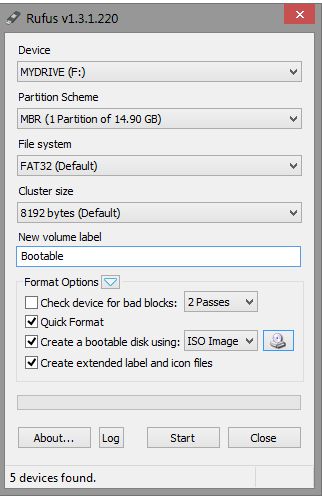
В новой версии утилиты Rufus 3 реализации загрузочной флешки для XP не предусмотрено, так что софт подойдёт для более свежих Windows 7, 8, 10.
Практические способы запуска платформы Windows на Android-устройствах
Прежде чем приступать к решительным действиям, важно определиться с целью необходимости установки «окон» на вашем планшете и прибегнуть к соответствующему способу реализации:
Определившись с тем, для чего необходима Виндовс, выбираем, каким образом будет целесообразнее портировать платформу на девайс. Рассмотрим, как установить ОС Windows на планшет разными способами в соответствии с вашими целями.
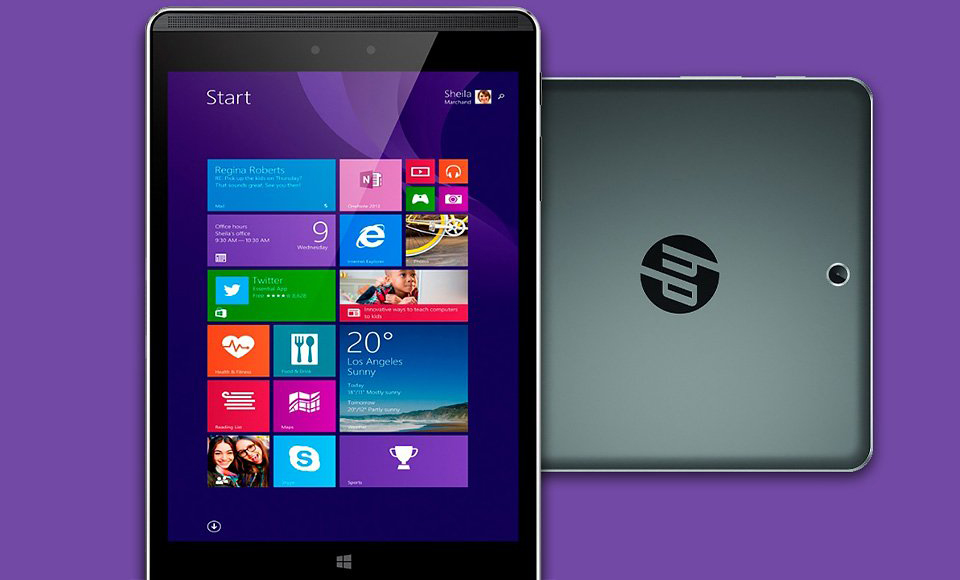
Эмуляция Windows средствами Android
Установка эмулятора «оконной» системы на Андроид-планшет – самый безопасной способ реализации среды ОС. Выполнить процедуру, пользуясь инструкцией, сможет даже неопытный пользователь. Существуют разные программы, имитирующие Windows, например QEMU или BOCSH. Первая уже не поддерживается разработчиками, поэтому последние версии ОС эмулировать с её помощью не получится. А вот BOCSH является универсальной утилитой и позволяет портировать любую версию Виндовс в качестве гостевой операционной системы. Для осуществления процедуры выполняем следующие шаги:
Утилита BOCSH отличается поддержкой звука в гостевой ОС и стабильностью работы, но вот скорость при эмуляции последних версий Windows оставляет желать лучшего.
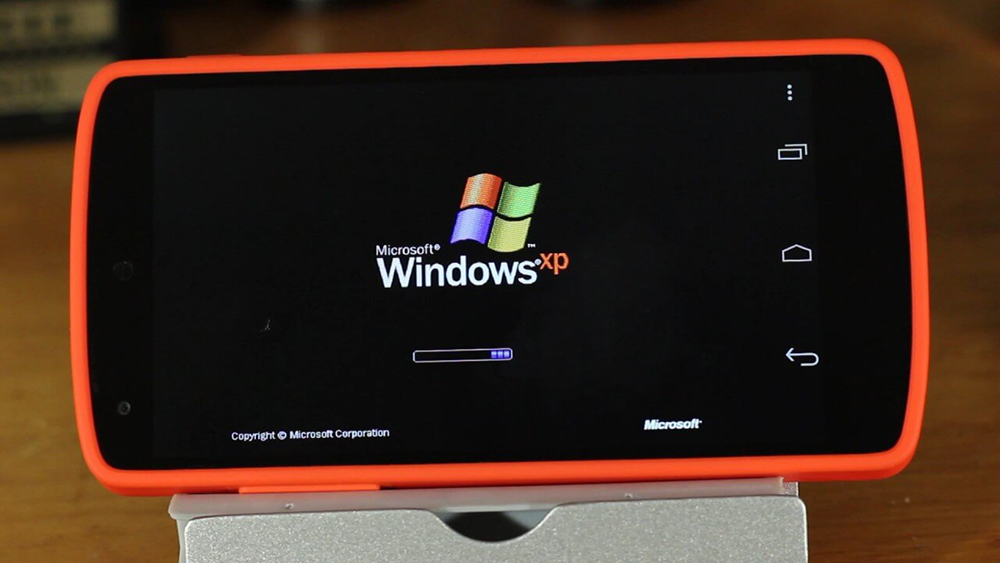
Установка Windows в качестве второй ОС
Итак, вы решили поставить рядом с Андроид операционную систему Виндовс 10, 8 или 7 версии. Перед вами стоит задача не из простых, которая под силу только уверенным пользователям, готовым также в случае чего расстаться с девайсом. Для размещения Windows по соседству с Android используются планшеты с прошивкой UEFI, потому как режим Recovery не предусматривает установку других операционок, помимо родной Android. Если всё сложится удачно, на выходе вы получите девайс с системой Dual Boot, которая обеспечивает вариативный запуск разных ОС, соседствующих и не конфликтующих друг с другом. Процесс доступен только на устройствах, железо которых поддерживает установку двух программных ядер. В ходе работ путём перепрошивки стандартный Android Recovery заменяется на Dual Bootloader, но при этом помним, что несовместимость аппаратной части устройства с программным обеспечением или непредвиденные сбои при подмене консолей могут привести к неприятным последствиям.
Откатить назад свои действия в процедуре замещения предзагрузчика ядра не получиться, поэтому, берясь за дело, необходимо иметь определённые навыки и быть максимально внимательным. Перед этой работой полезно поискать в Интернете дополнительную информацию – возможно, кто-то уже делал подобное с таким же гаджетом и описал возможные проблемы и пути их решения.
На случай, если всё пойдёт не так, как положено, перед проведением работ по установке Виндовс необходимо сделать резервную копию Андроид, записав её на внешний носитель, штатными средствами или с применением стороннего софта. Далее выполняем следующие действия:
Установку можно считать завершённой, а при большой удаче драйверы могут и не потребоваться.
Установка Windows вместо Android
Если вы решили установить Windows 7, 8 или 10, полностью заменив систему Андроид, и альтернативные варианты вас не устраивают, а риски не страшат, то рассмотрим, как это сделать. Об условии совместимости с начинкой устройства, как и о пользовательских навыках, не забываем. Процесс предполагает следующие действия:
По завершении процедуры вы получите Windows на своём планшете без альтернативы запуска Android. Если осталось место на диске D, можно вернуть Андроид, поставив ОС как вторую.
Несмотря на кажущуюся простоту портирования «окон» на Андроид-планшет и аналогию с обычной установкой Винды на ПК, в действительности процесс требует большой внимательности со стороны пользователя, начиная от выяснения характеристик девайса и подготовки к выполнению действий и заканчивая непосредственно установкой. Только в случае умело выполненных манипуляций можно рассчитывать на успех реализации «неродной» платформы на устройстве.