
Разбираемся, стоит ли ставить второй системой на ПК Windows или Linux и как сделать это правильно
У некоторых опытных пользователей, программистов, разработчиков игр и сайтов на ПК установлены две и более операционные системы, ведь им нужно понимать, как их разработка поведет себя в другом окружении. Чаще всего встречаются комбинации Windows и Linux или Windows 10 и Windows 7, но иногда на форумах я встречал более экзотические варианты, такие как пара Windows 10 разных версий или редакций и различные дистрибутивы Linux.
реклама
А если взять обычных пользователей, которые на ПК играют, серфят интернет, смотрят фильмы и общаются, то и среди них иногда встречаются пара различных операционных систем, используемых одновременно. Давайте разберемся в плюсах и минусах установки двух ОС как раз для такого пользователя и начнем с плюсов и практической пользы.
Возможность повысить свои знания в области Linux
реклама
Да и немного греет сама мысль, что ты можешь в любой момент отказаться от использования Windows, которая с каждой версией становится все хуже и хуже и пересесть на свободное и открытое ПО.
Вторая ОС Linux дает возможность почти 100% безопасно серфить интернет
Если вы пользуетесь только большими сайтами, типа Facebook, YouTube, ВКонтакте и известными новостными сайтами, то вполне можете обойтись без антивируса на своем ПК. Но стоит в интернете отойти от этой проторенной дороги и зайти на разнообразные подозрительные мелкие сайты, как риск подцепить троян, майнер или шифровальщик существенно возрастают. Но, так как доля Linux среди ОС мизерна, а защита по умолчанию очень неплоха, на ней можно серфить интернет где угодно почти с гарантированной безопасностью.
Возможность играть в старые игры и запускать устаревший софт
реклама
Windows 10 отлично справляется со старыми играми, но некоторые ей все таки не по зубам и запустить их можно только на более старых ОС. А вот со старым специфическим софтом дело обстоит хуже и некоторые программы под Windows 10 вылетают с ошибками или не запускаются. В этом случае может помочь Windows XP, стоящая второй системой. Эту ОС умельцы умудряются установить даже на самые новые ПК и это станет отличным способом проверить свои IT навыки.
Возможность установить две независимые и разные копии игры
Пара ОС Windows даст вам возможность играть в две разные версии игры, это может понадобится, например, в стратегиях. К примеру, сейчас я играю в Anno 1800 с модами в оффлайн режиме и версия моей игры уже устарела, а попробовать новое DLC без модов и завершения прошлой игровой «катки», которая в Anno 1800 может длиться месяцами, поможет вторая Windows и вторая копия игры.
Возможность при сбое одной из Windows вернуться в рабочее окружение за минуту
реклама
Вторая Windows, в которой вы установили все нужные вам программы, залогинились на нужных сайтах и настроили все под себя, позволит вам в случае сбоя основной Windows вернуться в привычное окружение просто перезагрузив ПК. А если в обеих копиях Windows удалить буквы вторичных системных дисков, то вы получаете возможность при вирусном заражении перезагрузиться в чистую и безопасную Windows.
Описанная выше возможность доступна в полной мере, если только в вашем ПК есть пара SSD или связка SSD и жесткого диска, чтобы системы были полностью независимы даже в случае аппаратного сбоя накопителя или повреждения файловой системы. Но это легко реализовать, добавив в систему второй недорогой SSD небольшого объема, например, WD Green WDS120G2G0A объемом 120ГБ из Ситилинка.
А если в вашем ПК есть свободный порт M.2, то можно поставить более быстрый и объемный SSD, например, WD Blue SN550 WDS250G2B0C объемом 250ГБ.
Теперь можно перейти и к минусам использования двух ОС, а они, как и во всем, что касается мира компьютеров и ПО, обязательно есть.
Риск повредить одну ОС другой при установке
Windows 10 до сих пор не дает выбрать диск, на котором будет стоять загрузчик и при установке записывает его на самый первый диск в списке накопителей в BIOS. В разделе нашей конференции, посвященному программному обеспечению и Windows я постоянно вижу пользователей, которые попадают из-за этого в неприятное положение. В результате этого анахронизма при установке второй ОС вы можете затереть загрузчик первой. Чтобы этого не произошло, нужно физически отключать первый накопитель в списке, если Windows ставится на другой.
Потеря свободного места на накопителе
Свободного места никогда не бывает много и вторая копия Windows или Linux может «скушать» немало. На моем ПК папки «Windows» и «Users» у Windows, которой всего два месяца, занимают уже 30.5 ГБ и этот объем будет только расти. И если свободного места у вас впритык, стоить задуматься, нужна ли вам вторая ОС настолько сильно?
Потеря времени
Установка второй ОС, Windows, а тем более Linux, всегда требует время на настройку и установку нужных программ. Если программ много, это может занять и несколько часов и стоит задуматься, стоит ли их тратить, если вторая ОС понадобится вам раз в полгода-год. Не лучше ли при проблемах с первой ОС начисто переустановить ее?
Итоги
Как видите, в наличии двух ОС на ПК есть и плюсы, и минусы. Для себя я решил постоянно держать запасную ОС, готовую к работе, и смириться с потерей свободного места и времени на ее настройку. Пишите в комментарии, используете ли вы две ОС? И если да, то для чего?
Установка двух Linux на компьютер
Многих новичков интересует возможно ли установить два linux или больше дистрибутивов на свой компьютер. Это будет очень практично, если вы еще не определились с дистрибутивом и хотите протестировать сразу несколько систем, или вам нужны две разные системы.
Как это будет работать?
Я уже сказал, что установка двух Linux на компьютер выполняется очень просто. Но как это работает? Для выбора операционной системы перед загрузкой используется загрузчик Grub. Он обнаруживает все установленные системы и выводит меню, в котором предлагает выбрать нужную систему для загрузки. Причем загрузчику не столь важно какая это операционная система Windows или Linux. В случае с Linux все будет работать даже лучше.
Также среди новичков бытует мнение, что для установки каждой следующей операционной системы нужен отдельный жесткий диск, а переключать потом системы можно будет с помощью выбора первого диска в Linux. Но все это совсем не обязательно. Для каждой операционной системы нужно выделить по несколько разделов на одном жестком диске, этого будет вполне достаточно. Выбор загружаемой операционной системы будет происходить с помощью Grub и вам не понадобится менять настройки BIOS. Таким образом, два Linux на одном диске отлично помещаются.
Теперь про контейнеры и chroot. Обе эти технологии позволяют запускать несколько дистрибутивов одновременно на одном ядре Linux. Это позволяет нам не терять производительность как при полной виртуализации с помощью VirtualBox или WMVare, но и накладывает кое-какие ограничения.
Если рассматривать chroot, то этот метод создает изолированное окружение в системе, вы попадаете в консольное окружение выбранного дистрибутива и можете выполнять все его программы, они будут работать на том же ядре и будут иметь доступ ко всем тем же устройствам и файлам что и основная система, но, тем не менее, это будет отдельное окружение. Такой вариант может быть полезен если вам срочно нужно получить доступ к консоли другого дистрибутива, а также он постоянно используется при восстановлении системы. chroot может использоваться для запуска Linux на смартфонах Android.
Как установить два Linux на компьютер
Сначала давайте разберемся с очередностью установки дистрибутивов. Каждый дистрибутив устанавливает свою версию загрузчика Grub, если для вас не важно от какого дистрибутива будет установлен загрузчик, то вы можете выбрать любой порядок, в противном же случае тот дистрибутив, которого загрузчик вы хотите использовать должен устанавливаться последним.
Теперь перейдем к разметке диска. Это один из самых важных этапов. Если при установке Linux рядом с Windows вы можете только отделить немного пространства для Linux. Но в нашем сегодняшнем варианте у вас будет намного больше свободы для планирования.
Обычно для установки дистрибутива Linux нам нужно четыре раздела:
Но если вы хотите установить два Linux на компьютер, то такая разметка необходима только для одного из дистрибутивов. Все остальные могут обойтись одним разделом для системы. Рассмотрим подробнее почему:
Теперь вам осталось установить обе системы просто следуя выше перечисленным рекомендациям по установке и разбивке диска. Дальше мы рассмотрим как работает chroot окружение.
Установка двоих Linux в chroot
sudo mount /dev/sda1 /mnt
sudo mount /dev/sda2 /mnt/home
Дальше подключаем в ту же папку все виртуальные файловые системы, чтобы у нашего окружения был доступ к ядру:
И затем остается только войти в окружение chroot:
chroot /mnt/ /bin/bash
Первый параметр указывает папку с файлами дистрибутива, а второй используемую командную оболочку, причем это будет оболочка не из основной системы, а из той, для которой окружение нужно создать. Вот и все, теперь вы находитесь в окружении Ubuntu и можете выполнять все ее команды, устанавливать программы и другое. Только кроме графического окружения и любых графических программ. Я не буду рассматривать здесь настройку контейнеров. Для этого существует несколько технологий:
В последнее время очень популярным стал Docker, он позволяет скачать образ любого дистрибутива в контейнере и делать с ним всё, что надо. О контейнерах openvz я рассказывал в отдельной статье. Ещё есть виртуализация KVM, XEN или если такой вариант вам не нравится, то можно воспользоваться виртуальной машиной VirtualBox или WMVare.
Выводы
Теперь вы знаете несколько отличных способов как выполняется установка двух Linux на один компьютер. Все действительно очень просто и зависимости от ваших потребностей вы можете настроить отличную экосистему, установив несколько linux на одном компьютере. Если у вас остались вопросы, спрашивайте в комментариях!
На завершение подробное видео про настройку chroot на английском:
Как установить Linux второй операционной системой

Пользователи Windows иногда задумываются об альтернативах, устраивающие их в той мере, которой не хватает при использовании коммерческой ОС, но не удаляя ее. В этой статье будет рассмотрено, как установить Linux второй операционной системой.
Зачем две системы
Современные условия использования Windows чересчур несвободные. Не всем нравится такая политика компании. Как следствие, у людей появляются вопросы об использовании альтернатив, для которых не нужно жертвовать свободой ради удобств.
Не всегда Windows удовлетворяет требования пользователя в плане ПО и ему приходится искать альтернативы. Многие знают о существовании macOS, но цена системы (включая интеграцию с фирменным «железом» Apple) — ключевое препятствие для ее приобретения. Большинство ОС Linux бесплатные.
Главная причина использования двух систем — широкий охват деятельности. Хоть в каждой ОС имеется возможность выполнять любую работу, они предоставляют разные (в том числе, по эффективности) инструменты. Существует много программ, работающих в обеих системах (Skype, Steam и т.п.). Это возможно из-за их открытого исходного кода и делается для популяризации Linux среди пользователей продукта Microsoft.
Преимущества Linux
Причин, ставящих Linux на порядок выше Windows, достаточно много. Они относятся к функциональности, безопасности, ресурсопотреблению, внешнему виду и т.п. В отличие от Windows и macOS, Линукс позволяет пользователю распоряжаться ею как угодно, без всевозможных принуждений и ограничений.
Эти системы ставят на 95% серверов всех структур, начиная от обычных сайтов и заканчивая банками, потому что самое важное преимущество Linux — безопасность. На это влияет несколько факторов. Самый главный из них — использование инструментов GNU.

Строго говоря, Linux — ядро системы, а программная оболочка — 90%+ приложений и утилит GNU, свободного ПО (или основанного на нем). Поэтому, более «справедливое» (но не обязательное) название дистрибутивов — GNU/Linux, чтобы отделить программную часть от ядра Linux. На этом основаны преимущества Линукса.
Так, в Линуксе необходимо вводить каждый раз вводить пароль для изменения системных файлов, установки или удаления приложений. Этот функционал нельзя отключить, но пароль запрашивается единожды в течение одной сессии программы, что не вызывает раздражения.
Свободное ПО — залог защищенности ОС, потому что его код доступен для любого человека и соответствует современным требованиям разработки. Старые версии ядра Linux имеют меньшую степень надежности. Этим пользуются разработчики вирусов, но для обладателей новых версий это не является угрозой.

В случае, если вирус для Линукса попадет в систему (что редко встречается на практике), повредиться могут только незащищенные файлы пользователя, но не системные, так как для этого нужно получить привилегированные права. Но вирус не знает пароль, который хранится в файле с высокой степенью зашифрованности.
Таким образом, вирусов для Linux — ничтожное количество. Как следствие, нет нужды в антивирусе. Но стоит обращать внимание на программмы, которые запрашивают пароль, чтобы не нанести вред ОС.

Американская компания Red Hat выпускает платную одноименную систему. Она предназначена для предприятий. Оплата обеспечивает круглосуточную поддержку компании по настройке и пользованию ОС. У них также есть бесплатные продукты: Fedora, CentOS.
Дистрибутивы GNU/Linux не нуждаются в переустановке без необходимости. Компьютеры под их управлением могут не выключаться месяцами, и это не повлияет скорость и стабильность работы, в отличие от Windows.
Ручная установка драйверов относится к видеокартам Nvidia, Wi-Fi модулей и некоторых видов процессоров на ноутбуках. Но их не нужно искать в Интернете, — в настройках практически любого дистрибутива доступен интерфейс для выбора уже необходимого драйвера, достаточно только нажать «Установить».
Кроме встроенных тем, доступны также сторонние оформления, которые устанавливаются с помощью соответствующего системного инструмента или через поиск в Интернете.
Терминал — эффективный инструмент автоматизации процессов и ускорения продуктивности. В нем доступен важный механизм: управление демонами (аналог службам в Windows), на основе которых работает ОС.
[attention type=yellow]Обратите внимание! Владение навыками работы с данным элементом не обязательно для обычного пользователя.[/attention]

С помощью терминала можно делать ту же работу, что и с помощью мышки: установка и удаление ПО, настройка и управление сетью и даже просмотр веб-страниц. Некоторые из этих процессов можно автоматизировать с помощью планировщиков задач (демоны anacron или crontab), что особенно полезно при управлении несколькими компьютерами.
Выбор дистрибутива
Систем GNU/Linux очень много. Авторитетный сайт о популярности дистрибутивов Distrowatch охватывает только первую сотню. Но тех, которые инсталлируются для повседневной работы, около 20. Здесь будет рассмотрено 3 наиболее известных дистрибутива, подходящих для домашнего использования.
Linux Mint

Второй по популярности дистрибутив из Ирландии, самый распространенный среди систем семейства Debian.
Рекомендуемые системные требования:
| Для x32 | |
|---|---|
| Процессор | 2 × 1.5 ГГЦ |
| Оперативная память* | 1-2 ГБ |
| Видеокарта | 64 МБ |
| Жесткий диск* | 15-20 ГБ |
| Для x64 | |
| Процессор | 4 × 2.4 ГГЦ |
| Оперативная память | 4 ГБ |
| Видеокарта | 128 МБ |
| Жесткий диск | 20-25 ГБ |
* — показатель варьируется в зависимости от используемой среды рабочего стола.
Elementary
Американский дистрибутив входит в пятерку самых популярных ОС GNU/Linux. Основан на Debian.
Особенность Elementary — внешний вид, идейно похожий на macOS. Имеет уникальную среду рабочего стола Pantheon. Поддерживает установку приложений через deb-пакеты.
Рекомендуемые системные требования :
| Для x64 | |
|---|---|
| Процессор | 4 × 2.4 ГГЦ |
| Оперативная память | 4 ГБ |
| Видеокарта | 128 МБ |
| Жесткий диск | 30 ГБ |
Manjaro

Самый популярный дистрибутив европейского происхождения за последние шесть месяцев. Основан и поддерживается энтузиастами на ОС Arch, поэтому включает в себя все ее методы работы и принципы функционирования.
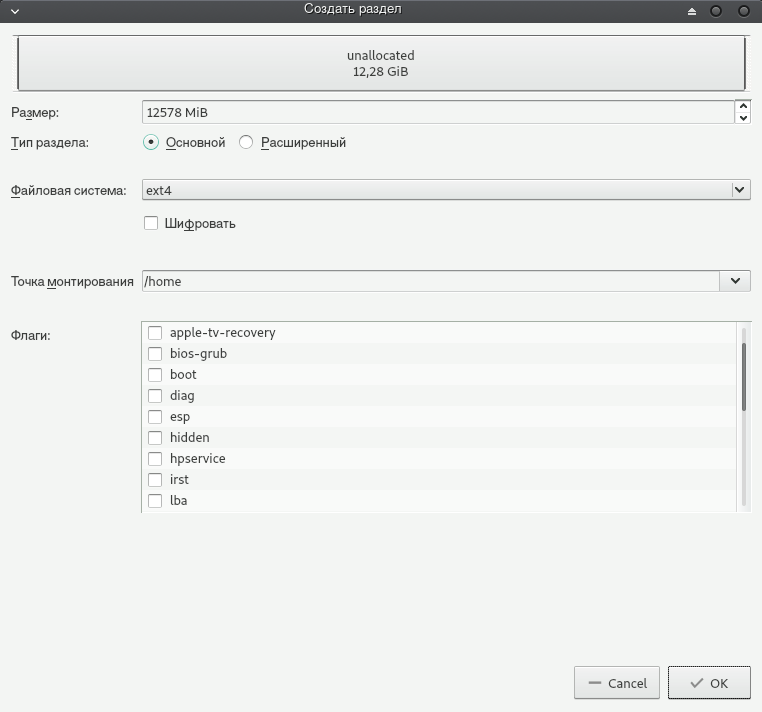
Особенность Manjaro — дружелюбный интерфейс с мощностью Arch. Установка ПО происходит автоматизированно из исходных кодов.
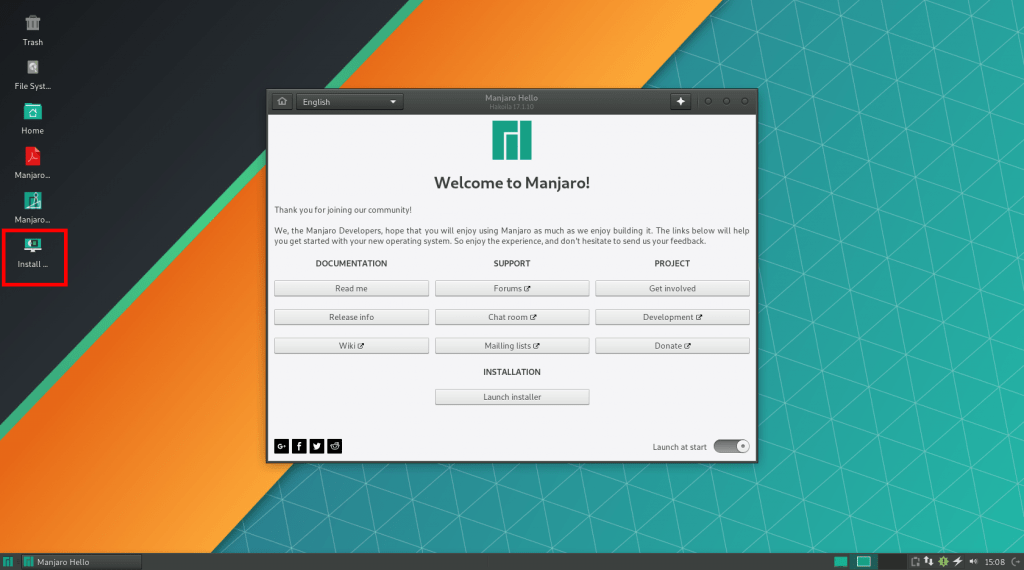
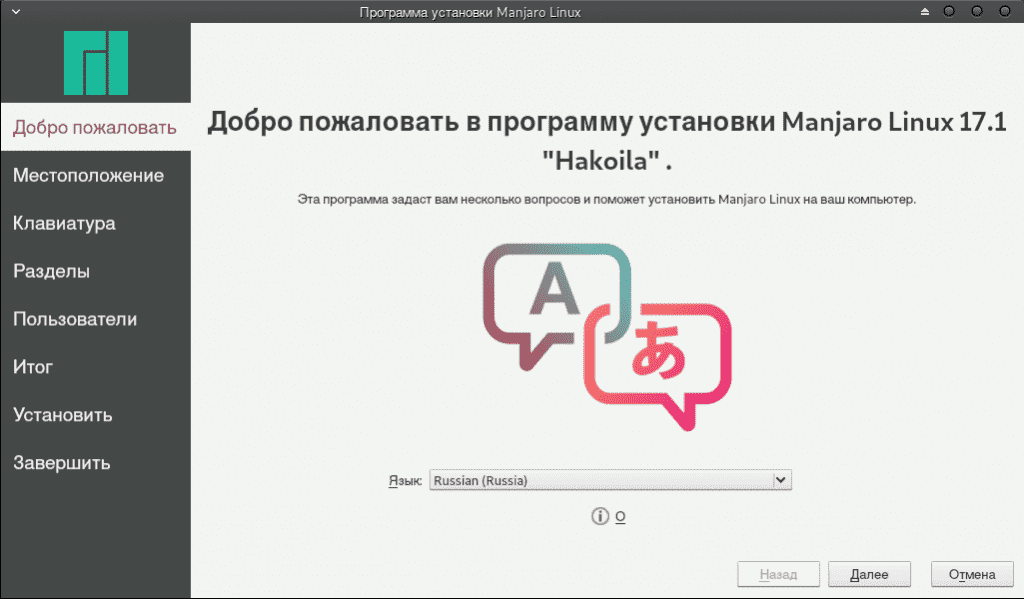
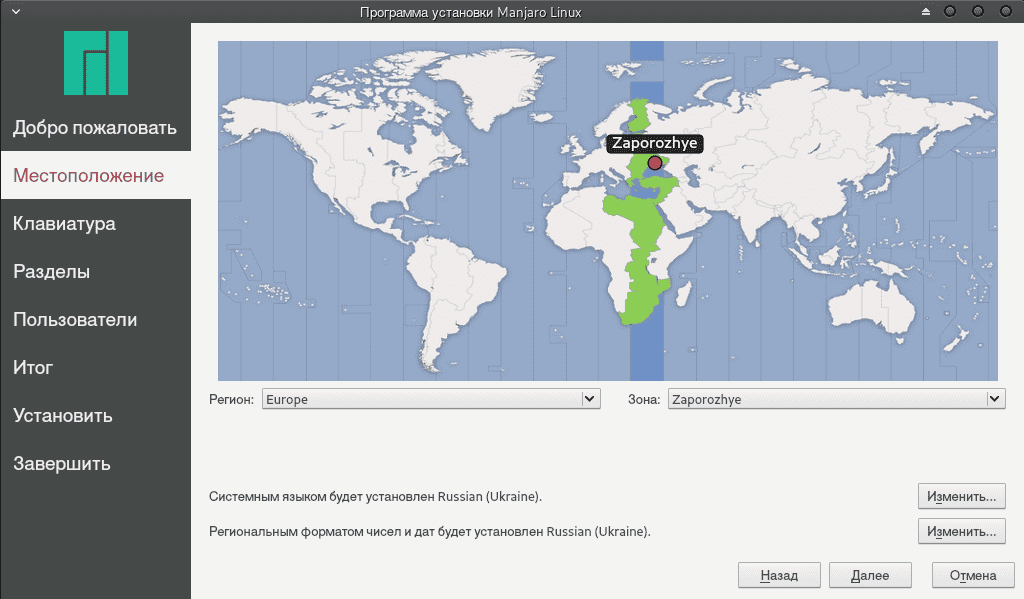
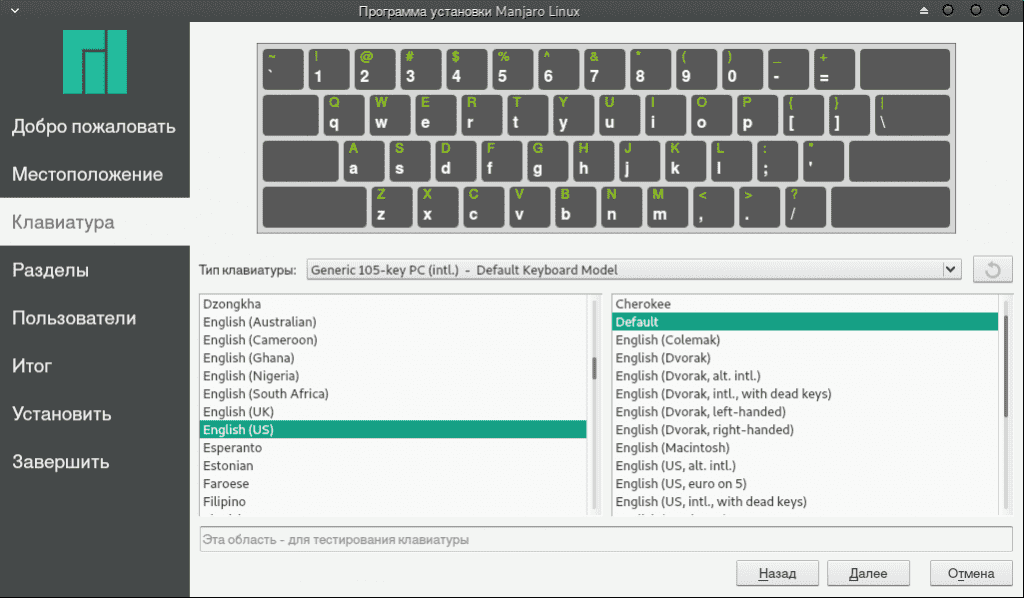
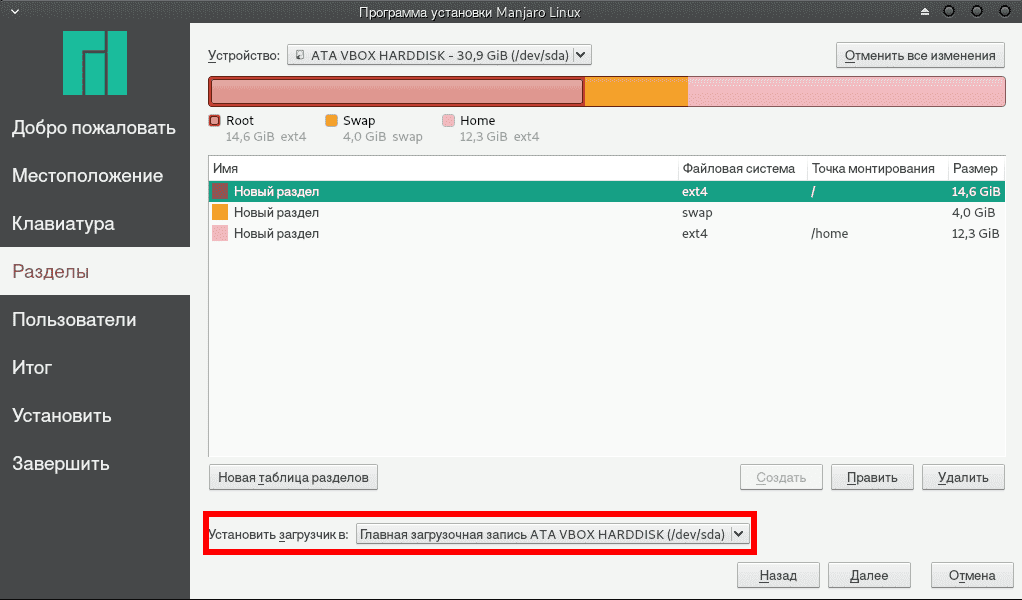
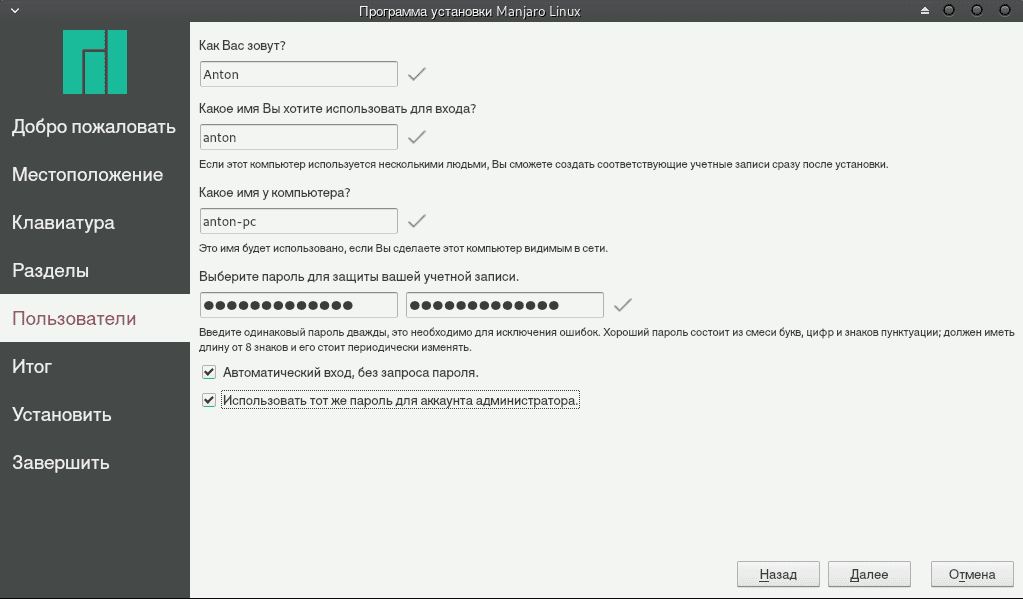
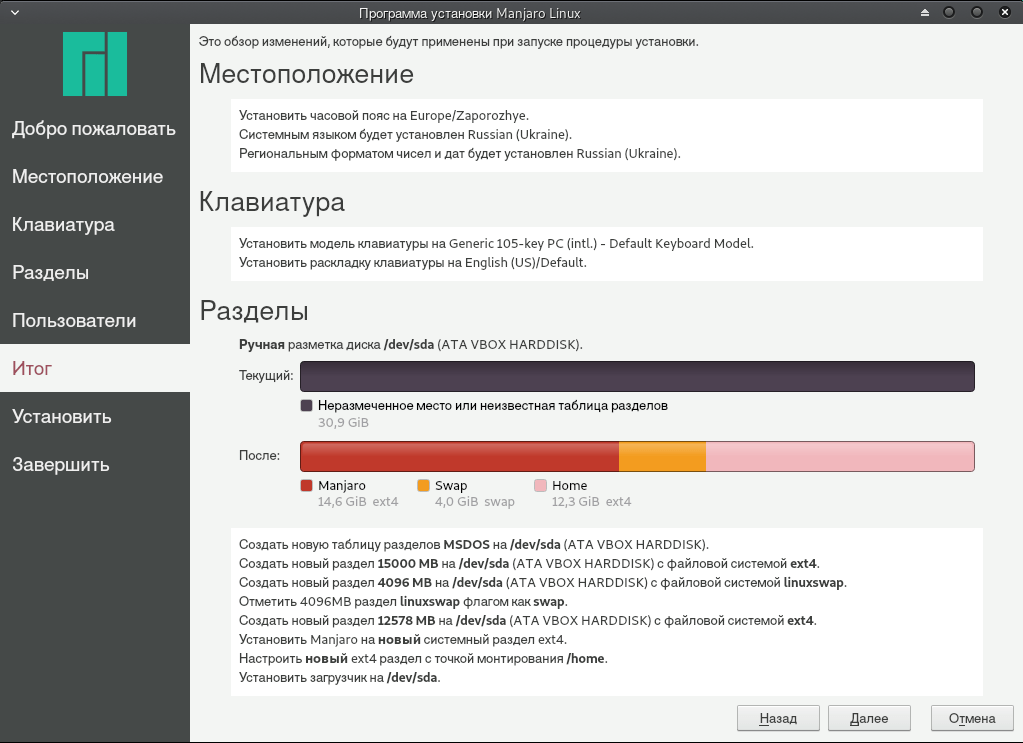
Эта ОС будет рассмотрена в качестве примера установки.
Рекомендуемые системные требования:
| Для x64 | |
|---|---|
| Процессор | 4 × 2.4 ГГЦ |
| Оперативная память | 4 ГБ |
| Видеокарта | 128 МБ |
| Жесткий диск | 20 ГБ |
Подготовка диска
Перед установкой следует определиться с расположением ОС — на одном диске с Windows или отдельном. Обычно выбирается второй вариант, если на диске C недостаточно свободного места.
Через Windows
Для выделения дискового раздела стоит использовать стандартную утилиту.
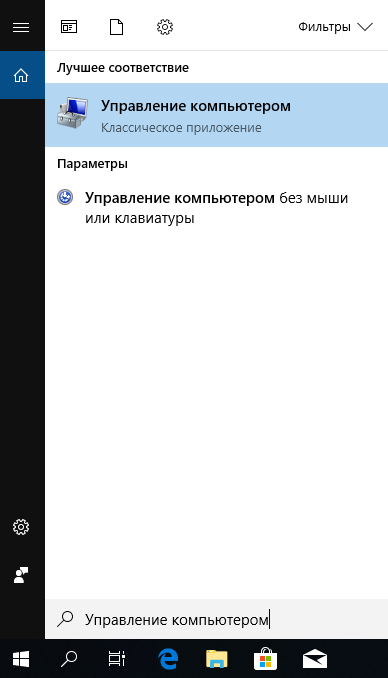
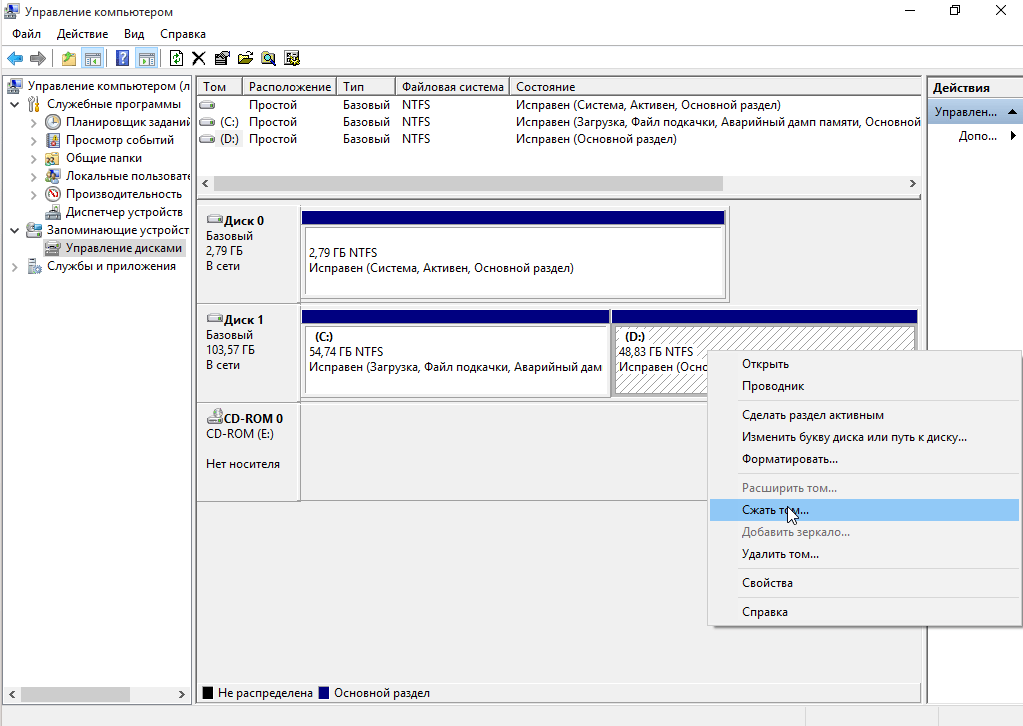
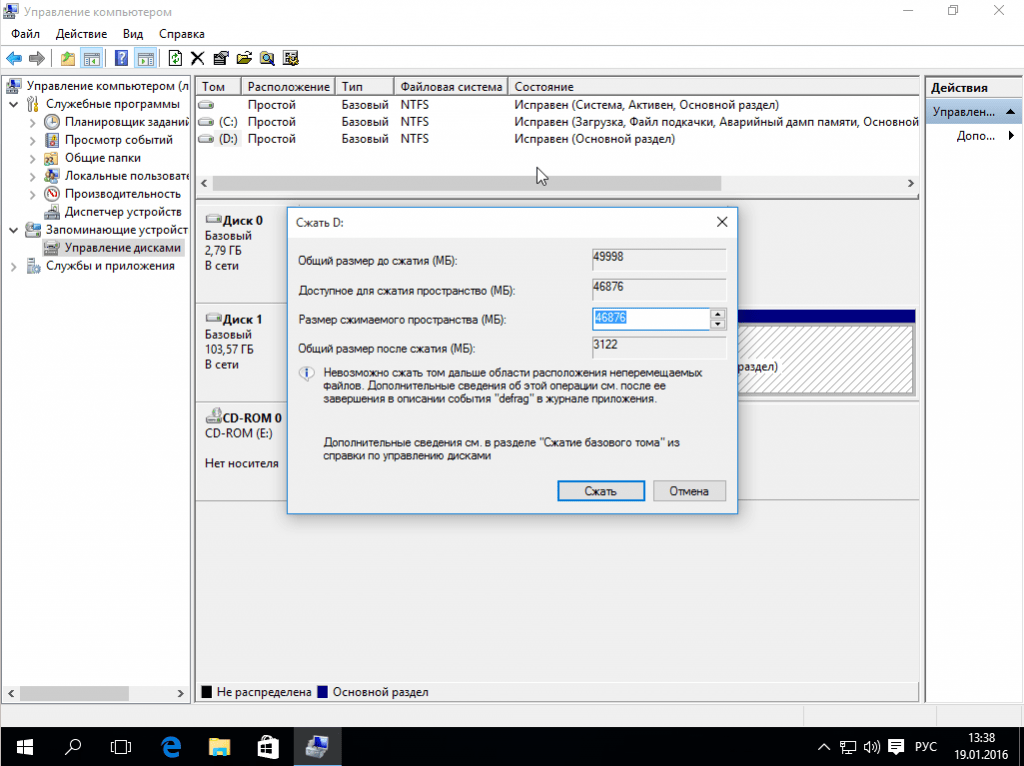
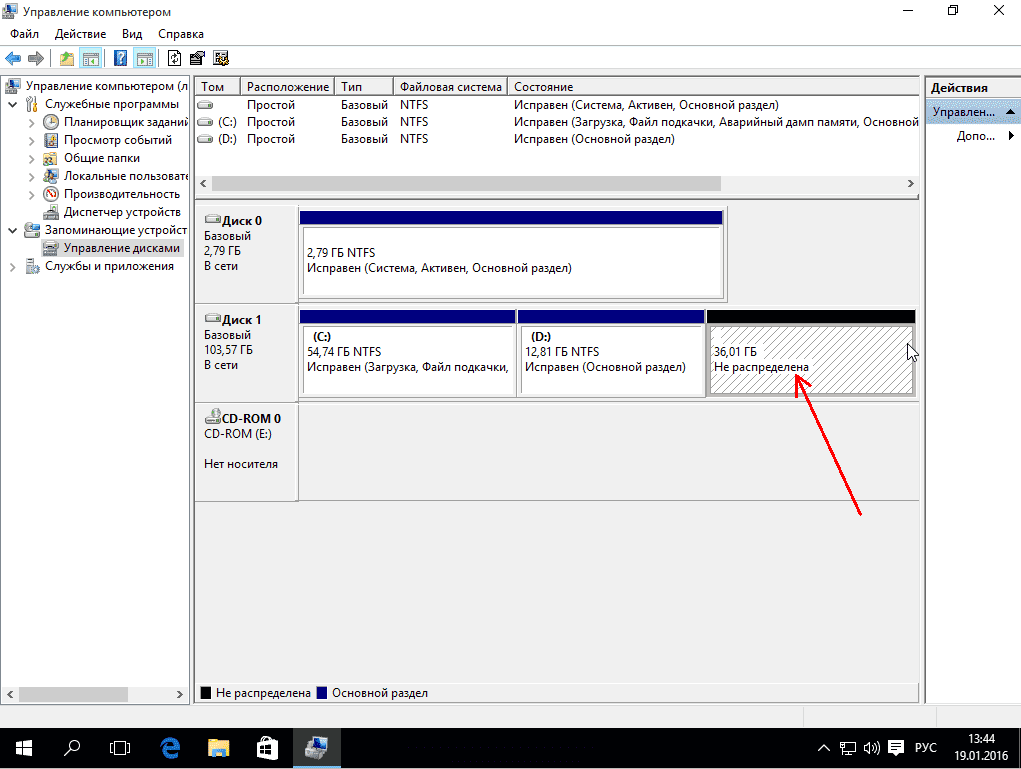
После этого появится новый распределенный раздел, обозначенный черным цветом.
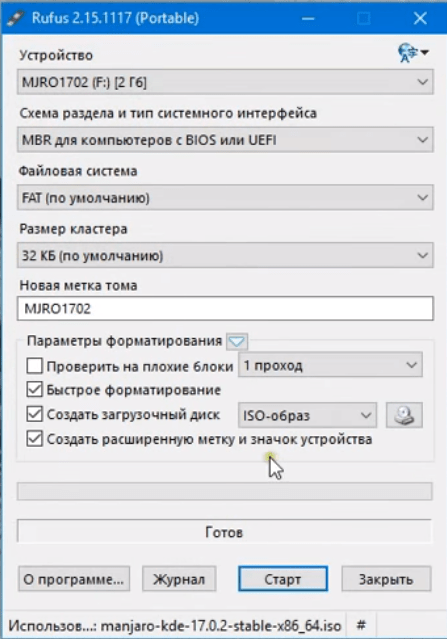
Чтобы записать образ на флешку:
Через дистрибутив Linux
Программа GParted делает разметку диска в GNU/Linux. Если она отсутствует, ее можно установить через Центр приложений.
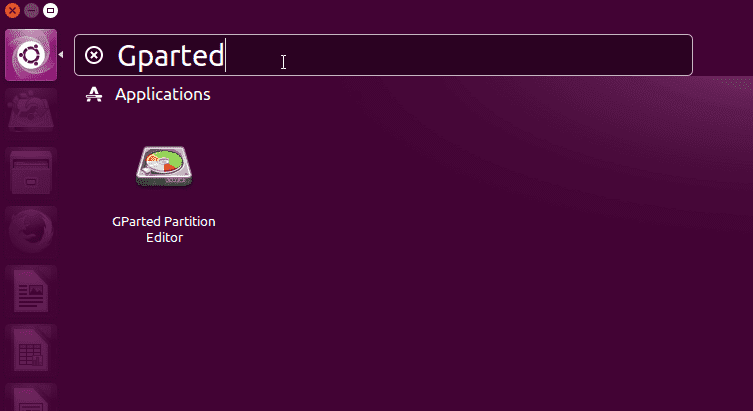
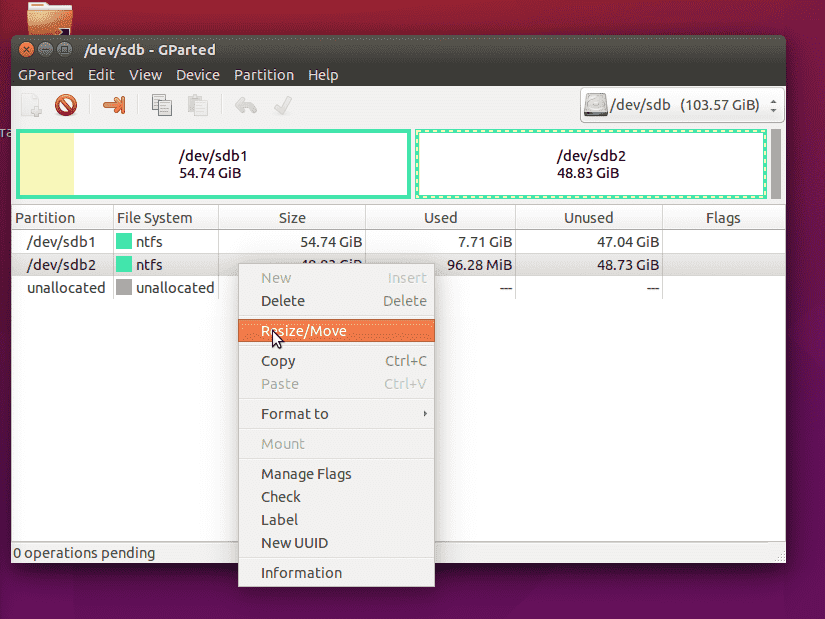
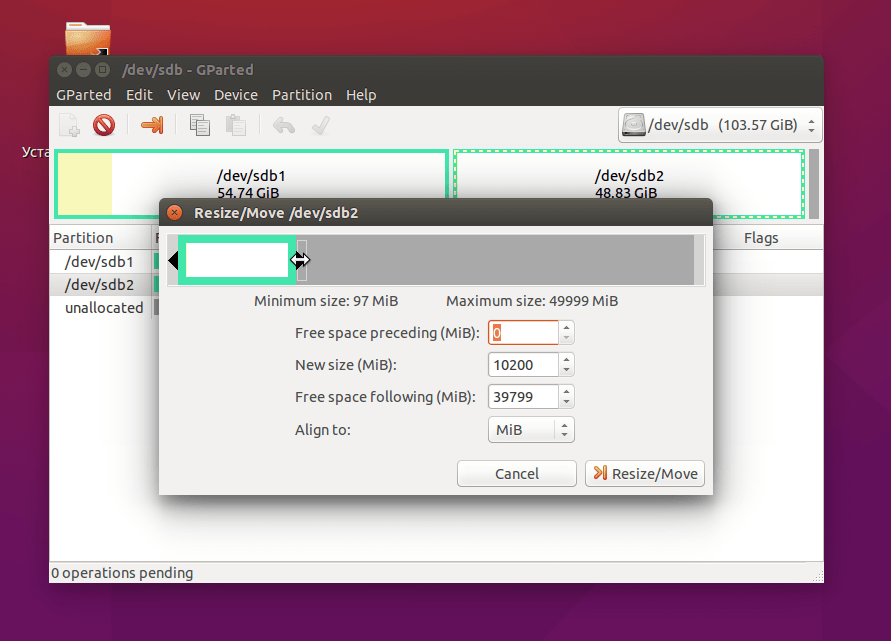
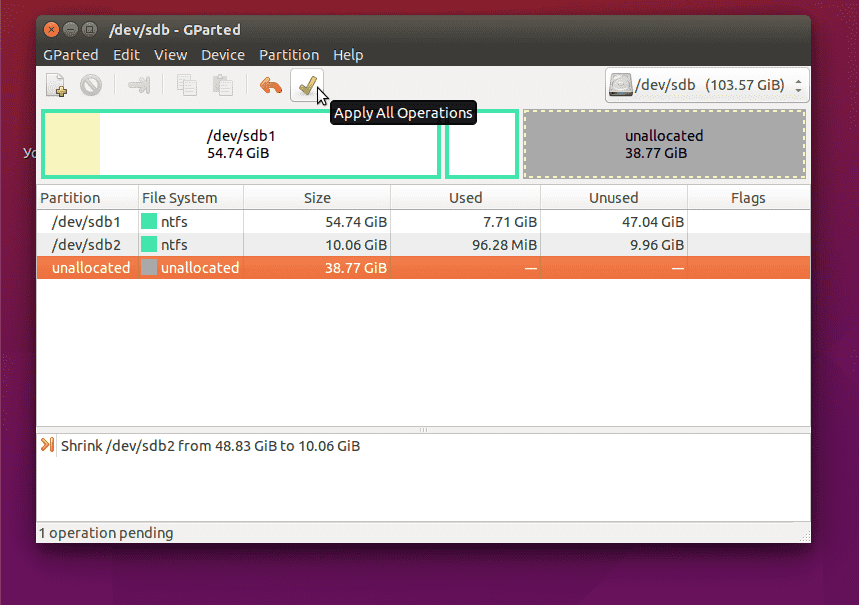
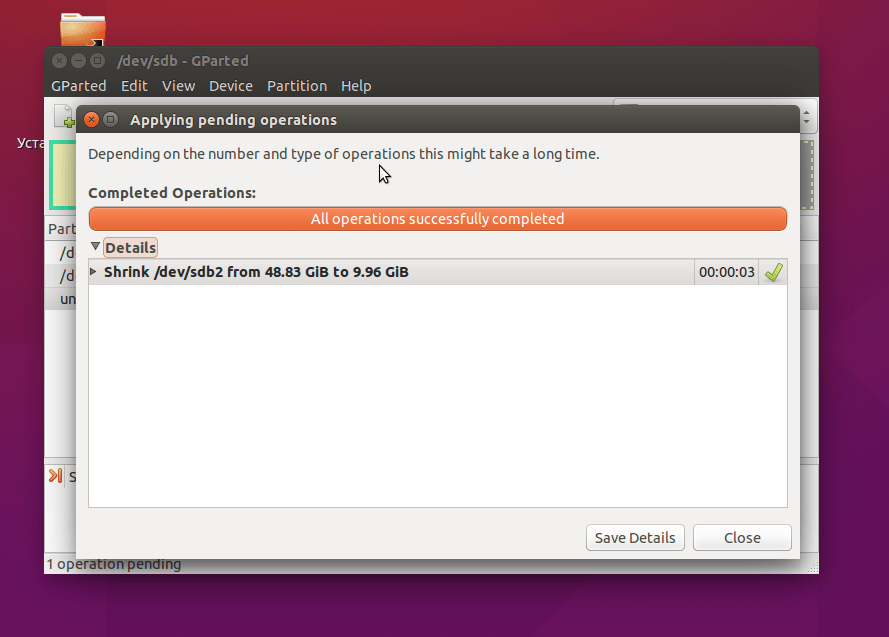
Для записи GNU/Linux на флешку:
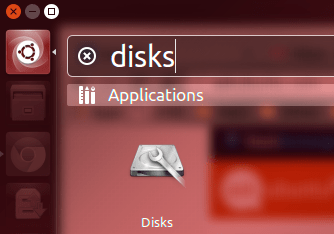
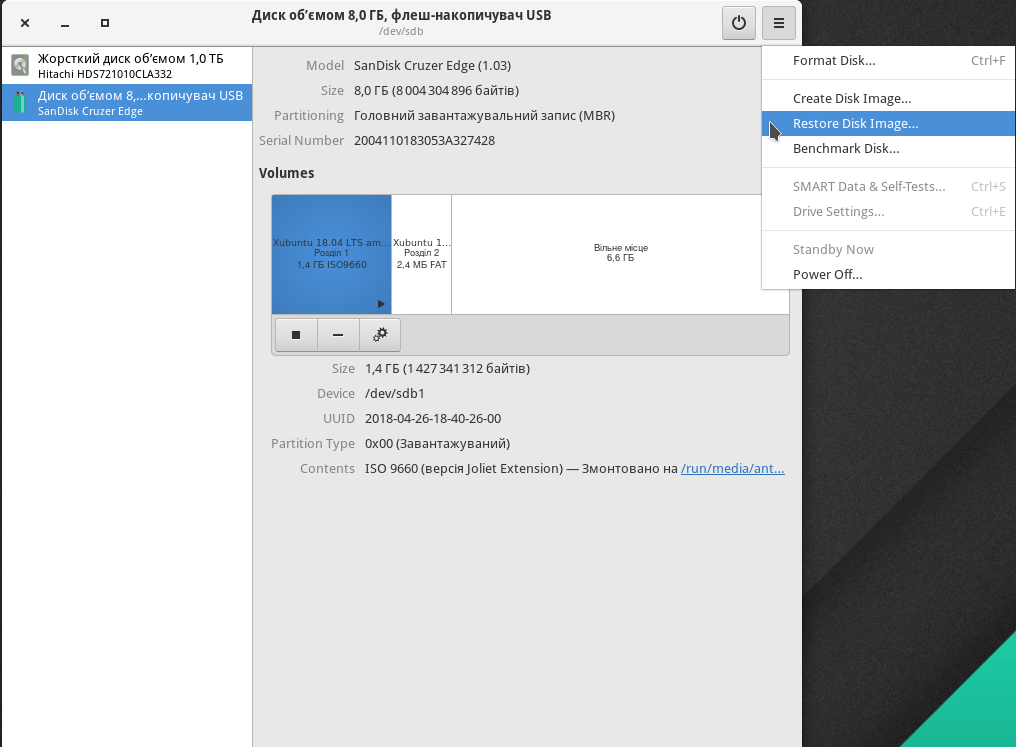
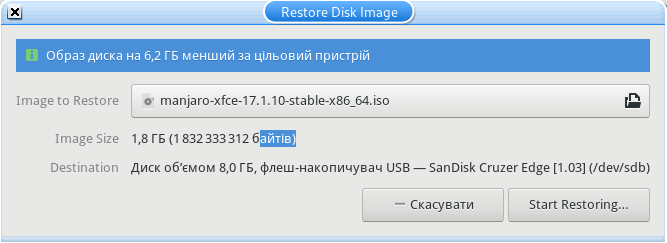
Установка второй системы
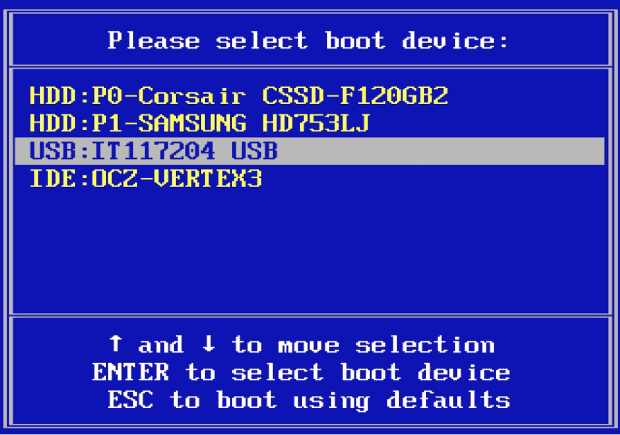
Для запуска инсталляции ОС нужно указать компьютеру загружать флешку, а не жесткий диск.
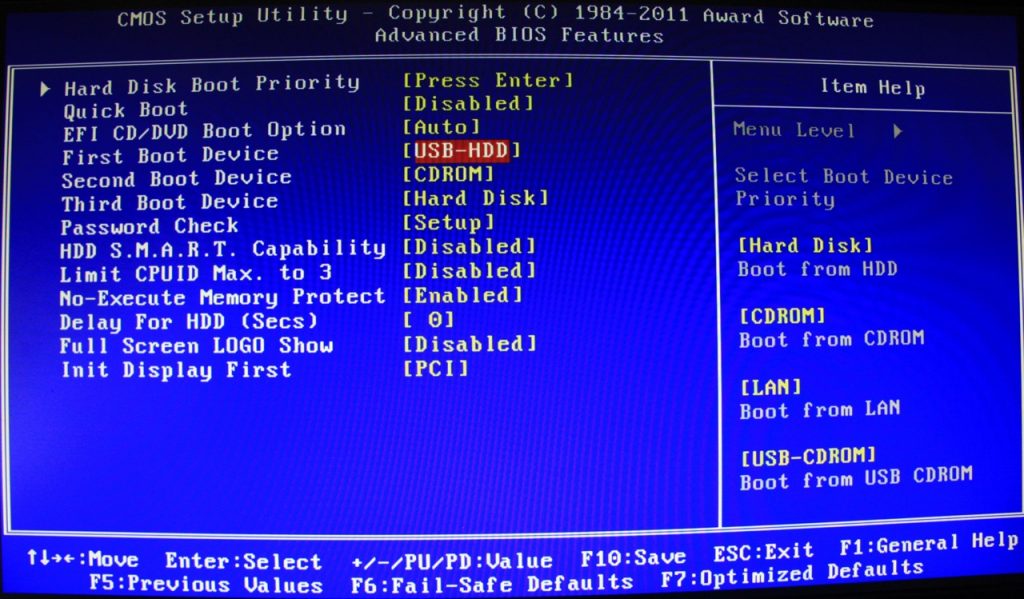
Также можно войти в BIOS и в разделе Boot выбрать «USB-HDD» в качестве первого загрузочного устройства.
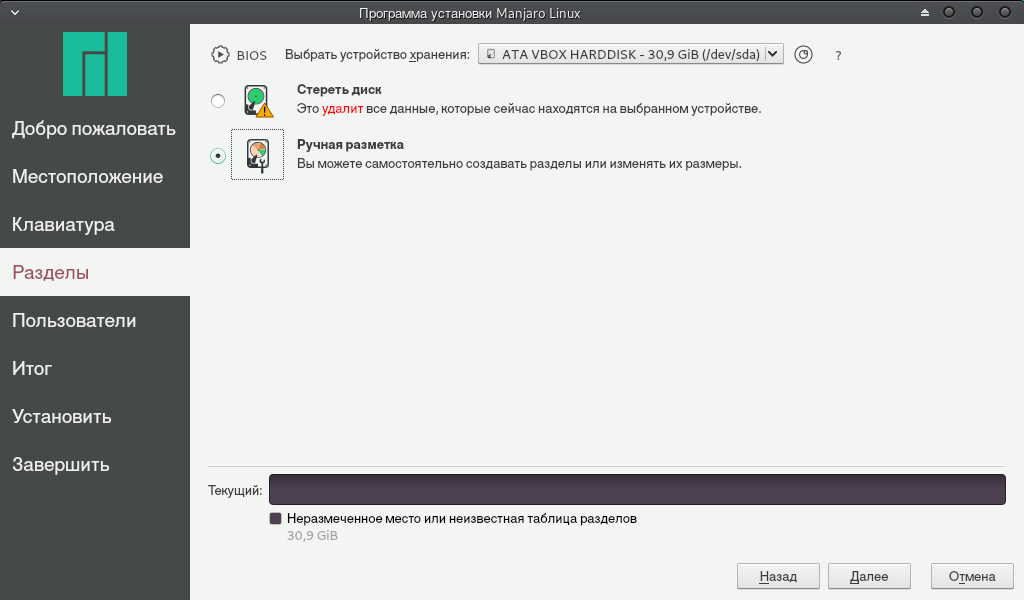
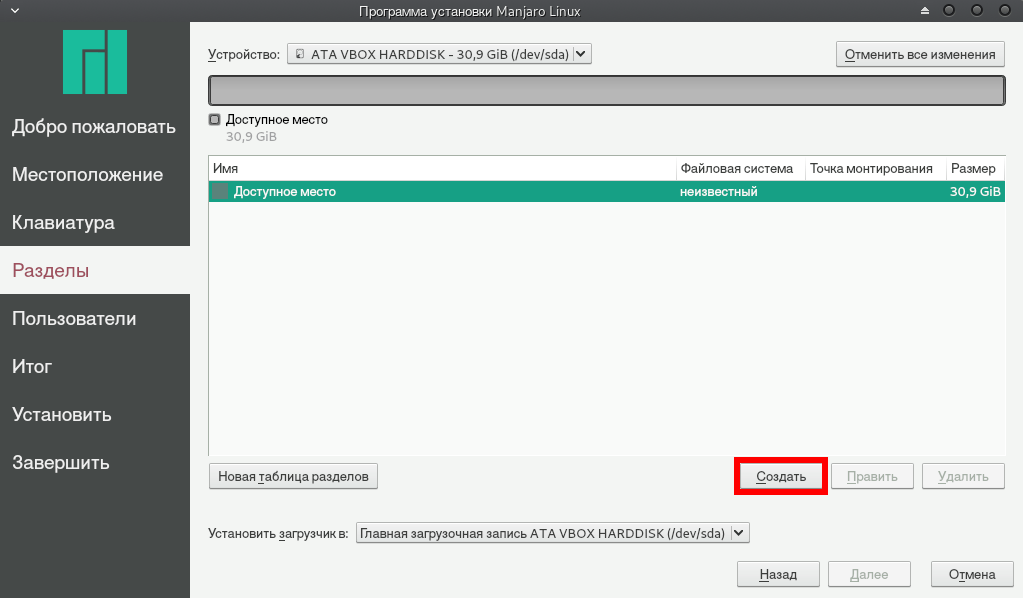
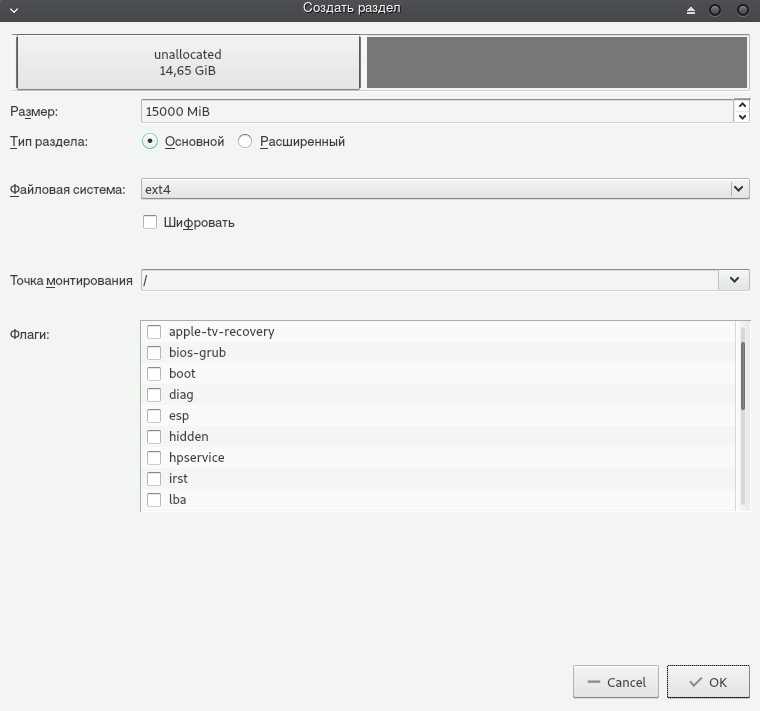
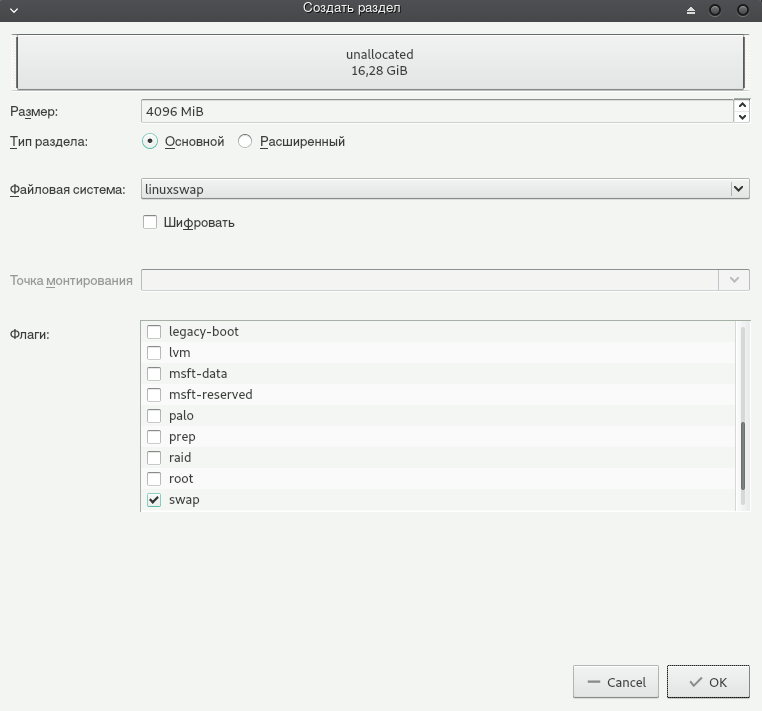
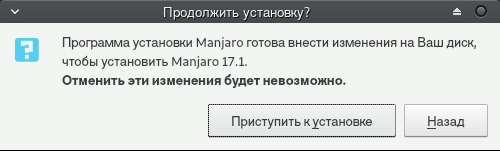
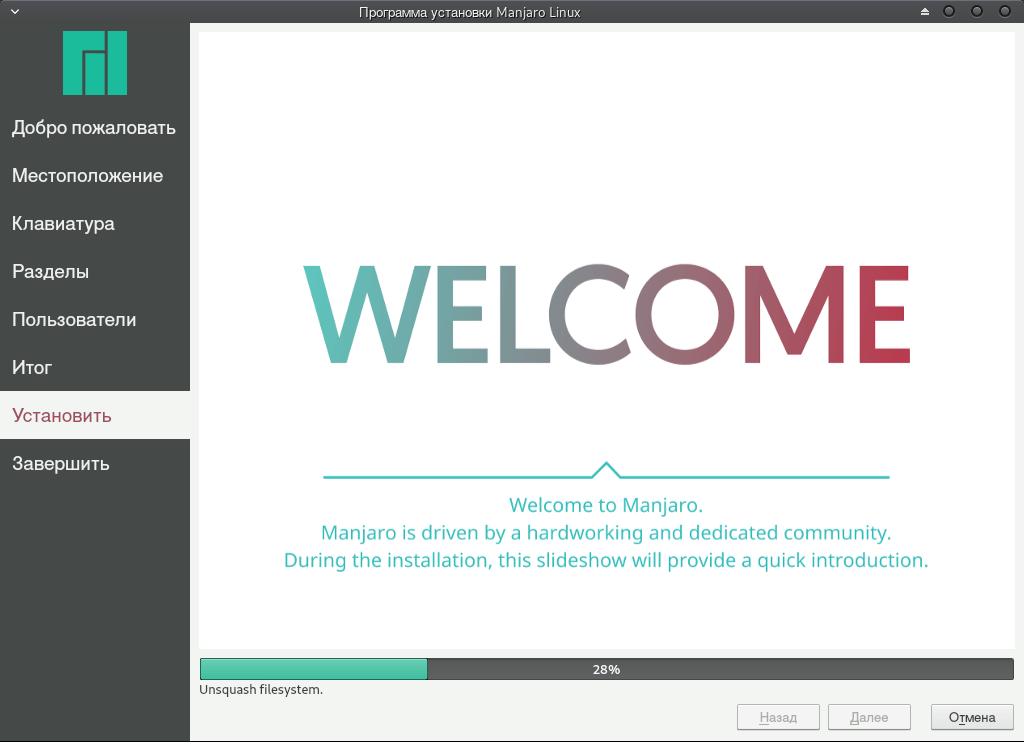
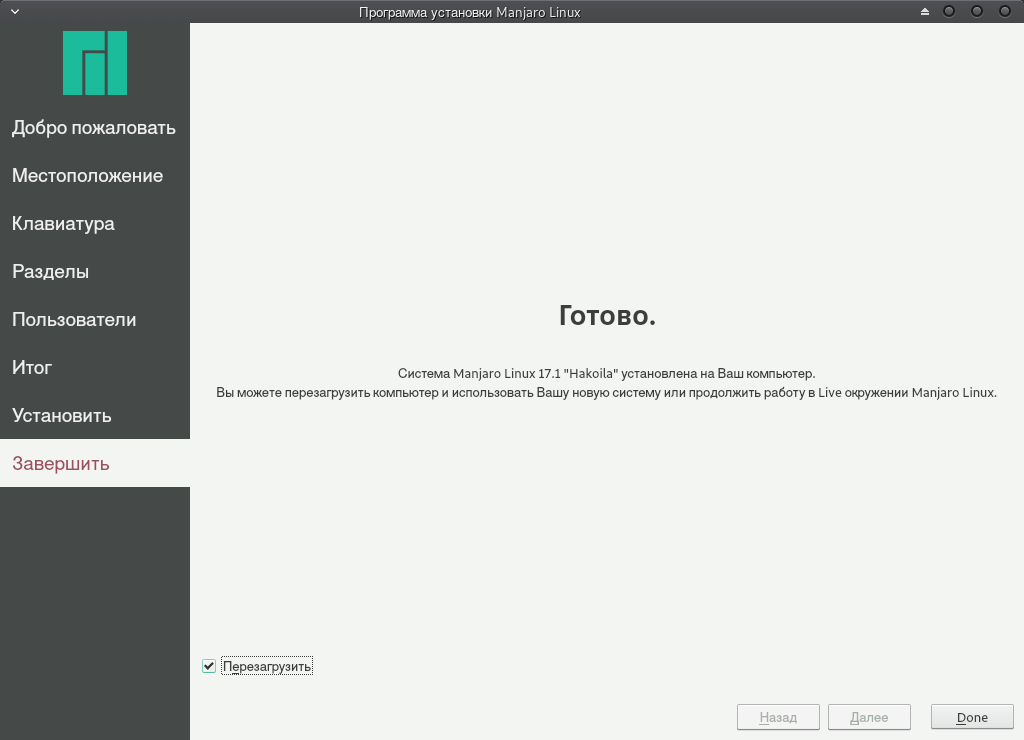
Как выбрать ОС
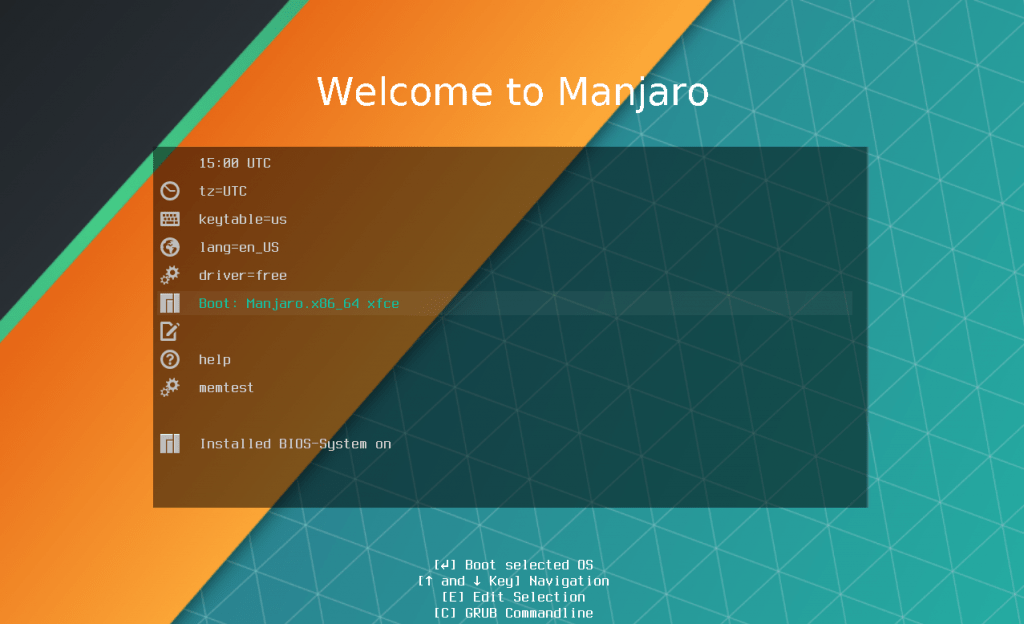
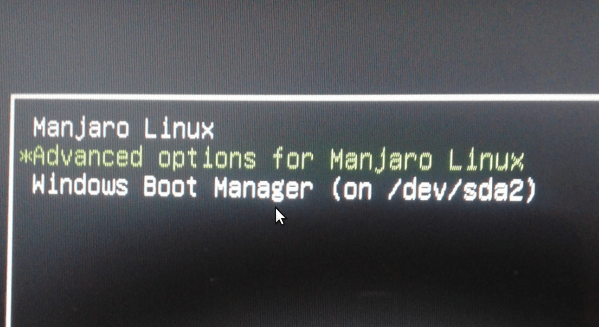
После установки, Линукс запишет загрузчик GRUB поверх того, что запускал Windows. Это означает, что теперь после POST-теста будет доступен выбор загружаемой ОС.
Чтобы запустить Linux, выберите пункт «Manjaro Linux» → «Enter». Таким же образом запускается Windows. Выбор пунктов производится с помощью стрелок на клавиатуре.
Выводы
Дистрибутивы GNU/Linux набирают популярность среди пользователей домашних ПК. Преимущества этих ОС в безопасности, стабильности и бесплатности относительно Windows.
Чтобы установить Линукс второй операционной системой, необходимо выделить для него раздел на диске, записать образ с ОС на флешку, указать ее в меню выбора устройства загрузки, запустить инсталлятор и следовать инструкциям.
Установка Ubuntu рядом с Windows 7
В этой статье мы рассмотрим как выполняется установка Ubuntu рядом с Windows 7. Если подумать, что это самый простой вариант из того, что могло бы быть.
Установка Ubuntu рядом с Windows 7
Это Windows 7, она использует обычный загрузчик и еще не знает о том, что такое UEFI, поэтому никаких проблем во время установки не возникнет. Я предполагаю, что на вашем компьютере уже установлена Windows 7 и вы собираетесь установить Ubuntu второй системой.
Подготовка жесткого диска в Windows

Затем выберите в левой колонке «Управление дисками»:


В открывшемся окне нужно ввести размер свободного места, на которое нужно сжать этот том:

Нам понадобится около 100 Гб под Linux, как минимум, 30 Гигабайт под корневой раздел, 10 Гб под другие разделы и около 60-ти гигабайт под домашний раздел. Этого вам вполне хватит, чтобы потом не думать что же его делать чтобы было больше памяти. Когда выберете объем нажмите «Сжать».

Когда сжатие завершится перед вами появиться пустое место. На этом работа с Windows завершена. Дальнейшее создание разделов лучше делать из Linux. Почти все готово чтобы была выполнена установка windows 7 и ubuntu.
Запись загрузочного носителя
Дальше нам необходимо записать Ubuntu на наш носитель, например, флешку. Поскольку мы работаем в Windows, то будем использовать утилиту Rufus. Скачайте и запустите программу. В ней выберите флешку, на которую собираетесь записывать, затем опуститесь ниже и найдите «Создать загрузочный образ», выберите «ISO образ»:

Затем выберите образ диска, который собираетесь записывать и нажмите «Старт»:

Когда запись будет завершена можно перезагружать компьютер.
Подготовка диска в Ubuntu
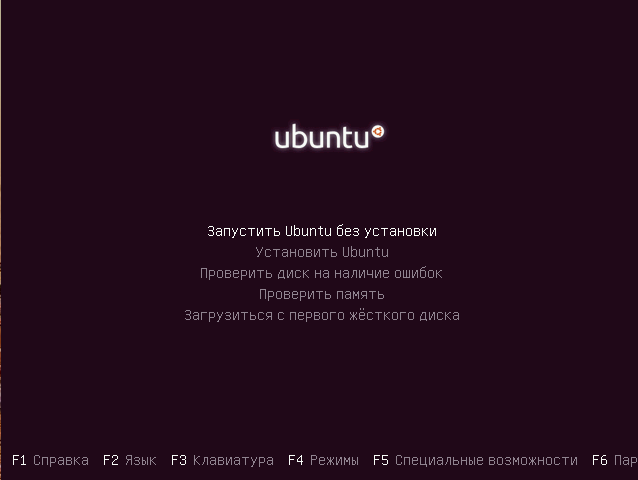
Дальше вам нужно перезагрузить компьютер и загрузиться с только что записанного носителя. Я не буду рассказывать как это делается. Если вы собрались устанавливать Linux, то, наверное, уже знаете как работать с BIOS. Когда запустится образ Ubuntu вам нужно будет сразу же нажать любую клавишу, чтобы выбрать язык:

Выберите «Русский» и нажмите «Запустить Ubuntu без установки». Нам нужно запустить систему без установки потому что так у вас будет больше свободы при возникновении каких-либо проблем.
Когда система запустится сразу же открываем установщик. Хотя я буду рассматривать стабильную версию Ubuntu 16.04, все это точно будет работать для Ubuntu 17.04, 17.10 и более новых версий. Там ничего, кроме обоев рабочего стола, не изменилось.

На первом шаге установщика выберите язык:

Затем не забудьте поставить галочки, что необходимо установить обновления и дополнительное программное обеспечение:

На следующем экране мы уже можем перейти к работе с диском. Установщик сам определил Windows 7 и новички, те, кто боится сам лезть в настройку диска могут выбрать этот пункт и установить Ubuntu рядом с Windows 7 в автоматическом режиме. Но мы пройдем другой путь и рассмотрим ручную разметку диска, поэтому выберите «Другой вариант»:


Размер раздела должен быть равным количеству оперативной памяти, а файловую систему выберите «Раздел подкачки»:


Установка системы
Теперь все готово к продолжению установки. Загрузчик оставляем как есть, пусть устанавливается на этот диск. Он перенесет загрузчик Windows на раздел системы, а сам запишется в MBR. Установленная Widnows будет обнаружена и вы сможете получить к ней доступ из меню во время загрузки. Когда завершите нажмите кнопку «Установить сейчас»:

Дальше вам предстоит еще создать нового пользователя, выбрать часовой пояс, раскладку клавиатуры и ждать. Здесь нет ничего специфического, поэтому информацию об этом смотрите в статье установка Ubuntu 17.04.


Выбор системы для загрузки
Когда установка ubuntu и windows 7 завершится и вы перезагрузите компьютер, перед вами откроется меню выбора системы для загрузки. Оно будет выглядеть вот так:
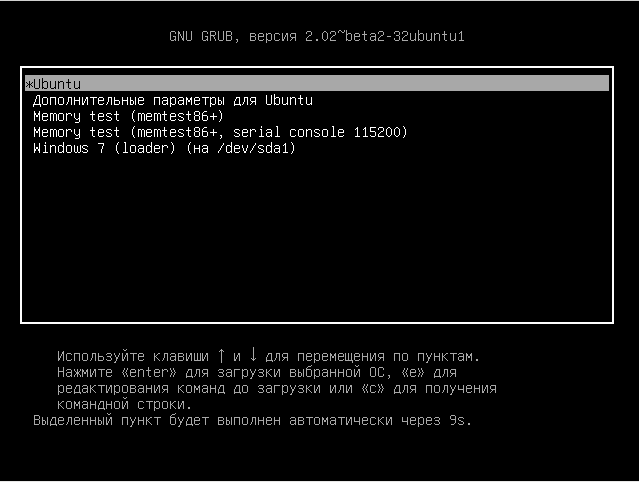
Здесь вы можете выбрать нужно ли загружать Ubuntu или Windows. Это меню будет появляться при каждой загрузке, так что проблем с выбором операционной системы у вас не возникнет. И даже несмотря на то, что здесь была рассмотрена установка Ubuntu 16.04 рядом с Windows 7, более новые версии будут работать аналогично.
Выводы
В этой статье мы рассмотрели как выполняется установка ubuntu рядом с windows 7. Как видите, это даже проще, чем установка linux рядом с Windows 10, потому что там есть еще EFI, с которым возможно придется наиграться, а тут вы просто выделили место, установили систему и все, обе системы готовы к работе и прекрасно себя чувствуют. Если у вас остались вопросы, спрашивайте в комментариях!