
Что будет если выключить компьютер во время установки Windows?
Что будет если выключить компьютер во время установки Windows 10?
Что произойдет, если выключить компьютер во время обновления Windows 10. … Самое безобидное, что может произойти – это обновления не будут установлены на ваш компьютер и система попытается произвести их повторную установку после включения компьютера, известив об этом пользователя.
Что будет если при установке Windows выключить компьютер?
Если отключить ПК во время обновления, то обновление не будет установлено до конца и будет вызывать ошибки. Скорее всего, при включение она сама восстановится до первоначального состояния, в худшем случае ОС вообще не сможет загружаться и придется восстанавливать ее с помощью дистрибутива.
Можно ли выключать компьютер при обновлении виндовс 10?
В новом обновлении Windows 10 отключена возможность установить обновление и выключить компьютер. Если ранее, после загрузки и распаковки накопительного или крупного обновления системы, для его установки требовалась перезагрузка или выключение устройства.
Что будет если выключить компьютер с кнопки?
Кнопкой на системном блоке можно выключать компьютер без опасений. Это действие автоматически активирует нормальную процедуру с отключением механических приводов и сохранением информации. В настройках можно изменить функциональное назначение этого устройства. Например – выбрать перевод в спящий режим.
Что будет если выключить компьютер во время синего экрана?
Синий экран обычно появляется, когда Windows обнаруживает “STOP-ошибку”. Данное критическое падение приводит к остановке работы системы Windows. В этом случае остается только принудительно выключить компьютер и перезагрузить его.
Что делать если ноутбук пишет Изменения внесенные в компьютер отменяются?
Как в Windows 10 исправить ошибку «Изменения, внесенные в компьютер, отменяются»
Что произойдет, если вы выключите компьютер во время обновления Windows?
Вероятность того, что что-то пойдет не так во время установки Windows 10 Update, высока. Одна из наиболее частых проблем — зависание обновления.
Что мы подразумеваем под зависанием обновлений?
Когда Центр обновления Windows зависает, он либо не устанавливается, либо устанавливается необычно долго. Если Центр обновления Windows зависает, первым делом вам нужно выключить компьютер и повторить попытку. Но Windows явно предостерегает от выключения компьютера при установке обновления.
Итак, следует ли выключать компьютер, если Центр обновления Windows завис? Давай выясним.
Обзор процесса обновления Windows
До Windows Vista Microsoft выпускала обновления ОС в виде отдельных пакетов обновления, которые приходилось устанавливать с загрузочного носителя вручную. Причина этого была связана с базовой архитектурой Windows того времени.
В Vista Microsoft решила сместить акцент на обновления по беспроводной сети (OTA) с помощью процесса под названием «Component-Bases Servicing (CBS)». Это изменение в стратегии обновления соответствовало изменению базовой архитектуры Windows Vista.
Vista была построена как набор самодостаточных компонентов. Каждая знакомая нам часть взаимодействия с Windows была отдельной сущностью. И это архитектурное изменение сохранилось в Windows 10. Например, Windows Explorer является отдельным компонентом, как и Панель управления.
CBS была направлена на стабилизацию процесса обновления за счет обслуживания каждого компонента отдельно. Если что-то пойдет не так во время обновления, CBS может перезапустить ОС и уменьшить количество ошибок и конфликтов.
Итак, когда вы решите установить обновление, CBS проверит все файлы, чтобы убедиться, что присутствуют все файлы, относящиеся к компонентам, и все файлы ядра. Если все файлы присутствуют, CBS начнет процесс установки.
Затем CBS устанавливает все необходимые файлы и инструменты для работы Windows. Сюда входят такие вещи, как проводник Windows, драйверы оборудования и файлы ядра ОС. Когда все необходимые файлы установлены, CBS отмечает процесс как завершенный, после чего Windows загружается. Вот где важна программа обслуживания на основе компонентов.
В следующий раз, когда вы загрузите компьютер после успешного или неудачного обновления, CBS проверит, был ли процесс завершен. Если процесс был отмечен как завершенный, это позволит Windows нормально загрузиться. В противном случае CBS начнет очистку от последствий неудачного обновления.
Что происходит, когда вы выключаете компьютер во время обновления?
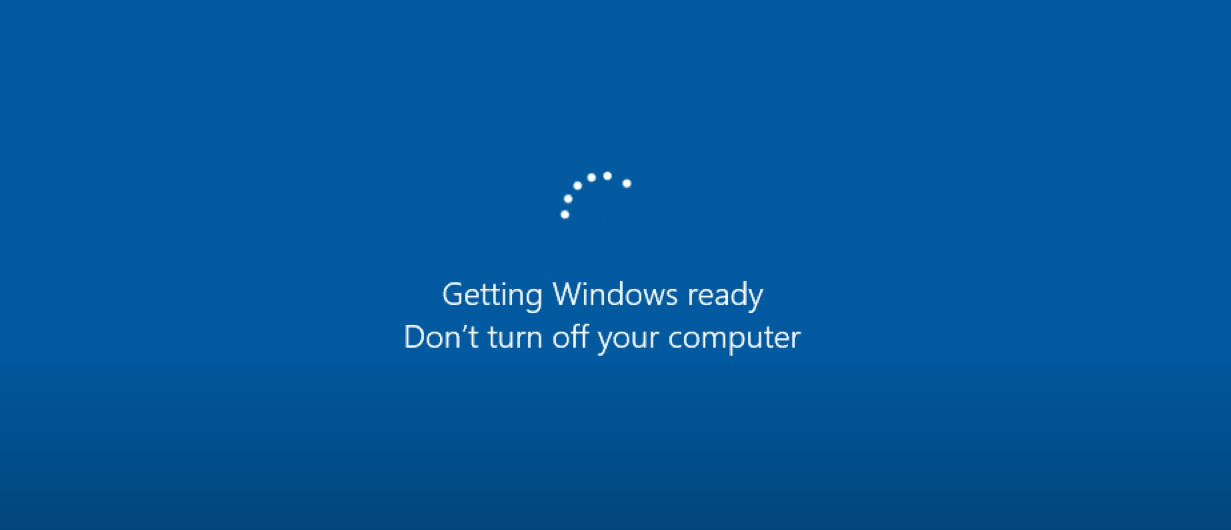
Допустим, ваш компьютер обновляется и зависает. Вопреки предупреждению, вы решили выключить компьютер, чтобы выполнить обновление позже.
Теперь, когда вы в следующий раз включите компьютер, может произойти одно из двух:
CBS делает свое дело, и Windows запускается регулярно.
Windows вылетает и не запускается, или вы сталкиваетесь с синим экраном смерти (BSOD).
В первом случае CBS откатывает обновление, отменяет обновление и делает ваш компьютер таким, каким он был до обновления. Итак, Windows загружается нормально.
Во втором случае CBS не удается откатить обновление по нескольким причинам, и Windows не загружается.
Теоретически CBS должна спасти вашу ОС при неожиданном отключении электроэнергии, но это не всегда работает. Для правильной работы Windows необходимы файлы ядра ОС. Если эти файлы отсутствуют или повреждены во время установки обновления, CBS не может помочь. Потому что CBS для работы нужны те же файлы ядра Windows.
Вот почему Windows предупреждает вас не выключать компьютер во время установки обновления, потому что вы никогда не знаете, когда он обновит свои основные файлы.
Итак, вывод заключается в том, что вы никогда не должны выключать компьютер, когда Windows устанавливает обновления. Это может привести к потере основных файлов, что приведет к невозможности загрузки Windows.
Тем не менее, если вы отключите питание во время обновления или неожиданно отключите электричество, весьма высоки шансы, что CBS спасет положение. И даже если CBS не удастся спасти положение, вы все равно можете восстановить Windows вручную, удалив обновления.
В случае пустого экрана, когда Windows ничего не делает после неудачного обновления, вы также можете восстановить свои личные данные, но этот процесс займет немного времени.
Что делать, если у вас пустой экран и ничего не происходит?
Как упоминалось выше, если обновления не устанавливаются должным образом, вы можете получить BSOD или пустой экран. В то время как первое относительно легко исправить путем устранения неполадок, второе требует, чтобы вы вынули жесткий диск для восстановления данных.
Итак, если вы сталкиваетесь с пустым экраном, на котором ничего не отображается, извлеките накопитель, подключите его к другому компьютеру в качестве внешнего диска и скопируйте данные на этот компьютер.
Связанный: Как стереть жесткий диск, не трогая ОС
Затем отформатируйте этот внешний диск, вставьте его обратно в неисправный компьютер и установите на нем новую копию Windows.
Что делать, если Центр обновления Windows завис?
Во-первых, не паникуйте. Просто перезагрузите компьютер. Как только CBS отменит все изменения и Windows загрузится, обязательно удалите старые файлы обновлений Windows.
Очистка старого кеша обновлений гарантирует, что все плохие файлы обновлений больше не будут присутствовать на вашем компьютере, и вы сможете безопасно попробовать выполнить обновление еще раз.
Вы можете выключить компьютер во время обновления, но не должны
Windows не зря отображает предупреждение «Не выключайте компьютер». От повреждения критически важных файлов ОС до саботажа процесса обновления — не стоит отключать компьютер.
Тем не менее, если Центр обновления Windows зависает или устанавливается слишком долго, перезагрузите компьютер. Часто система CBS откатывает обновление и возвращается к предыдущей версии Windows. В этом случае вы всегда можете попробовать выполнить обновление еще раз.
10 серьезных ошибок при переустановке Windows
Все мы сталкиваемся с таким моментом, когда Windows начинает плохо работать, тормозить, глючить или забивается вирусами и троянами. В этом случае лучшим способом вернуть ей былую скорость и надежность работы будет полная переустановка.
Но это довольно серьезный процесс, требующий подготовки. В этом блоге я постараюсь предостеречь вас от самых распространенных ошибок при переустановке Windows.
реклама
1 ошибка. Переустановка без бэкапа.
реклама
Всегда делайте бэкап при переустановке Windows. Обязательно сохраните все важные пользовательские файлы на внешнем носителе.
Не торопитесь и подумайте, что из файлов и настроек этого Windows вам понадобится после переустановки? Это могут быть сохранения от игр, которые обычно лежат по адресу c:\Users\имя пользователя\Documents\
Иногда важные настройки программ лежат по адресу C:\Users\имя пользователя\AppData
реклама
Еще подумайте о настройках важных программ, например, вкладки Mozilla Firefox или профили разгона MSI Afterburner. Вкладки браузеров сейчас удобно синхронизировать в облако, тогда они подтянутся автоматически после переустановки. Но, лучше перестраховаться и сохранить их и локально.
Помимо бэкапа, желательно записать версии программного обеспечения и драйверов видеокарты, чтобы после переустановки вернуться в привычную и стабильную среду.
реклама
2 ошибка. Неправильный источник дистрибутива Windows.
Неправильно выбранный источник скачивания дистрибутива Windows несет большую опасность. Сборки Windows с торрент трекеров могут быть заражены следящим ПО, которое встроено в систему и не обнаруживается антивирусом.
Вы же не думаете, что сборка Windows 10_LTSC_Vasia_Super_Hacker_Edition.iso сделана исключительно по доброте душевной?
Поэтому обязательно скачивайте MDSN образы Windows с сайта Microsoft!
3 ошибка. Путаница с диском для системного загрузчика.
У многих сейчас есть накопитель SSD под систему и накопитель HDD под файлы. И при переустановке Windows бывает нередка ситуация, когда загрузчик записывается на HDD, а сама Windows на SSD. Все это работает до поры до времени, пока по каким-то причинам не потребуется отключить или заменить HDD. После этого работоспособность Windows теряется.
Я уже много лет, при переустановке Windows, отключаю все накопители, помимо диска С.
4 ошибка. Выбор медленной флешки под запись дистрибутива Windows.
Не жалейте флешки под запись дистрибутива Windows! Чем быстрее будет флешка, тем быстрее образ запишется на нее, тем быстрее произойдет установка Windows. Выбирайте скоростные флешки USB 3.0 и 3.1.
5 ошибка. Запись на флешку дистрибутива устаревшей Windows без предварительной подготовки.
6 ошибка. Сразу начать настройку Windows после установки.
7 ошибка. Не скачать драйвера до установки Windows.
В случае с современной Windows 10 это не страшно, так как она сама установит все драйвера, скачав их из интернета. А в случае с устаревшей Windows 7, вы можете оказаться за компьютером, который не может подключиться к интернету, так как у него нет драйверов на сетевую карту!
Обязательно заранее скачайте драйвера хотя бы на сетевую карту.
Windows 10, несмотря на свою продвинутость, может скачать и установить вам драйвер на видеокарту совершенно непредсказуемой версии. Поэтому лучше пресечь эту самодеятельность, отключив ей интернет, установить свой драйвер и запретить обновлять драйвера.
8 ошибка. Использование твикеров.
Многие, сразу установив Windows, сразу кидаются ее настраивать с помощью сторонних программ. Например, «отключают» шпионаж с помощью Destroy Windows Spying (DWS) или «чистят» реестр с помощью CCleaner. Делать это крайне нежелательно!
Используя программы типа DWS, с закрытым исходным кодом, вы неизвестно что интегрируете в Windows. Утилита DWS уже попалась на установке корневого сертификата в систему! Разработчик внятных объяснений не дал.
Чистить реестр не нужно, эта чистка не дает ничего, кроме глюков!
9 ошибка. Отключение обновлений.
Многие сразу после установки Windows отключают обновления. Делать это надо с осторожностью, так как система становится уязвимой для троянов и шифровальщиков. От шифровальщика WannaCry пострадали как раз те, кто отключил обновления. Патч, фиксящий уязвимость, которую использовал WannaCry, Microsoft выпустила за месяц (!) до эпидемии.
Поэтому лучше не отключать обновления совсем, но и не кидаться ставить их в свежевыпущеном виде. Последнее время они вызывают кучу глюков и багов на всех версиях Windows.
Вообще, вопрос обновлений и времени их установки становится все более и более спорным.
10 ошибка. Отключение встроенного антивируса.
В Windows 10 встроен отличный антивирус, но многие отключают его, оставляя систему беззащитной перед вирусами. Так делать не надо! Он сам отключится при установке стороннего антивируса.
А сидеть совсем без антивируса в наши дни могут позволить себе только пользователи Linux, да и то уже не очень успешно.
На этом все, я описал 10 главных ошибок, на которых я сам учился при переустановке Windows. Напишите, какие ошибки вы допускали в этом процессе? И как часто и по каким причинам вы переустанавливаете Windows?
Что будет, если выключить компьютер во время установки Windows?
Умышленное или случайное выключение или перезагрузка компьютера во время обновлений может привести к повреждению операционной системы Windows, потере данных и замедлению работы компьютера. Это происходит главным образом из-за того, что старые файлы меняются или заменяются новыми во время обновления.
Можно ли выключить компьютер во время установки Windows?
Процесс установки Windows 10 не предоставляет очевидного способа выключить компьютер. После того, как вы загрузили свой компьютер, вам нужно пройти настройку, пока не дойдете до рабочего стола, после чего вы можете безопасно завершить работу.
Можете ли вы выключить компьютер во время загрузки?
3 ответа. Вы можете безопасно закрыть Steam и выключить компьютер во время загрузки. … Вам не нужно вручную приостанавливать загрузку перед закрытием Steam или перезагрузкой; загрузка автоматически приостанавливается и возобновляется при следующем запуске Steam.
Могу ли я выключить ПК при установке обновлений?
Если вы принудительно перезапустите / завершите работу на этапе установки обновления, оно восстановит его до последнего состояния / ОС, в которой был компьютер до начала установки. Вам нужно будет снова запустить процесс обновления. Перезапуск / завершение работы во время процесса загрузки приведет к повторной загрузке всего пакета.
Что произойдет, если вы не включите компьютер какое-то время?
Он может потерять свой электрический заряд, и вы потеряете свои данные, но это случается редко. Что касается компьютеров в целом, конденсаторы могут выйти из строя, а батарея cmos может разрядиться.
Что означает, что подготовка Windows не выключает компьютер?
Когда вам будет предложено сообщение «Подготовка Windows, не выключайте компьютер», ваша система может обрабатывать некоторые задачи в фоновом режиме, такие как загрузка и установка файлов, запуск процесса обновления Windows 10, изменение настроек приложений и модули и т. д.
Что будет, если выключить компьютер?
Когда вы выключаете компьютер, происходит следующее: … Он просматривает этот список и отправляет каждой программе сигнал о завершении работы. Если программа содержит несохраненные данные, вам будет предложено сохранить данные, чтобы продолжить. (Или вы можете нажать кнопку «Отмена», что остановит всю операцию выключения.)
Можно ли оставлять компьютер включенным на ночь?
Очень хорошая причина оставить компьютер включенным на ночь, чтобы он мог выполнять автоматические задачи, такие как обновления, обслуживание диска и резервное копирование. Программы, предназначенные для выполнения этих задач, модифицируют ваш компьютер таким образом, чтобы он автоматически выходил из спящего режима.
Будет ли мой компьютер продолжать загрузку в спящем режиме?
Загрузка продолжается в спящем режиме? Простой ответ — нет. Когда ваш компьютер переходит в спящий режим, все некритические функции вашего компьютера отключаются, и будет работать только память — тоже на минимальном уровне мощности. … Если вы правильно настроите свой ПК с Windows, загрузка может продолжаться даже в спящем режиме.
Могу ли я перевести свой компьютер в спящий режим во время загрузки?
НЕТ. Вы не можете загрузить, пока система находится в спящем режиме. Но вы можете изменить параметры питания в Панели управления.
Что будет, если выключить компьютер во время обновления?
Умышленное или случайное выключение или перезагрузка компьютера во время обновлений может привести к повреждению операционной системы Windows, потере данных и замедлению работы компьютера. Это происходит главным образом из-за того, что старые файлы меняются или заменяются новыми во время обновления.
Сколько времени займет Центр обновления Windows 2020?
Если вы уже установили это обновление, загрузка октябрьской версии займет всего несколько минут. Но если у вас не установлено сначала May 2020 Update, это может занять от 20 до 30 минут или больше на старом оборудовании, согласно нашему дочернему сайту ZDNet.
Что делать, если Центр обновления Windows занимает слишком много времени?
Попробуйте эти исправления
Можно ли оставлять компьютер включенным 24 7?
Логика заключалась в том, что скачок напряжения при включении компьютера сокращал срок его службы. Хотя это правда, но если вы оставляете компьютер включенным 24/7, это также увеличивает износ ваших компонентов, и износ, вызванный в любом случае, никогда не повлияет на вас, если ваш цикл обновления не измеряется десятилетиями.
Плохо ли оставлять компьютер выключенным на несколько месяцев?
Нет, неплохо. Но просто примите некоторые меры предосторожности, чтобы его можно было использовать, когда вы включите его через 3–4 месяца. Просто отключите его от источника питания и храните в прохладном и сухом месте и накройте сухой тканью, чтобы предотвратить его повреждение из-за колебаний напряжения, коррозии, пыли.
Как долго можно отключать компьютер от сети?
На короткое время ваш компьютер будет в порядке. Если вы будете держать его выключенным более шести месяцев или около того, я бы рекомендовал просто включать его на несколько минут каждые 3 недели или около того. Достаточно ровно для того, чтобы механический привод начал какое-то действие, двигал головками, вращал диски внутри и так далее.
Что будет если выключить компьютер во время установки Windows?
Что произойдет, если выключить компьютер во время обновления Windows 10. … Неудавшееся обновление может привести даже к появлению автоматической перезагрузке компьютера или появлению синего экрана смерти (BSOD). Но самое худшее к чему это может привести – к краху системы.
Можно ли выключить компьютер при обновлении Windows 10?
В новом обновлении Windows 10 отключена возможность установить обновление и выключить компьютер. Если ранее, после загрузки и распаковки накопительного или крупного обновления системы, для его установки требовалась перезагрузка или выключение устройства.
Что делать если изменения внесенные в компьютер отменяются?
Как в Windows 10 исправить ошибку «Изменения, внесенные в компьютер, отменяются»
Как долго может обновляться компьютер?
Обновление займет около часа. Новым устройствам может быть достаточно 20 минут, а старым более часа.
Как прервать обновление на Windows?
Что будет если выключить компьютер при обновлении Windows 10?
Если отключить ПК во время обновления, то обновление не будет установлено до конца и будет вызывать ошибки. Скорее всего, при включение она сама восстановится до первоначального состояния, в худшем случае ОС вообще не сможет загружаться и придется восстанавливать ее с помощью дистрибутива.
Что будет если выключить компьютер во время сброса настроек?
Самое безобидное, что может произойти – это обновления не будут установлены на ваш компьютер и система попытается произвести их повторную установку после включения компьютера, известив об этом пользователя. … Но самое худшее к чему это может привести – к краху системы.
Что делать если компьютер пишет нам не удалось завершить обновления?
Не удалось завершить обновления windows 10. Отмена изменений
Как вернуть систему в исходное состояние?
Сброс Windows 10 в параметрах из установленной системы
Как сделать откат системы на Windows 10?
Как запустить восстановление системы в Windows 10
Сколько по времени обновляется IOS 14?
Если вы подключены к высокоскоростной сети Wi-Fi, загрузка iPadOS 14 может занять 10 минут. Если ваше соединение медленнее, это может занять 15 минут или больше.
Что делать если работа с Обновление Windows 10 зависло?
Почему зависает ход установки обновления