
Mptool как пользоваться майнкрафт

SMI MPTool – краткая инструкция по ремонту флешек
В конце материала, попробую растолковать пути выхода из нестандартных ситуаций, повлекшие за собой ошибки либо некорректную работу.
ССЫЛКИ НА СКАЧКУ ПРОГРАММ:
SMI MPTool REPACK – те же яйца, только не из оригинальных дистрибутивов производственных программ, а собрано из официальных пользовательских утилит для восстановления.
Помимо непосредственной поддержки модели контроллёра, утилита должна поддерживать используемую в флешке микросхему памяти. В 99 процентах случаях, это решается сменой дистрибутива на более свежий.
Скачиваем и распаковываем утилиту в удобное для вас место, желательно чтобы адрес был кратким и без русских и прочих странных символов.
Например, я использовал корневую директорию жесткого диска:
В результате, в основном диалоговом окне программы, должна отобразиться ваша флешка. Это будет выглядеть аналогично тому, что показано на скриншоте данном чуть ниже.
ПЕРЕХОДИМ К НАСТРОЙКАМ
Наиболее оптимальные настройки показаны на скриншоте данном чуть ниже.
[X] WRITE CID
DBF METHOD = TSOP Standard Type
[X] FORMAT
[X] FAT32 – файловая система по вкусу, но по умолчанию всегда ФАТ32.
Также можно использовать и другие режимы регулирования объёма флешки, которые я лично практически никогда не использую:
– BIN Level (SM3255 & SM3257 Only) – посредством задания множества уровней.
– Fix – с помощью установки минимального и максимального объёма.
Вот в принципе и вся настройка, которую необходимо провести для успешной прошивки девайса. Есть конечно и нестандартные ситуации, в которых приходиться немного поколдовать, но такое встречается крайне редко.
Нам остается сохранить настройки, с помощью кнопки OK и запустить процесс прошивки нажатием на ‘ Start (Space Key) ‘. В среднем, утилита отрабатывает флешку за 2-3 минуты, хотя может и немного дольше.
Если процедура Pretest или любая другая, будет жужжать более чем минут 5-10, то ждать дальше нету никакого смысла. Ибо это может продлиться 5 часов и всё равно в конце вы поймаете какую-то неприятную ошибку.
УТИЛИТА НЕ ВИДИТ ФЛЕШКУ
Bad Block over setting (11)
Bad Block over setting (11) (User-3724 (M) > FW-3584 (M))
Initial Param Fail (0F) (ISP can`t be found!! )
SMI MPTool

Как правило, частые дефекты у дешевых китайских флешек связаны с контроллерами устройств, что требуется обнаружить и отформатировать. Ведь именно из-за отображения ошибочных данных накопитель становится непригодным для дальнейшего использования, однако с помощью утилиты MPTool данная проблема вполне может оказаться решаема.
Скачать программу MPTool SM2258XT (.zip)
Скачать программу MPTool v3.9.35.0 [UT163] (.zip)
Скачать программу SMI MPTool v2.5.36 [Silicon Motion] (.zip)
О программе
SMI MPTool – это удобное и эффективное программное средство для обслуживания, настройки, восстановления и ремонта контроллеров флеш-накопителей. Многими специалистами данная утилита также используется для обновления и прошивки недорогих устройств, для устранения различных дефектов. К примеру, одной из распространенных проблем является неправильное чтение информации на съемном носителе или ошибки, связанные с объемом памяти, вызванные в процессе форматирования. Как правило, в данном продукте работают с дешевыми китайскими моделями флешек.
Как пользоваться программой (для новичка):
Для простой операции исправления ошибок при подключении устройства достаточно просто щелкнуть по кнопке «Start», однако не лишним будет выбрать перед этим функцию «Failure Analyse», в результате которой главные настройки скорректируются, а устройство – переформатируется. Для правильного и безопасного извлечения флешки рекомендуется использовать функцию «Eject», что находится в меню.
Для более эффективной и точной настройки необходимо воспользоваться командой «Setup». После нажатия вылезет окно, в котором требуется ввести пароль для защиты от использования дополнительных средств в программе. Однако пароль так и не был задан разработчиками, отчего можно смело нажать Enter в пустой строке.
Как восстановить поврежденный носитель в SMI MPTool
Как правило, SMI MPTool предназначается для обслуживания таких типов китайских контроллеров как Silicon Motion. Данная утилита помогает восстановить поврежденное устройство в формате низкоуровневого процесса восстановления. Для того чтобы произвести такую операцию, достаточно выбрать функцию «Scan USB», которая запускает сканирование. Впоследствии иконка съемного носителя появится в колонке «Items».
Если ничего не отображается, скорее всего, контроллер флешки по типу не подходит данной утилите.
При обнаружении контроллера следует выбрать параметр «Debug» (пароль 320), после чего нажать на «Start» и дождаться завершения процесса.
Заключение
Минусом же данной утилиты является отсутствие русского языка – присутствует только английский и китайский, однако особых трудностей при использовании это не составит. Следует также отметить важность сохранения файлов перед запуском восстановления – в противном случае вы рискуете потерять всю записанную информацию.
Как вылечить SSD mSATA на контроллере sm2246xt
SSD диск формата mSata, на наклейке указана модель
— Colorful CM300 60GB прошивка 0818B
Перестал определятся в системе после 4 месяцев на майнинг ферме.
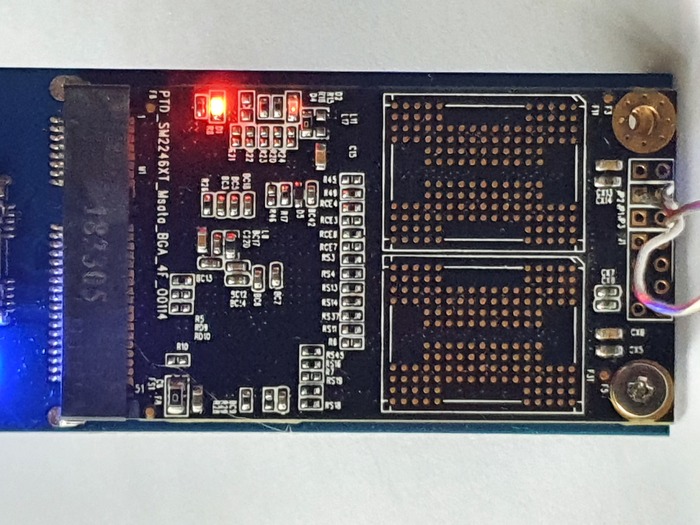
На диске есть три светодиода синий и два красных.
При включении диск не определялся но синий светодиод мигал
как бы пытаясь определится в системе спустя минуту горел постоянно немигая (типа все гуд),
красный светодиод постоянно светился, второй красный не светился.
Информации по диску ненашёл, пришлось оторвать наклейку,
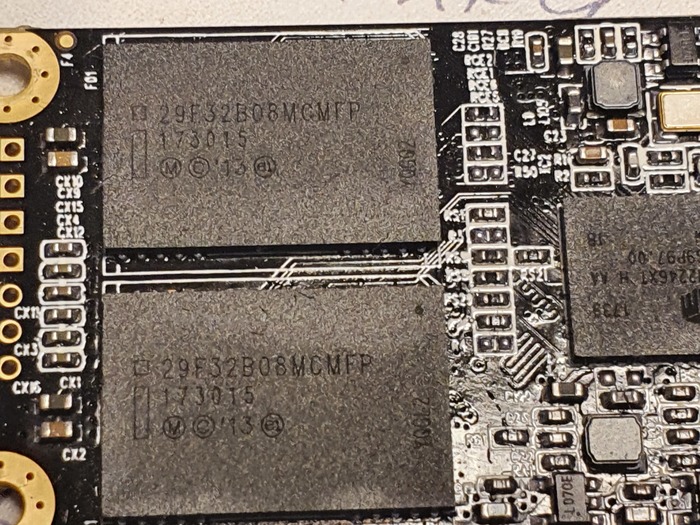
под наклейкой три чипа
-контроллер Silicon Motion SM2246XT (надпись на чипе SM2246XT H AA PG8P97A00)
-2 чипа памяти 29F32B08MCMMFP, (MLC 3D NAND)
После прогона на FlashID = диск определяется как ASMT 2115
скачал софт SMI MPtool SM2246.
Поиски в сети как перевести пациента в режим тест мод не увенчались успехом.
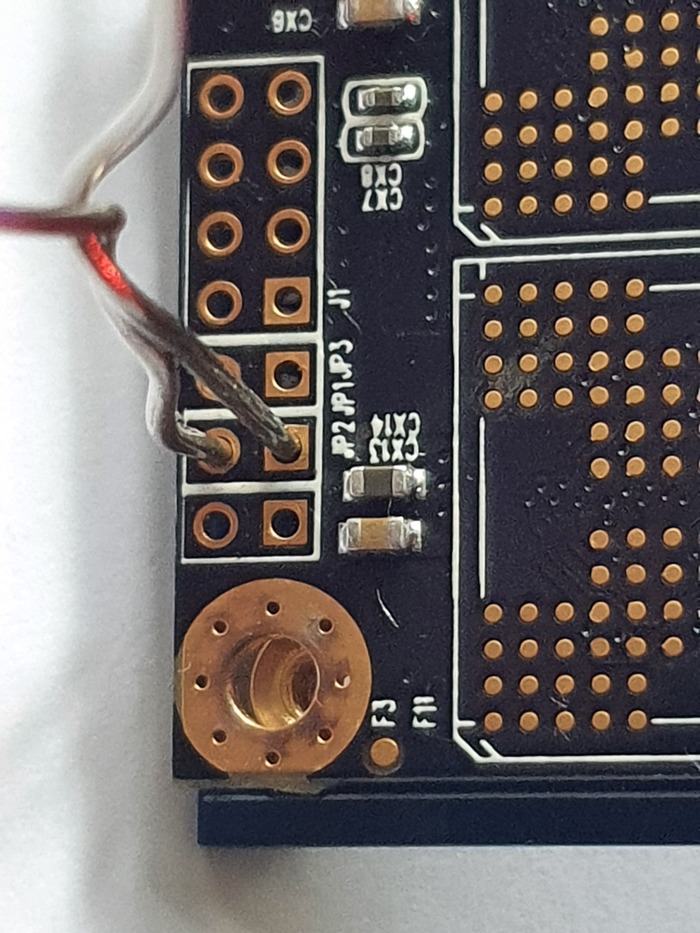
Пришлось поэксперементировать с перемычками.
ДАЛЕЕ: замыкании контактов обозначенных JP2 JP1 JP3 J1
(в такой последовательности нанесены на плате со смещением в право)
При замыкании контактов обозначенных JP2 второй красный светодиод загорался ярко.
Но SMI MPTool его не определял.
При замыкании контактов обозначенных JP1(это второй от отверстия крепежа) второй красный светодиод засветился тускло.
Ура диск перешел в режим тест мод, и появился в SMI MPTool с 1гб памяти.
утилиту SMI MP Tool SM2246XT_MP_EnhancePageMode_MPO1224H_DBO1127_FWP0316B_SDTNSGAMA-064GUL(15131-64G)
1. Подключил SSD диск формата mSata через переходник к USB3
(предварительно закоротив контакты JP2 режим тест мод)
2. Запустил утилиту
3. На первом экране нажал Scan Drive,(ждем секунд 30-40) утилита увидела SSD диск,с 1гб памяти.
4. Перешел в закладку Parameter, нажал Edit config, ввел пароль: 2 пробела
5. В строке Pretest выбрал «3. Reference RDT Bad»
6. В строке Flash select нажал Auto,
из предложенного списка выбрал микросхему Intel,128Gbit,PF29F16B08MCMFP(L84C)
(памяти 29F32B08MCMMFP не нашел перелопатил почти все нехватило терпения)
7. Нажал Save config
8. Вернулся в первый экран и нажал Start. Подождал.Вышел из программы
9. Диск определился в системе как и был 60Gb. Запись чтение норма.
Производственный комплекс для обслуживания SSD-дисков на базе контроллера SMI SM2246XT.
Доступ к отладочному режиму (кнопка Debug) = 1111, а ко вкладке Parameter = <два пробела>.
Найдены возможные дубликаты
Ферма приехала из Китая. Легче его было выкинуть, чем с китайцем переписываться. В общем почти так и было сделано. Диск провалялся наверное года полтора.

Дорогу молодым
73-летняя Любовь Боркова стала главой комиссии по молодежной политике в Екатеринбурге и она дала первое интервью.







Тренды
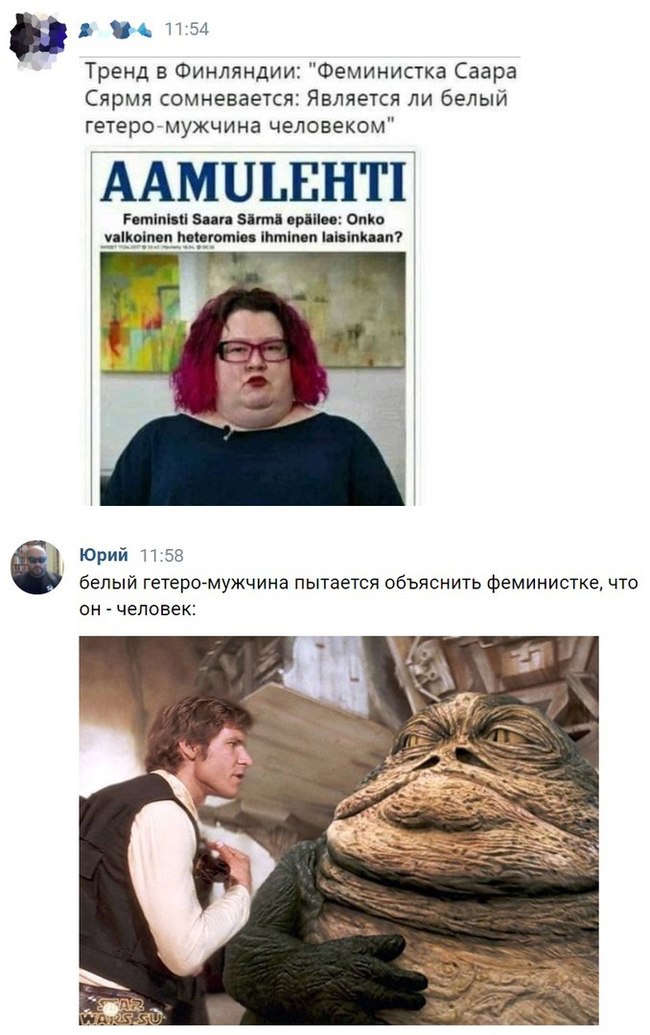
Ответ на пост «К обсуждению зарплат. Кто на кого работает?»


Да ладно




Театр абсурда!
Работа. Собачий холод. Обогреватель не включаем, начальство запретило в целях экономии.
На глаза попадается документ, в котором сказано, что это самое начальство нарисовало себе 120% премии за непосильный труд на поприще экономии. Включили обогреватель. Ну, и злость немного греть стала тоже.

Секрет красоты



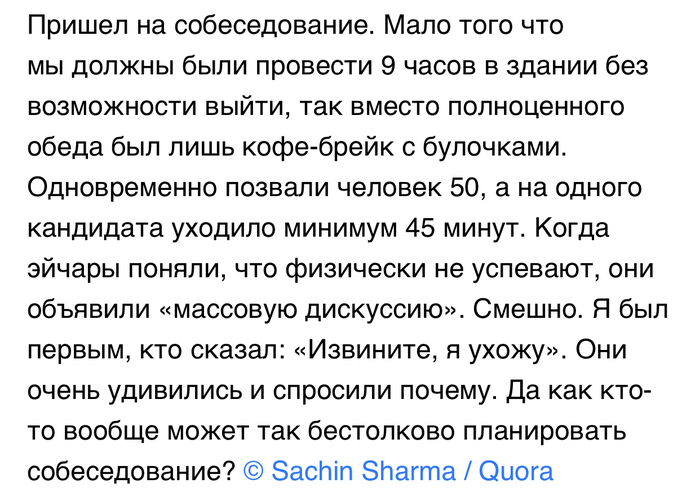
Интересное собеседование


Огромный путь
ххх: Как можно подбодрить человека в такой ситуации.
Он пишет диктант, делает 30 ошибок, получает 2.
Он пишет диктант, делает 20 ошибок, опять получает 2.
Он пишет диктант, делает 10 ошибок, но снова получает 2.
ууу: Пройден огромный путь.
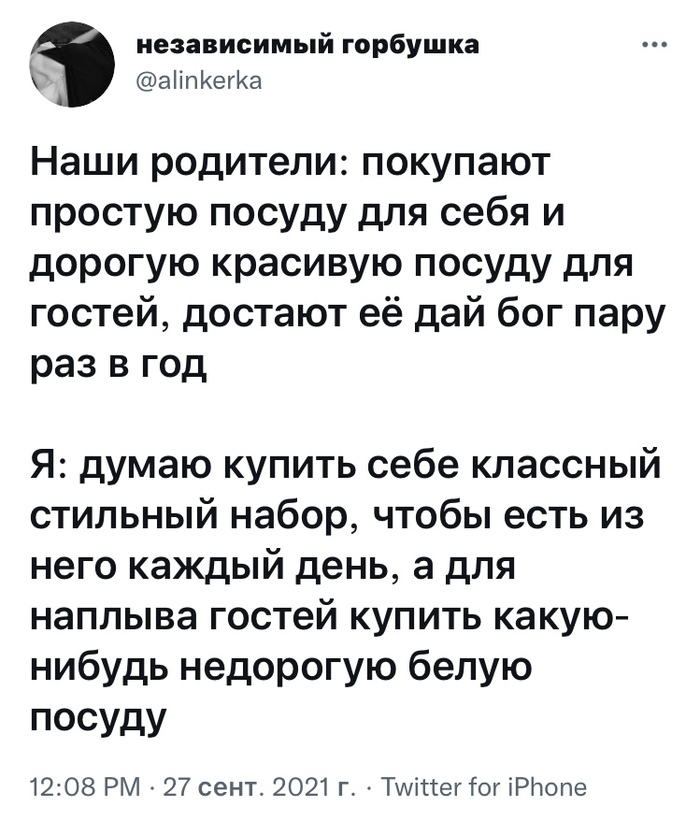
Гости и с картонной тарелки поедят
Мужики, так может мы не козлы?!

Питон


Ещё забавнее, когда всё это ты обнаруживаешь, живя один.

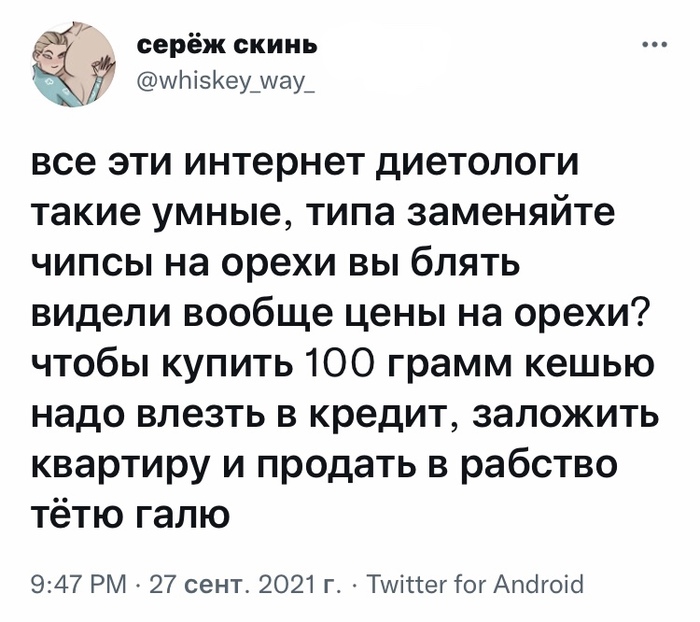
Фисташки вышли из чата

Бывший начальник ГИБДД из Мордовии, погоревший на взятках, устроился на работу в московскую префектуру
Такие не тонут! В редакцию «С» пришло письмо от заместителя начальника управления службы безопасности Префектуры Восточного административного округа Москвы Александра Хижнякова. Он просит удалить с сайта информацию, порочащую честь и достоинство его сотрудника. И ни кого-нибудь, а начальника бывшего Зубовополянского отделения ГИБДД Александра Дурнова, выгнанного со службы с позором за взятку!
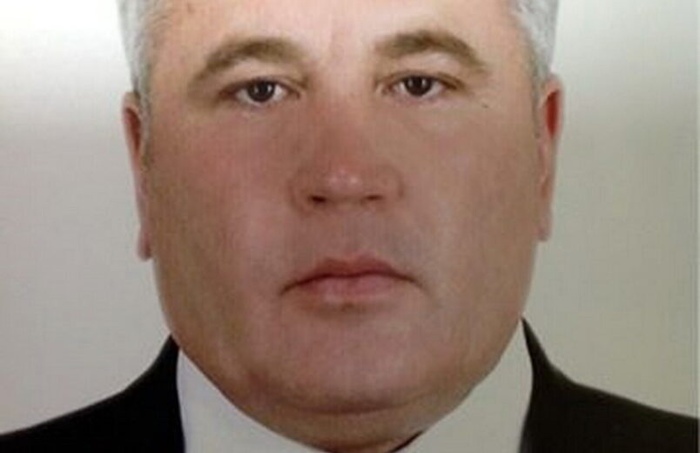
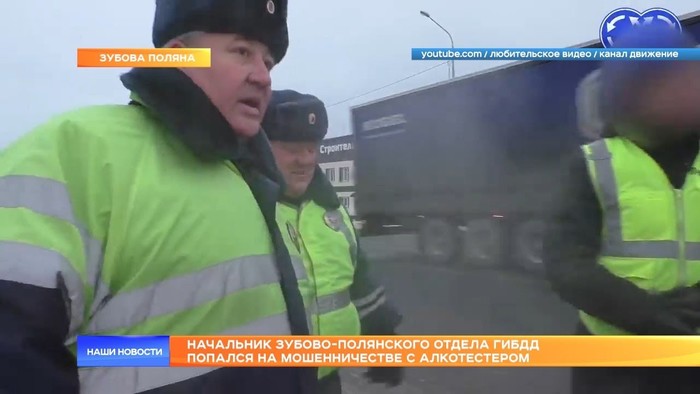
«На Вашем сайте опубликована недостоверная информация, связанная с нашим госслужащим сотрудником, — поведал «Столице С» заместитель начальника управления службы безопасности Префектуры Восточного административного округа Москвы Александр Хижняков. — Данная информация не соответствует действительности, и порочит честь и достоинство гражданина и лица государственной организации в целом. Убедительная просьба удалить данную информацию из общего доступа…»
Сложно представить, чем сильнее может быть опорочена репутация государственной организации, которая принимает на работу судимых за коррупционные должностные преступления граждан. При этом выдавая их за порядочных представителей общества. А быть может, сотрудники с ТАКОЙ биографией для них – в порядке вещей? Как говорится, нужны люди «на опыте»? Но как же тогда запрет на работу на госслужбе для тех, кто был осужден по приговору суда, вступившему в законную силу? Он касается тех, чья судимость не была снята и погашена (п. 2. ч. 1 ст. 16 Федерального закона от 27.07.2004 N 79-ФЗ (ред. от 02.07.2021) «О государственной гражданской службе Российской Федерации». А в случае с Дурновым до погашения еще очень далеко…
Mxt usb storage device usb device
Универсальные утилиты для тестирования и реанимации USB Flash
Универсальные утилиты для тестирования и реанимации USB Flash
Универсальные утилиты для тестирования USB Flash
Flashnul 0.9 Программа, позволяющая произвести диагностику и исправление программных ошибок Flash накопителей. Сменные носители на базе flash-памяти (такие как usb-flash drives, SD, MMC, MS,XD, MD, CompactFlash, etc) в силу ряда особенностей (hot-plug подключение, воздействие статики, влаги, температуры, механических воздействий при траспортировке, естественный износ из-за ограниченного числа циклов чтения/записи) относительно часто выходят из строя. И если простые дефекты вроде «не определяется», «ошибки записи» обнаруживаются относительно просто, то диагностика более сложных дефектов представляет из себя весьма нетривиальную задачу. Для решения этой задачи и была создана утилита flashnul.
EzRecover Утилита восстановления USB Flash, помогает, когда флэш определяется как Security Deviсe, вообще не определяется или показывает 0Mb объем. Для того чтобы EzRecovery увидел флэшку надо после запуска программы и выдачи сообщение об ошибке вынуть флешку и снова вставить ее и тогда все путем.
U-Storage Tool 2.9 Для запуска Recover Disk необходимо чтобы флэш определилась как U-storage cоntroller, а для этого нужно ставить драйвера под флэш из комплекта U-Storage.
F-Recovery for CompactFlash Утилита f_recovery_cf позволяет восстанавливает удалённые фотографии и видеосюжеты с карточек CompactFlash после форматирования или ошибок записи.
F-Recovery for MemoryStick Утилита f_recovery_ms позволяет восстанавливает удалённые фотографии и видеосюжеты с карточек CompactFlash после форматирования или ошибок записи.
F-Recovery for miniSD Утилита f_recovery_miniSD позволяет восстанавливает удалённые фотографии и видеосюжеты с карточек miniSD после форматирования или ошибок записи.
F-Recovery for MultiMediaCard Утилита f_recovery_mmc позволяет восстанавливает удалённые фотографии и видеосюжеты с карточек MMC после форматирования или ошибок записи.
F-Recovery for SD Утилита f_recovery_sd позволяет восстанавливает удалённые фотографии и видеосюжеты с карточек SD после форматирования или ошибок записи.
F-Recovery for SmartMedia Утилита f_recovery_sm позволяет восстанавливает удалённые фотографии и видеосюжеты с карточек SmartMedia после форматирования или ошибок.
Apacer
AH220 LFormat Utility Handy Steno 2.0 Flash Disk Utility Handy Steno 2.0 LFormat for Write Protect Handy Steno 2.0 Repair Tool
Утилиты для WiFi флэш Apacer
WiFi + 256MB Flash Drive Apacer-Wireless Steno MB112 LFormat Tool WiFi + 128MB Flash Drive Apacer-Wireless Steno MB112 LFormat Tool
Sony
Memory Stick Formatter Утилита предназначена для форматирования карточек Memory Stick. Помогает вернут оригинальный объем карточки, а также помогает в случаях, когда компьютер не распознает карточку. Предназначена для карточек: «Memory Stick», «MagicGate Memory Stick», «Memory Stick Duo», and «Memory Stick (with Memory Select Function)» Sony brand «Memory Stick PRO» and «Memory Stick PRO Duo»
iFormat Для флэшек USB 1.1 на контроллере iCreate i5062 Помогает вернуть реальный объём поддельных флэшек Sony
iFormat Для флэшек USB 2.0 на контроллере iCreate i5122 Помогает вернуть реальный объём поддельных флэшек Sony
PortFree Production Program 3.27 С помощью этой утилиты вы сможете увидеть реальный объём вашей флэшки, соответственно узнать подделка у вас или нет, отформатировать на реальный объём.
Seitec Seitec USB Flash Utility Фирменная утилита для Seitec, форматирование и проверка на ошибки.
IOSELL SecureCell Plus Utility for CellDiskPlus — Когда имеются проблемы с форматированием — Когда показывается неправильный объём — Когда есть бэд блоки на флешке
SecureCell Utility for KeyDisk (Model FCD-8Kb) — Когда имеются проблемы с форматированием — Когда показывается неправильный объём — Когда есть бэд блоки на флешке
Transcend JetFlash 120 mFormat Utility Фирменная утилита от Transcend для форматирования Jetflash
JetFlash Recovery Tool V1.0.5 Более поздняя утилита для восстановления(ремонта) USB Flash Transcend
AlcorMP Одна из лучших программ для ремонта флэшек Transcend семейства JF. (Основанных на контроллерах Alcor AU). Решает следующие проблемы: Флэшка не форматируется, наличие бэд-блоков, неверный или 0-ой объём памяти флэшки, залочилась на запись или чтение и т.п.
JetFlash 120 Recovery Tool Фирменная утилита от Transcend для восстановления Jetflash. Решение проблемы при форматировании Jetflash при появлении ошибки «No JetFlash found!» 1. Необходимо включить показ скрытых файлов (свойства папки – вид – показывать скрытые файлы и папки). 2. Запустить утилиту mFormat. 3. Зайти в папку Temp в каталоге своей учётной записи (Например: Documents and Settings – Leon – Local Settings – Temp). 4. Если всё сделано правильно в Temp’e должна появиться папка JFAPP, в которой обнаружится файл JFormat.exe. 5. Запустив JFormat.exe мы обходим сообщение «No JetFlash found!».фирменная утилита от Transcend для восстановления Jetflash.
SMI MPTool

Как правило, частые дефекты у дешевых китайских флешек связаны с контроллерами устройств, что требуется обнаружить и отформатировать. Ведь именно из-за отображения ошибочных данных накопитель становится непригодным для дальнейшего использования, однако с помощью утилиты MPTool данная проблема вполне может оказаться решаема.
Скачать программу MPTool SM2258XT (.zip) Скачать программу MPTool v3.9.35.0 [UT163] (.zip) Скачать программу SMI MPTool v2.5.36 (.zip)
Smi mptool не видит флешку. Бесплатные программы для ремонта флешек
Переносные USB-Flash накопители плотно вошли в нашу жизнь. Они помогают нам в работе, учебе и отдыхе. Но, наверное, каждый сталкивался с тем, что в один прекрасный день флешка перестает работать как надо или вообще не определяется компьютером. Многие в данной ситуации предпочтут отправить сломанную флешку в мусор и купить в замен новую. Благо, цены на флешки сейчас достаточно низкие. Но не стоит спешить совершать этот необдуманный поступок, так как можно попытаться вернуть флешку к жизни.
Сегодня мы рассмотрим вопрос восстановления работоспособности флешки на примере Transcend JetFlash 300 8Gb, которая «зависла» во время записи данных и после извлечения не определялась как накопитель.
При подключении флешки к ПК она моргала диодом с плавным затуханием, как бы сообщая нам: «Ooops! есть проблема». В диспетчере устройств наблюдалась следующая картина:
В свойствах устройства было видно, что флешка определяется, VID и PID соответствуют модели, но как диск она не отображалась и в диспетчере дисков отсутствовала.
У любой флешки внутри есть контроллер (управляющая микросхема) и одна или несколько микросхем памяти. Из-за сбоев, проблем с питанием или других причин контроллер может блокироваться, а в памяти, как и у жестких дисков, могут появляться «плохие» сектора.
В случае программного сбоя, который имеет место в нашем случае, алгоритм реанимации флешки следующий:
Учитывая тот факт, что гарантия на нашу Transcend JetFlash 300 8Gb давно вышла, то мы не постесняемся и разберем её:
Осторожно подеваем ножом край наклейки со стороны крышки, приподнимаем её. Под наклейкой видим зуб защелки:
Надавливаем чем-то тонким на зуб защелки и тянем разъем вперед. Можно использовать тонкую отвертку, вставленную между корпусом и цветной заглушкой:
Корпус отделяется достаточно легко:
И вот у нас в руках полностью разобранная флешка Transcend JetFlash 300 8 Gb:
Смотрим, что за чип контроллера? — SM3255Q AB.
С обратной стороны находим микросхему памяти — Samsung K9BCG08U1A-MCB0
С исходными данными определились. Теперь начинаем поиск утилиты с чудесного сайта flashboot.ru
По началу ни одна утилита не хотела определять флешку. На профильных форумах рекомендуют в таких случаях перевести контроллер в тестовый режим, в котором во время инициализации флеш-накопителя не опрашивается микросхема памяти (подробности на flashboot.ru). После чего установить заводской драйвер (в комплекте с утилитой).
Что бы перевести контроллер в тестовый режим, нужно замкнуть у него две ножки. Но не какие-нибудь, а специальные! Но, к сожалению, не всегда можно найти datasheet (документацию) на контроллер, и велика вероятность замкнуть не те ножки и совсем спалить управляющую микросхему. По этому обычно идут другим путем, а именно ищут datasheet на микросхему памяти, и замыкают ножки на ней. Шина данных микросхемы памяти и контроллера, обычно, соединена напрямую.
Если имеем datasheet на нашу микросхему, то в схеме ищем выводы, подписанные как F0D0, F0D1 и т.д., это и есть шина данных. Замыкаем их попарно с помощью тонкой отвертки или пинцета, перед тем как подключить флешку (удобно использовать USB удлинитель), и пытаемся определить в утилите (F5). Для микросхемы памяти Samsung K9BCG08U1A-MCB0 искомыми ножками оказались 19-20. Ножки считают от ключа (точка в углу микросхемы) в направлении ножек против/по часовой стрелке, в зависимости от корпуса. В нашем случае выводы расположены по часовой стрелке.
В нашем случае флешка определялась системой, потому заводской драйвер устанавливался без необходимости переводить контроллер в тестовый режим. Находится драйвер в папке с утилитой, по пути..\UFD_MP\FactoryDriver\WinXP\SMIInfUpdate.exe
Хотя сам драйвер и предназначен для XP, но он успешно установился на 7-ке.
Здесь мы вписываем VID и PID своей флешки и жмем кнопку SMI Factory Driver, после чего установка драйвера завершится. Переподключаем флешку к ПК. Теперь в диспетчере устройств должно быть так:
Следовательно, применять утилиты DYNAMPTool
, необходимо для
SMI
-флешек низкого качества. К примеру, подавляющая часть
USB2.0
сегмента флешек компании
Silicon-Power
, шьётся исключительно в приложениях
DYNA
.
Прошивка в DYNAMPTool
В статье я буду использовать проблемную для SMIMPTool
; Выдержка из отчёта программы ChipGenius_v4_00_0201.exe
Это я описал один из распространённых случаев, когда приходится обращаться к прошивке в Dyna Mass Storage Production Tool
. Бывают и другие, например такой, как ошибка:
Bad Block over setting (11) (User-YYYY (M) > FW-XXXX (M))
Обратите внимание на содержимое скобок, именно при их (User \ FW)
Там скачиваем, самую свежую версию утилиты Dyna
, в квадратных скобках у которой, можно обнаружить наш заветный контроллёр
SM3257ENAA
. На момент написания статьи, это
Dyna Mass Storage Production Tool v14.07.18.02 N0726
.
Сначала оговорюсь, что различные версии дистрибутивов, могут немного отличаться как внешне, так и составом настроек. Но на суть действий это мало влияет, просто подходите к каждому шагу с головой и всё у вас получится.
Распаковываем подобранный дистрибутив в удобное месте на жестком диске, желательно чтобы адрес был краткий и без мутных символов в пути, например:
Запускаем главный исполняемый файл SMIMPTool.exe
, затем подключаем флешку к компьютеру.
Если флешку утилиту не опознала, то нажимаем кнопку Scan(R)
После успешного распознания накопителя, нам необходимо перейти к настройкам, для этого нажимаем кнопку Setting(S)
Пароль к настройкам, как правило, отсутствует, т.е. оставляем поле пустым. Если же, вам всё же попалась версия где затребуется пароль, то он несомненно будет указан на странице загрузок н сайте USBDev
В настройках нас интересует только первая вкладка OpenCard Config
, к остальным же при восстановлении флешек не имеет смысл обращаться, если конечно там что-то не на напортачили.
Расстановка галочек и птичек должна у вас выглядеть, примерно таким же образом, как и показано на приведённой картинке. Основные параметры напишу ниже:
Функционал ДЮНЫ, а следовательно интерфейс, частенько претерпевает существенные изменения. Так например в инструментах для контроллёра SM3257ENBA
, уже отсутствует ручная регулировка
ECC
, её видимо банально упразднили. Так что там у нас нету никакой возможности, попытать счастье с повышением скорости работы носителя, путём снижения объёма.
Сохраняем настрйоки кнопкой Save и щелкаем по Start(A)
, для запуска процесса прошивки.
Продолжительность обработки может сильно варьироваться, в зависимости от множества факторов. Так для 8 гиговой флешки это может быть как 10 минут, так и 70. Например, понижение уровня параметра ECC
, может сильно форсировать приближение финиша.
А теперь поведаю, про некоторые особенности и возможные неприятности на пути к успеху.
Bad Block over setting 0X11 (Fail)
Говорит вам, о том что мощностей в текущей конфигурации недостаточно для успешного осуществления процесса ремонта флешки. Такое например бывает в режиме SpeedFirst, который по понятным причинам не дружит с DownGrade микросхемами. Т.е. нужно стараться повысить тщательность сканирования памяти флеш-накопителя.
ПОПЫТКА ПОВЫСИТЬ СКОРОСТЬ С ПОМОЩЬЮ РЕГУЛИРОВКИ ПАРАМЕТРА ECC
Хочу немного дополнить про ECC
, ибо это может оказаться для вас крайне интересно. Дело в том, что чем выше его значение, тем больший объём можно получить на выходе, но с меньшей скоростью. Так для моей конкретной флешке, рекомендуемое значение
ECC=30
. В ходе экспериментов выяснилось следующее:
30ECC = 7800MB объём и 6,5MB/s скорость записи; 2ECC = 3900MB объём и 11,5MB/s скорость записи;
Напомню, если вы забыли, что заявленный производителем объём это 4GB. Таким образом, перед нами встаёт вопрос, чем пожертвовать. Думаю вы лучше ответите на вопрос, что вам выбирать между объёмом и скоростью.
В зависимости от типа памяти и её качества, разница между ними может очень сильно нивелироваться. Поэтому не удивляйтесь, если на вашей конкретной флешки, расхождения будут мизерными.
Прежде всего, нужно упомянуть в каких случаях требуется прошивка контроллера флешки
О программе
SMI MPTool – это удобное и эффективное программное средство для обслуживания, настройки, восстановления и ремонта контроллеров флеш-накопителей. Многими специалистами данная утилита также используется для обновления и прошивки недорогих устройств, для устранения различных дефектов. К примеру, одной из распространенных проблем является неправильное чтение информации на съемном носителе или ошибки, связанные с объемом памяти, вызванные в процессе форматирования. Как правило, в данном продукте работают с дешевыми китайскими моделями флешек.
Как пользоваться программой (для новичка):
Ищем утилиту для прошивки флешки
По данным VID и PID нам необходимо найти утилиту, которой мы будем прошивать контроллер. Есть хороший сайт flashboot.ru, на котором собрана база флешек и утилит для их восстановления.
Нажимаем кнопку Search и смотрим результат.
Переходим по ссылке https://flashboot.ru/files/ и в строку поиска вставляем название утилиты, которое мы скопировали. Ищем.
К сожалению, утилита, которая необходимая мне, не найдена на этом сайте. Возможно Вам повезет больше и в результатах поиска Вы что-то увидите. Скачайте утилиту на компьютер.
А я на этом не остановился и начал гуглить. Просто задал запрос “SK6221 MPTool 2013-04-25” и нашел эту утилиту на каком-то другом сайте. Если У Вас такая же флешка, то вот эта утилита – качайте. Правда название архива отличается, но мне это не помешало успешно вылечить свою флешку.
Как восстановить поврежденный носитель в SMI MPTool
Как правило, SMI MPTool предназначается для обслуживания таких типов китайских контроллеров как Silicon Motion. Данная утилита помогает восстановить поврежденное устройство в формате низкоуровневого процесса восстановления. Для того чтобы произвести такую операцию, достаточно выбрать функцию «Scan USB», которая запускает сканирование. Впоследствии иконка съемного носителя появится в колонке «Items».
Если ничего не отображается, скорее всего, контроллер флешки по типу не подходит данной утилите.
При обнаружении контроллера следует выбрать параметр «Debug» (пароль 320), после чего нажать на «Start» и дождаться завершения процесса.