Mudrunner моды как установить карту


Как установить моды в SpinTires: MudRunner? (Инструкция)
| Modsgaming | Дата: Пятница, 01.02.2019, 18:35 | Сообщение # 1 | ||||||||||||||||||

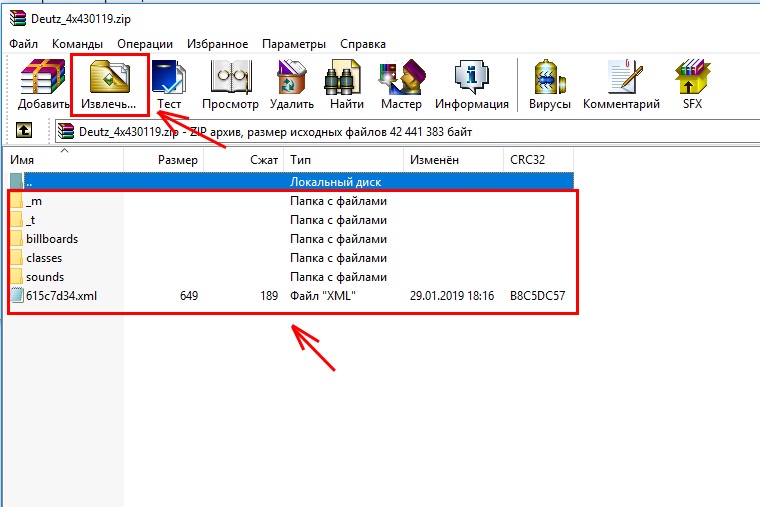
| Как правильно устанавливать моды в игру SpinTires: MudRunner? В целом порядок установки новых модов в SpinTires: MudRunner схож с порядком установки в пред идущей обычной версии игры SpinTires Далее извлеките все содержимое архива в любое место на жестком диске.
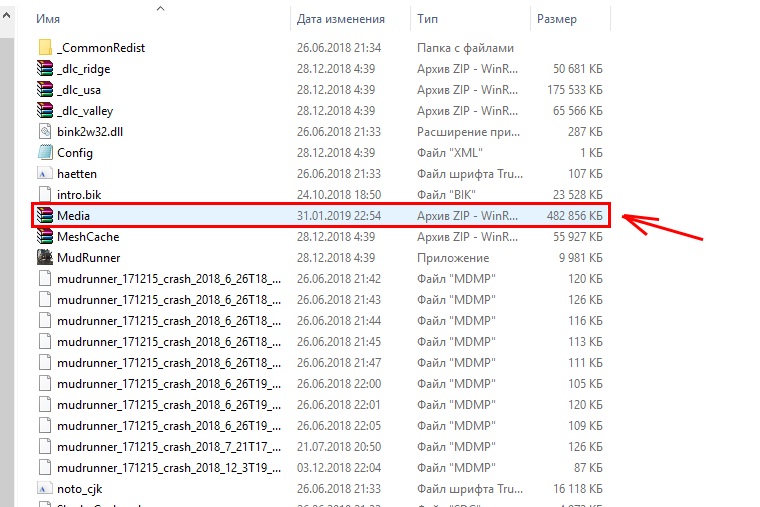
После этого открываем папку с установленной вашей игрой SpinTires: MudRunner, если вы ее устанавливали по умолчанию, то она находиться по адресу: C:\Program Files (x86)\Steam\SteamApps\common\SpinTires: MudRunner, если вы устанавливали в ручную значит папка с игрой там куда вы ее установили.
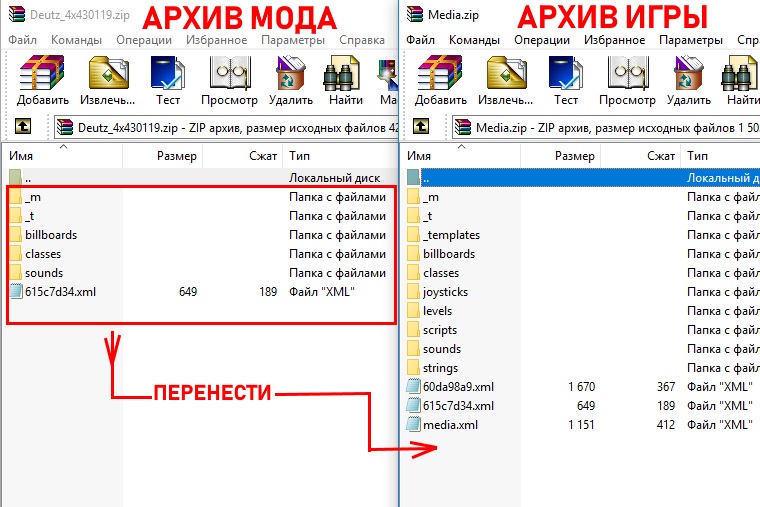
Архив Media в папке игры содержит набор папок и файлов, аналогичные папки и дополнительные файлы содержаться и в архиве мода, ваша задача перенести все папки и файлы из архива мода в архив Media игры. Для этого выделяем все файлы и папки в архиве мода (или в том месте куда вы ранее извлекли эти файлы и папки из архива (если извлекали)) и перетаскиваете их в архив Media игры подтверждая замену.
После того как все папки и файлы перенесены, закрываем архивы и заходим в игру, мод будет доступен. Данная инструкция показана на примере лицензионной версии SpinTires: MudRunner, содержимое не лицензионной версии может отличаться ( если у кого то будет отличаться и возникнут трудности, пишите в комментариях ниже, поможем) Если вы все сделали по инструкции, а мод не появился в игре, перезапустите игру несколько раз, если мода все равно нет потребуется очистка кеша игры, как это правильно сделать смотрите в теме Как почистить кеш в SpinTires: MudRunner? (Туториал) Если вы установили мод, а у техники нет звука, частей итд, значит вы пропустили одну из папок. В случае возникновения сложностей с установкой модов пишим ниже в данной теме. Как установить мод в Spintires MudRunner
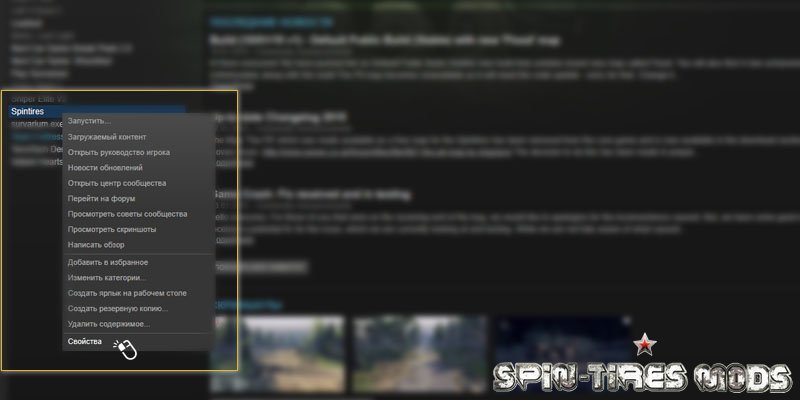
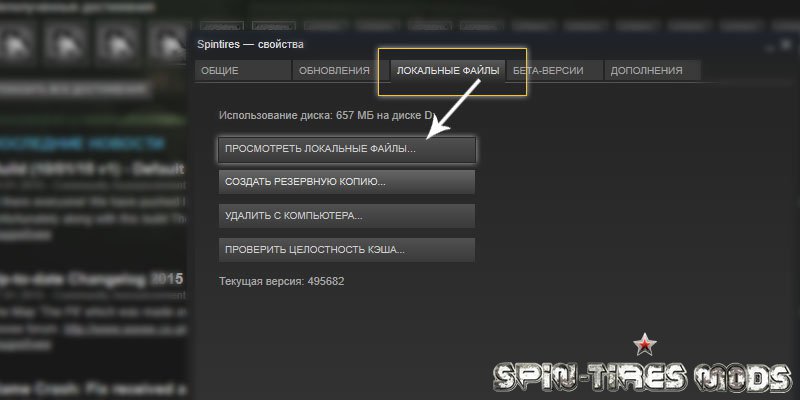
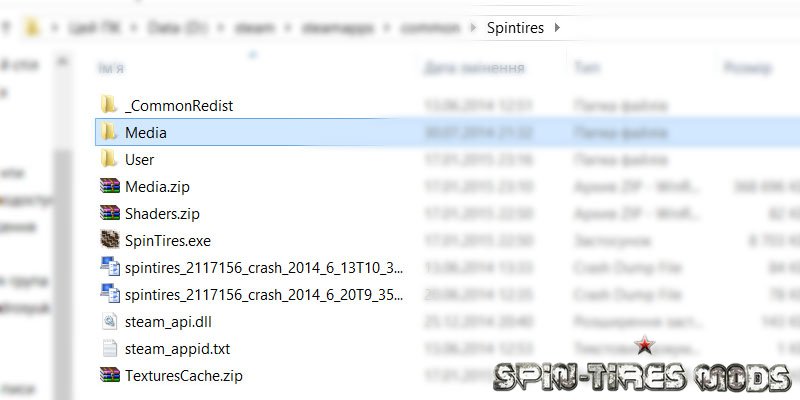
Для начала нам нужно открыть папку с игрой. Открываем Steam, нажать правой кнопкой мыши на игре «Spintires MudRunner», выбираем «Свойства», выбираем вкладку «Локальные файлы», нажамаем кнопку «Посмотреть локальные файлы»; В папке с игрой необходимо создать папку Media (если её там нет) и в файле Config.xml перед строкой добавить строку (файл Config.xml можно открыть любым текстовым редактором). Содержимое скачанного архива с модом скопировать в папку Media; Не забывайте очищать кеш игры! В Воркшопе достаточно выбрать нужный мод, перейти на страницу мода и нажать кнопку «Подписаться». Или просто можете посмотреть видео об установке модов.
Ситуация такая: играю семьёй — муж и жена, своих детей нет. При них дворецкий и проживающая горничная — тоже муж и жена. Горничная родила от хозяина дома, но младенец на лоте не появился, пропал где-то в недрах игры, в семейном дереве горничной отображается. Нет там такого, можно сделать только братом/сестрой, ребёнком/родителем, но не мужем/женой. повреждён или не является модом Друзья, запустил игру, загрузилась. та же схема: выбрал сохранение, жму на дом в городе, запускаю семью. Сначала загрузочный экран, потом браузер, но на этот раз проверки нет, есть это: Firefox не может найти файл /C:/Users/Home/Documents/Electronic Arts/The Sims 4/BE-ExceptionReport.html. Проверьте правильность введённого имени файла, соответствие регистра и отсутствие других ошибок в имени файла. Я ничего не удалял, не перемещал, папка TMEX-scanning осталась нетронутой в модс, ts4script программы по-прежнему лежит в той же модс. Запрашиваемого ими файла, честно говоря, отродясь не видел, и там, где они его ищут, его и правда нет. У вас один диск в компьютере? Всё равно не получится — каждый день новые моды, обновления старых. Антивирус уже «пошалил», то есть удалил какие-то файлы, и его отключение на этом этапе не поможет. Не подскажете, как перенести? У меня как раз ссд новомодный какой-то. И снова держу в курсе. За ночь не изменилось ничего. План был до безобразия прост: установить половину рунета, затестить на конфликты и дубликаты, избавиться от них, объединить оставшиеся «хорошие» файлы в более крупные (так грузится быстрее) и безмятежно наслаждаться жизнью. Ну, да, теперь к предпоследнему пункту добавился ещё и перенос всего этого хозяйства на ссд, раз знающие люди советуют. Сейчас я, наверное, всё это закрою и запущу заново, отпишу, как и что, если будут перемены. И спасибо огромное, что со мной возитесь. Ручная настройка модов SpinTires для MudRunner
Данный информационный блок будет полезен всем, кто хочет установить свои моды в игру Spintires Mudrunner или добавить старые модификации. Перейдите по ссылке ниже и скачайте архив, в котором вы найдете две папки, содержащие документы в формате XML. В этих документах подробно изложены все изменения по прописке модов, и, кроме того, описания их значений. Все моды работают в мультиплеерном режиме. Изменения в TrucksВ Trucks вы можете прописать текстуры мотора как для грузовиков, так и для легковых машин, выбрать «center» бака, его размер и форму, задав нужные координаты (X, Y, Z), обозначить позицию, форму и положение шноркеля, изменить цвет и позицию приборной панели и текстуру ветрового стекла, прописать оси и подвеску, анимацию зеркал при ударе. Также добавлена новая прописка дальнего света.
Позиция, положение, размер воздухозахвата (шноркель) Прописка анимация зеркал при ударе Изменения в Trailer.Trailer включает в себя возможность прописывать тени для полуприцепов, новую прописку осей и новое дефолтное название для опоры. Новое дефолтное название для опоры Изменения в Crane.В документе Crane представлено, как прописывать захват, опоры (дозволяя использование старой прописки), а также камеру, сфокусированную на кране. Прописка опор (переворачиваются автоматически) FirstPersonPos=»(0.75; 3.76; 0.8)» Позиция камеры Изменения в Addons.В Addons можно прописать анимацию на канистры и баки. Для того чтобы установить в новую версию Spintires старые моды или написать новые – Как установить моды для Spin Tires (MudRunner, 03.03.16)Моды играют важную роль в игре Spin Tires и их значение очень сложно переоценить. Но у некоторых игроков возникают определенные проблемы с установкой модов, ведь прозрачной процедуры использования пользовательских модификаций не предусмотрено. Полноценная поддержка модов в Spin Tires MudRunner и версии от 03.03.16 реализована и поэтому стоит знать как это просто осуществить. В различных версиях игры этот процесс совершается немного по-разному. Рассмотрим пошагово как установить моды в той или иной версии игры. Как установить моды для Spin Tires MudRunnerПроцедура установки состоит всего из нескольких шагов. Первым делом вам нужно зайти в папку с установленной игрой Spin Tires MudRunner. По умолчанию это будет папка C:\Program Files (x86)\Steam\SteamApps\common\SpinTires MudRunner. В этой папке нужно создать каталог под названием Media, если такого там нет. Кроме того, нужно открыть файл Config.xml в любом текстовом редакторе и найти в нем строчку: Перед этой строкой нужно вставить следующую строку: Если возникнут какие-то проблемы в дальнейшем, рекомендуем чистить кэш. Это можно совершить и вручную, но есть специальный файл очистки кэша. Его вы можете скачать в одном архиве с файлом конфигурации, если у вас не получилось добавить нужную строчку, а также вариантами очистки без удаления настроек игры.
Как установить моды для Spin Tires 03.03.16Установка модов будет простым и быстрым занятием, если при этом придерживаться простых правил и всегда следовать описанной ниже процедуре. В первую очередь, нужно определить местонахождение игры. Его вы указываете при установки приложения, но стандартно путь к этому каталогу прописывается один и тот же каждый раз. Определить вам куда устанавливать моды SpinTires поможет сам Стим, поскольку при помощи его можно легко найти то место на диске, где находится игра. Сначала мы запускаем Steamи в библиотеке игр отыскиваем Spintires.
После нажатия правой кнопкой мыши на названии игры откроется окно с множеством функциональных пунктов. Последним в нем числится пункт под названием «Свойства». Именно он нам и нужен.
После его выбора открывается дополнительное окно. В нем мы ищем вкладку «Локальные файлы» и в ней пункт «Посмотреть локальные файлы». После выбора этого пункта откроется окно проводника с файлами игры. Именно это и есть место хранения файлов игры.
Среди всего количества папок и файлов нас интересует лишь одна, а именно директория под названием «Media». В нее нам и нужно скопировать файлы, которые найдем в скачанном архиве модификации с нашего сайта. Если такой папки в указанном месте вы не обнаружите, то ее необходимо создать.
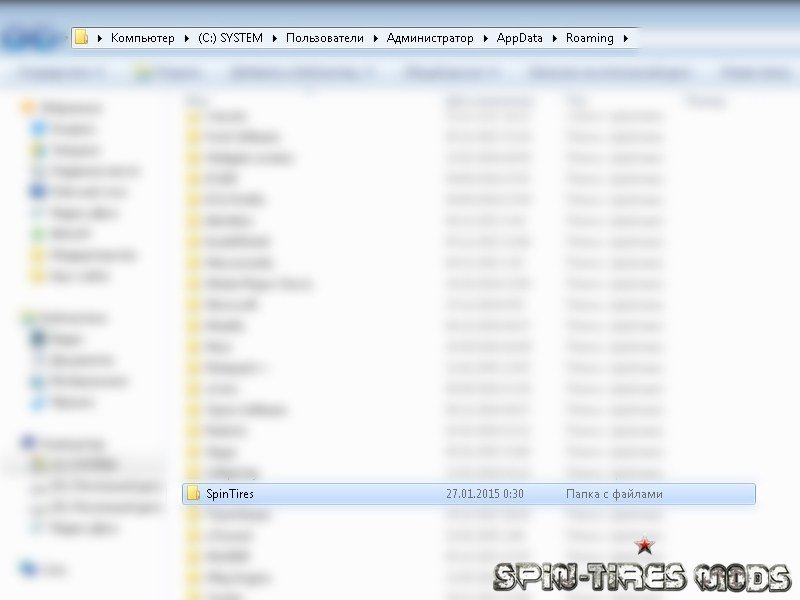
Spin Tires установка модаСтоит отметить, что в большинстве случаев путем хранения файлов игры является каталог по адресу C:\ProgramFiles (x86)\Steam\SteamApps\common\Spintires. Это может существенно ускорить нахождение нужной папочки и установку дополнения. Также порой необходимо очистить кеш игры. Это также осуществляется довольно легко. Находим папку SpinTires в каталоге AppData\Roaming вашего локального пользователя, полный путь будет выглядеть примерно так:
В списке папок ищем интересующую нас папку SpinTires и удаляем из нее все файлы. Это действие не всегда является обязательным, но рекомендуется делать для избегания каких-либо проблем с установкой модов, в целом. Как установить карту на Спин Тирес 2015Все просто и понятно с установкой модов, но дополнительно стоит остановиться на том как установить карту на Спин Тирес последней редакции. В обновлении от 23 октября изменилась прописка всех ключевых объектов и поэтому карты теперь не подтягиваются в игру так просто и не отображаются дополнительно в списке доступных локаций. Официально пользовательские карты не поддерживаются новой версией игры, но и здесь есть лазейка, позволяющая ездить не только на стандартных картах. Сейчас активно проводится локализация старых карт под новые условия и поэтому важно знать все-таки, как установить карту в Spin Tires. Весь процесс отличается от старой установки модов лишь последним шагом. После того как вы скопируете файлы карты в каталог Media необходимо переименовать файлы мода в название одной из стандартных карт, например level_coast.dds и level_coast.stg после чего новая карта заменит стандартную. Других методов пока что не существует до релиза официального редактора карт от компании Oovee. Видео обзор: Ручная настройка модов SpinTires для MudRunner
Данный информационный блок будет полезен всем, кто хочет установить свои моды в игру Spintires Mudrunner или добавить старые модификации. Перейдите по ссылке ниже и скачайте архив, в котором вы найдете две папки, содержащие документы в формате XML. В этих документах подробно изложены все изменения по прописке модов, и, кроме того, описания их значений. Все моды работают в мультиплеерном режиме. Изменения в TrucksВ Trucks вы можете прописать текстуры мотора как для грузовиков, так и для легковых машин, выбрать «center» бака, его размер и форму, задав нужные координаты (X, Y, Z), обозначить позицию, форму и положение шноркеля, изменить цвет и позицию приборной панели и текстуру ветрового стекла, прописать оси и подвеску, анимацию зеркал при ударе. Также добавлена новая прописка дальнего света.
Позиция, положение, размер воздухозахвата (шноркель) Прописка анимация зеркал при ударе Изменения в Trailer.Trailer включает в себя возможность прописывать тени для полуприцепов, новую прописку осей и новое дефолтное название для опоры. Новое дефолтное название для опоры Изменения в Crane.В документе Crane представлено, как прописывать захват, опоры (дозволяя использование старой прописки), а также камеру, сфокусированную на кране. Прописка опор (переворачиваются автоматически) FirstPersonPos=»(0.75; 3.76; 0.8)» Позиция камеры Изменения в Addons.В Addons можно прописать анимацию на канистры и баки. Для того чтобы установить в новую версию Spintires старые моды или написать новые – |