
Запускаем бесплатный мощный сервер Minecraft в облаке

Minecraft — это не просто игра. Его используют в школах для развития детей, для воссоздания архитектурных объектов, улучшения безопасности на реальных улицах. Сегодня Cloud4Y поделится интересным способом запуска бесплатного сервера Minecraft в облаке.
В этой статье я покажу, как настроить и запустить свой собственный частный выделенный сервер Minecraft в облаке. Я уже писал об этом раньше, но в прошлый раз сервер был всего с одним ядром процессора и 1 ГБ оперативной памяти. Теперь же мы будем создавать сервер с 4 ядрами ЦП и 24 ГБ ОЗУ! Этого более чем достаточно, чтобы 20 человек могли играть с отличной производительностью (при этом ещё остаются ресурсы на создание дополнительного сервера под другие нужды). И, самое главное, всё это удовольствие абсолютно бесплатно.
Почему это круто
В этом посте я покажу, как можно запустить новую виртуальную машину Oracle, которая использует новый чип на базе Arm. Эти виртуальные машины имеют почти линейное масштабирование рабочих нагрузок, а также лучшее соотношение цены и производительности по сравнению с процессорами на базе x86. Они подходят для широкого спектра рабочих нагрузок, включая веб-приложения, кодирование медиафайлов, инференс ИИ и многое другое. Здорово, что Oracle сотрудничает с разными поставщиками технологий, благодаря чему серверная разработка на Arm стала проще.
Шаг 1: регистрируем вечно бесплатный аккаунт
Если у вас ещё нет учётной записи Oracle Cloud, вам необходимо создать аккаунт «всегда бесплатно». Перейдите на cloud.oracle.com/free и нажмите «Зарегистрироваться». Если у вас уже есть учётная запись, просто залогиньтесь.

Для регистрации вам нужно будет ввести ваше имя, фамилию и email. Вы получите письмо для подтверждения адреса электронной почты.
После подтверждения почты введите пароль (# 1) и подтвердите его (# 2). Затем выберите имя для своего облачного аккаунта (# 3). Вы наверняка захотите выбрать что-то уникальное и запоминающееся, потому что в дальнейшем будете использовать именно это имя учетной записи для входа в систему. Кроме того, нужно выбрать ближайший к вам домашний регион (# 4). Я живу в Джорджии в Соединенных Штатах, поэтому домашним регионом выбрал «Восточный Эшберн США».
Введите свой домашний адрес и нажмите «Продолжить».
Теперь вам нужно ввести и подтвердить номер мобильного телефона.
Получив проверочный код, введите его на странице регистрации.
Далее нужно ввести номер банковской карты. Это нужно для проверки пользователя. Номер карты будет храниться в Oracle для упрощения перехода на платную учётную запись, если вы в будущем решите это сделать. Не волнуйтесь, с вас 100% не будет взиматься никакая плата, пока вы не решите улучшить аккаунт до платного.
Ещё раз! С вас точно никогда не будет взиматься плата за «всегда бесплатную» учётную запись. Если вы хотите перейти на платную учётку, это нужно специально делать вручную!
После того, как вы прошли верификацию по платёжному средству, можно завершать процесс регистрации. Осталось только принять условия и нажать «Start my free trial» (Начать работу с бесплатной пробной версией).
Потерпите! Подготовка новой облачной учёной записи займёт всего несколько минут. Когда всё будет готово к работе, вы получите электронное письмо. После этого можно войти в систему и продолжить изучение данного руководства.
Шаг 2: создаём экземпляр виртуальной машины
Первое, что нужно сделать, чтобы ваш сервер Minecraft заработал, – запустить новую «виртуальную машину» (ВМ) в Oracle Cloud. Делается это очень просто, нужно кликнуть «Create a VM instance» (Создать экземпляр виртуальной машины) прямо на главной странице консоли Oracle Cloud.
Дайте своему экземпляру ВМ имя (я назвал свой «minecraft-server») и выберите «compartment» (Отсек). Отсеки — это способ группировать разные вещи. Вы можете оставить отсек, который стоит по умолчанию («root»). Также укажите «домен доступности» — для наших целей подойдёт любой!
Теперь прокрутите вниз до раздела «Image and shape» (Образ и конфигурация). Убедитесь, что выбран «Oracle Linux 7.9», а затем нажмите «Change shape» (Изменить конфигурацию).
В диалоговом окне выберите тип экземпляра для виртуальной машины — «Ampere» (ARM), а в разделе «Shape series» выберите конфигурацию «VM.Standard.A1.Flex». Укажите количество ЦП и ОЗУ, которые хотите получить на своём сервере. Для «всегда бесплатных» серверов ARM можно выделять до 4 OCPU и 24 ГБ оперативной памяти. Это означает, что вы можете сделать одну виртуальную машину с 4 OCPU и 24 ГБ RAM или 4 ВМ с 1 OCPU и 6 ГБ RAM на каждой (либо любую другую комбинацию в указанных пределах). Выбор будет зависеть от того, что у вас будет располагаться на виртуальной машине.
Совет: вы можете проверить требования к серверу для Minecraft, чтобы убедиться, что ваш сервер им соответствует.
В нашем случае я выделил 2 OCPU и 6 ГБ RAM. Этого должно быть достаточно для создания надежного сервера, где одновременно могут разместиться более 20 игроков. И у меня всё ещё остаются 2 OCPU и 18 ГБ оперативной памяти на «всегда бесплатном» аккаунте для запуска других виртуальных машин.
После того, как вы выбрали конфигурацию, убедитесь, что видите отметку «Всегда бесплатно».
Далее нужно выбрать виртуальную частную сеть (VCN). Если у вас уже есть существующий VCN с общедоступной подсетью, выберите его. Если нет, нажмите «Create new virtual cloud network» (Создать новую виртуальную частную сеть). Затем выберите «Create new public subnet» (Создать общедоступную подсеть) и оставьте имена по умолчанию. Наконец, убедитесь, что выбран параметр «Assign a public iPv4» (Назначить общедоступный IPv4-адрес). Это важно, так как в противном случае вы не сможете подключиться к этому серверу из интернета!
Теперь нам нужно привязать ключи SSH к этой виртуальной машине. Если вы знакомы с концепцией SSH-ключей и уже имеете открытый ключ, который хотите использовать, выберите «Upload public key files» (Загрузить файлы открытого ключа) и загрузите свой. Если для вас это незнакомая технология, считайте SSH-ключи уникальным набором идентификаторов, которые позволяют безопасно войти на ваш сервер. Нажмите «Generate SSH key pair» (Сгенерировать пару ключей SSH) и сохраните свои закрытый и открытый ключи на локальном компьютере. Мы будем использовать их чуть позже, чтобы войти на виртуальную машину.
Оставьте значения по умолчанию и нажмите «Создать».
Вы сразу же будете перенаправлены на страницу сведений о виртуальной машине. Ваш экземпляр ВМ будет в статусе PROVISIONING (предоставляется).
Примерно через 30-60 секунд состояние изменится на RUNNING (Запущен). Найдите свой IP-адрес и скопируйте его.
Шаг 3: подключаемся к работающей виртуальной машине в облаке
Чтобы установить Minecraft на нашу виртуальную машину, необходимо к ней удаленно подключиться. Если вы не знакомы с технологией SSH, я рекомендую вам для начала разобраться с ней и узнать, как установить (или использовать уже установленный) клиент SSH на ваш компьютер. Процесс может несколько различаться для разных операционных систем. Вот отличная статья с инструкциями под разные ОС.
Для подключения к своей виртуальной машине вы будете использовать имя пользователя opc (Oracle Public Cloud). На своём Mac я подключаюсь с помощью следующей команды (обратите внимание, я замазал IP-адрес своего сервера):
Шаг 4: устанавливаем Java
Поскольку сервер Minecraft работает на Java, сначала необходимо установить Java Development Kit (JDK) на виртуальную машину. Вы можете узнать, какая версия JDK доступна для установки, с помощью следующей команды:
Вы увидите что-то типа такого:
Для установки стоит выбрать самую последнюю версию (версию с наибольшим номером). Скопируйте имя пакета и установите его с помощью:
После завершения установки вы можете убедится в правильности версии с помощью команды:
В ответ вы получите что-то вроде:
Шаг 5: устанавливаем сервер Minecraft
А теперь попробуйте запустить сервер с помощью:
О нет, не сработало! Скорее всего вы увидите нечто подобное:
Шаг 6: откроем порты брандмауэра, чтобы разрешить общий доступ
Прежде чем мы попытаемся запустить сервер снова, давайте скорректируем настройки сети, чтобы игроки могли получить доступ к этому серверу через брандмауэр Oracle Cloud. Вернувшись к информации о виртуальной машине, кликните ссылку для созданной (или выбранной вами) подсети.
Выберите Security List по умолчанию.
Нажмите «Добавить правила входа».
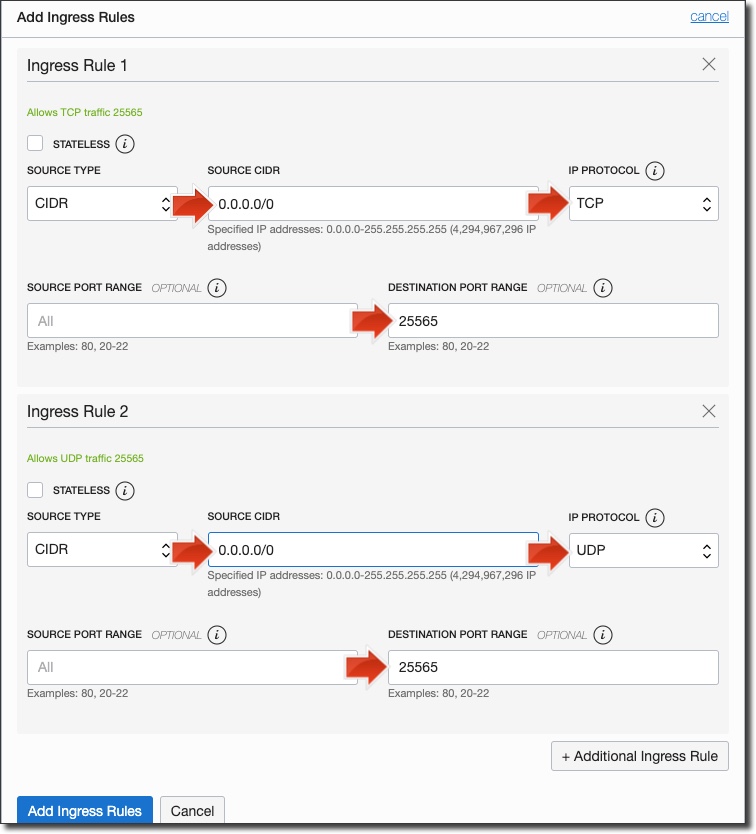
Вам также необходимо открыть эти порты в брандмауэре виртуальной машины, поэтому выполните следующие команды в терминале SSH:
Шаг 7: запуск сервера
Выводы
Мы рассмотрели, как создать и запустить собственный бесплатный сервер Minecraft в Oracle Cloud. Но ведь есть масса других интересных проектов, которые вы можете реализовать с помощью своей «всегда бесплатной» учётной записи в облаке!
Что ещё интересного есть в блоге Cloud4Y
Подписывайтесь на наш Telegram-канал, чтобы не пропустить очередную статью. Пишем не чаще двух раз в неделю и только по делу.
Для GOLD Скачать плагин MySQL Player Data Bridge | Мост между серверами Майнкрафт с помощью базы данных! 3.36.3

Описание плагина MySQL Player Data Bridge:
Плагин MySQL Player Data Bridge позволяет установить мост между серверами и синхронизировать данные игроков с помощью базы данных MySQL. Вы можете с лёгкостью передавать такие данные, как баланс игрока, уровни здоровья и голода, игровой режим, координаты, опыт, эффекты от зелий, броню и её прочность. Это далеко не полный список всех возможностей плагина и данных которые он может сохранять.
Возможности плагина:
Как это работает?
Что можно синхронизировать?
Вы можете делиться любыми данными, хранящимися в файле player.dat, а также делиться балансом экономики игроков.
Инвентарь и доспехи игроков
Вы можете передать любой предмет и любой слот из инвентаря игрока. Кроме того, поскольку броня является частью инвентаря игрока, вы также можете передать броню.
Выбранный слот панели быстрого доступа также будет доступен, если включена синхронизация инвентаря.
Игровой режим
Вы можете поделиться игровым режимом игроков на разных серверах. (Выживание; Творчество; Приключения и Наблюдатель)
Enderchest игроков
Вы также можете передать всё, что хранится внутри эндер сундука игрока.
Игроки получают очки опыта и уровни
Вы можете передать опыт игроков.
Вы можете передать Эффекты от зелий игроков.
Уровень здоровья игроков
Вы можете передать здоровье игрока, и не важно какой размер, даже если у вас стоит плагин на увеличение здоровья.
Уровень еды и насыщения игроков
Уровни еды и насыщения тоже могут быть синхронизированы.
Уровень игроков в полёте
Поскольку игроки с флаем также хранятся в файле player.dat, вы также можете передать данные при необходимости.
Расположение игроков
Расположение спавна игроков
Синхронизируйте место спавна игроков. Он синхронизирует местоположение мира, координаты X Y Z.
Экономические (денежные) счета игроков
Он не хранится в файле player.dat, но обмен деньгами игроков очень необходим. Плагин поддерживает любую экономичную систему, совместимую с Vault, поэтому вам даже не нужно иметь один и тот же плагин экономии на всех серверах, на которых вы будете передавать данные игроков.
Разрешения:
MPDB.moderator — позволяет использовать команды редактирования инвентаря, брони и эндерсундука, а также проверять и устанавливать команды баланса. По умолчанию OP.
MPDB.moderator.inventory — позволяет открывать и редактировать другие ресурсы. По умолчанию OP.
MPDB.moderator.armor — Позволяет открывать и редактировать чужую броню. По умолчанию OP.
MPDB.moderator.enderchest — Позволяет открывать и редактировать данные эндерсундука. По умолчанию OP.
MPDB.admin — разрешить использование команд перезагрузки конфигурации и импорта данных. По умолчанию OP.
MPDB.cmd.enderchest — Доступ для открытия вашего эндерсундука с помощью команды с /mpdb end. По умолчанию OP
MPDB.cmd.enderchest.others — Доступ для просмотра эндерсундуков других игроков без прав на редактирование.
MPDB.cmd.inventory.others — доступ для просмотра чужого инвентаря без прав на редактирование.
Команды и права к ним:
/mpdb и /mpdb help — Показать справку по командам
/mpdb reload — MPDB.admin — Перезагрузить конфигурацию плагина.
/mpdb saveAndKick — MPDB.admin — Удалите всех игроков и сохраните их данные.
/mpdb importData — MPDB.admin — Импортировать существующие данные игрока в базу данных, пропустить пользователей, которые уже находятся в базе данных. Он будет импортировать данные модулей, включенных в config.
/mpdb importData — MPDB.admin — будет импортировать данные только для указанного игрока, если игрок уже сохранён в базе данных, будет перезаписан.
/mpdb delete — MPDB.admin — Удалить игрока из базы данных.
/mpdb inv — MPDB.moderator — Открыть и отредактировать инвентарь игрока.
/mpdb armor — MPDB.moderato r — Просмотр и редактирование брони игрока.
/mpdb end — MPDB.cmd.enderchest — Откройте ваш enderchest командой.
/mpdb end — MPDB.moderator — Просмотр и редактирование сундука крайнего игрока.
/mpdb ecoBal — MPDB.moderator — Просмотр баланса игрока.
/mpdb ecoSet — MPDB.moderator — Изменить баланс игрока.
/mpdb ecoAdd — MPDB.moderator — Добавить деньги на баланс игрока.
/mpdb ecoTake — MPDB.moderator — Удалить деньги с баланса игрока.
/mpdb getXp — MPDB.moderator — Просмотр опыта и уровня игрока.
/mpdb setXp — MPDB.moderator — Установить xp или уровень игрока.
/mpdb addXp — MPDB.moderator — Добавить или удалить опыт или уровни у игрока.
Полезная информация
Проблемы с игроками, которые не имеют одинаковых UUID при смене серверов?
Вам необходимо убедиться, что все игроки имеют одинаковые UUID на всех серверах, это важно, поскольку данные игроков хранятся на основе их UUID, а не по их никам. Чтобы иметь одинаковые UUID на всех серверах, убедитесь, что в файле конфигурации сервера spigot.
yml on: settings> bungeecord: true, это позволит серверу получить UUID игрока от bungeecord, и все серверы получат одинаковые UUID. Убедитесь, что у вас есть bungeecord: true на всех серверах со спигот.
Проблемы с сохранением данных при выкидывании всех игроков перед перезапуском / выключением сервера?
Проблемы Dupe с плагинами pvp-логгеров?
Этот плагин был создан для поддержки большинства плагинов pvp logger, однако из-за того, как работает синхронизация, он не будет совместим с плагинами, которые порождают фальшивого игрока, когда реальный игрок отключается в действии pvp.
Плагин будет работать нормально, если вы просто убьете отключившегося игрока, чтобы сбросить его инвентарь и синхронизировать изменения.
Вы можете установить этот плагин в любое время.
Установка этого плагина не приведет к сбросу денег, инвентаря или каких-либо данных ваших игроков, поэтому его можно установить в любое время без потери существующих данных игроков.
Плагин сначала загрузит данные игроков в mysql, после чего существующие данные будут одинаковыми на всех серверах, которые вы хотите синхронизировать. Вы также можете использовать команду /mpdb importData для импорта данных с сервера для синхронизации на всех других серверах.
Модифицированные предметы Поддержка данных NBT.
Полное сохранение данных по предметам NBT. Это должно охватывать любые данные об предметах.
Зависимости
База данных MySQL
(Необязательно) Vault
(Необязательно) Любая экономическая система, совместимая с Vault — (требуется только для совместного использования экономических счетов)
(Необязательно) ProtocolLib
* Vault требуется для синхронизации экономических аккаунтов.
* ProtocolLib требуется только для серверов Cauldron / KCauldron!
Инструкции по установке
Примечание. Вам необходимо установить этот плагин на все серверы bukkit / spigot, на которых вы хотите синхронизировать данные, и настроить их на использование одной и той же базы данных.
Поместите плагин в папку плагинов сервера и убедитесь, что у вас есть все зависимости.
Запустите сервер для генерации конфигурации, затем остановите сервер.
Откройте конфигурацию и настройте детали подключения к базе данных и настройте плагин. Вам нужно создать базу данных, тогда плагин сам создаст таблицы.
Запустите сервер. Готово, наслаждайтесь. Данные вашего игрока будут доступны на любом количестве серверов.
Что такое MySQL-сервер

Поначалу околосерверная терминология многих вводит в ступор. С ходу непонятно, что из представленного набора букв — технология, а что является названием какой-нибудь утилиты. Хороший пример – MySQL. Инструмент, который кто-то считает нарицательным для баз данных, а кто-то называет сервером.
Разберемся, что такое MySQL-сервер, как он работает и почему о нем так много говорят.
Краткое описание MySQL
Это реляционная система управления базами данных. Таково официальное определение.
MySQL создавалась силами шведских разработчиков из одноименной компании в 1994 году. Тогда и состоялся ее релиз под свободной лицензией. Позже компанию поглотила Oracle. MySQL распространяется бесплатно и входит в стандартный набор утилит LAMP для разработки сайтов на базе Linux.
MySQL — не единственная в своем роде. Подобных программ хватает. Но системы управления базами данных частенько ассоциируют конкретно со шведской разработкой. Доходит до того, что серверы баз данных с любым ПО называют MySQL. Все благодаря ее популярности и признанности среди крупных корпораций. Ее используют в Facebook, YouTube, Google и тысячах других IT-компаний.
Что такое база данных?
В нашем случае данные — это файлы, а база — место, где они хранятся. Данные могут принимать любой облик.
Представьте, что вы сделали плейлист в Spotify и добавили туда новый трек. Плейлист будет базой, а добавленная песня — данными. Каждая композиция, появившаяся в уже готовом плейлисте, станет частью существующей базы данных. Так она будет пополняться.
Таких баз может быть много. Например, интернет-магазин, продающий гитары, тоже оперирует базами данных. В них хранятся инструменты из каталога, отсортированные по заранее продуманным критериям (производитель, количество струн и т.п.).
Получается, что базы могут быть многоуровневыми и делиться на различные категории (разделы каталога в случае с магазином). Так формируются взаимосвязи между разными элементами базы данных, появляется структура. Отсюда и термин «реляционная» – он намекает на зависимость элементов друг от друга.
Так что база данных — это набор структурированных данных с выстроенными между ними «взаимоотношениями» (делением на категории, к примеру).
Визуально она представляет собой таблицу с тысячами элементов (ссылками, файлами, отрывками текста и т.п.). Чтобы этим добром управлять, необходимо как-то обозначить таблицы и научиться ими управлять. Тут и пригодится SQL.

А что такое SQL?
Эта аббревиатура расшифровывается как Structured Query Language, что в переводе означает «язык структурированных запросов».
По версии разработчиков, приставка My в MySQL появилась из-за дочери создателя системы Микаэля Видениуса. Ее зовут Мю, в финском языке это пишется как My. Не зная этого факта, на западе произносили [мю] как [май].
SQL – э то стандартизированный язык, использующийся для взаимодействия с базой данных. С помощью него, собственно, и получают доступ к информации, хранящейся в таблицах MySQL. Язык делится на три части:
Другие СУБД используют такой же язык структурированных запросов. Будь то PostgreSQL или Microsoft SQL. Это бренд. Но это не касается того, как эти системы взаимодействуют с данными. Отличия все же есть.
Основные задачи, выполняемые SQL
Structured Query Language появился в 1970 году и быстро заменил собой аналогичные, но устаревшие VISAM и ISAM. Они были нужны для управления данными.
В их «обязанности» входило:
SQL закрывает все 5 аспектов.
Принцип работы MySQL-серверов
Он такой же, как в любых клиент-серверных моделях. Одно устройство делает запрос, а второе отвечает. Запрашивающих может быть больше одного, все зависит от сервера, сети и поставленных задач.
Технически немного иные, но по своей сути идентичные процессы происходят в среде MySQL:
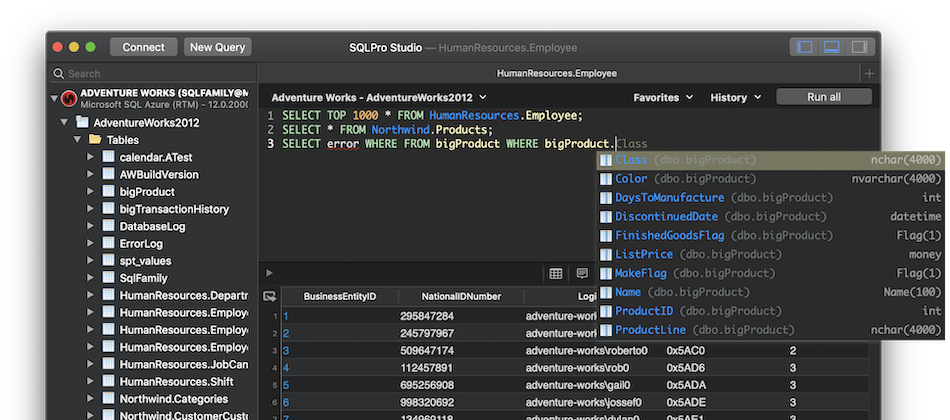
Для взаимодействия с MySQL-сервером используются соответствующие утилиты. Некоторые работают только в командной строке. Некоторые награждены графическим интерфейсом. Популярные решения – WorkBench, SequelPro, SQL Studio, TablePlus. Правда, большинство вебмастеров предпочитает phpMyAdmin, так как та входит в LAMP и работает в браузере.
Как создать базу данных на хостинге?
У хостинг-провайдеров встречаются панели управления со встроенной функцией создания баз данных. В Timeweb такая есть. Чтобы создать на хостинге базу данных, надо открыть раздел «Базы данных MySQL» и кликнуть по кнопке «Создание новой базы данных». Система попросит указать параметры, имя пользователя и пароль администратора для авторизации.
Что касается создания БД на VDS, то можно воспользоваться панелью управления сервером. Например, ISPmanager.
В ISPmanager базы создаются так:
Почему MySQL так популярна?
Если взглянуть на статистику, то по частоте использования и упоминания в сети MySQL проигрывает только решению от компании Oracle. Из-за чего так происходит? Конечно же, из-за ее преимуществ над существующими конкурентами.
На швейцарскую систему полагаются IT-корпорации ранга Facebook, потому что она:
Подробнее о безопасности MySQL
Защита данных обеспечивается двумя подсистемами: таблицей привилегий и плагинами безопасности.
Первая нужна, чтобы оградить часть данных от определенной группы пользователей. Она вынуждает клиентов, делающих запросы, авторизоваться в системе, дабы та могла убедиться в праве клиента на получение запрашиваемой информации. То есть управлять базой в полной мере может ограниченное число лиц. При желании можно запретить определенному кругу лиц возможность вносить в таблицы любые изменения или удалять из них данные, но при этом оставить за ними возможность добавлять новые единицы данных в существующую базу.
Ближайший пример такой системы — права доступа в WordPress и DataLife Engine.
Плагины безопасности расширяют базовые механизмы защиты целостности данных. Например, создают на сервере более строгую политику создания паролей или дополнительное хранилище для конфиденциальной информации.
Недостатки MySQL
Не обошлось без как минимум 4 увесистых ложек дегтя в бочку обсуждаемой СУБД.
Выводы
Популярность MySQL — не случайность. Она действительно будет идеальна для решения большинства задач, пока вы не поймете, что вам нужно что-то помощнее. Либо она навсегда останется для вас единственной и неповторимой, как и для миллиона вебмастеров по всей планете.