
Национальная библиотека им. Н. Э. Баумана
Bauman National Library
Персональные инструменты
Linux Mint
Linux Mint (англ. mint — мята) — дистрибутив операционной системы Linux. Изначально Linux Mint основывался на Ubuntu, впоследствии число его вариаций стало расти и появилась ветка дистрибутивов на основе Debian c репозиториями ветки testing по умолчанию. В каждой из сборок используется одна из популярных графических сред — Mate, Cinnamon (является оболочкой для среды рабочего стола GNOME, являющаяся ответвлением от кодовой базы GNOME Shell), KDE, Xfce и другие. Так как сборки Linux Mint в большинстве своём отличаются от Ubuntu лишь составом включённых в дистрибутив пакетов, то совместимость с Ubuntu очевидна, что признают и сами разработчики. Цель дистрибутива заключается в предоставлении конечному пользователю максимально простой системы, которая будет готова к работе сразу после установки и не потребует загружать наиболее популярное программное обеспечение, в том числе и дополнительные кодеки для воспроизведения популярных мультимедийных форматов. В остальном Linux Mint практически идентичен Ubuntu, в которую привносит новый оригинальный интерфейс преимущественно в зелёных тонах и небольшое количество собственных приложений (mintInstall, mintUpdate, mintMenu и др.), призванных упростить работу тем, кто только знакомится с Linux. Девиз дистрибутива — «from freedom came elegance» («свобода привнесла элегантность»). Linux Mint имеет открытый исходный код и является бесплатной операционной системой, которая включает в себя все необходимые программы для повседневного использования. [источник 2]
Содержание
Описание
Дистрибутив Linux Mint основан на Ubuntu Linux (Ubuntu используется как источник пакетов программного обеспечения) и предназначен главным образом для домашних пользователей. Простота использования является его основным принципом. С ним также просто работать, как с Windows 7, гораздо проще, чем с Windows 8.x или даже 10.
Linux Mint полностью бесплатен, что является неоспоримым преимуществом в условиях экономического кризиса. Сам по себе дистрибутив Linux Mint не является источником непосредственных доходов его разработчиков. Они получают деньги лишь за рекламу на официальном веб-сайте и на форуме технической поддержки, а также в качестве пожертвований от спонсоров и пользователей.
Можно установить Linux Mint столько раз, сколько вам хочется на столько компьютеров, сколько имеется в наличии. В этом плане нет абсолютно никаких ограничений.
Установка Linux Mint (Cinnamon) на VirtualBox
Версии
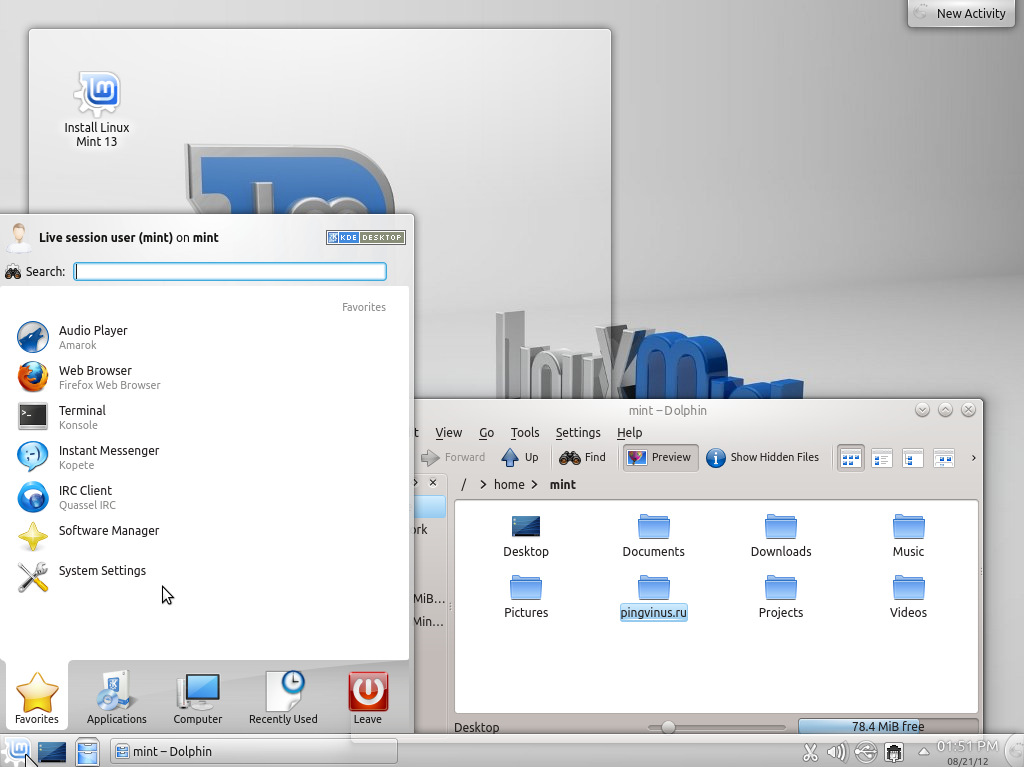
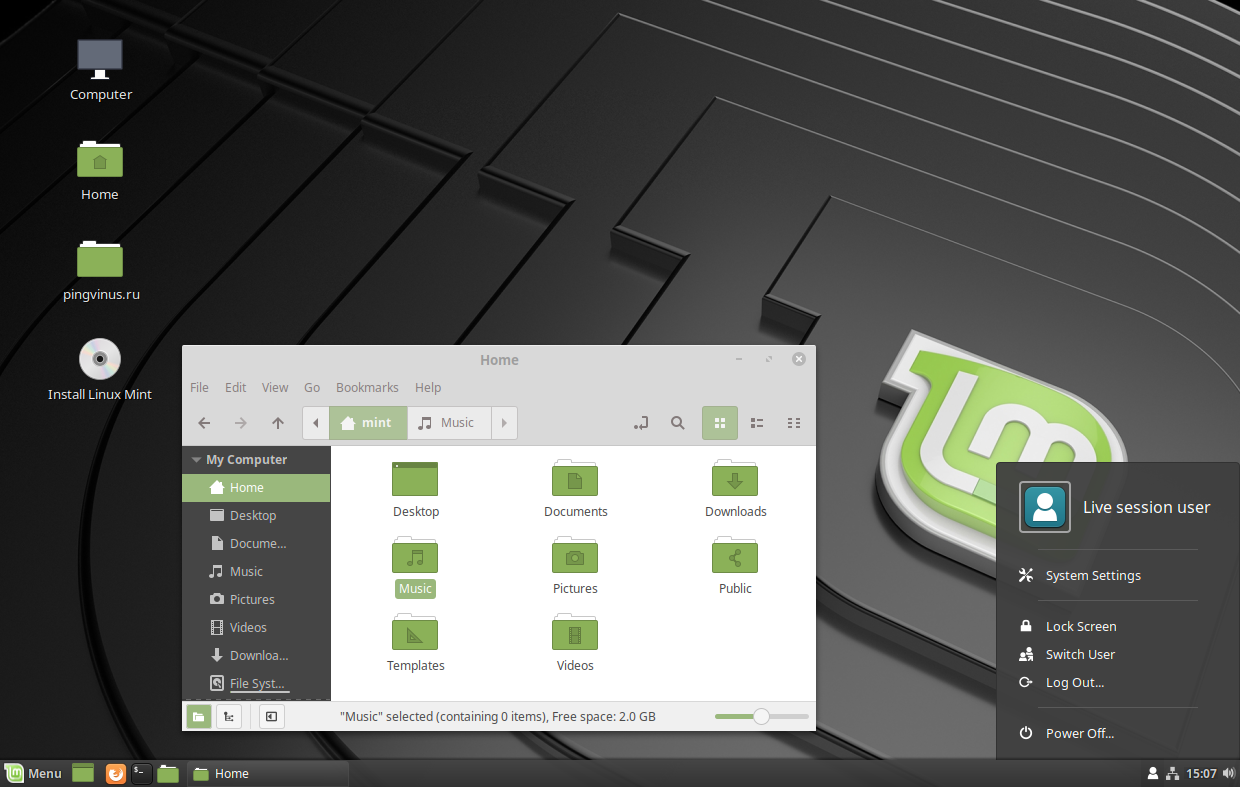
Двумя основными версиями дистрибутива Linux Mint являются версии с окружениями рабочего стола Cinnamon и Mate, а дополнительными — с окружениями KDE и Xfce.
Cinnamon

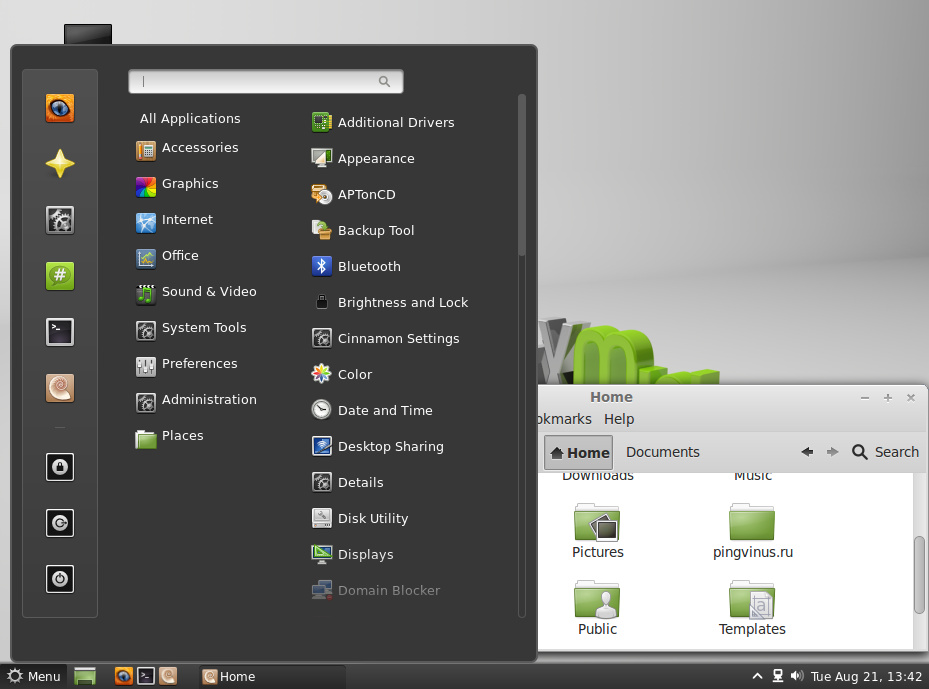
Cinnamon является наиболее совершенным и современным окружением рабочего стола дистрибутива Linux Mint, которое без преувеличения может считаться флагманом. С ним просто работать, оно достаточно простое, но при этом мощное, технологичное и проработанное (см. рисунок 1).
Окружение рабочего стола Cinnamon основывается на технологиях окружения рабочего стола GNOME 3 и является достаточно стабильным и надежным (в случае использования без активации чрезмерного количества визуальных эффектов): оно непрерывно совершенствовалось в течение нескольких последних лет.
При этом Cinnamon потребляет относительно много системных ресурсов, особенно при активации большого количества визуальных эффектов (по умолчанию активируется лишь несколько таких эффектов). Большое преимущество данного окружения заключается в том, что оно является наиболее привлекательно выглядящим из всех окружений рабочего стола дистрибутива Linux Mint.

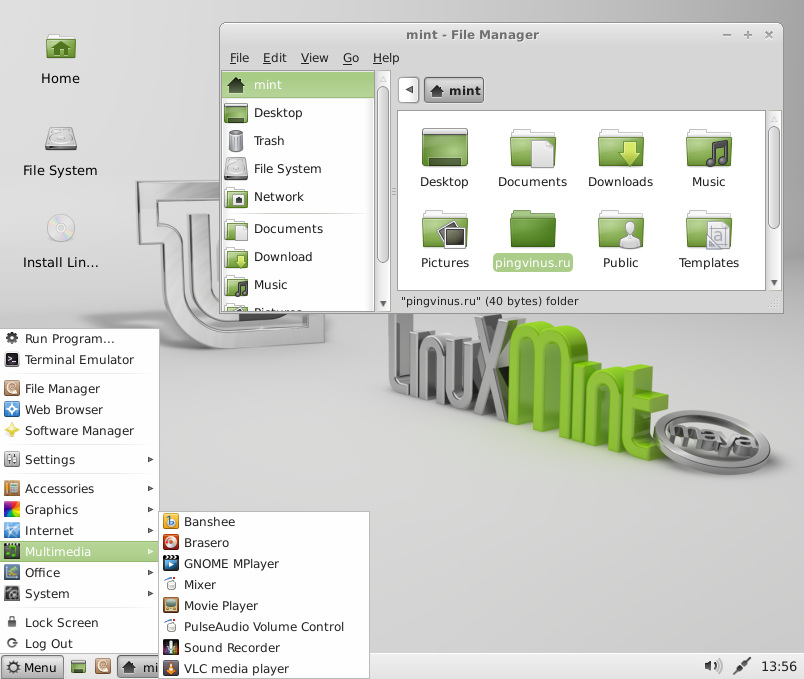
Mate (произносится как «матэ», так как названо в честь одноименного южноамериканского растения) является удачной попыткой продолжения разработки бывшего окружения рабочего стола дистрибутива Ubuntu, а именно, GNOME 2. Это окружение рабочего стола является простым и интуитивным. Более того, Mate является быстрым стабильным и надежным окружением (см. рисунок 2).
На первый взгляд оно может показаться достаточно старомодным и не таким проработанным, как Cinnamon по той причине, что его разработчики пытаются сохранить дух старого доброго окружения рабочего стола GNOME 2. Тем не менее, они активно работают над переходом на современную кодовую базу, поэтому Mate может иметь вполне перспективное будущее.
Интересная деталь: файловый менеджер из состава рассматриваемого окружения носит имя Caja, но под капотом данного файлового менеджера находится код широко известного файлового менеджера Nautilus из состава окружения рабочего стола GNOME. Текстовый редактор также носит имя Pluma, но на самом деле основывается на кодовой базе известного текстового редактора Gedit. [источник 3]

Компоненты системы
Минимальные системные требования Linux Mint такие же, как и у Ubuntu:
Рекомендуемые системные требования Linux Mint такие же, как и у Ubuntu:
Linux Mint изначально включает в себя больше компонентов, чем Ubuntu:
Последние обновления
В декабре 2018 года вышла новая версия Linux Mint 19. Кодовое название версии «Tessa», основана данная версия на пакетной базе Ubuntu 18.04. Linux Mint 19.1 имеет долгосрочную поддержку, и поддерживаться данный релиз будет до 2023 года. Рассмотрим на примере редакции Linux Mint 19.1 Tessa Cinnamon этот апдейт.
Краткое описание основных улучшений и изменений
Системные требования для установки Linux Mint 19.1 Tessa
У этой версии Linux Mint минимальные системные требования не изменились по сравнению с предыдущей версией, они следующие:
Различия между дистрибутивами Linux Mint и Ubuntu
Главные отличия между дистрибутивами Ubuntu и Linux Mint перечислены ниже:
Linux Mint Debian Edition (LMDE)
Дистрибутив Linux Mint также выпускается в редакции Linux Mint Debian Edition (LMDE), которая не основывается на кодовой базе дистрибутива Ubuntu.
Этот проект имеет одну важную особенность: LMDE основывается на кодовой базе ветви Stable дистрибутива Debian в отличие от основной редакции дистрибутива Linux Mint, которая основывается на кодовой базе версий с длительной поддержкой (LTS) дистрибутива Ubuntu. Цель создания данной редакции заключается в предоставлении тех же возможностей, что и в основной редакции дистрибутива Linux Mint с одновременным достижением 100% совместимости с дистрибутивом Debian.
Сама по себе редакция LMDE является отличным продуктом. Тем не менее, данная редакция менее популярна, чем Linux Mint, имеет меньшую пользовательскую базу, не совместима с персональными архивами пакетов программного обеспечения (PPA), создаваемыми на ресурсе Launchpad и не предоставляет некоторые дополнительные возможности. Это в некоторой степени затрудняет поиск информации о ней в сети, поэтому данная редакция не может быть рекомендована неопытным пользователям.
Более того, силы разработчиков проекта Linux Mint направлены главным образом на разработку основной редакции дистрибутива. Исходя из этого, редакция LMDE не может быть рекомендована для использования на машинах, которые должны корректно работать при любых обстоятельствах. Для этих машин лучше подходит основная редакция дистрибутива Linux Mint.
Команда проекта
Координаторами проекта являются:
Официальные сообщества Linux Mint существуют во Франции, Германии, Италии, Испании, России и других странах.
Обзор Linux Mint 20.2 «Uma». Что нового
На прошлой неделе команда разработчиков популярного дистрибутива Linux Mint выпустила финальный релиз операционной системы Linux Mint 20.2 «Uma». Новая версия Linux Mint доступна и в качестве iso-образа для загрузки и в качестве обновления из предыдущей версии Linux Mint.
Linux Mint 20.2 поставляется в трех выпусках с отдельными рабочими окружениями: Cinnamon, MATE и Xfce. Дистрибутив основан на Ubuntu 20.04 и работает на ядре Linux 5.4.
Linux Mint 20.2 – это выпуск с долгосрочной поддержкой, который будет поддерживаться до 2025 года.
Различные обновления среды рабочего окружения привнесли новые функции и улучшения.
Что нового в Linux Mint 20.2 «Uma»
В Linux Mint 20.2 представлен новый инструмент группового переименования под названием Bulky, он доступен в выпусках Cinnamon и MATE. Bulky недоступен по умолчанию в выпуске Xfce, потому что подобная функциональность уже реализована в его файловом менеджере.
Вы можете запустить инструмент из меню приложений или нажать правой кнопкой мыши по выбранным файлам и выбрать «Переименовать» в контекстном меню.
Также поддерживается автоматический режим обновления, в котором апплеты (десклеты и т.д) будет обновлены после входа в систему.
Список обновлений напоминает список обновлений APT. Отображается тот же уровень информации, и обновления могут быть автоматизированы.
Все три среды рабочего окружения могут отображать уведомления при доступности обновлений, которые считаются важными (обновления безопасности и ядра). Пользователи имеют полный контроль над уведомлениями. Отказ от уведомления скрывает его на два дня, установка обновлений удаляет его полностью.
Уведомление отображается в том случае, если соответствующее обновление было доступно более 7 дней со днях входа в систему или более 15 календарных дней по умолчанию.
Пользователь может настроить поведение отображения уведомлений. Параметры полного отключения уведомлений и изменения интервала, в течение которого уведомления отображаются или будут скрыты, можно настроить в настройках Менеджера обновлений.
Кроме того, новая версия Менеджера обновлений теперь поддерживает автоматическое обновление приложений Flatpak.
Стандартное приложение для создания заметок GNote было заменено на Sticky Notes. Приложение поддерживает больше функций чем GNote, в том числе появилась функция размещения заметки на рабочем столе и форматирование заметки. Существующие заметки GNotes можно импортировать в Sticky Notes.
Warpinator – приложение для передачи файлов между компьютерами, теперь имеет сопутствующее приложение Android и может передавать файлы между настольными компьютерами и устройствами Android.
Последняя версия приложения Warpinator поддерживает выбор сетевого интерфейса, например, для выбора проводного соединения или Wi-Fi, когда оба типа соединения доступны для передачи данных. Наконец, появилась новая опция сжатия, которая может уменьшить размер файла и ускорить передачу.
Файловый менеджер Cinnamon 5.0 обзавелся новой функцией поиска. Раньше поддерживался только поиск файлов, но в новом выпуске также поддерживается поиск содержимого. Поиск файлов поддерживает регулярные выражения и рекурсивный поиск папок.
Апплет Nvidia-prime-applet получил поддержку гибридных видеокарт AMD / NVIDIA (то есть со встроенной видеокартой AMD и с дискретной видеокартой NVIDIA).
Небольшие изменения включают новую возможность отображения избранного перед всеми другими файлами и клавиша F6 теперь включает отображение панелей в двухпанельном режиме.
Разработчики устранили несколько утечек памяти в Cinnamon 5. Среда рабочего окружения Cinnamon получила новый монитор для обнаружения и регистрации использования памяти, а также обработки случаев чрезмерного использования памяти. Новая системная настройка позволяет пользователям устанавливать максимальный объем оперативной памяти, которую может использовать Cinnamon.
Cinnamon автоматически перезагружается при достижении максимального объема ОЗУ. Разработчики обещают, что пользователи не потеряют сеанс или открытые окна при перезапуске рабочего окружения.
Общее использование ОЗУ было уменьшено на 20 мегабайт за счет запуска демона заставки Cinnamon только тогда, когда его нужно активировать, вместо того, чтобы запускать его все время в фоновом режиме.
Переключение между окнами с помощью Alt-Tab также должно быть более быстрым в этой версии.
Все среды рабочего окружения получили следующие улучшения:
Если вы используете Linux Mint 20 или 20.1, вы можете воспользоваться официальным руководством по обновлению до новейшей версии Linux Mint 20.2.
Linux Mint
Дистрибутив Linux Mint
Дистрибутив Linux Mint основан на Ubuntu и полностью совместим с Ubuntu. Лозунг Linux Mint — «from freedom came elegance». Linux Mint простой, быстрый, готовый к использованию, красивый Linux дистрибутив. Идеально подойдет для новичков.
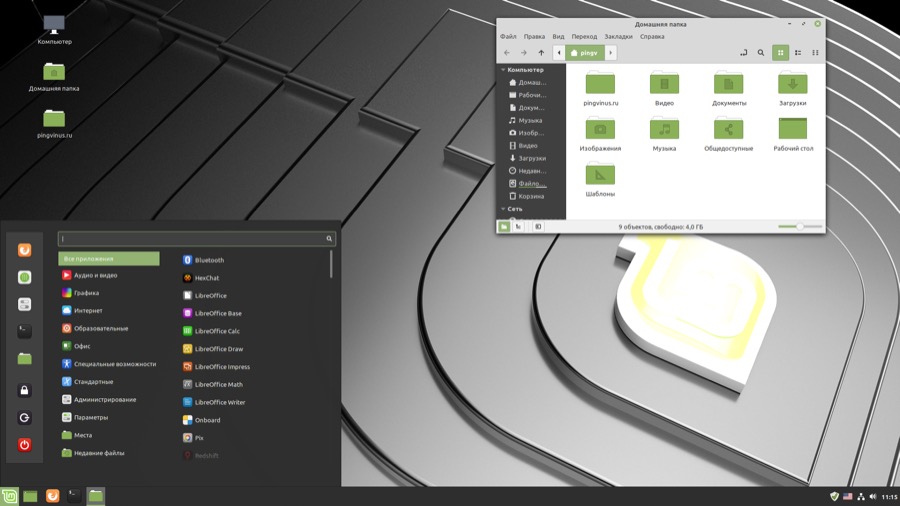 Linux Mint 19.2: Рабочий стол Cinnamon
Видео-обзоры Linux Mint
Наш видео-обзоры релизов дистрибутива Linux Mint.
Основан на Ubuntu
Linux Mint основан на Ubuntu.
Используется пакетная база Ubuntu.
Формат пакетов: DEB.
Особенности дистрибутива
Linux Mint работает «из коробки».
Дистрибутив устанавливается с поддержкой аудио и видео кодеков, поддержкой Adobe Flash и Java, поддерживает все мультимедиа форматы.
Linux Mint распространяется свободно. Все программы и компоненты системы с открытым исходным кодом.
Дистрибутив оптимален для новичков в Linux.
Редакции Linux Mint
Linux Mint (до 12 версии включительно) использовал рабочий стол Gnome 2, но со своим собственным меню (mintMenu) и панелью, а также темой оформления. У Linux Mint одна панель внизу экрана, а главное меню обладает расширенным функционалом.
После того, как вышла третья версия среды рабочего стола Gnome (с рабочим окружением Gnome Shell), Linux Mint начал выпускать версии дистрибутива с поддержкой сред рабочего стола Mate (ответвление от классического Gnome 2) и Cinnamon (ответвление от Gnome Shell).
Сейчас доступны версии Linux Mint со следующими рабочими окружениями:
До версии Linux Mint 19.3 «Tricia» (включительно) все редакции были доступны в 32 и 64-битных версиях.
C версии Linux Mint 20 «Ulyana» доступна только 64-битная версия
До версии Linux Mint 19 также существовала версия дистрибутива с рабочим окружением KDE. Начиная с Linux Mint 19 «Tara», ее разработка прекращена, по причине нехватки рабочей силы для разработки Cinnamon редакции.
Linux Mint на Debian (LMDE)
Существует версия Linux Mint, основанная на дистрибутиве Debian — Linux Mint Debian Edition (LMDE).
LMDE разрабатывается как «запасной вариант», если вдруг Ubuntu когда-нибудь исчезнет. Разработчики пишут, что LMDE создается для того, чтобы понять насколько будет жизнеспособным Linux Mint и сколько потребуется работы, если Ubuntu исчезнет.
LMDE создается так, чтобы быть максимально похожим на Linux Mint, но без Ubuntu.
В LMDE используется пакетная база Debian.
Оформление и внешний вид
Интерфейс рабочего стола Linux Mint создается в едином стиле, независимо от того, какая редакция используется.
В нижней части рабочего стола расположена панель.
На панели слева находится кнопка для открытия главного меню и кнопки для быстрого запуска приложений.
Справа размещена область задач с иконками и часы.
На рабочем столе размещаются иконки Компьютер и Домашняя папка (Home). Пользователь может размещать файлы и папки на рабочем столе.
Стилистически рабочий стол Linux Mint похож на классический интерфейс Windows.
Тема оформления выполнена в серо-зеленых тонах. Иконки выполнены в зеленом, мятном цвете.
Установка
Установка Linux Mint выполняется с использованием простого инсталлятора из Live системы. Во время установки можно выполнить разметку диска или воспользоваться автоматической разметкой.
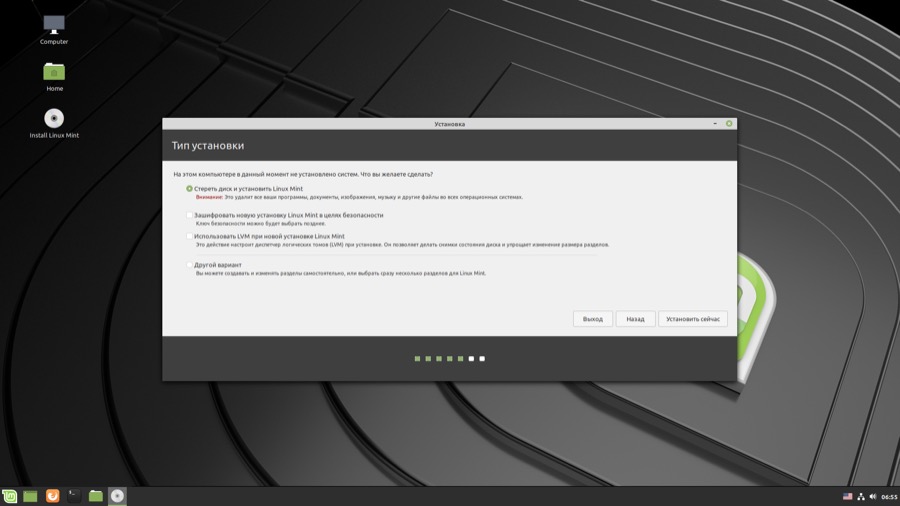 Linux Mint 19.2: Установка
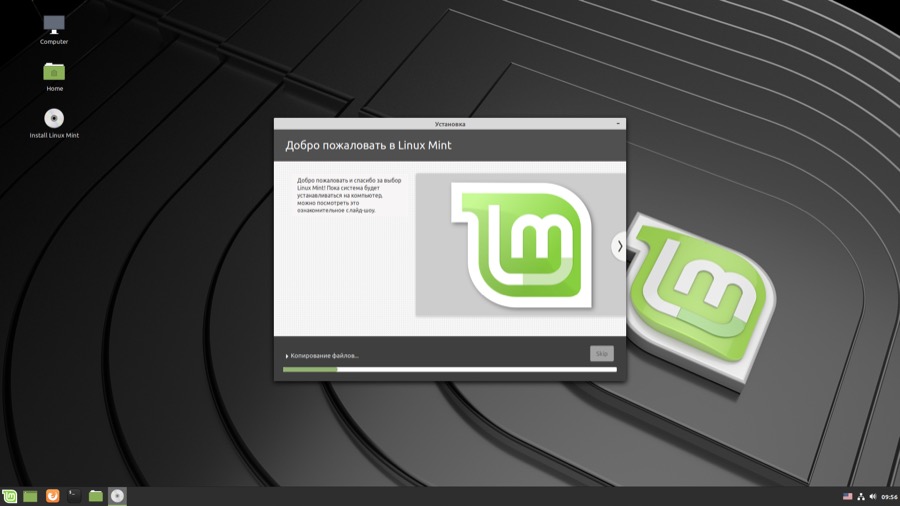 Linux Mint 19.2: Процесс установки
Разработка
Разработкой дистрибутива занимается сообщество.
Релизы дистрибутива Linux Mint
| Версия | Дата релиза | Ядро | Основа | Кодовое имя | |
|---|---|---|---|---|---|
| 2.0 | 13 ноября 2006 | Ubuntu 6.10 | Barbara | ||
| 2.1 | 20 декабря 2006 | Ubuntu 6.10 | Bea | ||
| 2.2 | 20 февраля 2007 | Ubuntu 6.10 | Bianca | ||
| 3.0 | 30 мая 2007 | Linux Mint 2.2 «Bianca» | Cassandra | ||
| 3.1 | 24 сентября 2007 | Linux Mint 2.2 «Bianca» | Celena | ||
| 4.0 | 15 октября 2007 | Linux Mint 3.1 «Celena» | Daryna | ||
| 5 | 08 июня 2008 | Linux Mint 4.0 «Daryna» | Elyssa | ||
| 6 | 15 декабря 2008 | Ubuntu 8.04 | Felicia | ||
| 7 | 26 мая 2009 | Ubuntu 9.04 | Gloria | ||
| 8 | 28 ноября 2009 | Ubuntu 9.10 | Helena | ||
| 9 | 18 мая 2010 | Ubuntu 10.04 LTS | Isadora | ||
| 10 | 12 ноября 2010 | Ubuntu 10.10 | Julia | ||
| 11 | 26 мая 2011 | Ubuntu 11.04 | Katya | ||
| 12 | 26 ноября 2011 | Ubuntu 11.10 | Lisa | ||
| 13 | 23 мая 2012 | Ubuntu 12.04 LTS | Maya | ||
| 14 | 20 ноября 2012 | Ubuntu 12.10 | Nadia | ||
| 15 | 29 мая 2013 | Ubuntu 13.04 | Olivia | ||
| 16 | 30 ноября 2013 | Ubuntu 13.10 | Petra | ||
| 17 | 31 мая 2014 | Ubuntu 14.04 LTS | Qiana | ||
| 17.1 | 29 ноября 2014 | Ubuntu 14.04.2 LTS | Rebecca | ||
| 17.2 | 30 июня 2015 | Ubuntu 14.04.3 LTS | Rafaela | ||
| 17.3 | 04 декабря 2015 | Ubuntu 14.04 LTS | Rosa | ||
| 18 | 30 июня 2016 | Ubuntu 16.04 LTS | Sarah | ||
| 18.1 | 16 декабря 2016 | Ubuntu 16.04 LTS | Serena | ||
| 18.2 | 02 июля 2017 | Ubuntu 16.04 LTS | Sonya | ||
| 18.3 | 27 ноября 2017 | Ubuntu 16.04.3 LTS | Sylvia | ||
| 19 | 29 июня 2018 | Ubuntu 18.04 LTS | Tara | ||
| 19.1 | 19 декабря 2018 | Ubuntu 18.04 LTS | Tessa | пресс-релиз | |
| 19.2 | 02 августа 2019 | 4.15 | Ubuntu 18.04 LTS | Tina | пресс-релиз |
| 19.3 | 18 декабря 2019 | 5.0 | Ubuntu 18.04.3 LTS | Tricia | пресс-релиз |
| 20 | 25 июня 2020 | 5.4 | Ubuntu 20.04 LTS | Ulyana | пресс-релиз |
| 20.1 | 08 января 2021 | 5.4 | Ubuntu 20.04.1 LTS | Ulyssa | пресс-релиз |
| 20.2 | 08 июля 2021 | 5.4 | Uma | пресс-релиз |
Материалы по теме:
Сайт дистрибутива (скачать бесплатно):
Скриншоты Linux Mint от пользователей:
Категория:
Основанные на:
Рабочий стол:
Рейтинг:
Релизы:
Список дистрибутивов:
Новые комментарии
Скриншоты дистрибутива
Linux Mint 13: среда рабочего стола Mate
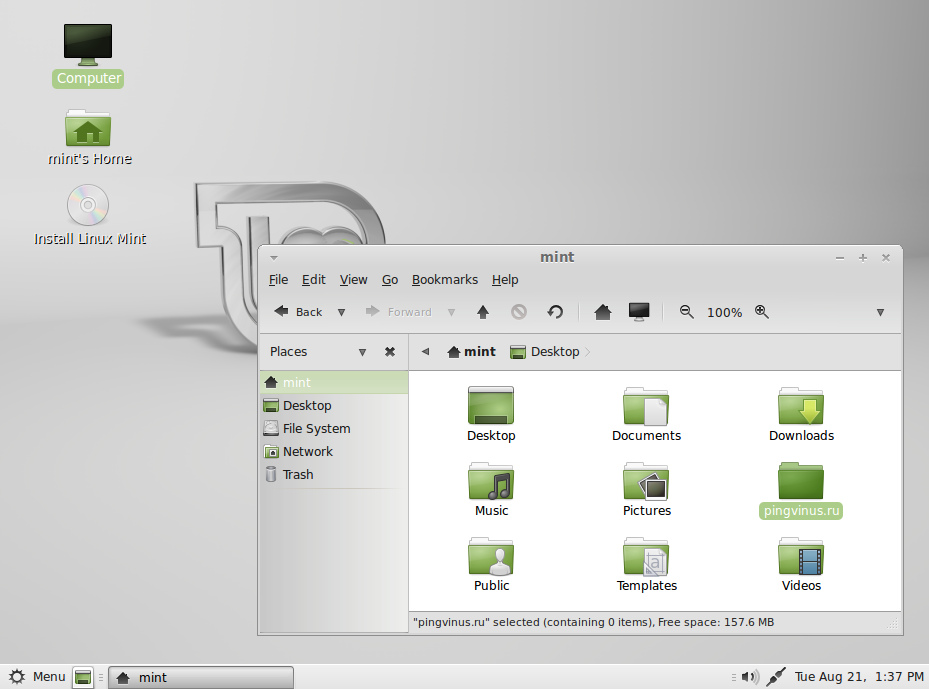
Linux Mint 13: среда рабочего стола Cinnamon
Linux Mint 13: среда рабочего стола KDE
Linux Mint 13: среда рабочего стола Xfce
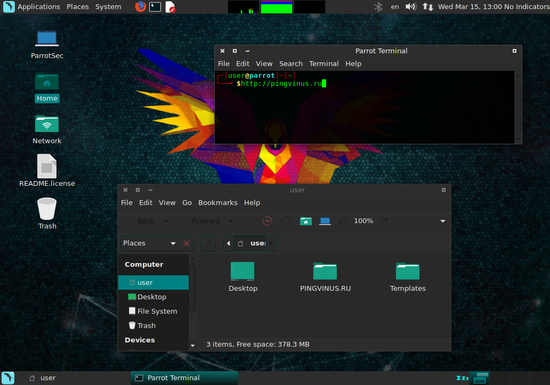
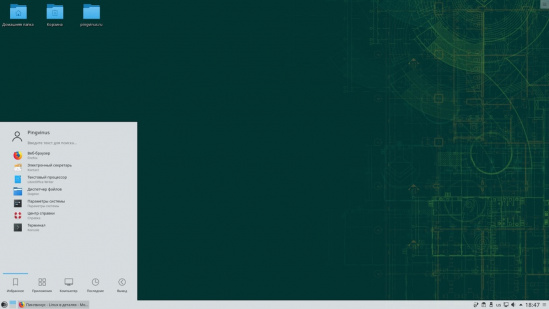
Linux Mint 19 Tara: Среда рабочего стола Cinnamon
Linux Mint 19 Tara: Среда рабочего стола MATE
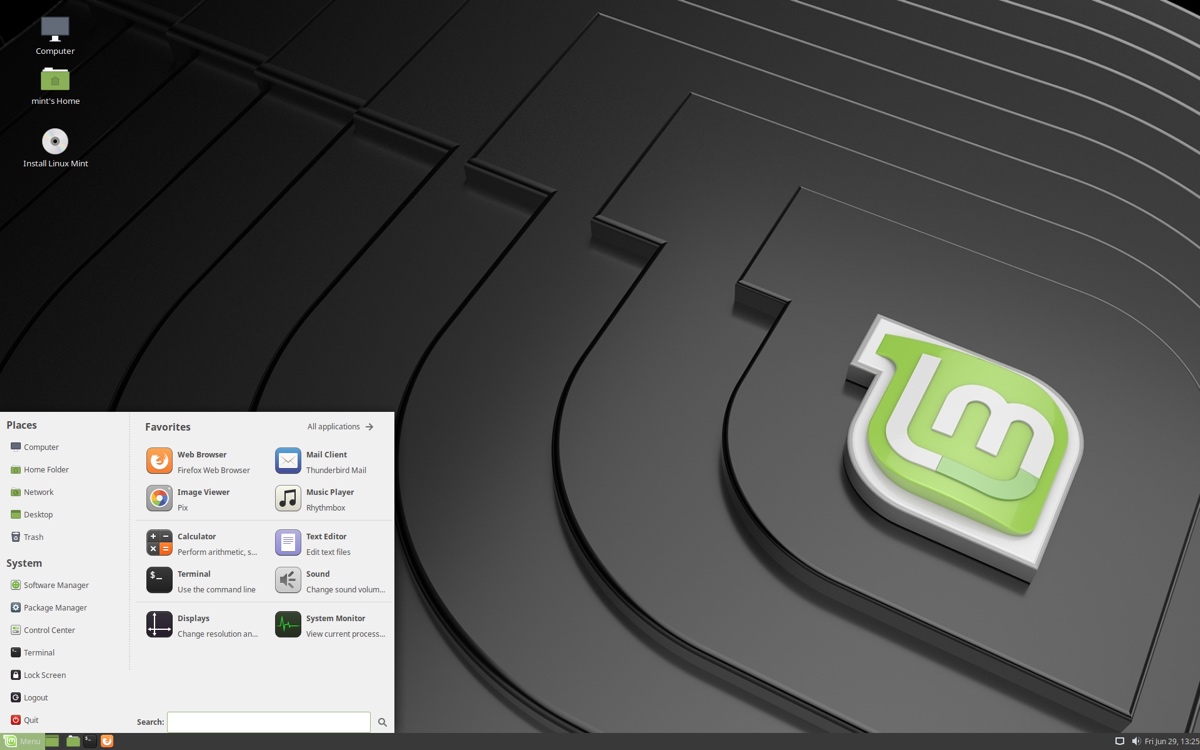
Linux Mint 20. Cinnamon 4.6.6
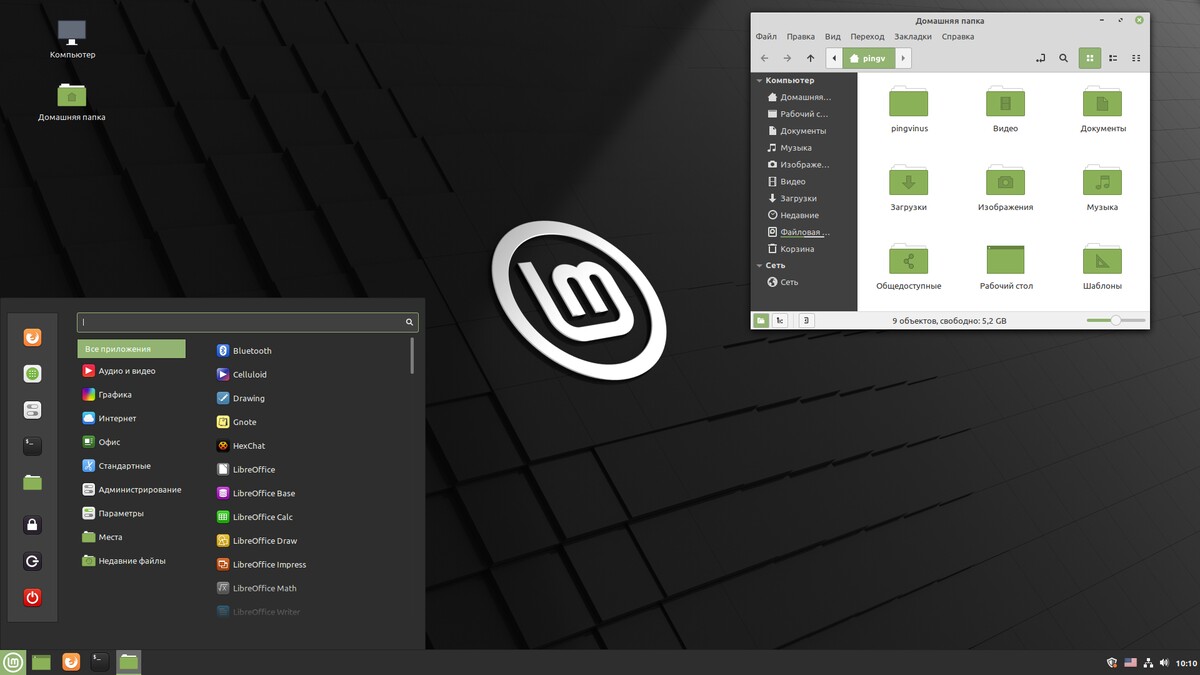
Linux Mint 19 Tara: Среда рабочего стола XFCE
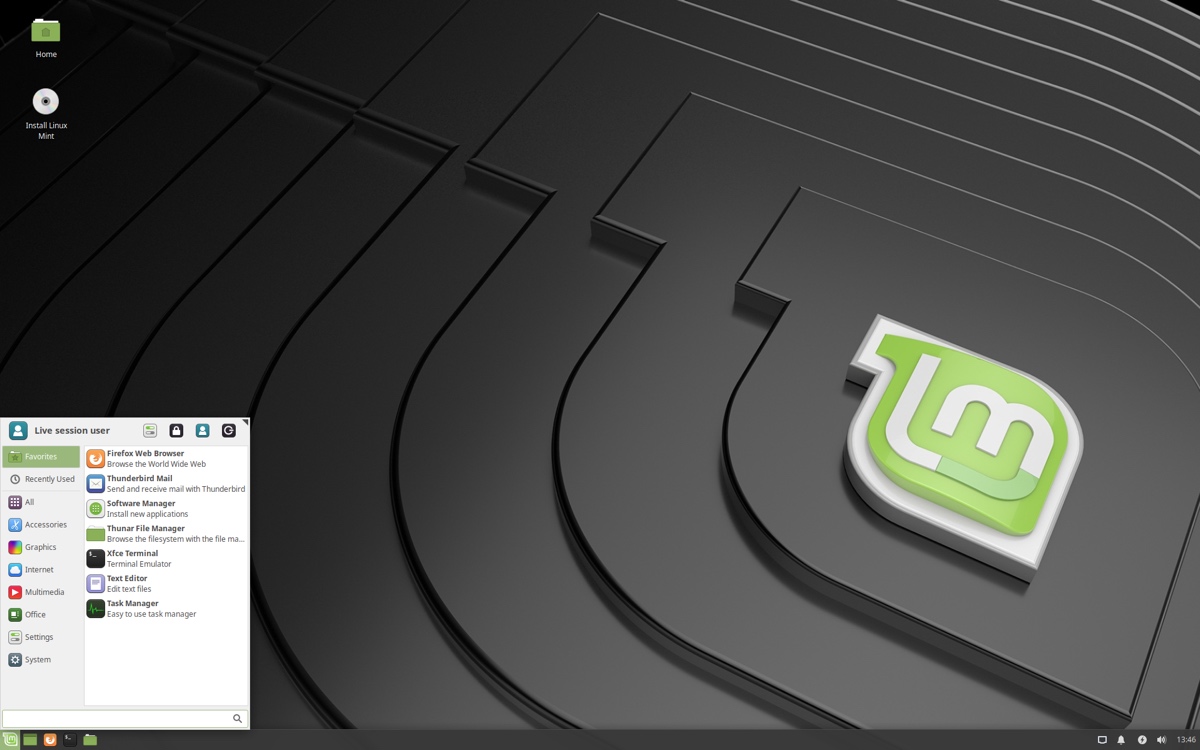
Linux Mint 19.1. Cinnamon 4.0
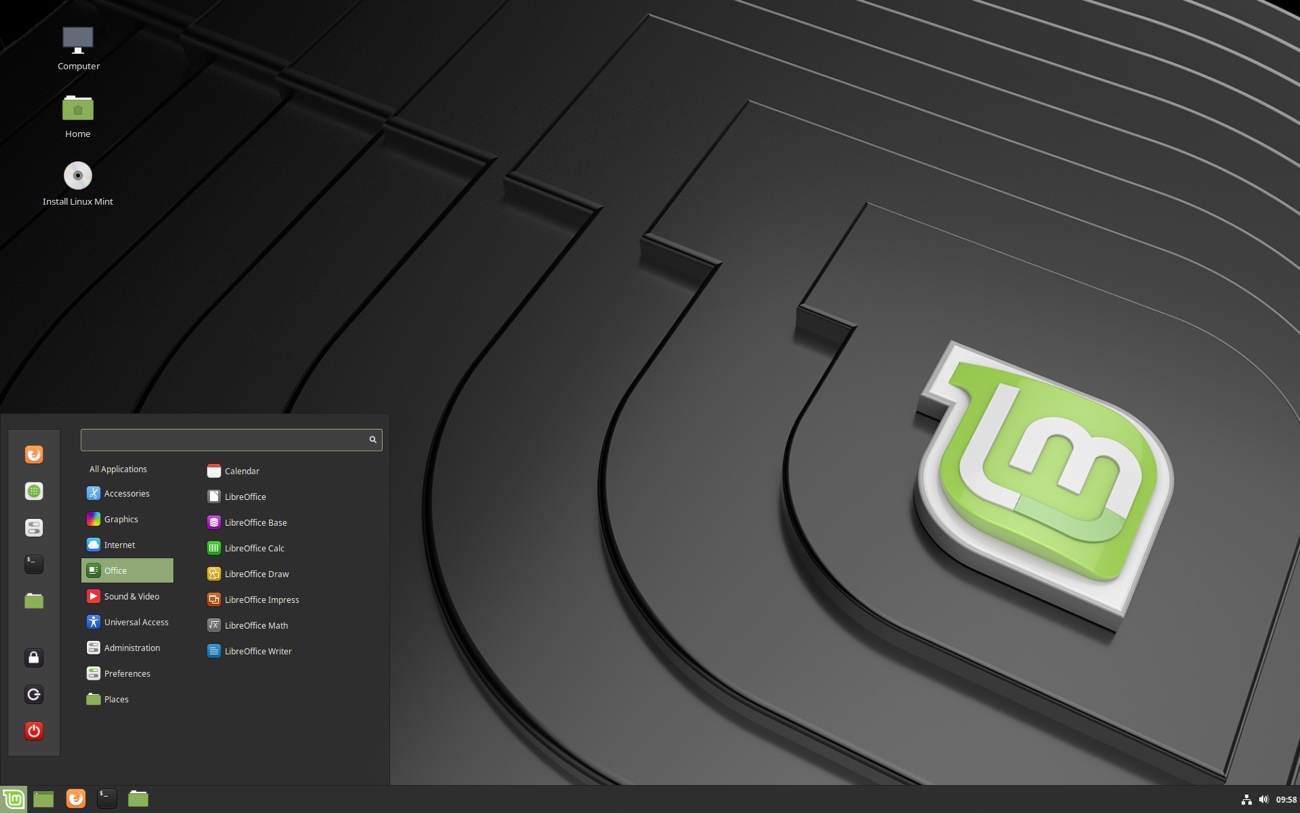
Linux Mint 20. Cinnamon 4.6.6
Комментарии

P.S: А ещё существует Минт Российской сборки, кот. называется Линукс Минт Росинка, так это вообще улёт, он полностью собран с учётом запросов «нашего» пользователя. Это, так сказать, трамплин для новичков в мир Линукса, и каждому, кто решится уйти с винды следует попробовать Росинку.
Удачи всем Линуксоидам!
По поводу, Самый удобный, он такой же как и все те, за основы которых использовали Ubuntu.
Cinnamon любит убивать процессор:
http://s61.radikal.ru/i174/1301/6f/3911be0c4b58.png
О помощи по решению данной проблемы, очень много тем на различных форумах и порталах.
Проблема с установкой драйверов, нужно ставить в ручную. Во многих других, даже в той же Ubuntu, это всё делается иным путём. Новичку придётся не один форум посетить, что бы понять как произвести правильно установку дров.
Менеджер программ, постоянно висит, а если начать поиск, то вообще гиблое дело. Найти нужный софт по категориям, так же не реально. В разделе браузеры, всякая ерунда не относящаяся ни каким местом к браузеру))
Можно и дальше продолжить перечислять не удобства и ошибки возникающие в работе, но времени на это жалко.
Не думаю, что это самая самая система, как Вы об это написали.))
«Менеджер программ, постоянно висит, а если начать поиск, то вообще гиблое дело. Найти нужный софт по категориям, так же не реально. В разделе браузеры, всякая ерунда не относящаяся ни каким местом к браузеру))»
ставим менеджер программ от ubuntu и радуемся, что все прекрасно работает. mint и ubuntu полностью совместимы. а поставить его легко в терминале:
sudo apt-get install software-center
Вот те и не ной плиз.
В официальной документации Ubuntu есть инструкция, как «завести» Wi-Fi на контроллерах Broadcom BCM43XX. Для моей Broadcom BCM4318 требуется свободный драйвер b43.
По идее, всё должно заработать, но нет. А если и заработает, то до первой перезагрузки компьютера. Решение данной проблемы тоже было найдено.
Во-первых, нужно убрать из чёрного списка модуль b43, который мы установили ранее. Для этого выполняем команды:
sudo gedit /etc/modprobe.d/broadcom-sta-common.conf
Перед строчкой «blacklist b43» поставьте знак # (закомментируйте строку). Сохраните файл.
Затем откройте файл /etc/modules командой в терминале:
sudo gedit /etc/modules
Добавьте в конец файла строку «b43» и сохраните файл.
После этого перезагрузитесь. Wi-Fi работает как часы!
Про минт 13 и говорить нечего. Выбирать нужно начиная с 14-й версии если хотите стабильную.
В минт 15 нормально видит хард и ntfs в том числе.
Прежде чем устанавливать Минт16 сначало прочитайте в нете особенность установки, чтобы потом не жаловаться. По умолчанию ставятся не все рекомендуемые пакеты, их нужно заставить установиться.
Если не видит разделы ntfs может нужно просто установить соответсвующий пакет с драйвером для ntfs в систему.