
Windows 8: вместо печати при нажатии клавиш запускаются приложения
В TextBox пишется две буквы вместо одной при нажатии клавиш
Здравствуйте! Недавно решил написать транслитератор для VB.NET 2010 и столкнулся с проблемой когда.
Реализовать выход из многопоточного приложения при нажатии сочетания клавиш «Ctrl+С»
Добрый день! Подскажите пжл, как реализоввать выход с многопоточного(консольного) приложения по.
Вместо эксплорера открывается опера с рекламой, и не запускаются некоторые приложения
Возникла проблема с запуском игр и приложений + к этому вместо Internet Explorer открывается Opera.
Если зажать клавишу вин, действительно предусмотрено открывать приложения.
клавиатура беспроводная или провод отходит. компьютер получает сигнал, что клавиша нажата, но не получает, что вы её отпустили, обычно помогает пощелкать залипшей клавишей.
Вывод: надо тщательней следить за клавиатурой.
Отключение залипания клавиш при нажатии более 5 клавиш
Всем привет, у меня глупый вопрос. Как сделать, чтобы можно было зажимать хотябы 8 клавиш.
Приложения, созданные на Windows XP, не запускаются на Windows 7 любой разрядности
Подскажите есть VS Ultimate 2010, приложения созданные в хрюше на x86, не хотят запускатся на.
Не запускаются приложения в Windows 7
скачал прогу запкстил её и компьютер перезагрузился и после это никакие приложения не работуют(.
Не запускаются приложения в Windows 7
Друзья! Нужна помощь. После скачивания программы, название забыл, ноутбук выключился и после.
Как исправить случайное открытие приложений при нажатии любой клавиши
Клавиатура вашей системы может открывать случайные приложения при нажатии любой клавиши на клавиатуре, если драйверы клавиатуры устарели / несовместимы и правильный драйвер не установлен. Более того, различные настройки легкости доступа (например, залипание клавиш) также могут вызвать проблему.
Проблема возникает, когда пользователь нажимает клавишу на клавиатуре для набора текста, но вместо набора текста в системе запускается случайное приложение. В некоторых случаях проблема с клавиатурой возникала после обновления Windows.

Прежде чем двигаться дальше, внимательно посмотрите на клавиатуру, чтобы проверить, не застряла ли клавиша клавиатуры, например, вы можете использовать экранную клавиатуру (или внешнюю клавиатуру), чтобы проверить, выделена ли какая-либо из клавиш, если да, попробуйте очистить те застрявшие ключи. Также проверьте, решает ли проблему очистка клавиатуры баллончиком со сжатым воздухом. Кроме того, проверьте, не возникает ли проблема в BIOS системы. Кроме того, внимательно следите за осанкой пользователя, поскольку его запястья или ювелирное изделие могут нажимать клавишу и, таким образом, вызывать проблему. И последнее, но не менее важное: проверяйте, решает ли выход из системы / в системе всякий раз, когда возникает проблема.
Ключевые комбинации обходных путей
Прежде чем пытаться найти какое-либо решение, убедитесь, что использование различных комбинаций клавиш (по сообщениям пользователей) решает проблему для вас (временно или навсегда).
1. Обновите Windows и драйверы устройств в вашей системе до последней версии.
Запуск случайного приложения с клавиатуры может быть результатом несовместимости ОС и драйверов (если Windows или драйверы системы устарели). В этом случае обновление Windows и драйверов (особенно драйверов для клавиатуры, видео и HID) вашей системы до последней версии может решить проблему. Но прежде чем продолжить, убедитесь, что удаление предыдущего обновления Windows (если проблема возникла после обновления Windows) решает проблему с клавиатурой.
2. Запустите средство устранения неполадок клавиатуры.
Случайные приложения могут запускаться при нажатии клавиши на клавиатуре, если модули ввода ОС дают сбой. В этом случае запуск встроенного средства устранения неполадок клавиатуры может устранить сбой и, таким образом, решить проблему с клавиатурой.
3. Отключите настройки клавиатуры в простом доступе.
Нажатие любой клавиши на клавиатуре может запускать случайные приложения, если настройка клавиатуры (например, «Залипание» или «Клавиши фильтра») в легком доступе вызывает проблему. В этом случае отключение настроек клавиатуры в специальных возможностях может решить проблему.
Если проблема не исчезнет, щелкните рабочий стол правой кнопкой мыши и выберите «Параметры графики»> «Горячие клавиши»> «Отключить». Затем проверьте, нормально ли работает клавиатура. Также убедитесь, что распознавание речи (или Кортана) не вызывает проблем с клавиатурой.
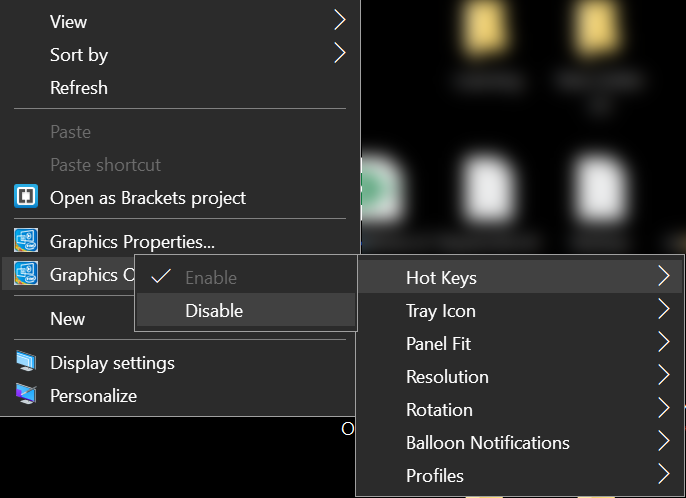
4. Отключите быстрый запуск.
Быстрый запуск — это смешанное состояние между переходом в спящий режим и выключением системы. Это помогает быстро загрузить систему, но во время этого процесса может не удастся полностью загрузить модули, необходимые для работы клавиатуры, и, таким образом, вызвать проблему. В этом контексте отключение быстрого запуска вашей системы может решить проблему.
5. Отключите Windows Ink Workspace.
Windows Ink Workspace — это перо Windows 10 от Microsoft. Но как рабочее пространство ввода оно может мешать работе клавиатуры и, таким образом, вызывать запуск случайных приложений. В этом контексте отключение Windows Ink Workspace (после этого вы можете не запустить Sketchpad или Screen Sketch) может решить проблему.
6. Откатить / обновить / переустановить драйвер клавиатуры.
Клавиатура может отображать текущее поведение, если ее драйвер несовместим / устарел или поврежден. В этом случае откат / обновление или переустановка драйвера клавиатуры могут решить проблему. Но прежде чем продолжить, проверьте, решает ли проблему отключение и включение (обязательно подождите не менее 1 минуты перед включением клавиатуры) клавиатуру в диспетчере устройств.
Откатить драйвер клавиатуры
Обновите драйвер клавиатуры
Переустановите драйвер клавиатуры
Если проблема не устранена, проверьте, решает ли проблема, повторяя то же самое с драйвером Hot-Key (если он присутствует в диспетчере устройств).
Отключить устройство с тачпадом
7. Выполните чистую загрузку вашей системы и удалите / отключите конфликтующие приложения / процессы.
Клавиатура могла начать открывать случайные приложения, если процесс / приложение (например, игровое приложение с горячими клавишами) в вашей системе препятствует работе модулей ввода системы. В этом контексте удаление / отключение конфликтующего приложения / процесса может решить проблему.
Пользователи сообщили о следующих процессах / приложениях, вызывающих проблему:
Если какое-либо из этих приложений присутствует, то его следует либо удалить, либо отключить (например, удаление или отключение iType.exe). Если это не вариант, то всякий раз, когда вы столкнетесь с проблемой, завершите проблемный процесс в диспетчере задач вашей системы, чтобы решить проблему (до повторного возникновения).
Если проблема не исчезнет, проверьте, решает ли сброс системного BIOS до значений по умолчанию проблему с клавиатурой. Если это не помогло, проверьте, восстанавливает ли функциональность клавиатуры нормальную работу клавиатуры при выполнении обновления системы на месте (загрузите ISO-образ Windows 10 и запустите его от имени администратора). Если проблема не устранена, возможно, вам придется сбросить Windows до значений по умолчанию (с помощью параметра «Сохранить приложения и файлы») или переустановить ОС с нуля. Если проблема не исчезнет, проверьте систему на наличие аппаратного сбоя.
W S A D и клавиши со стрелками переключаются в Windows 10
Вы, должно быть, заметили, что во время игры W, A, S и D могут использоваться для той же функции, что и четыре клавиши со стрелками. Причина, по которой такая функциональность в первую очередь допускается, заключается в том, что она облегчает движение в играх и некоторых приложениях левой рукой.

Однако многие пользователи сообщают, что при нормальном использовании их системы клавиши WASD и стрелки переключаются. Этот пост покажет вам, как вы можете изменить WASD на клавиши со стрелками, если они были переключены на ПК с Windows.
WASD и клавиши со стрелками переключаются
Возможные причины проблемы могут быть следующими:
Попробуйте перезагрузить систему и проверьте, помогает ли это. Если нет, попробуйте следующие решения последовательно, чтобы решить проблему:
1] Запустите средство устранения неполадок оборудования и устройств
Прежде чем приступить к более сложному устранению неполадок, было бы разумно запустить средство устранения неполадок оборудования и устройств. Процедура для этого заключается в следующем:
Перейдите в Пуск> Настройки> Обновления и безопасность> Устранение неполадок. Выберите Устранение неполадок оборудования и устройств.
2] Удалите любую программу, которая вызывает чередование клавиш
Если вам известна игровая программа или любое другое приложение, вызывающее чередование клавиш, удалите его, хотя бы временно.
Щелкните правой кнопкой мыши потенциально опасную программу и выберите «Удалить».
3] Обновление драйверов клавиатуры
Обновление драйверов клавиатуры может быть полезным решением, особенно если вы используете внешнюю клавиатуру.
Нажмите Win + R, чтобы открыть окно «Выполнить» и введите команду devmgmt.msc. Нажмите Enter, чтобы открыть диспетчер устройств.
Разверните список драйверов клавиатуры и щелкните правой кнопкой мыши свой драйвер.
4] Проверьте, есть ли у вашей клавиатуры специальная функция, которая чередует клавиши
Надеюсь, что-нибудь поможет!
Связанное чтение : пробел или клавиша Enter не работают.
WASD поменялись местами со стрелками: причины и решения
Некоторые пользователи Windows сталкиваются с крайне странной проблемой: их клавиши WASD поменялись местами со стрелками. Подобная «неполадка» возникает на всех версиях Windows, тем не менее наиболее часто на нее жалуются владельцы именно Windows 10.
Почему WASD поменялись местами со стрелками?
WASD поменялись местами со стрелками — что делать?

Метод №1 Переподключение клавиатуры
Для некоторых пользователей было достаточно элементарного переподключения клавиатуры. Ваша клавиатура подключена в USB 3.0? Попробуйте подключить ее к обычному USB 2.0 и посмотрите, разрешится ли проблема. Напоминаем: USB 3.0 — синий цвет, USB 2.0 — черный.
Метод №2 Отключение опции по смене функций клавиш
Возможно, вы по ошибке нажали на своей клавиатуре особую комбинацию клавиш, с помощи которой можно поменять расположение WASD и стрелок. Подобная опция присутствует на множестве клавиатур из среднего и топового сегмента, особенно на механических клавиатурах таких марок, как Cooler Master, Ajazz, RedDragon и Digital Alliance.
В большинстве случаев включение данной опции происходит моментально и без каких-либо предупреждений. Проще говоря, вы могли активировать ее, играя в видеоигру либо печатая текст, и даже не заметить этого.
К счастью, на многих клавиатурах сброс такой опции производится комбинацией клавиш FN+W. Если она для вас не сработала, то можете попробовать выполнить другие:
Также мы рекомендуем вам почитать о возможностях своей клавиатуры на официальном сайте ее производителя. Тогда вы наверняка поймете, если у нее опция по смене WASD со стрелками или нет.
Про клавиатурные кнопки wasd в Пикабу. И баг «W»
Поднимите в топ, плз.
Не плюсов ради, а ради исправления бага.
Всем, кто не знаком с этим: Пикабу можно управлять геймерскими кнопками wasd.
До недавнего времени нажатие «W» ставило плюс.
Повторное нажатие не меняло данного плюса.В топиках это сломали недели 3 назад.
А именно: _повторное_ нажатие на W _снимает_ плюс.
Я заметил, что я часто жму W несколько раз по мере чтения топика. И всегда рассчитывал что повторное нажатие W не снимает плюс, а лишь гарантирует его.
Именно такое поведение до сих пор сохраняется в комментах. Нажатие W под комментом ставит плюс комменту, повторное нажатие не снимает его.
В топика повторное нажатие теперь снимает плюс.
Администрация Пикабу упорно не желает признавать это багом и сломанным поведением ссылаясь на отсутствие жалоб со стороны пользователей.
28 авг. 2020 г., 16:24 GMT+3
Мы ориентируемся на жалобы пользователей и пока не видим, чтобы такая проблема была актуальна для пользователей в целом.
«
Друзья, поддержите данный топик!
Возможно это сделает наш мир чуточку лучше.

Предложения по Пикабу
4.1K пост 1.7K подписчика
Правила сообщества
— Задачу, которую выполняет предлагаемое изменение;
— Возможные плюсы и минусы;
— Версию Пикабу, для которой делаете предложение.
Пожалуйста, имейте в виду, что предложение:
— Должно быть полезным, понятным и простым;
— Должно быть востребованным пикабушниками;
— Не должно создавать визуального нагромождения.
Пока наблюдаем, спасибо за обратную связь.
А просто не нажимать повторно не вариант? Ставишь оценку, идешь дальше. Во проблемы у людей; некоторые вообще все ручками делают.
@editors, хочет пост в топ протащить, а в теги не умеет. поставьте ему «без рейтинга»
Если не поставил тег «без рейтинга», то нех просить поднять пост.

Пикабу больше не молодец
Забавный прикол вышел. Пару месяцев назад я создал пост о том какой Пикабу прекрасный сайт, как на нём всё хорошо и замечательно в плане UX/UI.
И такое чувство, что я этим постом проклял этот сайт. Понимаю, что бред, но пикабу охватило безумие, да такое, что я уже не могу молчать.
@admin, @SupportTech, Итак, вещи которые уже конкретно достали:
2. Кнопка «ответить» теперь находится рядом с кнопкой скрытия ветки. Я уже задолбался раскрывать ветку заново. Кто вообще это придумал и пробовал ли он пользоваться сайтом самостоятельно после нововведения?
3. Убрали цвет у рейтинга комментариев. Раньше заплюсованные были зелеными, а заминусованные красными. У вас в команде завёлся «прогрессивный активист»? На этом сайте был ли хоть ОДИН человек, который счёл это разумным решением? Зачем вы это делаете? Что мешало сделать это галочкой в настройках в конце концов? Лень лишний CSS-стиль хранить?
4. Э-э-э-эксперименты (читать голосом Пушного). Уже достали бессмысленные уведомлениями. Вы ж понимаете, что сами убиваете свой колокольчик? Раньше колокольчик светился по реально важным новостям, вроде изменений правил сайта. Сейчас я просто игнорирую его, как спам. Потому что там и есть спам.
В общем, я старпёр и зашел сюда побрюзжать. Просто обидно, когда единственный во всём мире нормальный сайт, начинает ломать сам себя. Зачем?