
Ошибка «Не удается подключиться к этой сети» в Windows 10
Решил написать о возможных решениях еще одной проблемы с подключением к Wi-Fi в Windows 10. Это ошибка «Не удается подключиться к этой сети». Когда мы в списке доступных сетей выбираем нужную нам сеть, нажимаем подключится, вроде бы идет подключение, но появляется надпись «Не удается подключиться к этой сети». В Windows 10 это выглядит вот так:

«Не удается подключиться к этой сети». Как исправить?
Первым делом перезагрузите ноутбук и роутер. Очень часто обычная перезагрузка помогает, и не нужно будет копаться в настройках.
Если же этот способ не помог, то нужно удалить сеть на вашем компьютере (забыть ее). Сделать это так же не сложно. Нажмите на иконку подключения к Wi-Fi и выберите Сетевые параметры.

Дальше, на вкладке Wi-Fi выберите Управление параметрами сети Wi-Fi.
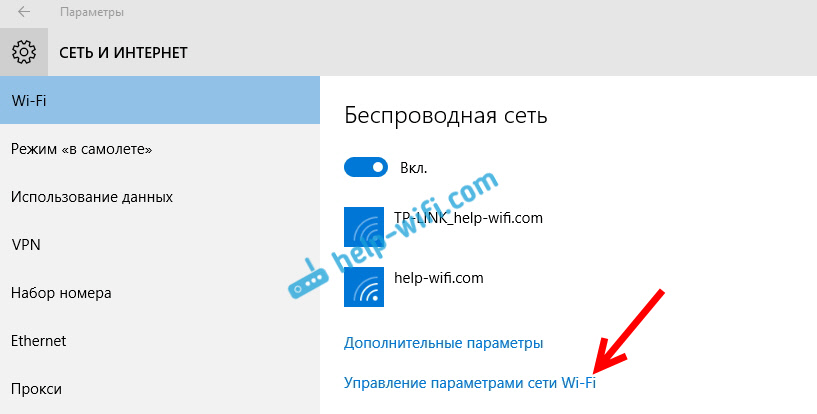
Выберите сеть к которой не удается подключится и нажмите на кнопку Забыть.

После этого попробуйте заново подключится к своей Wi-Fi сети. Нужно будет указать пароль. Можете смотреть эту инструкцию по подключению. Более подробно о том, как «забыть» сеть в Windows 10 я писал здесь.
Обновление: попробуйте отключить антивирус
В комментариях Алекс посоветовал отключить антивирус. Ему это помогло, ошибка «Не удается подключиться к этой сети» пропала, и он смог подключится к интернету. Так что, обязательно попробуйте у себя отключить антивирус. Как правило, нужно нажать правой кнопкой на иконку антивируса на панели уведомлений, и выбрать что-то типа «приостановить защиту».
Отключите встроенный в Windows 10 брандмауэр.
Обновление: обновляем конфигурацию оборудования
Снова же в комментариях Артем написал, что от ошибки «Не удается подключиться к этой сети» он избавился обновлением оборудования в диспетчере устройств. Михаил подтвердил, что ему так же помог этот способ. Поэтому, решил добавить это решение в статью.
Достаточно зайти в диспетчер устройств и нажать на кнопку «Обновить конфигурацию оборудования».
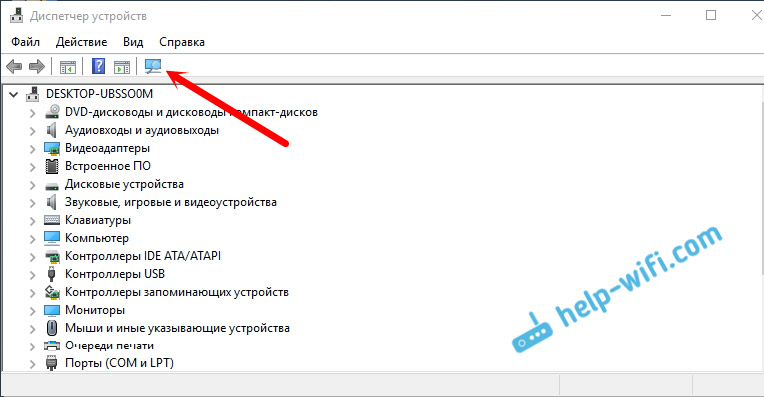
Возможно, вам этот способ так же поможет. Напишите о результатах в комментариях.
Обновление: смените канал Wi-Fi сети
Есть информация, что ошибка «Не удается подключиться к этой сети» может появляться из-за того, что Wi-Fi сеть, к которой не получается подключится работает на 12-том, или 13-том канале.
Попробуйте установить любой канал, только не 12, или 13-тый. Если это не решило проблему, то рекомендую обратно поставить автоматический выбор канала.
Обновление: включите и отключите режим «В самолете»
В комментариях подсказали, что это помогло решить проблему с подключением к беспроводной сети. Откройте центр уведомлений и активируйте режим «В самолете». Затем отключите его нажав на кнопку еще раз.
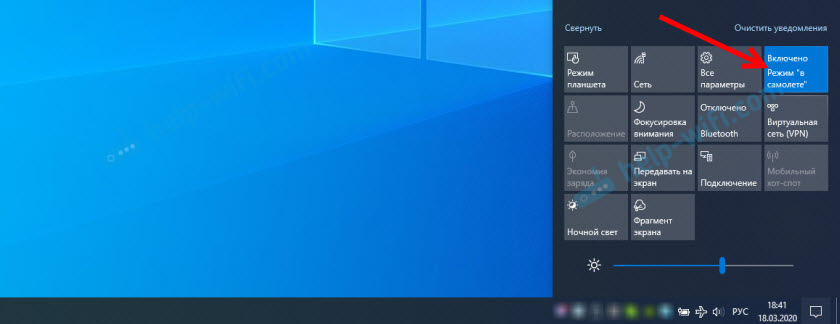
Спасибо Марии за подсказку. Поделитесь в комментариях своим решением!
Обновление: удалите Wi-Fi адаптер для его переустановки
И снова совет из комментариев. Алексей рассказал, что эта ошибка у него появилась после обновления Windows 10. Ничего не помогло кроме удаления Wi-Fi адаптера в диспетчере устройств. Сделать это не сложно.

Обновление: включите «Случайные аппаратные адреса»
Очередная подсказка, которой в комментариях поделился Артем. Он включил функцию «Случайные аппаратные адреса» и Windows 10 подключилась к Wi-Fi сети, ошибка пропала.
Включить ее можно в параметрах, в разделе «Сеть и Интернет» на вкладке «Wi-Fi». Возле «Использовать случайные аппаратные адреса» установите переключатель в положение Вкл.

Обновление: меняем ширину канала в свойствах Wi-Fi адаптера
На вкладке «Дополнительно» слева нужно выбрать свойство «Ширина канала (диапазон сети)» или «Bandwidth» и слева в выпадающем меню выбрать «20 MHz». Сохраните настройки нажав «Ok».

Если вам известны другие варианты решения проблемы «Не удается подключиться к этой сети», которая появляется в Windows 10, то вы можете поделиться ими в комментариях.
Почему Windows 10 автоматически не подключается к Wi-Fi?
Я уже писал о том, как подключать свой ноутбук на Windows 10 к Wi-Fi, и при первом подключении к беспроводной сети уже стоит галочка «Подключаться автоматически». Если вы ее конечно же не убрали. Это нужно проверить. Достаточно обратить внимание на окно подключения, когда вы в очередной раз будете устанавливать соединение. Или, можно отключится от нужной нам сети:
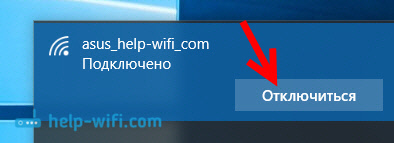
А затем подключится заново. Обязательно установив галочку возле «Подключаться автоматически».
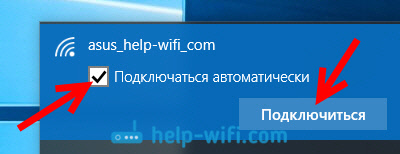
Если этот способ не поможет, то можно еще попробовать «Забыть сеть».
Нажмите на значок подключения к интернету, и выберите Сетевые параметры.

В новом окне нажмите на Управление параметрами сети Wi-Fi.
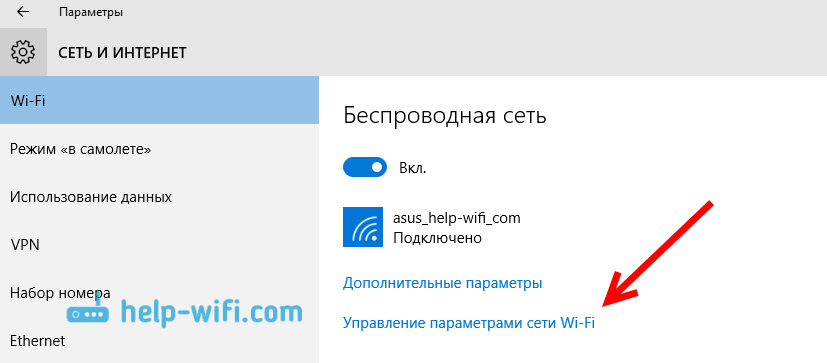
Выберите нужную сеть, и нажмите на кнопку «Забыть».
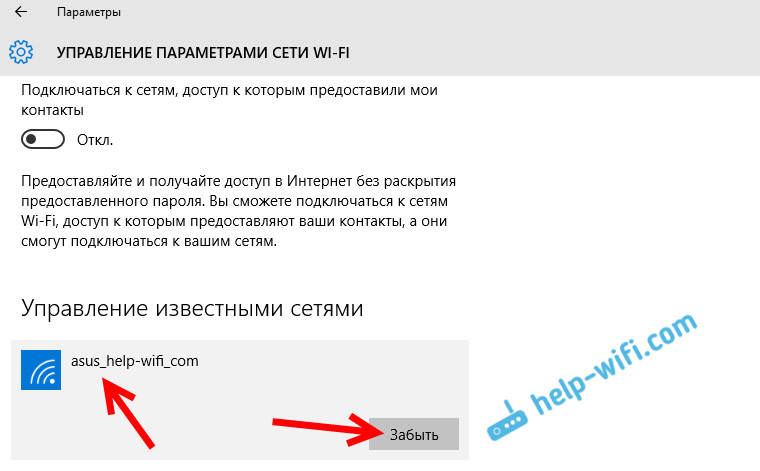
Ну и подключиться к своей сети, и в процессе подключения проверить что бы стояла галочка «Подключаться автоматически».
Обновление: отключаем быстрый запуск
Нужно отключить быстрый запуск в настройках электропитания в Windows 10.
Может есть еще какие-то решения, или секреты, но я о них пока не знаю. Если будет новая информация по этой проблеме, то обязательно добавлю ее в статью.

Стоит галочка уже 6 месяцев, и все 6 месяцев подключаю вручную, хотя и пишет, что автоматичсеки. КАК исправить?
Как вариант, попробовать забыть сеть, и подключится заново, поставив галочку автоматического подключения.
не помогает. Галка стоит а система автоматом не подключатся- надо дергать ее вручную
Здравствуйте!При запуске ноутбука приходится запускать интернет вручную.Испробовал все варианты.Ничего не помогает.
Здравствуйте. Что именно приходится запускать вручную?
Здравствуйте! У меня ноутбук HP 15 с windows 10 установленный после Windows 8.1 по обновлению.Имеется роутер TP-LINK TL-WR841N.Помимо этого еще куча телефонов,планшет и еще один ноутбук ECER,которые подключаются после включения к wi-fi без проблем. A вот HP не хочет его надо обязательно подключить к wi-fi вручную.Поменяли антенну wi-fi.Установили вторую,поменяли wi-fi адаптер с новейшими драйверами.Скорость интернета у меня приличная (50-80 mbps).Пробовал через реестр,через планировщик не помогает.Хочу отметить,что при выходе из спящего режима и перезагрузке этого не происходит.Спасибо.
Галочка «Подключатся автоматически» стоит?
Пробовали забывать сеть и подключатся заново?
Можно сделать сброс сети.
Вы мастер от бога кроме как поставить галочку вы ничего не знаете.
ахаха, вы забыли и «забыть сеть»
можете ответить пожалуйста почему каждый раз когда мы в ключаем ноудбук вайфая нет нужно каждый раз в водить пороль для вайфая сеть беспроводная ответте пожалуйста что нужно сделать
Я не вижу, что у вас там происходит. Не понимаю проблему.
Пароль точно должен сохраняться.
Вариант с забыванием помог.
Вариант убрать галку с пункта «Включить быстрый запуск» (раздел Электропитание) тоже срабатывает, но при этом и время запуска заметно удлиняется.
Ноутбук Dell Vostro 5468. Но проблема, очевидно, не в Dell, а в Windows 10 и возникла после не помню какого очередного обновления.
Проблема может быть связана с маршрутизатором?
Проблема автоматического подключения к Wi-Fi? Думаю, что нет.
Проблема может быть как в самом адаптере, так и маршрутизаторе?
Аналогичная проблема. Десятка, 1809, ноутбук Пробовал множество вариантов. Для большинства (планировщик заданий, реестр и другие) из них необходимо ввести: наименование сети (то что справа на мониторе, при нажатии на сеть — защищено), логин и пароль. Пароль — берется с сайта роутера. А где взять логин?
Или брать логин и пароль провайдера, оговоренные при заключении договора? Конечно, подключиться вручную, не есть проблема, но дело принципа. Спасибо.
Не понимаю о чем вы пишете. Название сети вводить не нужно. Разве что у вас Wi-Fi сеть со скрытым SSID. Имя сети не отображается в списке доступны сетей.
Логин/пароль от провайдера здесь точно не при чем.
В нескольких рекомендациях, для настройки автоматического подключения интернет через маршрутизатор необходимо ввести:*название_подключения* *имя_пользователя* *пароль*
где «имя пользователя и пароль» — это логин и пароль, предоставленные вашем провайдером.
Я, спросил у Вас, как у специалиста, какие данные указать? Указываю: имя подключения SSID (из настроек роутера), логин и пароль (договор с провайдером) — не работает «автомат». Если знаете, подскажите. Если нет — продолжу поиск решения.
Те данные, которые вам выдал провайдер, вы указываете в настройках роутера. В процессе настройки. Это параметры WAN (чтобы роутер смог подключится к интернету).
При подключении к роутеру по Wi-Fi указывается только пароль. В писке доступных сетей выбираем свою сеть, и вводим пароль от Wi-Fi. Заводской пароль может быть указан снизу роутера.
Так же есть еще логин/пароль, которые нужно указать при входе в настройки роутера (когда в браузеер открываете настройки роутера). Заводские так же должны быть указаны снизу роутера. Обычно это admin/admin.
Все, больше никаких логинов и паролей там быть не может.
Решил «проблему», снятием «галки» с быстрого запуска, в разделе — электропитания. Грузиться система стала — 60 секунд, но это не «страшно».
Благодарностей тебе, Владимир. Год боролся и искал.. везде одно и тоже «сбросьте, забудьте, переустановите», тьфу…
Вариант с «забыть сеть» помог. Спасибо.
У меня HP ENVY 17 и такая же проблема появилась после какого-то обновления Windows 10 либо в декабре 2019, либо в январе 2020 — я точно подтверждаю это т.к. до обновления автоконнект к wi-fi работал исправно.
Пока проблему не решил.
Сброс настроек сети и переустановку беспроводного адаптера сделали?
Здравствуйте. Уже весь интернет облазил.
Совершенно новые ноутбуки (не первый раз такое).
Чистая Windows 10. Лицензионная. В диспетчере задач показывает, что с драйверами всё отлично.
Подключаюсь к WiFi. Галочка «подключаться автоматически» стоит. Работаю.
После перезагрузки — не подключается. Нажимаю «забыть сеть» — иногда помогает, иногда нет. Иногда приходится перезагружать ноутбук. Стопроцентно (всегда) помогает изменение параметров роутера и его перезагрузка, причем самое интересное в том, что не важно, какие параметры я поменяю. Ставил b, g, n, bg, bgn, ставил 20 Мгц и 40 Мгц, ставил шифрование TKIP, AES и автоматически… Вобщем работает в любом сочетании, но только после изменения параметров и перезагрузки. Просто перезагрузка роутера не помогает.
При этом роутеру уже 8 лет, пашет как миленький, со всеми компьютерами на Windows 7 и на Windows XP работает отлично и по WiFi, и по проводу.
И вот фиг я нашел в интернете решение этих чудес. Зато куча форумов, где описываются примерно такие же вещи, а в ответ — перезагрузи, нажми галочку там, нажми галочку тут…
Какое самое старое устройство одновременно подключено к роутеру? Если в нем адаптер без поддержки 802.11n, то причина может быть в этом.
Тип безопасности в настройках роутера выставьте WPA/WPA2.
Желательно проверить этот ноутбук с другими Wi-Fi сетями.
Так же примените решения из этой статьи.
Ноут с win10… После перезагрузки может сам подключиться к Wifi, может потребоваться нажать кнопку подключиться… ( с чем связано совсем не понятно)… Если перезагружаю роутер — то к wifi ОБЯЗАТЕЛЬНО требуется нажать подключиться… (сам не подключается). Это только на этой машине, другие в сети сами спокойно подключаются… Как сделать так что бы после перезагрузки роутера соединение Wifi автоматически восстанавливалось, а не ждало пока подойдёшь и ткнешь…
Почему Виндовс 10 перестала автоматически подключаться к вай фай
Зачастую с подключением Wi-Fi в этой операционной системе возникают некоторые проблемы. В статье будет представлена информация о причинах, по которым Windows 10 не подключается к Wi-Fi сети.
Основная причина этому обстоятельству, несовместимость драйверов, установленных на том или ином компьютере с операционной системой. Зачастую данная проблема решается путём установки новых драйверов или же обновления старых. Приложения, которые настроены некорректно, также могут быть причиной отказа в доступе к Wi-Fi.
Как должен быть настроен BIOS
В этом случае речь идёт о ноутбуке. Чтобы зайти на этом устройстве в BIOS, в процессе включения компьютера следует несколько раз нажать на клавишу F2, которая обычно расположена в верхней части клавиатуры. Также на некоторых моделях ноутбуков вход в БИОС выполняется по кнопке Delete и по F10. После совершения этого действия вниманию пользователя откроется окно с различными параметрами системы. Из предоставленного списка необходимо выбрать пункт под названием «Настройка беспроводной сети». В некоторых моделях ноутбуков этот параметр может иметь и другое название. Однако суть остаётся той же.
Как правило, в любом ноутбуке должен присутствовать специальный слот для модуля беспроводной связи.
Обратите внимание! В некоторых случаях система может выполнить его отключение автоматически. Поэтому при входе в BIOS нужно включить этот параметр.
Как включить сеть на ноутбуке
Наверняка, многие пользователи знают, что для включения вай-фая придумано сочетание горячих клавиш. Данную процедуру нужно делать правильно. Для этого потребуется зажать Fn и F5. После этого на экране монитора должно высветится окно, в котором необходимо поставить галочку параметра «Беспроводной сетевой адаптер».
Далее надо зайти в настройки и выполнить включение сети:
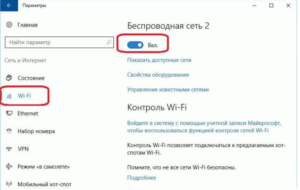
Сверка
Результат, который будет получен в ходе выполнения вышеуказанной процедуры, подлежит обязательной проверки.
Обратите внимание! В некоторых случаях связи с данным абонентом нет уже на протяжении длительного периода времени. Однако иконка этой сети по-прежнему находится в списке доступных.
Всплывающее меню сетей является доказательством того, что настройка выполнена правильно. Теперь нужно подключиться к той или иной сети. Также «ноут» может раздавать вай-фай. Однако для этого потребуется зайти в специальное меню, в котором нужно будет подключить настройку сетевого обнаружения.
Сетевое обнаружение
Проблемы с вай-фай в «Вин» 10 случались у многих людей. В отдельных ситуациях для корректной работы Wi-Fi может понадобиться установка некоторых параметров. Одним из таковых является сетевое обнаружение. Подключать его следует правильно. Для этого потребуется выполнить следующие действия:
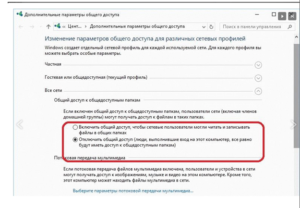
Каким образом можно сбросить сетевые настройки в Windows 10
Настройка сети, произведённая неправильно, может стать причиной, по которой на «Виндовс 10» не подключается вай-фай.
У такой процедуры есть свои преимущества. Вот некоторые из них:
Эта процедура выполнит полное удаление всех параметров сети.
Важно! Дальнейшие подключения к сети нужно будет настраивать заново. Также сброс не даёт стопроцентной гарантии, что после его выполнения проблема устранится автоматически. Ситуация может даже усугубиться. На ноутбуке в «Виндовс 10» могут возникнуть проблемы с вай-фаем.
Для сброса сетевых настроек в Windows 10 потребуется выполнить следующие действия:
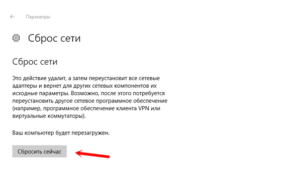
Важно! Перед выполнением сброса нужно внимательно прочитать изложенную по этому поводу информацию.
После перезагрузки компьютера произойдёт сброс всех настроек сети до заводских. Первым делом следует выполнить повторную попытку подключения к вай-фаю. Ведь в Windows 10 иногда возникает проблема с Wi-Fi.
Как можно отключить протокол IPv6 в операционной системе Windows 10
При включённом протоколе некоторые ноутбуки в Windows 10 не подключаются к интернету через Wi-Fi.
В интернете можно найти немало алгоритмов, выполнение которых позволяет отключить данную версию протокола IP. Далее будет приведён один из них:
Обратите внимание! Для принятия действий система предложит выполнить перезагрузку компьютера.
Почему Windows 10 не может автоматически выполнить подключение к Wi-Fi
Обычно такое обстоятельство происходит вследствие того, что над пунктом «Подключаться автоматически» не стоит галочка. Для решения проблемы необходимо зайти в окно подключения и установить эту галочку. Некоторые ноутбуки в Windows 10 не подключаются к Wi-Fi автоматически.
Внешний модем
Покупка внешнего модема — это отличное решение для многих пользователей интернета. В качестве такового вполне подойдут даже устройства, которые были выпущены несколько лет назад. Интерфейс практически не поменялся. Данный модем способен за пару секунд найти все точки доступа Wi-Fi, которые находятся в пределах досягаемости. Ведь Windows 10 способна «подстроиться» даже под старую конфигурацию.
Как скачать драйвер
Чтобы произвести скачивание драйвера, необходимо воспользоваться компьютером с интернетом и найти там модель того или иного роутера. Как правило, на соответствующем официальном сайте можно найти драйвер даже для самых «древних роутеров».
Важно! Для защиты своего ПК от вирусной атаки во время работы в интернете, потребуется установить антивирус.
Выполнить настройку подключения к Wi-Fi в Windows 10 сможет практически любой человек. Для этого всего лишь необходимо руководствоваться советами, изложенными в этой статье.
Беспроводная сеть – Отключено в Windows 10. Не включается Wi-Fi
Сколько статей я уже написал о решении разных проблем с Wi-Fi сетью в Windows 10, и вот несколько дней назад сам столкнулся с такой проблемой. Сейчас все подробно расскажу. Возможно, кому-то пригодится моя информация. А может нам удастся собрать в комментариях новые и рабочие решения.
У меня была проблема, когда просто не удается включить Wi-Fi сеть. Драйвер установлен, все вроде работает, а беспроводная сеть отключена. Как ее включить – непонятно. Но проблему я решил. Как конкретно, я сама не понял. В любом случае, у меня есть что вам рассказать.
Купил я недорогой ноутбук Lenovo для работы. Установил на него Windows 10. Как обычно, зашел в диспетчер устройств, и увидел, что очень много неизвестных устройств. Драйвера не установились автоматически, в том числе на Wi-Fi модуль. Это как бы нормально.
Проблема следующая: иконка на панели уведомлений в виде беспроводной сети с красным крестиком. Нажимаю на нее, там надпись «Беспроводная сеть – Отключено». Кнопка «Wi-Fi» активная. Нажимаю на нее – ничего не происходит.

Нажимаю еще несколько раз – кнопка становится неактивной.


Открываю папку «Сетевые подключения», там возле адаптера «Беспроводная сеть» статус «Нет подключения».

Захожу в диспетчер устройств, но там все в порядке. Беспроводной адаптер есть, и в свойствах написано, что он работает нормально.
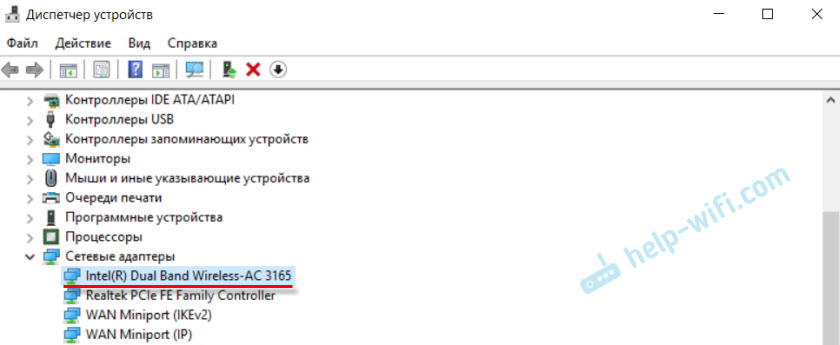
Запускаю диагностику сетей Windows (нажав правой кнопкой мыши на иконку подключения на панели уведомлений) и вижу сообщение: «Включите беспроводную связь». С описанием:
Для включения беспроводной связи на компьютере используйте переключатель на передней или боковой панели компьютера или функциональные клавиши.

Нажимаю «Проверить, устранена ли проблема» и получаю такой результат: Беспроводная связь отключена – Не исправлено (см. подробнее в этой статье).

Ну и собственно все. Wi-Fi не включается, ноутбук не видит доступные сети и ничего не работает.
Почему не удается включить Wi-Fi на ноутбуке и как решить проблему?
Получается, проблема в том, что Windows 10 почему-то «думает», что Wi-Fi модуль отключен. Об этом сообщается после завершения диагностики неполадок. Но он включен и нормально работает.
Как решилась проблема у меня: потыкал кнопку F7. На ноутбуке Lenovo она отвечает за включение режима «В самолете». Но это не дало результата. Заново запустил установку драйвера Wi-Fi адаптера, заменил драйвер из списка уже установленных. У меня оказалось три подходящих драйвера. Затем скачал и установил какую-то дополнительную утилиту для своей модели ноутбука. Так же установил драйвер управления электропитанием. Все с официального сайта производителя ноутбука.
Но Wi-Fi так и не заработал. Я решил перезагрузить ноутбук, и после перезагрузки все заработало. Ноутбук увидел доступные Wi-Fi сети и без проблем подключился к моей домашней сети. Поэтому, мне сложно сказать, что конкретно решило проблему. Я думаю, что помогла установка утилиты, которая вроде бы отвечает за функциональные клавиши. Но возможно, я ошибаюсь.
Несколько советов:
Статьи с решениями похожих проблем:
Решение через центр мобильности Windows 10
Обновление: в комментариях подсказали еще одно решение. Я когда писал о решении похожей проблемы в Windows 7, то описывал там способ, по которому можно было запустить беспроводную связь через Центр мобильности Windows. Честно говоря, я думал, что в Windows 10 этот центр мобильности убрали. Но нет. Как оказалось, его можно найти и запустить через поиск.

Запускаем. Там должна быть настройка «Беспроводная связь». И сообщение: «Беспроводная связь отключена». Просто нажимаем на кнопку «Включить. «.

Все должно заработать. Проверил все у себя на компьютере. Центр мобильности у меня есть, но нет настройки Wi-Fi. Не знаю, возможно, это зависит от обновления. В любом случае, эта информация не будет лишней. Может кому-то пригодится.
Запускаем все службы
Обновление: в комментариях подсказали, что причина может быть в отключенных службах. Обычно такое бывает из-за отключенной службы WLAN. Я писал об этом выше и давал ссылку на подробную инструкцию. Но в Windows есть возможность запустить все службы. Думаю, можно попробовать.

Обновите BIOS
Обновление: есть отзывы, что эту проблему удалось решить только обновлением BIOS. Посмотрите на сайте производителя, строго для своей модели. Возможно, там есть новая версия BIOS. Обновите ее. Только делайте все строго по инструкции. Она так же должна быть на сайте производителя.
После обновления сделайте сброс настроек BIOS.
Делаем так, чтобы Wi-Fi всегда был включен
Обновление: если ничего не помогает, есть одно рабочее, но не очень простое решение. Суть в том, чтобы на Wi-Fi модуле заклеить контакт, который позволяет системе отключать Wi-Fi. После этого беспроводная сеть всегда будет включена. Даже функциональные клавиши, настройки и утилиты не смогут на это повалиять.
Обязательно пишите в комментариях, получилось ли у вас включить Wi-Fi. Что помогло и как решили эту проблему. Так же можете описать свой случай, рассказать о решениях, которые вам помогли.