
Высокоскоростное подключение к Интернету Windows 10
Наконец-то провёл себе оптику и сразу же встретился с определёнными нюансами. В теории можно с лёгкостью напрямую создать высокоскоростное подключение. С пробным роутером всё со старта работало в автоматическом режиме. Потратил четыре часа, чтобы подключиться.
Эта статья расскажет, как настроить высокоскоростное подключение на Windows 10. Мой новый провайдер предоставляет тип подключения: PPPoE (Point-to-Point Protocol over Ethernet). Одна из точек — это сервер доступа, что принадлежит провайдеру, а другая — клиент, собственно, Вы.
Настройка PPPoE подключения Windows 10
Создать высокоскоростное подключение
Откройте раздел Параметры > Сеть и Интернет > Набор номера. Нажмите Настройка нового подключения и в мастере выберите Подключение к Интернету > Высокоскоростное (с PPPoE).
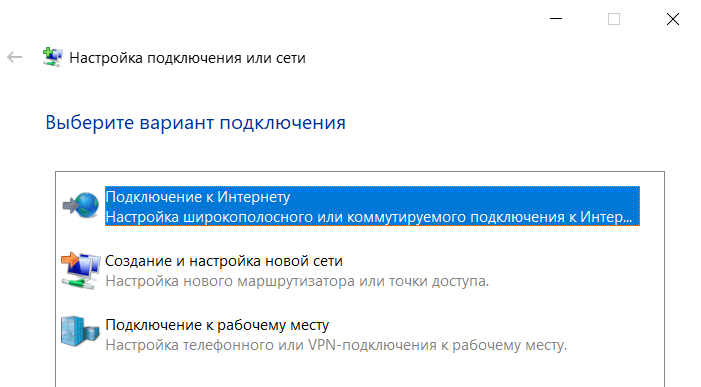
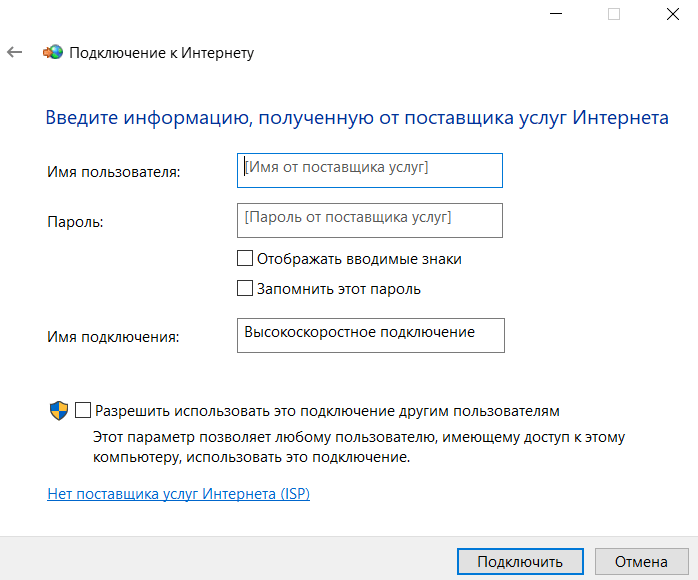
Далее введите данные авторизации, полученные от Вашего провайдера (логин и пароль). Нажмите Подключить и дождитесь, пока пройдёт проверка и собственно подключение.
После перезагрузки нужно будет вручную подключаться. В разделе Набор номера выделите его и нажмите Подключить. Или же в окошке Win+R выполните rasphone.exe и опять Подключить.
Сделать подключение PPPoE автоматическим
В реестре выберите раздел HKEY_CURRENT_USER\ Software\ Microsoft\ Windows\ CurrentVersion\ Run. И создайте Строковый параметр со значением rasdial «Имя_подключения» Логин Пароль. По умолчанию название подключения с пробелом, значит, нужно его взять в кавычки.

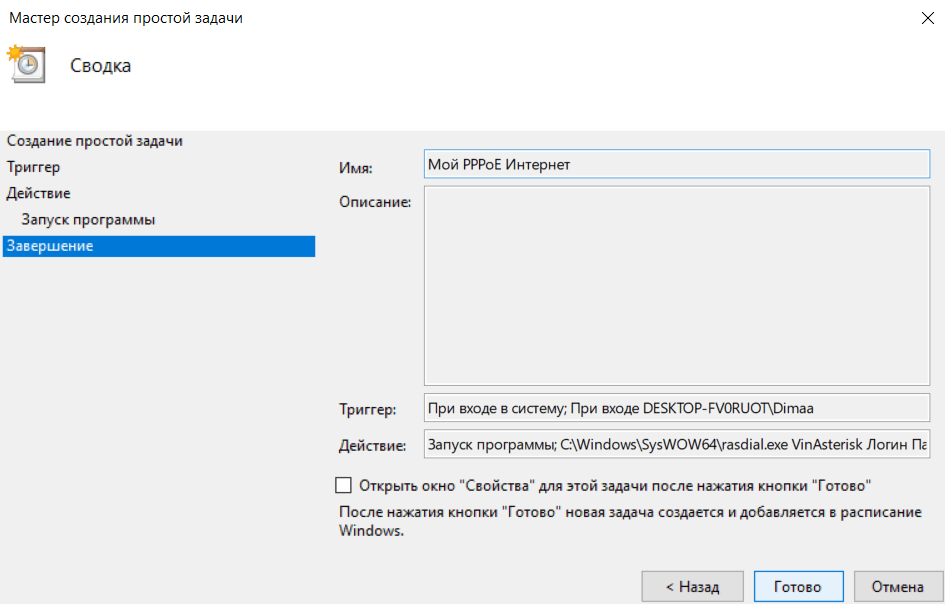
Или выберите Создать простую задачу… в планировщике заданий. Название — Любое (укажите, чтобы знать, что это). Триггер — При входе в Windows. Действие — Запустить программу.
| Название | Интернет PPPoE |
| Триггер | При входе в Windows |
| Действие | Запустить программу |
| Программа или сценарий | C:\Windows\System32\rasdial.exe или C:\Windows\SysWOW64\rasdial.exe |
| Добавить аргументы (необязательно) | Имя_подключения Логин Пароль |
Возможно, Вам придётся переименовать подключение. Поскольку его имя должно быть на латинице… Или можете попробовать взять его в кавычки. Я же сразу в окне Настройка параметров адаптеров изменил название Высокоскоростное подключение на VinAsterisk…
Сбой PPPoE подключения с ошибкой
Всё должно подключиться с первой попытки (в теории). С моим счастьем без сбоёв подключения необойтись. Мне ещё сказочно повезло, можно встретить и другие ошибки. Откуда, как и почему не понятно, учитывая то, что ещё проверял на ноутбуке с чистой системой.
| Сбой подключения с ошибкой 1062 | Служба не запущена. |
| Сбой подключения с ошибкой 813 | Предпринята попытка установить второе высокоскоростное подключение, когда устройство или порт уже используется. |
| Сбой подключения с ошибкой 651 | Модем или другое устройство связи сообщило об ошибке. |
Сброс сетевых настроек
Это действие удалит, а затем переустановит все сетевые адаптеры и вернёт для других сетевых компонентов их исходные параметры. Возможно, после этого потребуется переустановить другое сетевое программное обеспечение (клиенты VPN или виртуальные коммутаторы).
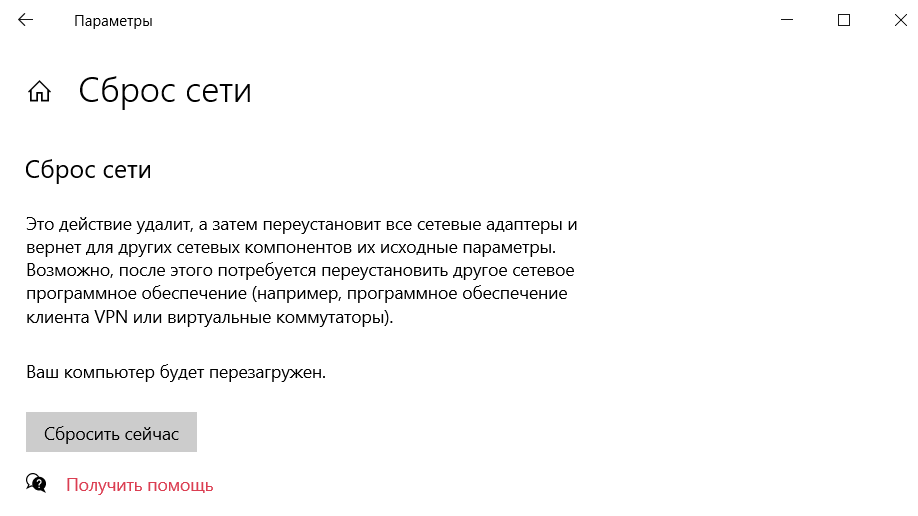
В разделе Параметры > Сеть и Интернет выберите Сброс сети. Нажмите Сбросить сейчас и только после подтверждения Ваш ПК будет перезагружен. Все параметры восстановят значения.
Быстрый запуск Windows
В теории он помогает ускорить запуск после завершения работы. Не влияет на режим перезагрузки компьютера. Только после его отключения удалось подключиться к Интернету.
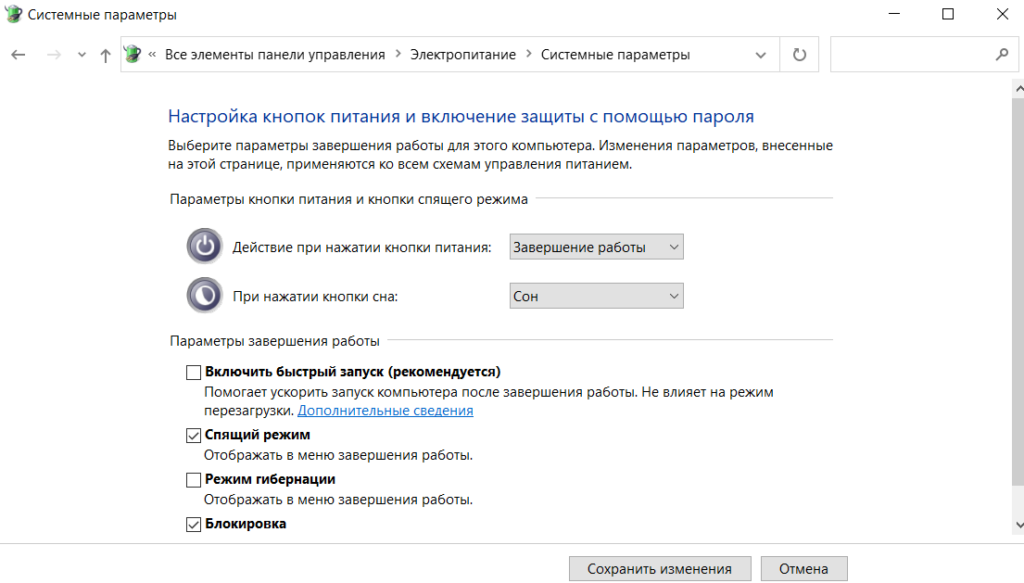
Выполните powercfg.cpl в окне Win+R. Выберите Действия кнопок питания > Изменение параметров, которые сейчас недоступны. Далее снимите отметку Включить быстрый запуск (рекомендуется) > Сохранить изменения. Проверяйте подключение после перезагрузки ПК.
Мастер самостоятельно создал высокоскоростное подключение, но подключиться не удалось. Пробовал на ноутбуке его создать, всё то же самое. Какие ошибки только не встречались, и после выключения быстрого запуска всё завелось. Дополнительно сбрасывал параметры сети.
Поделитесь своим опытом создания высокоскоростного подключения. В принципе мастер создания нового подключения перекочевал с предыдущих версий операционной системы. Настройка PPPoE подключения требует повторного подключения и ввода своих данных.
Настройка оборудования
Блог о модемах, роутерах и gpon ont терминалах.

Высокоскоростное подключение PPPoE в Windows 10

Несмотря на то, что общая стилистика операционных систем Майкрософт сохраняет относительную стабильность от версии к версии, тем не менее некоторые моменты меняются и значительно. Например, чтобы создать высокоскоростное подключение в Windows 10 по протоколу PPPoE, который используется большинством российских провайдеров, раньше необходимо было зайти в Панель управления системой и воспользоваться Центром управления сетями и общим доступом.
В Windows 10 концепция изменялась коренным образом. Все основные настройки операционной системы разработчики постепенно переводят в меню Параметры системы. Чтобы попасть в настройки подключения к Интернету, кликаем на кнопку «Пуск», а затем — на значок в виде шестерёнки, в правой части меню.
Среди прочих пунктом находим «Сеть и Интернет» и заходим в этот раздел.
В меню слева надо найти раздел «Набор номера». Справа появится список доступных опций. Кликаем на ссылку «Настройка нового подключения». Запуститься специальный мастер настройки подключения или сети.
Первым шагом надо выбрать необходимый Вам вариант:
Чтобы создать PPPoE-соединение в Windows 10 надо выбрать «Подключение к Интернету» и нажать на кнопку «Далее». На следующем этапе надо просто кликнуть на кнопку «Высокоскоростное»:
Теперь необходимо ввести данные для авторизации в биллинге провайдера, а именно логин и пароль, которые Вам выдали при заключении договора.
нажимаем на кнопку «Подключить».
После этого автоматически запустится соединение с провайдером:
При необходимости этот шаг можно пропустить, нажав на соответствующую кнопку.
Настройка подключения Виндовс 10 к Интернету завершена. Можно нажать на кнопку «Закрыть» для завершения работы мастера.
В правой части окна будет созданное ранее Высокоскоростное подключение. Кликаем на нём, чтобы появились доступные варианты действий. Кликаем на кнопку «Подключиться» и ждём, пока пройдёт соединение с оператором связи.
Настройка интернета в Windows 10

Подключение интернета к компьютеру – простое дело, которое в Windows 10 чаще всего автоматизировано. В ранних версиях операционной системы нам приходилось искать драйверы, выставлять многочисленные настройки, вызывать мастера и только потом получать долгожданный выход в сеть. Сейчас мы смотрим на это, как на страшный сон, но для некоторых он так и не закончился. Нередко бывает, что Windows 10 начинает подводить, и приходится самостоятельно настраивать интернет. Чаще всего это возникает при подключении через PPPoE.
Как все настроить и получить связь со всемирной паутиной – об этом и многом другом поговорим в сегодняшней статье.
Ethernet: подключение к интернету через LAN-кабель
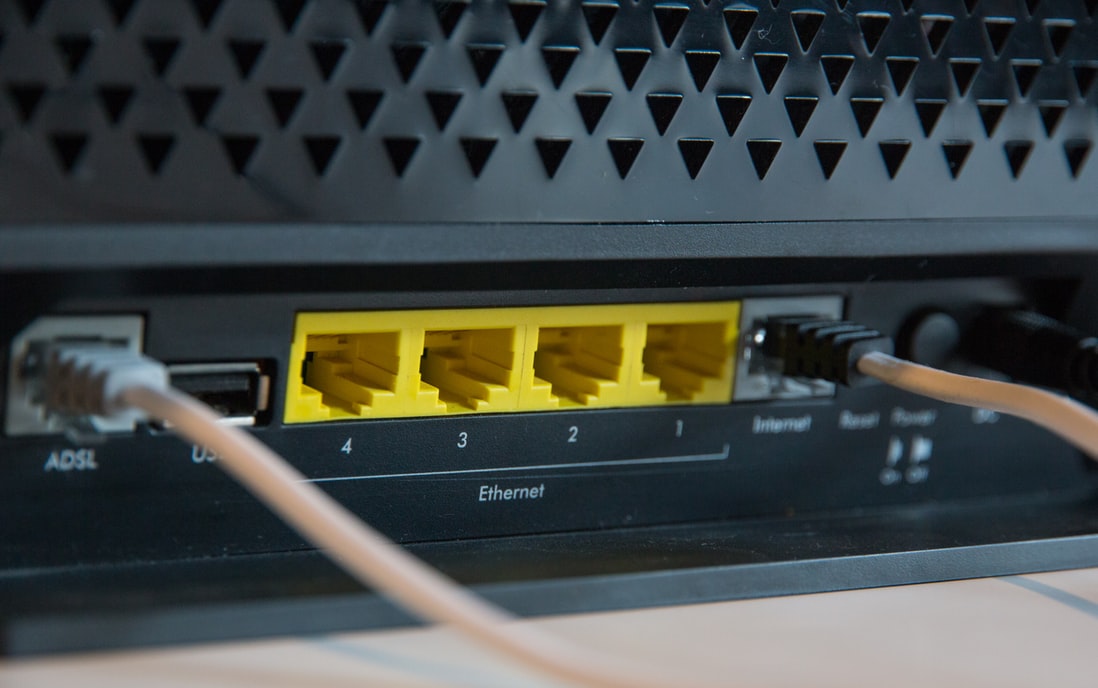
Ethernet – это одна из самых распространенных технологий передачи данных, которая используется многими интернет-провайдерами. Суть заключается в прокладывании обычных сетевых кабелей в квартиры пользователей. Подключение может осуществляться как напрямую, так и через Wi-Fi роутер. Чаще всего достаточно просто вставить кабель в ноутбук или компьютер, и соединение будет установлено.
Но так бывает не всегда: многие пользователи сталкиваются со статусами подключения «Ограничено» или «Неопознанная сеть». Подобные проблемы обозначаются восклицательным знаком в иконке интернета, которая расположена в панели задач.

Решить подобную неполадку можно с помощью следующих манипуляций:
Проверьте, изменился ли статус подключения – интернет должен заработать. Если никаких результатов нет, то попробуйте перезагрузить компьютер. Если и это не помогло, то можно пойти еще одним путем – узнать у провайдера, есть ли привязка по MAC-адресу. Если есть, то он попросит вас сообщить MAC-адрес компьютера, чтобы вбить его в свои настройки.
Что такое MAC-адрес и как его узнать? Можете не беспокоиться, провайдер поможет разобраться в этом и все настроить.
Подключение через PPPoE в Windows 10
PPPoE характеризуется высокоскоростным интернет-соединением, которое также часто используется провайдерами. Подключение осуществляется с помощью логина и пароля, которые выдаются индивидуально каждому клиенту. Отличие этого соединения от Ethernet, по сути, только в более расширенной настройке: если просто вставить провод в компьютер, то никакого соединения не произойдет. Однако если вы пытаетесь подключиться через роутер, все настройки уже будут внесены.
Если же кабель идет напрямую, то необходимо добавить высокоскоростное подключение в Windows 10. Сделать это можно следующим образом:
Если все данные были введены правильно, то проблем возникнуть не должно. Управлять соединением вы также можете через значок интернета в панели задач.
Как подключиться к Wi—Fi роутеру
Самый простой способ, который требует минимум усилий – достаточно открыть нужное меню, выбрать роутер и ввести необходимые данные. Рассмотрим на примере:
Вот так все просто – теперь вы знаете, как подключиться к Wi-Fi роутеру на ноутбуке с Windows 10.
Как подключиться к беспроводному модему
Сегодня модем – это высокоскоростной 4G-интернет, который может пригодиться в поездах или для жизни в отдаленных районах, где нет проводного интернета. Да, конечно, сейчас есть мобильный интернет с раздачей, но если нужно выжать максимум скорости, то это, безусловно, модем. Подключить его можно практически так же, как и высокоскоростной интернет.
Как видите, подключение к интернету – несложная процедура, которая посильна даже неопытным пользователям.
Что делать, если на Windows 10 не работает интернет
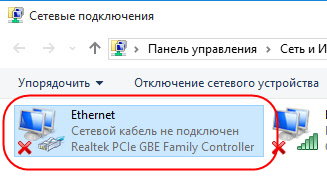
В некоторых случаях компьютер никак не реагирует на подключение LAN-кабеля и показывает красный крест и надпись «Сетевой кабель не подключен».
Первым делом рекомендуется проверить, корректно ли установлены драйверы:
Перезагружаем компьютер и смотрим на устранение проблемы: Windows 10 способен автоматически устанавливать новые драйверы. Если же драйвер не установился (проверить это можно в «Диспетчере устройств», что мы открыли выше), то придется позаботиться об этом самостоятельно. Загружать драйвер нужно для сетевой карты, которая установлена в вашем компьютере или ноутбуке.
Проблема может быть не в драйвере, а в самой сетевой карте – в таком случае рекомендуем обратиться к специалисту, если своими руками не получается ничего решить. Возможны и проблемы со стороны провайдера – свяжитесь со службой поддержки, чтобы это уточнить.
На что еще можно обратить внимание, так это на сам LAN-провод. Проверьте, плотно ли он подсоединен к роутеру или компьютеру, нет ли никаких дефектов и прочих оплошностей.
Сценариев предостаточно, но стоит сказать, что их часто решает сам провайдер. Обычно за это берут дополнительную плату, но иногда бывает, что все это входит в ежемесячный тариф. Если инструкция не помогла, то уточните все детали у службы поддержки – с проблемой вы точно не останетесь.
Мобильный хот-спот в Windows 10 через PPPoE (набор номера, высокоскоростное подключение)
Решил сделать отдельную статью, в которой разобраться в проблеме с настройкой раздачи Wi-Fi через «Мобильный хот-спот» в Windows 10, когда подключение к интернету через высокоскоростное подключение. По технологии PPPoE, когда подключение идет через набор номера (логин и пароль). Очень много комментариев по этой проблеме. Сразу скажу, что решения пока что нет. Но есть другие варианты раздать Wi-Fi, без функции «Мобильный хот-спот».
Сама проблема выглядит следующим образом: в Windows 10 у нас настроено высокоскоростное подключение к провайдеру. Интернет работает.

А на вкладке «Мобильный хот-спот» ошибка: «Не удалось настроить мобильный хот-спот, поскольку у компьютера отсутствует подключение Ethernet, Wi-Fi или подключение к сотовой сети».

Все очень просто. Получается, что функция «хот-спот» не видит подключение к интернету, которое настроено через PPPoE. Когда запущено высокоскоростное подключение, то адаптер Ethernet со статусом «Неопознанная сеть». Это нормально, так как есть другое соединение, через которое работает интернет, но функция «Мобильный хот-спот» не видит это соединение, и выдает ошибку, что компьютер не подключен к интернету. Вот еще скриншот:

Проблема понятна. Давайте посмотрим что можно сделать.
Как решить проблему с запуском хот-спот через PPPoE?
На данный момент решения нет. Это подтверждают сами специалисты с Майкрософт. Вот их ответ на официальном форуме:
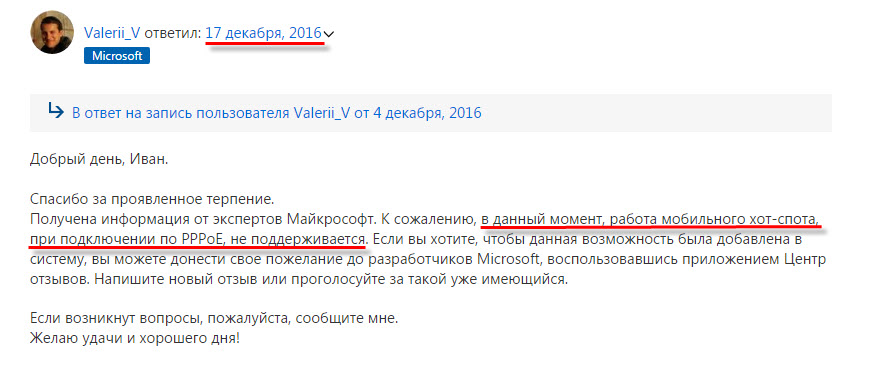
Вот такие дела. Остается ждать, когда в Microsoft починят эту функцию. Если починят.
Другие решения
Как вариант, запускать раздачу Wi-Fi через командную строку, по инструкции: https://help-wifi.com/nastrojka-virtualnoj-wi-fi-seti/kak-razdat-wi-fi-s-noutbuka-na-windows-10/. Но после обновления, когда появился хот-спот, у многих сеть запускается, но компьютер не выдает IP-адреса устройствам, и к точке доступа устройства не подключаются. Об этой проблеме я писал в статье: Устройства не подключаются к точке доступа в Windows 10. Получение IP-адреса.
Как мне кажется, единственное решение, это сделать сброс настроек сети в Windows 10, запустить точку доступа через командную строку, и открыть общий доступ к вашему высокоскоростному подключению к интернету. Скорее всего, это поможет решить проблему с подключением устройств к точке доступа.
После сброса настроек сети к заводским, вам скорее всего придется заново настроить подключение к провайдеру (PPPoE). Если не знаете как это сделать, то смотрите статью по настройке интернета в Windows 10.
В любом случае, не нужно расстраиваться, это же Windows:), это нормально.
Буду следить за этой темой, если появится какое-то решение, обязательно напишу об этом. Если у вас есть какая-то полезная информация по этой проблеме, то вы можете поделится ею в комментариях.

мдээ всегда знал что обновления — это больше ухудшения, придется назад семерку ставить
я решаю данную проблему включением закачки торрента. и буквально через сек 10 активируется переключатель включения Хот спота.
А вот подскажите можно ли как то увеличить режим ожидания хот-спота подключения устройства к сети.
К сожалению, не понял ваш вопрос.
Прошу прощения, хотел спросить вот что: Например я включил Хотспот. теперь ПК разадает вайфай. К нему например подключились телефон и ноутбук. Поработали и отключились. после этого Хотспот остается включенным очень короткое время и далее сам отключается если к нему не подключено ни одно устройство. Я так понимаю у него задан режим ожидания подключения устройств. можно ли его как то увеличить?
Да, возможно так и задумано. Если нет подключений, он отключается.
Как запретить ему это делать, или увеличить время, я не знаю.
Не знаю есть ли разница подключения по ппое или впн, мобильный хот спот тоже не поддерживает впн, решил проблему так,
запускаете моб хот спот нажимаем свойства vpn. или pppoe, доступ, разрешить другим пользователям и выбираем в списке виртуальное подключение которое создает моб хот спот, все жмем ок и у нас полноценный рабочий хот спот, пробуйте сделать так с пппое.
А когда вы запускаете «Мобильный хот-спот», какое подключение выбираете в списке «Совместное использование интернет-соединения»?
В списке одно подключение это сетевой адаптер.
Сам не понимаю открываю доступ на виртуальную сеть с впн, а как то затрагивает сетевую карту и раздает WI-FI. Думаю с PPPoE также можно сделать.

Интересно, что у вас появляется подключение с названием «Hot-spot». У меня появляется «Беспроводное сетевое соединение 12 (например)».
Нужно будет добавить эту информацию в статью.
Спасибо!
Это я сам переименовал 🙂
Сразу предупреждаю, прежде чем расшарить впн или ппое нужно сначала включить мобильный хот спот, а потом уже открывать доступ, как выше на скрине. Потом при последущих подключением сначала поднимаете впн или ппое, потом только включаете мобильный хот спот.
всем привет все настроил через командную строку подключился но интернет на телефоне не работает что делать
Почитайте внимательно статью.
Сергей, добрый день. Подскажите пожалуйста решение моей проблемы 2 раза уже писал Вам 2 недели назад.
Скриншоты во вложении.
Из всего описанного ничего не помогло.
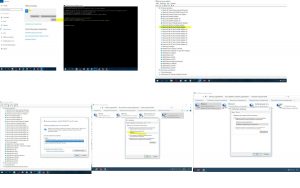
Добрый день. Опишите пожалуйста свою проблему. На скриншоте ничего не разобрать. Или прикрепите один, основной скриншот. Адаптеры из диспетчера устройств не нужны.
При попытке запуска через командную строку вот что я вижу:
C:\WINDOWS\system32>netsh wlan start hostednetwork
Не удалось запустить размещенную сеть.
Группа или ресурс не находятся в нужном состоянии для выполнения требуемой операции.
все равно ничего не помогает… Я когда в командной строке пишу netsh wlan show drivers, то Параметр «Поддержка размещенной сети : нет» … Указано «нет»… Это значит что мой ноут вообще не раздает вай фай? Или как-то это надо настроить?
Это значит, что нет возможности раздавать Wi-Fi. Вы все советы из статьи попробовали?
Проблема может быть так же в драйвере Wi-Fi адаптера. Который нужно попробовать переустановить.
пробовал переустановить драйвер адаптера WIFi — скачал драйвер с сайта производителя ноута… не помогает… Все равно «Поддержка размещенной сети : нет»
Пробовал уже все советы не только из этой статьи.. )
А Windows у вас какая? Случайно не начальная версия?
Спасибо за подсказку.
до сих пор на десятку ниодной программы рабочей нету. хлам
Прошу мой пост внести в статью, ибо нашел, имхо, единственное работающее средство запуска вай-фая на винде 10 с высокоскоростным подключением. Даже при надписи «Не удалось запустить размещенную сеть». перепробовал все, помогла лишь бета версия 2018 года программы connectify. В ней, правда в версии «про», за которую мне пришлось таки заплатить 400 с чем-то там рублей, есть пункт «высокоскоростное подключение». выбираем его в качестве основного интернет соединения и — вуаля — интернет раздается по вай-фай четко, стабильно и без всяких там оговорок.
В статье есть ссылка на инструкцию, где описан запуск раздачи Wi-Fi через командную строку. Этот способ работает с высокоскоростным подключением.
не работает, не удается задействовать размещенную сеть..
чем коннектифай покупать, лучше уж роутер поставить, имхо, если есть программный способ раздача pppoe, его нужно огласить
Полностью согласен, лучше роутер!
Через командную строку PPPoE отлично работает. Если не удается запустить саму раздачу, то тут проблема не в способе подключения к интернету.
Не слышал. У меня нет возможности настроить PPPoE подключение, чтобы проверить, или поэкспериментировать с настройками.
Перепробовал все ваши способы даже через командную строку- нет раздачи интернета, чем сможете помочь Винда 10 HOME
Всем привет
Перелопатил на эту тему много текста, но так и не достиг истины
Windows 10, легальный, обновляется регулярно
Интернет получаю по CDMA-модему (Dial-Up соединение)
пробую раздавать на свои смартфоны
У меня все вроде получется, однако на Android-устройствах в итоге интернета нет
Где-то пишут, что окромя запуска службы «Routing and Remote Access service» нужно еще реестр подправить для разрешения маршрутизации «IP Routing Enabled»
Windows Registry Editor Version 5.00
[HKEY_LOCAL_MACHINE\SYSTEM\CurrentControlSet\Services\Tcpip\Parameters]
«IPEnableRouter»=dword:00000001
Сбрасывал все настройки сети, как написано тут в коментах
Отключал антивирус (Avast freeware) и файрвол
Смартфоны корректно подключаються, свой IP-адрес и IP-адрес шлюза (виртуального адаптера Microsoft Hosted Network Virtual Adapter) получают
Пинги от смартфона на шлюз (Microsoft Hosted Network Virtual Adapter) ноута проходят
Интернет на ноуте есть
В таблице маршрутизации все маршруты есть
и по-умолчанию на провайдера (0.0.0.0)
и в Ad-hoc сеть (WiFi — смартфон)
Но вот пинги дальше не проходят
Пока сам не запустишь через командную строку HostedNetwork, эта чудо-прога (без капли иронии) ничего включать не желает
Раньше пробовал еще Connectify, сейчас даже не пробовал, поскольку понимаю, что проблема где-то на уровне винды
Понимаю, что затык где-то в области механизма маршрутизации пакетов между интерфейсами Dial-Up модема и HostedNetwork (Microsoft Hosted Network Virtual Adapter)
Куда копать дальше не знаю
1. Возможно файрвол неправильно отключаю, поскольку был у меня прикол с пингами компов на Win10
Не мог их пропинговать в локалке, пока явно не прописал на них правила в файрволе, разрешающие входящие ICMP-запросы
Причем, самое удивительное, выключение файрвола не помогало, пока явно не добавил разрешения, компы не пинговались
Может и в этом случае нужно добавить какое-то разрешение
2. Поскольку люди пишут, что Microsoft, начиная с Windows 10, забил в этом вопросе на PPPoE-соединения, то и маршрутизировать пакеты для этих типов соединений отказывается
Ветка форума свежая и вроде как пока живая, может кто подкинет мыслей на эту тему?
Заранее благодарен