
Новое железо и старая винда: могут ли они работать вместе. Нужно ли переустанавливать Windows после замены процессора
Жаль, что компьютеры устаревают быстрее, чем нам бы хотелось. Всего лишь трех-четырехлетний аппарат, по мнению воротил индустрии компьютерного гейминга, уже «предпенсионер». А это значит, что для запуска игр последнего поколения придется раскошелиться на новое железо.
Менять все комплектующие разом дорого и не всем по карману, поэтому многие решаются на апгрейд своего «питомца» по частям. Но признайтесь, кто из вас, подключая очередной свежекупленный девайс, не замирал от волнения: а вдруг на этот раз Windows не загрузится?
Апгрейд ПК не всегда проходит гладко и, во избежание неожиданностей, лучше подготовиться к нему заранее. Поговорим, нужно ли переустанавливать Виндовс после замены процессора и о том, с какими еще сюрпризами вы можете столкнуться при этой манипуляции.
Возможна ли совместная работа нового процессора и старой Windows?
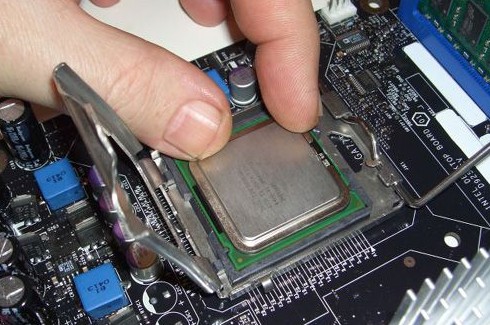
В большинстве случаев да, возможна. Если новый ЦП совместим с материнской платой вашего компьютера (возможность установки в сокет еще не гарантирует совместную работу устройств, поддержка должна быть реализована на уровне BIOS), то он совместим и с Windows.
По крайней мере, система должна загрузиться без переустановки.
Почему после замены процессора появляется синий экран?
Аварийное завершение Windows с появлением синего экрана смерти (BSoD), чаще всего говорит о неполадках. Но не всегда.
Однократный BSoD после первого подключения нового устройства – нормальное явление, которое может возникать из-за некорректного распознавания его системой при установке драйвера. Для решения проблемы достаточно перезагрузить компьютер, переустановка Windows не нужна.
Если же вылеты в синий экран повторяются раз за разом, причина может заключаться в следующем:
Как решить проблему синих экранов после замены процессора
Проверьте подключения
Самая частая причина неработоспособности или сбоев ПК после апгрейда – ошибки подключения или плохая совместимость устройств. В первую очередь убедитесь, что при сборке у вас не осталось «лишних» деталей. Затем проверьте, надежно ли установлен кулер. В норме его подошва плотно прилегает к крышке процессора, а мощности достаточно для отведения тепла.
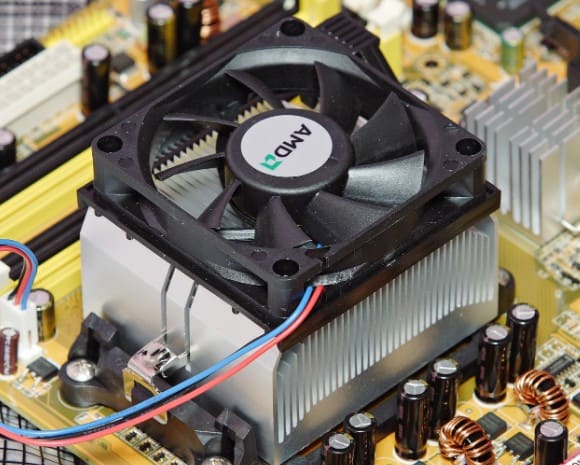
У ЦП и процессорных кулеров есть общий параметр – TDP или тепловая мощность. По нему определяют, достаточно ли производительности кулера для охлаждения процессора. Если TDP кулера равен или больше TDP процессора, то устройства можно использовать вместе. Иначе стабильная работа компьютера не гарантируется.
Сбросьте или обновите BIOS
Вторая причина неполадок при подключении новых устройств к материнской плате, выпущенной на несколько лет раньше, – это отсутствие их поддержки на уровне BIOS.
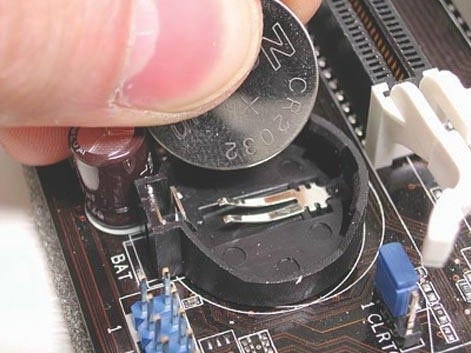
Поддержки может не быть полностью, а может – частично. В первом случае компьютер с новым процессором не заработает вообще, а будет лишь крутить вентиляторами и подмигивать светодиодными индикаторами. Во втором он, скорее всего, запустится, но до загрузки Windows либо не дойдет (остановится на стадии появления заставки операционной системы), либо при работе будут возникать различные ошибки: синие экраны, внезапные мертвые (не снимающиеся до нажатия кнопки Reset) зависания и т. п.
Если материнская плата поддерживает процессор, но по каким-то причинам не распознала, или ему не подходят текущие настройки BIOS, поможет обычное в подобных случаях и универсальное решение – сброс BIOS на умолчания.
Более сложные случаи, связанные с BIOS, решаются обновлением последнего. Конечно, для этого придется временно установить в компьютер тот процессор, с которым он работал раньше.
Узнать, подходит ли новый проц вашей материнской плате, можно из документа под названием CPU support list, который производители плат публикуют на своих интернет-ресурсах.
Если выбранного ЦП нет в списке совместимых, как нет и информации о том, что кому-то удалось заставить эти устройства работать вместе (иногда такое встречается), то обновление BIOS, увы, не поможет. Придется подбирать другой процессор или менять материнку.
Проверьте диспетчер устройств Windows
Некоторые пользователи, дабы увеличить производительность компьютера в N раз, устанавливают на десктопные материнские платы серверные процессоры. Такие «франкенштейны» вполне себе функциональны, но зачастую требуют чуть больше настроек, чем обычные ПК. Хотя последние иногда тоже.
Если операционная система неправильно определила модель проца или недосчиталась ядер, откройте «Диспетчер устройств», разверните раздел «Процессоры» и поочередно удалите оттуда всё содержимое. После этого перезагрузите машину.
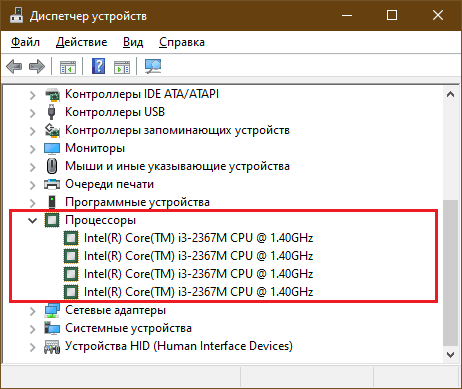
В некоторых случаях решить проблему помогает обновление Windows и изменение параметров питания ЦП в реестре (информацию о настройках, скорее всего, вам удастся найти на форумах поддержки ваших устройств). Это больше касается устаревших версий этой ОС, так как современные работают с многоядерными процессорами вполне корректно.
Перенастройте или замените оперативную память
Несовместимость отдельного экземпляра процессора с установленной оперативной памятью – явление редкое, но встречается. Его причины могут крыться как в самих устройствах, так и в настройках профиля XMP.
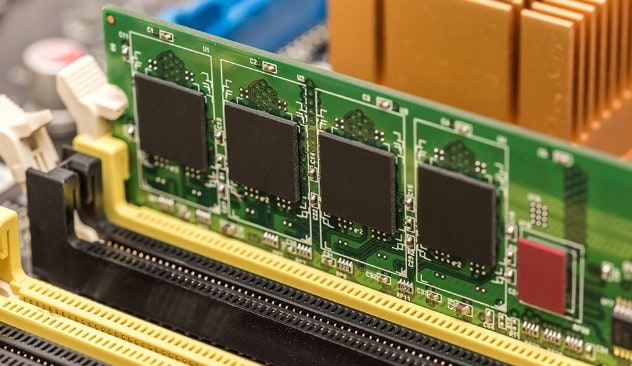
Если вы используете технологию XMP для ускорения памяти, протестируйте компьютер с отключенным XMP. Если не используете или это не помогло, скорее всего, придется подкинуть другой модуль памяти.
И вишенка на торте: потеря лицензии Microsoft
Цифровая лицензия Windows 10 привязана к конфигурации железа ПК. Это значит, что замена основных элементов оборудования, а именно материнской платы и/или процессора, считается заменой компьютера. Разумеется, действие старой лицензии на новый аппарат не распространяется, и Microsoft хочет, чтобы вы оплатили ее снова.
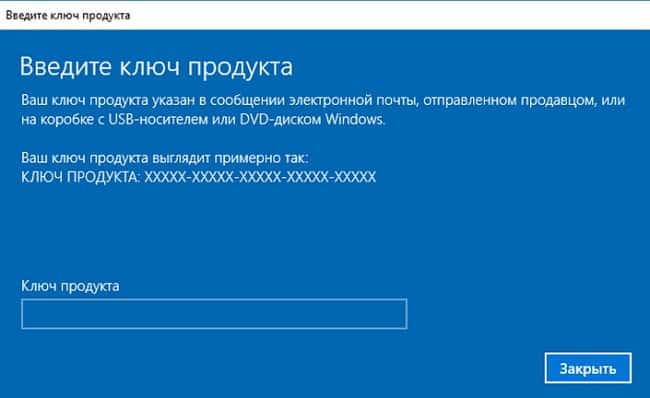
Однако в этой ситуации можно воспользоваться одной лазейкой, причем на совершенно законных основаниях: в случае замены устройства по причине поломки Microsoft допускает перенос лицензии Windows на новую конфигурацию. Как это сделать, подробно рассказано на официальном сайте поставщика продукта.
Если приведенный способ не помог восстановить лицензию, Microsoft рекомендует обратиться в службу поддержки по телефону. И да, переустановка системы снова не нужна.
Нужно ли переустанавливать операционную систему при замене процессора?
Пользователей, которые решили улучшить свой компьютер заменой процессора на более производительней, волнует вопрос, нужно ли переустанавливать виндовс после замены процессора, ведь это не особо приятное занятие, сидеть пол вечера чтобы переустановить и настроить винду полностью.
В статье мы расскажем нужно ли переустанавливать Windows или можно обойтись без этого муторного занятия.
После смены процессора нужно переустанавливать windows?
У большинства пользователей встает вопрос, после смены процессора нужно переустанавливать windows или нет. Некоторые просто ставят новый процессор не задумываясь об этом. В 90 процентов случаев переустановка windows не нужна. При первом включение компьютера с новым процессором, система сама установит драйвера для этого процессора. Так же вы будете уведомлены об этом, в системном трее.
Установка драйвера займет несколько минут. После установки вы так же будете уведомлены уведомление из трея.
Если же при включение компьютера вы получаете синий экран смерти, то в первую очередь стоит попробовать загрузить систему в безопасном режиме.
Когда компьютер включится в безопасном режиме, заходим в диспетчер устройств и удаляем там все существующие драйвера процессора.
Жмем правой кнопкой мыши по устройству и выбираем «удалить «
Теперь остается перезагрузить компьютер и загрузиться в обычном режиме. Система должна определить новый процессор и установить для него драйвера.
Как спасти пользовательскую лицензию
Если по какой-то причине вы еще не создали учетную запись Майкрософт — сейчас самое время. Поскольку лицензионное соглашение привязывается к оборудованию пользователя, ключ слетает моментально и почти со 100% гарантией.
Кликаем на иконку уведомлений в трее или открываем контекстное меню через «Пуск», жмем на пункт «Панель управления». В открывшемся меню выбираем «Учетные записи», затем «Войти с учетной записью Майкрософт». Регистрируемся, переходим по ссылке «Создайте ее!» Указываем электронную почту или номер телефона, вводим присланный в сообщении код.
Возвращаемся на главную страницу, кликнув по вкладке «Обновление и безопасность», в меню слева выбираем «Активация».
Нажимаем ссылку «Добавить учетную запись», вводим данные.
Как решить проблему синих экранов после замены процессора
Проверьте подключения
Самая частая причина неработоспособности или сбоев ПК после апгрейда – ошибки подключения или плохая совместимость устройств. В первую очередь убедитесь, что при сборке у вас не осталось «лишних» деталей. Затем проверьте, надежно ли установлен кулер. В норме его подошва плотно прилегает к крышке процессора, а мощности достаточно для отведения тепла.

У ЦП и процессорных кулеров есть общий параметр – TDP или тепловая мощность. По нему определяют, достаточно ли производительности кулера для охлаждения процессора. Если TDP кулера равен или больше TDP процессора, то устройства можно использовать вместе. Иначе стабильная работа компьютера не гарантируется.
Сбросьте или обновите BIOS
Вторая причина неполадок при подключении новых устройств к материнской плате, выпущенной на несколько лет раньше, – это отсутствие их поддержки на уровне BIOS.
Поддержки может не быть полностью, а может – частично. В первом случае компьютер с новым процессором не заработает вообще, а будет лишь крутить вентиляторами и подмигивать светодиодными индикаторами. Во втором он, скорее всего, запустится, но до загрузки Windows либо не дойдет (остановится на стадии появления заставки операционной системы), либо при работе будут возникать различные ошибки: синие экраны, внезапные мертвые (не снимающиеся до нажатия кнопки Reset) зависания и т. п.
Когда нужно переустанавливать Windows | Pomogator — компьютерная помощь
Когда нужно переустанавливать Windows – на этот вопрос нет однозначного ответа, но есть симптомы работы ПК или ноутбука, по которым это можно определить.
Многие специалисты советуют переустанавливать операционную систему Windows раз в год или два. Отчасти – это правда, ведь с переустановкой Windows уйдут многие проблемы и «тормоза» компьютера, но многое зависит так же и от пользователя т.е. вас. Можно «угробить» систему Виндовс за месяц, если беспорядочно устанавливать туда «ломаные» игры с торрентов, удалять их, снова ставить, пользоваться разного рода «оптимизаторами» систем и «чистильщиками» реестра, не пользоваться антивирусом.
При грамотном и аккуратном использовании компьютера и ноутбука – ОС Windows может отлично проработать 3 года, 5 лет и больше при условии, конечно, что всё в порядке с «железом» т.е. жестким диском. Что такое «грамотное использование» компьютера – мы рассмотрим в конце статьи.
Когда же точно нужно переустанавливать ОС Windows?
Альтернативный вариант
В режиме «POST» после первого загрузочного экрана до запуска операционной системы необходимо нажать F12, в некоторых случаях F8 — для выбора способа загрузки. Далее указываем носитель с OS. В появившемся окне будет предложено указать язык, формат времени, раскладку, установить систему заново — игнорируем сообщение, переходим к пункту «Восстановление системы». В открывшемся меню выбираем «Дополнительные параметры», «Командная строка» или нажимаем «Shift+F10».
Пишем белым по черному: X:Source>regedit — нажимаем «Enter».
В правом поле выбираем третью строчку «HKEY_LOCAL_MACHINE». Открываем меню «Файл», кликаем «Загрузить куст».
Перед нами откроется святая святых OS — папка «System32». В ней ищем подпапку «config» с файлом «SYSTEM» внутри. Двойной щелчек вызовет диалоговое окно с предложением создать новый раздел. Название может быть произвольное, например, «NewPC». В только что созданном разделе ищем «ControlSet001», раскрываем его, чтобы найти «Services», затем «pciide». В файле «Start» ставим значение «0». Все проделываем снова для папки «storahci» в том же подкаталоге. Сохраняем изменения, кликнув на «HKEY_LOCAL_MACHINE», затем на «Файл» и строку «Выгрузить куст».
Можно перезагружать и пользоваться своей любимой OS!
И вишенка на торте: потеря лицензии Microsoft
Цифровая лицензия Windows 10 привязана к конфигурации железа ПК. Это значит, что замена основных элементов оборудования, а именно материнской платы и/или процессора, считается заменой компьютера. Разумеется, действие старой лицензии на новый аппарат не распространяется, и Microsoft хочет, чтобы вы оплатили ее снова.
Однако в этой ситуации можно воспользоваться одной лазейкой, причем на совершенно законных основаниях: в случае замены устройства по причине поломки Microsoft допускает перенос лицензии Windows на новую конфигурацию. Как это сделать, подробно рассказано на официальном сайте поставщика продукта.
Если приведенный способ не помог восстановить лицензию, Microsoft рекомендует обратиться в службу поддержки по телефону. И да, переустановка системы снова не нужна.
Сохраняем старую Windows при замене процессора
Начнем с того, что в 90% случаев после замены процессора операционная система при первом запуске самостоятельно устанавливает драйвер нового процессора.
Сообщение об успешной установки драйверов на новый процессор
Данная операция длится буквально 1 минуту после чего в системном трее возле часов отображается сообщение об успешной установке нового устройства, которым в нашем случае является процессор.
Если же на этапе загрузки компьютера с новым процессором вы получаете синий экран смерти или зависание, то первым делом нужно попробовать загрузиться в безопасном режиме.
Далее открываем диспетчер устройств и удаляем все имеющиеся там процессоры.
Удаление процессоров в диспетчере задач безопасного режима Windows
После этого перезагружаемся в обычно режиме загрузки. Система обнаружит новый процессор и установит на него драйвер.
Обратите внимание, что данным способом можно обойтись без переустановки Windows при замене только процессора! Если меняется и материнская плата, то шансы 50/50.
Лучший способ отблагодарить автора статьи- сделать репост к себе на страничку
Замена процессора на компьютере своими руками
Процессор компьютера – одна из важнейших его деталей. Именно эта микросхема производит все вычисления, и она управляет выполнением всех программ и управляет практически всеми устройствами системного блока. Без процессора компьютер превращается просто в мёртвое железо. Ведь если без винчестера или даже видеокарты он ещё может работать и выполнять некоторые функции, то без своей основной вычислительной части он даже не включится.
Методика замены процесса на компьютере самому.
Когда требуется замена
Новый компьютер обычно полностью удовлетворяет все потребности пользователя, так как все программы соответствуют его характеристикам. Разве что для большего комфорта или для игр может потребоваться увеличить объём оперативной памяти или установить более мощную видеокарту. Но через несколько лет может понадобиться и замена процессора на компьютере на более мощный.
Программы становятся всё больше и сложнее, операционные системы тоже усложняются и обрастают фоновыми службами, и вычислительной мощности начинает не хватать. Особенно это становится заметно с играми – современные работают с большим трудом или вообще не запускаются.
Да и работа с новыми версиями программ, требующих большого объёма вычислений, например, 3D Max или редакторы видео, становится проблематичной.
Прежде чем решиться на этот шаг, нужно быть уверенным, что именно процессор является самым слабым элементом системы. Ведь его замена на более производительный при использовании старого медленного винчестера и медленной, устаревшей памяти, на устаревшей материнской плате, не даст никакой выгоды. Тем более если менять на микросхему, которую можно найти разве что на разборках.
Тогда проще поменять сразу весь системный блок. Но если материнская плата поддерживает производительные модели процессоров, которые ещё не устарели и всё ещё продаются в новом виде в магазинах, использует современный тип памяти и может расширяться, то замена имеет смысл.
Это более бюджетный вариант, чем покупка нового системного блока, и продлит срок жизни компьютера еще на несколько лет.
Как узнать, какой процессор нужно купить
Прежде, чем поменять процессор на компе, надо узнать, какой лучше купить на замену. А для этого нужно определить тип его сокета. Сделать это можно, изучив документацию к материнке – книжка от неё должна быть в комплекте с компьютером, а если её нет, можно почитать её характеристики в Интернете. Из документации можно узнать, какие процессоры поддерживаются материнской платой и рекомендуются для неё.
Как сохранить работоспособную Windows 10 при апгрейде материнской платы
Чтобы обезопасить свой компьютер от ошибки BSOD и обеспечить корректный запуск ОС Windows 10 после апгрейда материнской платы, вам необходимо выполнить небольшую подготовительную работу — провести определённые коррективы данных в системном реестре.
«Подготовительный этап» реестра Windows
Для подготовки ПК к апгрейду комплектующих, проделайте поэтапно несколько шагов:
«Строку задач» можно запустить также через «Диспетчер задач» Windows
Путь, проделанный по каталогу также отображается в нижней части окна реестра
Отркыть настройки параметра Start вы также можете щёлкнув по нему ПКМ и выбрав «Изменить»
В какой последовательности изменять параметры реестра не имеет никакого значения
Даже если в настройках параметра «Значение» равно «0» всё равно ещё раз пропишите ноль и сохраните данные
Нужно ли переустанавливать Windows после замены материнской платы?
После покупки нового ПК или замены материнской платы возникает логичный вопрос: «Будет ли работать мой старый накопитель с новым оборудованием?» А должен был возникнуть до!
Но не все потеряно — слетевшую лицензию можно восстановить, потерянные драйвера найти, операционную систему запустить. Даже если, после загрузки BIOS, монитор вас радует картиной Малевича, старенький HDD или SSD легко заработает с новым оборудованием. Надо только внести пару корректировок.
Перед запуском накопителя с новым оборудованием следует подготовиться. Если новое оборудование уже на столе, а старое кануло в небытие, переходите сразу к пункту «Восстановление реестра». Приведенные инструкции универсальны для всего семейства Windows.
Подготовка реестра
Зажимаем Win+R на клавиатуре или в меню выбираем «Выполнить», нажав кнопку «Пуск». В появившемся окне вводим команду «regedit».
В открывшемся редакторе реестра ищем папку «pciide» и «storahci». Путь до нее не близкий. Облегчить себе жизнь можно скопировав эту строку:
Вставьте текст в строку адреса после слова «Компьютер».
Для тех, кто не ищет легких путей и любит все делать сам — дважды кликните на «HKEY_LOCAL_MACHINE», выберите подкатегорию «SYSTEM», в ней папку «CurrentControlSet», подпапку «Services» и наконец «pciide».
Справа откроется список, в котором надо найти файл «Start». Дабл-клик для перехода в окно изменения параметров, в строке «Значение» ставим «0», если уже стоит — ничего не трогаем, все ок!
Повторяем то же самое для другой папки.
В некоторых случаях пользователи не находят у себя «storahci». Ничего страшного, система все равно должна запуститься.
Если не запускается — Ковальский, переходим к плану «Б»!
Надо ли переустанавливать виндовс если меняешь процессор
При замене процессора, памяти, винта, флопа, мамки, блока питания, монитора, клавиатуры, мыши, корпуса, UPS, а так же пользователя переустановка ОС не требуетя.
Переустановка требуется только при замене гравицапы, но поскольку таковой не существует, то переустановка не требуется никогда.
При замене мамки требуются манипуляции с дисковым контроллером, см. FAQ.
Кроме того винда может потребовать реактивации.
Читаю и думаю, вы пошутили?
При замене Материнской платы переустановка Windows обязательно, так как меняется структура всего компьютера. При установке Windows на предыдущую мать, конфигурация операционной системы была адаптирована на данную мать и при замене мат. платы во многих случаях загрузка ОС не доходила до конца, т.е во время загрузки ОС выскакивала «синяя табличка», а если и доходила, то в ОС начинались различные глюки.
Да! Где-то читал можно обойтись без переустановки системы, для этого нужно перед заменой удалить все драйвера старой мат. платы, почистить реестр и т.д. (Но для этого требуется немало опытный пользователь), так и то я не обещаю, что все работать будет у Вас нормально.
при замене гравицапы
уточни мысль, т.е. что это?
при замене гравицапы
Очевидно, ты не смотрел Кин-Дза-Дза. Посмотри, узнаешь что такое гравицапа и, возможно, получишь массу удовольствия.
Читаю и думаю, вы пошутили?
При замене Материнской платы переустановка Windows обязательно, так как меняется структура всего компьютера.
Нет, я совершенно серьезно.
При замене мамки переустановка совершенно не нужна если зарание принять _простейшие_ меры.
Драйвера старой мамки удалять не надо, а чистка реестра и вовсе бесполезное и опасное занятие.
Все сводится к установке стандарного PCI IDE контроллера вместо того что есть, для этого много ума не надо.
Работает все совершенно нормально, делал не один раз. Детали см. в FAQ 3DNews по XP.
А 9х, кстати, и вовсе можно копировать по файлам с сохранением длинных имен.
Плюс дос от него утилитой sys перенести и все дела.
Ну так ты стандартный PCI IDE контроллер то не выставил при замене мамки, она просто не смогла достучаться до загрузочного винта.
Не путай винду с *nix-ами.
А причём тут никсы? Многие из них свободно, без подготовительных манипуляций позволяют перенести винт на новое железо (конечно имеются в виду тачки х86 😀 ).
Какой именно? Inaccessible boot device, может? 🙂
Еще там возможны напряги с ядром, например при смене мамки с ACPI на не/недо ACPI или с мультрипроцессорной на однопроцессорную.
Решаемо подменой ядра, тоже описано в FAQ.
не знаю у кого как, но у меня при смене проца (и мамы соостветственно) интеловских на амдшные винда просто отказывалась работать и любые шаманские пляски с ней не помогали. не пьет она и все.
Ну расскажи нам как ты действовал и с чего на что переставлял.
Я попробую объяснить где именно ты поступил неверно.
FooBar случилась такая фыкня сгорела мать. на селероне. поставил амд и проц к ней как положено. винт сунул тот что был и усе приехали. пришлось винду переустановить. данные скопировал. просто маета с настройкой в домен, прог кучу надо было. но справился вроде. правда и эта мама потом сдохла.
Ну дак едва ли ты на горелой матери сможешь поставить стандартный PCI IDE контроллер.
Конечно не загрузится, скажет Inaccessible boot device.
Можно было воткнуть на совместимую мамку и там поменять.
Люди читал я вас читал так ине понял надо или нет переставлять:confused:
Если да понятно новое железо (тут все ясно)
А если нет то опишите по шагам что и где надо переключить
P.S. кстати кто знает каую службу в админесстрировании надо отключить чтоб винда не требовала активации:shuffle:
Удаляешь старые дрова и софт для конкретной видюхи, выключаешь комп, вставляешь новую карту и ставишь дрова. Это требовалось? ИМХО очевидно-ж..
ты видать не понял я не про видюху спрашивал
Если маму, память, камень, системный блок менять надо переставлять или нет:confused: