
Исправляем ошибки установки обновлений Windows 10
На данный момент существует три различных проблемы, с которыми сталкиваются пользователи Windows 10 при установке обновлений. Во-первых, это ошибка загрузки обновления или зависание процесса скачивания. Во-вторых, это проблемы во время установки обновления, и наконец, падение системы с BSOD после перезагрузки. Ниже представлено несколько возможных решений для устранения неполадок.
Содержание
Исправляем проблему загрузки обновления Windows 10
Обновление не загружается
Если накопительное обновление не загружается, попробуйте выполнить следующие шаги:
Отключите антивирус и VPN/Proxy клиент перед обновлением.
Подождите пока обновление установится, иногда данный процесс может занять продолжительное время в зависимости от скорости вашего интернет-соединения.
Если обновление завершается ошибкой, вы можете использовать встроенный в Windows 10 инструмент “Устранение неполадок” для исправления проблемы.
Вы также можете скачать и запустить утилиту Windows 10 Update Troubleshooter.
Исправляем зависание загрузки обновления Windows от 5% до 95%
Если накопительное обновление зависает во время загрузки или происходит сбой установки, то значит что-то пошло не так к файлами обновления. После очистки папки, содержащей файлы обновления, Центр обновления Windows попытается загрузить компоненты обновления снова. В Проводнике Windows перейдите в следующее расположение:
Удалите все файлы / папки, но не удаляйте саму папку Download. Выберите все файлы и папки, используя сочетание CTRL + A и нажмите клавишу Delete для удаления. Выполните перезагрузку компьютера и снова запустите процедуру обновления.
Исправляем ошибку службы оптимизации доставки
Если накопительное обновление зависает во время загрузки, попробуйте следующее решение:
Остановите службу “Центр обновления Windows”
Скрипт сброса Центра обновления Windows
Reset Windows Update Agent полностью сбросит параметры клиента Центра обновления Windows. Он был протестирован в Windows 7, 8, 8.1 и Windows 10. Скрипт настроит службы и разделы реестра, относящиеся к Центру обновления Windows, восстановив параметры по умолчанию. Он также очистит файлы, относящиеся к Windows Update.
Исправляем проблему установки обновления Windows 10
В некоторых случаях вы можете столкнуться с проблемой при установке обновления. Если установка обновления зависла на каком-то этапе, то попробуйте следующее решение.
Если ваш компьютер завис на этапе Подготовка к настройке Windows. Не выключайте компьютер, то следуйте приведенным ниже инструкциям.
Синий экран после обновления Windows 10
Некоторые пользователи могут столкнуться со стоп-ошибкой, вызывающей отображение синего экрана смерти (BSOD) во время перезагрузки системы.
Если вы столкнулись со сбоем BSOD при обновлении Windows 10, ознакомьтесь со статьей:
Если проблему BSOD решить не удается, то выполните шаги по удалению и повторной установки потенциально проблемного обновления на вашем устройстве. Кроме того, вы можете запретить Windows устанавливать проблемное обновление:
Другие проблемы с обновлением Windows 10
После установки обновлений Windows 10 вы можете столкнуться с некоторыми проблемами, например с ошибками подключения к Интернету.
Для устранения этих проблем вам необходимо запустить следующие команды в командной строке (cmd.exe). В поле поиска на панели задач введите Командная строка, нажмите и удерживайте (или щелкните правой кнопкой мыши) «Командная строка» и выберите “Запустить от имени администратора”. После открытия командной строки введите поочередно следующие команды:
Отключение обновления Windows 10 и драйверов
Приостановить обновление
Начиная с Windows 10, версия 1903 в Центре обновления Windows стала доступно опция Приостановить обновление на 7 дн., которая позволяет откладывать все обновления, включая обновления безопасности. Если вы включите данную функцию, Windows не будет выполнять проверку и автоматическую установку всех обновлений в течение 7 дней. Опция доступна в том числе и для пользователей Windows 10 Домашняя, которые могут воспользоваться ей до 5 раз, и таким образом откладывать обновления на срок до 35 дней.
Если вы хотите отложить (или пропустить) установку новой предварительной сборки Windows 10, вы можете быстро это сделать следующим образом:
Вы также можете выбрать конкретную дату в семидневном периоде в меню Дополнительные параметры > Приостановка обновлений. В крайнем случае, вы можете воспользоваться вариантом полного отключения обновлений:
Как отключить обновление драйверов
Очень часто Windows 10 устанавливает обновления драйверов для аппаратных компонентов компьютера даже, когда вам это не нужно. Однако, вы всегда можете предотвратить установку обновлений Windows или заблокировать или скрыть отдельные обновления с помощью утилиты Show or hide updates.
Пользователи версий Pro или Корпоративная (Enterprise) также могут использовать редактор групповой политики для предотвращения установки драйверов для конкретных устройств:
Команды DISM для проверки проблем с Windows 10
Вы можете использовать официальные команды DISM для восстановления образа Windows, чтобы исправить любую проблему с вашими обновлениями.. Прежде чем начать, рекомендуется сделать полную резервную копию системы или создать точку восстановления системы на случай, если что-то пойдет не так.
Использование опции CheckHealth в DISM
Команда /CheckHealth в DISM позволяет обнаруживать потенциальные повреждения. Данная команда используется только для поиска повреждений, но не выполняет операций исправления проблем.
Чтобы запустить данную команду проделайте следующие шаги:
Использование опции ScanHealth в DISM
Команда /ScanHealth в DISM позволяет сканировать образ Windows на предмет каких-либо повреждений. В отличие от /CheckHealth, проверка /ScanHealth может занимать до 10 минут.
Чтобы запустить данную команду проделайте следующие шаги:
Использование опции RestoreHealth в DISM
Команда /RestoreHealth в DISM позволяет автоматически проводить процедуру восстановления поврежденных образов Windows. В отличие от /ScanHealth, проверка /RestoreHealth может занимать до 10 минут.
Чтобы запустить данную команду проделайте следующие шаги:
Накопительное обновление для Windows 10 Version 1709 ошибка 0x800f081f — Решение
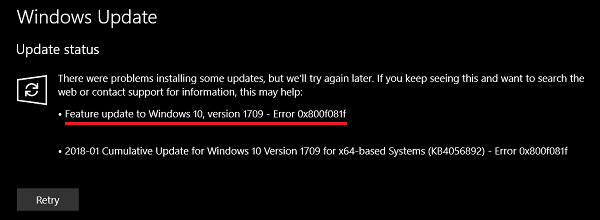
В процессе автоматической установки обновлений Виндовс 10 пользователь может столкнуться с ошибкой 0x800f081f при обновлении системы до версии 1709. Данная ошибка обычно появляется при установке кумулятивных обновлений, дополняющих системный функционал ОС Виндовс и устанавливающих новые патчи. Ниже я разберу суть данной дисфункции, а также поясню, как исправить ошибку 0x800f081f на вашем PC.
Причины дисфункции 0x800f081f
Появление ошибки Version 1709 обычно связано с установкой следующего ряда обновлений:
KB4048955
KB4051963
KB4054517
KB4056892
KB4058258
KB4074588
KB4090913
При этом наиболее свежие случаи возникновения ошибки 0x800f081f были связаны с кумулятивным обновлением Виндовс версии 1709 для 64-битных систем (KB4074588).
Практически во всех случаях появление ошибки 0x800f081f препятствует установке свежего апдейта. Процесс обновления зависает на какой-либо точке, и не двигается далее.
Причинами возникновения ошибки в Windows 10 может быть следующее:
Как исправить ошибку 0x800f081f при обновлении Виндовс 10
Перейдём к перечислению способов, позволяющих избавиться от ошибки 0x800f081f на пользовательских PC. Прежде чем приступать к их реализации временно отключите брандмауэр и антивирус вашего компьютера, а также убедитесь, что к вашему PC не подключены различные ЮСБ-устройства, способные вызывать ошибку. При необходимости, отключите их, попытайтесь обновить систему через «Все параметры», где выберите «Обновление и безопасность». Если ошибка «Накопительное обновление для Windows 10 Version 1709 ошибка 0x800f081f» далее возникает, переходите к реализации нижеизложенных способов.
Задействуйте Нет Фреймворк 3.5 на вашем PC
Ошибка 0x800f081f часто сигнализирует о необходимости установки платформы «Net Framework 3.5» на пользовательском компьютере. Выполните следующее:
Используйте инструмент устранения неполадок
Скачайте и запустите средство для устранения неполадок Виндовс 10 с сайта Майкрософт. Нажмите на «Далее», выберите запуск средства от имени админа.
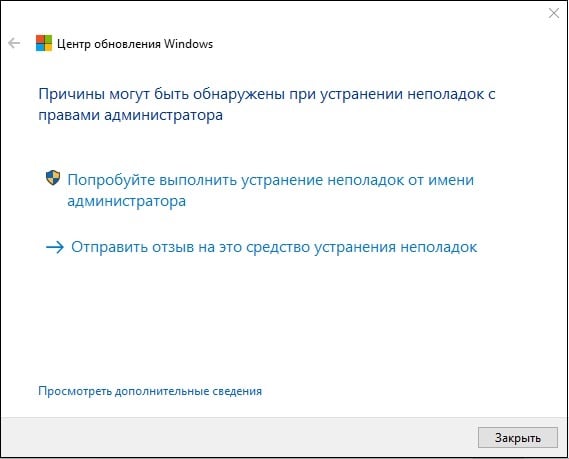
Далее выберите «Центр обновления Виндовс» и следуйте дальнейшим инструкциям.
Удалите папку SoftwareDistribution
ОС Виндовс собирает файлы обновлений в папке C:\Windows\SoftwareDistribution. Данные файлы могут быть повреждены, и нам понадобится воссоздать их для корректной установки обновлений. Выполните следующее:
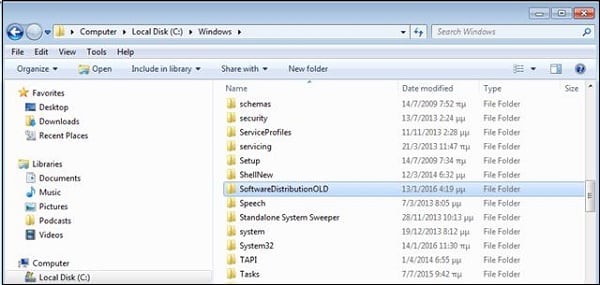
- Удалите или переименуйте указанную директорию
Установите вручную обновления KB4054517 и KB4074588
Если вышеприведённые способы не помогли, попробуйте установить вручную апдейты KB4054517 и KB4074588. Если вы вдруг встретились с ошибкой обновления, попробуйте выполнить повторную установку (к примеру, у некоторых пользователей обновление KB4074588 устанавливалось лишь со второго-третьего раза).
Активируйте функционал восстановления системы
Для реализации данного способа нам понадобится флешка с инсталляционной версией Виндовс 10. Загрузитесь с данной флешки, на базовом экране выберите язык и время, после чего нажмите на «Далее». На следующем экране внизу слева выберите «Восстановление системы», далее — «Командная строка», и там последовательно наберите следующее, не забывая о необходимых пробелах:
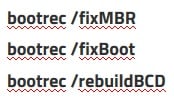
Перезагрузите ваш PC.
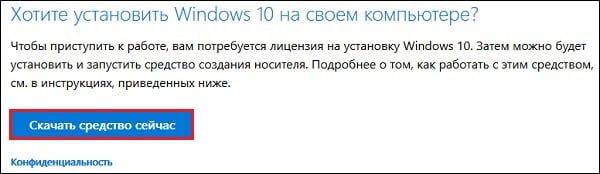
Задействуйте Media Creation Tool
И последним, довольно эффективным, средством решить ошибку 0x800f081f является задействование инструмента «Media Creation Tool».
Заключение
При возникновении ошибки 0x800f081f, связанной с накопительным обновлением для Виндовс 10 версии 1709 рекомендуется, прежде всего, проверить наличие в системе работоспособной платформы Нет Фреймворк 3.5. Если же указанная платформа присутствует и активна, тогда последовательно используйте другие, перечисленные в данной статье, советы, позволяющие решить проблему на вашем PC.
Не устанавливается обновление до Windows 10 версия 1709
Сообщение о нарушении
Ответы (16)
* Попробуйте выбрать меньший номер страницы.
* Введите только числа.
* Попробуйте выбрать меньший номер страницы.
* Введите только числа.
Почистите диск С функцией Очистка диска от имени администратора.
Очистите кэш Центра обновления:
1. Запуск «Выполнить» (сочетание клавиш win+r) и команда: services.msc
2. Откроются Службы. После чего, остановил службу «Центр обновления Windows».
3. Прошел по пути C:\Windows\SoftwareDistribution\ и удалил в папках DataStore и Download все содержимое (сами папки DataStore и Download оставил на месте).
И удалить все файлы.
4. Перезагрузить ПК и вручную запустить поиск обновлений.
Уберите сторонний антивирус.
Сообщение о нарушении
45 польз. нашли этот ответ полезным
Был ли этот ответ полезным?
К сожалению, это не помогло.
Отлично! Благодарим за отзыв.
Насколько Вы удовлетворены этим ответом?
Благодарим за отзыв, он поможет улучшить наш сайт.
Насколько Вы удовлетворены этим ответом?
Благодарим за отзыв.
Единственное что я могу открыть это командную строку
Сообщение о нарушении
10 польз. нашли этот ответ полезным
Был ли этот ответ полезным?
К сожалению, это не помогло.
Отлично! Благодарим за отзыв.
Насколько Вы удовлетворены этим ответом?
Благодарим за отзыв, он поможет улучшить наш сайт.
Насколько Вы удовлетворены этим ответом?
Благодарим за отзыв.
От экрана блокировки ( строка ввода пароля ) запустите Перезагрузку, удерживая Shift.
Пользовались вы сторонними оптимизаторами?
Сообщение о нарушении
16 польз. нашли этот ответ полезным
Был ли этот ответ полезным?
К сожалению, это не помогло.
Отлично! Благодарим за отзыв.
Насколько Вы удовлетворены этим ответом?
Благодарим за отзыв, он поможет улучшить наш сайт.
Насколько Вы удовлетворены этим ответом?
Благодарим за отзыв.
Сообщение о нарушении
6 польз. нашли этот ответ полезным
Был ли этот ответ полезным?
К сожалению, это не помогло.
Отлично! Благодарим за отзыв.
Насколько Вы удовлетворены этим ответом?
Благодарим за отзыв, он поможет улучшить наш сайт.
Насколько Вы удовлетворены этим ответом?
Благодарим за отзыв.

Попасть в среду восстановления также можно перезагрузив компьютер 3 раза в подряд. Для этого необходимо включить его, затем сразу же нажать и удерживать кнопку питания до полного выключения. Данное действие необходимо повторить 3 раза.
В случае дополнительных вопросов, пожалуйста, обращайтесь к нам.
Сообщение о нарушении
65 польз. нашли этот ответ полезным
Был ли этот ответ полезным?
К сожалению, это не помогло.
Отлично! Благодарим за отзыв.
Насколько Вы удовлетворены этим ответом?
Благодарим за отзыв, он поможет улучшить наш сайт.
Насколько Вы удовлетворены этим ответом?
Благодарим за отзыв.
Сообщение о нарушении
6 польз. нашли этот ответ полезным
Был ли этот ответ полезным?
К сожалению, это не помогло.
Отлично! Благодарим за отзыв.
Насколько Вы удовлетворены этим ответом?
Благодарим за отзыв, он поможет улучшить наш сайт.
Насколько Вы удовлетворены этим ответом?
Благодарим за отзыв.
Сообщение о нарушении
Был ли этот ответ полезным?
К сожалению, это не помогло.
Отлично! Благодарим за отзыв.
Насколько Вы удовлетворены этим ответом?
Благодарим за отзыв, он поможет улучшить наш сайт.
Насколько Вы удовлетворены этим ответом?
Благодарим за отзыв.
Сообщение о нарушении
1 пользователь нашел этот ответ полезным
Был ли этот ответ полезным?
К сожалению, это не помогло.
Отлично! Благодарим за отзыв.
Насколько Вы удовлетворены этим ответом?
Благодарим за отзыв, он поможет улучшить наш сайт.
Насколько Вы удовлетворены этим ответом?
Благодарим за отзыв.
Есть смысл сохранить свои данные и вернуть компьютер в исходное состояние:
Исправление: не удалось установить обновление функции до Windows 10 версии 1709 [Новости MiniTool]
Fix Feature Update Windows 10 Version 1709 Failed Install
Резюме :
Если вам не удалось установить обновление компонентов для Windows 10 версии 1709, вы попали в нужное место. Это сообщение предоставлено Решение MiniTool Вам поможет. Он покажет вам несколько эффективных решений. Вы можете попробовать удалить папку Windows Update, загрузить и установить обновление с помощью Windows Update Assistant и т. Д.
Когда вы пытаетесь установить Windows 10 Update 1709 (Fall Creators Update), вы можете столкнуться с проблемой: не удается установить обновление или процедура загрузки обновления зависает. Чтобы решить эту проблему, вы можете прочитать этот пост, чтобы получить некоторые инструкции.
Метод 1. Удалите папку Центра обновления Windows.
Windows сохраняет новые обновления в папке Windows Update (SoftwareDistribution) после загрузки этих обновлений. Однако, если содержимое папки Центра обновления Windows будет повреждено, при загрузке или установке обновлений возникнут некоторые проблемы.
В этом случае вы можете просто удалить папку SoftwareDistribution, чтобы устранить проблему. Вот краткое руководство о том, как это сделать.
Шаг 2: Найдите Центр обновления Windows услуга из списка услуг.
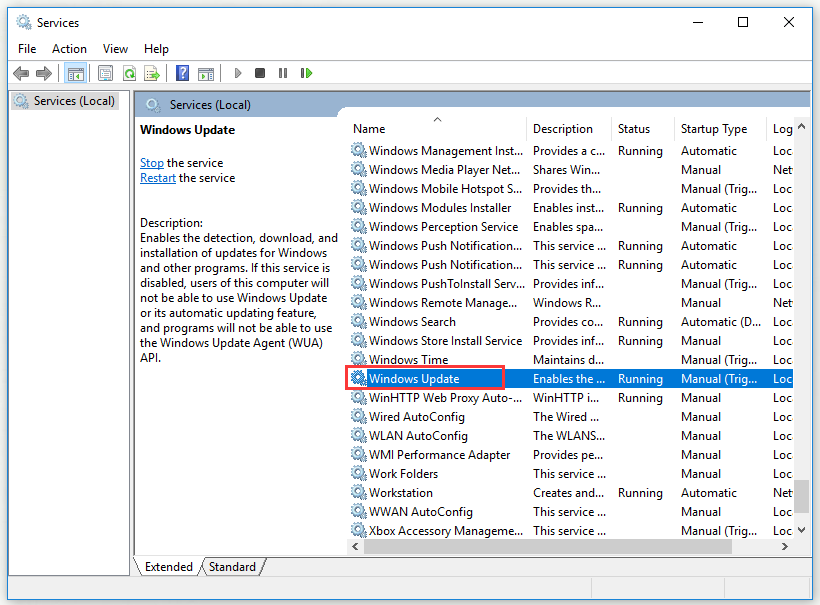
Шаг 4: Закройте Сервисы окно.
Шаг 6: удалите букву S Распространение программного обеспечения папку и перезагрузите компьютер.
После этого проблема «не удалось установить обновление до Windows 10 версии 1709» должна быть решена. Теперь вы можете проверить наличие обновлений и установить их.
 [Решено] Центр обновления Windows в настоящее время не может проверить наличие обновлений
Обеспокоены проблемой, когда обновления Windows не могут проверять наличие обновлений? В этом посте показаны 4 решения для устранения проблемы с обновлением Windows.
Метод 2. Загрузите и установите обновление Windows 10 версии 1709 вручную
Шаг 2. Когда всплывает окно с вопросом « Что вы хотите делать с Windows10Upgrade9252.exe (6,0 МБ)? С: download.microsoft.com ”, Щелкните Бежать чтобы сразу начать установку, или щелкните Сохранить для запуска установщика позже.
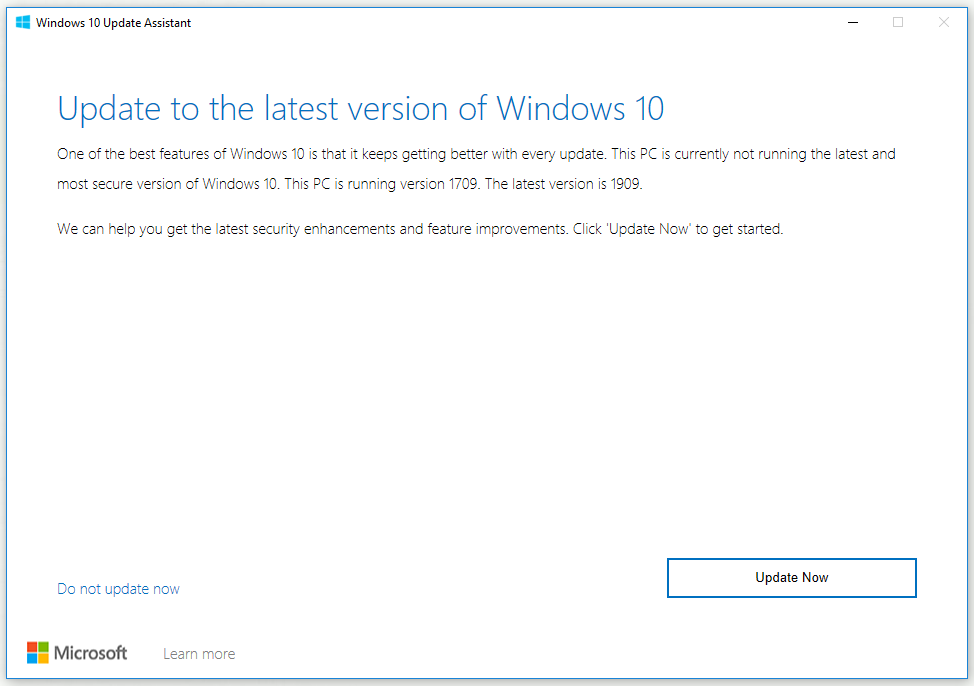
Шаг 5: Затем следуйте инструкциям, чтобы завершить установку обновления.
После этого проверьте, решена ли проблема «не удалось установить обновление до Windows 10 версии 1709».
Метод 3: восстановление системных файлов с помощью SFC
После завершения сканирования SFC попробуйте снова установить обновление Windows 10 Fall Creators 1709 и проверьте, не устранена ли проблема «не удалось установить обновление функции до Windows 10 версии 1709».
Метод 4: исправить ошибки повреждения Windows, запустив DISM
Шаг 3: Подождите, пока DISM не отремонтирует магазин компонентов. Когда операция будет завершена, вы должны быть проинформированы о том, что повреждение хранилища компонентов было устранено.
Шаг 4: Закройте окно командной строки и перезагрузите компьютер.
Проблема «Не удалось установить обновление до Windows 10 версии 1709» должна быть решена. Проверьте наличие обновлений и установите их.
Метод 5: восстановление Windows 10 с помощью обновления на месте
После этого проверьте, решена ли проблема.
Нижняя граница
Подводя итог, в этом посте показано, как исправить ошибку, если не удается установить Windows 10 Update 1709. Прочитав этот пост, вам удастся исправить эту ошибку.
Обслуживание в стеке обновления Windows 10, версию 1709: 14 мая 2019 г.
Аннотация
Это обновление улучшает качество для стека сопровождения, которая является компонентом, который устанавливает обновления Windows. Основные изменения включают:
Проблема с фабрики адреса сброса, также называется нажатия кнопки reset или PBR. При сбросе фабрики после этапа «Подготовка» некоторые устройства может привести к ошибке, «компьютер неожиданно перезагрузился, или возникла непредвиденная ошибка. Невозможно продолжить установку Windows. Чтобы установить Windows, нажмите кнопку «ОК», чтобы перезагрузить компьютер и затем перезапустите программу установки.»
Корпорация Майкрософт рекомендует установить последние обслуживания обновление стека (SSU) для операционной системы перед установкой последней версии накопительного обновления (LCU). Установка стека обновления (SSU) убедитесь, что стек сопровождения устойчивых и надежных, чтобы устройств можно получить и установить исправления для системы безопасности Microsoft.
Как получить это обновление
Метод 1. Центр обновления Windows
Это обновление будет загружено и установлено автоматически.
Примечание: Данное обновление можно загрузить через cлужбы Windows Server Update Services (WSUS).
Метод 2: Каталог Центра обновления Майкрософт
Дополнительная информация
Предварительные условия
Установка этого обновления не требует выполнения предварительных условий.
Необходимость перезагрузки
Перезагрузите компьютер после установки этого обновления не нужно.
Сведения о замене обновлений
Это обновление заменяет ранее выпущенное обновление KB4485448.
Сведения о файлеАнглийского языка (США) версия данного обновления программного обеспечения устанавливает файлы, атрибуты которых указаны в приведенных ниже таблицах. Дата и время для файлов указаны в формате UTC. Дата и время для файлов на локальном компьютере отображаются в местном времени с вашим текущим смещением летнего времени (DST). Кроме того, даты и время могут изменяться при выполнении определенных операций с файлами. Сведения о файле Windows 10