
Не работает микрофон Windows 10 – возможное решение
Если после обновления или установки операционной системы Windows 10 у вас перестал работать микрофон, то далее рассмотрим несколько вариантов возможного решения данной проблемы.
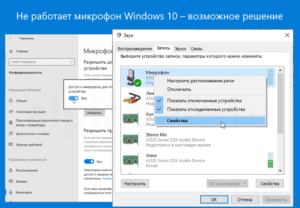
Проверяем параметры конфиденциальности Windows 10
Если после проделанных шагов микрофон у вас по-прежнему не работает, то переходим к следующему шагу.
Проверка микрофона как устройства по умолчанию
Микрофон всё ещё не работает. Переходим к следующему варианту возможного решения проблемы.
Диспетчер устройств Windows 10
Проверяем наличие микрофона в диспетчере устройств Windows:
В качестве возможного решения, когда микрофон не отображается в диспетчере задач, можно попробовать обновить драйверы для звуковой карты вручную. Скачать драйверы можно на сайте производителя материнской платы, или попробовать универсальные драйверы Realtek (если речь идёт о встроенной звуковой карте именно от Realtek), если же у вас не интегрированная звуковая карта (ASUS, Creative и др.), то драйверы лучше скачать с официального сайта производителя в соответствии с архитектурой и версией вашей операционной системы.
Видеоинструкция
Микрофон не работает в Skype, Telegram и других мессенджерах
Если микрофон не работает только в одной программе, то здесь причина скорее всего непосредственно в настройках самого приложения.
Так, например, к настройкам микрофона в Telegram можно перейти следующим образом:
Не работает микрофон Windows 10
Считается, что в последней версии операционной системы Windows под номером 10 устранены все недостатки предыдущих версий, включая самую популярную модификацию Windows 7. Это не совсем так. Пользователи отмечают, что после автоматических установок некоторых обновлений, система может зависнуть, а в отдельных случаях могут отказать некоторые внешние устройства. Бывает, что возникают проблемы с микрофоном в Windows 10. Если не работает микрофон Виндовс 10, то нужно последовательно выполнить ряд действий, которые помогут устранить возникшую проблему.
Перестал работать микрофон Windows 10
Ситуация с отказом микрофона может выглядеть по-разному. В отдельных случаях микрофон перестаёт работать сразу, а иногда постепенно ухудшается качество звука.Если пропал микрофон в Windows 10, то причин может быть несколько. Во всех моделях ноутбуков, микрофон является встроенным устройством, в то время как для десктопов его нужно приобретать отдельно. Не работает микрофон на ПК Windows 10. Чтобы убедиться в исправности внешнего микрофона его нужно включить в микрофонный вход другого бытового устройства. Микрофонные входы имеются у ресиверов, музыкальных центров, DVD плееров и некоторых моделей телевизоров. Проверить микрофон, встроенный в ноутбук возможно только с помощью настроек операционной системы. Windows 10 имеет достаточно строгие настройки приватности, поэтому если не работает микрофон Вин 10, нужно в первую очередь разобраться с установками конфиденциальности.
Система не видит микрофон на Windows 10
Что делать если не работает микрофон на компьютере Windows 10. ОС Windows 10 отличается от других версий наличием нового приложения «Параметры». Войти в него можно через меню «Пуск», включив значок в виде шестерёнки, или одновременным нажатием «Win+I». На вкладке нужно открыть важный пункт «Конфиденциальность», а далее строку «Микрофон». От правильности настроек зависит его работоспособность.
В первую очередь нужно проверить включен ли доступ к микрофону для этого устройства. Это можно узнать, нажав кнопку «Изменить». Если микрофон отключен, его следует включить. Далее нужно разрешить доступ микрофона к тем приложениям, которые используются. Если Windows 10 не находит микрофон в Скайпе или других приложениях, это значит, что они не включены в список доступа. Вместе с другими приложениями нужно включить Win32 Web View Host.
После установки Windows 10 не работает микрофон
Если возникает проблема, что не работает или перестал микрофон на ноутбуке Windows 10, то это связано с некоторыми обновлениями от Microsoft. После самостоятельной установки они работают некорректно и вызывают проблемы со звуком. При этом появляется уведомление «Аудио устройство не было установлено». Виндовс 10 не видит микрофон, хотя проверка показывает, что все драйверы аудио-устройств установлены и активизированы. Для устранения этой проблемы, сначала нужно открыть «Диспетчер устройств». Открыть нужную вкладку можно одновременным нажатием «Win+X». Далее открывается раздел «Звуковые, игровые и видео-устройства», где можно сразу заметить устройство, на ярлыке которого стоит жёлтый треугольник с восклицательным знаком. Это может быть причиной, по которой в Windows 10 микрофон подключен, но не работает. В подменю «Вид» нужно найти аудио контроллер Intel SST. В контекстном меню, через вкладки «Свойства» и «Драйвер» нужно выбрать утилиту с серийным номером 9.21.0.3755. Она вызывает проблемы со звуковыми устройствами, поэтому её нужно удалить и перезагрузить компьютер. Это только один из многих вариантов, по которому не работает микрофон на 10 Винде.
Windows 10 не видит микрофон
Проблема, из-за которойне работает микрофон Win 10 (Вин 10) может быть следующей:
Если компьютер Windows 10 не видит микрофон, то нужно проверить его включение. Для этого через кнопку «Пуск» открывается панель управления. На вкладке нужно выбрать графу «Звук» и выбрать кнопку «Запись».На вкладке можно увидеть все звуковые устройства, в том числе и микрофон, которых может быть несколько. Когда не работают микрофоны на компьютере Windows 10, это означает, что нужный микрофон оказался отключенным.
На изображении включенного устройства должна присутствовать зелёная галочка. После того, как микрофон будет включен, нужнонажать «По умолчанию». Справа от символа микрофона находится индикатор уровня в виде горизонтальных полосок серого цвета. Если микрофон воспринимает звуки, эти полоски будут окрашиваться в ярко-зелёный цвет. Чем выше установлена чувствительность микрофона, тем выше по вертикали будут подниматься зелёные полоски. Если на Windows 10 микрофон идентифицируется, но не работает, это связано с тем, что регуляторы уровня и чувствительности установлены в крайнее левое положение.
Плохо слышно микрофон на компьютере Windows 10
Когда не слышит микрофон Виндовс 10 нужно на вкладке «Запись» открыть контекстное меню микрофона. Откроется вкладка с дополнительными функциями микрофона. Для того чтобы проверить и отрегулировать чувствительность устройства открывается вкладка «Уровни». На ней расположены два ползунковых регулятора. Верхний движок отвечает за общий уровень, а нижний, за чувствительность микрофона.
Ноутбук не видит микрофон Windows 10 потому, что не выставлены регуляторы уровня. Регулятор микрофон общий устанавливается на 60-80 единиц, а усиление микрофона на +10 dB. Если уровни будут слишком завышены, то при передаче звука будут слышны сильные искажения и хрипы. Если плохо работает микрофон Windows 10 и звук при любых положениях регуляторов уровня слабый и некачественный, значит, неисправен сам микрофон. В качестве звукового драйвера обычно используется утилита «Realtek». Если не работает микрофон Windows 10 Realtek нужно в диспетчере устройств открыть строку « Аудиовходы и аудиовыходы». Там выбрать пункт микрофон и открыть его контекстное меню. Если не работает микрофон Виндовс, то он может быть отключен и его нужно включить соответствующей кнопкой. Часто происходят сбои, когда микрофон Виндовс 10 перестал работать из-за сбоя драйвера. Тогда через то же контекстное меню выбирается пункт «Обновить драйвер».Затем нужная утилита установится на компьютер самостоятельно. После этого устройство следует перезагрузить.
Пропал звук микрофона Windows 10
Не работает микрофон Винд 10. Если открыть контекстное меню на значке динамика из панели задач, там появится следующая вкладка.
Нужно открыть параметры звука. В графе устройство ввода должен быть выбран микрофон. Если произнести несколько слов, то на линейном индикаторе под значком микрофона и надписью «Проверьте микрофон» будет перемещаться синяя полоса. Если не работает микрофон нужно воспользоваться поиском проблемы средствами операционной системы. Для этого достаточно выбрать пункт «Устранение неполадок со звуком» и подождать результата и сообщения от системы. Бывает так, что не работает микрофон в играх Windows 10. Обычно такая проблема возникает только в играх стим. Иногда микрофон совсем не работает или работает с сильными искажениями. В этом случае может помочь только переустановка драйверов по следующей схеме: «Диспетчер устройств» → «Conexant» → Обновить драйверы → Выбрать устройство с поддержкой High Definition Audio. В любом случае переустановка драйверов является действенной мерой во многих ситуациях.
В винде не работает микрофон
Если на Windows 10 отключился микрофон, а компьютер и внешние устройства работают, нужно, прежде всего, проверить целостность соединения. Это касается внешнего микрофона, который подключается к компьютеру через микрофонный вход. Встроенный микрофон ноутбука ломается настолько редко, что такая ситуация обычно не рассматривается. Отказ встроенного микрофона связан только с программным обеспечением, неправильными настройками или сбоем системы. Если микрофон не работает, а Windows 10 его видит, нужно смотреть уровни. Они могут находиться в минимальных положениях.
Для того чтобы обновить микрофон на Windows 10 нужно сбросить все настройки, затем полностью отключить компьютер через кнопку «Завершение работы». После этого включить устройство установить все настройки микрофона, включая его настройки в приложениях и перезагрузить компьютер. В большинстве случаев такая процедура позволяет устранить все проблемы с микрофоном. Внешний микрофон может не работать из-за ошибок, допущенных при его подключении. Разъём типа «Mini-jack» должен быть установлен в микрофонное гнездо, которое, у персональных компьютеров, имеет пластиковую окантовку розового цвета и символ микрофона. Рядом с ним находятся гнёзда для подключения наушников и аудиовход для внешних устройств. При подключении внешнего микрофона неопытные пользователи часто ошибаются и потом долго ищут причину, почему на Windows 10 не работает микрофон. Если для общения используется гарнитура из наушников, объединённых с микрофоном, то на некоторых моделях имеется кнопка включения-отключения микрофона. Практика показала, что она не очень надёжна по конструкции и может стать причиной отказа устройства. Микрофонный провод достаточно тонкий, поэтому его можно легко повредить.
Не работает микрофон в Windows 10/11 [решение]

Да, к сожалению, Windows 10/11 иногда обновляется без «разрешения» пользователя (обновление, кстати, можно отключить! Да, и судя по последним новостям, эту политику хотят «смягчить». По крайней мере, в Windows 11 появилась возможность временно приостановить обновления).
Что касается микрофона : в подавляющем большинстве случаев он перестает работать из-за настроек конфиденциальности (смешно 😉. Вводят такие «жесткие» настройки приватности, и в тоже время сама Windows 10/11 «следит» за пользователем. ).
Итак, теперь ближе к теме.

Что делать, если не работает микрофон
Проверьте настройки конфиденциальности
Это первое с чего следует начать. Необходимо открыть параметры Windows, нажав Win+i (не путайте с панелью управления), раздел «Конфиденциальность и безопасность» (см. скрин ниже 👇).
Примечание : чтобы открыть параметры Windows, нажмите сочетания кнопок Win+i, либо воспользуйтесь меню ПУСК.
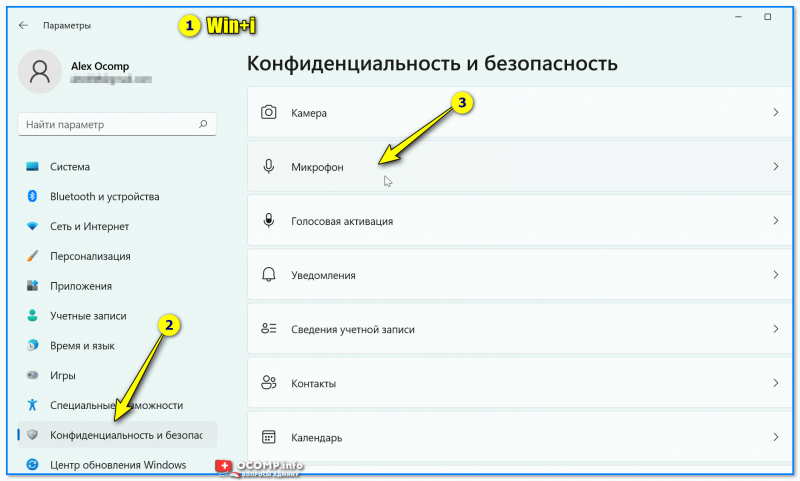
Windows 11: конфиденциальность и безопасность
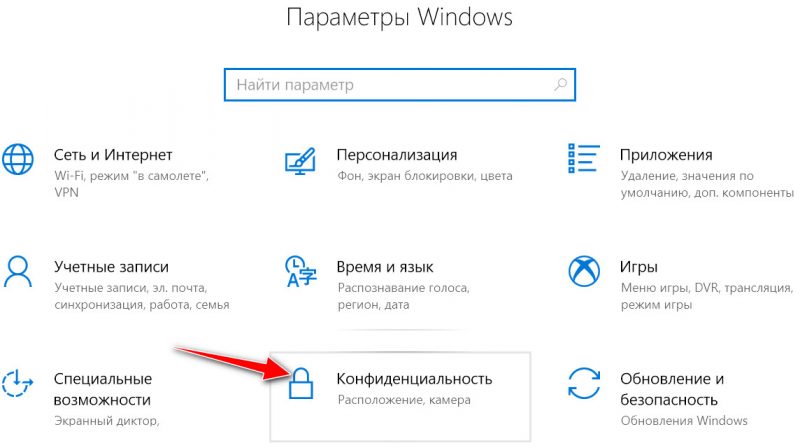
Windows 10: Параметры Windows / Кликабельно
Далее во вкладке «Микрофон» сделайте следующее:
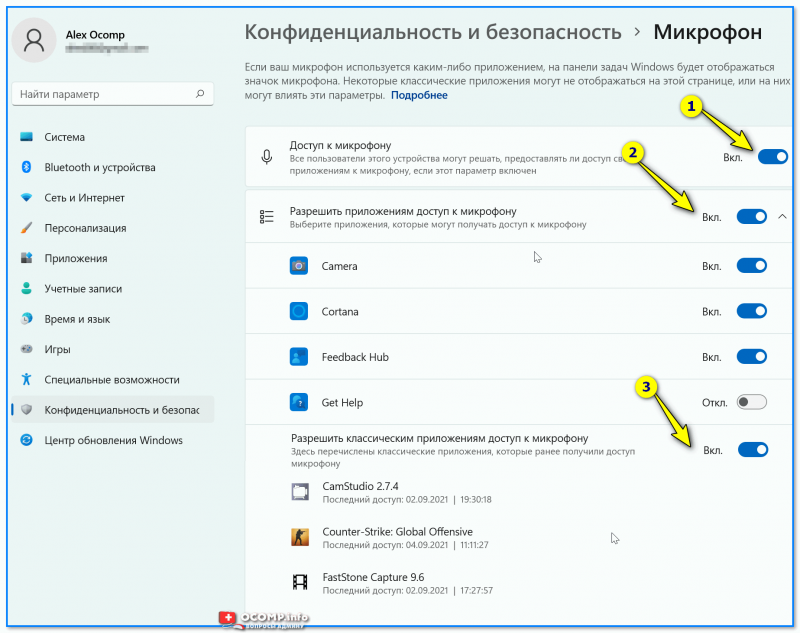
Windows 11. Разрешите доступ к микрофону
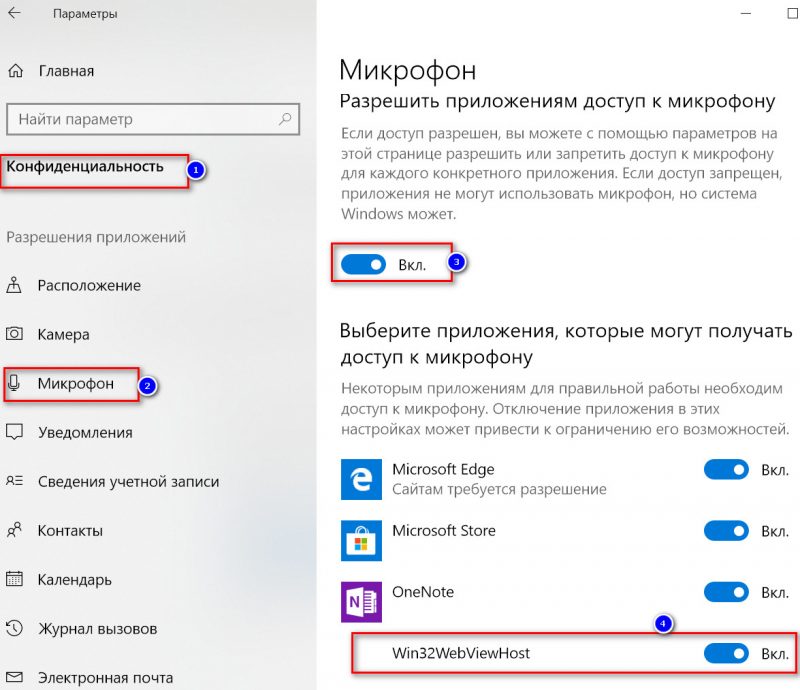
Windows 10. Параметры конфиденциальности | Кликабельно
После внесения изменений в раздел конфиденциальности, перезапустите ОС Windows, попробуйте заново открыть приложение и проверить микрофон. В большинстве случаев, подобные «манипуляции» возвращают работу микрофона. 👌
Настройка устройств звукозаписи
Пожалуй, это второе, на что нужно обратить внимание.
Дело тут в том, что при определенных настройках, звук с микрофона может стать практически не слышимым (т.е. он вроде и есть, но едва различимый).
Для проверки подобных настроек, рекомендую открыть 📌панель управления Windows, раздел «Оборудование и звук/Звук» (см. пример на скрине ниже 👇).
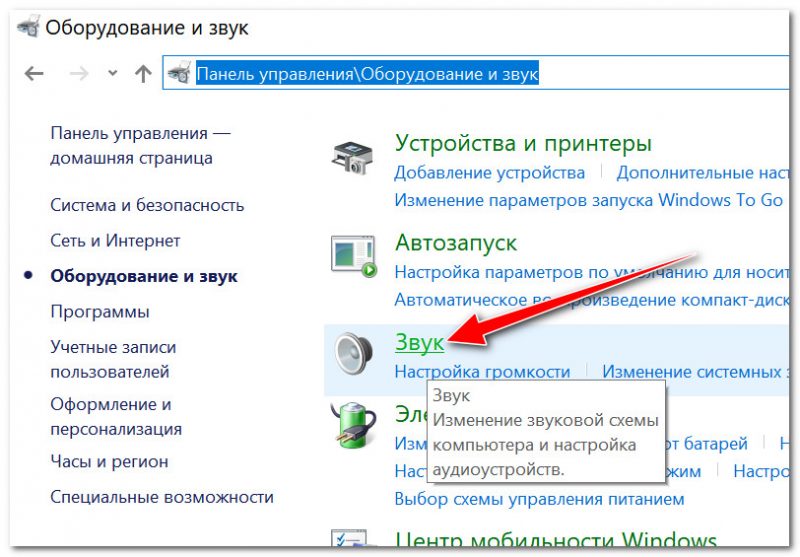
Далее перейдите во вкладку «Запись» и откройте свойства текущего микрофона.
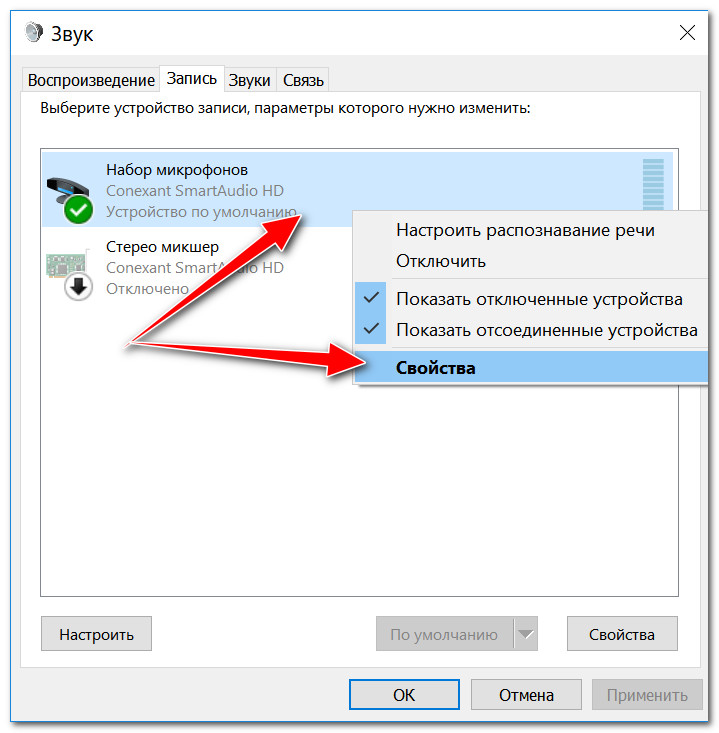
Свойства текущего микрофона
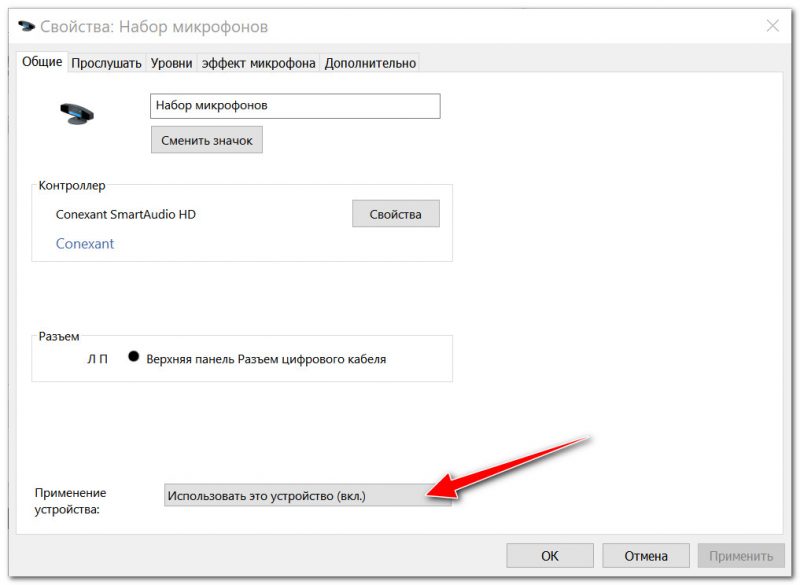
Включено ли устройство
Во вкладке «Прослушать» проверьте, чтобы стояла галочка напротив пункта «Продолжать работу при переходе на питание от аккумулятора» (иначе, в некоторых случаях, для экономии заряда батареи микрофон может выключаться).
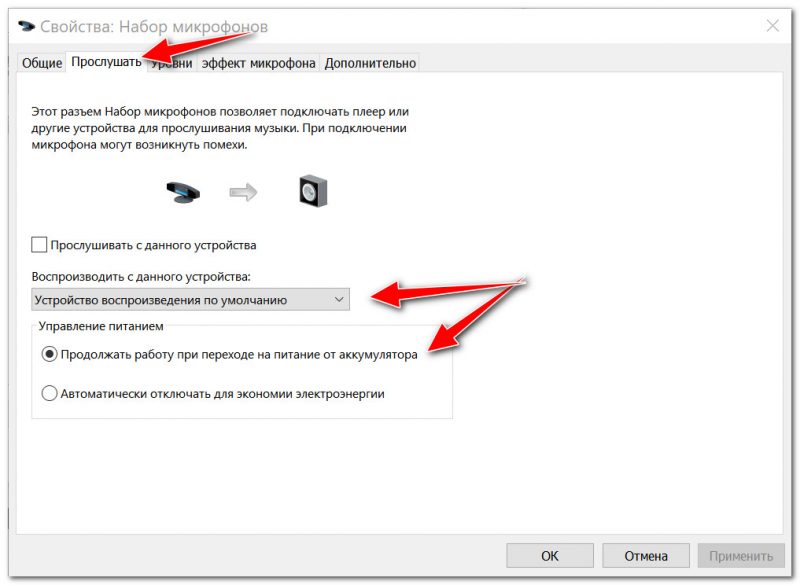
Продолжать работу при переходе на питание от аккумулятора
Во вкладке «Уровни» проверьте:
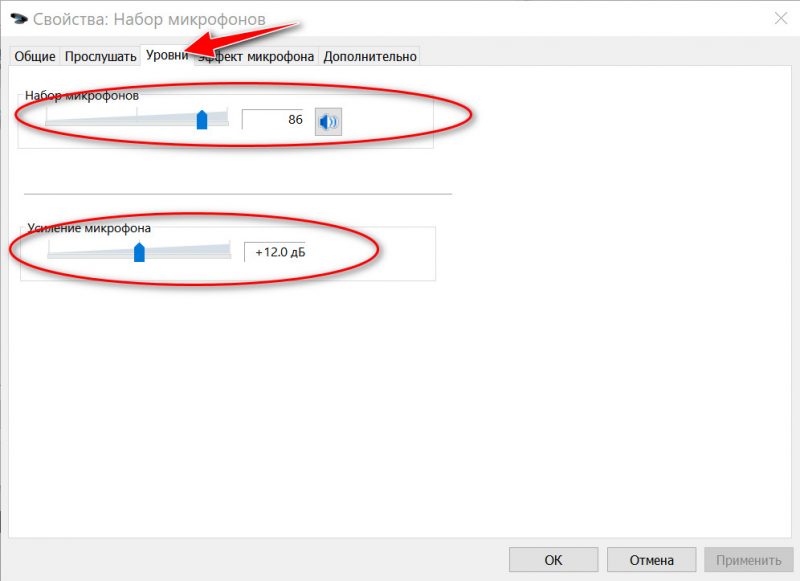
Во вкладке «Эффект микрофона» я порекомендую для начала вообще отключить все эффекты (при определенных условиях, тоже подавление шума может подавлять и ваш голос в том числе. ). 👇
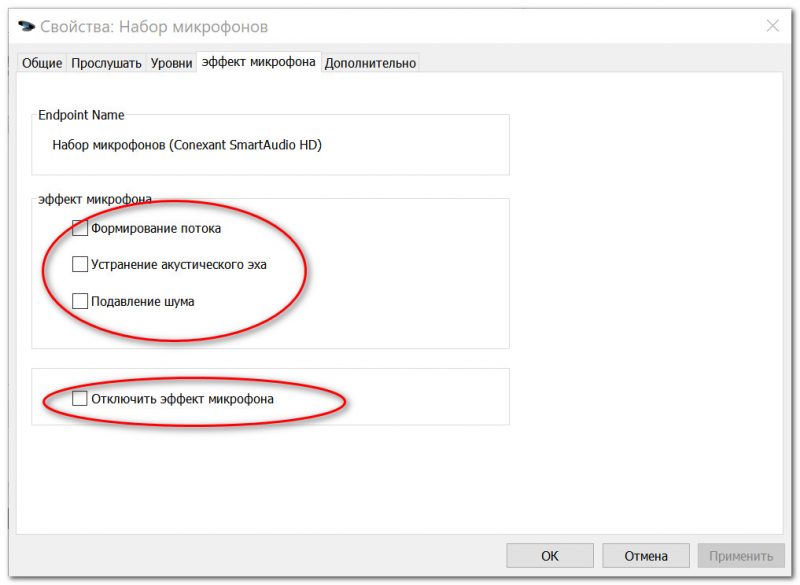
Отключаем эффекты микрофона
Ну и в последней вкладке «Дополнительно» попробуйте поменять разрядность и частоту дискретизации: установите в режим, например, 24 бит, 48000 Гц (студийная запись). 👇
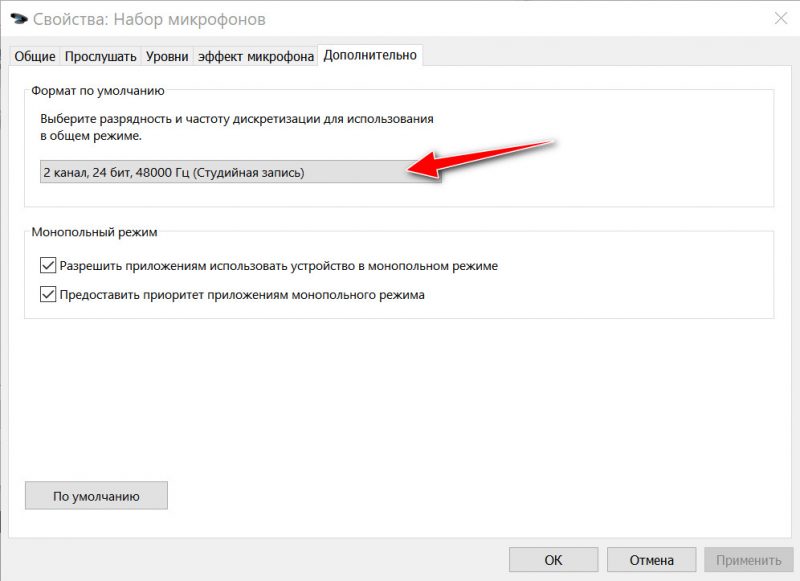
Формат по умолчанию
Сохранение измененные настройки и проверьте заново работу микрофона.
Установлены ли «родные» драйвера. Настройки драйверов
При установке (обновлении*) Windows 10/11 инсталлирует в систему «универсальный» драйвер микрофона, который далеко не всегда корректно работает. Поэтому, после установки системы, я всегда рекомендую обновлять драйвер, загрузив его с официального сайта вашего оборудования.
Кстати, там же вы можете запустить автоматическое обновление драйвера (достаточно кликнуть по устройству правой кнопкой мышки).
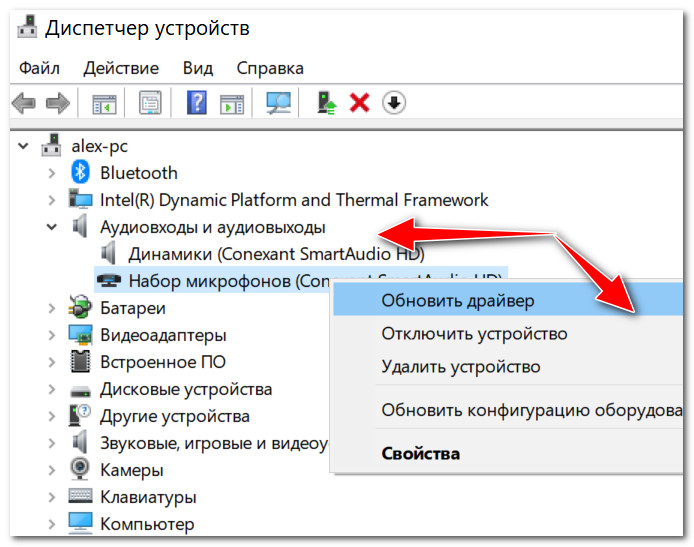
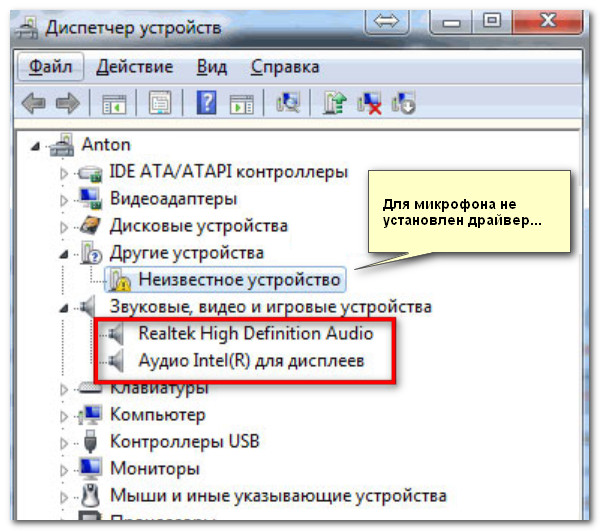
👉 Как можно обновить драйвер микрофона:
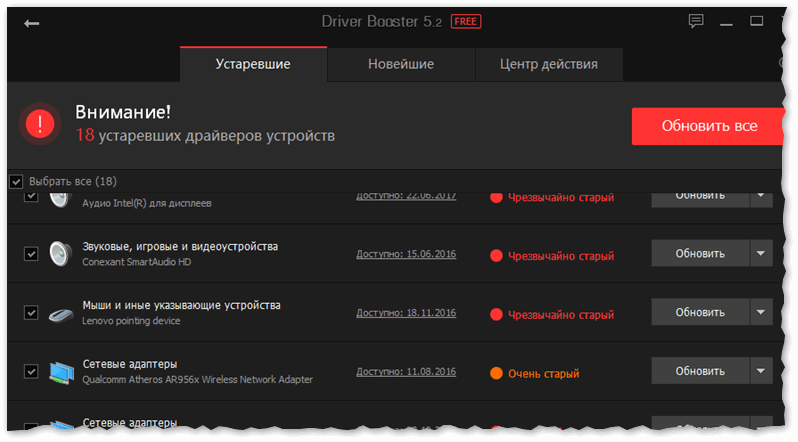
📌 Рекомендация!
Если ваш микрофон достаточно старый, возможно, что для него просто нет драйвера для Windows 10/11. В этом случае можно либо установить на ПК более старую ОС, либо купить более современный микрофон.

Купить микрофон можно по бросовым ценам в китайских-интернет магазинах (если поймать акцию + воспользоваться сервисом кэшбек). Об этом можете узнать здесь.
Кстати, после обновления и установки драйверов, не забудьте зайти в их настройки и проверить уровни громкости, эффекты и пр. параметры. Как правило, они имеют более приоритетное значение, чем настройки звука в Windows.
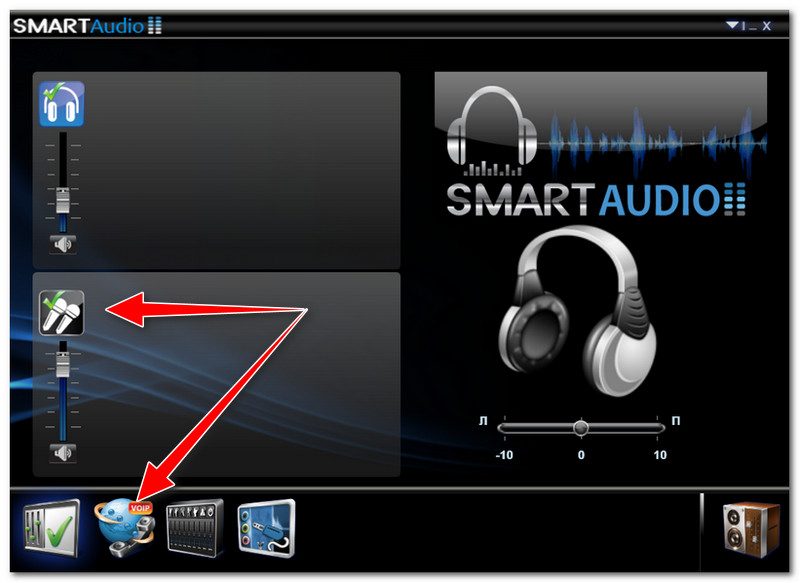
Настройка звука, микрофона
По поводу Skype, Steam и др. приложений для разговоров
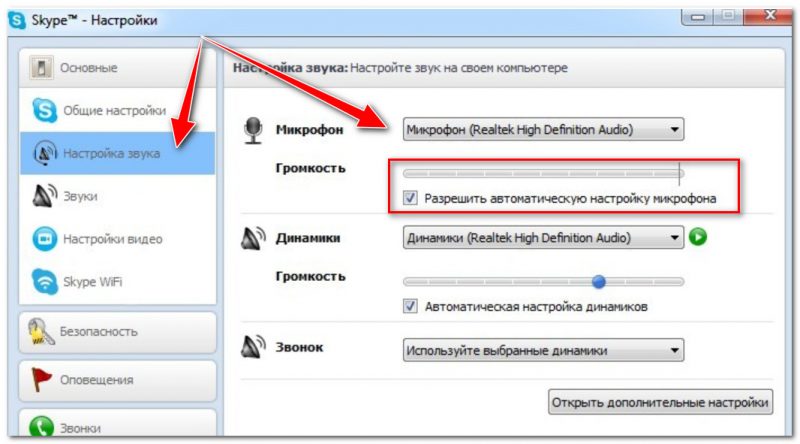
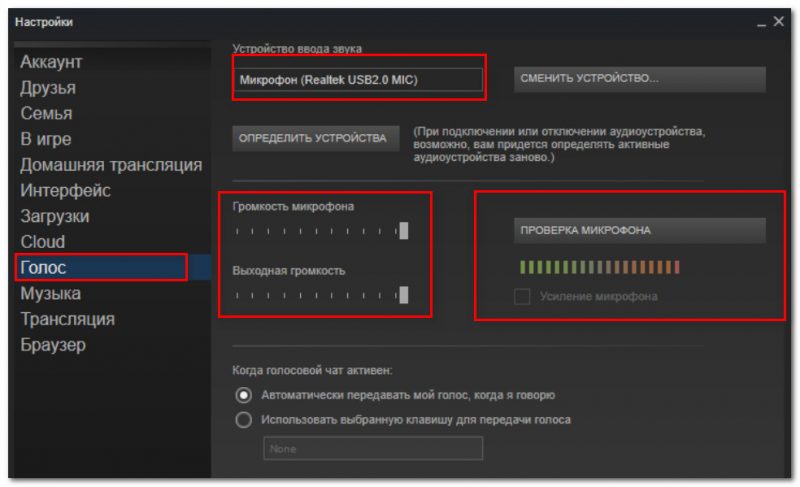
В Steam, на мой взгляд, настроек для микрофона еще больше (раздел «Голос» ). Можно настроить громкость (в т.ч. выходную), проверить его работу, можно задать определенную клавишу для передачи звука, указать вручную микрофон (актуально, если у вас их несколько).
На что еще обратить внимание
1) один разъем для наушников
2) Попробуйте запустить средство отладки и поиска неисправностей
За что следует поблагодарить разработчиков Windows 10/11 — так это за появление все большого числа мастеров устранения неполадок. Суть этого мастера в том, что ОС Windows в автоматическом режиме попытается найти и устранить причину неисправности. Во многих случаях помогает решить проблему.
Чтобы запустить средство отладки : откройте параметры Windows (сочетание кнопок Win+i), далее откройте раздел:
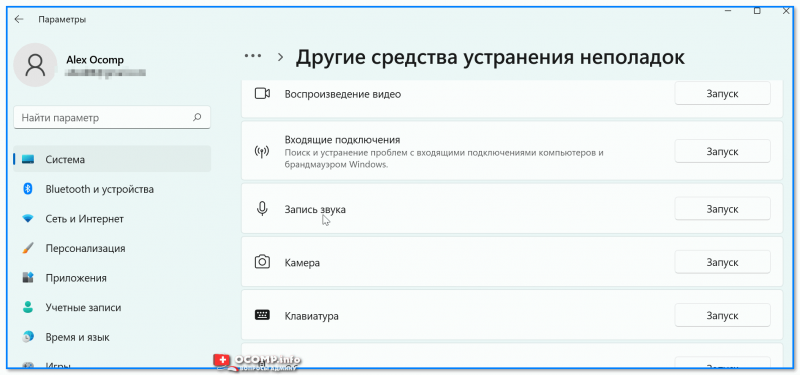
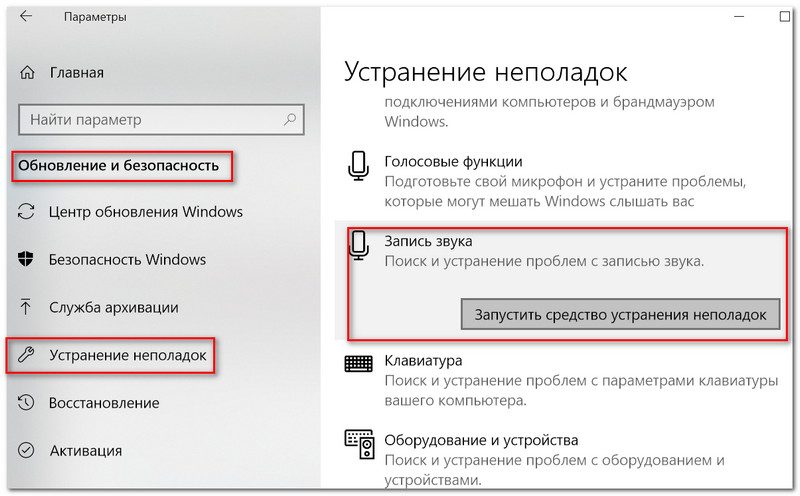
В течении минуты-другой Windows «задумается», а потом предложит варианты решений (в качестве примера см. скрин ниже 👇).
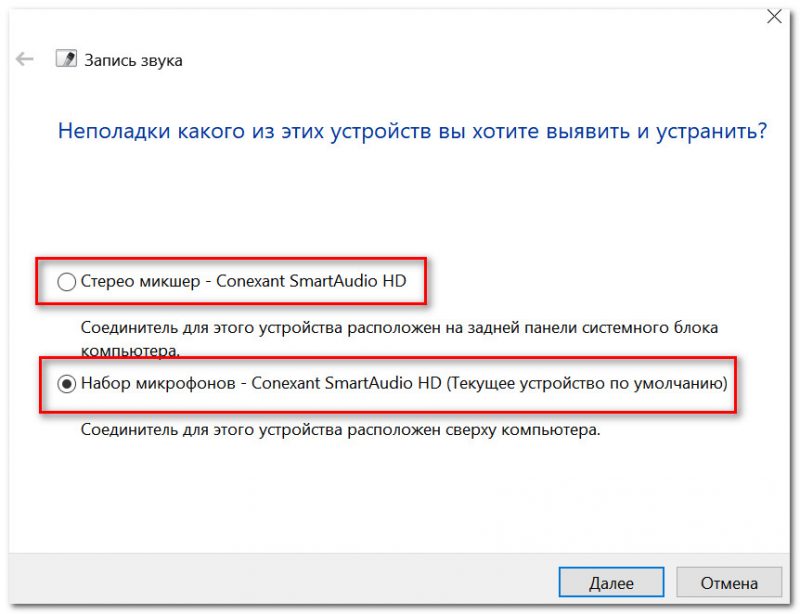
Набор микрофонов (или стерео-микшер)
3) Проверьте состояние гнезд, кабеля

Кабель перегнут (скручен)
4) Обратите внимание на телефон (может создавать шум/помехи)
Отмечу, что подобное может происходить и из-за радио-телефонов, раций, различных гаджетов и приставок. Можно, конечно, попробовать экранировать устройства, но лучше просто разместить в разные стороны стола.
Причины почему не работает микрофон на Windows 10 и средства устранения проблемы
Современные технические возможности позволяют организовать общение без необходимости личных встреч. По видео в режиме онлайн, люди проводят деловые переговоры, совещания, болтают с родными и друзьями. И когда не работает микрофон, Windows 10 выдает ошибку, и сеанс связи срывается, это становится досадной проблемой. Но, к счастью, неполадку, чаще всего, несложно устранить.
Что делать, если не работает микрофон на Windows 10
В качестве устройства, принимающего звук, возможно использовать датчик, встроенный в веб-камеру, ноутбук или отдельную гарнитуру. Девайс может быть самостоятельным или объединенным с наушниками. Но независимо от типа устройства, если перестал работать микрофон, Windows 10 выдает ошибку, сообщая о неисправности оборудования, неправильных настройках или просто не может его распознать.

По статистике, крайне редко проблема заключается в физической поломке микрофона. Чаще всего причина в некорректном подключении, неверных настройках или нехватке драйверов.
На компьютере в наушниках
Первое, что необходимо сделать, если не работает гарнитура, проверить, правильно ли она подключена. USB или 3.5 мм штекер может быть не до конца вставлен в разъем, или соответствующее гнездо на устройстве загрязнено, из-за чего нарушен контакт. Также стоит убедиться, что кнопка включения звука нажата.
Если микрофон система обнаруживает, но звук не передается и не записывается, а собеседники не слышат пользователя, следует обратится к настройкам оборудования. Гарнитура должна быть отмечена как устройство записи звука по умолчанию. Для проверки действуют следующим образом:

После настройки проводят тестирование и выставляют громкость звука. В случае необходимости нажимают на кнопку «Устранение неполадок» внизу вкладки.
Иногда сбой в работе микрофона происходит, когда сразу зпущено несколько приложений, использующих устройство. Оборудование не может одновременно быть задействовано в «Дискорде» и «Скайпе». Рекомендуется закрыть одну из программ.
На ноутбуке
Неисправности в работе звукозаписывающего оборудования на портативных ПК, чаще всего обусловлены следующими причинами:
Прежде всего рекомендуется проверить настройки звука. Для этого действуют следующим образом:

При тестировании голосом, полоска, отображающая звук, «прыгает» вправо. Таким образом пользователь имеет возможность убедиться, что микрофон реагирует
Иногда проблема кроется в том, что микрофон не подключен. На разных моделях лэптопа для активации оборудования могут потребоваться комбинации клавиш, отличающиеся в зависимости от того, какой ноутбуком – Lenovo, ASUS, Dell или HP – используется.
После обновления
Те, у кого на ПК стоит Windows 10 знают, что обновление системы здесь часто осуществляется в принудительном порядке. И после этого нередко возникают программные сбои и неполадки в работе оборудования.

Если микрофон перестал работать после обновления системы, прежде всего проверяют, не слетели ли настройки конфиденциальности и параметры звука. Также может потребоваться установка дополнительных драйверов, работающих с новой версией ОС. В сложных случаях придется сделать откат системы назад:
Далее следуют инструкциям, появляющимся на экране. Чаще всего, когда система вернется к предыдущей версии, работа оборудования налаживается.
После переустановки
Неполадки с микрофоном нередко возникают, когда пользователь решает переустановить ОС или апгрейдить старые версии системы, более не поддерживаемые Microsoft, до Windows 10. В этом случае могут произойти такие же сбои, как и при обновлении. Методы решения проблемы будут аналогичными, описанным в предыдущем пункте.
Как включить микрофон штатными средствами Windows 10
Чаще всего для подключения гарнитуры, особенно встроенной, не требуется никаких отдельных действий. Система сама определяет оборудование, находит необходимый драйвер и активирует микрофон, устанавливая его в качестве устройства ввода и записи звука по умолчанию. Но иногда автоматических настроек недостаточно, и приходится выставлять параметры вручную.
Средство поиска и устранение неполадок
Если ПО выдает сообщение об ошибке, в первую очередь надо обратиться к встроенной системе обнаружения проблем с устройством и оборудования или программными компонентами.

Чтобы задействовать функцию, действуют следующим образом:
В разделе находят пункт «Запись звука», активируют процесс и следуют инструкциям мастера устранения неполадок. После завершения работы потребуется перезагрузка компьютера.
Активация микрофона в панели управления звуком

Доступ к этим настройкам возможен двумя путями:
В обоих случаях требуется установить используемый микрофон как устройство по умолчанию. Иногда при сбоях ПК может пытаться найти оборудование, которое стояло раньше или использовать цифровой вход вместо аналогового.
Настройки конфиденциальности
Если микрофон заведомо рабочий, нет проблем со звуковой картой, следует проверить настройки конфиденциальности и доступ приложений к устройству. Алгоритм действий соответствует инструкции к отладке звукозаписывающего оборудования на ноутбуке.
В области “Параметры микрофона” нужно установить галочку в графе “разрешить приложениям доступ к устройству”. Иногда требуется повторить эту настройку отдельно для каждой программы.
Обновление драйверов
Восполнить недостаток ПО, может потребоваться после переустановки или обновления системы. В этом случае понадобится установить дополнительные драйверы кроме системных.

Сделать это можно следующим образом:
После этого запускают автопоиск обновлений ПО. Также недостающие драйверы можно скачать на сайте производителя ноутбука или звуковой платы (например Realtek или NVIDIA).
Удаление обновлений системы
Случаются конфликты, когда после обновления система не поддерживает нужный драйвер. В этом случае может потребоваться откатить компьютер к предыдущей версии. Провести манипуляцию аналогично, как и после обновления.
Настройки сторонней программы
Не всегда системные настройки Windows позволяют обеспечить приемлемое качество звука с микрофона. Если требуется звукозапись, целесообразно использование специальных утилит. Их можно разделить на 2 категории:

Рядовым пользователям будет достаточно первого типа. Наиболее популярные программы:
Если планируется профессиональная или полупрофессиональная аудиозапись, потребуется более сложные программы, использующие различные форматы аудиофайлов, позволяющие настраивать воспроизведение по шаблонам. Утилиты могут быть в виде полноценных приложений или плагинов к DAW-студиям.
Если неполадки в работе микрофона связаны со сбоем настроек или нехваткой программного обеспечения, даже не слишком опытный пользователь может решить проблему самостоятельно. Когда причина кроется в неисправности оборудования, то разумнее всего будет обратиться в сервисный центр.