
Как настроить отключение по таймеру в Windows 10
У каждого пользователя ПК возникают ситуации, когда нужно ждать завершения выполнения какой-либо процедуры на компьютере перед тем, как его выключить. А ведь ждать совсем не обязательно – достаточно настроить автоматическое выключение компьютера. Рассмотрим, как это сделать с помощью стандартных средств Windows 10.
Настройка автоотключения компьютера
Средствами Windows 10 настроить автовыключение можно несколькими способами:
С помощью раздела «Выполнить»
В окне «Выполнить» (Win+R) вводим команду shutdown –s –t . Здесь – количество секунд. Например, если мы хотим, чтобы компьютер выключился через 1 час, команда будет выглядеть так: shutdown –s –t 3600.
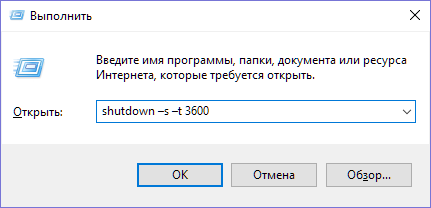
После клика «ОК», ОС выдаст предупреждение о времени выключения.

С помощью командной строки
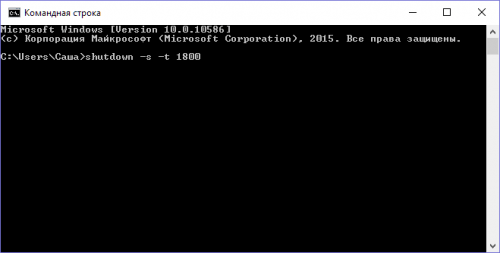
Открываем командную строку, в которой пишем команду с синтаксисом, описанным выше: shutdown –s –t 1800 (выключение через 30 минут).
В оболочке PowerShell
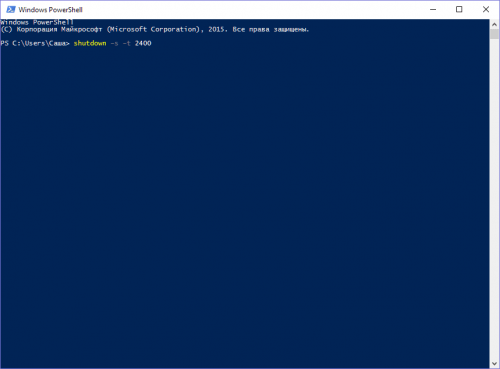
Открываем оболочку Windows PowerShell, в точно такую же команду, как и в предыдущем пункте: shutdown –s –t 2400 (т.е. выключение через 40 минут).
Созданием новой задачи в планировщике
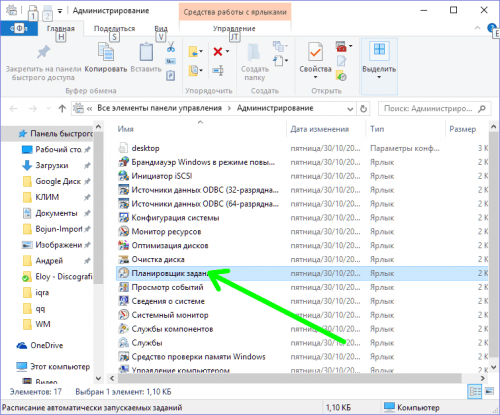
Открываем классическую панель управления, выбираем «Администрирование».
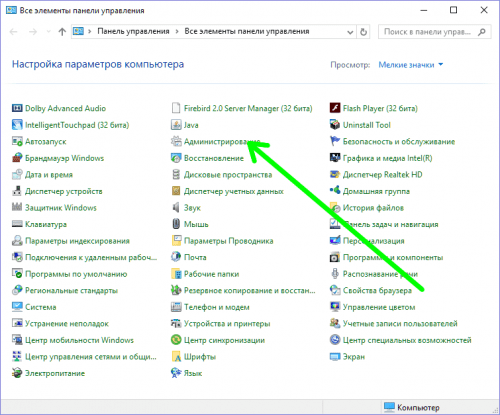
Далее выбираем «Планировщик заданий».
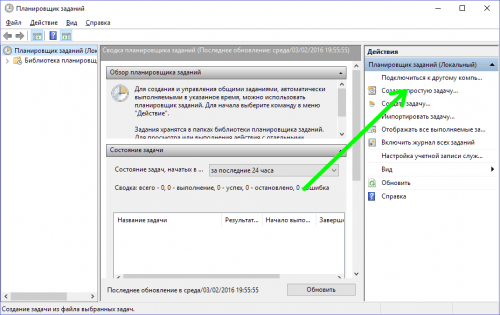
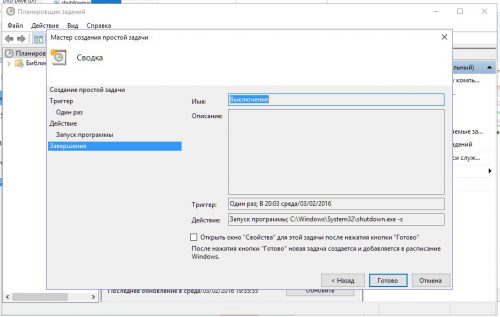
Кликаем «Создать простую задачу».
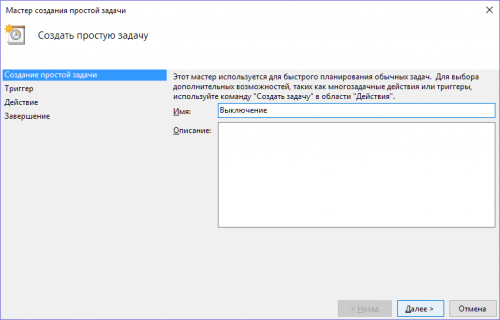
Называем ее, для примера, «Выключение» и кликаем «Далее».
Выбираем требуемое время запуска задачи (Однократно), кликаем «Далее».
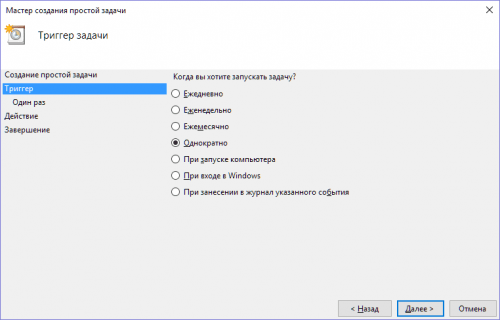
Устанавливаем время выполнения задачи, кликаем «Далее».
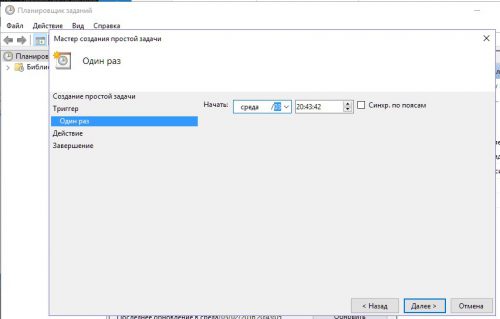
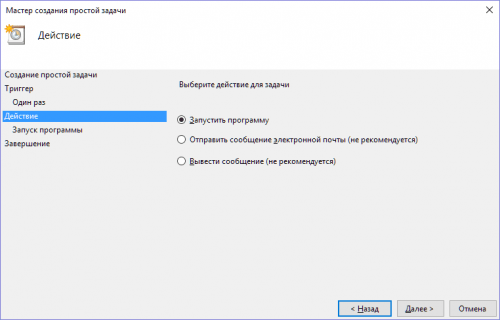
В следующем окне выбираем «Запустить программу».
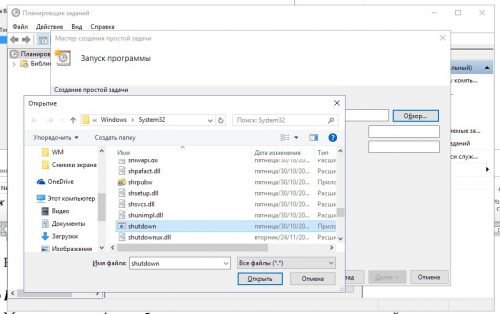
Кликаем «Обзор» и выбираем программу «С:\Windows\System32\shutdown.exe ».
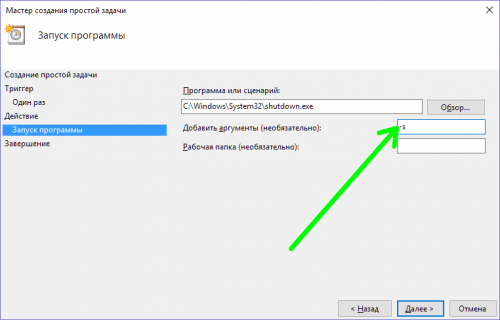
В поле необязательных дополнительных параметров вводим «-s».
Вместо послесловия
Мы рассмотрели 4 способа настроить выключение компьютера по таймеру с помощью системных средств Windows 10.
Как в Windows 10 настроить автоматическое выключение компьютера

Если вы хотите запрограммировать автоматическое выключение ПК, то можете использовать командную строку Windows и команду shutdown. Команда shutdown позволяет автоматически выключать компьютер через определенный промежуток времени, который может варьироваться от 1 секунды до дней, недель или даже месяцев.
Эта команда, доступная во всех операционных системах Microsoft, также позволяет автоматически перезагружать компьютер или переводить его в спящий режим, выбирая, принудительно ли закрывать приложения или ожидать закрытия.
Следующее руководство можно использовать на всех компьютерах с Windows 10, Windows 8.1/8, Windows 7 и Windows Vista.
Как автоматически выключить Windows
Давайте посмотрим на практическом примере, как отключить Windows автоматически через 1 час.
Прежде всего нам нужно открыть командную строку Windows.
Запрограммируйте время автоматического выключения ПК
Теперь вы можете запланировать автоматическое отключение с помощью команды shutdown.
По истечении заранее установленного периода (в данном случае 3600 секунд, то есть 1 час) компьютер будет выключен без каких-либо действий.
Как использовать команду для выключения Windows
Давайте посмотрим, для чего используются параметры, которые мы использовали вместе с командой shutdown.
Интервал времени, который мы можем использовать для программирования автоматического выключения ПК, составляет от 0 до 315360000 секунд (10 лет) в Windows 10, Windows 8.1 / 8 и Windows 7 и от 0 до 600 секунд (10 минут) в Windows Vista.
Давайте посмотрим на несколько примеров:
Как отменить автоматическое выключение ПК
Автоматическое отключение ПК может быть прервано в любое время.
Автоматическая перезагрузка компьютера
Параметры команды shutdown
В заключение мы объясним, каковы параметры команды выключения.
Синтаксис команды
shutdown [/i /l /s /r /g /a /p /h /e] [/f] [/m \\computer] [/t xxx] [/c «комментарий»]
Как установить таймер выключения Windows
Хотите, чтобы компьютер выключался сам, без вашего участия? Настроить это можно в пару кликов несколькими способами.


Современные компьютеры, особенно стационарные потребляют немало электроэнергии. У некоторых пользователей ПК работает круглосуточно, что приводит к повышенным расходам на «свет». Да и системы охлаждения теряют свой ресурс. Чтобы исправить такое положение дел, был придуман режим сна. Но он не выключает ПК полностью, а лишь отключает периферийные устройства. Если этого мало, вам пригодится инструкция о том, как поставить компьютер на таймер.
С помощью меню «Выполнить»
Данный способ является универсальным и подойдет как для устаревших Windows 7, 8, XP, так и для самой актуальной версии. Нам потребуется воспользоваться услугами специальной команды shutdown, которая отвечает за выключение компьютера через определенное время. Выполните следующие действия:
После этого в правом нижнем углу вы увидите уведомление, через какое время работа Windows будет завершена. Цифровое значение в команде можно задавать любое, по своему усмотрению. Оно исчисляется в секундах. То есть, при значении 300 компьютер выключится через 5 минут. Также можно добавить параметр -f, который отвечает за принудительное закрытие всех программ. Наверняка, вы сталкивались с ситуацией, когда открытые утилиты мешают Windows корректно завершить свою работу и компьютер остается включенным. Так вот этот параметр позволяет решить проблему (правда, о несохраненных данных придется забыть).

Как установить автоматическое выключение в Windows 10

В результате некоторых проблем, возникающих при использовании интернета или передаче данных, создается таймер выключения, который становится очень полезным инструментом для выключения вашего компьютера без непосредственных действий пользователей.
Таймер выключения может быть командой, параметром настройки или специальным приложением, которое загружается и настраивается для вашего компьютера, если вы не разбираетесь в информационных технологиях.
Как бы то ни было, этот инструмент используется для автоматического выключения вашего компьютера через определенное время и играет роль, чтобы сделать вашу работу на ПК более удобной.
В этой статье давайте узнаем 5 способов открыть таймер выключения Windows 10 вашего компьютера и получить преимущества от этого полезного инструмента.
Что такое таймер выключения в Windows 10?
Фактически, есть много задач, на выполнение которых уходит слишком много времени, например, загрузка и передача данных.
Эта скорость зависит от многих факторов, но в целом неудобно ждать, пока эти задачи закончатся, чтобы выключить компьютер.
Вместо того, чтобы смотреть на этот процесс загрузки или передачи и терять время, вы можете рассчитать время этих процессов и использовать таймер выключения.
Это также эффективный способ предотвратить повреждение вашего компьютера после нескольких часов работы, если вы забудете его выключить.
Хотя таймер выключения очень удобен, о нем знают далеко не все пользователи.
Короче говоря, таймер выключения — это инструмент, который автоматически выключает ваш компьютер через определенное время, которое вы установили.
В Windows 10 есть два основных способа установить таймер выключения: с помощью определенных команд в Windows и с использованием специального программного обеспечения для планирования выключения.
Установка таймера выключения Windows 10 пятью способами
Вот 5 простых способов установить таймер выключения Windows 10 на вашем компьютере. Давай попробуем.
Используйте поле «Выполнить»
Окно запуска хорошо знакомо большинству специализированных пользователей, потому что оно запускает многие задачи и помогает ускорить вашу работу.
Но для обычных пользователей использование этого инструмента может занять некоторое время, потому что для этого требуются определенные команды.
Самый простой способ открыть окно «Выполнить» — нажать «Window + R».
Это означает, что ваш компьютер автоматически выключится через 1 час.
Используйте ярлык для установки таймера выключения
Если вы не хотите запоминать какие-либо команды и вам нужно использовать этот инструмент много раз, создание ярлыка — хорошая идея.
На рабочем столе щелкните правой кнопкой мыши на любую пустую область, чтобы появилось небольшое поле.
Оно включает в себя множество опций.
Вам просто нужно навести указатель мыши на «Создать» и затем нажать «Ярлык».
Будет окно с вопросом «Для какого элемента нужно создать ярлык?».
Введите «C:\\Windows\System32\Shutdown.exe» в качестве ответа.
Нажмите «Далее», Windows задаст вам еще один вопрос об имени этого ярлыка, введите текст, на который вы хотите ответить, затем нажмите «Готово».
На рабочем столе появится новый ярлык.
Щелкните его правой кнопкой мыши и выберите «Свойства».
Вы можете изменить «3600» на желаемый период времени (единицы измерения в секундах) и «Операция прошла успешно» на любые тексты, которые вы хотите видеть.
Чтобы сделать его заметным, вы можете изменить значок по умолчанию с помощью параметра ниже. Затем нажмите «ОК».
Используйте командную строку
Командная строка — еще один эффективный способ установить таймер выключения.
Все, что вам нужно, это открыть командную строку и ввести правильную команду.
Есть много способов открыть это приложение.
Но самый простой из них-это нажать на значок окна в левом нижнем углу экрана, а затем ввести «cmd» в поле ввода (поиск программ и файлов).
Щелкните правой кнопкой мыши верхний результат и выберите «Запуск от имени администратора».
Он появится в небольшом окне с вопросом, хотите ли вы изменить свой компьютер с помощью командной строки. Выберите «Да».
Используйте «Wise Auto Shutdown»
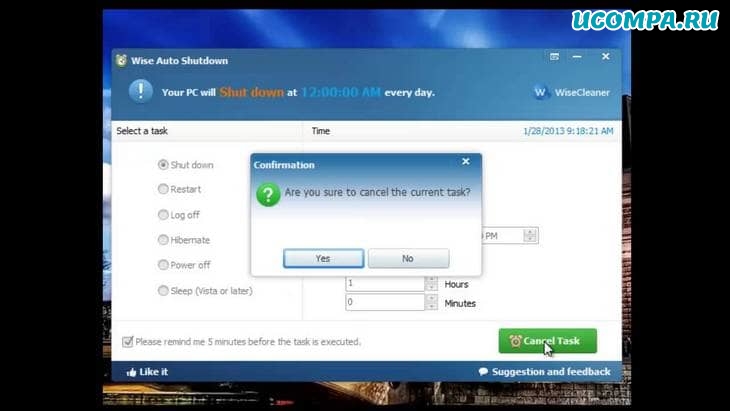
Если вы хотите настроить таймер выключения с помощью инструмента с простым в использовании графическим интерфейсом, подумайте о специальном программном обеспечении.
«Wise Auto Shutdown» — как раз одна из них.
Вы можете легко найти ссылку для загрузки в веб-браузере и щелкнуть «Загрузить сейчас».
С помощью операционной системы процесс выполняется очень быстро, и на вашем компьютере есть удобное приложение.
В интерфейсе этого программного обеспечения все ясно с небольшими кружками, чтобы вы могли выбрать нужные задачи и конкретное время.
В нем также есть опция, которая может напоминать вам о задаче за 5 минут до ее выполнения.
Для завершения нажмите «Начать задачу».
Использовать Shutdown Timer
Shutdown Timer (Таймер выключения) — это еще одно специальное программное обеспечение для выполнения таймера выключения вместо определенных команд в операционной системе Windows.
Это программное обеспечение, очень похожее на «Wise Auto Shutdown», дает вам множество вариантов задач и времени с очень простым в использовании графическим интерфейсом.
Помимо выключения, это программное обеспечение также может запускать по таймеру, переходить в спящий режим или автоматически переходить на определенный веб-сайт.
Заключение
Не игнорируйте функцию таймера выключения, чтобы сделать ваш компьютер более удобным.
В этой статье представлены 5 простых способов установить этот замечательный инструмент на ваш компьютер.
Попробуем извлечь из этого пользу. Спасибо за чтение!
КАК НАСТРОИТЬ АВТОМАТИЧЕСКОЕ ВЫКЛЮЧЕНИЕ КОМПЬЮТЕРА ИЛИ НОУТБУКА?

Актуальность данного вопроса возникает рано или поздно у каждого пользователя. Поводов различного рода может быть масса:
Мы рассмотрим несколько вариантов, каким образом можно назначить завершение работы Windows в нужное вам время

.
Первый вариант — не требует установки никакого дополнительного софта на компьютер.
Но требует запомнить алгоритм действий, или просто сделать закладку в браузере, на данную страницу, откуда всегда можно будет подсмотреть, чтобы вспомнить как это делается.
.

.

.
Следующий способ основан на внедрении невероятно маленькой и удобной программы, которая даже не требует установки.
Для подобного рода задач, как Вы уже, возможно видели, выше, можно давать системе команды на языке программирования. Но, этот вариант подходит не всем, по понятным причинам..
Потому, мы сделаем все гораздо проще, и в приятном визуальном интерфейсе, нажав пару кнопок. Использовать которые, в дальнейшем, можно будет в любое время, на любом ПК.
ИТАК, ЗАВОДИМ СЕБЕ ПРОСТОЙ «КЛЮЧИК», ВЫКЛЮЧАЮЩИЙ ЛЮБОЙ КОМПЬЮТЕР В ЛЮБОЕ УДОБНОЕ НАМ ВРЕМЯ:

.
Стоит отметить, что на подходе к времени выключения, звук воспроизведения, начнет плавно уменьшаться до полного выключения, что будет особенно актуально для любителей засыпать под фильмы или музыку.
ПРИМЕЧАНИЯ:
* Если для Вас так будет удобнее, вы можете настроить Goodnight на выключение не через какое-то количество минут, а по часам, в определенное время.
Для этого можно щелкнуть левой клавишей мыши по строке «At time», и указать нужное для выключение время тут же, в окошке справа

.
*После включения таймера выключения компьютера, на рабочем столе, в правом нижнем углу экрана, возле часов, будет отображаться визуализация отсчета времени до выключения.
Если Вы захотите ее скрыть, щелкните по надписи «Hide»

.
*Если понадобится отменить автоматическое выключение, нажмите «Abort Shutdown»

.
КАК ПОСТАВИТЬ КОМПЬЮТЕР ИЛИ НОУТБУК НА АВТОМАТИЧЕСКОЕ ВЫКЛЮЧЕНИЕ ПОСЛЕ ЗАГРУЗКИ ТОРРЕНТА
Если Вы хотите, чтобы система выключила ПК по окончанию загрузки нужного Вам файла, нажмите кнопку «настройки» в верхней левой части рабочего окна торрент-клиента, и, в появившемся меню, выберите пункт «завершение работы windows»

.
и нажмите на «выключение по завершении всех загрузок»

.
Теперь, когда загрузка будет закончена, компьютер автоматически выключится.