
Как в Windows 10 настроить мышь на один клик?
Как настроить мышь в Windows 10?
Как настроить мышь в Windows 10
Как убрать открытие папки одним кликом?
В поле просмотр поставьте «Значки», если там установлено «Категории» и выберите пункт «Параметры проводника». На вкладке «Общие» в разделе «Щелчки мышью» отметьте пункт «Открывать одним щелчком, выделять указателем». Примените настройки.
Как переключить мышку на правую руку?
С помощью раздела «Параметры»
Как увеличить скорость указателя мыши?
Первый вариант — это использование настроек Windows. Производятся эти настройки в Панели управления. Необходимо найти раздел «Мышь» и перейти в открывшемся окне свойств на вкладку «Параметры указателя». Далее переместите бегунок в то положение, которое обеспечит приемлемую для вас скорость перемещения указателя.
Как изменить скорость мыши в Windows 10?
В окне Свойства мыши откройте вкладку Параметры указателя. В поле Скорость перемещения щелкните и удерживайте нажатым ползунок, перемещая указатель мыши влево или вправо, чтобы настроить скорость перемещения указателя. Нажмите кнопку OK, чтобы сохранить изменения.
Как открывать папки одним кликом в Windows 7?
Открытие папок одним или двойным щелчком
Какой щелчок используется для открытия файла?
Зачастую по умолчанию в Windows все файлы и папки открываются двойным щелчком левой клавиши мыши, если нажать на какой-то файл одним щелчком – файл (папка) просто выделяется.
Как назначить двойной клик на мышке?
Настройка двойного щелчка мыши
Как настроить движение мыши?
Настройка чувствительности мыши
Как открыть папку одним щелчком в Windows 10
Как настроить открытие папок одним щелчком в Виндовс10. Подробная инструкцие по настройке открытия папок в один клик в 10 Винде
Для открытия файла или папки необходимо использовать два щелчка мышью, так запрограммированы стандартные настройки. Но некоторым пользователям делать это неудобно. Решение есть – настроить один щелчок для открытия необходимых файлов, папок. В инструкции подробно разберем, как убрать двойной клик мышью.
Все версии Windows позволяют изменить настройки мыши, Windows 10 – не исключение.
Открытие папки одним кликом через параметры проводника
В параметрах проводника Windows 10 содержатся настройки графической оболочки, отвечающие за количество кликов мышью для открытия каталогов.
Обратите внимание на другие опции. Теперь один щелчок открывает данные, но не выделяет. Поэтому необходимо среди опций выбрать и новый способ выделения.
Настраиваем открытие папки редактором реестра в Windows 10
Реестр – база данных, в которой хранятся все системные настройки. В Windows 10 возможно редактировать настройки напрямую, используя интегрированный редактор реестра.
Для этого необходимо:
Можно заметить, что данный способ труднее. Также существует вероятность вызвать неполадки в системе, допустив случайную ошибку в значениях.
С помощью простых действий можно сделать пользование компьютером удобнее. Однако некоторым тяжело привыкнуть к нововведениям. Настройки можно вернуть в прежнее состояние.
Как в Windows 10 настроить мышь на один клик?
Как настроить мышь в Windows 10?
Как настроить мышь в Windows 10
Как убрать открытие папки одним кликом?
Открытие папок одним или двойным щелчком
Как настроить один щелчок мыши?
Настройка двойного щелчка мыши
Как сделать один клик мышкой?
Открытие папок одним или двойным щелчком
Как увеличить скорость указателя мыши?
Первый вариант — это использование настроек Windows. Производятся эти настройки в Панели управления. Необходимо найти раздел «Мышь» и перейти в открывшемся окне свойств на вкладку «Параметры указателя». Далее переместите бегунок в то положение, которое обеспечит приемлемую для вас скорость перемещения указателя.
Как настроить мышь на ноутбуке?
Как узнать сколько у меня dpi на мышке?
Способ 1: Просмотр спецификации
Вы можете перейти на страницу магазина, в котором приобретали мышку, или же просто зайти на официальный сайт производителя. Там ознакомьтесь с соответствующей информацией, отыскав пункт «Чувствительность» или «DPI».
Какой щелчок используется для открытия файла?
Зачастую по умолчанию в Windows все файлы и папки открываются двойным щелчком левой клавиши мыши, если нажать на какой-то файл одним щелчком – файл (папка) просто выделяется.
Как сделать чтобы открывать двойным щелчком?
Открыть «Пуск->Панель управления->Параметры папок». Затем, на вкладке «Общие» выбираем «Открывать двойным, а выделять одним щелчком» и жмем «ОК». После чего функционал по открытию папок, файлов и программ станет привычным, т. е.
Как создать свою папку?
Создаем папку на рабочем столе
Как в Windows 10 как убрать двойной щелчок мыши?
Как сделать чтобы открывать одним щелчком мыши?
Как включить один щелчок мышью в параметрах проводника
В поле просмотр поставьте «Значки», если там установлено «Категории» и выберите пункт «Параметры проводника». На вкладке «Общие» в разделе «Щелчки мышью» отметьте пункт «Открывать одним щелчком, выделять указателем». Примените настройки.
Как в Windows 10 открывать иконки одним кликом
Двойной щелчок — это стандартный метод открытия иконки на рабочем столе в Windows. Он предназначен для предотвращения «случайных открытий». Однако некоторые люди могут захотеть получить доступ к файлам и приложениям одним щелчком мыши. Если вы среди них, то далее показано, как настроить Windows 10 так, чтобы папки и ярлыки открывались одним кликом, а не двумя.
Настройка открытия папок и ярлыков одним кликом в Windows 10
Чтобы изменить значение по умолчанию для открытия файлов и папок с двойного на один щелчок, в строку поиска введите «Проводник» и затем щёлкните его, когда он появится, или нажмите Enter.

Если у вас Windows на английском языке, то ищите «File Explorer».
В окне перейдите в «Вид» → «Параметры» → «Изменить параметры папок и поиска».
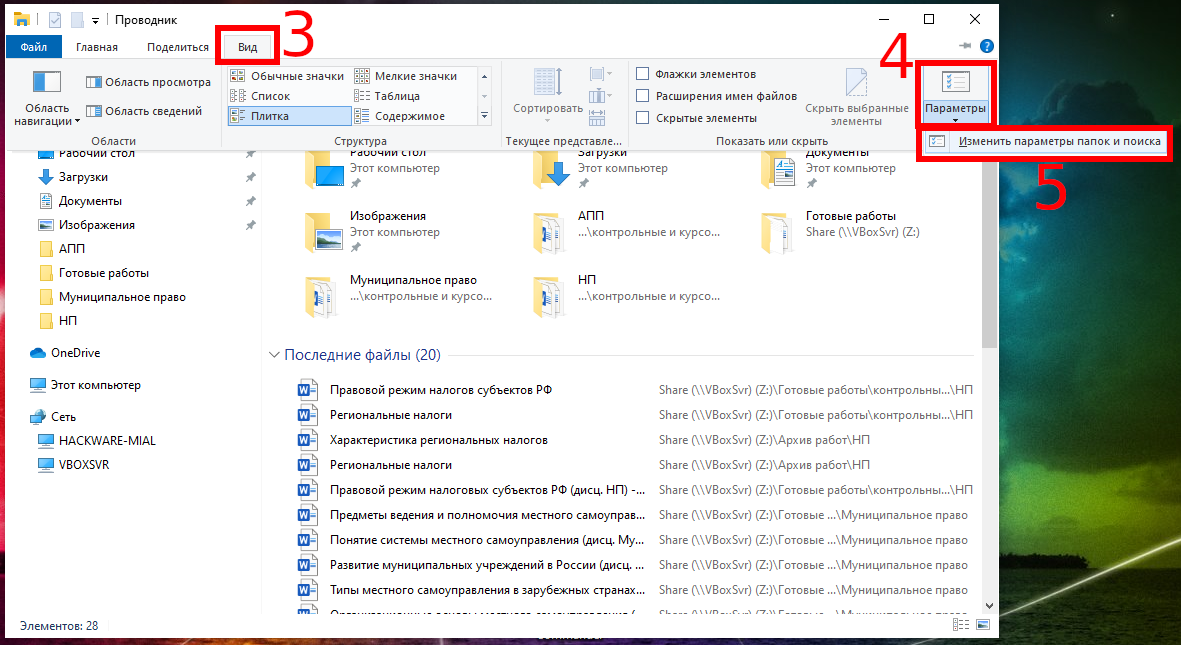
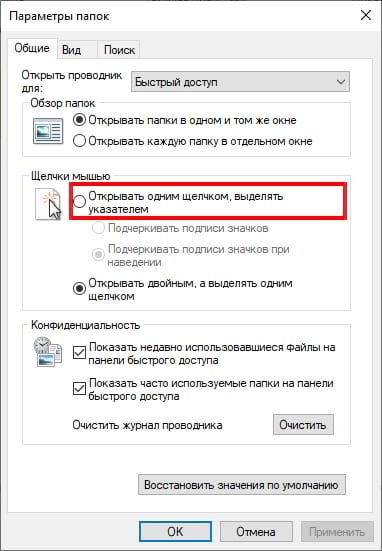
Во всплывающем окне выберите переключатель «Открывать одним щелчком, выделять указателем».
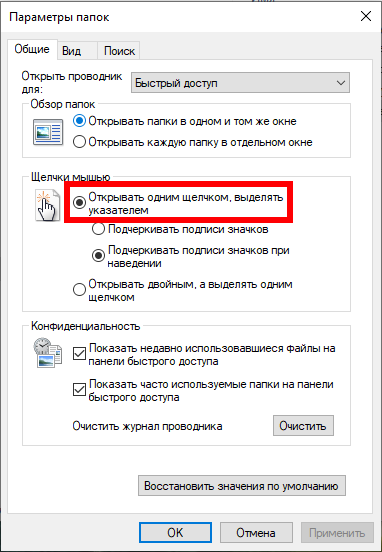
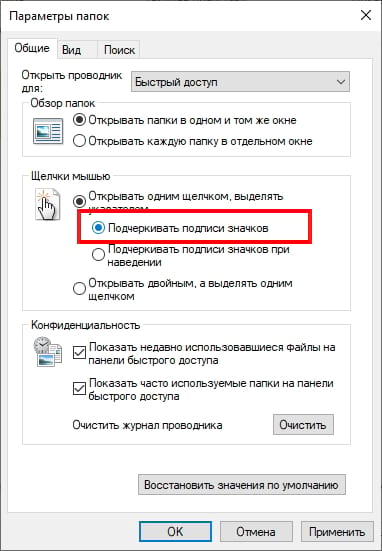
После выбора этой опции значки будут подчёркнуты (например, гиперссылка) при наведении на них курсора. Если вы хотите, чтобы заголовки значков постоянно подчёркивались, установите переключатель «Подчёркивать подписи значков».
Теперь, когда вы включили этот параметр, если вы хотите выбрать значок, не открывая его, просто на мгновение наведите на него указатель мыши.
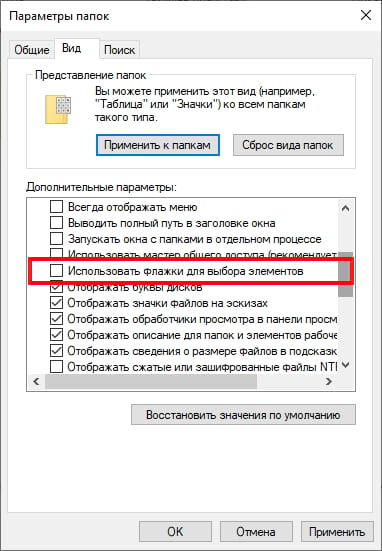
Вы также можете указать Windows поставить флажок над каждым элементом, чтобы позволить вам выбрать его. Чтобы включить эту опцию, во всплывающем окне «Параметры папок» нажмите вкладку «Вид» и прокрутите вниз до «Файлы и папки». Установите флажок «Использовать флажки для выбора элементов», а затем нажмите «ОК».
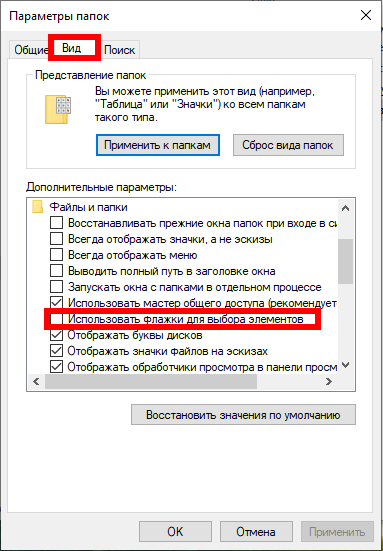
Эти параметры должны повысить вашу эффективность и обеспечить большую гибкость на вашем устройстве с Windows 10.
Как включить функцию одного нажатия в Windows 10

Д войной щелчок — это стандартный метод открытия иконки на рабочем столе в Windows. Он предназначен для предотвращения «случайных открытий». Однако некоторые люди могут захотеть получить доступ к файлам и приложениям одним щелчком мыши. Если Вы среди них, вот как Вы можете изменить этот параметр.
Включение функции одного нажатия в Windows 10
Чтобы изменить значение по умолчанию для открытия файлов и папок с двойного на один щелчок, перейдите в меню «Пуск». Найдите «Проводник» и затем нажмите на него, или нажмите Enter.
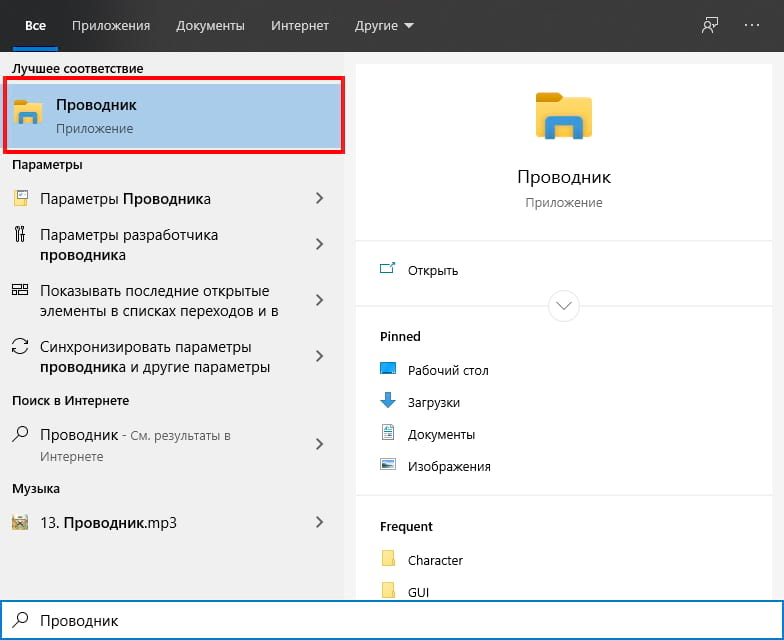
В проводнике перейдите в «Вид» > «Параметры» > «Изменить параметры папок и поиска».
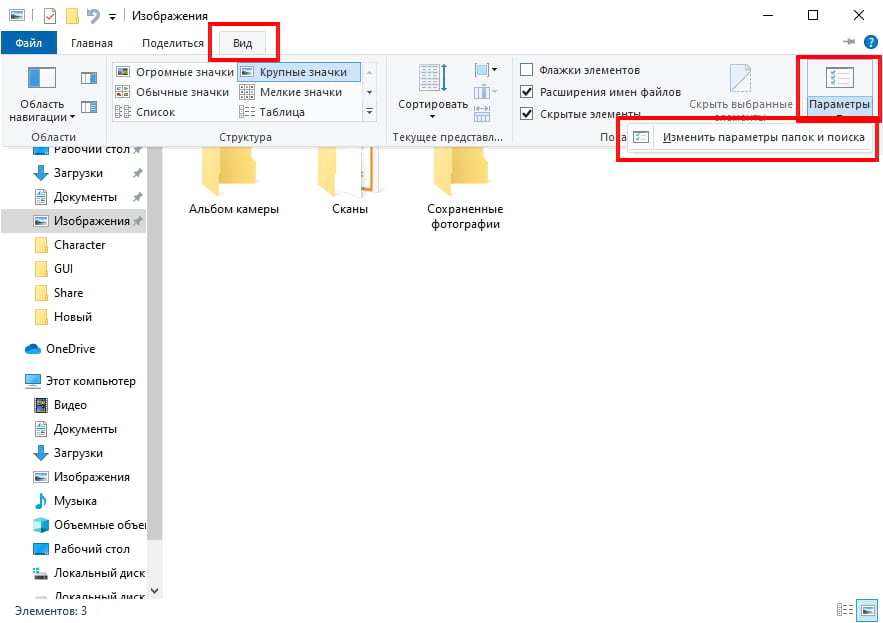
Во всплывающем окне выберите переключатель «Открывать одним щелчком, выделять указателем».
После выбора этого параметра значки будут подчеркнуты (например, гиперссылка) при наведении на них курсора. Если Вы хотите, чтобы заголовки значков постоянно подчеркивались, установите переключатель «Подчеркивать подписи значков».
Теперь, когда Вы включили этот параметр, если Вы хотите выбрать значок, не открывая его, просто наведите указатель мыши на него на мгновение.
Вы также можете сказать Windows, чтобы поставить флажок над каждым элементом, чтобы позволить Вам выбрать его. Чтобы включить эту опцию, щелкните вкладку «Вид» во всплывающем окне «Параметры папок» и прокрутите вниз в «Дополнительных настройках». Установите флажок «Использовать флажки для выбора элементов» и нажмите «ОК».
Эти параметры должны повысить эффективность и обеспечить большую гибкость на Вашем устройстве с Windows 10.