
Как настроить сочетания клавиш в Windows 10?
В окне «Изменение сочетания клавиш» мы можем выбрать для переключения языка клавиатуры сочетание клавиш: левый «Alt» + «Shift» (эта комбинация обычно назначена по умолчанию) либо «Ctrl» + «Shift» (я использую именно этот вариант, так как он работает и слева, и справа).
Как добавить сочетание клавиш Windows 10?
Как назначить горячие клавиши в Windows 10
Для этого на иконке программы жмем правой кнопкой мыши и выбираем «Свойства». В пункте «Быстрый вызов» можно установить горячие клавиши. Для этого выбираем какая клавиша будет запускать программу. По умолчанию получится сочетание Ctr+Alt+выбранная вами клавиша.
Как настроить горячие клавиши в Windows 10?
Как изменить горячие клавиши Windows
Как поменять назначение клавиш в Windows 10?
Как включить сочетание клавиш?
Открытие диалогового окна «Сочетания клавиш» с помощью клавиатуры
Как настроить сочетание клавиш на клавиатуре?
Изменение сочетания клавиш для изменения языка ввода в Windows 10
Как настроить горячие клавиши в фотошопе?
Определение новых комбинаций клавиш
Как настроить кнопку Fn на ноутбуке?
Откройте Системные настройки и кликните на панель Клавиатура Нажмите на Сочетания клавиш и выберите список Сочетания клавиш для программ
Как переназначить клавишу Print Screen?
Слева выберете клавишу, которую вы хотите переназначить, а справа выберете функцию, которую должна выполнять клавиша, выбранная в левой колонке. Например, если вы хотите использовать F8 в качестве клавиши Print Screen, выберете клавишу F8 слева, а затем выберете PrtSc в правой колонке и нажмите «OK».
Что делать если клавиши поменялись местами?
Что делать, если клавиши WASD поменялись местами со стрелками Попробуйте нажать сочетание клавиш «fn+w» на клавиатуре, в большинстве случаев помогает.
Как изменить горячие клавиши на ноутбуке HP?
Как включить клавиши F1-F12 на ноутбуках HP
Как поставить смену языка на Shift Alt Ubuntu?
Переключение раскладки клавиатуры Ubuntu
Как поменять язык с помощью клавиш?
Сочетание клавиш: Чтобы переключиться на другую раскладку клавиатуры, нажмите клавиши ALT+SHIFT. всего лишь пример; он показывает, что английского языка активной раскладки клавиатуры. Фактические значком, как показано на вашем компьютере зависит от языка активная раскладка клавиатуры и версии Windows.
Настройка сочетаний клавиш
Вы можете настроить сочетания клавиш, назначив определенные комбинации клавиш команде, макросу, шрифту, стилю или часто используемому символу. Можно также удалять сочетания клавиш. Вы можете назначить или удалить сочетания клавиш с помощью мыши или только клавиатуры.
Назначение и удаление сочетания клавиш с помощью мыши
Выберите параметры > файлов > настроить ленту.
В нижней части области Настройка ленты и сочетаний клавиш выберите команду настроить.
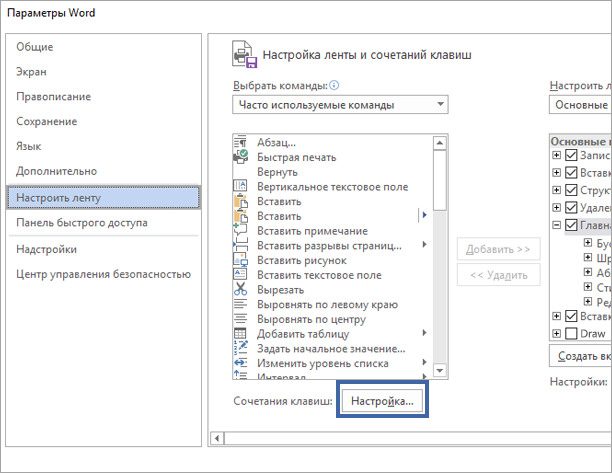
В диалоговом окне сохранить изменения в выберите имя текущего документа или шаблон, в котором вы хотите сохранить изменения сочетаний клавиш.
В поле категории выберите категорию, содержащую команду или другой элемент, для которого нужно назначить или удалить сочетание клавиш.
В поле команды выберите имя команды или другого элемента, для которого нужно назначить или удалить сочетание клавиш.
Все сочетания клавиш, назначенные данной команде или элементу, отображаются в списке Текущие сочетания (или под надписью Текущее назначение).
Чтобы назначить сочетание клавиш, выполните указанные ниже действия.
Сочетание клавиш следует начинать с клавиши CTRL или с функциональной клавиши.
Щелкните поле Новое сочетание клавиш и нажмите клавиши, которые следует назначить данной функции. Например, нажмите клавишу CTRL и еще какую-либо клавишу.
Если сочетание клавиш уже назначено команде или другому элементу, то оно отображается в окне Текущие сочетания (или Текущее назначение). Если это сочетание клавиш уже назначено, введите другое сочетание.
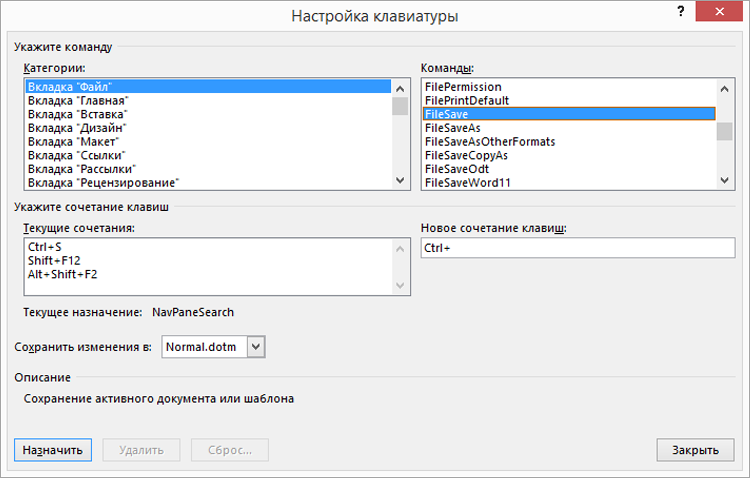
Выберите команду Назначить.
Примечание: Если компьютер оснащен программируемой клавиатурой, то нельзя назначать сочетание клавиш CTRL+ALT+F8, поскольку оно зарезервировано для перехода в режим программирования клавиатуры.
Удаление сочетаний клавиш
В поле текущие сочетания выберите сочетание клавиш, которое вы хотите удалить.
Нажмите кнопку Удалить.
Назначение и удаление сочетаний клавиш с помощью клавиатуры
Нажмите сочетание клавиш ALT+Ф, Т, чтобы открыть диалоговое окно Параметры Word.
Нажмите клавишу СТРЕЛКА ВНИЗ, чтобы выбрать вкладку Настроить ленту.
Нажмите несколько раз клавишу TAB, пока не будет выделена кнопка Настроить внизу диалогового окна, и нажмите клавишу ВВОД.
В поле Категории нажмите клавишу СТРЕЛКА ВНИЗ или СТРЕЛКА ВВЕРХ, чтобы выделить категорию, содержащую команду или иной элемент, для которого нужно назначить или удалить сочетание клавиш.
Нажмите клавишу TAB, чтобы перейти в поле Команды.
Нажмите клавишу СТРЕЛКА ВНИЗ или СТРЕЛКА ВВЕРХ, чтобы выбрать имя команды или иного элемента, которому нужно назначить или удалить сочетание клавиш.
Все сочетания клавиш, назначенные данной команде или элементу, отображаются в списке Текущие сочетания (или под надписью Текущее назначение).
Чтобы назначить сочетание клавиш, выполните указанные ниже действия.
Сочетание клавиш следует начинать с клавиши CTRL или с функциональной клавиши.
Нажимайте клавишу TAB до тех пор, пока курсор не перейдет в поле Новое сочетание клавиш.
Нажмите сочетание клавиш, которое требуется назначить. Например, нажмите клавишу CTRL и еще какую-либо клавишу.
Если сочетание клавиш уже назначено команде или другому элементу, то оно отображается в окне Текущие сочетания (или Текущее назначение). Если это сочетание клавиш уже назначено, введите другое сочетание.
Нажимайте клавишу TAB до тех пор, пока не будет выбрано поле Сохранить изменения в.
Нажмите клавишу СТРЕЛКА ВНИЗ или СТРЕЛКА ВВЕРХ, чтобы выделить название текущего документа или шаблон, в котором нужно сохранить изменения сочетания клавиш, затем нажмите клавишу ВВОД.
Нажимайте клавишу TAB до тех пор, пока не будет выбрана кнопка Назначить, затем нажмите клавишу ВВОД.
Примечание: Если компьютер оснащен программируемой клавиатурой, то нельзя назначать сочетание клавиш CTRL+ALT+F8, поскольку оно зарезервировано для перехода в режим программирования клавиатуры.
Удаление сочетания клавиш
Нажимайте клавишу TAB до тех пор, пока не будет выбрано поле Сохранить изменения в.
Нажмите клавишу СТРЕЛКА ВНИЗ или СТРЕЛКА ВВЕРХ, чтобы выделить название текущего документа или шаблон, в котором нужно сохранить изменения сочетания клавиш, затем нажмите клавишу ВВОД.
Нажимайте сочетание клавиш SHIFT+TAB до тех пор, пока курсор не окажется в поле Текущие сочетания.
Нажмите клавишу СТРЕЛКА ВНИЗ или СТРЕЛКА ВВЕРХ, чтобы выбрать сочетание клавиш, которое требуется удалить.
Нажимайте клавишу TAB до тех пор, пока не будет выбран пункт Удалить, затем нажмите клавишу ВВОД.
Как назначить горячую клавишу Windows 10?
Все знают, что существуют стандартные горячие клавиши в ОС Windows. В интернете об этом очень много информации, можно найти целый список горячих клавиш Windows. Если вы любите удобство, скорость и не любите тратить время по пустякам (получилась прям антиреклама общественного транспорта : ) ), то наверняка вы задумывались о том, чтобы придумать свои горячие клавиши. Это вполне реально, после прочтения моей статьи, вы научитесь, как назначить горячую клавишу для вызова любых ваших программ или любимых веб-страниц.
Добавление горячей клавиши к ярлыкам на рабочем столе
Давайте-ка попробуем добавить горячую клавишу к любимому значку на рабочем столе. Для этого необходимо просто щелкнуть правой кнопкой мыши и выбрать пункт «Свойства». Затем выбираем вкладку «Ярлык», как показано на рисунке ниже:

В окне «быстрый вызов» вы можете задать новую комбинацию клавиш, с помощью которой вы сможете открыт ярлык без двойного клика. Просто введите в этом поле букву или цифру, чтобы настроить новую горячую клавишу. Обратите внимание, что если вы введете, к примеру, букву «P», то вы сможете вызвать ярлык, нажав комбинацию клавиш Ctrl + Alt + P (об этом нам сообщит окно):
Жмём кнопку «Применить», а затем «ОК», чтобы закрыть окно. Теперь нажмите свою новую горячую клавишу. После этого ваш ярлык запустится, как если бы вы клацнули на него два раза.
Точно таким же образом вы сможете создавать ярлыки-ссылки на веб-страницы. Запускать их станет гораздо удобнее! Для этого необходимо нажать правой кнопкой мыши по рабочему столу и выбрать «Создать-> Ярлык»:
Затем в появившемся окне необходимо ввести адрес или скопировать заранее ссылку на интересующий вас веб ресурс и вставить в поле:
Жмём «Далее» и придумываем для удобства имя для ярлыка:
Жмём готово и после этого вы сможете заметить, что ваш ярлык появился на рабочем столе:
Затем вы также заходите в свойства ярлыка и уже в меню «Веб документ» точно таким же образом, как в начале статьи вводите горячую клавишу для перехода на веб ресурс в поле «Сочетание клавиш»:
Так просто вы сможете настроить горячие клавиши для ваших программ и страниц. Конечно, в любой момент вы сможете поменять горячие клавиши на любые удобные. Может случиться такая ситуация, что рабочий стол будет переполнен ярлыками. Однако одним из способов удаления ярлыков будет перемещение их в папки. Вы можете сделать папки для программ, игр, веб страницы и т.д. Затем просто перенести во вновь созданные папки необходимые ярлыки.
Как создать ярлык выключения, перезагрузки, выхода из системы
Вы также можете настроить выключение, перезагрузку или выход из системы горячей клавишей прям в Windows 10 без использования дополнительных программ. Для этого необходимо перейти в меню создания ярлыков (уже нам известное). После того как откроется окно, вам необходимо будет ввести одну из следующих команд:
Нажмём «Далее» и придумаем имя ярлыку:
В результате, на рабочем столе появится новый ярлык, при нажатии на которой, произойдёт выход из системы:
Аналогичным способом можно создать ещё 2 ярлыка, которые будут выключать или перезагружать ваш компьютер. И конечно же, в свойствах вы сможете задать «Быстрый вызов», т.е. конкретную, удобную вам, горячую клавишу.
Использование сторонних программ для добавление горячих клавиш
Вы можете сделать немного больше, используя дополнительное стороннее программное обеспечение. Есть несколько программ, доступных для Windows, некоторые из них бесплатные. WinHotKey – одна из программ, которая сможет настроить использование пользовательских сочетаний клавиш. Скачать эту программу вы можете по ссылке для Windows 7/8/8.1/10. Программа занимает очень мало места и является абсолютно бесплатной.
После скачивания, запустите мастер установки программы и, следуя подсказкам мастера, установите ПО:
После запуска программы, вы увидите, что по умолчанию в окне будут отображаться стандартные комбинации клавиш Windows 10 по умолчанию. Обратите внимание, вы не можете их редактировать. Увы, но вы можете настроить новые сочетания клавиш, которые будут открывать определенно программное обеспечение или какие-либо документы:
Чтобы настроить новую горячую клавишу, нажмите на кнопку «New Hotkey». В появившемся окне в поле «I want WinHotKey to» выберите один из доступных вариантов. Выберем «Launch an Application» для запуска приложения. С помощью кнопки «Browse» найдём наше приложение на локальной машине, которое будет открываться при нажатии на горячую клавишу.
В этой программе, вы сможете выбрать комбинацию клавиш, установив флажки «Alt», «Ctrl», «Shift», или «Windows». Затем в поле «Along with the key» выберете из списка клавишу. В поле «Description of this hotkey» вы можете ввести описание для различных горячих клавиш.
Следуя из скриншота выше, при нажатии комбинации клавиш Ctrl + Windows + A у нас откроется указанное приложение. Эта комбинации появится и в первоначальном меню вместе со стандартными комбинациями Windows.
Таким образом, вы можете настроить свои уникальные горячие клавиши в Windows 10 пользуясь встроенными средствами, так и сторонним программным обеспечением. Следует отметить, что сторонние программы предлагают больше опций для сочетаний клавиш, чем Windows 10 по умолчанию.
Сочетания клавиш Windows 10. Подборка горячих клавиш. Настройка и смена сочетания клавиш Window 10

Сочетания клавиш Windows 10 позволяют существенно ускорить работу за компьютером и задействовать большое количество полезных функций. К тому же сочетания клавиш Windows 10 позволяют восстановить работоспособность компьютера в случае, если в определенной программе либо аппаратном компоненте произошел сбой. В данной статье представлен список наиболее популярных сочетаний в Windows 10, а также подборка малоизвестных, но очень полезных и практичных команд, которые можно использовать во время сеансов.
Какие сочетания клавиш Windows 10 используют чаще всего?
Далеко не всем пользователям известно о том, что сочетания клавиш на клавиатуре Windows 10 позволяет запустить практически любую функцию или процесс без использования мыши и привычных способов ввода.
Очевидно, что запомнить все комбинации, предусмотренные в операционной системе, невозможно, однако можно сильно облегчить работу, зная основные из них.
Сочетания клавиш Windows 10 — комбинации с клавишей Win

Указанная кнопка, которую можно найти на клавиатуре компьютера либо ноутбука, используется при выполнении многочисленных задач. С ее помощью можно запускать различные приложения, переключаться между окнами, активировать и деактивировать дополнительные опции.
Среди наиболее распространенных команд:
Помимо перечисленных команд, функциональная клавиша Win используется при навигации и управлении окнами. При нажатии Win в сочетании со стрелками на клавиатуре можно перемещать текущее окна между краями экрана, разворачивать или сворачивать их.
Еще одна полезная команда – сочетание клавиш для скриншота экрана Windows 10. Чтобы моментально сделать снимок, достаточно нажать комбинацию Win + Shift + S. Еще одно сочетание клавиш для скриншота в Windows 10 – Win + PrtSc. При использовании этого варианта происходит автоматическое сохранение изображения в стандартную папку.
Другие часто используемые сочетания клавиш Windows 10
При необходимости заблокировать сочетание клавиш в Windows 10 или переназначить команды, однако делать это не рекомендуется. Это объясняется тем, что большинство комбинаций, действующий в этой операционной системы, активны и в ранних версиях. Это может привести к ошибкам и непреднамеренному выполнению неправильных команд.
К числу наиболее часто используемых сочетаний стоит отнести операции с буфером обмена. Их можно использовать в различных файловых менеджерах, текстовых редакторах и любых приложениях, в которых необходимо одновременно работать несколько объектов.
Помимо сочетания клавиш буфера обмена Windows 10, пользователи могут пользоваться большим количеством других команд, при условии что данная функция активна.
К числу популярных вспомогательных комбинаций относят следующие:
Большинство пользователей Windows используют представленные команды во время повседневных сеансов. С их помощью можно ускорить и существенно упростить работу. Поэтому такие комбинации стоит запомнить и пользоваться ими регулярно.
Малоизвестные, но полезные сочетания клавиш Windows 10
Как уже было отмечено, практически все команды, описанные выше, использовались и в ранних версиях ОС Windows. По этой причине они пользуются большой популярностью и у тех, кто перешел на десятку. Но стоит учесть, что список быстрых команд в Windows 10 существенно расширен, и каждый имеет возможность воспользоваться полезными сочетаниями клавиш, которых не было в других версия операционной системы.
К числу малоизвестных комбинаций относятся:
Вопреки существующему мнению, отдельного сочетания клавиш для перезагрузки Windows 10 не предусмотрено.
Однако можно выполнить моментальный переход в спящий режим через сочетания клавиш Windows 10 Fn + f4. А сочетание Win + L переводит рабочий стол в режим блокировки.
Чтобы использовать данные сочетания клавиш Windows 10, необходимо находиться на рабочем столе.
Как изменить сочетания клавиш Windows 10?
Разработчики стремятся создать оптимальные условия для комфортного взаимодействия пользователя с операционной системой. Однако предустановленные по умолчанию сочетания клавиш Windows 10 нравится не всем. Поэтому предусмотрена возможность сменить сочетание клавиш в Windows 10 но только для отдельных опций.
Как сменить сочетания клавиш для переключения языка?
Пользователям доступна только частичная настройка сочетания клавиш Windows 10. Это означает, что можно изменить команду только для отдельного набора команд. Переназначить все действующие комбинации нельзя.
Чаще всего пользователи сталкиваются с необходимостью сменить сочетание клавиш языка в Windows 10. Это особенно актуально для тех, кто регулярно работает с текстами и вынужден часто переключаться между русской и иностранной раскладкой.
Как переназначить комбинацию клавиш для смены языка:


Смена сочетания клавиш раскладки в Windows 10 – практически единственный вариант для ручного изменения быстрых комбинаций. Однако решить данную проблему можно с помощью сторонних программ.
Утилита Mkey для изменения сочетания клавиш в Windows 10
Так как изменить сочетания клавиш в Windows 10 для большинства команд через системные настройки нельзя, стоит воспользоваться специальной программой. С ее помощью можно задать подходящую комбинацию кнопок практически для любой операции. Загрузить утилиту Mkey можно с официального сайта разработчика. Скачивать приложение из других источников не рекомендуется, чтобы снизить потенциальный риск попадания на компьютер вредоносного ПО.
Как включить сочетание клавиш Windows 10 в Mkey:


Если новые сочетания клавиш Windows 10 не работают, рекомендуется выполнить перезагрузку ПК. При осуществлении этой операции утилита Mkey вносит изменения в конфигурацию пользователя.
Также, смена сочетания клавиш при помощи стороннего ПО будет полезна, если не работают кнопки на клавиатуре. Это временное решение. Например, оно подойдет, если у вас перестала работать кнопка Fn, на которой завязано много рабочих сочетаний клавиш.
Заключение
Сочетание клавиш в Windows 10 – удобный инструмент, используя который можно не только ускорить выполнение определенных команд, но и снизить нагрузку на аппаратные элементы компьютера, повысив его производительность. В последней версии операционной системы предусмотрено большое количество комбинаций, позволяющих выполнять различные действия минуя привычные элементы управления.
В случае необходимости пользователь может переназначить установленные сочетания клавиш на клавиатуре. Это можно сделать через пользовательские параметры или при помощи сторонних утилит.
Как изменить горячие клавиши в Windows 10
Многим пользователям привычнее выполнять различные операции в Windows 10 с помощью мыши, однако в данной ОС имеется множество горячих клавиш, способных значительно упростить и ускорить работу. Полный список всех комбинаций можно увидеть на странице сайта поддержки продуктов Microsoft.
Но не все сочетания клавиш могут показаться вам удобными. Сегодня мы поговорим о том, как можно изменить горячие клавиши в Windows 10 по своему усмотрению.

Меняем горячие клавиши в настройках Windows 10
Разработчики не предусмотрели штатных средств для изменения горячих клавиш. В настройках Windows 10 можно поменять разве что сочетание клавиш для смены раскладки клавиатуры или языка ввода и клавишу для отключения режима «Caps Lock». Вот как это делается:

Запускаем приложение «Параметры»

Находим раздел «Устройства»

Находим ссылку «Дополнительные параметры клавиатуры» и нажимаем на нее

Открываем «Параметры языковой панели»

Жмем на кнопку «Сменить сочетание клавиш»

Выбираем комбинацию клавиш для смены языка ввода

Выбираем клавишу для отключения режима «Caps Lock»
Настраиваем горячие клавиши с помощью сторонней утилиты
Компания Microsoft практически лишила пользователей своей ОС возможности гибко настраивать горячие клавиши под себя, но зато об этом позаботились сторонние разработчики. Программ для добавления и назначения собственных сочетаний горячих клавиш множество. Одним из наиболее популярных бесплатных приложений является утилита «Mkey», которая кроме изменения стандартных комбинаций клавиш позволяет настраивать и дополнительные клавиши, имеющиеся на мультимедийных клавиатурах. Разберем настройку горячих клавиш в Windows 10 на ее примере.

Нажимаем кнопку для скачивания утилиты «Mkey»

Добавляем новую настройку

Нажимаем клавишу или комбинацию, для которой собираемся задать действие

Вводим название для клавиши или комбинации

Настраиваем запуск «Диспетчера задач» и сохраняем настройку

Здесь можно настроить горячие клавиши для медиаплееров

Настраиваем эмуляцию нужных клавиш

Удаляем выбранную настройку
Как вы могли убедиться, несмотря на то что штатных средств для переназначения горячих клавиш в Windows 10 явно недостаточно, на помощь могут прийти сторонние утилиты. Однако даже они не позволят вам переопределить все комбинации клавиш, поскольку некоторые настройки заблокированы разработчиками ОС.