
antiX
Дистрибутив antiX
antiX — легковесный дистрибутив для старых компьютеров. Основан на Debian Stable.
Видео-обзор antiX Linux
Видео-обзор дистрибутива antiX.
На основе Debian Stable
antiX основан на стабильной ветке Debian Stable.
В системе не используется systemd (демон для инициализации служб в процессе загрузки системы).
Репозитории
В дистрибутиве доступны все репозитории Debian.
По желанию можно подключить Debian-testing и unstable репозитории.
Основная цель antiX предоставить легкую, но при этом функциональную операционную систему, способную работать на старых компьютерах.
LiveCD/LiveUSB
antiX может быть использован как быстрая LiveCD/LiveUSB-система для восстановления компьютеров.
Приложения, которые вы установите в Live-режиме, сохранятся в системе после ее установки.
В загрузочном меню можно выбрать язык клавишей F2 — русский присутствует.
Оконный менеджер
antiX не использует среду рабочего стола. Поддерживается целый набор легковесных оконных менеджеров:
По умолчанию используется IceWM.
Для выбора оконного менеджера нужно нажать клавишу F6 в загрузочном меню.
IceWM это быстрый легковесный оконный менеджер. В IceWM нет иконок на рабочем стола, но antiX позволяет добавлять иконки на рабочий стол, для этого используется ROX.
antiX по умолчанию поддерживает Conky. В прозрачном апплете на рабочем столе отображается загрузка ЦПУ, свободное место на дисках, загрузка ОЗУ и swap, состояние сети и другая информация.
Редакции
Доступны 32-х и 64-х битные версии.
antiX доступен для скачивания в следующих версиях, отличающихся количеством предустановленных компонентов:
antiX-full включает в себя целый набор предустановленного ПО. Версия antiX-full не влезет на CD-диск, поэтому для записи CD можно использовать base версию, но в ней нет LibreOffice.
antiX-full и antiX-base включают package-installer и Syntaptic, через которые можно искать и устанавливать программы.
Для поиска приложений в antiX-net и antiX-core можно использовать утилиту cli-aptiX или использовать apt-cache search.
Системные требования
Рекомендуемые системные требования:
Заявлено, что antiX должен работать на большинстве компьютеров:
Требования к размеру жесткого диска:
Большинство пользователей могут использовать версию antiX-full.
Для очень старых компьютеров с ОЗУ менее 256Мб и процессором вида Pentium II или Pentium III можно использовать antiX-base.
Для тех, кто хочет полный контроль над тем, что он устанавливает, следует использовать версии antiX-core и antiX-net. Версии antiX-core и antiX-net не включают Иксы (графический интерфейс).
Установка и настройка
Установка antiX выполняется через собственный инсталлятор. В нем все очень понятно, на каждом шаге даются пояснения.
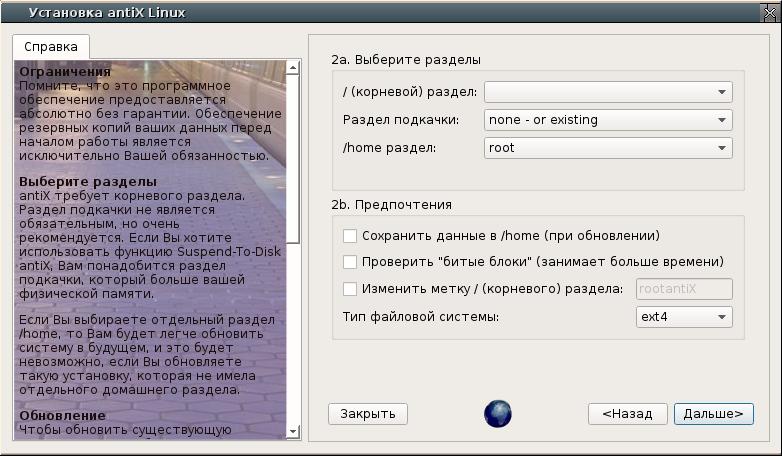 antiX 19: Процесс установки
Настройка
Для централизованной настройки системы есть приложение antiX Control Center. Через него можно запускать утилиты настройки различных компонентов, открывать и редактировать конфигурационные файлы.
На официальном сайте дистрибутива можно найти всю необходимую информацию по вопросам настройки системы. Есть FaQ, Wiki, Форум.
Linux Antix легкий и функциональный!
Было время, когда у меня был очень слабенький ноутбук, а тяга к знаниям была сильная. Поэтому я постоянно пытался найти оптимальный линукс для своего старого железа. И тогда мне очень понравился Linux Antix, он был и очень легкий, и при этом очень функциональный. Решил я тряхнуть стариной и посмотреть, а как там дела у Antix сейчас?
Кстати, нет ничего обиднее, чем пЕрЕплАтИть при покупке 🤦🏻♂️ Поэтому ОЧЕНЬ рекомендую подписаться на канал в Телеграм 👉🏻 Промокоды для Алиэкспресс 👈🏻 Постоянно узнавая про новые акции 🔥 на разные товары, вы точно НИКОДА не переплатите 👌🏻
Дела, как оказалось, не так уж и плохи, так как в июне этого года увидел свет Antix 15. Вот что пишут разработчики на своей официальной странице о своем детище:
Antix-15 доступен и готова стабильная версия. Мы надеемся, что Вам понравится. Как и в предыдущих выпусках, Antix-15 поставляется в 2 вариантах: для 32 и 64-битных процессоров, и всё помещается на компакт-диск. (хотя зачем он нужен, если можно установить на флешку?)
Antix весит (667MB), и в нем УЖЕ есть все необходимое для работы.
Antix использует GZIP сжатие файлов SquashFS / linuxfs, что означает более быструю загрузку для рабочего стола с меньшим использованием памяти.
Как видите, этот линукс и вправду очень легкий. Но не будем верить словам, запустим его и посмотрим, сколько он кушает оперативной памяти. Специально для вас записал видео с небольшим обзором этого супер легкого линукса. (Извиняюсь за немного некорректное видео, подвела программа записи, но в целом все понятно.)
Как вы заметили, при запуске Antix забирает всего 60 мегабайт оперативной памяти, что ОЧЕНЬ мало для современных (да и для старых) систем. Это означает, что этот линукс встанет на очень старое железо, и есть у вас дома завалялся старый ноутбук, то самое время достать его с полки и установить на него Antix.
Что еще примечательного в этом линуксе я заметил? Как вы увидите в видео, рабочее окружение можно менять на лету, не нужно выходить из системы, как это происходит обычно. Все столы легкие, похожи друг на друга, но видимо у кого-то есть свои предпочтения.
Немного сложная установка, но в видео вы сможете посмотреть, как установить Antix. Он хоть и основан на Debian, но установщик у него свой, как был 10 лет назад, таким и остался 😉
Еще мне было интересно решение с Adblock, этим ненавистным многим вебмастерам блокировщиком рекламы. В этом дистрибутиве данная программа не установлена в браузер, как расширение, а стоит как отдельная программа, которая на уровне системы может блокировать рекламу.

Опять же в видео вы сможете увидеть, как коряво это у нее получается, но в целом интересно. Хотя я считаю, что это расширение очень вредное: если сайт загажен рекламой, то и не посещай его, а если все в меру, то зачем выключать? Так вы лишаете хлеба нас, вебмастеров.
В Antix установлено изначально много нужного софта, а это значит, что новичок может пользоваться им сразу, из коробки. Даже adobe flash, и тот уже поставили. Так же есть свой менеджер программ, свой цент управления и много чего еще.
Не буду много писать, просто скачайте и установите на свое старое железо, пущай полетает 😉
Лично я часто покупаю на Aliexpress и стараюсь это делать, когда скидки на МАКСИМУМ 🔥 Поэтому ОЧЕНЬ советую ВАМ Телеграм канал 👉🏻 Распродажи на Алиэкспресс 👈🏻
Установка Antix Linux
Установка AntiX Linux может занимать 5-10 минут в зависимости от производительности компьютера, это учитывая то, что дистрибутив рассчитан как раз на старые компьютеры, сама по себе совершенно не сложна, сопровождается подсказками и пояснениями на каждом шагу.
В данной статье мы расскажем о том, где взять дистрибутив, как его скачать на свой компьютер, как быстро и без проблем установить AntiX Linux. По шагам разберем самые сложные моменты в установке, от скачивания образа и до появления графической оболочки.
Установка AntiX Linux
Для начала необходимо провести подготовительную работу, то есть скачать дистрибутив и записать его содержимое на носитель.
Шаг 1. Загрузка образа
Загрузить образ AntiX Linux можно с сайта разработчиков. Для этого перейдите на страницу загрузки образа кликнув по ссылке Download.

Выберите сайт-зеркало, на котором размещён дистрибутив одной из четырёх версий (full, base, core, net), а также определитесь с разрядностью — 32 или 64. Убедитесь в том, что ваш компьютер совместим аппаратно с 64-разрядными ОС, если решите выбрать именно эту разрядность. На сайте имеется также и возможность более быстрой загрузки в несколько потоков с использованием торрент-файлов.
Шаг 2. Запись образа
После скачивания образа на жёсткий диск его содержимое необходимо записать на какой-нибудь носитель. Это может быть как CD или DVD, так и флешки. Для этого используется множество утилит (например, Etcher, Rufus, dd), мы же воспользуемся утилитой Unetbootin. Порядок создания Live-CD при помощи неё:
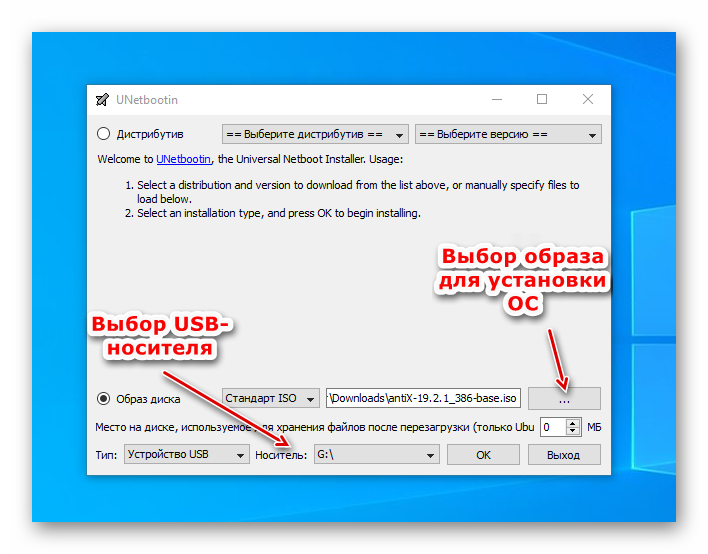
Загрузить программу Unetbootin можно на сайте https://unetbootin.github.io.
Шаг 3. Настройка загрузки компьютера с флешки
Порядок настройки загрузки компьютера с подготовленной вами флешки:

Шаг 4. Запуск компьютера с Live-CD
Выполните перезагрузку. Появится стартовое окно загрузчика. Нажмите клавишу F2 для выбора языка интерфейса.

Далее выберите первый пункт главного меню, загрузив тем самым среду AntiX Linux в оперативную память. Многие действия уже можно будет осуществлять, находясь в таком Live-режиме, но следует знать, что после перезагрузки большинство изменений на компьютере не сохранятся.
Шаг 5. Установка на жёсткий диск
Запустите установку, кликнув по иконке на рабочем столе с изображением круглого диска и названием Установка в левой части экрана.
После запуска установщика появится окно с приветствием и предложением изменить настройки клавиатуры в зависимости от предпочтений. По умолчанию установщик предлагает установить раскладки клавиатуры для двух языков — английского и русского. Согласитесь с предложенным вариантом и нажмите кнопку Дальше.

Шаг 6. Разбивка жёсткого диска на разделы
В следующем окне пользователю даётся возможность самостоятельно разбить жёсткий диск на разделы. Если система устанавливается на пустой неразмеченный диск, можно нажать кнопку Дальше. Установщик сам выполнит разбивку разделов автоматически. Если уже имеется опыт использования Linux или на компьютере уже установлена другая ОС, например, Windows, лучше будет выполнить эту разбивку самостоятельно.
Процесс создания новых разделов может показаться сложным, но на самом деле не это далеко не так. Для того, чтобы правильно разбить диск на разделы сначала запустите инструмент работы с разделами, нажав одноимённую кнопку:

Запустится утилита Gparted, предназначенная для выполнения разметки дисков. Если диск пуст, создайте новую таблицу разделов. Для этого выберите пункт меню Устройство и далее пункт подменю Создать таблицу разделов. Выберите пункт главного меню Раздел и далее пункт меню Новый.

Появится окно, в котором нужно будет установить параметры создаваемых разделов. Сначала создайте корневой раздел root. В поле Свободное место укажите 512 Мб (это будет зарезервировано под swap). Установите метку диска, укажите его размер и нажмите кнопку Добавить.

Создайте таким же образом swap-раздел. Он необходим для работы приложений в ситуации, если ощущается нехватка оперативной памяти. При установке размера раздела swap рекомендуется указывать величину, чуть большую размера оперативной памяти. Это позволит работать более комфортно с приложениями, требующими много оперативной памяти. Укажите объём создаваемого раздела (в данном случае 512 Мб), метку — swap, а также выберите файловую систему — linux-swap. Нажмите кнопку Добавить.

Следующий шаг — создание пользовательского раздела home, используемого для хранения пользовательских файлов. Выполняемые операции аналогичны предыдущим. Кроме того, укажите метку — home, а в качестве файловой системы выберите ext4.

Убедитесь в том, что всё свободное пространство вашего жёсткого диска задействовано и используется именно так, как вами задумано. После завершения создания всех разделов необходимо согласиться с производимыми изменениями, установив флажок в верхней части окна.

Закройте Gparted и в следующем окне установки подтвердите создание разделов.

В заключение согласитесь с уничтожением информации на диске, подтвердив своё согласие нажатием кнопки ОК. После этого начнётся процесс создания разделов, их форматирования, а затем установка AntiX Linux.

Шаг 7. Имя компьютера
Для идентификации компьютера в сети ему необходимо задать имя. Имя домена можно не указывать.

Шаг 8. Настройка часового пояса и времени
В следующем окне установщика настройте часовой пояс, а также установите текущее время и используемый по умолчанию язык интерфейса. Укажите формат отображаемого времени — 24-часовой или 12-часовой.
При возникновении вопросов в левой части экрана имеются удобные подсказки по каждому из пунктов на русском или английском языке.

Шаг 9. Добавление пользователей
Далее добавьте пользователей в систему. Укажите имя первого пользователя, а также пароль. Кроме того, укажите пароль для суперпользователя root —администратора ОС (этот аккаунт предоставляет полный доступ ко всему функционалу операционной системы, использовать его необходимо крайне осторожно).

Важно! Пароль должен быть не менее 7 символов в длину, а также содержать буквы, цифры и символы в разных регистрах. Это позволит надёжно защитить вашу систему от взлома.
Если необходимо, чтобы при входе в систему не появлялось приглашение о вводе пароля, в окне добавления нового пользователя установите флажок Автологин.
Шаг 10. Завершение установки
На последнем этапе будет произведена настройка оборудования. Установятся дополнительные программы и драйверы для корректной работы всех комплектующих и периферийных устройств. Кроме того, осуществляется настройка конфигурационных файлов, установка и настройка рабочего окружения. Не забудьте также и о том, что по завершении установки драйверы устройств можно и даже нужно будет установить также и вручную. Свежие версии драйверов, как правило, более эффективны. Кроме того, для множества специфических устройств (например, сканеров) в базе драйверов ОС подходящего и современного может и не найтись.
Перезагрузите компьютер по завершении процесса установки для того, чтобы внесённые в процессе установки изменения вступили в силу. После перезагрузки будет загружена полностью готовая рабочая среда AntiX Linux.

Основное преимущество дистрибутива AntiX Linux — простая и понятная пошаговая установка с возможностью богатого выбора настроек и сопровождением на каждом из шагов удобными подсказками и ценными пояснениями.
Устанавливайте операционную систему AntiX Linux, используйте её для работы и учёбы, а наш сайт будет в свою очередь и дальше радовать вас новыми интересными статьями!
Обзор Antix Linux
Для многих пользователей слово Linux с каждым годом звучит всё более привычно. Усилиями тысяч программистов операционные системы семейства Unix стали гораздо дружественнее, а их установка — простой и комфортной.
Обзор Antix Linux
Antix Linux — легковесный дистрибутив, созданный на основе Debian. Имеет в базе более 60 тыс. приложений с возможностью установки по сети из репозиториев.
На сайте antixlinux.com есть несколько вариантов 32-разрядных и 64-разрядных дистрибутивов. Пользователям предлагаются следующие редакции:
Основные отличия между версиями лишь в наборе компонентов программного обеспечения. Например, в full-версию включён офисный пакет LibreOffice, которого в остальных нет.
Версии base и full содержат более удобные инструменты установки и поиска программного обеспечения — менеджер пакетов Synaptic и Package-installer, в то же время версии net и core — лишь консольные утилиты cli-aptiX и apt-get, запускаемые с помощью Терминала.
Минимальные системные требования:
Такие минимальные требования дают возможность с комфортом работать в этой ОС даже на устаревших персональных компьютерах, как бы даруя им вторую жизнь.
1. Установка
Особенность данного дистрибутива заключается в том, что его можно и совсем не устанавливать. Если включить в настройках BIOS загрузку с флешки или внешнего жёсткого диска, будет загружена рабочая среда ОС с программами и утилитами, позволяющая с комфортом выходить в Интернет, готовить тексты или выполнять операции с файлами.
Инсталляция возможна тремя способами:
Установка версий full или base проста и не вызовет проблем даже у новичков. После загрузки с накопителя появится окно, в котором при помощи клавиши F2 можно поменять язык интерфейса на русский.

Во время установки существенную помощь окажут подсказки, располагающиеся в левой стороне окна. Однако стоит отметить, что не все эти подсказки на русском языке. В нижнему углу окна имеются кнопки навигации — Назад и Дальше.

Если установка производится на пустой жёсткий диск, то лучше всего для новичков в процессе установки соглашаться с предложенными действиями, нажимая кнопку Далее. В этом случае вероятность что-нибудь испортить значительно уменьшится.
2. Разработка
Первые версии Antix Linux появились более 13-ти лет назад (в 2007 году). Разработчики сделали упор на компактность. Весь образ должен был поместиться на один CD-диск, что позволяло воспользоваться им на любом компьютере, имеющем привод для чтения дисков.
Основанный на Debian с компактным оконным менеджером Fluxbox и улучшенной поддержкой старого оборудования, образ сразу пришёлся по вкусу многим пользователям.
Несмотря на несколько нестандартный вид, он завоевал популярность как нетребовательный установочный образ для старых компьютеров на базе х86 процессоров с маленьким объёмом оперативной памяти и небольшим жёстким диском.
Релизы этой операционной системы постоянно выходят и обновляются. 6 апреля 2020-го года вышла новая версия под кодовым названием Hannie Schaft, основанная на ядре Linux 4.19.
3. Программное обеспечение
Новичку первое знакомство с Antix Linux лучше начинать с версий full или base. Это позволит на первых порах воспользоваться популярными программами, встроенными по умолчанию. Например, браузером Firefox.
При выборе версии base в распоряжении пользователя окажется довольно большое количество разнообразного ПО. Все приложения удобно собраны в категории (разделы меню): Аудио и видео, Графика, Интернет, Система, Стандартные и т.д.
Первый в списке категорий — раздел antiX. В нём собраны утилиты и приложения, используемые нечасто, однако всё же они нужны для выполнения системных операций, таких как форматирование флешки (Format USB), добавление новых пользователей (antiX Менеджер пользователей), установка даты и времени (Date and Time) и т.д.

В разделе Аудио и Видео имеются: настройка громкости аудио, плейер видео, а также интересный проигрыватель радиостанций из консоли — Poor man’s radio Player. С помощью цифр на клавиатуре можно выбрать стиль музыки, а также станцию для прослушивания.

В разделе Интернет есть приложения для настройки сетевых и беспроводных соединений, два браузера Firefox и Dillo, а также панель Search Bar, содержащая ряд Интернет-приложений.

Для изменения параметров системы имеется раздел Параметры. С помощью его приложений можно изменить обои рабочего стола (Wallpaper), настроить раскладку клавиатуры (Keyboard Layouts), управлять дисками (Disk Manager), а также выполнять другие настройки в соответствии со своими предпочтениями.

В разделе Стандартные находятся такие приложения, как Calcurse (Календарь), Calculator (Калькулятор), Поисков файлов SpaceFM, Менеджер архивов, Xfburn (запись CD-дисков) и др.

Для управления всеми настройками системы используется приложение Центр управления. В нём по категориям рассортированы утилиты для выполнения различных настроек в соответствии с потребностями.

Если нужно запустить программу по её названию, но вы не можете её найти, сделать это можно выбрав пункт меню Выполнить. Введите название программы и нажмите клавишу ОК.
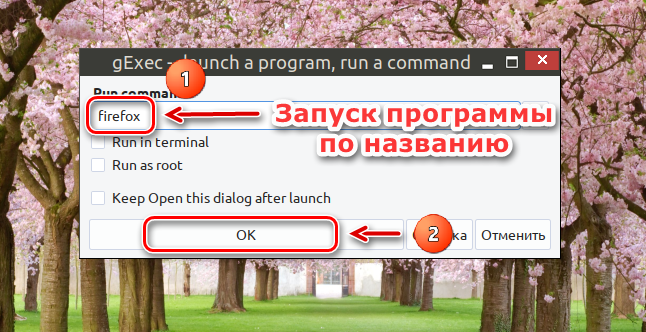
Опытным пользователям понравится возможность настройки системы на свой вкус с использованием командной строки или терминала ROXTerm, вызываемого из главного меню. Из терминала можно также запускать и другие приложения.

4. Внешний вид
Внешний вид Antix Linux лаконичен и привлекателен. Возможность выбора и настройки тем, с их цветами, шрифтами, обоями для рабочего стола и иконками, под себя понравится как новичку, так и опытному пользователю.
Оконные менеджеры IceWM, Rox, Fluxbox, jwm не загружают оперативную память и позволяют эффективнее запускать другие приложения, что делает работу с ними ещё комфортнее.
По умолчанию загружается оконный менеджер rox-icewm, но это можно легко изменить, нажав при установке клавишу F6 и заменив его на какой-нибудь другой.
В случае необходимости можно настроить обои рабочего стола, загрузив фотографию на жёсткий диск, а затем установив выбранную картинку при помощи приложения Wallpaper в разделе Параметры.
Концепция нескольких рабочих столов также заслуживает особого внимания. Использовать её очень удобно. На одном виртуальном рабочем столе можно расположить приложения и документы, связанные с текущей работой, а на втором — разместить развлекательный контент. Рабочие столы видны в нижней панели под номерами 1 и 2.
5. Насколько популярна Antix Linux?
По популярности эта ОС, согласно статистическим данным сайта Distrowatch.com, находится на 11-м месте в мире по количеству загрузок. Это означает, что система востребована. Многие пользователи хотят вдохнуть жизнь в старые компьютеры и ноутбуки. Данная операционная система, лёгкая в установке и нетребовательная к ресурсам, позволяет это сделать.

На различных форумах, посвящённым Linux, очень много информации об использовании этой ОС.
Активно действует англоязычный форум на сайте разработчиков. Каждый пользователь, зарегистрировавшись, может при возникновении сложностей с установкой задать свой вопрос и получить быстрый и профессиональный ответ в течении нескольких часов.
Также на сайте разработчиков на английском языке имеется база данных с ответами на самые распространённые вопросы по использованию и установке этого интересного дистрибутива.
Установка Antix Linux определённо стоит усилий, если дома есть старый компьютер, который вполне ещё можно воскресить в качестве печатной машинки или файлового сервера для хранения документов, видео и аудио.